MANUAL DE UTILIZADOR M7000 TP-LINK
Nota: As imagens podem ser diferentes do produto real.
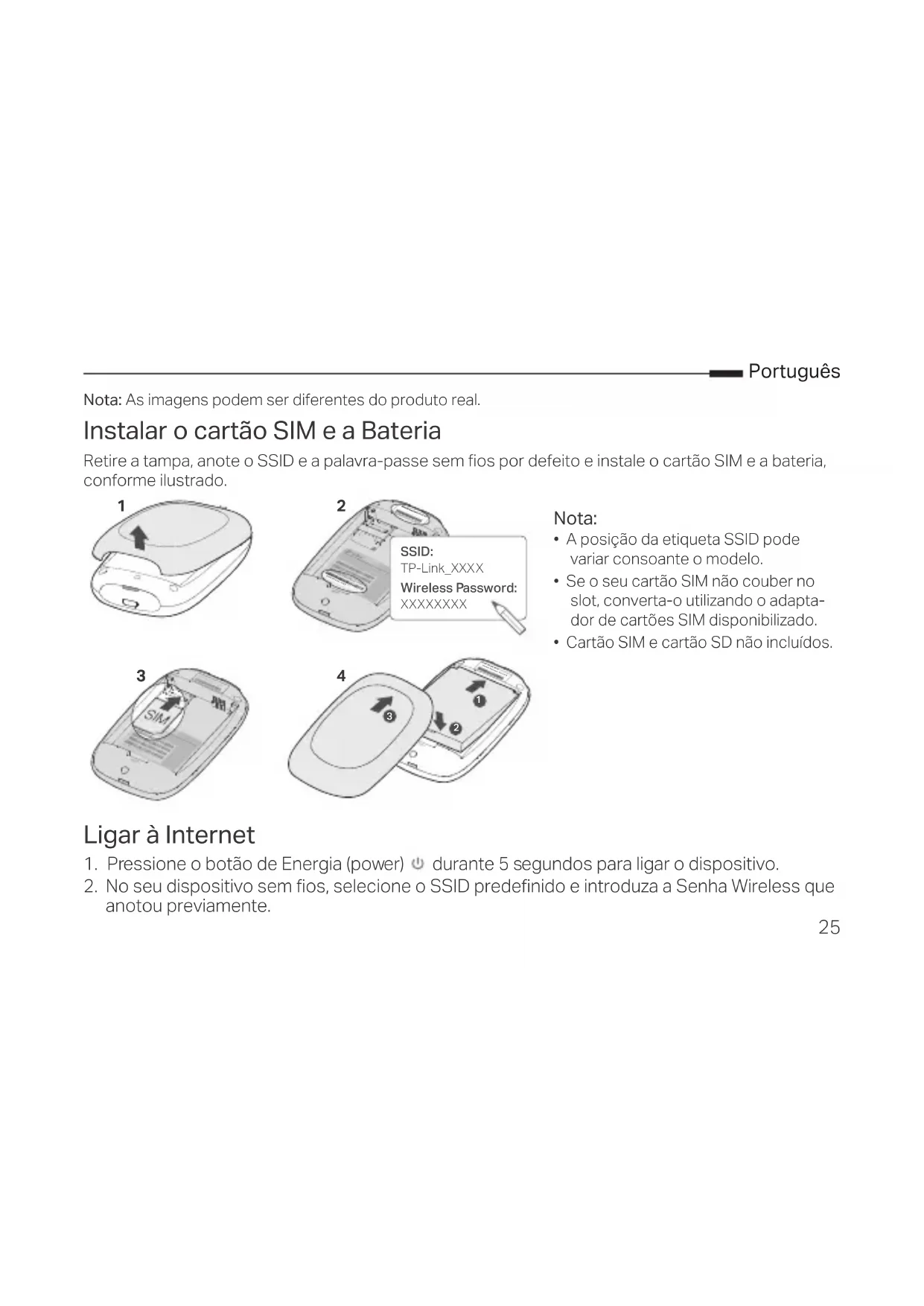
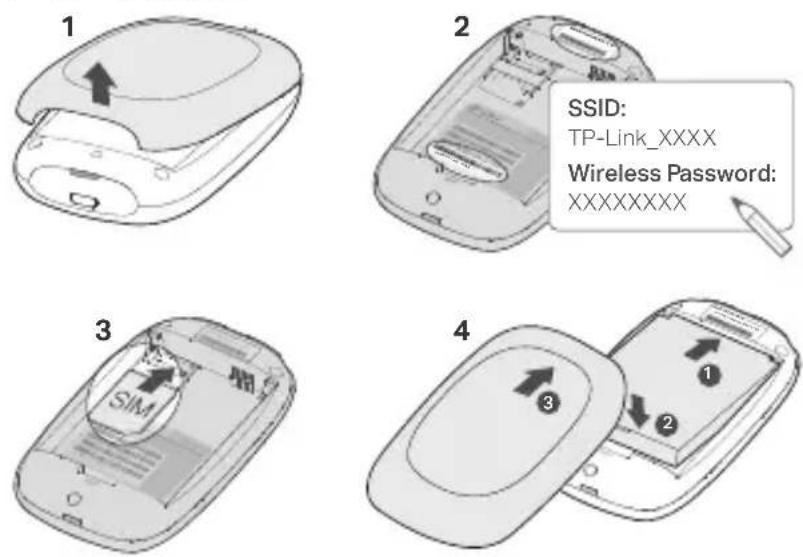
Instalar o cartão SIM e a Bateria
Retire a tampa, anote o SSID e a palavra-passe sem fios por defeito e instale o cartão SIM e a bateria, conforme ilustrado.
Nota:
- A posição da etiqueta SSID pode variar consoante o modelo.
- Se o seu cartão SIM não couber no slot, converta-o utilizando o adaptador de cartões SIM disponibilizado.
- Cartão SIM e cartão SD não incluídos.
Ligar à Internet
- Pressione o botão de Energia (power) ⚙ durante 5 segundos para ligar o dispositivo.
- No seu dispositivo sem fios, selecione o SSID predefinido e introduza a Senha Wireless que anotou previamente.
Português
Nota: É recomendada a alteração do nome e senhas da rede Wi-Fi por questões de segurança.
Desfrute!
Nota:
- Se não conseguir aceder à Internet, por favor consulte a FAQ > Q3.
- Para poupança de energia, o Router móvel Wi-Fi desligará a rede Wi-Fi caso não existam clientes sem fios ligados ao router durante 10 minutos. Para ativar novamente o Wi-Fi, pressione o botão de Power.
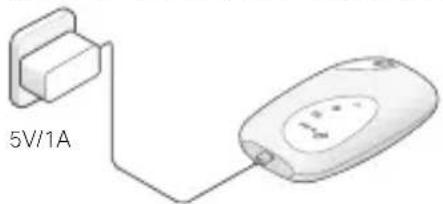
Carregar o seu Router móvel Wi-Fi
Método 1: Através de uma tomada elétrica (Recomendado)
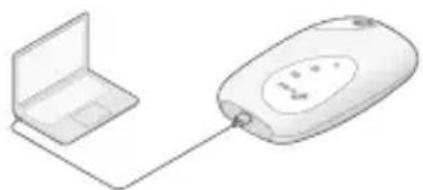
Método 2: Através de um computador.
Descarregue a aplicação tpMiFi (para iOS e Android) para gerir de forma simples e prática a sua rede móvel Wi-Fi.
- Procure a App tpMiFi na Apple Store ou em Google Play, ou leia o código QR.
- Ligue os seus dispositivos sem fios ao Router móvel Wi-Fi.
- Lançamento do tpMiFi. Criar uma palavra-passe para iniciar sessão, ou introduzir admin para versões anteriores de firmware.
Q1. Existe outra alternativa para gerir o Router Móvel Wi-Fi para além da App tpMiFi?
R. Poderá gerir o seu Router móvel Wi-Fi utilizando a interface Web de configuração.
- Ligue o seu dispositivo Wi-Fi à rede Wi-Fi do seu Router.
- Abra o seu browser e escreva http://tplinkmifi.net ou http://192.168.0.1 na barra de endereços. Criar uma palavra-passe para iniciar sessão, ou introduzir admin para versões anteriores de firmware.
Q2. O que pode fazer caso não consiga aceder à página Web de gestão?
- Verifique se o seu dispositivo está ligado ao Router Móvel Wi-Fi.
- Verifique se introduziu corretamente o endereço http://tplinkmifi.net ou http://192.168.0.1.
- Verifique se o seu dispositivo está configurado para obter um endereço IP automaticamente.
Q3. O que fazer caso não consiga aceder à Internet?
R1. Verifique o PIN
- Consulte a Q1 para aceder à página Web de gestão a partir do seu telefone. Se o estado do cartão SIM estiver no modo "PIN Locked", terá de introduzir o PIN para desbloquear o seu cartão.
R2. Verifique os parâmetros do seu ISP
- Consulte a Q1 para aceder à página Web de gestão a partir do seu telefone. Vá a Dial-up > View Profile Details ou Advanced > Dial-up > Dial-up Settings e verifique os parâmetros (p.e. APN, Username e Password) fornecidos pelo seu ISP.
- Caso contrário, crie um novo perfil com a informação correta e selecione o novo perfil criado a partir da lista de perfis.
R3. Verifique as definições de Roaming de dados
- Se o seu cartão SIM está a operar em Roaming de dados, por favor consulte a Q1 para aceder
à interface Web de gestão a partir do seu telefone.
R4. Verifique as definições de dados móveis
- Consulte a Q1 para aceder à página Web de gestão a partir do seu telefone. Vá a Dial-up ou Advanced > Dial-up > Dial-up Settings para verificar se o parâmetro Mobile Data está ativo. Caso contrário, ative esta opção.
R5. Verifique se tem ativo o limite de dados
- Consulte a Q1 para aceder à página Web de gestão a partir do seu telefone. Vá a Device > Data Usage Settings ou Advanced > Data Usage Settings e verifique se já excedeu o total mensal de consumo de dados.
Q4. Como repor as definições de fábrica do Router Móvel Wi-Fi?
- Com o Router Móvel Wi-Fi ligado, retire a tampa. Utilize um objeto com uma ponta fina por forma a pressionar o botão de RESET até aparecer a mensagem no ecrã "Power Off" OU até que todos os LEDs acendam temporariamente.
Nota: Ao restaurar o Router Móvel Wi-Fi para as definições de fábrica, todas as configurações efetuadas serão eliminadas.
- Mantenha o equipamento afastado de água, fogo, humidade ou ambientes quentes.
- Não tente desmontar, reparar ou modificar o aparelho. Se precisar de assistência, entre em contato com o nosso suporte pós-venda.
- Não utilize o aparelho onde não são permitidos dispositivos sem fios.
| CUIDADO!Risco de explosão se a bateria for substituída por um modelo diferente ou instalação incorreta. |
| CUIDADO!Evite a substituição com uma bateria por um modelo diferente que possa por em causa a segurança.Para salvaguardar a sua segurança, evite colocar a bateria numa fonte de calor direto/chamas, esmagar mecanicamente ou cortar uma bateria, correndo o risco de explosão.Não deixe a bateria num ambiente que envolve temperaturas extremamente elevadas que possam resultar numa explosão ou a fuga de líquido ou gás inflamáveis; Não deixe uma bateria sujeita a uma pressão de ar extremamente baixa que resulta numa explosão ou na fuga de líquido ou gás inflamável. |
A TP-Link declara que este dispositivo está em conformidade com os requisitos essenciais e outras disposições das Diretivas 2014/53/UE, 2011/65/UE e (UE)2015/863.
A declaração original de conformidade UE pode ser encontrada em https://www.tp-link.com/support/ce/.
Apenas para Produtos da Marca TP-Link. Para obter informações sobre o período de garantia, política e procedimentos, visite https://www.tp-link.com/pt/support
ESTA GARANTIA DÁ-LHE DIREITOS LEGAIS ESPECÍFICOS E PODERÁ TER OUTROS DIREITOS QUE VARIAM ENTRE ESTADOS (OU ENTRE PAÍSES OU PROVÍNCIAS).
ATÉ AO LIMITE PERMITIDO PELA LEI LOCAL, ESTA GARANTIA E OS RECURSOS ESTABELECIDOS SÃO EXCLUSIVOS E SUBSTITUEM TODAS AS OUTRAS GARANTIAS, RECURSOS E CONDIÇÕES.
A TP-Link fornece garantia a qualquer produto da marca TP-Link contido na embalagem original do produto, contra qualquer defeito nos materiais e construção, quando o mesmo é utilizado em condições normais e de
acordo com as orientações fornecidas pela TP-Link, por um período definido pelo do serviço de apoio local a partir da data de compra pelo utilizador final.