BRUGSANVISNING M7000 TP-LINK
Obs! Bildene kan være annerledes enn de faktiske produktene.
- Plasseringen av SSID-etiketten kan variere etter modell.
- Hvis SIM-kortet ditt ikke passer i sporet, kan du konvertere det med den medfølgende SIM-kortadapteren. • SIM-kort og SD-kort medfølger ikke.
Koble til Internett
Bemærk: Billeder kan afvige fra de faktiske produkter
Installation af SIM-kort og batteri
Fjern coveret, skriv SSID-standardnummeret og den trådløse adgangskode ned, og installer SIM-kortet og batteriet, som vist.
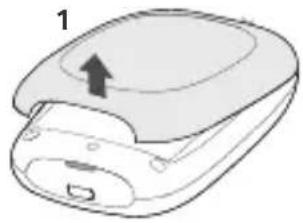
- Placeringen af SSID-etiketten kan variere efter model.
- Hvis dit SIM-kort ikke passer i SIM-kortholderen, kan du konvertere den med den vedlagte SIM-kort-adapter. • SIM-kort og SD-kort medfølger ikke.
- Tryk på og hold ⚙strømknappen nede i ca. 5 sekunder for at tænde den.
- På din trådløse enhed skal du vælge standard SSID og indtaste den trådløse adgangskode som du har skrevet ned.
Dansk
Bemærk: Vi anbefaler at du ændrer standardnavnet og adgangskoden for netsikkerhed.
God Fornøjelse!
Bemærk:
- Hvis du ikke kan komme på internettet, henvises til FAQ > SP3.
- For strømbesparelse, vil Mobilt Wi-Fi slukke for Wi-Fi-forbindelsen, hvis ingen af de trådløse enheder har været forbundet til den mobile trådløse internetadgang i 10 minutter. Tryk på ⏻ strømknappen for at genoptage Wi-Fi-forbindelsen.
Ændring af mobilt Wi-Fi
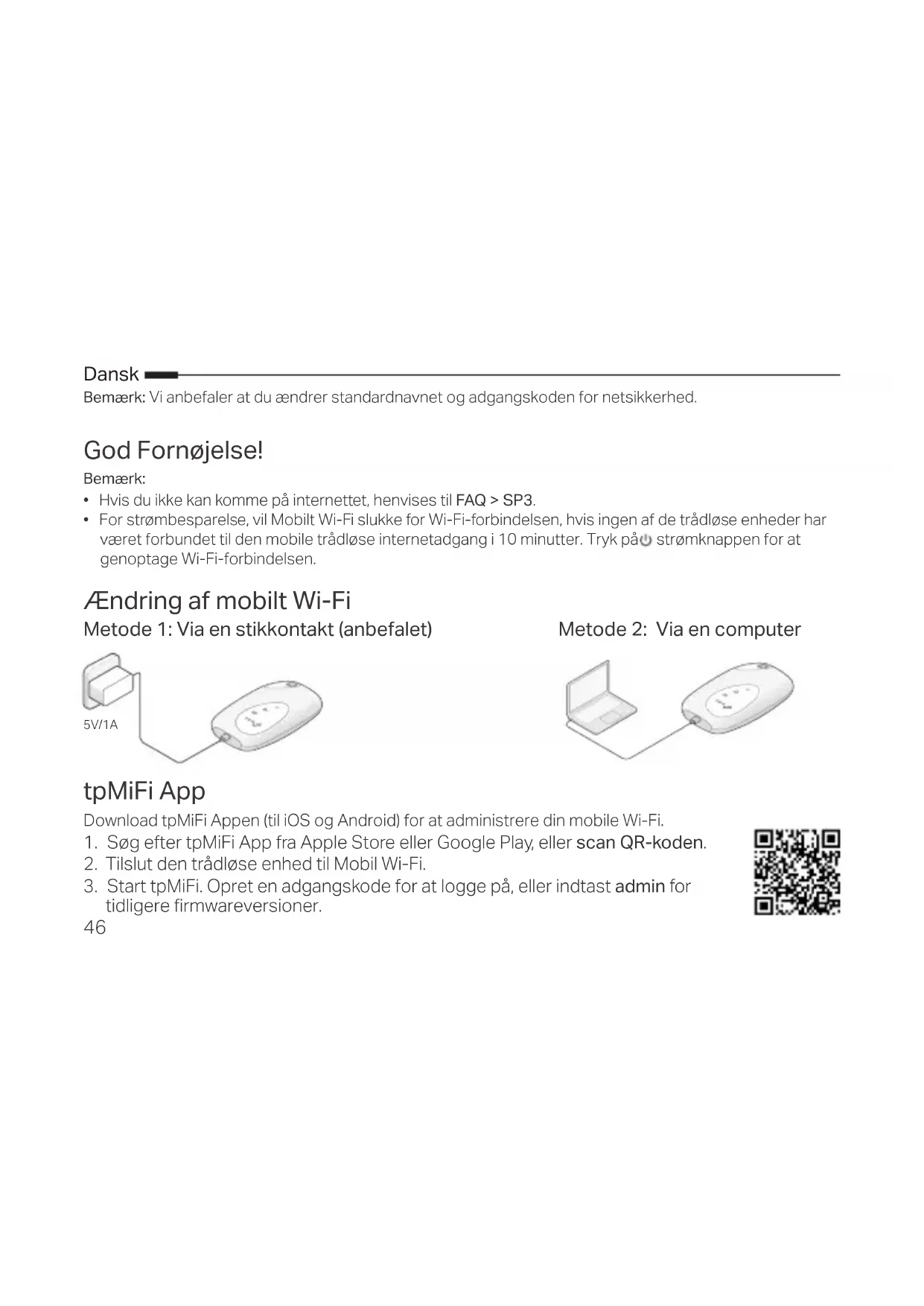
Metode 1: Via en stikkontakt (anbefalet)
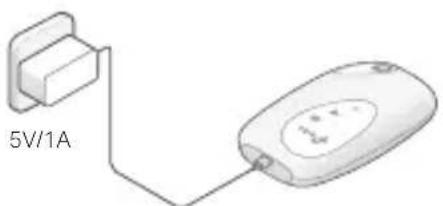
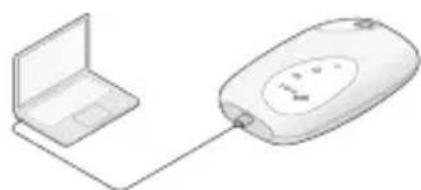
Metode 2: Via en computer
- Søg efter tpMiFi App fra Apple Store eller Google Play, eller scan QR-koden.
- Tilslut den trådløse enhed til Mobil Wi-Fi.
- Start tpMiFi. Opret en adgangskode for at logge på, eller indtast admin for tidligere firmwareversioner.
FAQ (ofte stillede spørgsmål)
Spørgsmål 1: Er der andre alternativer til at administrere Mobil Wi-Fi udover tpMiFi appen?
A. Du kan håndtere Mobil Wi-Fi via dets webside.
- Tilslut din Wi-Fi-enhed til den Mobile Wi-Fi's trådløse netværk.
- Åbn din webbrowser og skriv http://tplinkmifi.net eller http://192.168.0.1 i adresselinjen. Opret en adgangskode for at logge på, eller indtast admin for tidligere firmwareversioner.
Spørgsmål 2: Hvad skal jeg gøre, hvis jeg ikke kan logge ind på web-administrationssiden?
- Kontroller at din enhed er forbundet til Mobilt Wi-Fi.
- Kontroller, at du har indtastet http://tplinkmifi.net eller http://192.168.0.1 korrekt.
- Kontroller, at din enhed er indstillet til at hente en IP-adresse automatisk.
Spørgsmål 3. Hvad skal jeg gøre, hvis jeg ikke kan få adgang til internettet?
Svar 1. Kontrollér PIN-kodestatus
- Se SP1 for at logge ind på websiden på telefonen. Hvis den nuværende SIM-korts status er "PIN Locked (PIN-kode låst)", er du nødt til at låse den op ved hjælp af PIN-koden.
Svar 2. Kontroller ISP-parametrene
- Se SP1 for at logge ind på websiden på telefonen. Gå til Dial-up > View Profile Details (Dial-up > Se profiloplysninger) eller Advanced > Dial-up > Dial-up Settings (Avanceret > Dial-up > Dial-upsindstillinger) og kontroller parametrene (dvs. APN, brugernavn og adgangskode), du har fået af din internetudbyder.
- Hvis ikke, opret en ny profil med korrekte oplysninger, og vælg derefter den nyoprettede profil fra profillisten.
Svar 3. Kontroller indstillingerne for dataroaming
- Hvis SIM-kortet befinder sig i et roamingområde, henvises der til SP1 for at logge på websiden
Dansk
på telefonen.
- Gå til Dial-up eller Advanced > Dial-up > Dial-up Settings (Avanceret > Dial-up > Dial-upsindstillinger) og aktiver Data Roaming.
Svar 4. Kontrollér Mobildata
- Se SP1 for at logge ind på websiden på telefonen. Gå til Dial-up eller Advanced > Dial-up > Dial-up Settings (Avanceret > Dial-up > Dial-upsindstillinger) for at bekræfte, at Mobile Data er slået til. Hvis ikke, skal du aktivere denne indstilling.
Svar 5. Kontrollér datagrænsen
- Se SP1 for at logge ind på websiden på telefonen. Gå til Device > Data Usage Settings (Enhed > Indstillinger for dataforbrug) eller Advanced > Data Usage Settings (Avanceret > Indstillinger for dataforbrug) for at kontrollere om dit dataforbrug overstiger det samlede/månedlige rådighedsbeløb.
Spørgsmål 4. Hvordan kan jeg gendanne Mobil Wi-Fi til fabriksindstillingerne?
- Med Mobil Wi-Fi tændt, skal du fjerne dækslet. Brug en pinkode til at trykke på og holde RESET-knappen nede, indtil "Power Off" (slukket) vises på skærmen, eller alle lysdioder lyser kortvarigt.
Bemærk: Gendannelse af Mobilt Wi-Fi til fabriksindstillinger sletter alle tidligere indstillinger, og du er nødt til at genkonfigurere den.
Sikkerhedsoplysninger
- Hold enheden væk fra vand, ild, fugt eller varme omgivelser.
- Du må ikke adskille, reparere eller ændre enheden. Hvis du har brug for service, bedes du kontakte os.
- Brug ikke enheden, hvor trådløse enheder ikke er tilladt.
| FORSIGTIG!Eksplosionsfare, hvis batteriet udskiftes med en forkert type |
| FORSIGTIG!Undgå udskiftning af et batteri med en forkert type, der forstyrre en sikkerhedsforanstaltning.Undgå at anbringe et batteri i ild eller i en varm ovn, eller knuse/skære i et batteri mekanisk, da dette kan resultere i en eksplosion.Anbring ikke et batteri i omgivelser, hvor der er ekstrem høj temperatur, da dette kan resultere i en eksplosion eller lækage af brændbare væsker eller gasser; Udsæt ikke et batteri for ekstremt lavt lufttryk, da dette kan resultere i en eksplosion eller lækage af brændbare væsker eller gasser. |
TP-Link erklærer hermed, at denne enhed er i overensstemmelse med de væsentlige krav og andre relevante bestemmelser i direktiverne 2014/53/EU, 2011/65/EU og (EU)2015/863.
Den oprindelige EU-overensstemmelseserklæringen kan findes på https://www.tp-link.com/support/ce/.
Warranty
TP-Link garanterer, at alle TP-Link hardwareprodukter i den originale emballage er fri for fejl i materialer og udførelse, når de bruges efter hensigten og i overensstemmelse med TP-Links retningslinjer, i en periode, der afhænger af den lokale service, fra købsdatoen for den oprindelige slutbruger/køber.