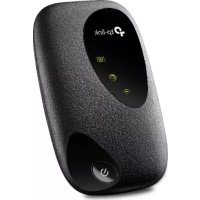
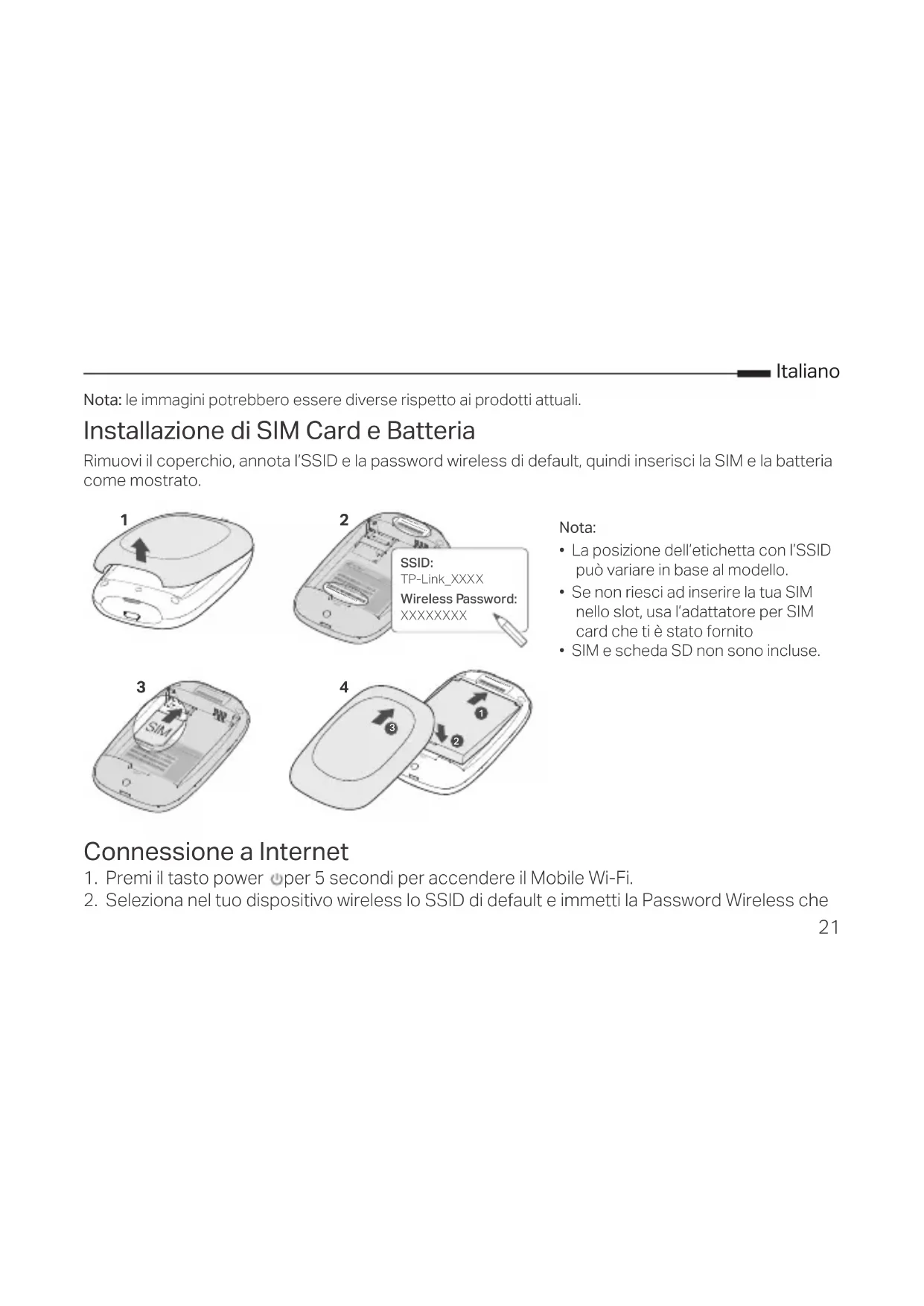
MANUALE UTENTE M7000 TP-LINK
Nota: le immagini potrebbero essere diverse rispetto ai prodotti attuali.
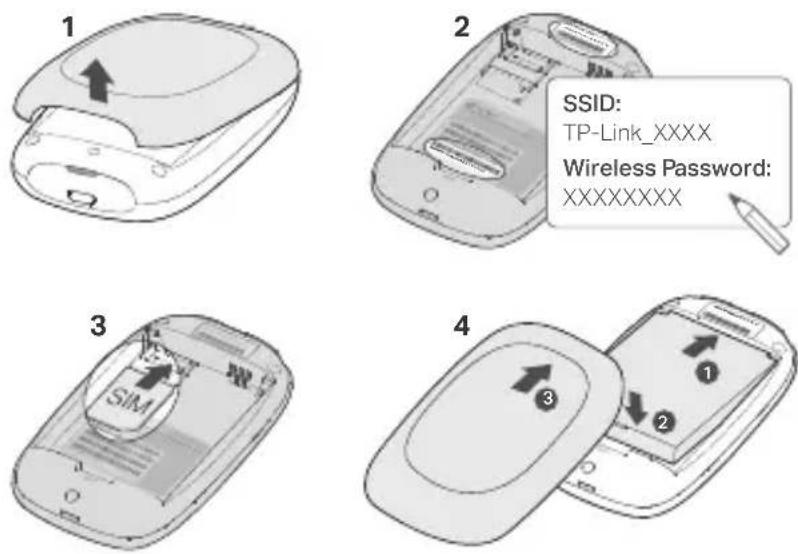
Installazione di SIM Card e Batteria
Rimuovi il coperchio, annota l'SSID e la password wireless di default, quindi inserisci la SIM e la batteria come mostrato.
Nota:
- La posizione dell'etichetta con l'SSID può variare in base al modello.
- Se non riesci ad inserire la tua SIM nello slot, usa l'adattatore per SIM card che ti è stato fornito. SIM e scheda SD non sono incluse.
Connessione a Internet
- Premi il tasto power ⏻ per 5 secondi per accendere il Mobile Wi-Fi.
- Seleziona nel tuo dispositivo wireless lo SSID di default e immetti la Password Wireless che
hai annotato.
Nota: Si consiglia di modificare nome wireless e password di default per la sicurezza della rete.
Nota: Si consiglia di modificare nome wireless e password di default per la sicurezza della rete.
Nota:
Se non riesci ad accedere a Internet, consulta la FAQ > Q3.
- Se non riesci ad accedere a Internet, consulta la FAQ > Q3.
- Per risparmiare energia, il Mobile Wi-Fi spegne la connessione Wi-Fi se non vi sono dispositivi wireless connessi da 10 minuti. Premi il tasto power ⊕ per riattivare la connessione Wi-Fi.
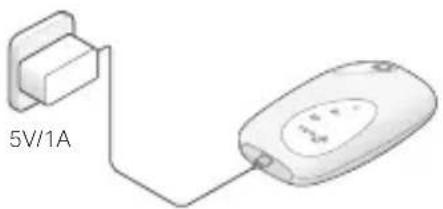
Carica il tuo Mobile Wi-Fi
Metodo 1: Tramite presa elettrica (consigliata)
Scarica la App tpMiFi (per iOS e Android) per gestire il tuo Mobile Wi-Fi.
- Cerca la App tpMiFi in Apple Store o Google Play, o scansiona il codice QR.
- Connetti il tuo dispositivo wireless al Mobile Wi-Fi.
- Avvia tpMiFi. Crea una password per il login oppure immetti admin per le versioni precedenti del firmware.
FAQ (Domande Frequenti)
Q1. C'è qualche alternativa per gestire il Mobile Wi-Fi oltre alla app tpMiFi?
A. Potete gestire il Mobile Wi-Fi usando la sua pagina di gestione web.
- Connettete il vostro dispositivo Wi-Fi alla rete wireless del Mobile Wi-Fi.
- Apri il tuo browser Web e digita http://tplinkmifi.net oppure http://192.168.0.1 nella barra degli indirizzi. Crea una password per il login o immetti admin per le versioni precedenti del firmware.
Q2. Cosa posso fare se non riesco a fare login alla pagina di gestione web?
- Verificate che il vostro dispositivo sia connesso al Mobile Wi-Fi.
- Verificate di avere immesso nella barra degli indirizzi http://tplinkmifi.net o http://192.168.0.1.
- Verificate che il vostro dispositivo possa ottenere automaticamente un indirizzo IP.
Q3. Cosa posso fare se non riesco ad accedere a Internet?
A1. Controllate lo stato del PIN
- Consultate la FAQ Q1 per fare login alla pagina di gestione web del vostro smartphone. Se lo stato della SIM card è "PIN Locked (PIN Bloccato)", dovrete sbloccarlo usando il codice PIN.
A2. Verificate i parametri ISP
- Consultate il punto Q1 per fare login alla pagina di gestione web del vostro smartphone. Andate in Dial-up > View Profile Details (Dial-up > Vedi Dettagli Profilo) o Advanced > Dial-up > Dial-up Settings (Avanzate > Dial-up > Impostazioni Dial-up) e verificate i parametri (APN, Username e Password) forniti dal vostro ISP.
- Altrimenti create un nuovo profilo con le informazioni corrette, quindi scegliete un nuovo profilo dall'elenco Profili.
A3. Controllate le impostazioni Roaming Dati
- Se volete attivare il servizio di roaming dati sulla vostra SIM card, consultate il punto Q1 per fare
login alla pagina di gestione web del vostro smartphone.
- Andate in Dial-up o Advanced > Dial-up > Dial-up Settings (Avanzate > Dial-up > Impostazioni Dial-up) e abilitate l'opzione Data Roaming (Roaming Dati).
A4. Controllate i Dati Mobile
- Consultate il punto Q1 per fare login alla pagina di gestione web del vostro smartphone. Andate in Dial-up o Advanced > Dial-up > Dial-up Settings (Avanzate > Dial-up > Impostazioni Dial-up) per verificare che Mobile Data (Dati Mobile) sia attivo. Se non lo è, abilitate questa opzione.
A5. Controllate il Limite Dati
- Consultate il punto Q1 per fare login alla pagina di gestione web del vostro smartphone. Andate in Device > Data Usage Settings (Dispositivo > Utilizzo Dati) o Advanced > Data Usage Settings (Avanzate > Utilizzo Dati) per verificare se il vostro uso dei dati ha superato la soglia Totale/Mensile.
Q4. Come riportare il Mobile Wi-Fi alle impostazioni di fabbrica di default?
- Con il Mobile Wi-Fi alimentato, rimuovete la cover. Usate una punta metallica per premere il tasto RESET fino a quando appare "Power Off" nella schermata OPPURE tutti i LED si accendono momentaneamente.
Nota: Riportando il Mobile Wi-Fi alle impostazioni di fabbrica di default si cancelleranno tutte le impostazioni precedenti e pertanto dovrete riconfigurarlo.
- Tieni il dispositivo lontano da acqua, fuoco, umidità o ambienti caldi. • Non tentate di smontare, riparare o modificare il dispositivo. Se avete bisogno di assistenza, contattateci.
- Non utilizzate il dispositivo se non è consentito l'uso dei dispositivi wireless.
| ATTENZIONE!Rischio di esplosione se la batteria viene sostituita da una batteria non corretta |
| ATTENZIONE!Evitate di sostituire la batteria con una batteria non corretta, perché vi possono essere gravi ripercussioni sulla sicurezza.Evitate lo smaltimento di una batteria bruciandola, inserendola in un forno caldo, frantumandola meccanicamente o tagliandola, perché queste azioni possono causare un'esplosione.Non lasciate una batteria in un ambiente con una temperatura estremamente elevata perché può causare un'esplosione o la perdita di liquido o gas infiammabili; non lasciate una batteria in un ambiente con una pressione dell'aria estremamente bassa, perché questo può causare un'esplosione o la perdita di liquido o gas infiammabili. |
Raccolta differenziata
| Tipologia di imballaggio Codice materiale | |
| Scatola Carta PAP 21/PAP 20 | | |
| Busta di Plastica Plastica PET 1/LDPE | 4/HDPE 2/7 >PP+PE< | |
| Cartoncino Carta PAP 22/PAP 20 | | |
| Plastica Espansa Plastica 7 EVA/LDPE | 4 | |
| Guscio di Plastica Plastica PS 6/PVC | 3 | |
| Pellicola Plastica Plastica LDPE 4/PET | 1 | |
| Verifica le disposizioni del tuo Comune. |
* Questa QIG è valida per più modelli. Si prega di fare riferimento al prodotto effettivamente acquistato.
TP-Link dichiara che questo dispositivo è conforme ai requisiti fondamentali e alle altre disposizioni delle direttive 2014/53/UE, 2011/65/UE e (UE)2015/863.
La dichiarazione di conformità EU originale si trova in https://www.tp-link.com/support/ce/.
Esclusivamente per prodotti marchiati TP-Link. Per le informazioni relative a periodo di garanzia, policy e procedure, visita il sito https://www.tp-link.com/it/support
LA PRESENTE GARANZIA CONFERISCE SPECIFICI DIRITTI LEGALI, IN AGGIUNTA AI DIRITTI PREVISTI DALLA LOCALE LEGISLAZIONE.
NEI LIMITI CONSENTITI DALLA LEGGE, LA PRESENTE GARANZIA ED I RIMEDI INDICATI SONO ESCLUSIVI ED IN LUOGO A TUTTE LE ALTRE GARANZIE, RIMEDI E CONDIZIONI.
TP-Link garantisce i soli prodotti hardware marchiati TP-Link venduti nella rispettiva confezione originale non compromessa ed utilizzati secondo le linee guida illustrate: Il periodo di tempo di validità della garanzia, nel rispetto delle normative vigenti, vale a partire dalla data riportata sulla prova d'acquisto da parte dell'utente finale.