
Archer VR400 - Δρομολογητής TP-LINK - Δωρεάν εγχειρίδιο χρήσης
Βρείτε δωρεάν το εγχειρίδιο της συσκευής Archer VR400 TP-LINK σε μορφή PDF.


| Τύπος προϊόντος | Ασύρματος δρομολογητής VDSL/ADSL |
| Μάρκα | TP-Link |
| Μοντέλο | Archer VR400 |
| Διαστάσεις (Μ x Β x Υ) | 260 x 170 x 45 mm |
| Βάρος | 0,5 kg |
| Τροφοδοσία | 12 V DC, 1 A |
| Κατανάλωση ισχύος | 12 W μέγιστο |
| Πρότυπα Wi-Fi | IEEE 802.11a/b/g/n/ac, διπλή ζώνη 2,4 GHz και 5 GHz |
| Μέγιστη ταχύτητα Wi-Fi | 300 Mbit/s (2,4 GHz) + 867 Mbit/s (5 GHz) |
| Θύρες LAN | 4 θύρες Gigabit Ethernet (10/100/1000) |
| Θύρα WAN | 1 θύρα RJ11 για τηλεφωνική γραμμή (VDSL2/ADSL2+) |
| Θύρα USB | 1 θύρα USB 2.0 για κοινή χρήση αρχείων ή εκτυπωτή |
| Πρότυπα DSL | VDSL2, ADSL2+, ADSL2, ADSL |
| Κεραίες | 2 εξωτερικές σταθερές κεραίες |
| Κύριες λειτουργίες | DSL μόντεμ, δρομολογητής, σημείο πρόσβασης Wi-Fi, τείχος προστασίας, διακομιστής VPN, γονικός έλεγχος |
| Ασφάλεια ασύρματου δικτύου | WPA/WPA2-PSK, WPA3-PSK, φιλτράρισμα MAC, WPS |
| Συντήρηση και καθαρισμός | Καθαρίζετε με ένα μαλακό, στεγνό πανί. Μη χρησιμοποιείτε υγρά ή λειαντικά προϊόντα. |
| Θερμοκρασία λειτουργίας | 0 °C έως 40 °C |
| Υγρασία λειτουργίας | 10 % έως 90 % (χωρίς συμπύκνωση) |
| Ανταλλακτικά και επισκευασιμότητα | Διαθέσιμος μετασχηματιστής ρεύματος. Συνιστάται επισκευή από εξειδικευμένο τεχνικό. |
| Γενικές πληροφορίες | Δρομολογητής TP-Link Archer VR400, ιδανικός για συνδέσεις DSL. Το εγχειρίδιο χρήσης είναι διαθέσιμο online. |
Συχνές ερωτήσεις - Archer VR400 TP-LINK
Ερωτήσεις χρηστών για Archer VR400 TP-LINK
0 ερώτηση για αυτή τη συσκευή. Απαντήστε σε αυτές που γνωρίζετε ή κάντε τη δική σας.
Κάντε μια νέα ερώτηση σχετικά με αυτή τη συσκευή
Κατεβάστε τις οδηγίες για το Δρομολογητής σε μορφή PDF δωρεάν! Βρείτε το εγχειρίδιό σας Archer VR400 - TP-LINK και πάρτε ξανά την ηλεκτρονική σας συσκευή στα χέρια σας. Σε αυτή τη σελίδα δημοσιεύονται όλα τα έγγραφα που απαιτούνται για τη χρήση της συσκευής σας. Archer VR400 της μάρκας TP-LINK.
ΕΓΧΕΙΡΊΔΙΟ ΧΡΉΣΗΣ Archer VR400 TP-LINK
Σύνδεση της Συσκευής
Αν δεν επιθυμείτε να χρησιμοποιήσετε την υπηρεσία τηλεφωνίας, απλά συνδέστε απευθείας το modem router στην τηλεφωνική πρίζα μέσω του παρεχόμενου τηλεφωνικού καλωδίου και στη συνέχεια ακολουθήστε τα βήματα 3 και 4 για να ολοκληρώσετε τη σύνδεση της συσκευής.

* Οι εικόνες μπορεί να διαφέρουν από το πραγματικό προϊόν.
Периμένετε 2 λεπτά. Οι ενδεικτικές λυχνίες Power και DSL θα ανάψουν σταθερά. Αν, αντί αυτού, υπάρχει μόνο μία ενδεικτική λυχνία τότε θα αναβοσβήνει αργά.
Σημείωση: Αν η κατάσταση του LED είναι διαφορετική, παρακαλούμε ανατρέξτε στην ενότητα Συχνές Ερωτήσεις (FAQ) > E2.
Ρύθμιση μέσω Προγράμματος Περιήγησης Ιστού (Web Browser)
1 Συνδέστε τον υπολογιστή σας με το modem router (Ενσύρματα ή Ασύρματα).
Ενσύρματα
Συνδέστε τον υπολογιστή σας στην υποδοχή LAN (θύρα 1/2/3/4) μέσω ενός καλωδίου Ethernet.
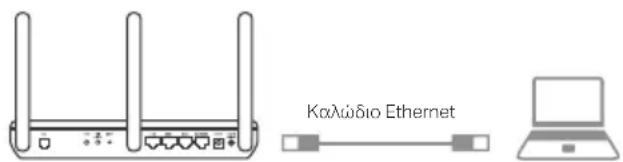
Ασύρματα
Συνδεθείτε ασύρματα χρησιμοποιώντας το SSID (όνομα δικτύου) και τον Κωδικό Πρόσβασης ασύρματου δικτύου (Wireless Password) που υπάρχουν τυπωμένα στην ετικέτα στο κάτω μέρος του modem router.
2 Ρύθμιση του modem router μέσω ενός web browser
Α Ανοίξτε ένα πρόγραμμα περιήγησης ιστού (web browser) και πληκτρολογήστε τη διεύθυνση http://tplinkmodem.net ή 192.168.1.1 στη μπάρα διευθύνσεων. Σημείωση: Αν δεν εμφανιστεί η σελίδα login, παρακαλούμε ανατρέξτε στην ενότητα Συχνές Ερωτήσεις (FAQ) > E1.

Β Δημιουργήστε ένα κωδικό πρόσβασης για μελλοντικές προσπάθειες login ή, για ορισμένα routers, χρησιμοποιήστε τη λέξη admin και ως username (όνομα χρήστη) και ως password (κωδικό πρόσβασης).
C Μεταβείτε στη σελίδα Quick Setup (Γρήγορη Ρύθμιση) ή στη σελίδα Quick Start (Γρήγορη Εκκίνηση), και ακολουθήστε τις οδηγίες βήμα προς βήμα για να ολοκληρώσετε τις αρχικές ρυθμίσεις.
😊 Τώρα μπορείτε να απολαύσετε τη πρόσβαση στο Internet.
Διαθέτετε Ήδη κάποιο Modem;
Αν διαθέτετε ήδη κάποιο modem ή η πρόσβαση σας στο internet προέρχεται απευθείας μέσω μίας πρίζας Ethernet, μπορείτε αλλάξετε τον τρόπο λειτουργίας του modem router σε Wireless Router Mode (Λειτουργία Ασύρματου Δρομολογητή). Ακολουθήστε τα παρακάτω βήματα για τη ρύθμιση.
1 Συνδέστε τον υπολογιστή σας με το router είτε μέσω ενσύρματης σύνδεσης (θύρα LAN 1/2/3) είτε μέσω ασύρματης σύνδεσης.
Σημείωση: Τα SSIDs (ονόματα δικτύου) και ο κωδικός πρόσβασης ασύρματου δικτύου (wireless password) βρίσκονται τυπωμένα στην ετικέτα του προϊόντος.
2 Ρύθμιση του modem router μέσω ενός Web Browser.
Α Ανοίξτε ένα πρόγραμμα περιήγησης ιστού (Web Browser) και πληκτρολογήστε τη διεύθυνση http://tplinkmodem.net ή 192.168.1.1 στη μπάρα διευθύνσεων. Σημείωση: Αν δεν εμφανιστεί η σελίδα login, παρακαλούμε ανατρέξτε στην ενότητα Συχνές Ερωτήσεις (FAQ) > E1.

Β Δημιουργήστε έναν κωδικό πρόσβασης για μελλοντικές προσπάθειες login ή, για ορισμένα routers, χρησιμοποιήστε τη λέξη admin και ως username (όνομα χρήστη) και ως password (κωδικό πρόσβασης).
3 Συνδέστε το modem στη θύρα WAN του router μέσω ενός καλωδίου Ethernet.

4 Μεταβείτε στην επιλογή WAN > WAN Configuration για να αλλάξετε το WAN PHYSICAL TYPE και να ολοκληρώστε τη ρύθμιση.
Τώρα μπορείτε να απολαύσετε τη πρόσβαση στο internet. Για πιο σύνθετες ρυθμίσεις ανατρέξε στο εγχειρίδιο χρήσης στον επίσημο ιστότοπο της TP-Link στη διεύθυνση www.tp-link.com.
Εφαρμογή Tether
Η εφαρμογή TP-Link Tether παρέχει έναν απλό, φιλικό τρόπο πρόσβασης και διαχείρισης του router σας. Μπορείτε να αποκλείσετε ανεπιθύμητες συσκευές, να ενεργοποιήσετε λειτουργίες Γονικού Ελέγχου, να διαμορφώσετε τις ρυθμίσεις ασύρματου δικτύου και πολλά όλλα.

Σαρώστε τον κώδικα QR για να πραγματοποιήσετε λήψη της εφαρμογής TP-Link Tether από το Apple App Store ή από το Google Play.
Σημείωση: Κάποιοι routers δεν υποστηρίζουν την εφαρμογή Tether. Παρακαλούμε ελέγξτε την περιγραφή της εφαρμογής πριν πραγματοποιήσετε λήψη.
Συχνές Ερωτήσεις (FAQ)
E1. Τι μπορώ να κάνω αν δεν εμφανίζεται η σελίδα εισόδου (login);
A1. Αν ο υπολογιστής έχει ρυθμιστεί έτσι ώστε να χρησωμοποιεί μία σταθερή ή στατική διεύθυνση ΙΡ, αλλάξτε τη ρύθμιση του έτσι ώστε να λαμβάνει αυτόματα κάποια διεύθυνση ΙΡ από το modem router.
A2. Βεβαιωθείτε ότι έχετε πληκτρολογήσει σωστά τη διεύθυνση http://tplinkmodem.net στη μπάρα διευθύνσεων του web browser και πατήστε Enter.
A3. Χρησιμοποιήστε έναν όλλον web browser και δοκμάστε ξανά.
A4. Επανεκκινήστε το modem router σας και δοκιμάστε ξανά.
A5. Απενεργοποιήστε και ενεργοποιήστε ξανά τον ενεργό προσαρμογέα δικτύου που χρησιμοποιείτε.
Ε2. Τι πρέπει να κάνω αν η κατάσταση του LED δεν είναι σωστή;
A1. Ελέγξτε όλα τα καλώδια, συμπεριλαμβανομένων των τηλεφωνικών καλωδίων και του τροφοδοτικού, και βεβαιωθείτε ότι είναι σωστά και σταθερά συνδεδεμένα.
A2. Επαναφέρετε το modem router σας στις εργοστασιακές προρυθμίσεις του (Reset).
A3. Αφαιρέστε το DSL splitter, συνδέστε το modem router απευθείας στη τηλεφωνική πρίζα και στη συνέχεια ρυθμίστε ξανά
Ελληνικά
to modem router ακολουθώντας τις οδηγίες που υπάρχουν σε αυτό τον Οδηγό Γρήγορης Εγκατάστασης (Quick Installation Guide).
A4. Επικοινωνήστε με τον τηλεπικοινωνιακό σας πάροχο (ISP) για να βεβαιωθείτε ότι η γραμμή DSL είναι σε καλή κατάσταση.
A5. Αν δοκιμάσατε όλα τα παραπάνω αλλά το πρόβλημα επιμένει, επικοινωνήστε με την τεχνική μας υποστήριξη.
Ε3. Τι μπορώ να κάνω αν δεν έχω πρόσβαση στο Internet;
A1. Βεβαιωθείτε ότι τόσο τα τηλεφωνικά καλώδια όσο και τα καλώδια δικτύου Ethernet είναι συνδεδεμένα σωστά και σταθερά.
A2. Δοκιμάστε να εισέλθετε (login) στην ιστοσελίδα διαχείρισης του modem router χρησιμοποιώντας τη προκαθορισμένη διεύθυνση http://tplinkmodem.net για να διαπιστώσετε αν έχετε πρόσβαση σε αυτή. Αν έχετε πρόσβαση, δοκιμάστε τα ακόλουθα βήματα. Αν δεν έχετε πρόσβαση, ρυθμίστε τον υπολογιστή σας έτσι ώστε να λαμβάνει αυτόματα κάποια διεύθυνση IP από το modem router.
A3. Επικοινωνήστε με τον τηλεπικοινωνιακό σας πάροχο (ISP) και βεβαιωθείτε ότι έχετε εισάγει τις σωστές ρυθμίσεις σύνδεσης VPI/ VCI (ή VLAN ID), Connection Type (Τύπος Σύνδεσης), username (όνομα χρήστη) και password (κωδικός πρόσβασης). Αν οι ρυθμίσεις δεν είναι σωστές τότε εισάγετε τις σωστές τιμές και δοκιμάστε ξανά.
A4. Επαναφέρετε το modem router στις εργοστασιακές του προρυθμίσεις (Reset) και πραγματοποιήσετε ξανά τη διαδικασία ρύθμισης, ακολουθώντας τις οδηγίες αυτού του Οδηγού Γρήγορης Εκκίνησης (Quick Installation Guide).
A5. Αν δοκιμάσατε όλα τα παραπάνω αλλά το πρόβλημα επιμένει, επικοινωνήστε με την τεχνική μας υποστήριξη.
Ε4. Τι μπορώ να κάνω σε περίπτωση που ξεχάσω τον κωδικό πρόσβασης;
• Για το κωδικό πρόσβασης της Ιστοσελίδας Διαχείρισης:
A. Ανατρέξτε στην ενότητα Συχνές Ερωτήσεις (FAQ) > E5 για να επαναφέρετε το router στις εργοστασιακές του προρυθμίσεις (Reset), και στη συνέχεια δημιουργήστε ένα κωδικό πρόσβασης για μελλοντικές προσπάθειες login ή, για ορισμένα routers, χρησιμοποιήστε τη λέξη admin και ως username (όνομα χρήστη) και ως password (κωδικό πρόσβασης).
• Για το κωδικό πρόσβασης Ασύρματου Δικτύου:
A1. Ο εργοστασιακός κωδικός πρόσβασης ασύρματου δικτύου/PIN είναι τυπωμένος στην ετικέτα που βρίσκεται στο modem router.
A2. Αν ο εργοστασιακός κωδικός πρόσβασης ασύρματου δικτύου έχει αλλαχθεί, μεταβείτε στην Ιστοσελίδα Διαχείρισης του router για να τον ανακτήσετε ή να τον επαναφέρετε.
E5. Πώς μπορώ να επαναφέρω το Modem Router στις εργοστασιακές του προρυθμίσεις; (RESET)
A1. Έχοντας ενεργοποιημένο το Modem Router, πιέστε παρατεταμένα το πλήκτρο RESET στο Modem Router έως ότου παρατηρήσετε κάποια προφανή αλλαγή στις ενδείξεις LED και στη συνέχεια απελευθερώστε το πλήκτρο.
A2. Συνδεθείτε (login) στην Ιστοσελίδα Διαχείρισης του modem router και στη συνέχεια μεταβείτε στη σελίδα διαχείρισης συστήματος (system management page) για να επαναφέρετε το modem router.
Πληροφορίες Ασφαλείας
- Διατηρείτε τη συσκευή μακριά από το νερό, τη φωτιά, την υγρασία ή το ζεστό περιβάλλον.
- Μην επιχειρήσετε να αποσυναρμολογήσετε, επισκευάσετε ή τροποποιήσετε τη συσκευή.
- Αποφύγετε τη χρήση χαλασμένου φορτιστή ή καλωδίου USB για τη φόρτιση της συσκευής.
- Αποφύγετε τη χρήση άλλων φορτιστών εκτός από τους συνιστώμενους.
- Μη χρησιμοποιείτε τη συσκευή σε μέρη όπου απαγορεύεται η χρήση ασύρματων συσκευών.
• Το τροφοδοτικό θα πρέπει να συνδεθεί κοντά στη συσκευή και να είναι εύκολα προσβάσιμο.
Παρακαλούμε διαβάστε και ακολουθήστε τις παραπάνω πληροφορίες ασφαλείας κατά τη χρήση της συσκευής. Δεν μπορούμε να σας εγγυηθούμε ότι δεν θα υπάρξουν ατυχήματα ή βλάβες αν πραγματοποιήσετε λανθασμένη χρήση της συσκευής. Παρακαλούμε να χρησιμοποιείτε τη συσκευή προσεκτικά και με δική σας ευθύνη.
Μόνο για προϊόντα με επωνυμία TP-Link.
Για πληροφορίες σχετικά με την περίοδο, την πολιτική και τις διαδικασίες της εγγύησης, παρακαλούμε επισκεφθείτε: https://www.tp-link.com/gr/support
ΑΥΤΗ Η ΕΓΓΥΗΣΗ ΣΑΣ ΠΑΡΕΧΕΙ ΣΥΓΚΕΚΡΙΜΕΝΑ ΝΟΜΙΚΑ ΔΙΚΑΙΩΜΑΤΑ ΚΑΙ ΕΝΔΕΧΕΤΑΙ ΝΑ ΕΧΕΤΕ ΑΛΛΑ ΔΙΚΑΙΩΜΑΤΑ ΠΟΥ ΔΙΑΦΕΡΟΥΝ ΑΝΑΛΟΓΑ ΜΕ ΤΗ ΝΟΜΟΘΕΣΙΑ ΤΟΥ ΤΟΠΟΥ ΔΙΑΜΟΝΗΣ ΣΑΣ (ΧΩΡΑΣ Η' ΠΕΡΙΟΧΗΣ).
ΣΤΟ ΜΕΓΙΣΤΟ ΕΠΙΤΡΕΠΤΟ ΒΑΘΜΟ ΑΠΟ ΤΗΝ ΚΕΙΜΕΝΗ ΝΟΜΟΘΕΣΙΑ, Η ΠΑΡΟΥΣΑ ΕΓΓΥΗΣΗ ΚΑΙ ΟΙ ΔΙΑΤΑΞΕΙΣ ΤΗΣ ΕΙΝΑΙ ΑΠΟΚΛΕΙΣΤΙΚΗ ΚΑΙ ΥΠΕΡΚΕΙΤΑΙ ΟΛΩΝ ΤΩΝ ΑΛΛΩΝ ΕΓΓΥΗΣΕΩΝ, ΟΡΩΝ ΚΑΙ
ΔΙΑΤΑΞΕΩΝ.
Η TP-Link παρέχει εγγύηση των προϊόντων, με την επωνυμία TP-Link, που περιέχονται στην αρχική τους συσκευασία έναντι ελαττωμάτων στο υλικό και την κατασκευή, υπό κανονική χρήση και σύμφωνα με τις οδηγίες της TP-Link, για συγκεκριμένο χρονικό διάστημα που εξαρτάται από την ημερομηνία αγοράς του προϊόντος από το τελικό καταναλωτή.
Français
Δια του παρόντος η TP-Link διακηρύσσει ότι αυτή η συσκευή συμμορφώνεται με τις απαιτήσεις και άλλους σχετικούς κανονισμούς των οδηγιών (ΕΕ)2015/863, 2014/53/ΕΕ, 2009/125/ΕΚ και 2011/65/ΕΕ. Μπορείτε να δείτε την αρχική δήλωση συμμόρφωσης με τους κανονισμούς της Ε.Ε. στην ιστοσελίδα https://www.tp-link.com/en/support/ce/.
Français


Μάρκα : TP-LINK
Μοντέλο : Archer VR400
Κατηγορία : Δρομολογητής