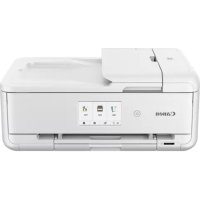
Pixma TS9551C - εκτυπωτής CANON - Δωρεάν εγχειρίδιο χρήσης
Βρείτε δωρεάν το εγχειρίδιο της συσκευής Pixma TS9551C CANON σε μορφή PDF.



| Τύπος προϊόντος | Πολυμηχάνημα εκτύπωσης inkjet |
| Μάρκα | Canon |
| Μοντέλο | Pixma TS9551C |
| Διαστάσεις (περίπου) | Περίπου 37 x 32 x 14 cm (Μ x Π x Υ) |
| Βάρος (περίπου) | Περίπου 8,2 kg |
| Τροφοδοσία | 100-240 V AC, 50/60 Hz |
| Κατανάλωση ρεύματος | Περίπου 21 W (εκτύπωση), 0,3 W (αναμονή) |
| Κύριες λειτουργίες | Εκτύπωση, αντιγραφή, σάρωση, Wi-Fi, ασύρματη εκτύπωση, υποστήριξη κάρτας μνήμης |
| Ανάλυση εκτύπωσης | Έως 4800 x 1200 dpi |
| Ταχύτητα εκτύπωσης (περίπου) | 15 ipm μαύρο, 10 ipm έγχρωμο |
| Χωρητικότητα χαρτιού | Κασέτα: 100 φύλλα απλού χαρτιού; πίσω δίσκος: 10 φύλλα φωτογραφικού χαρτιού |
| Υποστηριζόμενοι τύποι χαρτιού | Απλό χαρτί, φωτογραφικό χαρτί, φάκελοι |
| Συνδεσιμότητα | Wi-Fi (802.11 b/g/n), USB, PictBridge (κάρτα μνήμης) |
| Δοχεία μελάνης | 4 δοχεία (μαύρο, κυανό, ματζέντα, κίτρινο) - μοντέλο PG-560/CL-561 |
| Συντήρηση και καθαρισμός | Καθαρίστε με ένα μαλακό στεγνό πανί· αποφύγετε διαλύτες. Καθαρισμός κεφαλών μέσω λογισμικού |
| Ασφάλεια | Προσέξτε τα δάχτυλα κατά το κλείσιμο του καλύμματος· μην φράζετε τα ανοίγματα εξαερισμού |
| Ανταλλακτικά και επισκευασιμότητα | Αναλώσιμα δοχεία μελάνης· ενσωματωμένες κεφαλές εκτύπωσης· επικοινωνήστε με την υποστήριξη Canon |
| Περιεχόμενα συσκευασίας | Εκτυπωτής, καλώδιο τροφοδοσίας, δοχεία μελάνης αρχικής εγκατάστασης, CD-ROM, εγχειρίδιο γρήγορης εκκίνησης |
| Εγγύηση | Τυπική εγγύηση κατασκευαστή (συμβουλευτείτε το εγχειρίδιο) |
| Γενικές πληροφορίες | Διατίθεται εγχειρίδιο στα γαλλικά· συμβατό με Windows, macOS, iOS, Android |
Συχνές ερωτήσεις - Pixma TS9551C CANON
Ερωτήσεις χρηστών για Pixma TS9551C CANON
0 ερώτηση για αυτή τη συσκευή. Απαντήστε σε αυτές που γνωρίζετε ή κάντε τη δική σας.
Κάντε μια νέα ερώτηση σχετικά με αυτή τη συσκευή
Κατεβάστε τις οδηγίες για το εκτυπωτής σε μορφή PDF δωρεάν! Βρείτε το εγχειρίδιό σας Pixma TS9551C - CANON και πάρτε ξανά την ηλεκτρονική σας συσκευή στα χέρια σας. Σε αυτή τη σελίδα δημοσιεύονται όλα τα έγγραφα που απαιτούνται για τη χρήση της συσκευής σας. Pixma TS9551C της μάρκας CANON.
ΕΓΧΕΙΡΊΔΙΟ ΧΡΉΣΗΣ Pixma TS9551C CANON
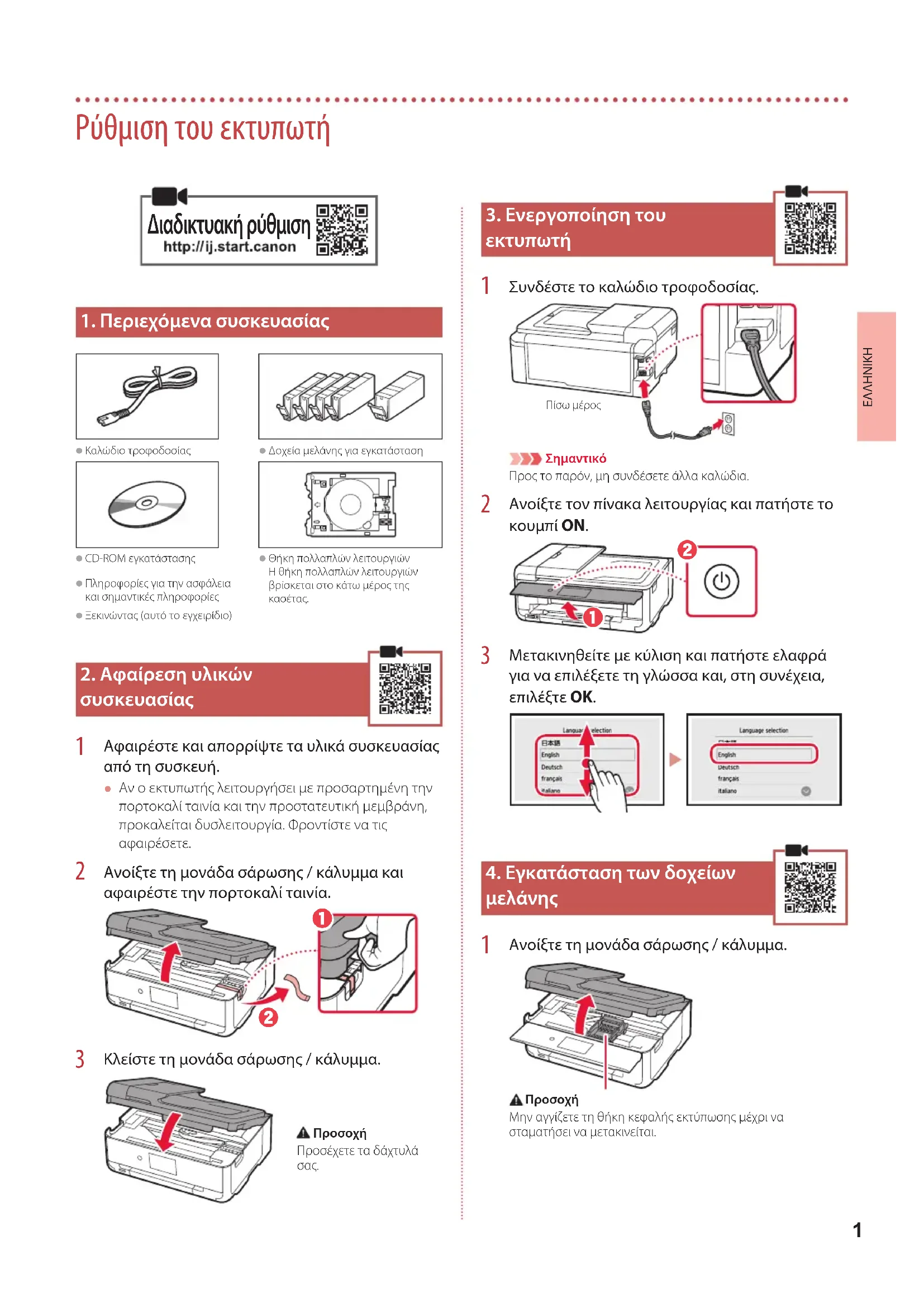
1. Περιεχόμενα συσκευασίας

Kaawio Tpooposaoia
Aoxiaeavc yeaekataaon

CD-ROM ekkarataoanc
Orjkn noanawv aeotoupyuv H Orjkn noanawv aeotoupvBpioketai oTo kAtwpeoc Tc Kaetac.
PAnpopopieCyaTnyaoepAeaKaiOnnauVikcNAnpopopieC
-3ekwuvrtac (auto to yxepipidio)
2. Aqaipeoyn uikwov oukeuaia
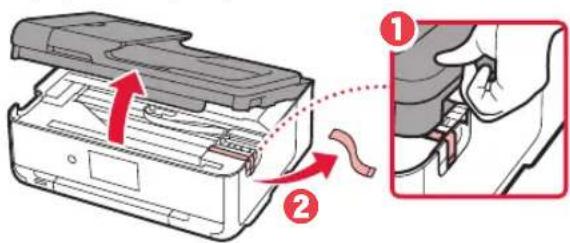
1 ApaipoeoTE kai anoppiTE ta uIkA oUOKeuaiaac aoTn OUKeun.
Av o ektuwnc aeitoupynoe ie npoaptnneyn tvn noptokai taivia kai tnv npootateutikn eumpavn, npokaetal duovleitoupyia. Povtiote va tic aqpaipoeet.
2 AvoiTe Tn movad a apwoon / kaumu kaiaqaipoeTyn nptokaia taiia.
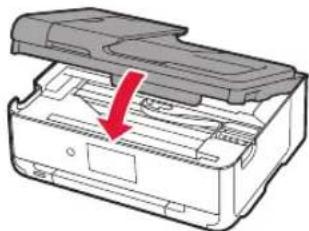
3 Kλειστε τη μονάδα σάρωσης / κάλυμμα.
Anpooxn
Pooexetataaxtua aac.
3. Evépyooinon tou kTUNwTñ

1 SuV6eTe To kaIawio Tpoopodooiac.
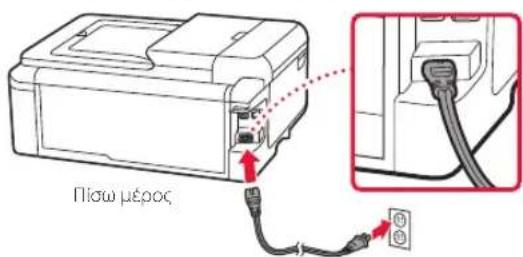

Σημαντικό
Ppoc to npov, un ouvdeote aalka kalwia.
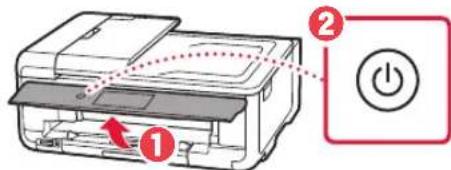
2 AvoiTeToV nivaka Ieitoupyiac kai natoTe To Koupi ON.
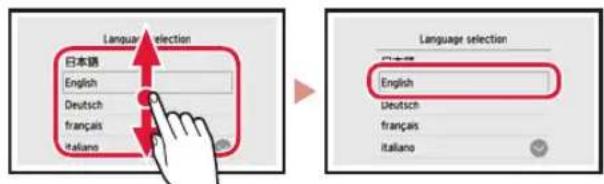
3 Metakivntheite kuion kai natnoTe eappa yia va eIeEETe Tn yawoog a kai, Otn ouveXia, EIIeETE OK.
4. EykataoTaon Tov doxeiwv n c

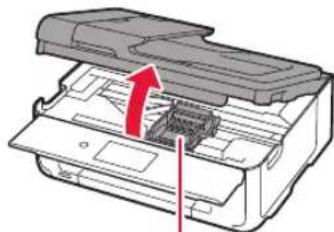
1 AvoiTe Tn movadaa opwoonc / kalumu.
Anpooxn
Mny ayicTe Tn 8kn KepaAic EKTUwnC npvi va Otapatnoei va pEtakivei.
Pou EKUTWt
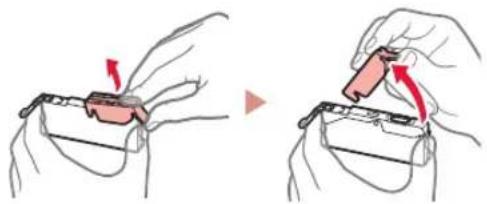
2 Aqaipeote tny taivia kai tn mepapn ano ta 8oxieia eavnc.

ELeyETe Oti 8ev ExI npapeivei Tavia.
3 Aφaipéσε apyá to noptokaí kαλuμμa.
Σημαντικό
Mny nieCETe kai Tc duo nAeupec tou doxeiou meAovc otav unapexE mAnokn otyn oepa oe xna Y.

Mny ayyicTe TIC KOKKIEC NEPIOXcTou UTOSEIKVUovTa OTNv EIKova.
4 EykataoTnOte ta doxεia μελavnc.
ToTOnoTeTnOte To DoxEio eAynC,Ony KepaAn EKtuwnCkai Niote To ano navw Mxvi EaepuOeI.
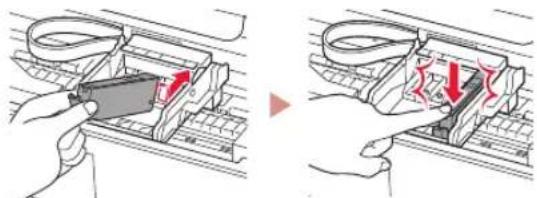
5 BeBaiwOeIe oTI to xpWua tou doxeiou eAavnc Tou EykataoTheaTe EmuaviEta otyn oOvN.
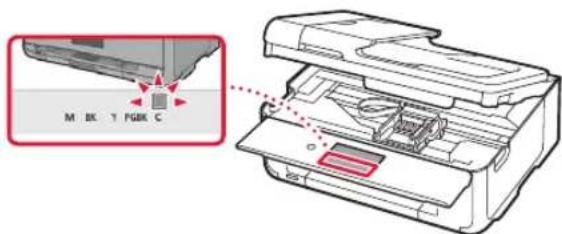
Σημαντικό
Eav to xpwa dev eapavitea otyn obovn napolo nou exete Eykataotnei to doxieio melambdaoc to xpwa tou doxoeiou elambdanc ntopeia va unv evai awoTo ntopeia va exete eykataotnei eva doxieio melambdanc me diaopoptik oipuou movelou, nou dev uooptpietai ano auto tov ektuwn. Eykataotne i eva doxieio melambdacyia to owto xpwa h npoiotoinote to doxieio melambdanc nupapexetai ytny eykataotaon.
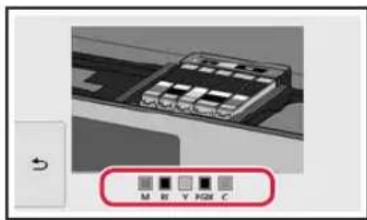
6 EnavaaβeTe Ta βnμata 2 εωc 5 yia va tonoθεηoεte oλa ta δoxεia μελavnc.
Bepaiowte oI epaviocovta oA ta xpwata.
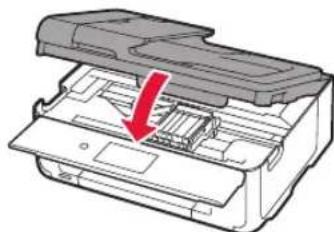
7 Kεiστε τη μοναδα σαρωσης / καλιμμα.
OtarklaeTe novda aapwnc / kALmu, EKKIOUV oEOWTEPIKec, LEIToupyieC.
Anpooox
PooexeTa dxtuOa
5. Tonoθετηαρτιού
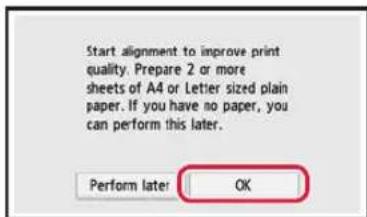
1 NatnoTe OK.
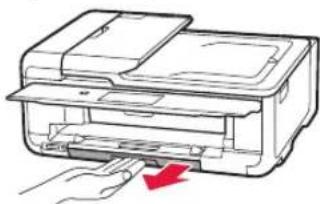
2 Tpaβnετην kασετa γιν αγαρεσετε aπο τη συκεύπ.
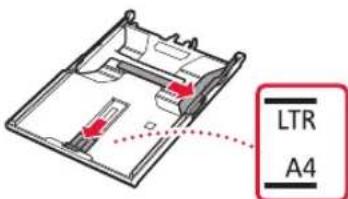
3 UpeTe Touc oynouc xapTou wote va tou diaywioeTe.
ΣúpēTe to δεξió oδηyó xapTiou oTo δεξió ákpo. Euθuypaμiote tov μπρoottivó oδηyó xapTiou μe TnV evδεiξn LTR n A4.
4 Tonoetne xapri.
Toonotane ano xapti eoyoc LTR n A4 e tnv nEuopa ekTuwnoc otpaueyn npoc ta katw.
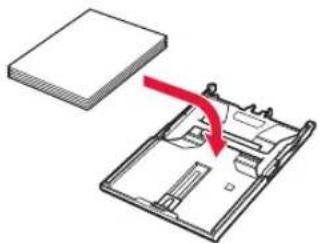
ToTOnoTeTToXapTiOToVUnpoTioOoNyoXapTIOU KAIeUoUpyaumIoTeTovOeEioOoNyoXapTIOUeTo nAtoCtouXapTIOU.
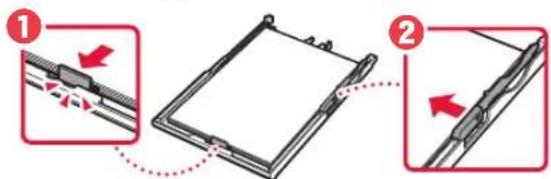
5 TonooetnoTe Tny kaoEta.
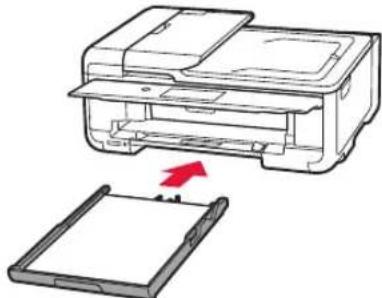
6 TpaBnEe EeW tn OhKn Eoosu xapTiou.
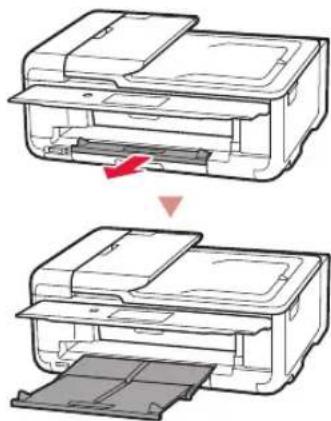
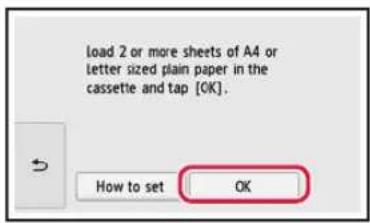
7 NatnoTe OK.
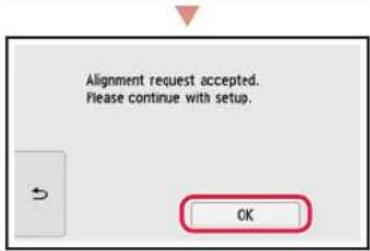
Σύνδεση με Φιπολογίστή
Eav xpoioioite nooouc unoloyiotec, kteleote auta ta bmuata oe kaTe unoloyoiotn. Yapoxov duo meofoi: A uon online' kai 1 non tou npexóevou CD-ROM ykataotaonc (Movo ia Windows).

Pouon online
1 MTeaBte otn diaiktuakn tootheoi a Tnc Canon ano evav unoayioTn.
http://ij.start.canon

2 Eπλεετε Φκαταση.
3 Kataxwpiote to ovopa movTeAou Tou EKTUwnoac kai kavTE KIAK OTNV EIIAOyn Metaon.
4 Kavte kik oTo EvapE.
5 Kavte kik oTo Av exete nOn npoetouaoei Tov EKTunwnOac, metaeite Otn SuVdEon.
Sigma
6 KavTe kAIk OTo AAnp.
Iivetaou apxeiou ykataoanoc tov Utoaoyiotn oac.
7 EkTeAeTo To AqEv apxEio.
8 Ipoxwnote oTo bna 9On oEla5.

XpnoTou npexoEvou CD-ROM ykaataoanc (Moyo ia Windows)
1 Tonoetnoe to CD-ROM Eykataotaoc otov unoloyiot oac

2 Akouo note tic odnyiec yia tvv ekdoon Tov Windows nou diaetete.
Windows 10/Windows 8.1
KAVTE KAIK OTO AKOLOBO mnuva otav epapaviotei OTN DEIJA PEAUPA TNC oOvnc Tou unoayoiTn oac.


Σημειωσ
Ev dev evapavotieto muvua (ev eviawiaeov opato), kavte kai oto eikoviio Eepcvwn apxieiw (File Explorer) on ypaun epyaow. Tny apotepn nkeupa Tou npapaou, kavte kik otyn enayn Autoc o unooyiotnc (This PC). Kavte sink oik toe iokviio Tou CD tou epavctai ond seia nepu (otav epaviotov ta nepexóvea Tou CD, kavte sink oik oto apxieio Msetup4.exe). Ipoxwpntoe 3.
KAVTE KAIK OTO EKTÉLÉON Msetup4.exe (Run Msetup4.
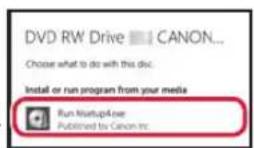
3 Aepavotei to npapauo diaoyou Eeyoc loyapiaou xpotn (User Account Control), kovte kik otnv enioyn Nai (Yes).
9
Kavte klik oTo Ekkivnon pUthetaionc (Start Setup).
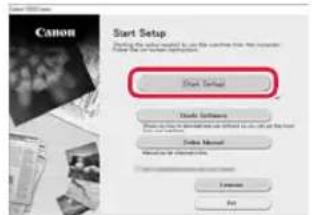
10 Akoalouohte tic oyniec otnv oovn.
Autc oI aeitoupyie eovextal va xpeiaotoukanoio xpovo.
Windows 7
KavTE KAIK OTO EkTeAeOg Msetup4.exe (Run Msetup4.exe).
- Otav εμφανιοτεί n οθόνη Autóματη avanapaywn (AutoPlay), καντε κλικ ΟΤΟ ἐκτέλεση Msetup4.exe (Run Msetup4.exe).
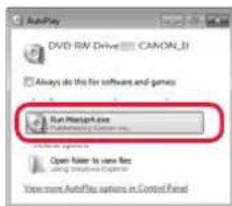

Σημειωη
Eav deu evapaiotei ngobv Autoua n avanapaywy (AutoPlay) oTo evo Evapnc, kavte kik otny enioy Nnooyiotc (Computer). Tn deia naupa tou npapubou, kavte dinAo kIK oTo Eikoivio Tou CD (otav epaviotouva nepieoxeva tou CD, kavte dinAo kIK oTo apxelo Msetup4.exe).
Eav εμφανισει to napαθυρο δiaλόγου Ελεγχος λογαρίαμου χρησηn (User Account Control), καντε καικ Οτην επιλούη Συνέχεια (Continue).
3
PpOxwpnOe oTo 9 npakatw.
1
O'av eepavioe i n akolouo oovn, kavT KAIK OTO ESooc (Exit).
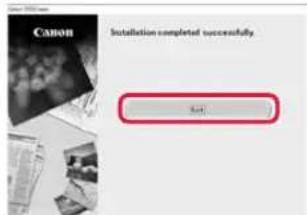
O ekTuWntc oac eivai nEvov ouvdeoeevoc u ToV unoayoiotn oac. Ia va ouvdeoeet Kai eva smartphone, avatpeEte otny evotnta 6-b. SuovdconeSmartphone> otn oeia6.
6-b
Σύνδεση με Smartphone
Eav xpojnoioieTe noA smartphone, kTeIeOte auta ta bnaTa o KaO smartphone.
Ppoetoiaote ta eNc npotou EekivnoeTe.
1 Evpnoiote npuo Wi-Fi oTo smartphone oac*.
2 Suovse to smartphone oac otov aoupuato dpouoaynt* (dv exe ta aoupuato dpouoaynt).
* Ia nepioootepec aeTTOpeieC, avatpeTE OTA eYxepidia tou smartphone kalou aoupauou dpopooyntn oxetikaeutec tic diaokaoieC.
1 EykataoTnoTe Tny eapouyn «Canon PRINT Inkjet/SELPHY» oTo smartphone oac.

iOS
Kavte avzntnay to 已 Canon PRINT 豆 App Store.
Andr
Kávte avačtrón yia to «Canon PRINT» oto Google Play.

2 ELeyxEe Tnv oOvN Tou kTunwnt KaOwC npoxpate Ota Bnmuata.
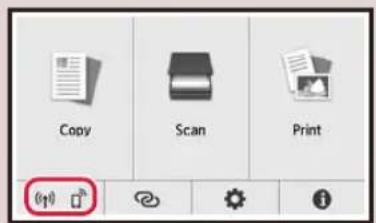
Av eupavioTei n evdEi
Av 8ev emuaviotei n evdeltaen (f)

«Συσκεύη ἐτοιμη για σύνδεση. (Ready to connect.)» D

Σημειωσ
H Oboyn Tou EKUTWn 0hny otav EKTUWTnc Bpioketai o aepaveia yia 10 ae. Tva evpyoioane tyn oovn, nntote eaappa tvv oboyn apnc.
Av eepaviotie to ekovidio, o ektuwnc. dev pnoei va enikovwnoei me ouvdeon Wi-Fi. n aenptpeiec, deite tic «Euxvec epwntaeic» ond iueuvon http://ij.start.canon.

3 AvoietnV EykaTeOTnEvN Evapouyn.
4 Akooutheta tic oyniec otnv oovn yia va npooeote tov ektuwnac.
5 Bebaowte 0ti epaicetai n akovn oovn.

O ekTuWntc oac eivai nEvov ouvdsedevoc
ue to smartphone oac,ia va ekTuwoete
wToypapiec,avatpeEte OTnv Evotnta
TOnoBETnON wToypapikou xaptiou Otn
0eAida 8.

Oiaaiikaciec,diapoeiouyia iOS Kai Android. AokouhnoTe Tc odnyiec yia to aeioupyko ouotnna nou diaheTete.
iOS
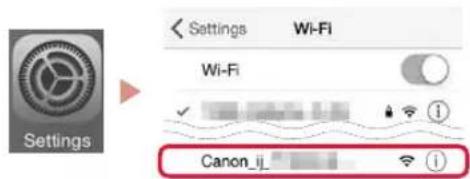
3 Pntote PuOmuic (Settings) oyn apxikn oovn tou smartphone ka t a ntoe Canon_ij_XXXX otic puOmuic Wi-Fi.
∑ημει
Eav dev eapaviote n eniloyn Canon_ij_XXXX, aokoutheta t th diaikiaoa oto E kal enavaaabeTe tv avacntan yia to Canon_ij_XXXX.
4 AvoiTe TmV EYKATEOTnEvn Evapuoyn.
O EKTUWTnC, 8nWvTeai Me Tny KaTAAHAnToepn Meo0o oovSeoncyia To PeipBaaov Pou xPoiooie.
4 Kivnθειτε δεξία και αριστερά στις φωτογραφίες και επιλέτε τμία.
5 IatnoTe eAoppa To kouuni Xpwa (Color) ia va EKKIVNOeTe Tnv EKTUNOWn.
Stalla in skrivaren
Webinstallation
http://ij.start.canon

1. Boxens innehaill

Stromkabel
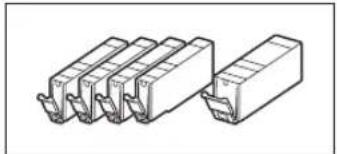
- Blackbehallare for installation

Installations-CD
