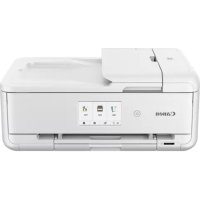
Pixma TS9551C - Tulostin CANON - Ilmainen käyttöohje ja opas
Löydä laitteen käyttöohje ilmaiseksi Pixma TS9551C CANON PDF-muodossa.



| Tuotetyyppi | Monitoiminen mustesuihkutulostin |
| Merkki | Canon |
| Malli | Pixma TS9551C |
| Mitat (noin) | Noin 37 x 32 x 14 cm (P x L x K) |
| Paino (noin) | Noin 8,2 kg |
| Virtalähde | 100-240 V AC, 50/60 Hz |
| Virrankulutus | Noin 21 W (tulostus), 0,3 W (valmiustila) |
| Päätoiminnot | Tulostus, kopiointi, skannaus, Wi-Fi, langaton tulostus, muistikortin tuki |
| Tulostustarkkuus | Jopa 4800 x 1200 dpi |
| Tulostusnopeus (noin) | 15 ipm musta, 10 ipm väri |
| Paperikapasiteetti | Kasetti: 100 tavallista arkkia; takalokero: 10 valokuva-arkkia |
| Tuetut paperityypit | Tavallinen paperi, valokuvapaperi, kirjekuoret |
| Liitännät | Wi-Fi (802.11 b/g/n), USB, PictBridge (muistikortti) |
| Mustekasetit | 4 kasettia (musta, syaani, magenta, keltainen) - malli PG-560/CL-561 |
| Huolto ja puhdistus | Puhdista pehmeällä, kuivalla liinalla; vältä liuottimia. Päänpuhdistus ohjelmiston kautta |
| Turvallisuus | Varo sormia kannen sulkemisen aikana; älä tuki ilmanvaihtoaukkoja |
| Varaosat ja korjattavuus | Vaihdettavat mustekasetit; integroidut tulostuspäät; ota yhteys Canon-huoltoon |
| Pakkauksen sisältö | Tulostin, virtajohto, aloitusmustekasetit, CD-ROM, pikaopas |
| Takuu | Vakiotakuu (katso ohjeet) |
| Yleiset tiedot | Ranskankielinen ohje saatavilla; yhteensopiva Windowsin, macOS:n, iOS:n ja Androidin kanssa |
Usein kysytyt kysymykset - Pixma TS9551C CANON
Käyttäjien kysymyksiä aiheesta Pixma TS9551C CANON
0 kysymys tästä laitteesta. Vastaa tuntemiisi tai esitä omasi.
Esitä uusi kysymys tästä laitteesta
Lataa ohjeet laitteellesi Tulostin PDF-muodossa ilmaiseksi! Löydä käyttöohjeesi Pixma TS9551C - CANON ja ota elektroninen laitteesi takaisin hallintaan. Tällä sivulla julkaistaan kaikki laitteidesi käyttöön tarvittavat asiakirjat. Pixma TS9551C merkiltä CANON.
KÄYTTÖOHJE Pixma TS9551C CANON
Lue Turvallisuus ja tärkeita tietoja (lisahuomautus) ensin.
Installing the Printer.. page 1
Installation de l'imprimante.. page 1
Installation des Druckers..
De printer installeren.........pagea 1
Installazione della stampante.........pagea 1
Instalando a impressora . pagina 1
Instalacion de la impersona. pagina 1
Eykataotaon tou ektuwni. oEla 1
Installera skrivaren.. sida 1
Installere skriveren.. side 1
Installation of printeren.. side 1
Tulostimen asennus. sivu 1

Connecting with Computer and Smartphone/Tablet.. page 4
Connexion avec un ordinateur et un smartphone ou une tablette......page 4
Herstellen einer Verbindung mit einem Computer und Smartphone/Tablet......Seite 4
Verbinden met een computer en smartphone/tablet............page 4
Connessione con computer e smartphone/tablet............pageina 4
Conectando a um computador e smartphone/tablet............pagina 4
Conexión con el ordinador y con el téléphone inteligente o la tableta.........)
Σύνδεση μευπλογίστή και Smartphone/Tablet. σελίδα 4
Ansluta med dator och smarttelefon/surfplatta.. sida 4
Koble til datamaskin og smarttelefon/nettbrett.. side 4
Tilslutnng med computer og smartphone/tablet.. side 4
Yhdistäminen tietakoneeseen ja älypuhelimeen/tablet-tietokoneeseen ............sivu 4
How to Hold Printer
Manipulation de l'imprimante
Halten des Druckers
Tulostimen pitäminen

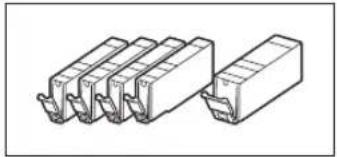
Mustesaattot asennusta varten

Asennus-CD
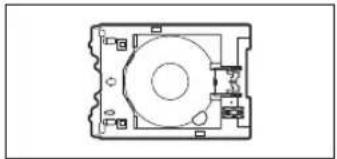
Monitoimitaso
Monitoimitaso kiinnitetaan kasetin alapintaan.
Turvallisuus ja tärkeitä tietoja
Aloiusopas (täm kaytloopas)
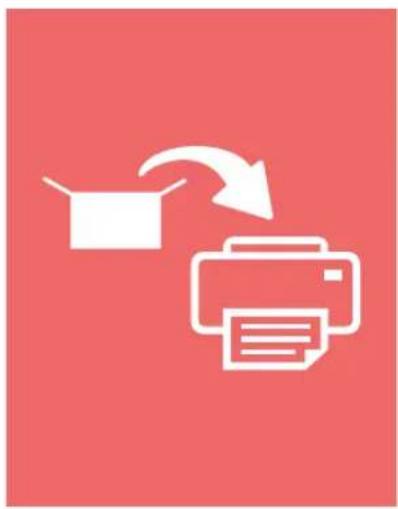
2. Pakkaumateriaalien poistaminen
1 Poista pakkaumsaterialiaalit laitteesta ja havita ne.
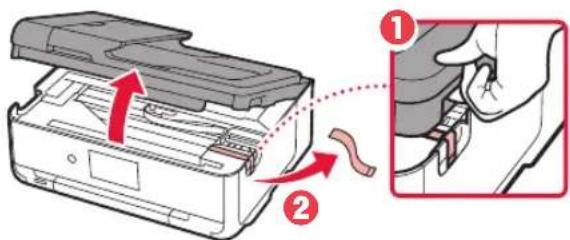
Tulostimen käytö oranssi teippi ja suojakalvo paikoillaan aiheuttaa toimintahāiriöita. Poista ne.
2 Avaa skannausyksikkö/kansi ja poista orangsi teippi.
3 Sulje skannausyksikkö/kansi.
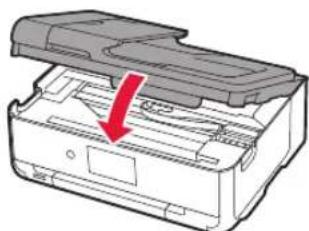
Huomio
Varo sormiasi,
3. Virran kytkeminentulostimeen
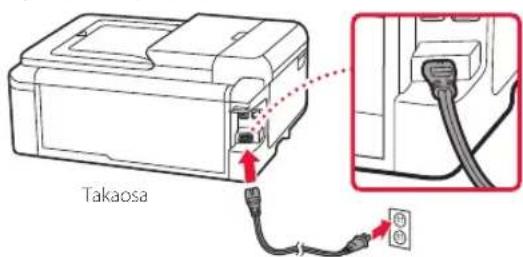
1 Kytke virtajohto.
Tärkeää
Alä tassā vaiheessa kytke mitään muuta johtoa.
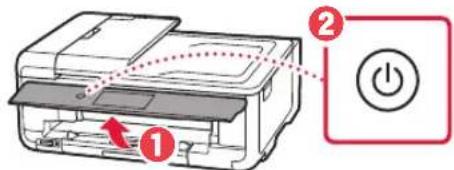
2 Avaa kayttopaneeli ja paina KAYTOSSA (ON) -painiketta.
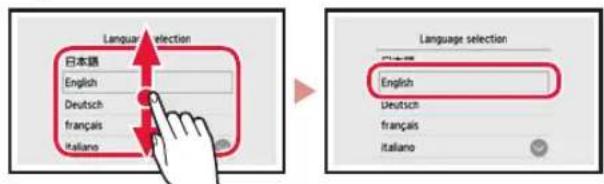
3 Valitse kieli vierittamalla ja napauttamalla, ja napautasitten OK.
4. Mustesäiliöiden asennus
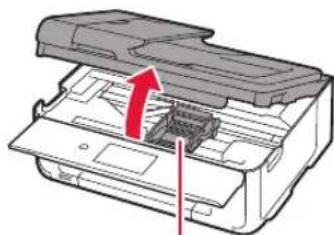
1 Avaa skannausyksikkö/kansi.
Huomio
Alä koske tulostuspän pidikkeseen, ennen kuin sen liike pysahtyy.
Tulostimen asennus
2 Poista teippi ja kalvo mustesailioiasta.
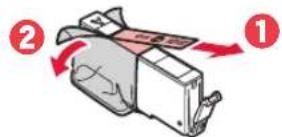
Tarkista, ettei teippiä jää mihinkään kiinn.
3 Irrota oranssi suojus hiljaa.
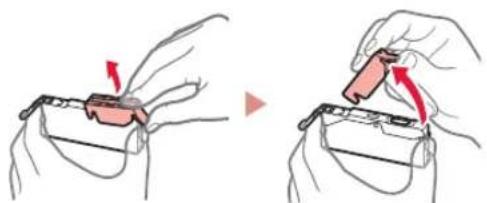
Tärkeää
-
Alā paina mustesāllion molemmilta puolita niin, etta Y-muotoinen ilmareikātukkeutuu.
-
Alä koske kuvassa merkittyihin punaislin alueisiin.
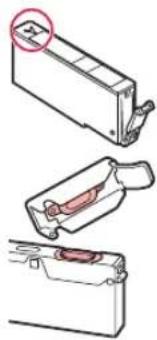
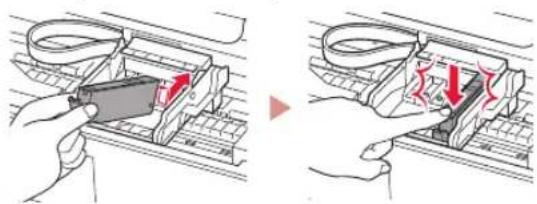
4 Asenna mustesäilliot.
- Aseta mustesällö tulostuspäähan ja paina sitä alaspain, kunnes se napsahtaa.
5 Varmista, etta asennetun mustesaillion vari nakyy naytossa.
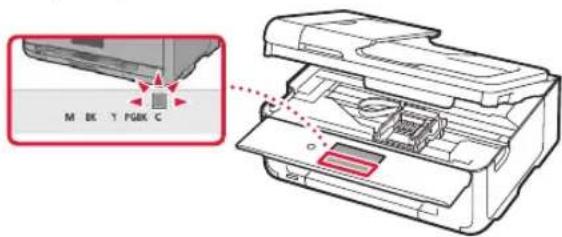
Tärkeää
Jos vari ei nay naytossa, vaikka olet asentanut mustesallion, mustesallion vari voi olla vaarai tai olet voinut asentaa mustesallion,jonka mallinumeroa tam tulostin ei tue. Asenna joko oikean varin mustesallio tai kayta asennusta varten toimitettua mustesalliota.
6 Toista vaiheet 2-5 asentaessasi kaikki mustesailiot.
Varmista, etta kaikki varit tulevat nakyviin.
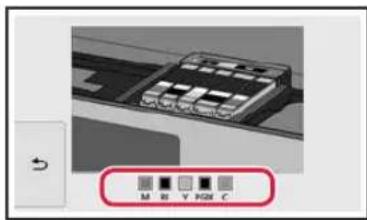
7 Sulje skannausyksikkö/kansi.
Kun suljet skannausyksikon/kannen, sisäiset toiminnot käynnistyvät.
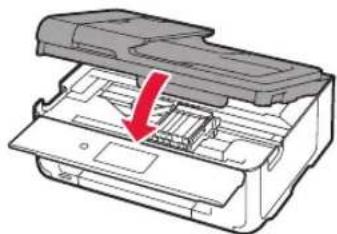
Huomio Varo sormiasi.
5. Paperin asettaminen
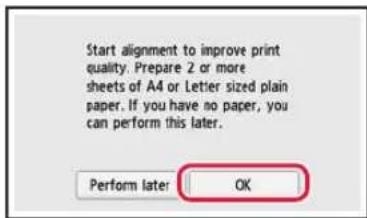
1 Napauta OK.
2 Veda kasetti ulos laitteesta.
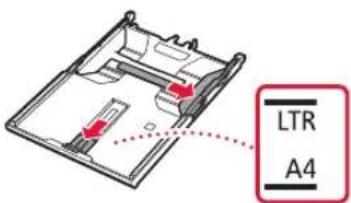
3 Liu'uta paperiohjaimet erilleen.
- Liu'uta oikeanpuoleinen paperiohjain oikeaan reunaan. Kohdista edessä oleva paperiohjain LTR- tai A4-merkkiin.
4 Lisaa papeia.
- Aseta tavallinen LTR-tai A4-kokoinen papi
tulostuspuoli alaspain.
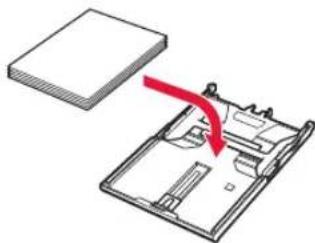
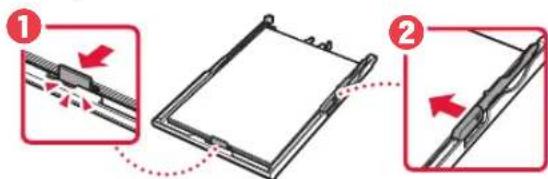
- Aseta papi eredssa olevaa paperiohjainta vasten ja kohdista oikeanpuoleinen paperiohjain paperin leveyteen.
5 Aseta kasetti.
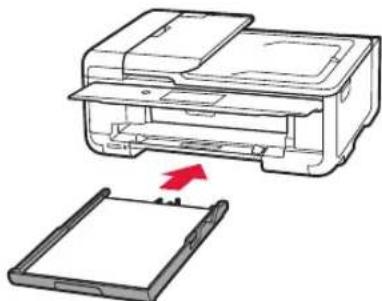
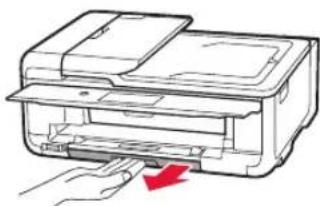
6 Veda paperin luovutustaso esiin.
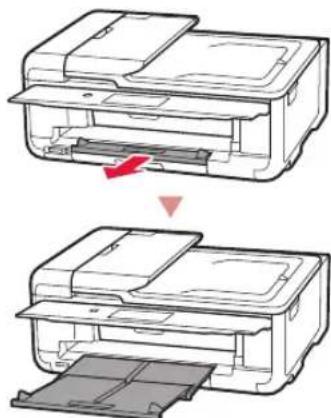
7 Napauta OK.
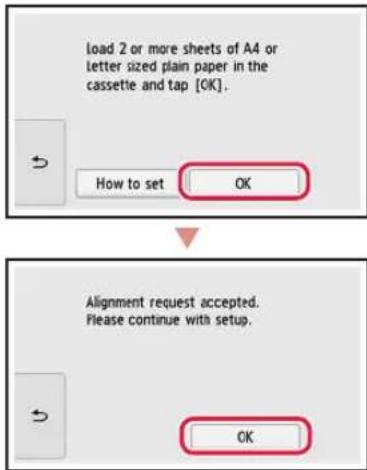
8 Napauta Seuraava (Next).
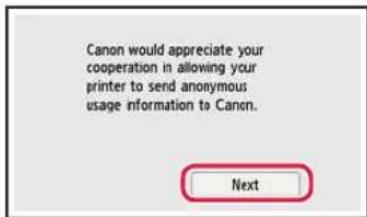
Seuraavaksi katja toimintoja noudattamalla naytossa nakyviia ohjeita. Naiden toimintojen aikana teet valintoja, jotka littyvat tietojen lahettamiseen. Lue "Tietojen lahettaminen Canonille" kohdasta Turvallisuus ja tärkeita tietoja.
9 Napauta Seuraava (Next).
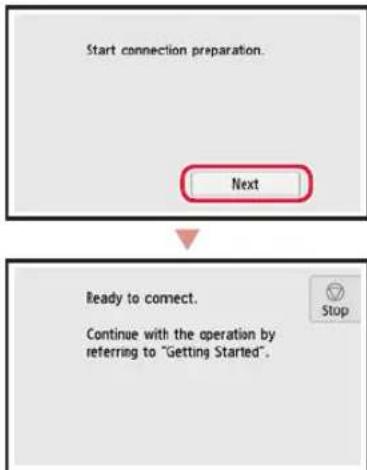
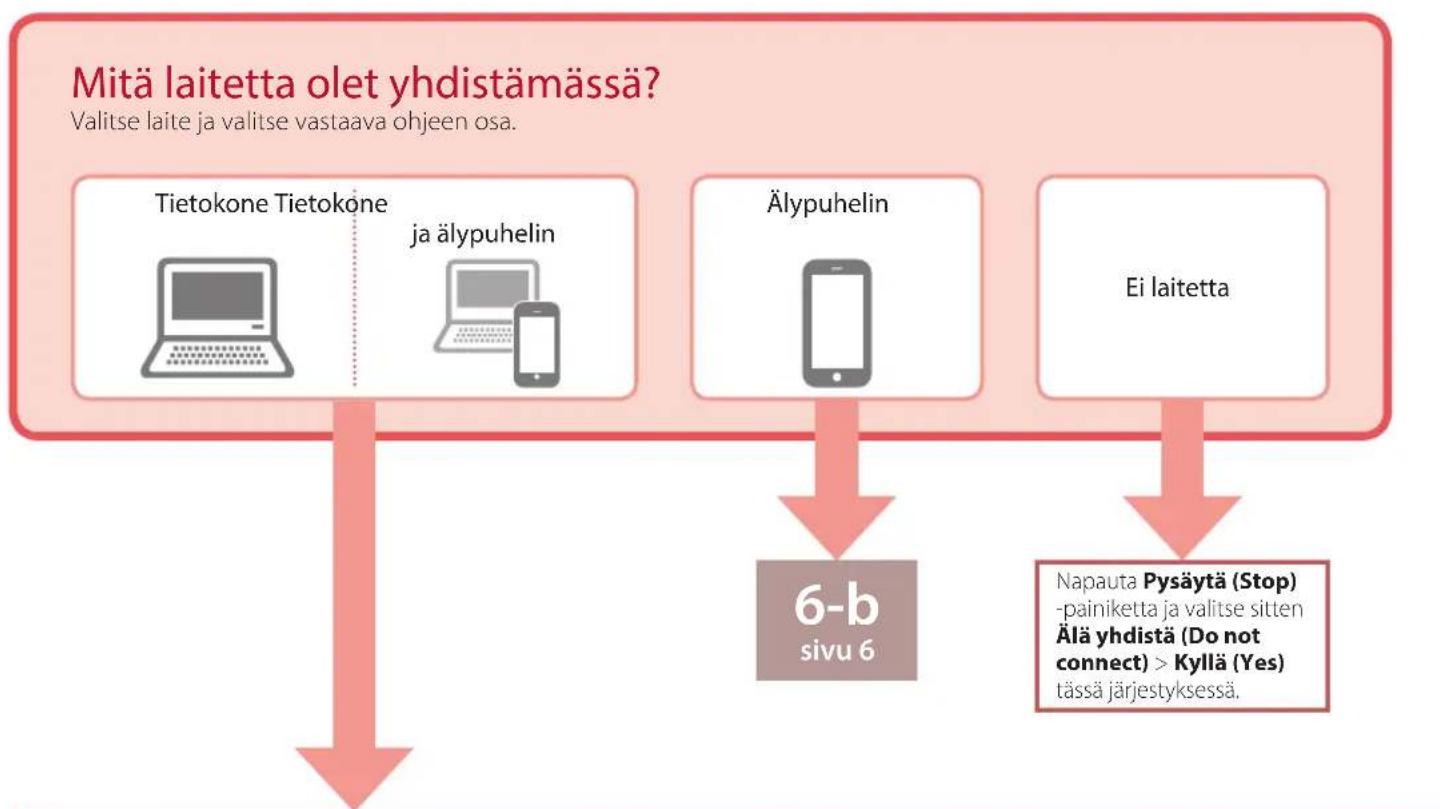
6-a
Yhdistäminen tietokoneeseen
Jos kaytāt useita tietakoneita, suorita namā vaiheet jokaiselle tietakoneelle. Tapoja on kaksi, "Aonline-asennus" ja "Bttäen mukana toimitettua Asennus-CD-levyä (vain Windows)".

Online-asennus
1 Avaa tietokoneesta Canon-verkkosivusto.
http://ij.start.canon

2 Valitse Määritys.
3 Anna tulostinmallin nimi ja valitse Siirry.
4 Valitse Aloita.
5 Valitse Jos olet jo valmistellut tulostimen, siirry kohtaan Yhdista.
Huomautus
Jos kaytät Windows-tietokonetta (paitsi Windows 10 S) tai macOS-Tietokonetta, jatka seuraavasta vaiheesta. Jos kaytät tietokonetta, jossa on jokin muu kayttöjarestelma, jatka asennusta nayton ohjeiden mukaan.
6 Valitse Lataa.
- Asennustiedosto ladataan tietokoneeseen.
7 Suorita ladattu tiedosto.
8 Jatka vaiheesta 9 kohdassa sivu 5.

Käyttaen mukana toimitettua Asennus-CD-levyä (vain Windows)
1 Aseta Asennus-CD tietokoneeseen.

2 Toimi Windows-versiosi ohjeiden mukaan.
Windows 10/Windows 8.1
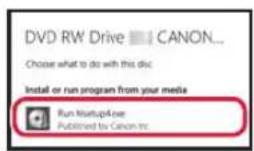
1 Napsauta seuraavaa ilmoitusta, kun setulee tietakoneen nayton oikeaan reunaan.

Huomautus
Jos ilmoitus ei tule nakyviin (tai ei ena ole nakyvissä),napsaute tehtavapalkin Resurssienhallinta (File Explorer)-kuvaketta. Valitse ikkunan vasemmasta reunasta Tämtietokone (This PC).Kaksoisnapsauta CD-kuvaketta, joka nakyy oikeassa reunassa (kun CD:n sisälto nakyy,ja kaksoisnapsauta sitten Msetup4.exe tiedostoa).Siirry kohtaan 3
2 Valitse Suorita Msetup4.exe (Run Msetup4.exe)
3 Jos Kayttajtilien valvonta (User Account Control)-valintaikkuna tulee nakyviin, valitse Kylla (Yes).
9 Valitse Aloita assetukset (Start Setup).
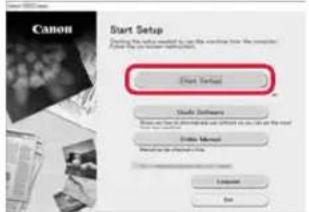
10 Noudata nayton ohjeita.
Näissä toiminnoissa voi kestä hetken.
Windows 7
Valitse Suorita Msetup4.exe (Run Msetup4.exe).
Kun Automaattinen toisto (AutoPlay)-naytto tulee nakyviin, valitse Suorita Msetup4.exe (Run Msetup4.exe).
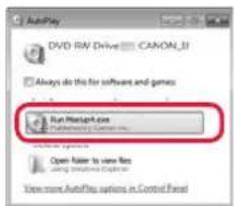
Huomautus
Jos Automaattinen toisto (AutoPlay)-naytto ei avaudu, valitse Aloita-valikosta Tietokone (Computer).Kaksoisnapsauta ikkunan oikeassa reunassa CD-kuvaketta (kun CD:n sisalto nakyy, kaksoisnapsauta Msetup4.exe tiedostoa).
2 Jos Kayttajtilien valvonta (User Account Control) -valintaikkuna tuleenayttoon, valitse Jatka (Continue).
3 Jatka vaiheeseen 9 alla.
11 Kun seuraava nayttto tulee nakyviin, valitse Lopeta (Exit).
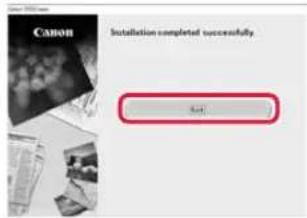
Tulostin on nyt liitetyt tietokoneeseen. Jos haluat liittaa myos alypuhelimen, katso kohtaa "6-b. Yhdistaminen alypuhelimeen" sivulla 6.
6-b
Yhdistäminen älypuhelimeen
Jos kaytata useita alypuhelimia, suorita namai vaiheet jokaiselle alypuhelimelle.
Valmistele seuraavat, ennen kuin aloitat.
OtaWi-Fi-asetus kayttoon alypuhelimessa.
Yhdistä alypuhelin langattomaan reitttimeen* (jos kaytossasi on langaton reititin).
Katso naihin toimenpiteisiin liittyviä lisätieta öälypuhelimen ja langattoman reittitmen käytöoppaista.
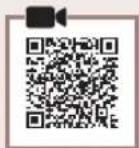
1 Asenna "Canon PRINT Inkjet/SELPHY" -sovellus älypuhelimeen.

Etsy App Store -kaupassa tekstia "Canon PRINT".

Etsy Google Play -kaupassa tekstia "Canon PRINT".

Huomautus
Voit avata Canon-verkkosivuston ja ladata sovelluksen myös skannaamalla oikealla nakyvän QR-koodin.

2 Tarkista tulostimen näytö, kun etenet vaihe kerrallaan.
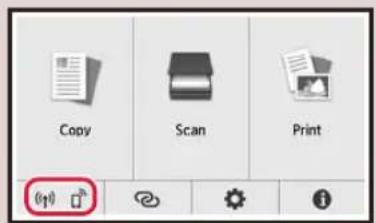
Jos (tule nakyviin,
- Jos (tule nakyviin,

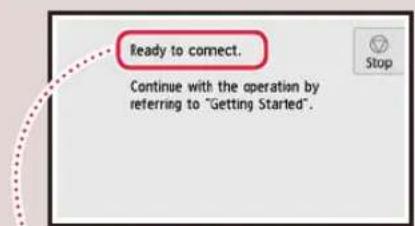
"Valmiina muodostamaan yhteys.
(Ready to connect.)
Huomautus
Tulostimen nayttö sommuu, kun tulostin on käytamattomän 10 minuuttia. Avaa nayttnapauttamalla kosketusnyttoa.
Jos nakyty, tulostin ei voi muodostaa Wi-Fi-yhteyttä. Lisatietoja on kohdassa "http://ij.start.canon" > "Usein kysytyt kysymykset".

3 Avaa asennettu sovellus.
4 Noudata tulostimen lisäämisesa nayton ohjeita.
5 Tarkista, etta seuraava naytt to tuleen nakyviin.

Tulostin on nyt liitetty älypuhelimeen. Jos tulostat valokuvia, katso kohtaa "Valokuvapaperin asettaminen" sivulla 8.

Toimenpiteet ovat erilaiset iOS- ja Android-laitteille. Toimi kayttoijarestelmäa vastaavien ohjeiden mukaan.
iOS
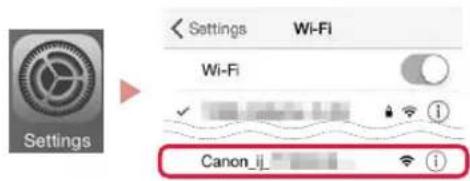
3 Napauta Asetukset (Settings)
älypuhelimen aloitusnäytössä ja napauta
Canon_ij_XXXX Wi-Fi-asetuksissa.

Huomautus
Jos Canon_ijXXXX ei ole nakyvissä, toimi kohdan
E mukaan ja hae sitten Canon_ij_XXXX uudelleen.
4 Avaa asennettu sovellus.
Tulostinrekisteroidaan kayttoymparistoon parhaiten soveltuvallyahteystavalla.
5 Tarkista, etta seuraava naytt to tuleen nakyviin.

Android
3 Avaa asennettu sovellus.
Tulostinrekisteroidaan kayttoymparistoon parhaiten soveltuvala yhteystavalla.
Huomautus
Jos viesti "Yhtaan tulostinta ei ole lisatty. Suoritetaanko tulostimen asetus? (No printer has been added. Perform printer setup?)" ei tule valmiksi nakyvin, kun kaynnistat sovelluksen, toimi kohdan mukaan ja palaa sitten älypuhelimen toimintoinhin.
4 Tarkista, etta seuraava naytt to tuleen nakyviin.

Tulostin on nyt liitety älypuhelimeen. Jos tulostat valokuvia, katso kohtaa "Valokuvapaperin asettaminen" sivulla 8.

3 Napauta lostimen kosketusnaytossa.
4 Pida aloitusnayton painiketta painettuna noin 3 sekuntia.
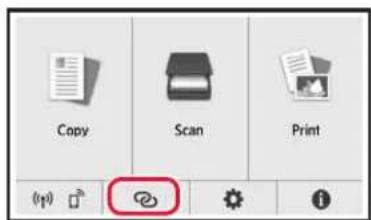
5 Siirry kohtaan Dkun nayttoon ilmestyy teksti "Noudata tietokoneen tai alypuhelimen tai muun laitteen ohjeita ja suorita toiminto."
Valokuvapaperin asettaminen
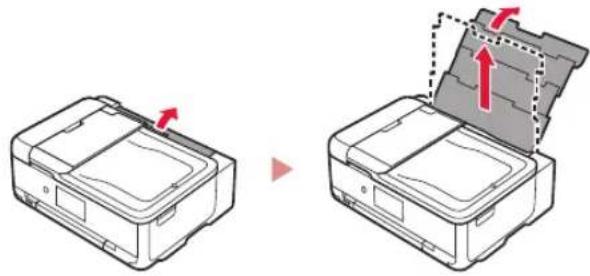
Valokuvapaperia voi lisata ainoastaan takalokeroon.
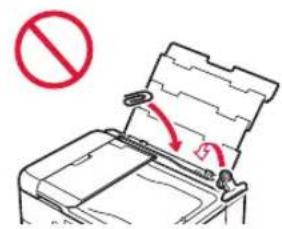
1 Avaa takalokeron kansi ja laajenna paperituki.
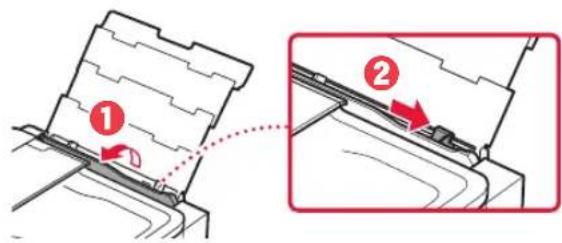
2 Avaa syottouakon kansi ja liu'uta oikeanpuoleinen paperiohjain oikeaan reunaan.
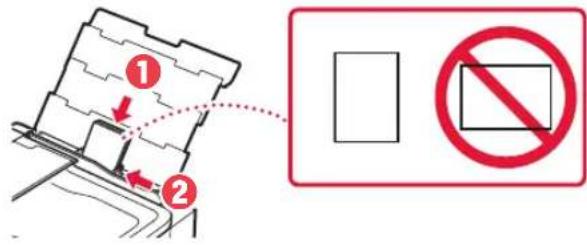
3 Aseta useita arkkeja valokuvapaperia tulostuspuoli ylospain, ja liu'uta sitten sivun paperiohjain paperipinon reunaa vasten.
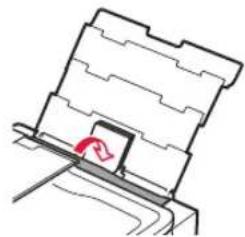
4 Sulje syottoukon kansi.
- Jatka asetetun paperin tietojen asettamista noudattamalla naytossa nakyviia ohjeita.
5 Avaa kayttopaneeli ja veda paperin luovutustaso ulos.
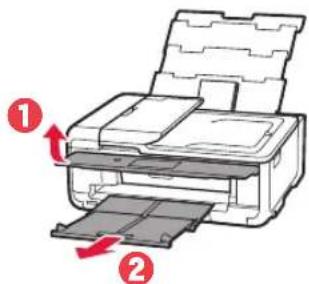
Muistikorttiin tallennettujen valokuvien tulostaminen
1 Kytke tulostimen virta.
2 Lisaa useita arkkeja valokuvapaperia.
3 Aseta muistikortti korttipakkaan.
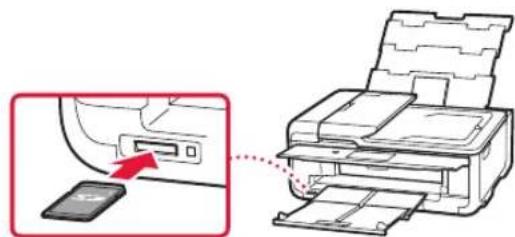
4 Selaa valokuvia sipaisemalla oikealle ja vasemmalle, ja valitse kuva.
5 Käynnistä tulostus napauttamalla Vär (Color)- painiketta.