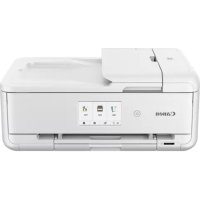
Pixma TS9551C - Skrivare CANON - Gratis bruksanvisning och manual
Hitta enhetens manual gratis Pixma TS9551C CANON i PDF-format.



| Typ av produkt | Bläckstråleskrivare multifunktion |
| Märke | Canon |
| Modell | Pixma TS9551C |
| Mått (ungefär) | Cirka 37 x 32 x 14 cm (L x B x H) |
| Vikt (ungefär) | Cirka 8,2 kg |
| Strömförsörjning | 100-240 V AC, 50/60 Hz |
| Strömförbrukning | Cirka 21 W (utskrift), 0,3 W (standby) |
| Huvudfunktioner | Utskrift, kopiering, skanning, Wi-Fi, trådlös utskrift, stöd för minneskort |
| Utskriftsupplösning | Upp till 4800 x 1200 dpi |
| Utskriftshastighet (ungefär) | 15 ipm svart, 10 ipm färg |
| Papperskapacitet | Kassett: 100 ark vanligt papper; bakre fack: 10 ark fotopapper |
| Papperstyper som stöds | Vanligt papper, fotopapper, kuvert |
| Anslutningsmöjligheter | Wi-Fi (802.11 b/g/n), USB, PictBridge (minneskort) |
| Bläckpatroner | 4 patroner (svart, cyan, magenta, gul) - modell PG-560/CL-561 |
| Underhåll och rengöring | Rengör med en mjuk, torr trasa; undvik lösningsmedel. Huvudrengöring via programvara |
| Säkerhet | Se upp för fingrar när du stänger locket; blockera inte ventilationsöppningarna |
| Reservdelar och reparerbarhet | Bläckpatroner kan bytas; integrerade skrivhuvuden; kontakta Canons support |
| Förpackningens innehåll | Skrivare, strömkabel, installationsbläckpatroner, CD-ROM, startguide |
| Garanti | Standard tillverkargaranti (se bruksanvisningen) |
| Allmän information | Bruksanvisning på svenska tillgänglig; kompatibel med Windows, macOS, iOS, Android |
Vanliga frågor - Pixma TS9551C CANON
Användarfrågor om Pixma TS9551C CANON
0 fråga om denna apparat. Svara på dem du kan eller ställ din egen.
Ställ en ny fråga om denna apparat
Ladda ner instruktionerna för din Skrivare i PDF-format gratis! Hitta din manual Pixma TS9551C - CANON och ta tillbaka ditt elektroniska enhet i hand. På denna sida publiceras alla dokument som behövs för att använda din enhet. Pixma TS9551C av märket CANON.
BRUKSANVISNING Pixma TS9551C CANON
Läs Information om sakerhet och annan viktig information (bilaga) Först.
Hur du haller skrivaren
Information om sakerhet och annan viktig information
Uppstartsguide (denna handbok)
2. Ta bort fürpackningsmaterial
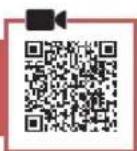
1 Ta bort och kassera forpackningsmaterialiet fränenheten.
Det kan uppsta fel om du anvander skrivaren nara orange tejp och skyddsfim sitter kvar pa den. Se till att du tar bort dem.
2 Oppna skannerenheten/luckan och ta bort den orange tejpen.
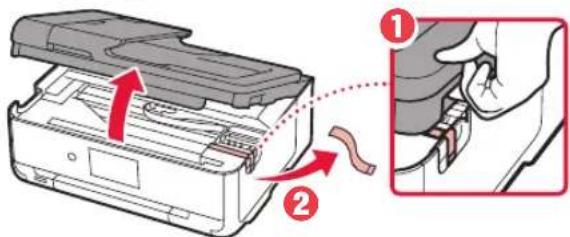
3 Stang skannerenheten/luckan.
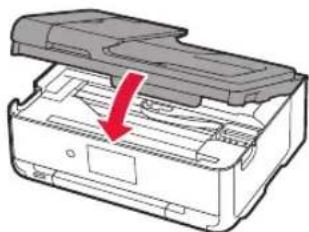
Forsiktigkeit Akta fingrama.
3. Slå på skrivaren
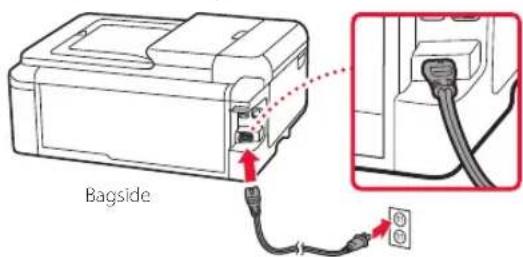
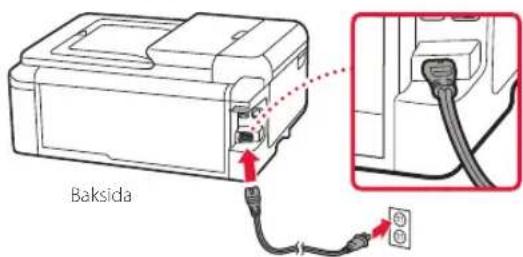
1 Anslut strömkabeln.
Viktigt!
Anslut inga andra kablar an strömkabeln annu.
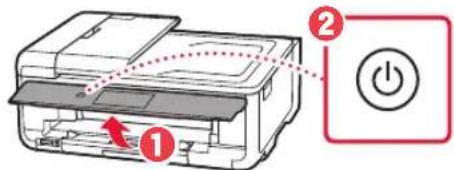
2 Oppna manoverpanelen och tryck på knappen PÄ (ON).
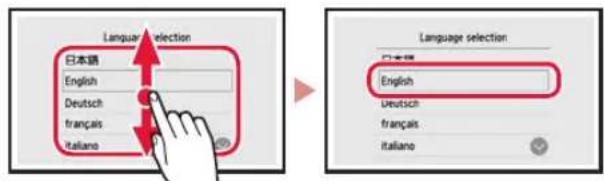
3 Rulla och tryck for att valja ditt sprak, och tryck sedan på OK.
4.Installerablackbehallarna
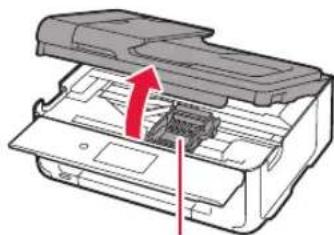
1 Oppna skannerenheten/luckan.
Forsiktighe
Rorinte hallaren for skrivhuvudet foran den slutar rora sig.
Stalla in skrivaren
2 Ta bort tejpen och filmen på bläckbehällarna.
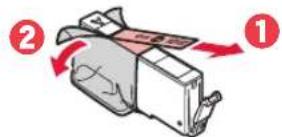
- Kontrollera att ingen tejp sitter kvar.
3 Ta langsamt bort det orange locket.
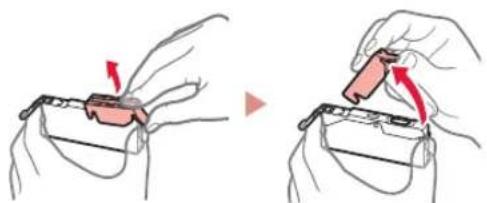
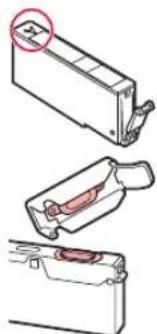
Viktigt!
Tryck inte pā báda sider av blackbehällaren med det Y-formade lufthälet blockerat.
Ror inte de roda omradaena som visas pa bilden.
4 Installera blackbehallarna.
Satt i blackbehällaren i skrivhuvudet och tryck pa den ovanifrän tills den klickar.
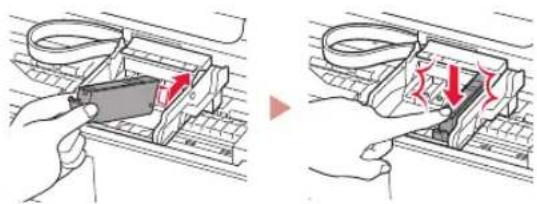
5 Se till att färgen på bläckbehällaren du har installerat visas på skärmen.
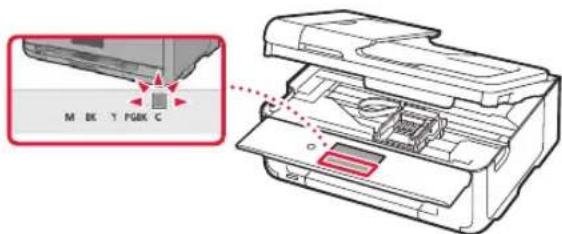
Viktigt!
Om färgen inte visas på skärmen sedan du installerat bläckbehällaren kanske bläckbehällarens färg ar fel eller så kan du ha installerat en bläckbehällare med att annat modellnummer som inte stöds av skrivaren. Antingen installar du en bläckbehällare med rätt färg erller sa använd du den tillhandahällna bläckbehällaren for konfigurationen.
6 Upprepaa teg 2 till 5 for att installera alla blackbehallare.
- Kontrollera att alla färger visas.
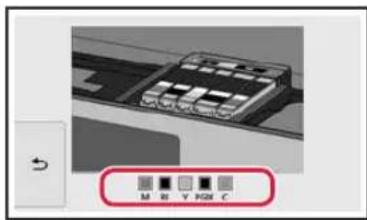
7 Stang skannerenheten/luckan.
- När du stänger skannerenheten/luckan startar de interna Funktionerna.
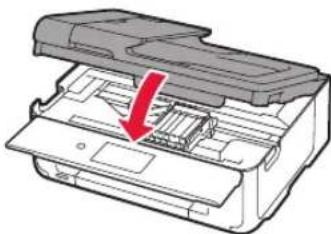
Forsiktiget Akta fingrama.
5. Fylla på papper
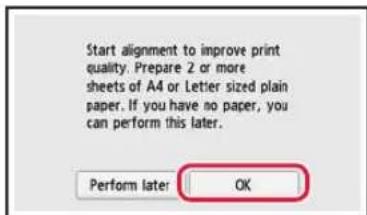
1 Tryck pÅ OK.
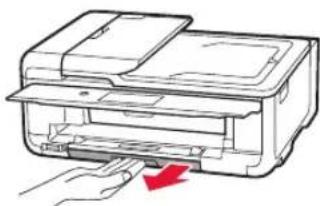
2 Dra ut kassetten urenheten.
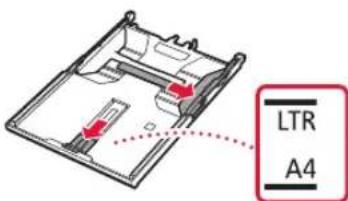
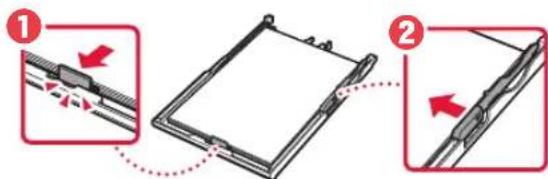
3 Skjut isar pappersledarna.
- Skjut den högra pappersledaren ut mot högerkanten.
Justera den främre pappersledaren mot LTR-eller A4-market.
4 Fyll pappers.
Lagg i vanligt LTR-ller A4-papper med utskriftssidan vand nedat.
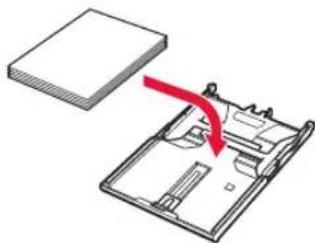
Lagg papperet mot den främre pappersledaren och justera den högra pappersledaren after papperets bredd.
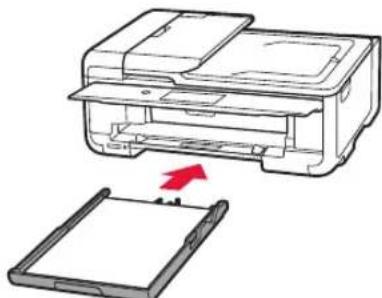
5 Ladda kassetten.
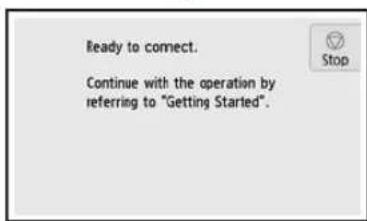
- Därefter foljer du instructiptionerna på skärmen for att fortsetta användningen. Under användningen behöver du góra val i samband med overföring av information. Läs "Skicka information till Canon" i Information om sökerhet och annan viktig information.
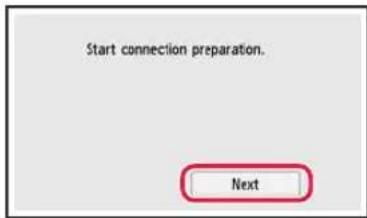
9 Tryck paa Nasta (Next).
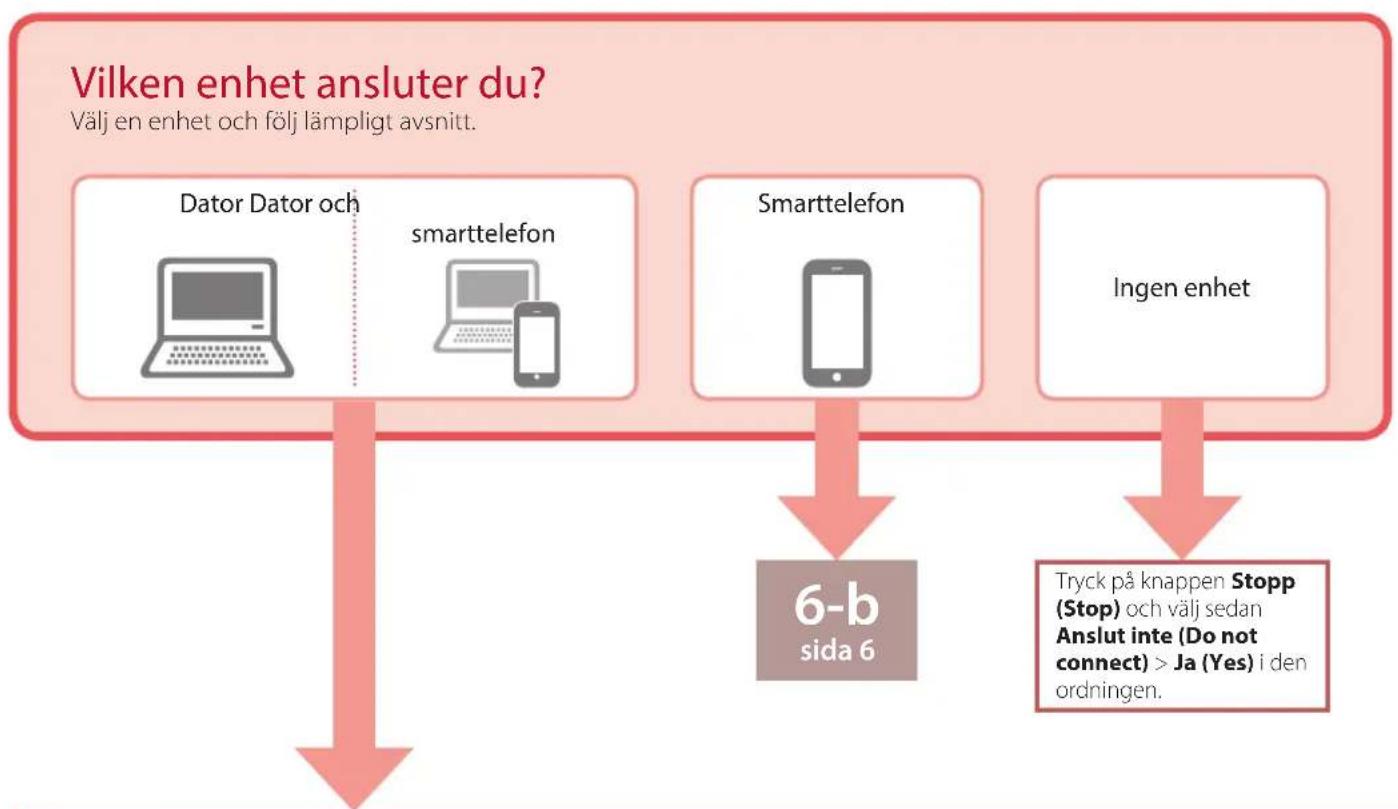
6-a
Ansluta till dator
Om du anvander flera datorer utfor du dessa steg pa varje dator. Det finns tva metoder, "onlineinstallation" och " vanda den tillhandahallna installations-CD:n (endast Windows)".

Onlineinstallation
1 Gà till Canons webbplats pa en dator.
http://ij.start.canon
2 Valj Konfigurera.
3 Mata in skrivarens modellnamn och klicka pa Kör.
4 Klicka pa Starta.
5 Klicka på Om du redan har forberett skrivaren går du till Anslut.

Obs!
När du använden en dator med Windows (förutom für Windows 10 S) eller macOS gär du till nasta steg. När du använden en dator med ett annat operativsystem fortsätter du inställningen genom att folja instruktionerna på skärmen.
6 Klicka pa Hämta.
- Installningsfilen har hamtats till datorn.
7 Starta den hamtade filen.
8 Fortsatt till steg 9 pa sida 5.

Anvanda den tillhandahällna installations-CD:n (endast Windows)
1 Satt installations-CD:n i datorn.

Om meddelandet inte visas (eller inte langre syns) klickar du pa ikonen Utforskaren (File Explorer) i activitetsfaltet. Klicka pa Den har datorn (This PC) pa den vanstra sidan av det oppnade fönstret. Dubbelklicka pa CD-ikonen som visas pa den hogra sidan (nar CD:ns Innehall visas dubbelklickar du pa Msetup4.exe). Fortsatt till 3.

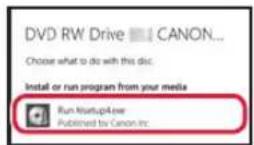
Klicka pa Kör
Msetup4.exe
(Run Msetup4.exe)

Om dialogrutan User Account Control visas klickar du pa Ja (Yes).
9
Klicka pa Starta inställninger (Start Setup).
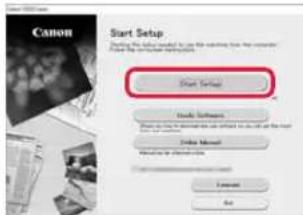
10 Följ instruktionerna på skärmen.
Dessa atgärder kan ta en stund.
Windows 7
Kicka pa Kör Msetup4.exe (Run Msetup4.exe).
När skärmen Spela upp automatiskt (AutoPlay) visas klickar du pa Kör Msetup4.exe (Run Msetup4.exe).
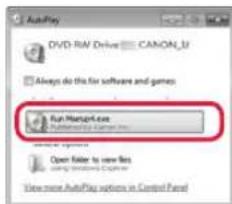

Obs!
Om skärmen Spela upp automatiskt (AutoPlay) inte visas klickar du pa Dator (Computer) i Start-menyn. Dubbelklicka pa CD-ikonen pa den högra sidan (när CD:ns innehäll visas dubbelklickar du pa Msetup4.exe).
2 Om dialogrutan User Account Control visas klickar du pa Fortsatt (Continue).

Fortsatt till steg 9 nedan.

11 När följande skärm visas klickar du på Avsluta (Exit).
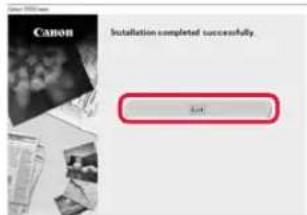
Skrivaren ar nu ansluten till datorn. Om du ocksà vill ansluta en smarttelefon,进展情况 "6-b. Ansluta till en smarttelefon" på sida 6.
6-b
Ansluta till en smarttelefon
Om du anvander flera smarttelefoner utfor du dessa steg pa varje smarttelefon.
Förbered följande innan du böjar.
Aktivera installingen Wi-Fi påSMARTtefonen.
Anslut smarttelefonen till den tradlosa routern (om du har en tradlos router).
* Läs smarttelefonens och den tradlösa routerns handböcker om dessa procedureför mer detaljer.
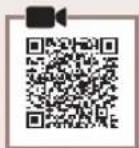
1 Installera appen "Canon PRINT Inkjet/SELPHY" på smarttelefonen.
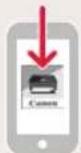
iOS
Du kan ocksä gà till Canons webbplats genom att skanna QR-koden som visas till höger for att ladda ned appen.

2 Titta på skrivarens skärm medan du gär igenom stegen.
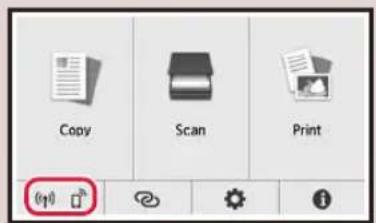
Omer (her vis
- Om (q)te visas,
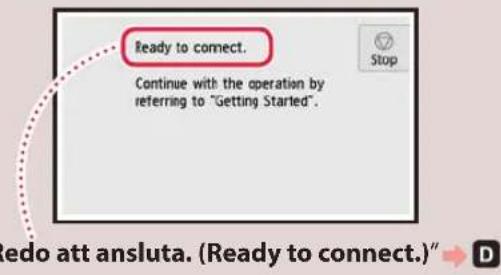
Obs!
Skärmen paskrivaren stangs av om skrivaren inte anvands 10 minuter. Tryck papekskärmen for att aktivera skärmen.
- Om visas kan inte skrivaren kommunicera via Wi-Fi-anslutning. Om du vill ha mer information, las "Vanliga frågor" och "http://ij.start.canon".

3 Oppna den installerade appen.
4 Folj instruktionerna pa skarmen for att lagga till skrivaren.
5 Kontrollera att foljande skarm visas.
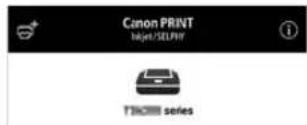
Skrivaren ar nu ansluten till smarttelefonen. Läs "Fylla på fotopapper" på sida 8 for att skriva ut foton.

Atgärderna varierar for iOS och Android. Folj instruktionerna for ditt operativsystem.
iOS
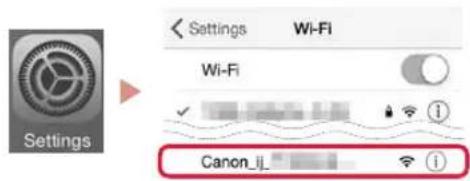
3 Tryck på Installninger (Settings) på hemskärmen på din smarttelefon och tryck på Canon_ij_XXXX i Wi-Fi-installlingarna.
Obs!
Om Canon_ij_XXXX inte visas foljer du proceduren
iE och söker after Canon_ij_XXXXX igen.
4 Oppna den installerade appen.
- Skrivaren ar registrarad med den lampligaste anslutningsmetoden for den milj du anvander.
5 Kontrollera att foljande skarm visas.
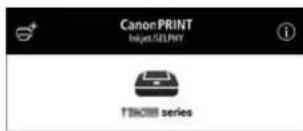
Obs!
Skrivaren ar nu ansluten till smarttelefonen. Läs "Fylla på fotopapper" på sida 8 for att skriva ut foton.
Android
3 Oppna den installerade appen.
- Skrivaren ar registrarad med den lampligaste anslutningsmetoden for den miljö du anvander.
Omett meddelande medtexten "Ingen skrivare har lagts till.Vill du utforaskrivarinstallninger? (No printer has been added. Perform printer setup?)inte visaesfter att du startatprogrammet foljer du proceduren i e och atergar sedan till smarttelefonanvandning.
4 Kontrollera att foljande skarm visas.


3 Tryck pa skrivarens pekskarm.
4 Tryck och häll in skärmen HEM i ungefär 3 sekunder.
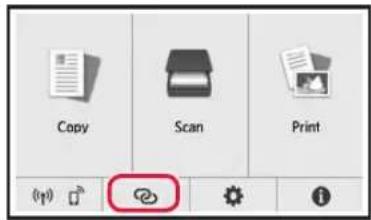
5 Fortsatt till 日 ar"Folj instruktionerna pa datorn ellersmarttelefonen o.s.v.nar du sca gora atgarden."visas pa skrivarens skarm.
Fylla på fotopapper
1 Öppna det bakre jackets lock och dra ut pappersstödet.
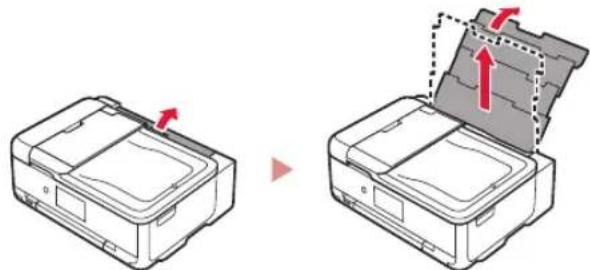
2 Oppa luckan for matningsfacket och skjut hoger pappersledare langst ut till hoger.
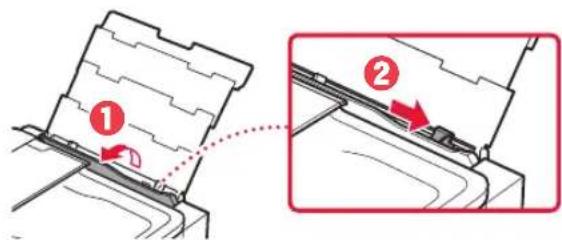
3 Lagg i flera ark fotopapper med utskriftssidan vand upp at och skjut pappersledaren pa sidan mot kanten av pappersbunten.
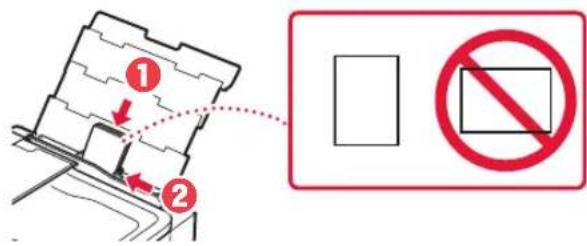
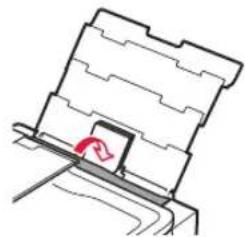
4 Stang luckan for matningsfacket.
Folj instruktionerna pa skarmen for att ange information om det pafylda papperet.
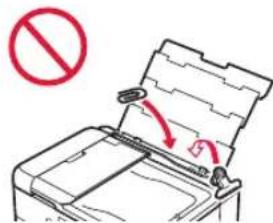
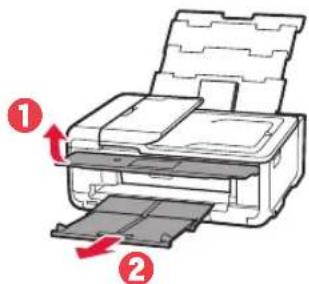
5 Oppna manoverpanelen och dra ut utmatningsf Jacket.
Skriva ut foton som finns sparade på att minneskort
1 Sla pa skrivaren.
2 Laggifleraark fotopapper.
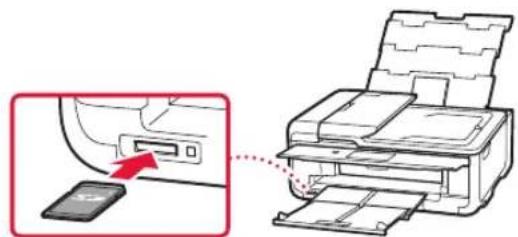
3 Satt i minneskortet i kortplatsen.
4 Flytta at hoger och vänster mellan fotona och valj ett.
5 Tryck på knappen Farg (Color) for att starta utskriften.
Konfigurere skriveren
Nettoppsett
http://ij.start.canon

1. Innhold i esken
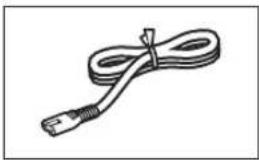
Stromledning
1 Tilslut netledningen.