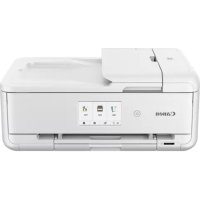
Pixma TS9551C - Imprimante CANON - Notice d'utilisation et mode d'emploi gratuit
Retrouvez gratuitement la notice de l'appareil Pixma TS9551C CANON au format PDF.


| Type de produit | Imprimante multifonction jet d'encre |
| Marque | Canon |
| Modèle | Pixma TS9551C |
| Dimensions (approx.) | Environ 37 x 32 x 14 cm (L x P x H) |
| Poids (approx.) | Environ 8,2 kg |
| Alimentation | 100-240 V AC, 50/60 Hz |
| Consommation électrique | Environ 21 W (impression), 0,3 W (veille) |
| Fonctions principales | Impression, copie, numérisation, Wi-Fi, impression sans fil, support carte mémoire |
| Résolution d'impression | Jusqu'à 4800 x 1200 dpi |
| Vitesse d'impression (approx.) | 15 ipm noir, 10 ipm couleur |
| Capacité papier | Cassette : 100 feuilles ordinaire ; bac arrière : 10 feuilles photo |
| Types de papier supportés | Papier ordinaire, papier photo, enveloppes |
| Connectivité | Wi-Fi (802.11 b/g/n), USB, PictBridge (carte mémoire) |
| Cartouches d'encre | 4 cartouches (noir, cyan, magenta, jaune) - modèle PG-560/CL-561 |
| Entretien et nettoyage | Nettoyer avec un chiffon doux et sec ; éviter les solvants. Nettoyage des têtes via le logiciel |
| Sécurité | Surveiller les doigts lors de la fermeture du capot ; ne pas bloquer les ouvertures de ventilation |
| Pièces détachées et réparabilité | Cartouches d'encre remplaçables ; têtes d'impression intégrées ; contact SAV Canon |
| Contenu de la boîte | Imprimante, cordon d'alimentation, cartouches d'encre de configuration, CD-ROM, manuel de démarrage |
| Garantie | Garantie constructeur standard (consultez la notice) |
| Informations générales | Notice en français disponible ; compatible avec Windows, macOS, iOS, Android |
FOIRE AUX QUESTIONS - Pixma TS9551C CANON
Questions des utilisateurs sur Pixma TS9551C CANON
0 question sur cet appareil. Repondez a celles que vous connaissez ou posez la votre.
Poser une nouvelle question sur cet appareil
Téléchargez la notice de votre Imprimante au format PDF gratuitement ! Retrouvez votre notice Pixma TS9551C - CANON et reprennez votre appareil électronique en main. Sur cette page sont publiés tous les documents nécessaires à l'utilisation de votre appareil Pixma TS9551C de la marque CANON.
MODE D'EMPLOI Pixma TS9551C CANON
Commencez par litre Sécurité et informations importantes (addendum).
1. Contenu de la boîte
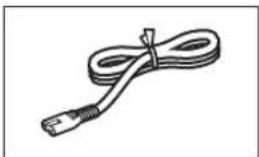
Cordon d'alimentation
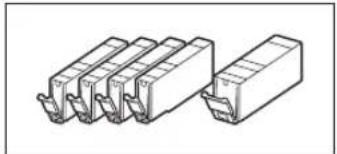
Cartouches d'encre pour la configuration
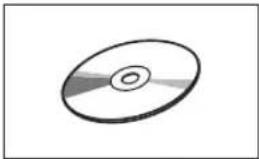
CD-ROM d'installation
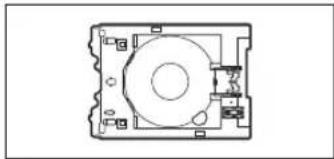
Tiroir multifonctions Le tiroir multifonctions est fixe sous la cassette.
Securite et informations.
importantes
Démarrage (ce manuel)
2. Retrait des matériaux d'emballage
1 Retirez et jetez les matériaux d'emballage du périphérique.
- Faire fonctionner l'imprimante lorsque la bande orange et le film protecteur sont encore en place peut entrainer des dysfonctionnements. Veillez à les retarder.
2 Ouvrez l'unité de numérisation / capot et retirez la bande orange.
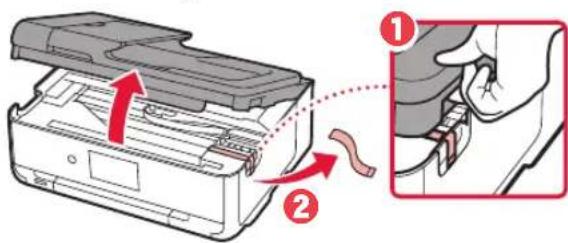
3 Fermez l'unité de numérisation / capot.
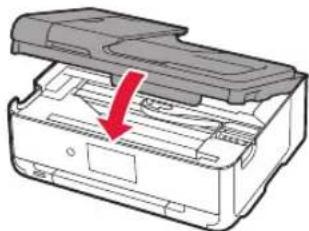
Attention
Surveillance vos doigs.
3. Mise sous tension de l'imprimante
1 Branchez le cordon d'alimentation.
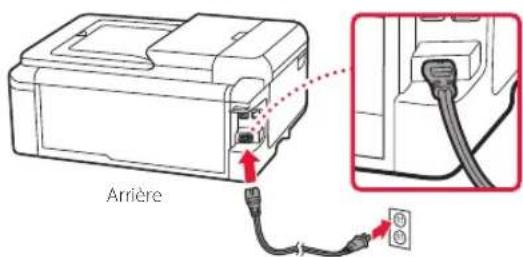
Important
À ce stade, ne branchez;aucun autre cable.
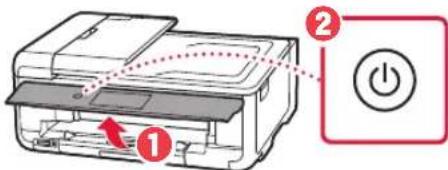
2 Ouvrez le panneau de contrôle et appuyez sur le bouton MARCHE (ON).
3 Faites glisser et touchez pour selectionner notre langue, puis touchez OK.
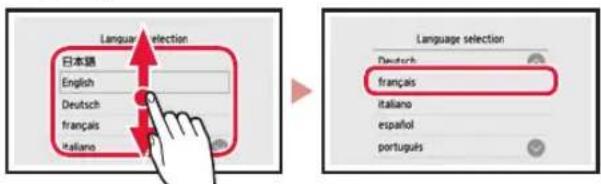
4. Installation des cartouches d'encre
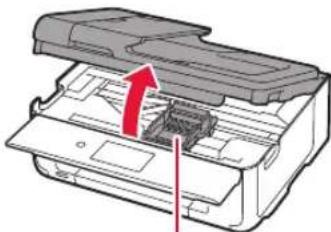
1 Ouvrez l'unité de numérisation / capot.
Attention
Evitez tout contact avec le support de tete d'impression tant que celui-ci n'est pas arrêté.
Configuration de l'imprimante
2 Retirez la bande et le film sur les cartouches d'encre.
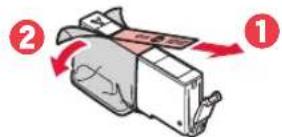
- Vérifiez qu'il ne reste aucune bande.
3 Retirez doucement le capuchon orange.
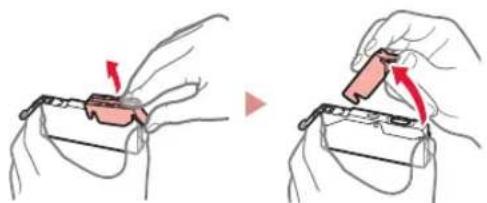
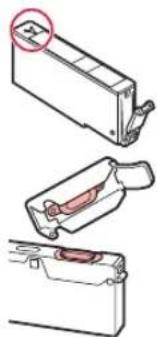
Important
-
Ne poussez pas sur les deux côtes de la cartouche d'encre alors que le trou d'aération en forme de Y est bloqué.
-
Ne touchez pas les zones rouges représentées dans la figure.
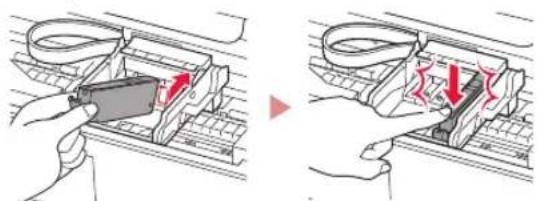
4 Installez les cartouches d'encre.
- Insérez la cartouche d'encre dans le support de tête d'impression et appuyez dessus jusqu'à ce qu'un click se produit.
5 Verifiez que la couleur de la cartouche d'encre que vous avez installée s'affiche à l'écran.
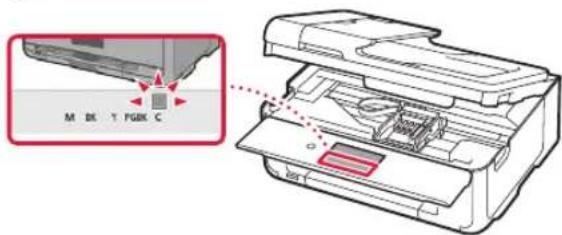
Important
Si la couleur ne s'affiche pas à l'écran alors que vous avez installé la cartouche d'encre, la couleur de la cartouche d'encre est peut-être fausse, ou vous avez peut-être installer une cartouche d'encre non prise en charge par l'imprimante, par exemple une cartouche avec un numéro de modele différent. Installez une cartouche d'encre de la bonne couleur ou utilisez la cartouche d'encre fournie pour la configuration.
6 Répétez les étapes 2 à 5 pour installer toutes les cartouches d'encre.
Assurez-vous que toutes les couleurs s'affichent.
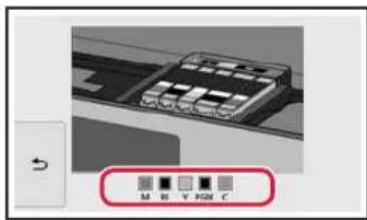
7Fermez l'unité de numérisation / capot.
Lorsque you fermez l'unité de numérisation / capot, les opérations internes commencent.
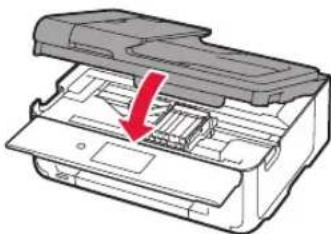
Attention
Surveillancez vos doigts.
5. Chargement du papier
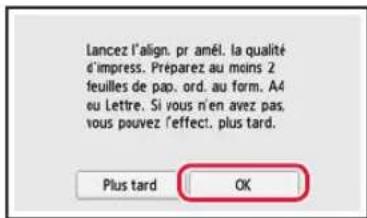
1 Touchez OK.
2 Tirez la cassette hors du périhérique.
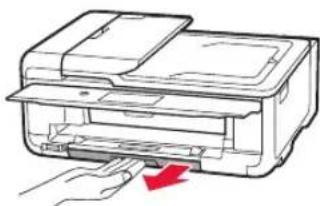
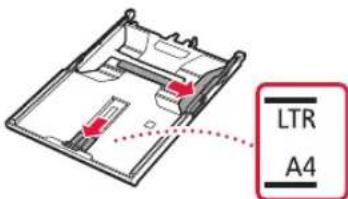
3 Faites glisser séparément les guides papier.
- Faites glisser le guide papier droit vers le bord droit. Alignez le guide papier avant sur la marque LTR ou A4.
4 Chargez du papier.
Chargez du papier ordinaire au format LTR ou A4 face à imprimer vers le bas.
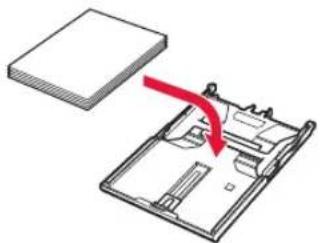
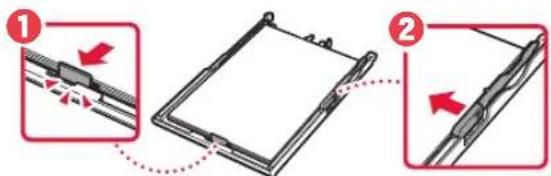
- Placez le papier contre le guide papier avant et alignez le guide papier droit sur la largeur du papier.
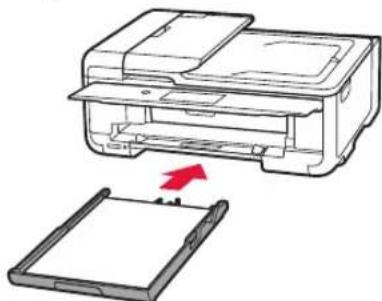
5 Chargez la cassette.
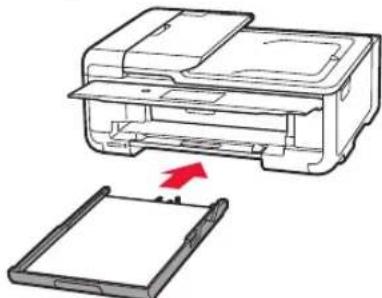
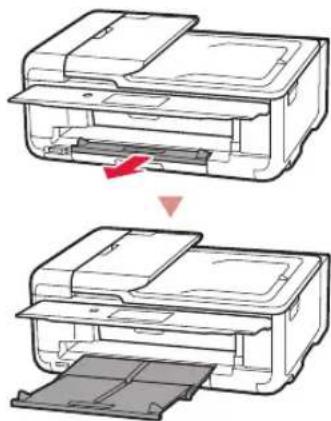
6 Retirez le bac de sortie papier.
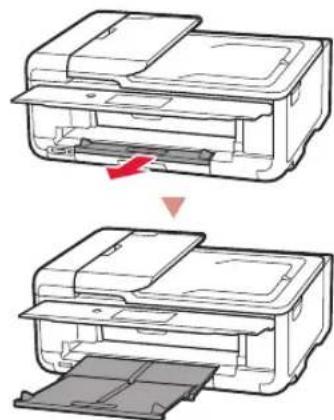
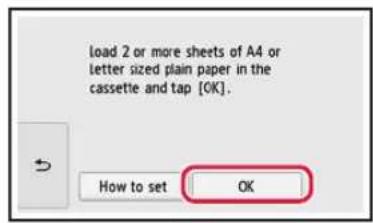
7 Touchez OK.
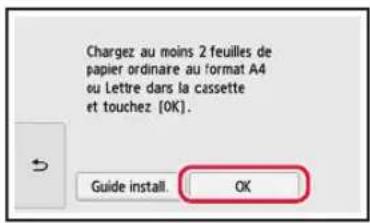
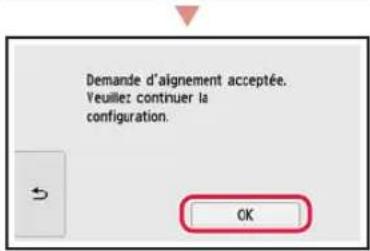
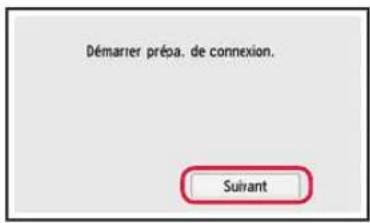
8 Touchez Suivant.
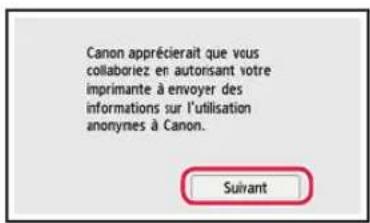
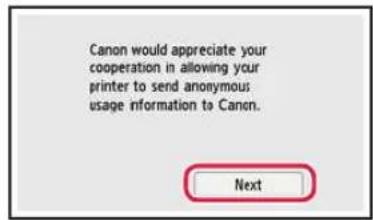
- Ensuite, suivez les instructions à l'écran pour poursuivre les opérations. Au cours de ces opérations, vous devrez procéder à des sélections relatives à l'envoi d'informations. Lizez « Envoi d'informations à Canon » dans Sécurité et informations importantes.
9 Touchez Suivant.
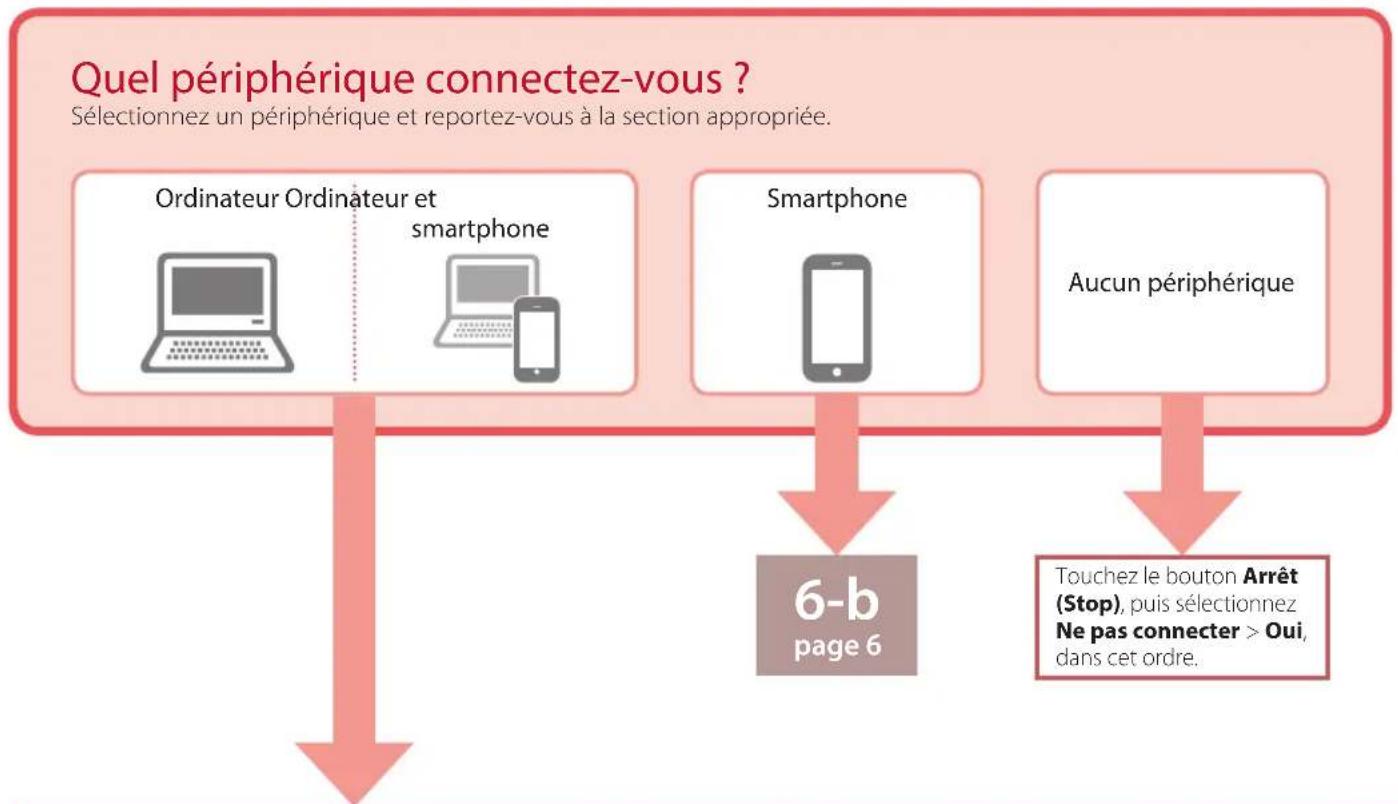
6-a
Connexion à un ordinateur
Si vous utilisez plusieurs ordinateurs, effectuez ces étapes sur chaque ordinateur. Deux méthodes sont possibles: « A configuration en ligne » et « B isolation du CD-ROM d'installation (Windows uniquement) fourni »

Configuration en ligne
1 Acces au site Web Canon a partir d'un ordinateur.

2 Sélectionnez configuration.
3 Entrez le nom de modele de vous imprimante et cliquez sur Acceder.
4 Cliquez sur Demarrer.
5 Cliquez sur Si vous avez déjà préparé votre imprimante, allez à Connecter.
Remarque Lorsque you utilisez un ordinateur equipe de Windows (a l'exception de Windows 10 S) ou de macOs, passez a I'etape suivante. Lorsque you utilisez un ordinateur equipe d'un autre systeme d'exploitation, poursuivez la configuration en fonction des instructions qui s'affichent a I'ecran.
6 Cliquez sur Telecharger.
Le fichier de configuration est telecharge sur votre ordinateur.
7 Executez le fichier telchargé.
8 Passez à l'etape 9, page 5.

Utilisation du CD-ROM d'installation (Windows uniquement) fourni
1 Insérez le CD-ROM d'installation dans l'ordinateur.

2 Suivez les instructions correspondant à votre version de Windows.
Windows 10/Windows 8.1
1 Cliquez sur le message suivant lorsqu'il apparait sur la droite de I'ecran de I'ordinateur.
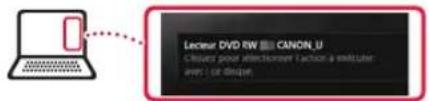

Remarque
Si le message n'apparait pas (ou n'est plus visible), cliquez sur Iicone Explorateur de fichiers dans la barre des taches. Dans la partie gauche de la fenetre, cliquez sur Ce PC. Double-cliquez sur Iicone représentant un CD qui apparait dans la partie droite (lorsque le contenu du CD s'affiche, double-cliquez sur Msetup4.exe). Passez à l'etape 3.

Cliquez sur écuteur lsetup4.exe.
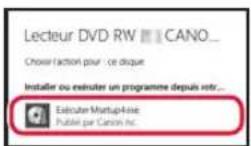

si la boite de dialogue Contrôle de compte 'utilisateur apparait, cliquez sur Oui.
9
Cliquez sur Commencer la configuration.
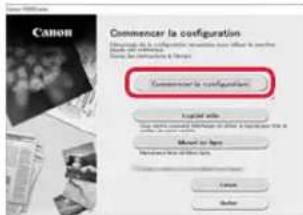
10 Suivez les instructions à l'écran.
- Ces opérations peuvent prendre du temps.
Windows 7
Cliqueur Sur Executer Msetup4.exe
Lorsque I'ecran Lecture automatique apparait, cliquez sur Executer Msetup4.exe.
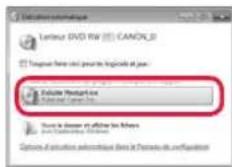
Remarque
Si I'ecran Lecture automatique n'apparait pas, cliquez sur Ordinateur dans le menu Demarrer. Dans la partie droite de la fenetre, double-cliquez sur I'icone representant un CD (lorsque le contenu du CD s'affiche, double-cliquez sur Msetup4.exe).
Si la boite de dialogue Contrôle de compte d'utilisateur apparait, cliquez sur Continuer.

Passez à l'etape 9 ci-dessous.

Lorsque I'ecran suivant s'affiche, cliquez sur Quitter.
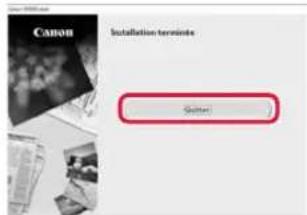
Votre imprimante est dessormais connectee a votre ordinateur. Pour connecter aussi un smartphone, reportez-vous à la section « 6-b. Connexion à un smartphone » à la page 6.
6-b
Connexion à un smartphone
Si vous utilisez plusieurs smartphones, effectuez ces étapes sur chaque smartphone.
Préparez les éléments suivants avant de démarrer.
1 Activez le paramètre Wi-Fi sur votre smartphone.
Connectez vous smartphone au routeur sans fil (si vous dispose d'un routeur sans fil).
* Pour plus de détails sur ces procédures, reportez-vous aux manuels de votre smartphone et de votre routedans sans fil.
1 Installez l'application « Canon PRINT Inkjet/SELPHY » sur votre smartphone.
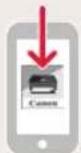
iOS
Recherche « Canon PRINT » dans l'App Store.
And
Recherche « Canon PRINT » dans Google Play.
#
Remarque
Vous pouvez également acceder au site Web Canon en numérisant le code QR sur la droite pour télécharger l'application.

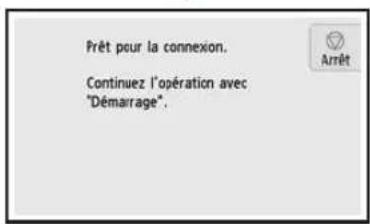
2 Vérifiez l'écran de l'imprimante à mesure que vous effectuez ces étapes.
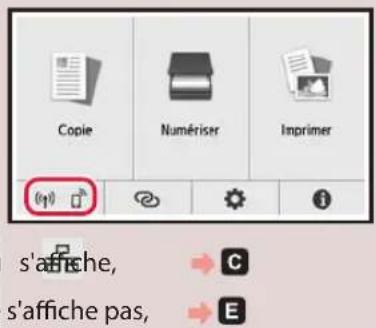
#
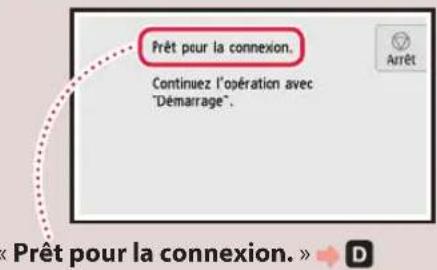

Remarque
Lecran de imprimante sieteint si celle-ci est inactive pendant 10 minutes. Touchez I'ecran tactile pour activer I'ecran.
Si appaaret, l'imprimante ne peut pas communiquer via une connexion Wi-Fi. Pour plus de détails, reportez-vous à la section « Foire aux questions » sur « http://ij.start.canon »

3 Ouvrez l'application installee.
4 Suivez les instructions à l'écran pour ajouter votre imprimante.
5 Assurez-vous que I'écran suivant s'affiche.

Votre imprimante est depuis connectee a toute smartphone. Pour imprimer des photos, reportez-vous à la section « Chargement de papier photo » à la page 8.

Les procedures varient pour iOS et Android. Suivez les instructions correspondant à la commande d'exploitation.
iOS
3 Touchez Reglages sur l'écran d'accueil du smartphone, puis touchez Canon_ij_XXXX dans les réglages Wi-Fi.
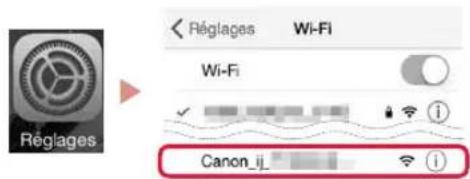

Remarque
Si Canon_ij_XXXX n'apparait pas, suivez la procedure de E puis recherche
Canon_ij_XXXX de nouveau.
4 Ouvrez l'application installée.
L'imprimante est enregistrée avec la méthode de connexion la plus appropriée à l'environnement que vous utilisez.
5 Assurez-vous que I'écran suivant s'affiche.
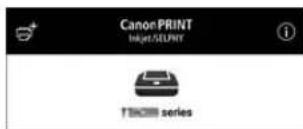
Votre imprimante est desormais connectee a votre smartphone. Pour imprimer des photos, reportez-vous a la section « Chargement de papier photo » à la page 8.

3 Touchez sur l'écran tactile de l'imprimante.
4 Appuyez sur a partir de l'écran ACCUEIL et maintenez-le enforcépendant environ 3 secondes.
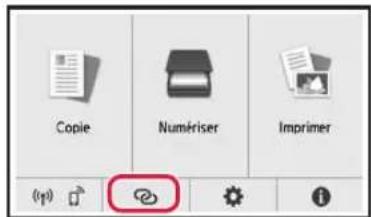
5 Lorsque « Suivez les instructions sur l'ordinateur, le smartphone, etc. pour effectuer l'opération. » s'affiche, passez à D
Chargement de papier photo
Le papier photo peut être charge uniquement dans le réceptacle arrêté.
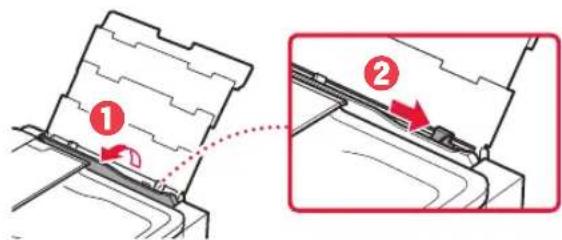
1 Ouvrez le couvercle du receptacle arrriere et déployez le support papier.
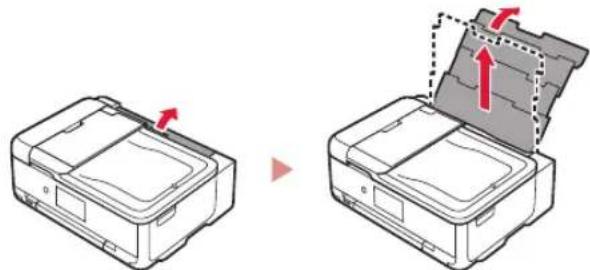
2 Ouvrez le couvercle de la fente d'alimentation et faites glisser le guide papier droit vers l'extreme droite.
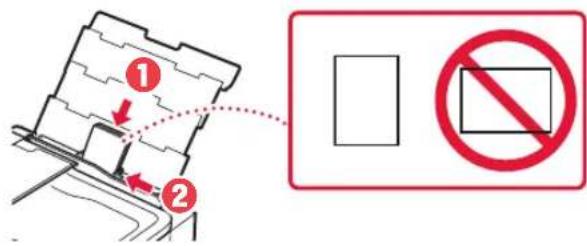
3 Chargez plusieurs feuilles de papier photo face à imprimer vers le haut et faites glisser le guide papier létalr contré le bord de la pile de papier.
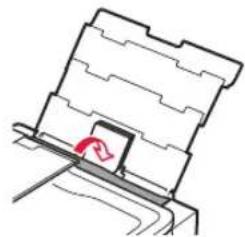
4 Fermez le couvercle de la fente d'alimentation.
Suivez les instructions à l'écran pour définir les informations sur le papier charge.
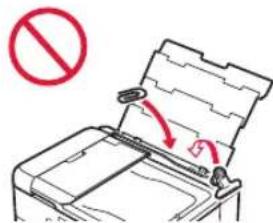
5 Ouvrez le panneau de contrôle et retirez le bac de sortie papier.
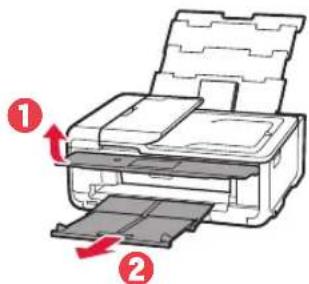
Impression de photos enregistrées sur une carte mémoire
1 Mettez l'imprimante sous tension.
2 Chargez plusieurs feuilles de papier photo.
3 Insérez la carte mémoire dans l'emplacement de carte.
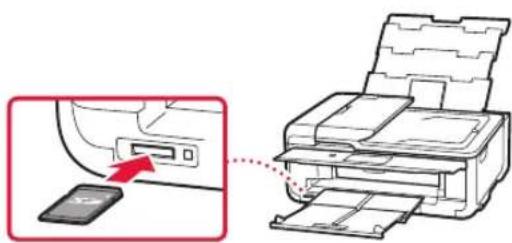
4 Faites defiler les photos vers la droite ou vers la gauche et selectionnez-en une.
5 Touchez le bouton Couleur (Color) pour lancer l'impression.
5 Verifique se a tela a suiviraporece.
5 Verifique se a tela a suiviraporece.
5 Cargue el cassette.
6 Extraiga la bandeja de salute del papel.
7 Puntee OK.
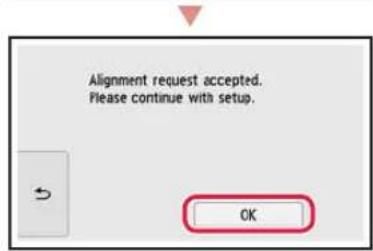
8 Puntee Siguiente (Next).