Pixma TS9551C - Skriver CANON - Gratis bruksanvisning og manual
Finn enhetens veiledning gratis Pixma TS9551C CANON i PDF-format.



| Produkttype | Blekkstrålermultifunksjonsskriver |
| Merke | Canon |
| Modell | Pixma TS9551C |
| Mål (ca.) | Omtrent 37 x 32 x 14 cm (L x B x H) |
| Vekt (ca.) | Omtrent 8,2 kg |
| Strømforsyning | 100-240 V AC, 50/60 Hz |
| Strømforbruk | Omtrent 21 W (utskrift), 0,3 W (hvilemodus) |
| Hovedfunksjoner | Utskrift, kopiering, skanning, Wi-Fi, trådløs utskrift, minnekortstøtte |
| Utskriftsoppløsning | Opptil 4800 x 1200 dpi |
| Utskriftshastighet (ca.) | 15 sider/min sort, 10 sider/min farger |
| Papirkapasitet | Kassetten: 100 ark vanlig papir; bakre brett: 10 ark fotopapir |
| Støttede papirtyper | Vanlig papir, fotopapir, konvolutter |
| Tilkobling | Wi-Fi (802.11 b/g/n), USB, PictBridge (minnekort) |
| Blekkpatroner | 4 patroner (svart, cyan, magenta, gult) - modell PG-560/CL-561 |
| Vedlikehold og rengjøring | Rengjør med en myk, tørr klut; unngå løsemidler. Rens av skrivehoder via programvaren. |
| Sikkerhet | Pass på fingrene når deksel lukkes; ikke blokker ventilasjonsåpninger. |
| Reservedeler og reparasjonsevne | Utskiftbare blekkpatroner; integrerte skrivehoder; kontakt Canon kundeservice |
| Innhold i esken | Skriver, strømledning, oppsettsblekkpatroner, CD-ROM, hurtigstartveiledning |
| Garanti | Standard produsentgaranti (se bruksanvisningen) |
| Generell informasjon | Bruksanvisning på fransk tilgjengelig; kompatibel med Windows, macOS, iOS, Android |
Ofte stilte spørsmål - Pixma TS9551C CANON
Brukerspørsmål om Pixma TS9551C CANON
0 spørsmål om dette apparatet. Svar på dem du kjenner, eller still ditt eget.
Still et nytt spørsmål om dette apparatet
Last ned instruksjonene for din Skriver i PDF-format gratis! Finn veiledningen din Pixma TS9551C - CANON og ta den elektroniske enheten tilbake i hendene. På denne siden er alle dokumenter som er nødvendige for bruken av enheten din publisert. Pixma TS9551C av merket CANON.
BRUKSANVISNING Pixma TS9551C CANON
Les Sikkerhetsinformasjon og viktig informasjon (tillegg) fsigma.
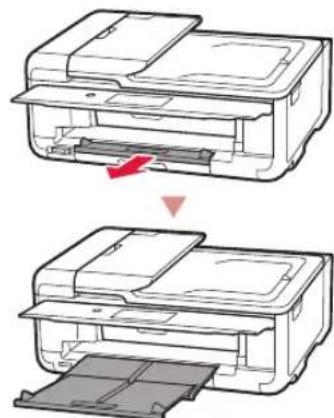
6 Dra ut utmatningsfacket.
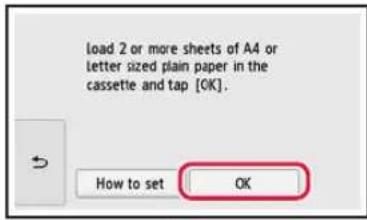
7 Tryck pÅ OK.
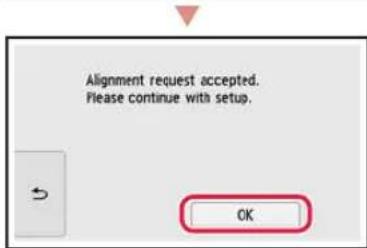
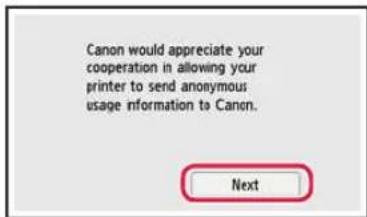
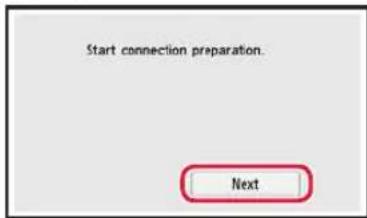
8 Tryck pa Nasta (Next).
2 Folj instruktionerna for din version av Windows.
Windows 10/Windows 8.1
1 Klicka pa foljande meddelande nar det visas pa den hogra sidan av datorskarmen.


Obs!
Fotopapper kan endast fyllas pa i det bakre facet.
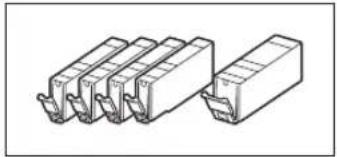
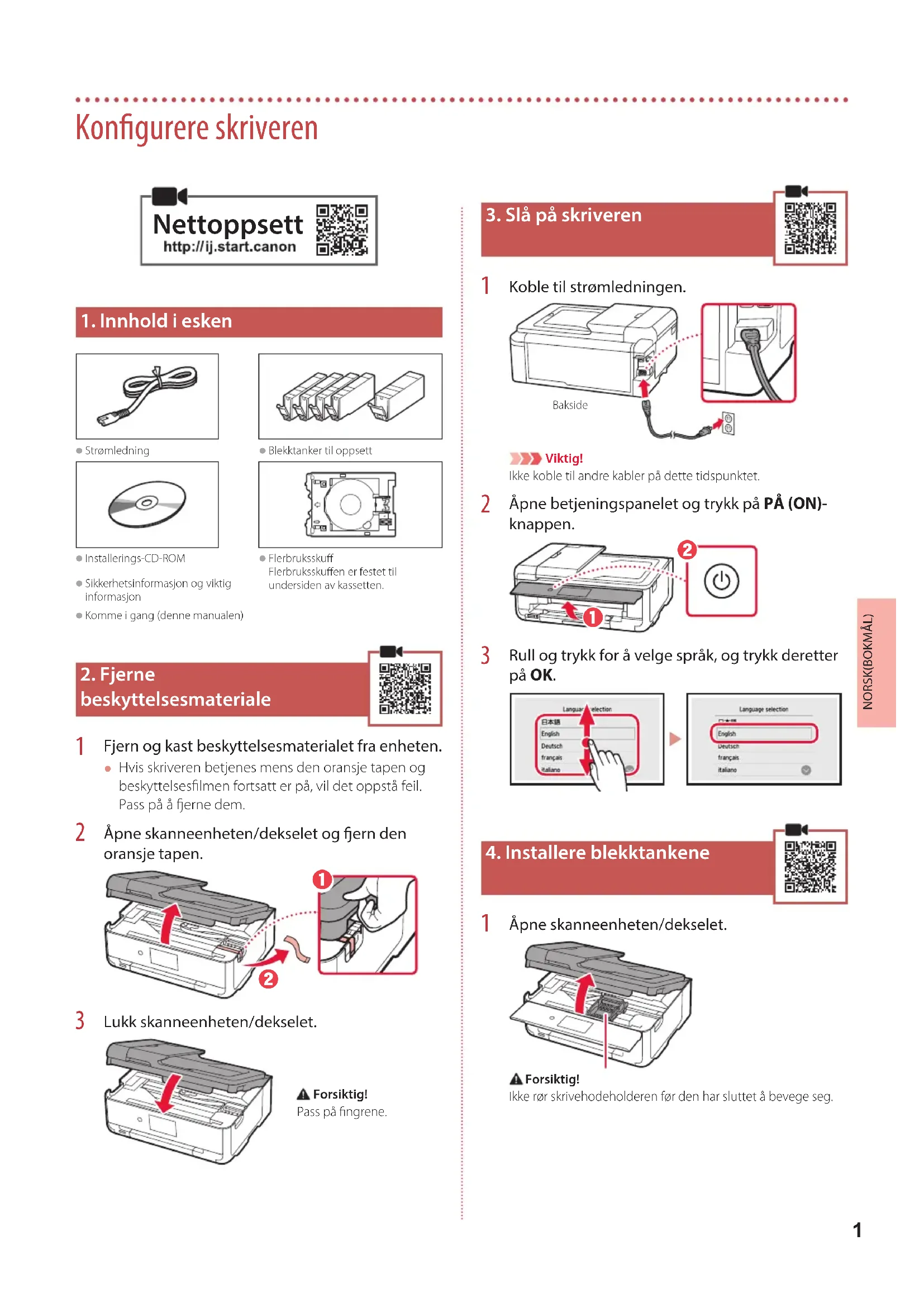
- Blektanker til oppsett
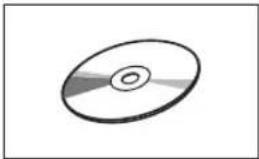
- Installerings-CD-ROM
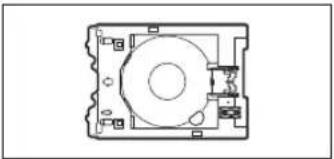
Flerbrukskuff Flerbrukskuffen er festet til undersiden av kassetten.
- Sikkerhetsinformasjon og viktig informasjon
Komme I gang (denne manualen)
2. Fjerne beskyttelsesmaterialie
Fjern og kast beskyttelsesmaterialet fra encheten.
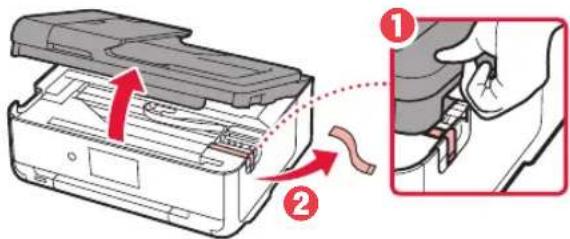
Hvis skriveren betjenes mens den oransje tapen og beskyttelsesfilmen fortsett er pa, vil det oppsta feil. Pass pa a fjerne dem.
2 Apne skanneenheten/dekselet og fjern den oransje tapen.
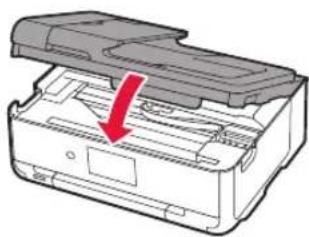
3 Lukk skanneenheten/dekselet.

Forsiktig! s pa finare
3. Slå på skriveren
Ikke koble til andre kabler pa dette tidspunktet.
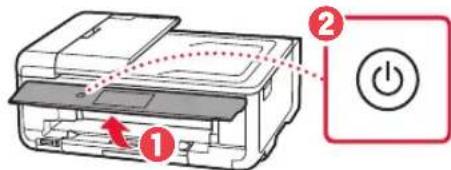
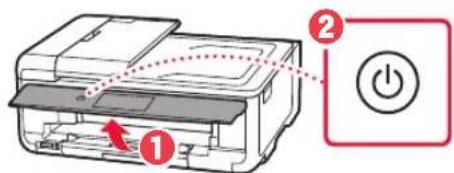
2 Apne betjeningspanelet og trykk pa PAn (ON)knappen.
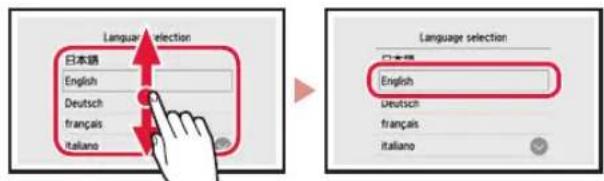
3 Rull og trykk for a velge sprak, og trykk deretter pa OK.
4. Installere blekktankene
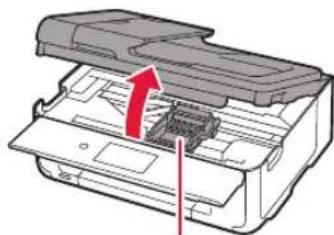
1 Apne skanneenheten/dekselet.
Forsiktig!
2 Fjern tapen og filmen pa blekktankene.
- Kontroller at det/DD er igjen tape.
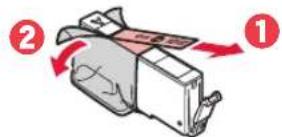
3 Fjern sakte den oransje korken.
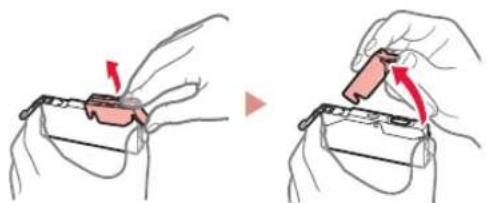
Viktig!
Ilke trykk inn begge sider av blekktanken när det Y-formede lufthullet er blokkert.
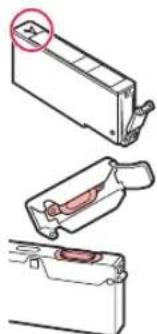
Ilke beror de rode omradene som er vist pa figuren.
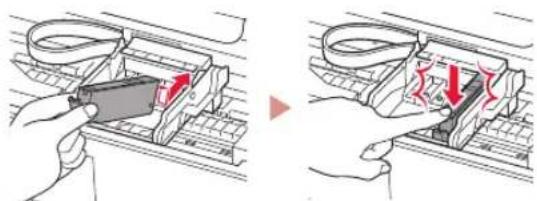
4 Installer blekktankene.
- Sett blekktanken inn i skrivehodet, og trykk den ned ovenfra til den klikker.
Pass pà at fargen pà blektanken du installerte, vises pà skjermen.
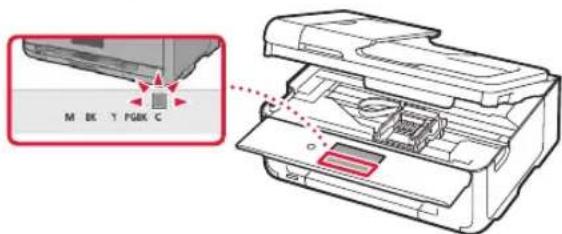
Viktig!
Hvis fargen ikke vises på skjermen, selv om du har installert blektanken, kan det bereits at fargen på blektanken er feil eller at du har installerert en blektank som ikke støttes av skriveren (f.eks. en blektank med annet modellnummer). Installerer en blektank for riktig farge, eller bruk den medfolgende blektanken for oppsett.
Gjenta trinn 2 til 5 for a installere alle blekktankene.
- Kontroller at alle fargene vises.
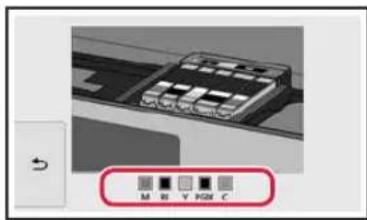
7 Lukk skanneenheten/dekselet.
Nar du lukker skanneenheten/dekselet, starter de interne operasjonene.
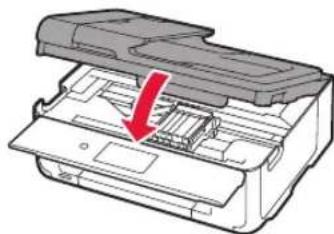
Forsiktig!
Pass pã fingrene.
5. Legge i papir
1 Trykk paa OK.
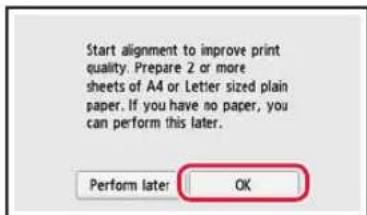
2 Trekk kassetten ut av encheten.
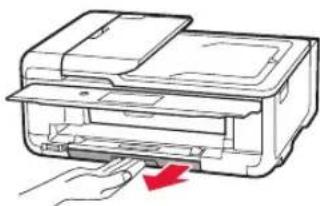
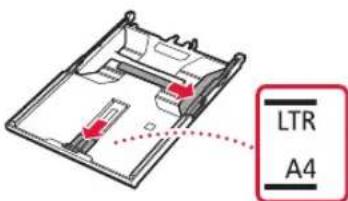
3 Dra fra hverandre papirforerne.
Skyv hóyre papirforer mot hóyre kant. Juster fremre papirforer med LTR-ller A4-merket.
4 Leggi papir.
- Legg inn papir i LTR-ller A4-storrelse med utskriftssiden ned.
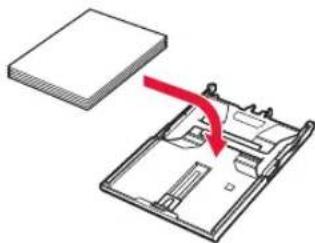
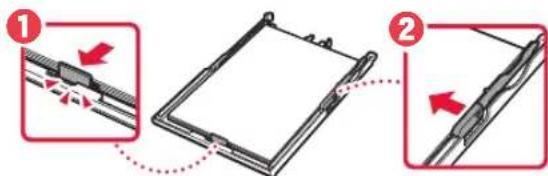
- Plasser papiret mot fremre papirforer, og juster hoyre papirforer ut fra bredden pa papiret.
8 Trykk pa Neste (Next).
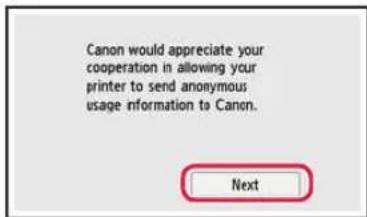
Folg deretter instruksjonene pa skjermen for a fortsette operasjonene. Under disse operasjonene ma du gjore noen valg knytet til sending av informasjon. Les "Sende informasjon til Canon" i Sikkerhetsinformasjon og viktig informasjon
9 Trykk paa Neste (Next).
6-a
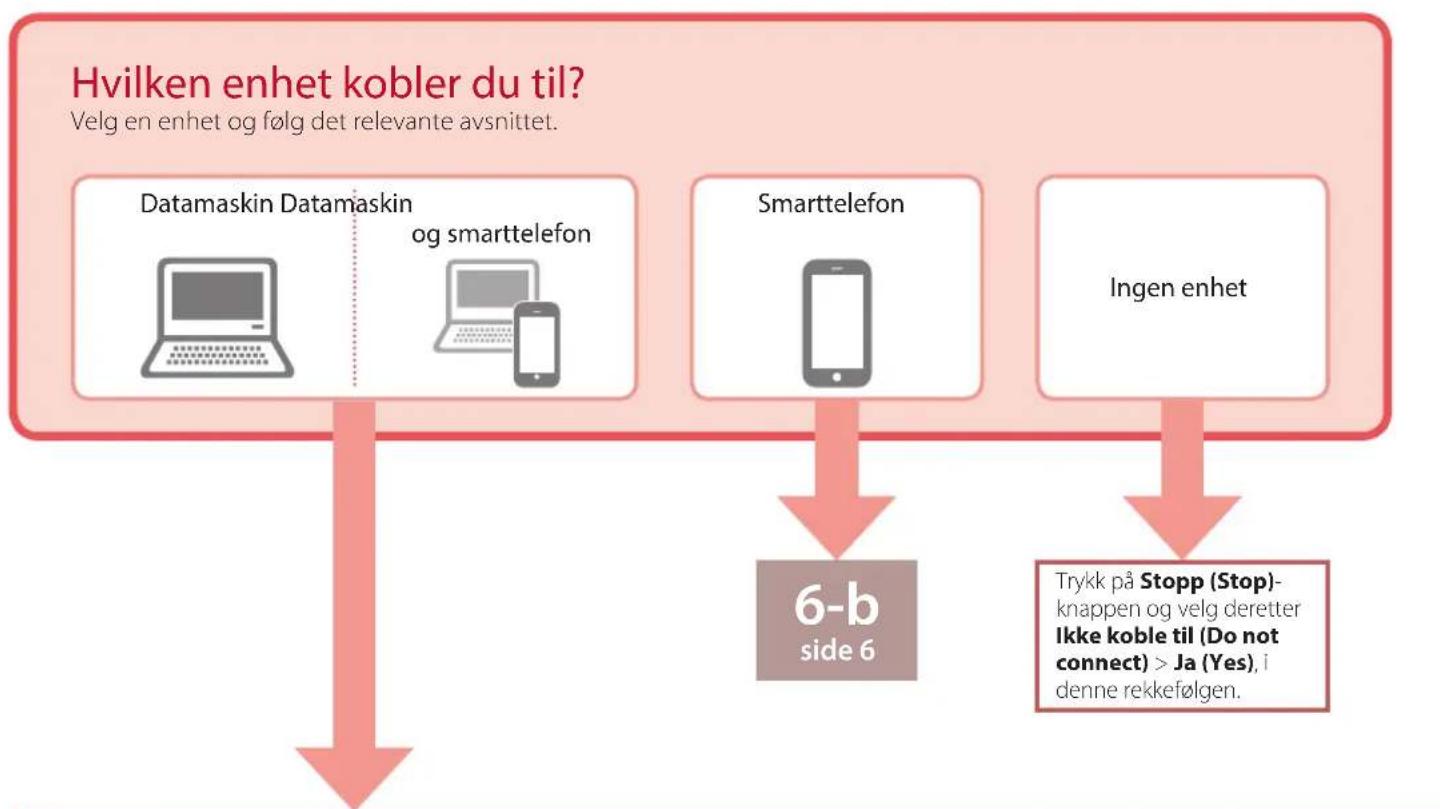
Koble til en datamaskin
Hvis du braker flere datamaskiner, utfører du disse trinnene på haver datamaskin. Det finnes to metoder: "Ailkoblet oppsett" og "Buke den medfolgende installerings-CD-ROM-en (bare Windows)".

Tilkoblet oppsett
1 Apne Canon-netstedet fra en datamaskin.
http://ij.start.canon
2 Velgoppsett.
3 Angi skriverens modellnavn og klikk pa Ga.
4 Klikk på Start.
Merk Hvis du bruker en datamaskin med Windows (bortsett fra Windows 10 S) ellermacOS,gar du til neste trinn.Hvis du bruker en datamaskin med et annet operativsystem,fortsetter du oppsettet ved a flege instrksjonene paskjermen.
6 Klikk på Last ned.
- Installasjonsfilen lasts ned til datamaskinen.
7 Kjor den nedlastede filen.
8 Ga til trinn 9 paa side 5.

Bruke den medfolgende installerings-CD-ROM-en (bare Windows)
1 Sett inn installerings-CD-ROM-en i datamaskinen.

2 Følg instruksjonene for din Windowsversionj.
Windows 10/Windows 8.1
Klikk pa falgende melding n ar den vises til hoyre pa datajkjernen.
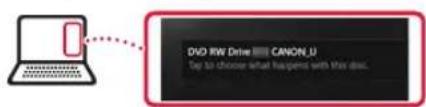

Merk
Hvis meldingen ikke vises (eller ikke lenger er synlig), klikker du pa Filutforsker (File Explorer)-ikonet på oppgavelinjen. Klikk på Denne PC-en (This PC) på venstre side i vinduet som apnes. Dobbeltklikk på CD-ikonet som vises på hoyre side (när inholdet til CD-en vises, og dobbeltklikk deretter på Msetup4.exe). Fortsett til 3.

Klikk pà Start oppsett (Start Setup).
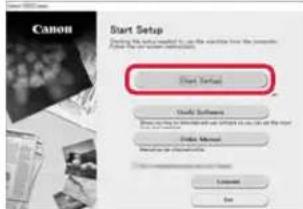
10 Følg instruksjonene paskjermen.
Disse operasjonene kan ta litt tid.
Windows 7
När skjermbildet Spill av automatisk (AutoPlay) vises, klikker du på Kjør Msetup4.exe (Run Msetup4.exe).
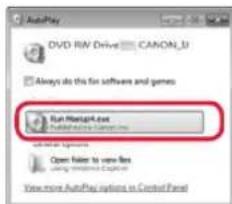

Hvis skjermbildet Spill av automatisk (AutoPlay)违法犯罪, klikker du pa Datamaskin (Computer) i Start-menyen. Dobbeltklikp CD-ikonet pa horyre side av vinduet (när innholdet til CD-en vises, dobbeltklikp pa Msetup4.exe).
Hvis dialogboksen Brukerkontkontroll (User Account Control) vises, klikker du pa Fortsett (Continue).
3 Fortsett til trinn 9 nedenfor.
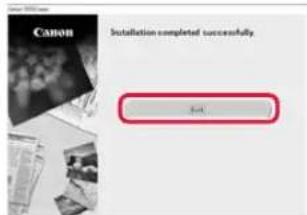
11 Klikk på Avslutt (Exit) nrar folgende skjermbildekommen opp.
Hvis du bruker flere smarttelefoner, utforer du disse trinnene pa hver smarttelefon.
2 Sjekk skriverskjermbildet etter hvert som du går gjennom trinnene.
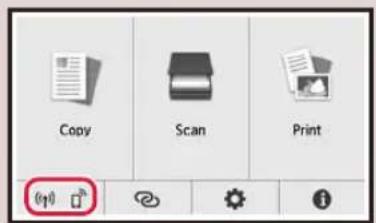



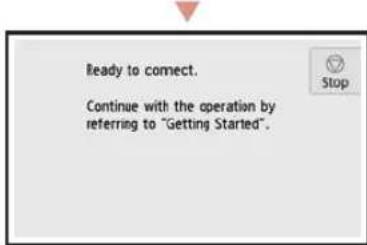
"Klar til á koble til. (Ready to connect.)" D
Merk
- Skriverskjermen slar seg av nár skriveren har vaert inaktiv i 10 minutter. Du kan sla pa skjermen igjen ved Å trykke pa berøringsskjermen.
Hvis vises, kan ikke skriveren kommunisere gjennom Wi-Fi-tilkobling. Se "Vanlige sporsmal" pa "http://ij.start.canon" for detailer.

3 Apne den installerte appen.
4 Følg instruksjonene på skjermen for Å legge til skriveren.
5 Sjekk at fologende skjermbilde vises.
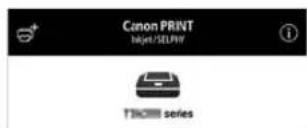
Skriveren er ná koblet tilSMARTelefonden. Se "Legge i fotopapir" pa side 8 for mer informasjon om hvordan du skriver ut Bilder.

Prosedyrene varierer for iOS og Android. FgIg instruksjonene for ditt operativsystem.
iOS
3 Trykk pa Innstillinger (Settings) pa smarttelefonens hjem-skjerm, og velg Canon_ij_XXXX i Wi-Fi-innstillingene.
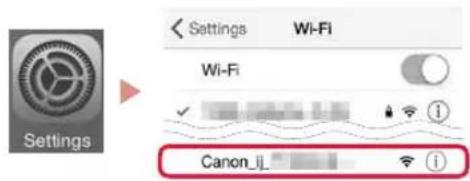
Merk
Hvis Canon_ij_XXXX畸形vises,folger du prosedyren i e,og soker etter Canon_ij_XXXX pa nytt.
4 Apne den installerte appen.
- Skriveren registreres med tilkoblingsmetoden som er mest egnet for miljøet du bruker.
5 Sjekk at ffolgende skjermbilde vises.
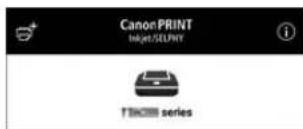
Skriveren er nà koblet til smarttelefonen. Se "Legge i fotopapir" på side 8 for mer informasjon om hvordan du skriver ut bildern.

3 Trykk pa skriverens beroringsskjerm.
4 Trykk og holdinne HJEMskjermen i ca. 3 sekunder.
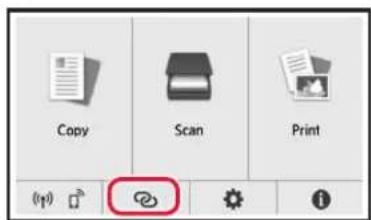
Fortsett til 日 ar "Folg instruksjonene på datamaskinen,SMARTelefonen aller tilsvarende fora utfore operasjonen."vises.
Legge i fotopapir
Fotopapir kan kun legges i bakskuffen.
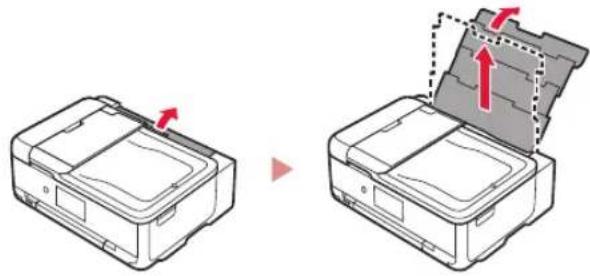
1 Apne baskuffdekselet, og forleng papirstoften.
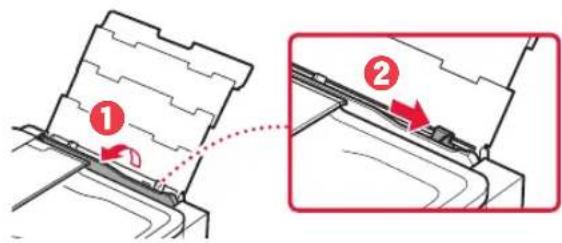
2 Apne spordekselet for mating og skyv horepapirforer welt mot hore.
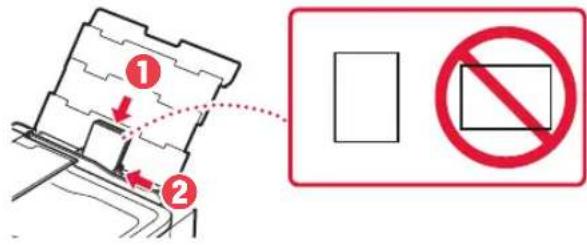
3 Legg inn flere ark med fotopapir med utskriftssiden opp, og skyv papirforeren fra sideren mot kanten pa papirstabelen.
4 Lukk spordekselet for mating.
Folg instruksjonene pa skjermen for angi informasjon for papiret som er lagt inn.
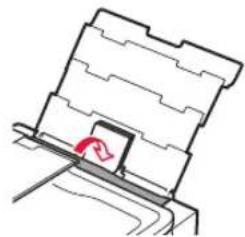
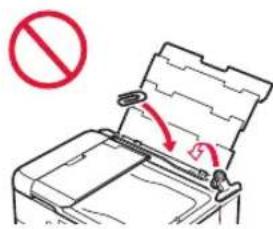
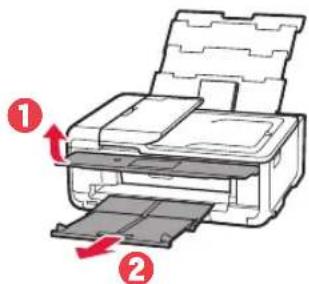
5 Apne betjeningspanelet, og trekk ut papirutmatingsbrettet.
Skrive ut bildersom er lagret pa et minnekort
1 Sla pa skriveren.
2 Leggi flere ark fotopapir.
3 Sett inn minnekortet i kortsporet.
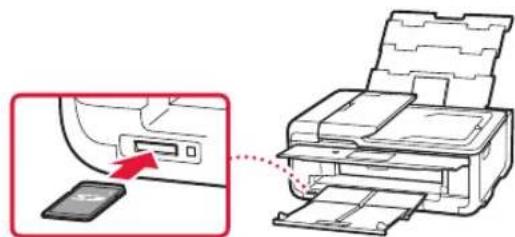
4 Flikk til hoyre og venstre gjennom bildene og velg ett.
5 Trykk pa Farge (Color)-knappen for a begynne a skrive ut.
Konfiguration af printeren
Webopsætning
http://ij.start.canon

1. Aeskens indhold
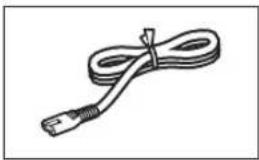
Netledning
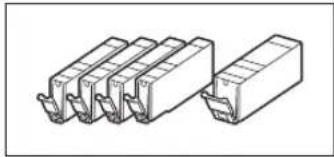
- Blaekbeholdere til opsaatng
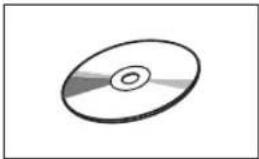
- Installations-cd-rom
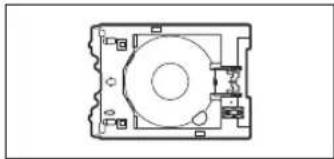
Universalbakke Universalbakken sidder fast pa undersiden af kassetten.
2 Abn kontrolpanelet, og tryk på knappen TIL (ON).
3 Skub papirstyrene fra hinanden.
2 Vaelg Konfiguration.
3 Skriv printerens modelavn, og klik pa Ok.
4 Klik på Start.
1 Installer appen "Canon PRINT Inkjet/SELPHY" på din smartphone.
iOS
3 Tryk på Indstillinger (Settings) pä startskaermen på din smartphone, og tryk på Canon_ij_XXXX under Wi-Fi indstillinger.


Bemaerk
Hvis Canon_ij_XXXXIke vises, skal du folge fremgangsmaden i 已 og derefter soge after Canon_ij_XXXXIgen.
4 Abn den installerede app.
- Printeren registreres med den mest relevante forbindelsesmetode for det miljo, som du bruger.
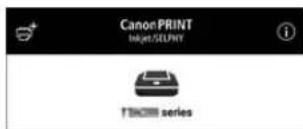
5 Tjek, at fologende skarmbillede vises.
1 Abn daekslet til bagerste bakke, og trak papirstøtten ud.
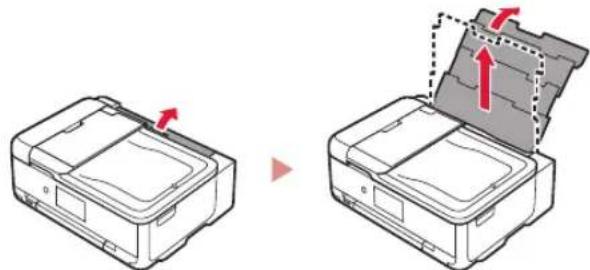
2 Abn arkfoederdaekslet, og skub det hjo're papirstyr helt ud til ho're.