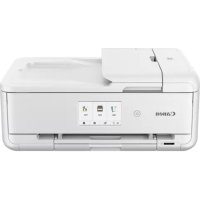
Pixma TS9551C - Printer CANON - Gratis brugsanvisning og manual
Find enhedens vejledning gratis Pixma TS9551C CANON i PDF-format.



| Produkttype | Blækprinter multifunktion |
| Mærke | Canon |
| Model | Pixma TS9551C |
| Mål (ca.) | Ca. 37 x 32 x 14 cm (L x B x H) |
| Vægt (ca.) | Ca. 8,2 kg |
| Strømforsyning | 100-240 V AC, 50/60 Hz |
| Strømforbrug | Ca. 21 W (udskrivning), 0,3 W (standby) |
| Hovedfunktioner | Udskrivning, kopiering, scanning, Wi-Fi, trådløs udskrivning, understøttelse af hukommelseskort |
| Udskriftsopløsning | Op til 4800 x 1200 dpi |
| Udskriftshastighed (ca.) | 15 ipm sort, 10 ipm farve |
| Papirkapacitet | Kassette: 100 ark almindeligt papir; bageste bakke: 10 ark fotopapir |
| Understøttede papirtyper | Almindeligt papir, fotopapir, konvolutter |
| Tilslutningsmuligheder | Wi-Fi (802.11 b/g/n), USB, PictBridge (hukommelseskort) |
| Blækpatroner | 4 patroner (sort, cyan, magenta, gul) - model PG-560/CL-561 |
| Vedligeholdelse og rengøring | Rengør med en blød, tør klud; undgå opløsningsmidler. Rengøring af printerhoveder via software |
| Sikkerhed | Pas på fingrene ved lukning af låget; blokér ikke ventilationsåbningerne |
| Reservedele og reparationsmuligheder | Udskiftelige blækpatroner; integrerede printerhoveder; kontakt Canon kundeservice |
| Indhold i kassen | Printer, strømkabel, opsætningsblækpatroner, CD-ROM, startvejledning |
| Garanti | Standard producentgaranti (se vejledningen) |
| Generelle oplysninger | Brugsanvisning på fransk tilgængelig; kompatibel med Windows, macOS, iOS, Android |
Ofte stillede spørgsmål - Pixma TS9551C CANON
Brugerspørgsmål om Pixma TS9551C CANON
0 spørgsmål om dette apparat. Besvar dem du kender, eller stil dit eget.
Stil et nyt spørgsmål om dette apparat
Download vejledningen til din Printer i PDF-format gratis! Find din vejledning Pixma TS9551C - CANON og tag din elektroniske enhed tilbage i hånden. På denne side er alle dokumenter nødvendige for brugen af din enhed offentliggjort. Pixma TS9551C af mærket CANON.
BRUGSANVISNING Pixma TS9551C CANON
Laes Sikkerhedsoplysninger og vigtige oplyninger (tillag) forst.
Hvordan holde skriveren
Sadan holder du printeren
1 Koble til strømledningen.
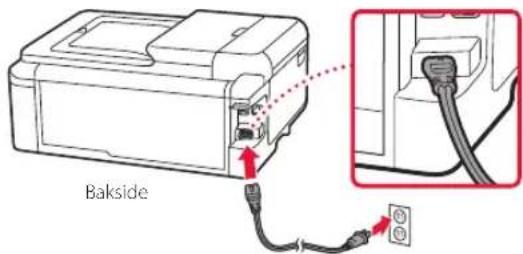

Viktig!
Ike rør skrivehodeholderen for den har sluttet a bevege seg.
Konfigurere skriveren
5 Klikk pà Hvis du allerede har gjort klar skriveren, gár du til Koble til.
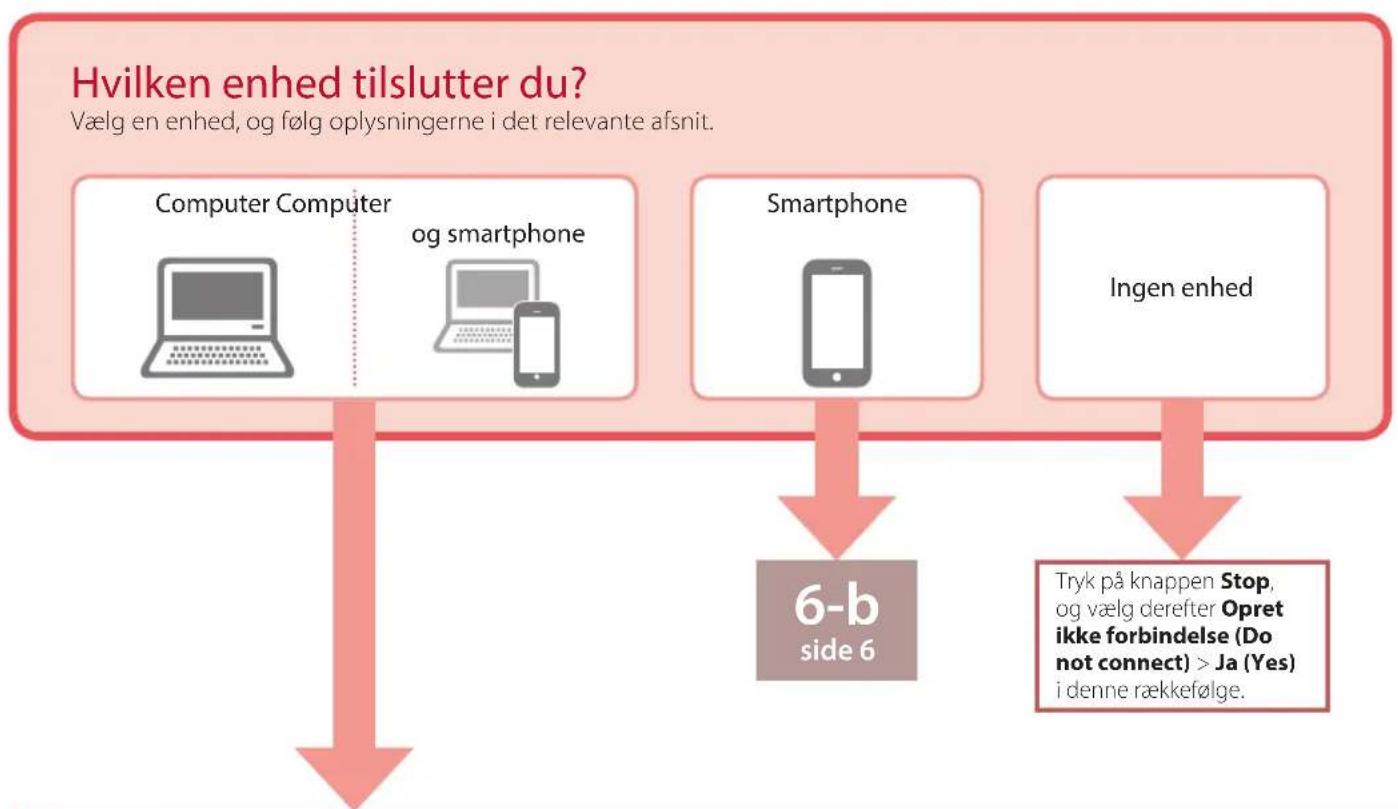
Skriveren er ná koblet til datamaskinen. Se "6-b Koble til en smarttelefon" på side 6 hvis du i tillegg vil koble til en smarttelefon.
6-b
Koble til en smarttelefon
Du kan ogsä apne Canon-netstedet ved ä skanne QR-koden til høyre for äiste ned appen.

Sikkerhedsoplysninger og vigtige oplysninger
Fordubegynder(dennevejledning)
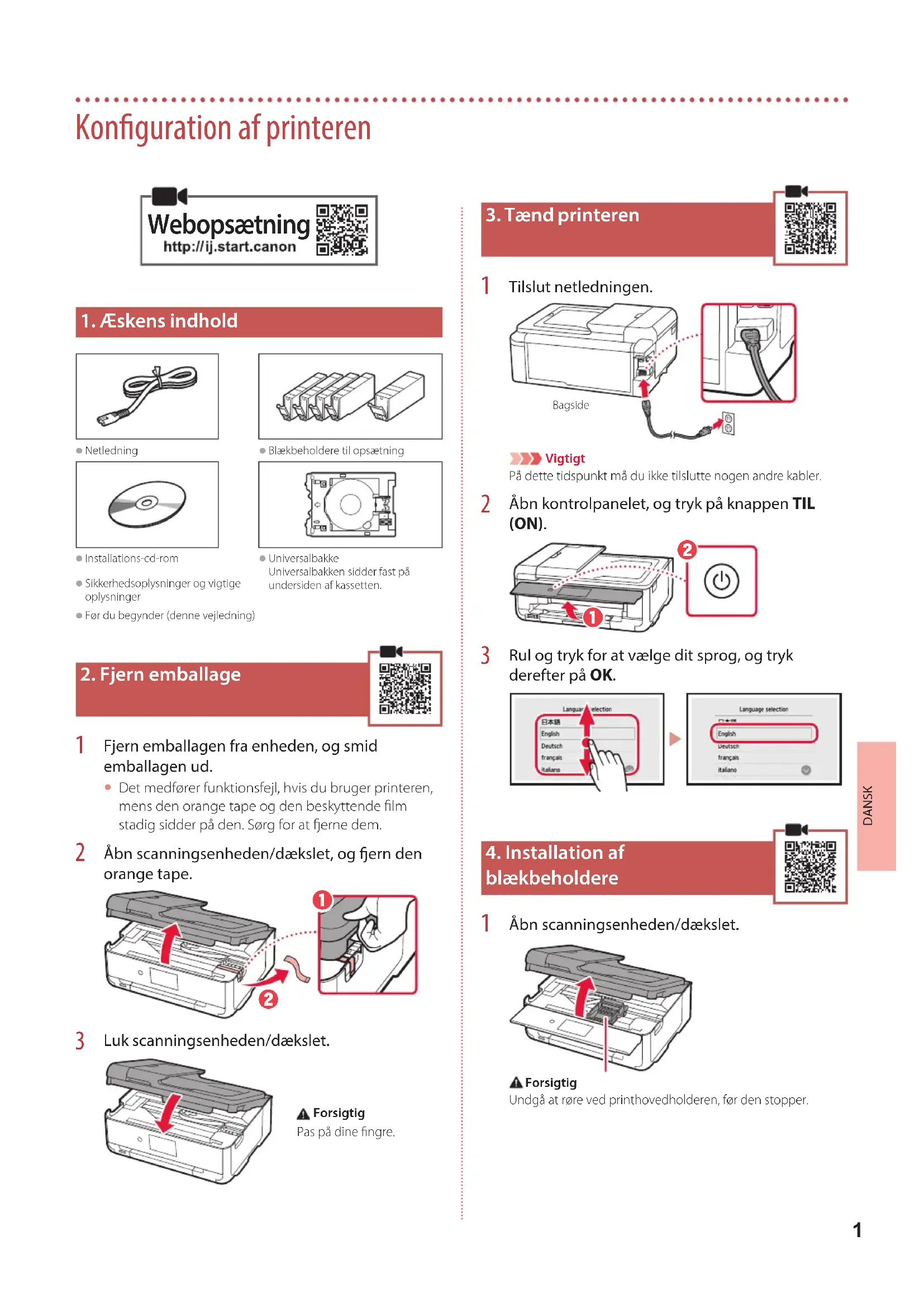
2. Fjern emballage
1 Fjern emballagen fra encheden, og smid emballagen ud.
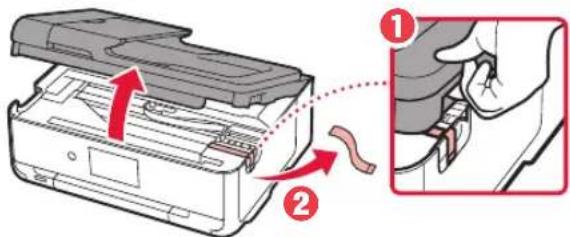
Det medforer functionsfej, hvis du bruger printeren, mens den orange tape og den beskyttende film stadig sidder pa den. Sorg for at fjerne dem.
2 Abn scanningsenheden/dakslet, og fjern den orange tape.
3 Luk scanningsenheden/daekslet.
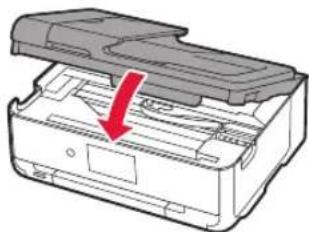
Forsigtig
Pas pà dine fingre.
3. Taend printeren

Pà dette tidspunkt má du ici tilslutte nogen andre kabler.
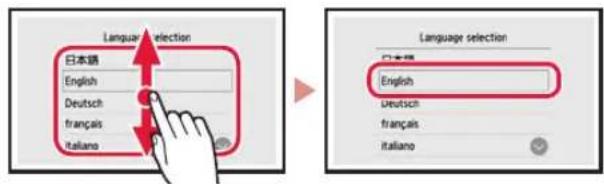
3 Rul og tryk for at vælgedit sprog, og tryk derefterpOK.
4. Installation af blækbeholdere

1 Abn scanningsenheden/daekslet.
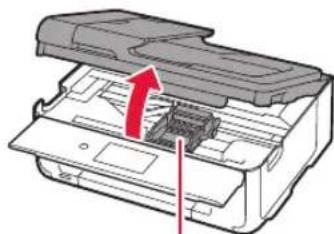
Forsigtig
Undgata rereved printhovedholderen,for den stopper.
Konfiguration af printeren
2 Fjern tapen og filmen pa blækbeholderne.
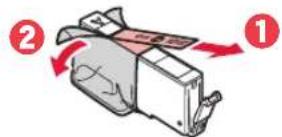
Tjek, at der ici er noget tape tilbage.
3 Fjern langsomt den orange hætte.
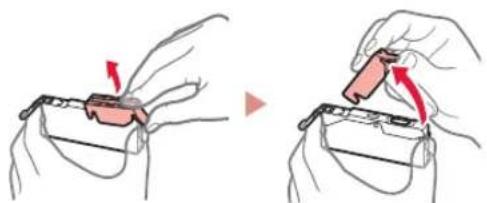
Vigtigt
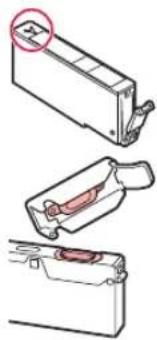
Undlad at trykke pa begge sider af blaekbeholderen, mens det Y-formede hul er blokeret.
RorIkde de roede omrader,der vises pa figuren.
4 Installer blaekbeholderne.
- Indsæt blækbeholderen i printhovedet, og tryk pa den fra oven, indtil den klikker.
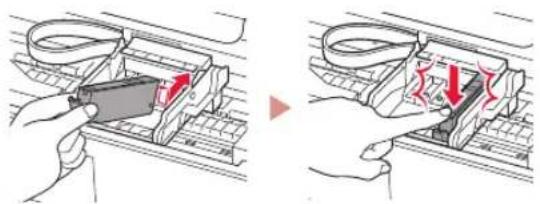
5 Tjek, at farven pa den blækbeholder, du installerede, vises pa skærmen.
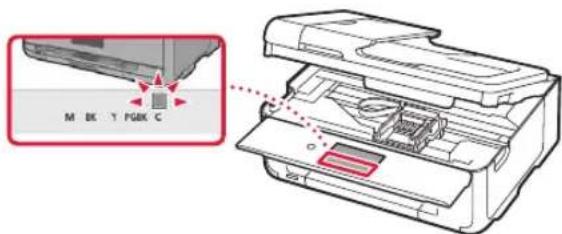
Vigtigt
Hvis farven违法犯罪, selvom du har installerer blækbeholderen, er farven i blækbeholderen muligvis forkert, eller du har muligvis installereret en blækbeholder, der ikke understøtes af dette printer, feks. en blækbeholder med et andet modelnummer. Du skal enten installerere en blækbeholder med den korrekte farve eller bruge den medfølgende blækbeholder til opsætningen.
6 Gentag trin 2 til 5 for at installere alle blækbeholderne.
Sorg for, at alle farverne vises.
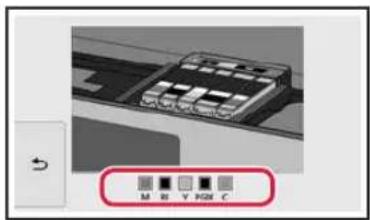
7 Luk scanningsenheden/daekslet.
När du lukker scanningsenheden/daekslet, startes de interne handlinger.
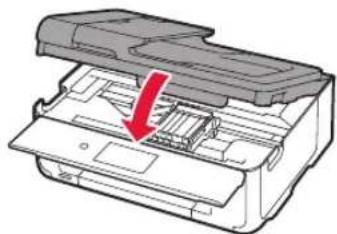
Forsigtig
Pas pà dine fingre.
5. Ilaegning af papir
1 Tryk pÅ OK.
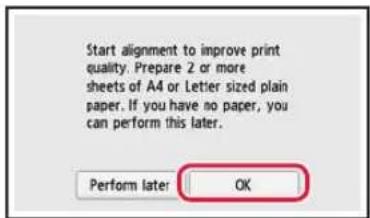
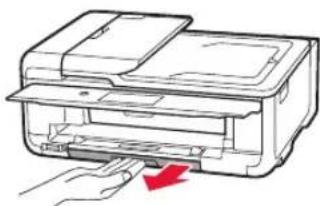
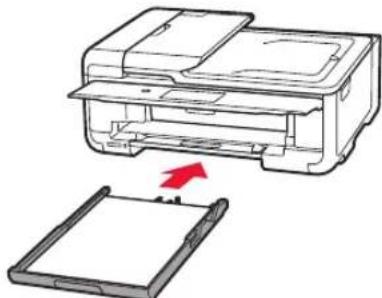
2 Trak kassetten ud af enheden.
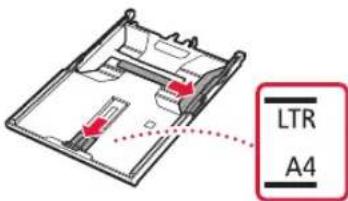
- Skub højre papirstyr til den hjore kant. Juster det forreste papirstyr med LTR- eller A4-mærket.
4 Ilaeg papir.
IIaeg almindeligt LTR-ller A4-papir med udskriftssiden nedad.
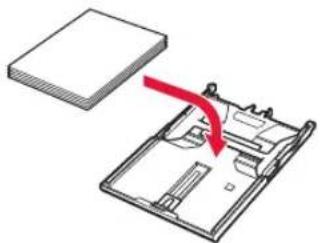
- Placer papiret mod det forreste papirstyr, og juster derefter det hore papirstyr med bredden af papiret.
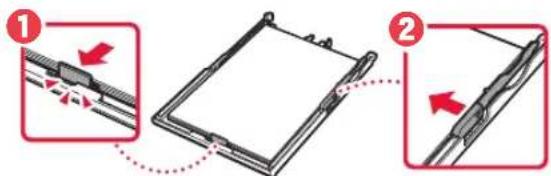
5 Isaet kassetten.
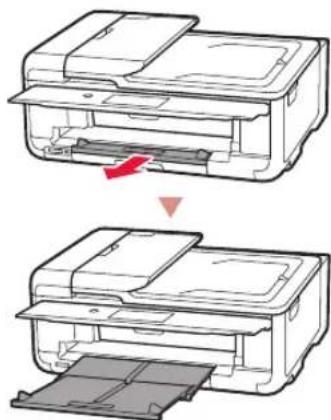
6 Trak udbakken til papir ud.
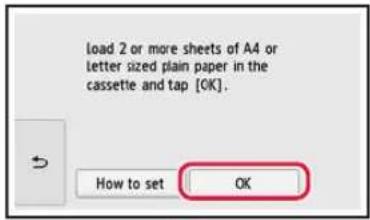
7 Tryk pÅ OK.
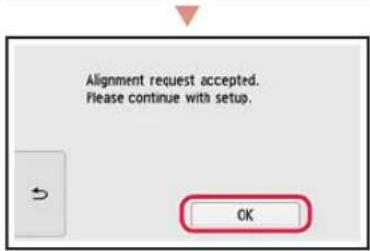
8 Tryk paa Næste (Next).
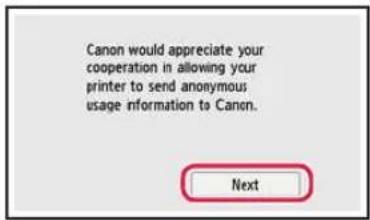
Folg derefter instruktionerne pa skaermen for at fortsette med processen. Du bliver bedt om at foretag valg vedrorende afsendelse af oplysninger. Laes "Send oplysninger til Canon" i Sikkerhedsoplysninger og vigtige oplysninger.
9 Tryk paa Næste (Next).
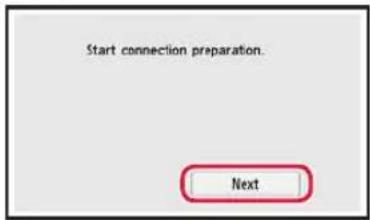
6-a
Tilslutning til en computer
Hvis du bruger flere computere, skal du udfroleppe trin pa hver computer. Der er to metoder, "A Online konfiguration" og "B Brug af den medfolgende installations-cd-rom (kun Windows)".
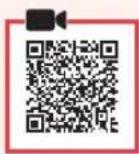

Online konfiguration
1 Ga til Canon-webstedet fra en computer.
http://ij.start.canon
5 Klik pa Hvis du allerede har forberedt din, skal du g atil Tilslut.
Bemerk När du bruger en computer med Windows (undtagen Windows 10 S) aller macOS, skal du fortsette til æste trin. Hvis du bruger en computer med et andet operativsystem, skal du fortsette konfigurationen ved at følge instruktionerne pa skærmen.
6 Klik pa Hent. Konfigurationsfilen downloads til din computer.
7 Körden downloadede fil.
8 Fortsaet til trin 9 pa side 5.

Brug af den medfolgende installations-cd-rom (kun Windows)
1 Indsæt installations-cdrom'en i din computer.

2 Folog instruktionerne for din version of Windows.
Windows 10/Windows 8.1
1 Klik pa falgende meddelelse, nar den vises til hojre pa din computerskaern.
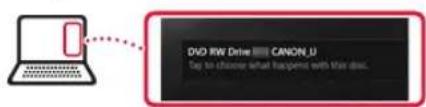

Bemerk
Hvis meddelelsen不解 vises (eller icke laengere er synlig), skal du klikke pa ikonet Stifinder (File Explorer) pa proceslinjen. Klik pa Denne pc (This PC) til venstre i vinduet. Dobbeltklik pa det cd-rom-ikon, der vises til hore (när indholdet pa cd-rom'en vises, skal du dobbeltklikke pa Msetup4.exe). Fortsæt til 3.

Klik pa Kør
Msetup4.exe
(Run Msetup4.exe)
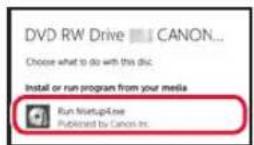
Hvis dialogboksen Kontrol af brugerkonti (User Account Control) vises, skal du klikke pa Ja (Yes).
Windows 7
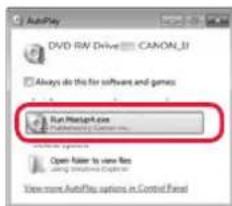
1 Klik pa Kør Msetup4.exe (Run Msetup4.exe).
När skærmbilledet Automatisk afspilning (AutoPlay) vises, skal du klikke på Kør Msetup4.exe (Run Msetup4.exe).

Bemaerk
Hvis skæmbilledet Automatisk afspilning (AutoPlay) ikke vises, skal du ábne menuen Start og klikke på Computer. Dobbeltklik på cd-rom-ikonet til højre i vinduet (när indholdet på cd-rom'en vises, skal du dobbeltklikpe på Msetup4.exe).
Hvis dialogboksen Kontrol af brugerkonti (User Account Control) vises, skal du klikke pa Fortsæt (Continue).
3 Fortsæt til trin 9 nedenfor.

Klik p Start opsætning (Start Setup).
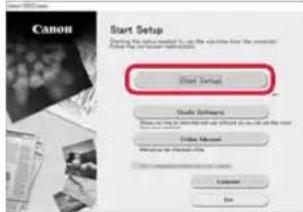
10 Følg instruktionerne på skærmen.
Disse handlerlinger kan tage lidt tid.
11 När følgende skærmbillede vises, skal du klikke på Afslut (Exit).
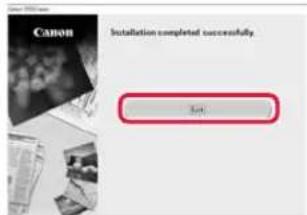
Din printer er nu tilsluttet til din computer. Hvis du ogsa vil tilslutte en smartphone, skal du se "6-b. Tilslutting til en smartphone" pa side 6.
6-b
Tilslutning til en smartphone
Hvis du bruger flere smartphones, skal du udfore disse trin pa hver smartphone.
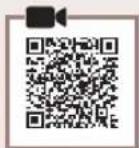
Forbered falgende inden start.
Aktiver indstillingen Wi-Fi på din smartphone.
Tilslut din smartphone til den tradlose router (hvis du har en tradloes router).
* Du kan &,nde flere oplysninger om disse fremgangsmåder i brugervjledningerne til din smartphone og tradøse router.
2 Tjek printerens skærm, mens du udfører trinnene.
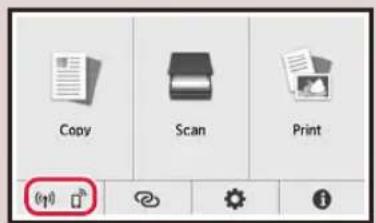
Hvis hviher vis
Hvis (kevises,

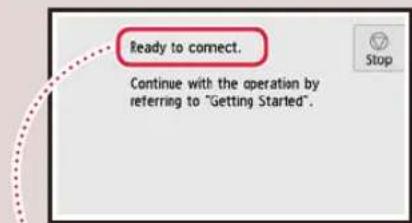
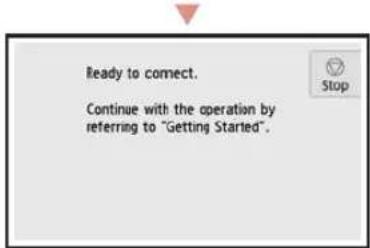
"Klar til at oprette forbindelse. (Ready to connect.)" D
Bemaerk
- Printerens skærm slukkes, hvis printeren ikke bruges i 10 minutter. Tryk på den berøringsføl somme skærm for at aktiverere skærmen.
Hvis vises, kan printeren ici kommunikere via en Wi-Fi-forbindelse. Du kan finde flere oplysninger i "Ofte stilled sporgsmal" pA "http://ij.start.canon".

3 Abn den installerede app.
4 Folog instruktionerne pa skaermen for at tilfoje din printer.
5 Tjek, at fologende skarmbillede vises.

Din printer er nu tilsluttet til din smartphone. Hvis du vil udskriveotos,kal du se "Ilaegning af fotopapir" pa side 8.

Der skal benyttes forskellige fremgangsmader til iOS og Android. Folg instruktionerne for dit operativsystem.
iOS
Din printer er nu tilsluttet til din smartphone. Hvis du vil udskriveotos, skal du se "Ilaegning af fotopapir" paside 8.

3 Tryk pa priterens beroringsfolsomme skaerm.
4 Tryk pa og hold knappen 20 skarmen HJEM i cirka 3 sekunder.
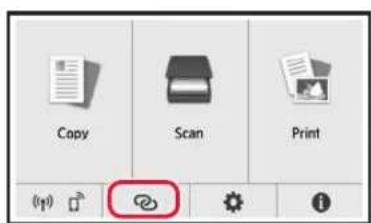
5 När "Folg vegledningen på computeren eller smartphonen osv. for at udfore handlingen." vises, skal du fortsette til D
llægning af fotopapir
Der kan kun laegges fotopapir i den bagerste bakke.
3 Ilag flere ark fotopapir med udskriftssiden opad, og skub papirstyret pa sider mod kanten af papirstakken.
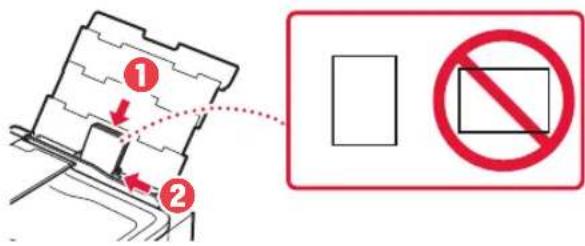
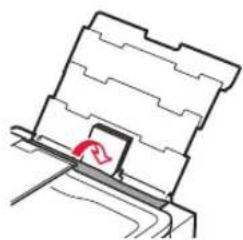
4 Lukarkfoderdaekslet.
Folg instruktionerne pa skaernen for at angive ophysninger for det ilagte papir.
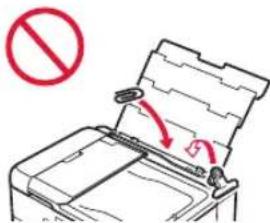
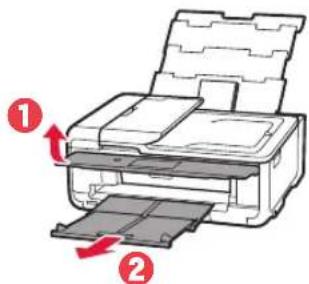
5 Abn kontrolpanelet, og træk udbakken til papir ud.
Udskrivning afotos,der er gemt pa et hukommelseskort
1 Taend printeren.
2 Ilaeg flere ark fotopapir.
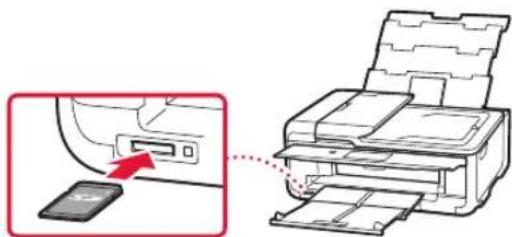
3 Indsæt hukommelseskortet i kortstikket.
4 Svip til hore og venstre gennem fotoerne, og vaelg et.
5 Tryk pa Farve (Color)-knappen for at starte udskrivning.
Tulostimen asennus
Verkkoasennus
http://ij.start.canon

1. Paketin sisällys
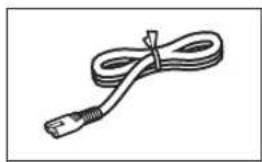
Virtajohto