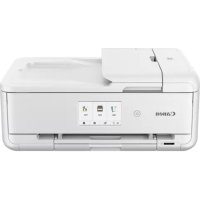
Pixma TS9551C - Impresora CANON - Manual de uso y guía de instrucciones gratis
Encuentra gratis el manual del aparato Pixma TS9551C CANON en formato PDF.



| Tipo de producto | Impresora multifunción de inyección de tinta |
| Marca | Canon |
| Modelo | Pixma TS9551C |
| Dimensiones (aprox.) | Aprox. 37 x 32 x 14 cm (L x An x Al) |
| Peso (aprox.) | Aprox. 8,2 kg |
| Alimentación | 100-240 V AC, 50/60 Hz |
| Consumo eléctrico | Aprox. 21 W (impresión), 0,3 W (espera) |
| Funciones principales | Impresión, copia, escaneo, Wi-Fi, impresión inalámbrica, soporte de tarjeta de memoria |
| Resolución de impresión | Hasta 4800 x 1200 ppp |
| Velocidad de impresión (aprox.) | 15 ppm negro, 10 ppm color |
| Capacidad de papel | Bandeja: 100 hojas normal; bandeja trasera: 10 hojas fotográficas |
| Tipos de papel compatibles | Papel normal, papel fotográfico, sobres |
| Conectividad | Wi-Fi (802.11 b/g/n), USB, PictBridge (tarjeta de memoria) |
| Cartuchos de tinta | 4 cartuchos (negro, cian, magenta, amarillo) - modelo PG-560/CL-561 |
| Mantenimiento y limpieza | Limpiar con un paño suave y seco; evitar disolventes. Limpieza de cabezales mediante el software |
| Seguridad | Vigilar los dedos al cerrar la tapa; no bloquear las aberturas de ventilación |
| Piezas de repuesto y reparabilidad | Cartuchos de tinta reemplazables; cabezales de impresión integrados; contacto SAT Canon |
| Contenido de la caja | Impresora, cable de alimentación, cartuchos de tinta de configuración, CD-ROM, manual de inicio |
| Garantía | Garantía estándar del fabricante (consulte el manual) |
| Información general | Manual en francés disponible; compatible con Windows, macOS, iOS, Android |
Preguntas frecuentes - Pixma TS9551C CANON
Preguntas de los usuarios sobre Pixma TS9551C CANON
0 pregunta sobre este aparato. Responde a las que conoces o haz la tuya.
Hacer una nueva pregunta sobre este aparato
Descarga las instrucciones para tu Impresora en formato PDF gratis! Encuentra tus instrucciones Pixma TS9551C - CANON y toma tu dispositivo electrónico nuevamente en la mano. En esta página están publicados todos los documentos necesarios para el uso de su dispositivo. Pixma TS9551C de la marca CANON.
MANUAL DE USUARIO Pixma TS9551C CANON
Cómo sujetar la impersona
PWCva kpatate ToV EKTUNWTH
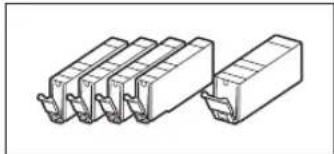
- Cartudos de tinta para configuraçao

CD-ROM de instalacao
3 Abra o aplicativo instalado.
4 Abra o aplicativo instalado.
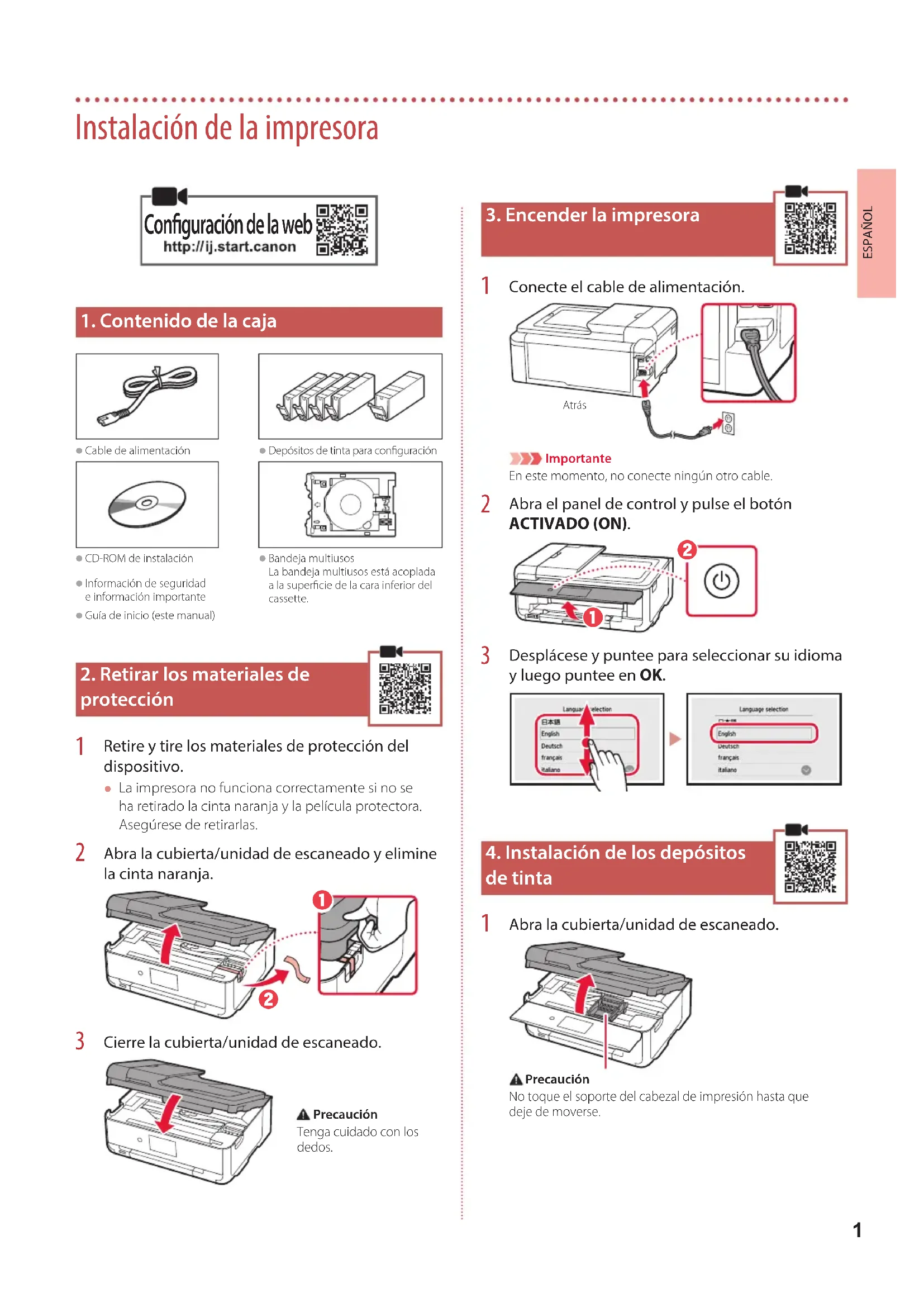
Instalación de la impressora
Configuración de la web
http://ij.start.canon

1. Contenido de la caja

Cable de alimentacion
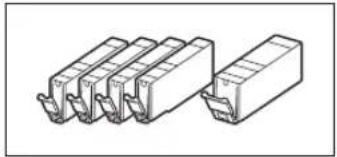
Depositos de tinta para configuracion

CD-ROM de instalación
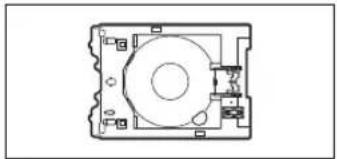
- Bandeja multiusos La bandeja multiusos está acoplada a la superficie de la cara inferior del cassette.
- Información de seguidade información importante
- Guía de inicia (estemanual)
2. Retirar los materiales de proteccion
1 Retire y tire los materiales de proteccion del dispositivo.
La impresora no funciona correctamente si no se ha退市ado la cinta naranja y la pellicula protectora. Asegürese de退市arlas.
2 Abra la cubierta/unidad de escaneado y elimine la cinta naranja.
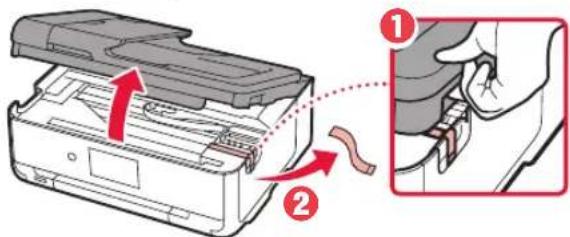
3 Cierre la cubierta/unidad de escaneado.
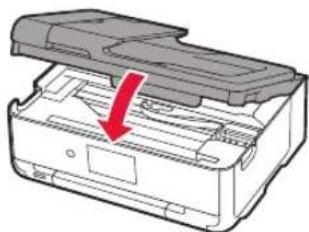
Precaución
Tenga cuidado con los dedos.
3.Encender la impresora

1 Conecte el cable de alimentacion.
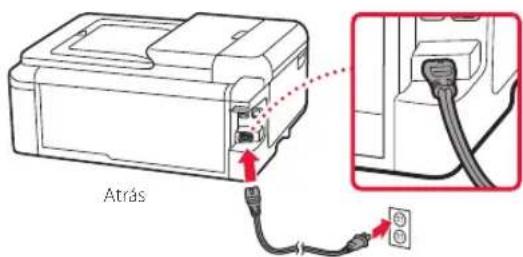
Important
En este momento, no conecte ningún除外.
2 Abra el panel de control y pulse el botón ACTIVADO (ON).
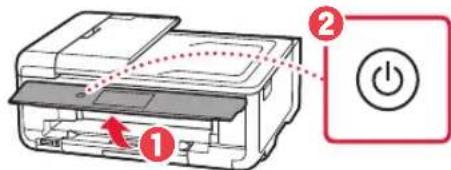
3 Desplácese y puntee para selecciónar su idioma y bajo punee en OK.

4. Instalación de los depósitos de tinta

1 Abra la cubierta/unidad de escaneado.
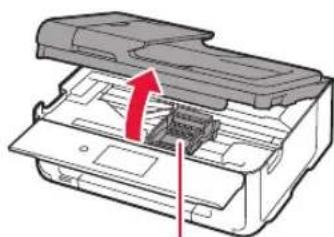
Precaución
No toque el soporte del brazal de impresion hasta que deje de moverse.
Instalacion de la impresora
2 Retire la cinta y la película de los depuestos de tinta.

- Compruebe que la cinta se ha eliminado completeness.
3 Retire la tapa naranja despacio.
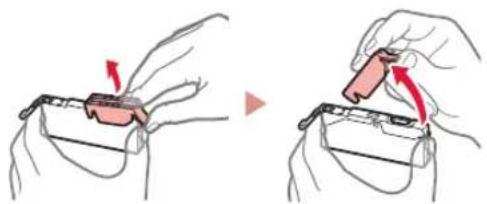
Important
No empujé los dos lados del deposito de tinta si el orificio de aire en forma de Y está bloqueado.
No toque las areas rojas que se muestran en laImagen.
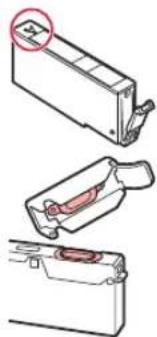
4 Instale los depuestos de tinta.
- Inserte el depuesto de tinta en el cabezal de impresión y empújelo desde arriba hasta que encaje en su situio.
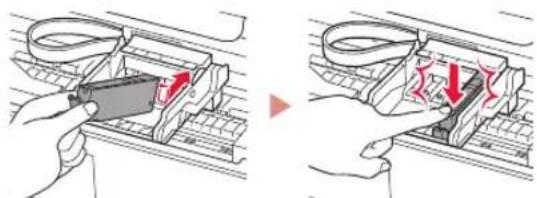
5 Asegürese de que el color del deposito de tinta que instaló aparece en pantalla.
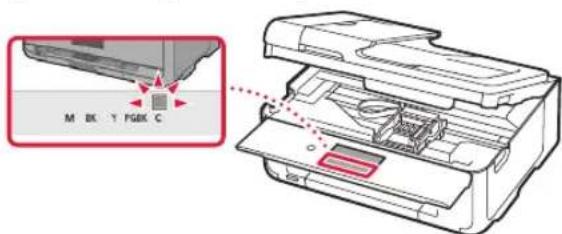
Importante
Si no se muestra el color en pantalla a pesar de haber instalado el deposito de tinta, es possible que el color del deposito de tinta no sea correcto o que haya instalado un deposito de tinta, por exemple con un número de modelos distinto que no sea compatible con esta implicora. Instale un deposito de tinta para el color correcto o utilise el deposito de tinta proportionado para la configuracion.
6 Repita los pasos 2 a 5 para instalar todos losositos de tinta.
- Asegürese de que aparezcan todos los-coloredes.
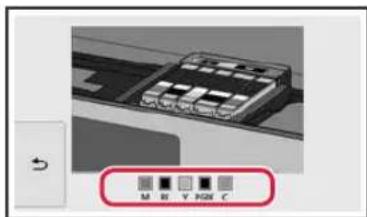
7 Cierre la cubierta/unidad de escaneado.
- Cuando cierre la cubierta/unidad de escanado, se iniciañan las operaciones internas.
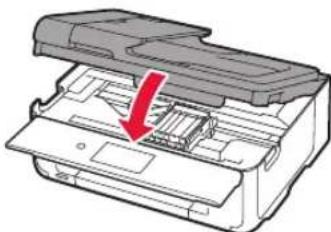
Precaución
Tenga cuidado con los dedos.
5.Carga del papel
1 Puntee OK.
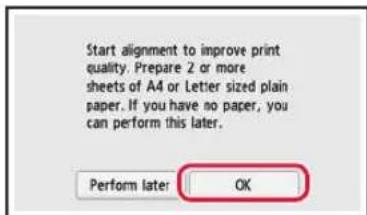
2 Retire el cassette del dispositivo.
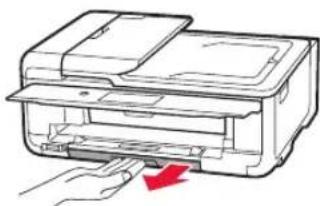
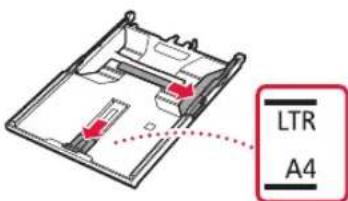
3 Separe las guias del papel deslizandolas.
Deslice la guia del papel derecha hacel borde derecho. Alinee la guia del papel frontal con lamarca LTR o A4.
4 Cargue el papel.
- Cargue papel normal de時間 LTR o A4 con elazo de impresion hacía bajo.
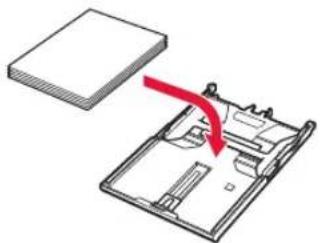
- Coloque el papel delante de la guía del papel frontal y alince la guía del papel derecha con el ancho del papel.
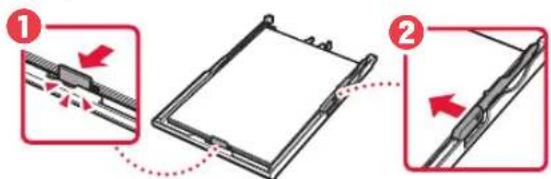
- Después, siga las instrucciones en pantalla para驹inuar con las operaciones. Durante el transcurode estas operaciones, tendrà que hacer seleccionesrelaciones con el envio de informacion. Lea"Enviando informacion a Canon" en Informacion deseguidade informacion importante.
9 Puntee Siguiente (Next).
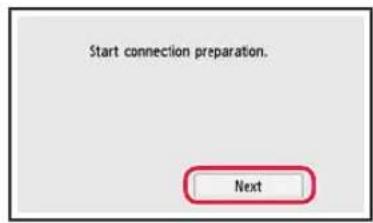
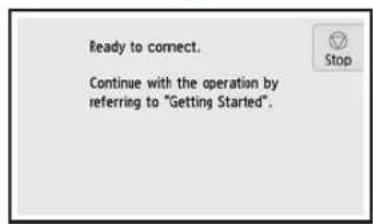
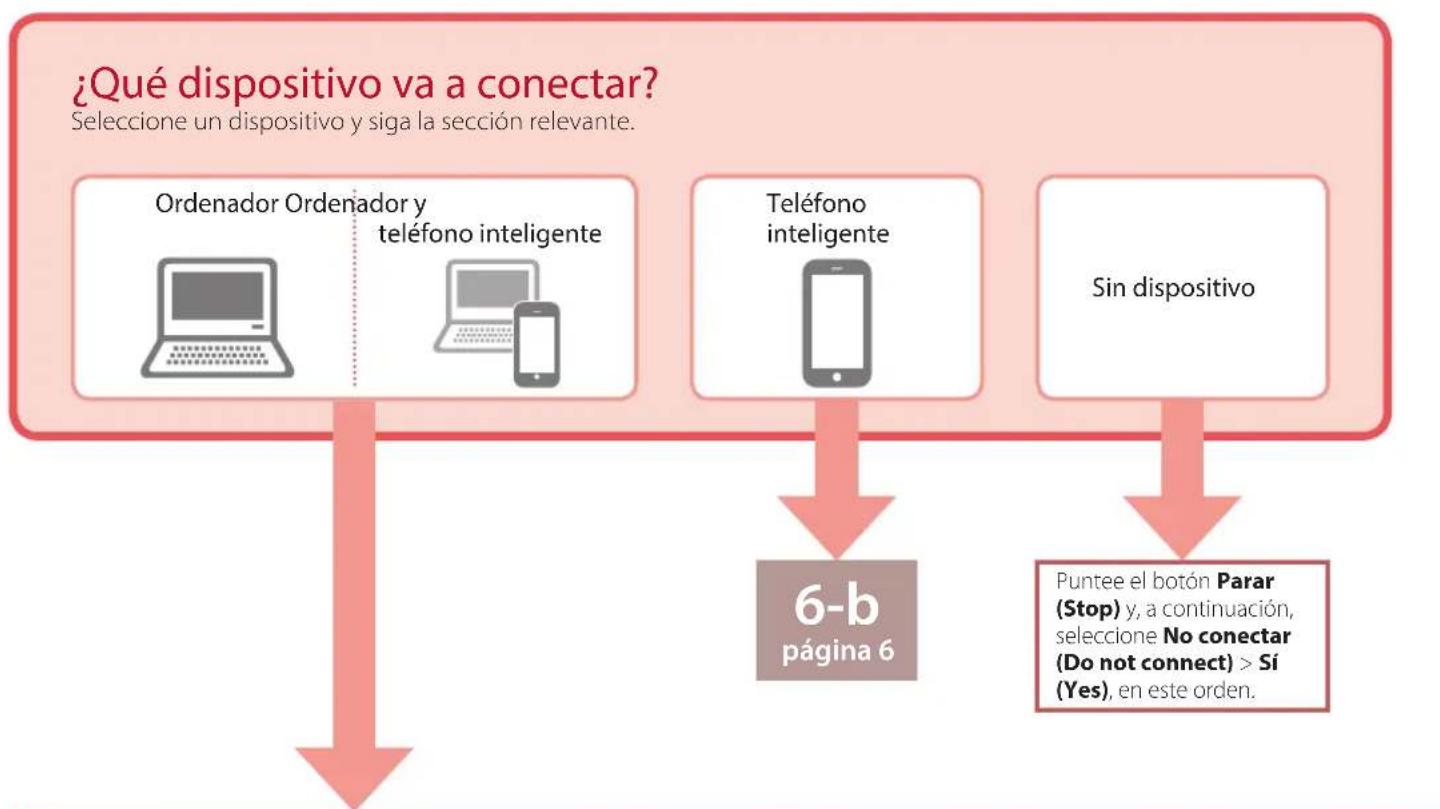
6-a
Conectar al ordenador
Si utilizes various orderadores, realize these pasos en cadaordenador. Hay dos métodos,
"A configuración en linea" y "B del CD-ROM de instalación (solo Windows) proportionsado".


Configuración en linea
1 Acceda al situ web de Canon desde un ordinador.
http://ij.start.canon

2 Selezione configurar.
3 Escribe el nombre del Modelo de su impresora y hagablick en Ir.
4 Haga cli en Iniciar.
5 Hagalicken Siya ha preparado la impresora, vaya a Conectar.
Note Cuando utilise un ordinador con Windows (excepto Windows 10 S) o macOS, vaya al singularmente bajo. Si utilizes otheroistema operativo en su ordinador, continua con la configuracion siguiendo las instrucciones en pantalla.
6 Haga cli en Descargar.
- El archivo de configuración se descarga en su ordinador.
7 Execute el archivo descargado.
8 Continuè en el paso 9 en página 5.

Uso del CD-ROM de instalacion (solo Windows) proportionado
1 Introduzca el CD-ROM de instalacion en su ordinador.

2 Siga las instrucciones para su version de Windows.
Windows 10/Windows 8.1
Haga ticn en el mensaje首位 cuand o meestre en el lado derecho de la pantalla del ordinador.


Nota
Si el mensaje no aparece (o si ya no se ve), hagaWhile you are in the area, you can use the Explorador de archivos (File Explorer) en la barra de tareas. En la parte izquierda de la ventsa, haga tic en Este equipo (This PC). Haga doble tic en el icono de CD que se muestra en el lado derecho (cuando se muestre el contenido del CD y cuando haga doble tic en Msetup4.exe). Vaya al paso 3.
Haga cli en
Ejecutar
Msetup4.ex
(Run Msetup
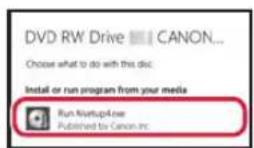
3 Si se muestra el cuadro de dialogo Control deCNTas de usuario (User Account Control), hagalick en Si (Yes).
9
Hagablick Iniciar configuracion (Start Setup).
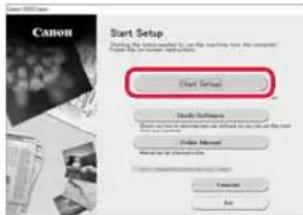
10 Siga las instrucciones que aparezcan en pantalla.
- Estas operaciones你能 llvar algo ntiempo.
Windows 7
Haga cli en Executor Msetup4.exe (Run Msetup4.exe).
- Cuando se muestre la pantalla
Reproduccion automatica (AutoPlay), hagalick en Executor Msetup4.exe (Run Msetup4.exe).
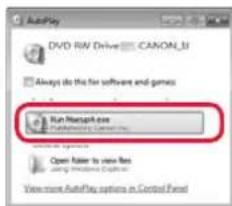

Nota
Si no aparece la pantalla Reproduccion automática (AutoPlay), en el menu Inicio, hora,你可以做到 que la ventana, haga doble click en el icono de CD (cuando se muestre el contenido del CD, hora,你可以做到 que laventana, haga doble click en Msetup4.exe).
Si se muestra el cuadro de dialogo Control deCNTas de usuario (User Account Control), haga cie en Continuar (Continue).

Continu en el paso 9 suiviente.

Cuando aparezca lasuma的意见 pantalla, haga tic en Salir (Exit).
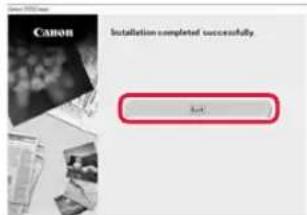
Ahora su impresora está conectada alordenador. Para conectar con un téléphone inteligente también, consulte "6-b. Conexión con un téléphone inteligente" en la page 6.
6-b
Conexión con un téléphone inteligente
Si utilizes various Telefonos inteligentes, realiceesticos pasos en cada Telefono inteligente.

Prepare lofollowingante de empezar.
Active la configuracion de Wi-Fi en su téléphone inteligente.
2 Conecte su téléphone inteligente al router inalámbrico (si Tiene un router inalámbrico).
* Consulte los manuales de su téléphone inteligente y del router inalámbrico relacionados con这些东西 procedimientos para Obtener más detalles.
1 Instale la aplicacion "Canon PRINT Inkjet/SELPHY" en su téléphone inteligente.

iOS
Busque "Canon PRINT" en App Store.
Android
Busque "Canon PRINT" en Google Play.

Nota
Tambien peut acceder al situ web de Canon escaneando el numero QR que se muestra a la derecha para descargar la aplicacion.

2 Compruebe la pantalla de la impresora cuando siga los pasos.
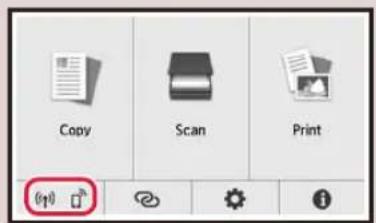
Siaparece

Si no aparece (f)

- ",Listo para connectarse. (Ready to connect.)" D
Nota
La pantalla de la impresora se apaga cuando la impresora está inactiva durante 10 instantos. Puntee la pantalla tactil para encender la pantalla.
Si aparece la impresora no pueda comunicarse mediante una connexion Wi-Fi. Para Obtener mas informacion, consulte "Preguntas mas frecuentes" en "http://jj.start.canon".

3 Abra la aplicacion instalada.
4 Siga las instrucciones en pantalla para anadir su impresora.
5 Compruebe que aparezca la?singularmente pantalla.

Ahora su impresora está conectada al téléphone inteligente. Para imprimirotos, consulte "Carga de papel fotografico" en la page 8.

Los procedimientos son differses para iOS y Android. Siga las instrucciones para su sistemas operativo.
iOS
3 Toque Ajustes (Settings) en la pantalla de inicio de su téléphone inteligente y despues toque Canon_ij_XXXX en los ajustes de Wi-Fi.
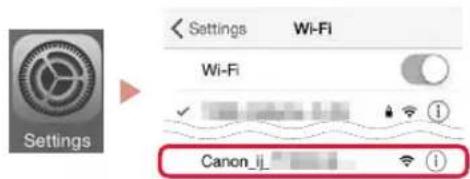
Nota
Si Canon_ijXXXX no aparece, siga el procedimiento en y afterwards busque Canon_ijXXXX de nuevo.
4 Abra la aplicacion instalada.
- La aplicacion está registrada con el método de conexión más adecuado para el ambiente que usa.
5 Compruebe que aparezca la?singularmente pantalla.

Ahora su impresora está conectada al téléphone inteligente. Para imprintarotos,consulte "Carga de papel fotografico" en la page 8.

3 Puntee la pantalla tactil de la impresora.
4 Pulse la pantalla INICIO y mantengalo pulsado durante aproximamente 3 segundos.
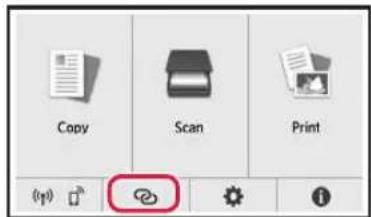
5 Cuando aparezca "Siga las instrucciones del ordinador o tel. inteligente para realizar la operation," vaya a D
Carga de papel fotografico
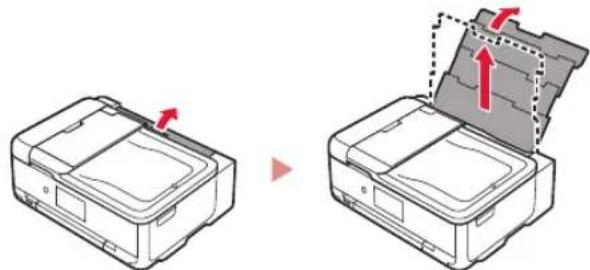
El papel fotografico solo se pude cargar en la bandeja posterior.
1 Abra la cubierta de la bandeja posterior y extienda el soporte del papel.
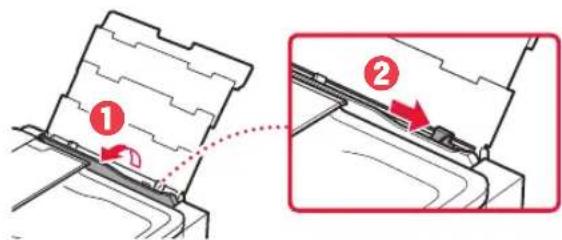
2 Abra la cubierta de la ranura de alimentacion y deslice la guia del papel delgado Derecho totalmente hacla derecha.
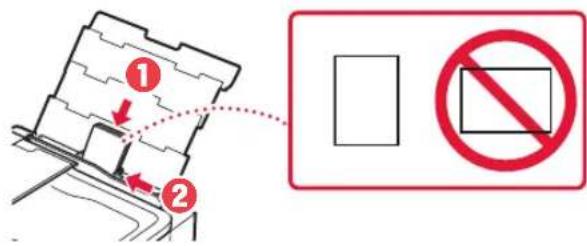
3 Cargue varias hojas de papel fotografico con la cara de impresion hacia arriba y deslice la guia del papel lateral contra el borde de las hojas de papel.
4 Cierre la cubierta de la ranura de alimentacion.
- Siga las instrucciones en pantalla para definir la informacion para el papel cargado.
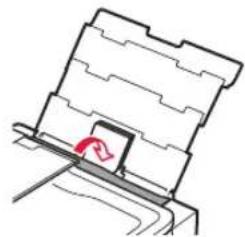
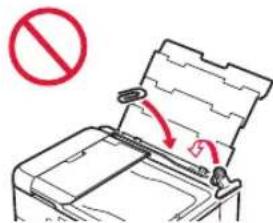
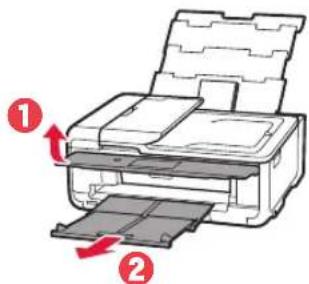
5 Abra el panel de control y retire la bandeja de salute del papel.
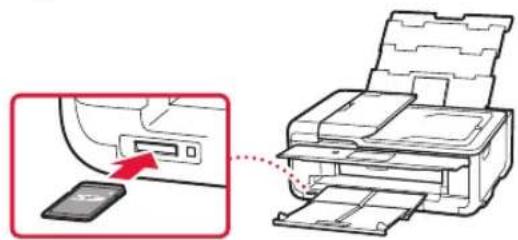
Impresión deotos guardadas enuna tarjeta de memoria
1 Encienda la impresora.
2 Cargue varias páginases de papel fotografico.
3 Inserte la tarjeta de memoria en la ranura para tarjetas.
4 Desplacese hacer la derecha y hacer la izquierda por lasotosy seleccionuna.
5 Puntee el botón Color para iniciaar la impresión.
Póμion Tou EKTUNWTn
Δiaδiktuačn ρuθμion
http://ij.start.canon