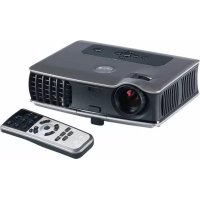
3400MP - Προβολέας DELL - Δωρεάν εγχειρίδιο χρήσης
Βρείτε δωρεάν το εγχειρίδιο της συσκευής 3400MP DELL σε μορφή PDF.




| Τύπος προϊόντος | Προβολέας DLP |
| Μάρκα | Dell |
| Μοντέλο | 3400MP |
| Τεχνολογία απεικόνισης | DLP Texas Instruments |
| Εγγενής ανάλυση | 1024 x 768 (XGA) |
| Φωτεινότητα | 1500 lumens ANSI |
| Λόγος αντίθεσης | 2100:1 (Full On/Off) |
| Αριθμός εμφανιζόμενων χρωμάτων | 16,7 εκατομμύρια |
| Λαμπτήρας | 156 W, διάρκεια ζωής έως 3000 ώρες (κανονική), 4000 ώρες (οικονομική) |
| Φακός | Χειροκίνητο ζουμ 1,15x, F/2,7-2,88, f=28,43-32,73 mm |
| Μέγεθος οθόνης (διαγώνιος) | 31,7" έως 246" (80,5 cm έως 6,25 m) |
| Απόσταση προβολής | 1,5 m έως 12 m |
| Διόρθωση τραπεζοειδούς παραμόρφωσης | Χειροκίνητη και αυτόματη, ±16° |
| Ενσωματωμένο ηχείο | 1 W RMS |
| Επίπεδο θορύβου | 38 dB (κανονική λειτουργία), 36 dB (οικονομική λειτουργία) |
| Συνδεσιμότητα | M1-DA, S-Video, composite RCA, είσοδος/έξοδος ήχου 3,5 mm |
| Τροφοδοσία | 100-240 V AC, 50-60 Hz, 195 W (κανονικό) / 165 W (οικονομικό) |
| Βάρος | 1,09 kg |
| Διαστάσεις (Μ x Π x Υ) | 204 x 154 x 73,7 mm |
| Κύριες λειτουργίες | Προεπιλεγμένες λειτουργίες βίντεο (PC, ταινία, παιχνίδι, sRGB), τηλεχειριστήριο με λέιζερ, πολύγλωσσο OSD, κλείδωμα με κωδικό πρόσβασης, εξοικονόμηση ενέργειας |
| Συντήρηση | Αντικατάσταση λαμπτήρα προσβάσιμη από τον χρήστη; εξωτερικός καθαρισμός με μαλακό πανί |
| Ασφάλεια | Προστασία με κωδικό πρόσβασης, ενδείξεις υπερθέρμανσης και βλάβης ανεμιστήρα |
| Εγγύηση | Δείτε τους όρους στο εγχειρίδιο, διαθέσιμη υποστήριξη Dell |
Συχνές ερωτήσεις - 3400MP DELL
Ερωτήσεις χρηστών για 3400MP DELL
0 ερώτηση για αυτή τη συσκευή. Απαντήστε σε αυτές που γνωρίζετε ή κάντε τη δική σας.
Κάντε μια νέα ερώτηση σχετικά με αυτή τη συσκευή
Κατεβάστε τις οδηγίες για το Προβολέας σε μορφή PDF δωρεάν! Βρείτε το εγχειρίδιό σας 3400MP - DELL και πάρτε ξανά την ηλεκτρονική σας συσκευή στα χέρια σας. Σε αυτή τη σελίδα δημοσιεύονται όλα τα έγγραφα που απαιτούνται για τη χρήση της συσκευής σας. 3400MP της μάρκας DELL.
ΕΓΧΕΙΡΊΔΙΟ ΧΡΉΣΗΣ 3400MP DELL
Προβολέας Dell™ 3400MP
Oδnyiες Xpnoσns
Σημειώσεις, Προειδοποιήσεις και Προσοχές

HMEI H:Mia HMEI H 8nawvEi onmuavtikc TAnpoopieC Tou aac Bonthetauv va xpnoiotoinoTe kautepa tov ppoa oac.

ΣHMEIΩΣH: Mia PPOEIAOIOIH∑H δηλωνει είτε πιθανή ζημίσοι μλίκό ἡπώλεία δεδομένων και σας λέει πώς ναι αποφύγετε Σ πρόβλημα.

NPOOXH: Mia NPOOxH 8nawvei Tioavotnta kataoTpoqns uikwv, TPOOWIKOU Tpaumatioou, n avato.
Oi 喜 i v a a v d i x p o s i d o n o i n o i n
© 2005 Dell Inc. Me την επιφύλαςη παντός δικαιωματος.
H avanapayoyn m e onoiodnoTe rpOo diXwC Tnv Eyypaon ad8ia Tns Dell Inc. aanayopbctat aoTnpa.
Eπορικα Σηματα που χρησιμοιούνται σε αυτό το κείμενο: To ὄνομα Dell, to λογότυπo DELL, τα ονόματa Dimension, OptiPlex, Dell Precision, Latitude, Inspiron, DellNet, PowerApp, PowerEdge, PowerConnect, και PowerVaul αποτελούν εμπορικα σηματα της Dell Inc.; To DLP και το Texas Instruments εἰναι εμπορικα σηματα της Texas Instruments Corporation; To Microsoft και το Windows εἰναι κατοχρωμένα εμπορικα σηματα της Microsoft Corporation; To Macintosh εἰναι ευα κατοχρωμένο εμπορικό σημα της Apple Computer, Inc.
Aaaa e npikc o nata kai e npikc ovouata npoei va xnpoiooovtai o avto to
e ypaio yia va aaveepthetaov ete stouc tlaovoc twv onnatowkai tow ovotawv ete sta
potiovta touc. H Dell Inc. apveitai oioodnote idoktnoak oviapepov e npikc o nata
kai ovouata ektoc toudeltakob ts.
IIepiopioi ka Aoknpb5a
Oi npopopiec nov epixovta oto to yypapo, piaaauavouevov oawv tov odnyow, twv npooxov kai tvpuiotukov eykpioeov kai notoonoeov, baoivra e dnoosie c nou npexovt a ot N Dell ano tv kataokvaotn kai dev exov avexapnta enbetaatw et i denokuaote ano t Dell. H Dell anokpouoestai naoc vouknc evohvn c oe xen m onoioadnonote eaaeyn o wte ts npopopiec.
Oλες οι δηλώσεις ἡ οι ααιτήσεις σε χέσεις με τις ὄδιότητες, ᵋνατότητες, ταγότητες, ἡ τα προσόντα του αυτικεμένου που αυφέρονται σε αὐτο τὸ εγγραρο γίνονται από του κατασκεύστη και ὅχι από την Dell. H Dell αποκηρρύσει ρητά σοιωδήποτε γνώση για την ακρίβεια, τήν πληρότηται ἡ την τεκμηρίωση τέτοιων δηλώσεων.
περιεχόμενα
1 O προβολέας Dell
∑επikαμεTovπρoβoλεα 440
2 Σύνδεση του προβολέα
Σuδεση με uπoλογισή 442
Σuδεση με σωκεύŋ DVD 442
Σύνδεση μίας συσκεύς DVD με καλώδιο
S-video 442
Σύνδεση μίας συσκεύς DVD με καλώδιο
Composite 443
Σύνδεση μίας συσκεύς DVD με καλώδιο
Component 443
3 XpnoTou PpoOa a
Evepyooinon tou pOoAεa. 445
Aπενεργοποίησιου προβολεα Σας 445
Pouoian nns npoalaoevn 446
Image Settings (Puθμiσεις εικόνας) 453
Management Menu (Mενού διαχερίσης) 455
Language Menu (Mevouεπλογής γλώσας) 457
Factory Reset Menu (Mévoú επαναφοράς εργοστασιακών ριθμίσεων) 457
Computer Source Menu (Mévoú πηγής uπολογίστή) 458
Video Source Menu (Mévoù πηγής εικόνας) 458
4 AvTlEeTwTioTn PpO3AaTv Tou PpOBoAe aSac
Auto-aywogyiaBivt 463
Aaayn Tns Aaptnac 463
5 PpOdeltaPpαΦες
6 Eπikoivωvia με τη Dell
7 Napapntnα: KavovioTikες Avakoiwσεις
Avakovwosic Tns FCC (Movo H.I.A.) 495
II npopopiες NOM (Mεξικό Móvo) 496
8 p i o
9 Eupεπριο
1
O προβολέας Dell
O npofoaac oac ovodcctai ao 0aa ta avtikieva nov eupavicovta napakato. Syoupveite noc exte 0aa ta avtikieva kai eikovnoe ts Dell av kaia
περιεχόμενα συσκευασίας
Kaδδio tropoosoiac 1,8μ (3,0μ στην Aερική)
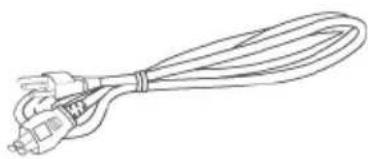
Kαλδιο S-video 2,0μ
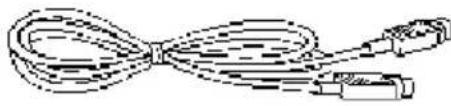
Kαλδιo RCA σε'Hx0 1,8μ
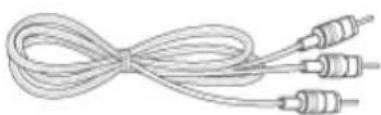
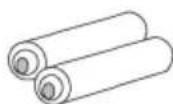
Mπαταρίες (2) Tηλεχειριστήρι
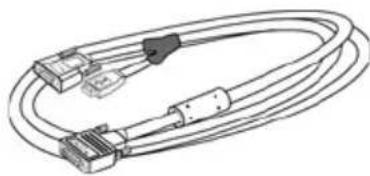
Kaωδio M1 σε D-sub/USB 1,8μ
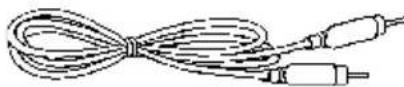
Kαλώδιο Composite Video 1,8μ
KaIodio miv aikidac 0e miv aikidα 1,8μ

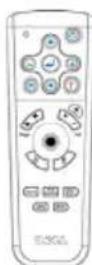
περιεχόμενα συσκευαοίας
Taknpioon
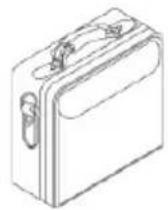
Onkn μεταφρας
Σχετικα με Tov προβολέα
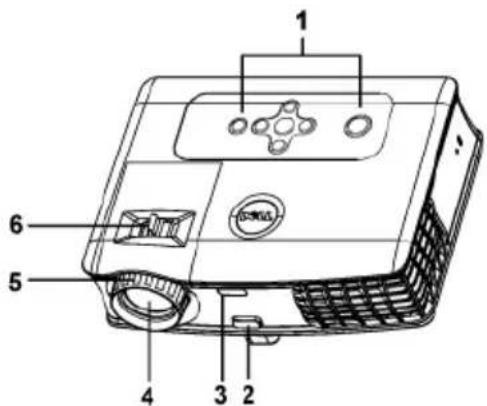
| 1Πίν | ακας ελέγχου |
| 2 | Κούμιανύψωσης |
| 3Δέκτης τηλέχειριστήριου | |
| 4Φακοί | |
| 5Δαχτυλίδι εστίασης | |
| 6 | Κούμις Κουμι |
2
Σύνδεση Κου προβολέα
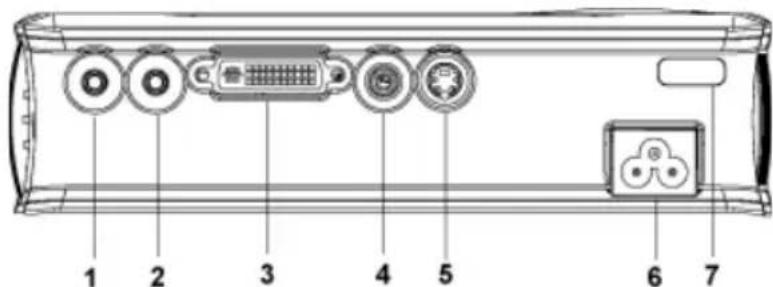
| 1 | Yπoδoxη εξóδou ηχον |
| 2 | Yπoδoxη εισóδou ηχον |
| 3 | Yπoδoxη Ml-DA |
| 4 | Yπoδoxη Composite video |
| 5 | Yπoδoxη S-video |
| 6 | Yπoδoxη καλωδίου τροφοδοσίας |
| 7 | Δέκτης υπέροθρων |
Σύνδεση με ΑTTολογιστή

| 1 Kaλώδιο τροφοδοσίας | |
| 2 | Kaλώδιο M1 σε D-sub/USB |
Σύνδεση με συσκεύή DVD
Σύνδεση μίας συοκεύής DVD με καλώδιο S-video
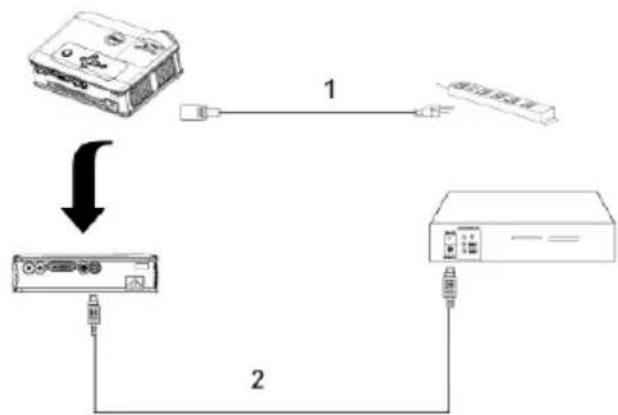
| 1 Kωλίαδιο τροροδοσίας |
| 2 Kωλίαδιο S-Video |
Σύνδεση μίας συσκεύής DVD με καλώδιο Composite
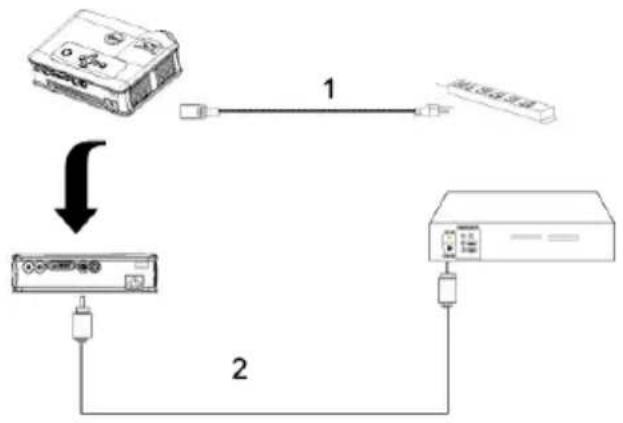
1Kawδio tropoosoiac
2 Kaio composite video
Σύνδεση μίας συσκεύής DVD με καλώδιο Component

| 1 Kaλώδιο τροφοδοσίας |
| 2 Kaλώδιο M1-A σε HDTV |

\SHEMIEQSH: To kaawio M1-A oE HDTV πaexeai aTn Dell. Tia va npoueutei to kaawio, ouuoueutei eav eTayeeuaia Tou aoxoleitai e ykataoTaegic.
Xpólση τοῦ Προβολέα Σας
EvεpyoToinσn tou προβολεα
ΣHMEIΩΣH: Avατε Tov προβολεα πριν avαψετε Tη συσκεύπροελευοής εικόνας. H ενδειξη Tous κουμπιού τροφοδοσίας θα avαβοσβησιπρασινη μέχρινα Πατησετε.
1AqapéoTe to kaakTuO paKoU.
2 SuovdeoTo Kaalodio Tpoopodoiac Ka ta KataaAa Kaawdoia onuato. Ta npopoipiec Oxetik a t c ovduoc tov npofoea, avatpeTe otny evotnta "Suvdson Tou pOboLa" otn eia 441
3Παπσετο κουμπι τροροδοσίας (avatρέξετε στην ενότητα "Xρήση τοῦ πίνακα ελέγχου" στη σελίδα 449" για να ευτοπισετε το κουμπι τροροδοσίας). To λογότυπο της Dell εμφανιζεται για 30 δευτερόλεπτα.
4 Avayte n oovkeun npoeAevonc (vnoooyoiotn, oovkeun DVD, kT). O npoBoAeac svtonti avtouata n oovkeun npoeAevonc.
Av to m\nu a "Searching for signal..." (Avacntn on nmaTOc) stnv ofoV, 8eBaiwOeIe πoC exovv ouv8eKaal ta katalna kaawda nmaTOc.
Av ouvde etuotoxpova oto npofoa noaaanae ,nathote to koupi Source (Iyn) sto nlaexipiotnpio n stov ivaka eayxov yia va eilieetetnv nnyn nov eithoueite.
Aπενεργοποίησι του προβολέα Σας

HMEI SH Mny byaale Tov npofoa aTnTv piz a Tpv va Tepaioe TOWA T N LEITOUPYIA TOU OUMWVA E T NAPAKATW Diaikocia.
1Παπσετοκουμπi τροφοδσιας.
2 IaIntse 5av a to koupi tropoosiac. O avmuotnpes y6n6 ouexicovv v aetoupoyov yia 90 devtepolae
3 Aποσυνδεστε το καλώδιο τροφοδοσίας από την πρίζα του ρεύματος και από του προβολέα.
\SHMEI H: Av πατησετe to κούμπι τροφοδοσίας ὅσο λεῖουργέι o προβολέας, στην οθόνη εμφανίζεται to μήνυμα "Power Off the Lamp?". Γιν α διαγραφεί το μήνυμα, πατησε οποιδήποτε κούμπι στον πίνακα ελέγχου ἡ αγνόστε to μήνυμα. Θα εξαφανίσει μετά από 5 δευτερόλεπτα.
Pómuion Tns πpOβαλλóμενnS εIKóVac
Aúξηση του ὄψους του προβολέα
1 Pntote to koupi avovosn.
2 AvvwoTe tv npofoa stn yovia npofoanc nov eonmuie, kai enita aeevoepwote to koupi yia va klaedosoi to ndi avvwoonc stnyeon tov.
3 Xpnooioane tov poxo p0iogns ng kiongs yia uikpopoohon ng yoviaq npofoh
| 1 | Kouvpi πί ανύψωσης |
| 2 Πόδι ανύψωσης | |
| 3 | Τροχός ρύθμισης κλίσης |
Púθμiση τούμ και της εστίασης τοῦ προβολέα

PPOsOXH: Ia va aTTOpuyETe va TpOKaIeOeTe ZnmuIa OTov TpOBoAea, OiyoupeutEITE PwO O pAKoC Zouu KAI TO NODI AVUWOnc Exouv EITIOptpeei OTNV apXIKn Touc Theon TPIV VA METAKIVNoTe Tov TpOBoA n Va Tov TOTIOEtnoTe OTN HKn METAPopac Tou.
1Iepioptpes tov tox o tou gou mua kai e.
2 Iepiotpve to daxtolidi eotiaonc exyvi a evai kaoapn n eikova. O ppofoa eoiace 15,5 u 12 u (4,9 o8u 39,4 o8u).
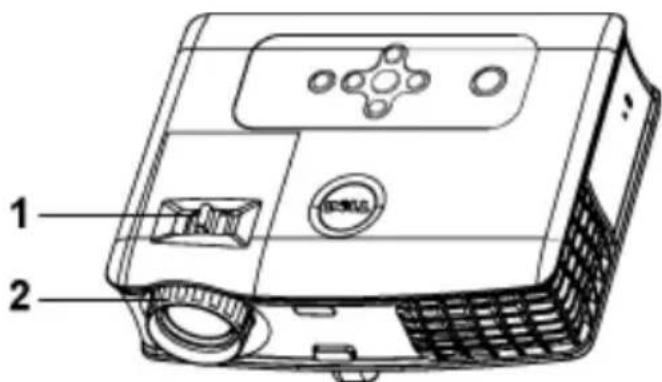
| 1 | Kovμπί ζουμ |
| 2 | Δαχτολίδι εστίασης |
Púθμiση μεγέθους της προβαλλόμενης εικόνας
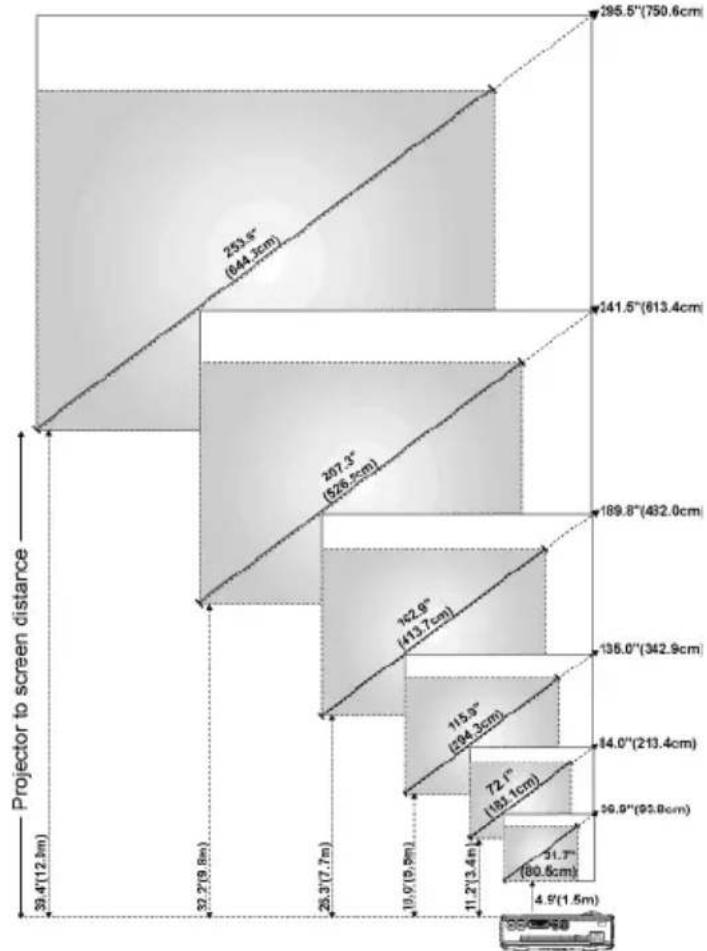
| Oθόνη(Δίαγωνιος) | Mεγ. | 36.9"(93,8εκ) | 84,0"(213,4εκ) | 135,0"(342,9εκ) | 189,8"(484,0εκ) | 241,5"(613,4εκ) | 295,5"(750,6εκ) |
| Ελαχ. | 31.7"(80,5εκ) | 72,1"(183,1εκ) | 115,9"(294,3εκ) | 162,9"(413,7εκ) | 207,3"(526,5εκ) | 253,6"(644,3εκ) | |
| Μέγεθος Θθόνης | Mεγ.(ΠxY) | 29,5"X22,1" | 67,2"x50,4" | 108,0"x81,0" | 151,8"x113,9" | 193,2"x144,9" | 236,4"x177,3" |
| (75,0εκX56,3εκ) | (170,7εκX128,0εκ) | (274,3εκX205,7εκ) | (385,6εκX289,2εκ) | (490,7εκX368,0εκ) | (600,5εκX450,3εκ) | ||
| Ελαχ.(ΠxY) | 25,3"x19,0" | 57,7"x43,3" | 92,7"x69,5" | 130,3"x97,7" | 165,8"x124,4" | 202,9"x152,2" | |
| (64,4εκX48,3εκ) | (146,5εKX109,9εκ) | (235,5εKX176,6εκ) | (331,0εKX248,2εκ) | (421,2εKX315,9εκ) | (515,4εKX386,6εκ) | ||
| Αποσταη | 4,9'(1,5μ) | 11,2'(3,4μ) | 18,0'(5,5μ) | 25,3'(7,7μ) | 32,2'(9,8μ) | 39,4'(12,0μ) | |
| *Autô to γράφημα εἶναι μόνο γία πληροφύρημα του χρήσητη. | |||||||
Xpólση tou πίνακα ελέγχου

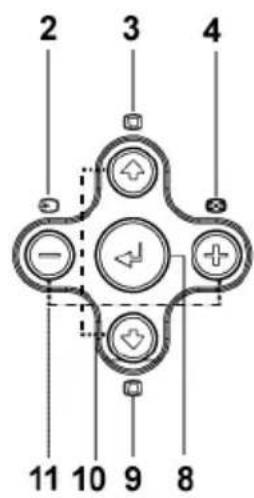


| 1 | Tropoδσία | Aváβει και σβήνει tov προβολέα. Για περισσότερεςπληροφρίες, ανατρέξτε στιςενότητες."Evεργοποίηση tου προβολέα" στησελίδα 445 και "Aπενεργοποίηση tου προβολέαΣας" στη σελίδα 445 |
| 2 | Πηγή | Πατήσετο γιανα επιλέξετε μία από τις πηγές(αναλογικό RGB, Composite, Component-i, S-video και αναλογικό YPbPr) ὄταν στον προβολέαενα Συδεδεμένες πολαπλές πηγές. |
| 3 | Póθμιση τραπεζίου | Πατήσετο γιανα διορθώσετε ην παραμόρφωσητης εικόνας που προκαλείται από την κλίση tουπροβολέα.(±16 μοίρες) |
| 4 | Επανασυγχρονισμός | Πατήσετο γιανα συγχρονίσετε tov προβολέα μετην πηγή εισόδου. To Resync(Επανασυγχρονισμός) δεν θα λειτουργήσει ὅσοεμφανίζεται η oθόνη OSD. |
| 5 | Μενού | Πατήσετο γιανα ενεργοποίŋσετε ην oθόνη OSD. Xρησιμοποίŋσε τα κουμπία κατεύθυνσης και το κουμπί Menu (Μενού) γιανα πλογηθείτε στην oθόνη OSD. |
| 6Προειδοπουητική ένδειξη TEMP | ·Av η ενδειξη TEMP (θΕΡΟΚΑΣΙ) είναι σταθερά πορτολή, o προβολέας ἐχεινερθερμανθεί. H θόνη σβήνει αυτόματα. Aváψτε ξανά την oθόνη ὄταν o προβολέας κρωσει. Av to πρόβλημα δεν επιλθεί, επικονωνύσε με τη Dell. ·Av η ενδειξη TEMP (θΕΡΟΚΑΣΙ) αναβοσβήνει πορτολή, παρουσιάσηκε βλάβη σε ἀναν ανεμισήρα του προβολέα και o προβολέας θα σβήσει αυτόματα. Av to πρόβλημα δεν επιλθεί, επικονωνύσε με τη Dell. |
| 7Προειδοπουητική ένδειξη LAMP | Av η ενδειξη LAMP (ΛΥΧΝΙΑ) είναι σταθερά πορτολή, αντικαταστήσετη λυχία. |
| 8Eισαγωγή | Πατόσετο για επιβεβαιωση του επιλεγμένου στοιχίου. |
| 9Διόρθωση τραπεζοειδόύς παραμόρφωσηστρα | Πατόσετο για va διρθώσετε την παραμόρφωση της εικόνας που προκαλείται από την κλίση του προβολέα. (±16 μοίρες) |
| 10Πάνω ⊙ και ⊙ Kátω | Πατόσετα για va επιλέξετε τα στοιχία της οθόνης OSD. |
| 11Kούμπιά ⊙ και ⊙ | Πατόσετα για va προσαρμόσετε τις ριθμίσεις της οθόνης OSD. |
Xpólσn tou tηλεχειριστηρίου
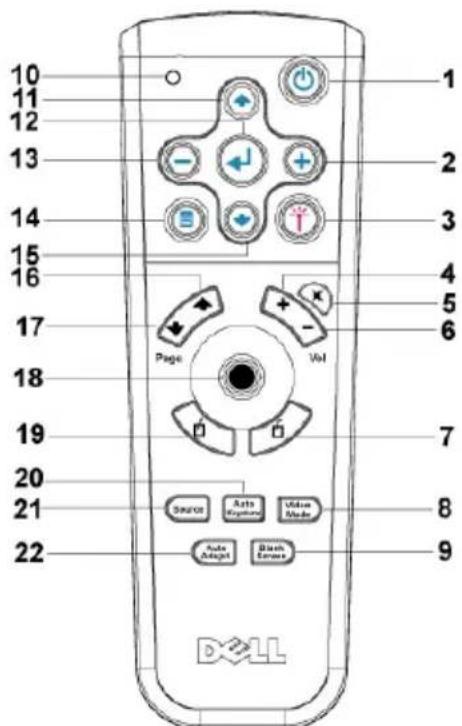
| 1 | Tpφoδσiα | Aváβει και σβήνει tov προβολεα. Για περισστερεςπληροφορίες, ανατρέζετε στιςενότητες."Evεργοποίηση tου προβολεα" στησελίδα 445 και "Aπενεργοποίηση tου προβολεαΣας" στη σελίδα 445 |
| 2 | ⊕ | Πατήσε τα γιαν προσαρμόσετε τις ρυθμίσεις τηςοθόνης OSD. |
| 3 | Λέιζερ | Σημαδέψετε to ηηλεχεριστήριο στην oθόνη,πατήσε και κρατήσε πατημένο to κουμπί λέιζεργιαν ενεργοποίησετε to φως tου λέιζερ. |
| 4 | Ενταση ⊕ | Πατήσε to γιαν αυξήσετε την ενταση. |
| 5 | Δακοπή ἡχου | Πατήσε to κουμπί γιαν αποκόψετε ἡν αεναρέρετε tου ὄχο στο ηχείοι tου προβολεα. |
| 6 | Ενταση ⊙ | Πατήσε to γιαν μειώσετε την ενταση. |
| 7 | Δεξί κλικ | Δεξί κλικ ποντικίου. |
| 8 | Video mode(Katáσταση εικόνας) | O Mικρο-προβολεας Dell 3400MP ἡχειπροεπλεμένες ρυθμίσεις του ἡχουνβελτιστοποιηθει για την απεικόνιση δεδομένων(γραρικών H/Y) ἡβίντεο (τανίων, παίχυδίωνκτλ). Πατήσετο κουμπί Video mode(Katáσταση εικόνας) για ευλλαγή ανάμεσα στa PC mode (Λειουργία H/Y), Movie mode(Λειουργία παίχυδίου), sRGB ἡ User mode (γιαν σρίσει καινα αποθηκεύσει o χρήστης τις ρυθμίσεις τουπροιμάει). Πατώντας μία φρά το κουμπί Video Mode θα εμφανιστείη τρέχουσα κατάστασηλειουργίας της oθόνης. Πατώνταςξανά το κουμπί Video Mode θα γίνει εναλλαγή ανάμεσα στιςδιαφορετικές καταστάσεις λειουργίας. |
| 9 | Blank screen (Kενήοθόνη) | Πατήσε to γιαν κρύψετε την εικόνα, πατήσετο ξενά γιαν συνεχοσείη προβολή της εικόνας. |
| 10 | 'Evδειξη LED | Φωτεινή ενδειξη LED. |
| 11 | Kouμπί επάνω ⊙ | Πατήσε to γιαν επιλέξετε στοιχεία της oθόνης OSD. |
| 12 | Kouμπί εισαγωγής | Πατήσε to για επιβεβαίωση της επιλογής. |
| 13 | ◎ | Πατήσε to γιαν προσαρμόσετε τις ρυθμίσεις της oθόνης OSD. |
| 14 | Mενού | Παπστε to γιανενγοποίησετην oθόνη OSD. |
| 15 | Κουμπί κάτω | Παπστε to γιανεπλέξετε στοιχεία της oθόνης OSD. |
| 16 | Σελίδα | Παπστε to γιανειαβαείετε στην προγούμενη σελίδα. |
| 17 | Σελίδα | Παπστε to γιανειαβαείετε στην επόμενη σελίδα. |
| 18 | Κουμπί κάτεύθυνοης | To κουμπί κάτεύθυνοης μπορείνα �χρησμοποιηθείγια τον ελεγχο της κίνησης ποντικίου. H λειτουργία τον ποντικίου ενεργοποιείαι �χρησμοποιώντας το καλώδιο M1 γιαν συνδέσετε τον υπολογισή σας με τον προβολέα. |
| 19 | Αριστερό κλικ | Αριστερό κλικ ποντικίου |
| 20 | Auto keystone (αντόματη διόρθωση τραπεζοεδούς παραμόρφωσης) | Παπστε to γιανενγοποίησετην αντόματη διόρθωση για την παραμόρφωση της εικόνας εξαιας της κλίσης τον προβολέα. |
| 21 | Source (Πηγή) | Παπστε to γιανελλαγή ανάμεσα τις πηγές (αναλογικό RGB, ψηφιακό RGB, Composite, Component-i, S-video και αναλογικό YPbPr). |
| 22 | Auto adjust (αντόματη ρύθμιση) | Παπστε to γιανενγροίσετε τον προβολέα με την πηγή εισόδου. H αντόματη ρύθμιση δεν θα λειτουργήσει αν προβάλεται η oθόνη OSD. |
Xpólση της oθόνης OSD (OSD-Screen Display)
O npofoa c diaotei ma oovn OSD e noa c yawosc n oioia npoei va npoBn0e i kai otav dev iva ovdeltaevn ma npny EIOBDov.
Σto Main Menu (Kεντρικό μενού), πατήσε το ἡ η το ἡ για να πλογηθείτε στις καρτέλες της ΘΟνης OSD. Πατήσε το κουμπι Εισαγωγή στον πίνακα ελέγχουύ η στο τηλεχειρισθήριο για να επιλέξετε ενα υπομενού.
Στονπομενού, πατησετο Εή το Εγιανα κανετε μα επιλογή.Οταν είναι επιλεγμένο εγα στοιχείο, το χρωμα του αλλάζει σε Εκόβρο γκρι. Xρησιμοποιησε το Εή το Εστον πίνακα ελέγχου ἡστο τηλεχειριστήριο γιανα αλλάζετε μα ρύθμιση.
Tia va klaioe te nvo oovn OSD, nyaivee stnv kaetela Exit (Egooc) kaatnoTe to koupi Euaowyn otov ivaka eyyxov n oto tnaexepiortnpio.
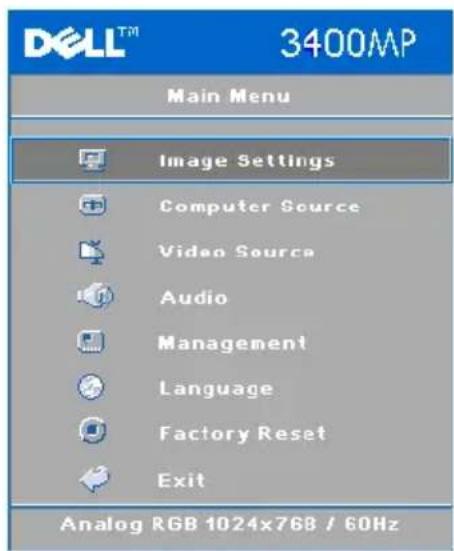
Image Settings (Puθμίσεις εικόνας)

BRIGHTNESS (ΦωτεΙνότητα)—
Xpnooioiotea 一 kai 十 ia va pvtheta t n qtwivotnta tsikovac.
CONTRAST (AvTioEo)Xpnooounte ta kai ^+ yia va eAeyEeTe to Bao tns diaopopac avaega oTa qwtevotepa kai ta oKoteivotepa onieia TnS EIOvag. H pOuon Tns avTioeog aalacetnv nooToa tou uapov kai tou Iekou Otny EIOva.
COLOR TEMP. (Oερμokpáα xρωματος)
δεχει περισσότερο μπλε. Oso χαμηλότερη ηερμοκρασία, τόso η oθόνη δεχει περισσότερο κόκκινη. H κατασταση λειτουργίας User ενεργοποιει τις τιμές στο μενού Color setting (ρύθμιση χρωμάτων).
COLOR SETTING (Póthμion xpuátw)—Xεροκίνητη προσαρμογή του κόκκιων, πράσινον και μπλε χρώματος.
KEystone (TPANEZIO)—IIpoosapmuocεi την παραμóφωση της εικόνας τοῦ προκαλείαι από την κλίση του προβολεα (±16 degrees).
AUTO KESTONE (auoatn dioptheta npaee oedouc npaaopwong)
Ipoopuocεi avotouata tyn npapopwpwogn tsikovac no pokaetai ano tnv kion tov npoBoa.
AsPECT RATIO (Aoyos Eikovac) -EpiAeEte eva loyo eikovac yia va aAalaTe Tov tpono eupavionc tnc eikovac.
1:1—Hπηγεισόδδοθαπροβληθειδίχωςνεινασελιμακα.
Xpnooonote to loyo eikovac 1:1 av xnpouoiite eva ano ta napakato
-Kaawio VGA kaovnooyoiotn e avawon mikpots np nGxA (1024 x 768)
- Kaλωδιo Component (576p/480i/480p)
-Kaλωδιο S-Video
-Kaλωδio composite
16:9 - Θα αλλαει η κλίμακα της πηγής εἰσόδου γαινα προσαρμοστει στο πλάτος της oθόνης.
4:3 - Θα αλαξει η κλιμακα της πηγίς εισόδου γιαν προσαρμοσται στην oθόνη. Xρησιμοποήσετο λόγο εικόνας 16:9 ἡ 4:3 αν χρησιμοποιείτε ενα από τα παρακατω:
-Avaaloo n oioooyiotn eayoxtepn aoXGA
- Kaλδιo Component (1080i η 720p)
VIDEO MODE (KataoTaon Eikovac) -EiAeTemu kataoTaon Iaioupyia Gya va Aiototoinoteynikova npoOa nG aaloya m Tn pnoTou npoOa: Movie,
Game, PC, sRGB ( )
User ( a o p i o t e tɪç ρνθμίσεις πον προτιμάτε). Av a a e e tɪç ρνθμίσεις White
Intensity (Evtaση λευκό) ᶅ Negamma,o προβολέας αωτόματα μεταβαίνει στην
Kατασταση User.
WHITE INTENSITY (Evtaon λεukou)—Pvθμiστε την στο 0 για μέγιση αναπαραγωγή χρωματων και στο 10 για μέγιση φωτενότητα.
DEGAMMA-Po0muotv auaeaa oto 1 ka to 4 yia va aaaaetv nvo doon twv xpwpatov ts oovns.
Audio Menu (Mévoú nxou)
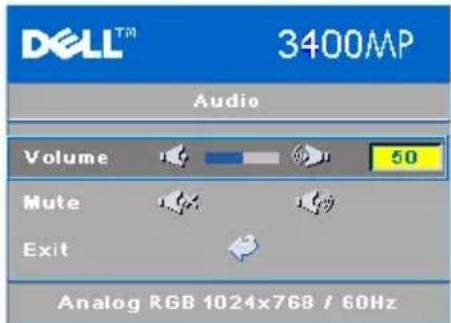
VOLUME (Evtaon) -PiatnoTe to yia va 1 thy evtaon kai to yia va aovgnoeTnvyvtaon tou nXov.
MUTE (A T O K O T N H xou)-Evapyooi tnv aonokn tou nov.
Management Menu (Mévoú διαχείρισς)
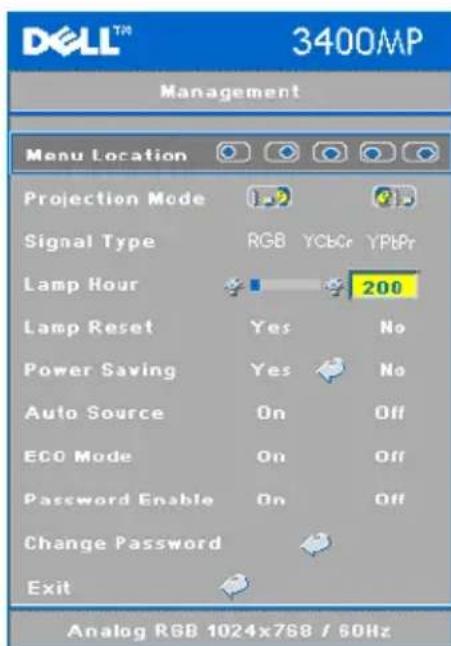
MENU LOCATION (Oeon tou )
Eπετη θεη εμανιος τη σθόνης OSD.
PROJECTION MODE (Kataσαση)
Tpoβoλης) -Eπετητον τρόπο εμανιος
εμανιεται η εικόνα:
Mnpoostivn npoBoa-Enupavvia epyaosia (poeuoy).
Oriogia npoBoa-Enipavvia epyaioac O npoBoaac avioptpei tvv iKovao 0e va o p e i t e va npoBaaTe aNo Niow aoMua niaqavn o6vN.
SIGNAL TYPE (Túntoç Μμatoc)—Eπλεξετεχεροκίνητα τον τόπο σήμatoc RGB, YCbCr,YPbPr.
LAMP HOUR (Opeç λuxviç)—Euφαviζειτις όρες λειτουργίας από το μηδενισμό του Κρονμετρου της λυχviáς.
LAMP RESET (MnEviOg LuyViaC) -MeT a ano Tnv EYkataoTaon mua c vα LuyViaC, eanEeTo Yes (Nai) yia mndevio so Tou xpvouetpov ts LuyViaC.
Power Saving (Egoikovopnon evepyiae) - EpiEto Yes (Nai) yia va opioTe to diostma tnc kaovotepno ncs eoikovopnonc evepyaac. To diaoTma kaovotepno civai to xpvko diostma nov 0eLte va npievei o ppoBolac diwo ca dexta onma eiodou. Meta ano to kaopioevo diostma, o ppoBolac eepxata otnv kataoan eoiokovopnonc evepyaic kai oHnvi tnauxia. O ppoBolac evpyonoiitai gava otav avixvovse iva onma eiodou n otav natnocte to koupi tropodooiae. Meta ano doo wps, o ppoBolac th a oHnoei kai th a npenla v a natnoetro koupi tropodooiac yia va avayxi gava.
AUTO SOURCE (Autouatn nnyn)-Eeixto On (ANAMMA) (poeaioyn) yia evtioiou to wv duaoosuov onatov sioobov. Otav o ppoaac iva avauevoc kai patnoetc to SORUCE (IHTH) vtoicai ovtouata to eonoevo diaoosuo nma eioobov. Eilxte to Off (2bno) ia va klaedooi oto tpeov onma eioobov. Otav eivai epiayevo to Off (2bno) kai patnoetc to SOURCE (IHTH), eiaeveTe noio oma eioobov 0eAeTva npouoioeTe.
Eco Mode (Kataoan Eco)-EiAeTo On (ANAMMA) ia va aetovpynoe Tov npoBoa ie Aiyotepn 10x0 (136 Watt) n oioia npoe i va oac dwoei uyaolertepn diapkca gn ts naupas, nio nouyn Aetovpyia kai xaunolertepn laiportnta oovns. EiAeTo Off (2Bno) ia Aetovpyia e kavovikn 10x0 (156 Watt).
Password ENABLE (Evεροποίηκωδικό προσβαος). Επιλέξτε το On (ANAMMA) γιαν σίσετε ἐναν κωδικό προσβαος. Επιλέξτε το Off (Σβήσιμο) γιαν απενεροποίησετη λειουργία τουκωδικό προσβαος.
CHANGE PASSWORD (Aλλαγή κωδικόύ Προβασς) —Πατησε το γιαν αρίσετε το δικό σας κωδικό.
Language Menu (Mενού επιλουής γλώσσας)
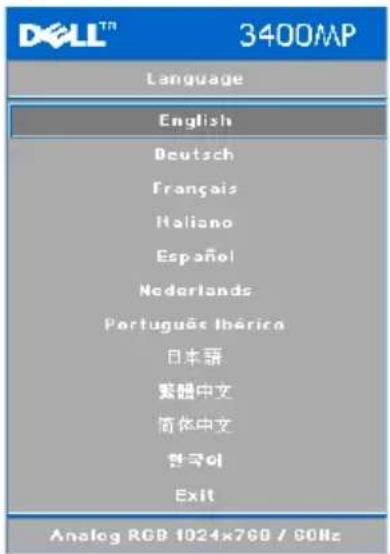
IaŋoTe to έη to Εγια va επιλέξετε τη γλώσσα πον προτμάτε για την oθόνη OSD.
Factory Reset Menu (Mévoú επαναφοράς εργοστασιακών ρυθμίσεων)

FACTORY RESET (Etnavapopa pyooraakw pv0ioew) --EπλεεYes (Nai) ia va εanavaepetetov npofoaσicpiuεilεyvec epyoostaiakec topuoiis. Taa oivia enavaopac πepiaubavovtai too o i yec uoloyiotno kai o pv0ioge nynovikovac.
Computer Source Menu (Mévoú πηγής uπολογίστή)

ΣHMEIΩΣH: Autó To μενού είναι διαθέσιμo μόvo κατά τη σύνδεση με Απολογίστή.
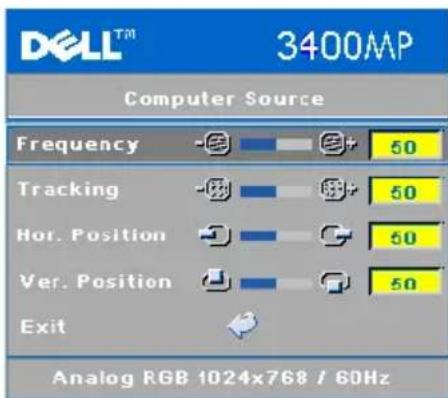
FREQUENCY (Σuxvónta)-Aλαετεη Συγόντητα τοῦ ρολογίου εμρανισης δεδομένων γιαν ταριαςι με τη συγόντητα της κάτας γραφικών τοῦ Συλογίστη σας. Av δείτε μαι καθεπη γραμή που τρεμοπαιςι, χρησιμοποίσετο στοιχείος ᵋλέγχου Frequency (Συγόντητα) γιαν ελαχστοποίσετε τις γραμές. Avτή εἶναι μαι ροθμοση κατά προδέγιση.
TRACKING (EuOvpaum)SigmaovioTe Tn
PaoTouo nmaTcTc0ovncuotouo nmaTc
Tngkaptac ypaikov.Av n EkoVa eivai aotaohn
tpaiaei, xnoiooimote to Tracking
(EoVpaum) ia va tn dioptheta. Avt n evai
muukpopoum.

ΣHMEIΩΣH: Puθμiστε πρωτα To Frequency (Σuxvότητα) και μετάνing (Euθuyράμιση).
HOR POSITION (Opiovtia θεο)—Παποτε το ⊙ για va pvθμίσετε την optovtia θεοη της εικόνας προς τα αριστερά και το ⊙ για va pvθμίσετε την optovtia θεοη της εικόνας προς τα δεξία.
VER. POSITION (Katakópuφη θέση)—Παποτε το ⊙ γιαν αρυθμίσετε την κatakópuφη θέση της εικόνας προς τα κατω και το ⊙ γιαν αρυθμίσετε την καθετη θέση της εικόνας προς τα πάνω.
Video Source Menu (Mévoú πηγής εικόνας)

ΣHMEIΩΣH:AutóToμεvou εívαδiaθεσiμo movo otav εívai
ouvEeEvn oukeun npoeAeuaqns e nsa S-video, Video (composite).
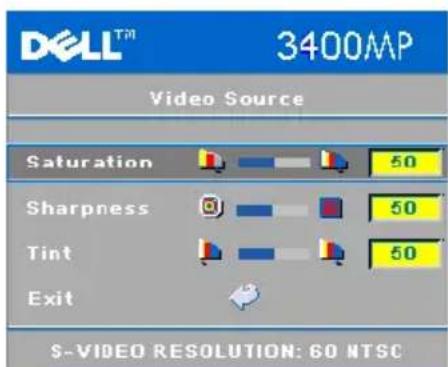
SATURATION (Kopeqos) -Pouoanuas
Tnyns Eikovac aoaopoupo e nnpoc
kopeouxwua. Iatnoe to yia va
muootev npootnta tov xpawatoc otny
Eikova kai to yia va aognoetetnv nooortata
tov xpawatoc otny Eikova.
SHARPNESS (Eukpivia) -Pi nnto γua va μεισετην ευκpivia kαι to +γιva αεξησετην ευκpivia της εικόvas.
TINT (AToxPwO)--IatnoTe to 一 i va TnV nooTnTa tov npaoivou XpouatoS Otnv Eikova KAI TO ^+ YIA VA aOgnoTe Tnv nooTnTa tov KOKKivou XpouatoS Otnv EIKOV
AvTlεTωπiση Πρoβληματων Tou Πρoβολεα Σας
Av npoBnmaT a e Tov npoBoa, dTe Tc akolov0eC oouoAe CAVtmuTowionc npoBnmuatov. Av to npoBnma dEv EAnovEi, EIKovovnoTe mE Tn Dell.
Ppóβλημα
εμανίζεται εικόνα στην oθόνη.
πθανή Αύση
- Σιγουρευτείτε στι ἐχει αφαρεθεί το καπάκι του φακόν και πως εἰναι αναμένος o προβολεας.
85omega 0papikov.Av pnoiooiae foipnto vnooyoiotn Tc Dell. nato to F .Tia aalouv ovooyiotec, ovatpexte otnv tekunpiowon touc.
e e 6 a ta kaawdelta exovu vds0e iueoopaia.Avatpεte styn evotnta "Suvdoeon tov npofoea" otn oai441 - o v v y i .
- Σιγουρευτείτε πως λάμπα ἐχει εγκατασταθεί με ασφάλεια (ανατρέξτε στην ενότητα "Aλλαγή της Αάμπας" στη σελίδα 463").
EkTeAeon 5eYxov Autodiayvwo ng. AvatpeTe stny evotnta "Auto-daiywoon yia Bivto" stn oAida 463. 1youpvei te nwc ta xpuata tou potiou eXyov ivai oosta.
| Πρόβλημα (συνέχεια) | Πιθανή Αύοη (συνέχεια) |
| Μερική, σλμσθαίνουσα, ἡλάθος προβαλλόμενη εικόνα | 1 Παπόστε το κουμπί Επανασυγχρονισμός στο τηλεχαριστήριο ἡτον πίνακα ελέγχου. |
| 2 Av χρησμοποιείτε φορητό μυολογισή της Dell, ρυθμίστε την ανάλυσητουνολογισή σε XGA (1024 x 768): | |
| a Káντε δέξι κλικ σε ενα μη χρησμοποιόμενο κομμάτι της επιράνειας εργασίας τον Windows, κάντε κλικ στο Properties (Iδιότητες) και επείτα επιλέξτε την καρτέλα Settings (Pνθμίσεις). | |
| b Επιβεβαώστε πως η ρύθμιση εύναι 1024 x 768 pixels γία τη θύρα εξωτερικής oθόνης. | |
| c Πατήσετο Τη Φ Φ Φ Φ Φ Φ Φ Φ Φ Φ Φ Φ Φ Φ Φ Φ Φ Φ Φ Φ Φ Φ Φ Φ Φ Φ Φ Φ Φ Φ Φ Φ Φ Φ Φ Φ Φ Φ Φ Φ Φ Φ Φ Φ Φ Φ Φ Φ Φ Φ Ψ. | |
| Av εχετε δυσκολίες στην αλλayή αναλύσεων η πayώνει η oθόνη σας, επανεκκίνησετον εξοπλισμό και τον προβολέα. | |
| Av δε χρησμοποιείτε φορητό νυλογισή της Dell, ανατρέξτε στην τεκμηρίωση τοῦνολογισή σας. | |
| H σθόνη δεν εμφανίζει την παρουσίαση σας | Av χρησμοποιείτε φορητό νυλογισή, πατήσετο Τη Φ Φ Φ Φ Φ Φ Φ Φ Φ Φ Φ Φ Φ Φ Φ Φ Φ Φ Φ Φ Φ Φ Φ Φ Φ Φ Φ Φ Φ Φ Φ Φ Φ Φ Φ Φ Φ Φ Φ Φ Φ Φ Φ Φ Ψ. |
| H εικόνα εἰναι ασταθής ἡτρεμοπαίζει | Pνθμίσετε την ευθυράμμιση στην καρτέλα Πηγή Ψλολογισή της OSD. |
| H εικόνα εχει μία κάθετη γραμμή πον τρεμοπαίζει | Pνθμίσετε τη συχότητα στην καρτέλα Πηγή Ψλολογισή της OSD. |
| Πρόβλημα (συνέχεια) | Πθανή Αύση (συνέχεια) |
| Δεν είναι σωτό το χρώμα της εικόνας | • Av to σήμα εξόδου της κάτας γραφικών σας είναι συγχρονισμένο τοτι Πράσιν, και θα 0έλατεν απροβληθείσημα VGA στα 60Hz, παραλούμε μεταβείτε στην OSD και επιλέξετε Management (Διαχείριση), επιλέξετε to Signal Type (Τύπος Σήματος) και επείτα επιλέξετε RGB. |
| • Eκτέλέσετε tov Autó-διαγνωστικό ελέγχο (ανατρέξετε στην ενότητα Autó-διαγνωση για βίντεο") για μια προκαταρική διαγνωση στο πρόβλημα tov χρωματος της εικόνας.Σιγουρεντείτε πως τα χρωματα tov μοτιβου ελέγχου είναι σωστά. | |
| H εικόνας δεν είναι εστιασμένη | 1 Πρθμίσετε todδαχτλίδι εστίασης στο φακό τον προβολέα.2 Σιγουρεντείτε πως η οθόνη προβολής βρίσκεται μέσα στην απατούμενη απόσταση από τον προβολέα (4.9 πόδια [1.5 μ] εως 39.4 πόδια [12 μ]). |
| H εικόνα είναι παραμορφωμένη κατά την προβολή ενός DVD 16:9 | O προβολέας ανιχεύει αυτόματa ενα DVD 16:9 και ρθμίζει την αναλογία εικόνας σε πλήρη oθόνη με προεπιλεγμένη ρθμίση 4:3 (letter-box).Av η εικόνα εξακολονθείνανι παραμορφωμένη, ρθμίσετε την αναλογία εικόνας ως ακολούθως:• Av αναπαράγετε ενα DVD 16:9, επιλέξετε τόπo αναλογίας εικόνας 4:3 στη Σωσκεύŋ DVD (αν γίνεται).• Av δε μαπορείτεν ανιχεύετε tov τόπo αναλογίας εικόνας 4:3 στη Σωσκεύŋ DVD, επιλέξετε 4:3 αναλογία εικόνας στο μενού Image Settings (Pθμίσεις Eικόνας) στην OSD. |
| H εικόνα είναι αντιστραμένη | Επιλέξετε to Management (Διαχείριση) από την OSD και ρθμίσετε την κατάσταση προβολής. |
| H λάμπα ἐχεί ταεί η κάνει εναξερό ηχο | Οταν η λάμπα φτάσει στο τέλος της Κωής της, μπορείνα κάεί καινα κάνει ενα δυνατό Εερό θόρουβο. Av αὐτό συμβεί, o προβολεα δεθα ανάψει ξάνα. Γίανα αντικαταστήσετε τη λάμπα, ανατρέξετε στην ενότητα "Αλλαγή της Λάμπας" στη σελίδα 463. |
| To φωτάκι LAMP είναι σταθερά πορτοκαλί | Av to φωτάκι LAMP (ΛΑΜΙΑ) είναι σταθερά πορτοκαλί, αλλάξετε τη λάμπα. |
| To φωτάκι LAMP αναβοσβήνει πορτοκαλί | Av to φωτάκι If the LAMP (ΛΑΜΙΑ) αναβοσβήνει πορτοκαλί, δεν ἐχει κλείσει σωστά το κάλωμμα της λάμπας. Kλείσει σωστά το κάλωμμα της λάμπας. Av to πρόβλημα δεν επιλοθεί, επικοινωνήσε τμε τη Dell. |
| To φωτάκι TEMP είναι σταθερά πορτοκαλί | O προβολεας ἐχει ανερθερμανθεί. H oθόνη αυτόματα σβήνει. Avάψε Εανα την oθόνη μετά που θελίκωσει o προβολεας. Av to πρόβλημα δεν επιλωθεί, επικοινωνήσε τμε τη Dell. |
| To φωτάκι TEMP αναβοσβήνει πορτοκαλί | Παρουσιάστηκε βλάβη σε εναν ανεμιστήρα του προβολεα και o προβολεας θα σβήσει αυτόματα. Av to πρόβλημα δεν επιλοθεί, επικοινωνήσε τμε τη Dell. |
| To ηλεχειριστήριο δε λειτουργεί Μαμλά η λειτουργεί σε πολύ περιρισμένη απόσταση | Mπορείνα τελείώνει η μαπατρία. Ελεγξετε ανη ακτίνα λέιζερ που μεταδίδεια από το τηλεχειριστήριο είναι πολύ αχνή. Av είναι, αλλάξετε τις μαπατρίες με 2 νέες μαπατρίες τόπου AA. |
Auto-δiayvwon yia BivTεo
O Ipoβoλεaç Dell 3400MP πapéχει αυτο-διαγνωστικό ελεγχο της προβολής βίντεο (για Video, S-video, Component-i). Xρησιμοπούστε αυτήν την εξελιγμένη λειούργία για προκαταρτική αυτοδιαγνωση στόν προβολά σας ὄταν αυτιμετωπίσετε πρόβλημα προβολής για το βίντεο.
1 Apov avayetov npofoa, patnoe tavtoxpova yia 3 deutepolεπta ta kovpiia "+" kal" -" oTov ivaka eleyxov kaI aEeVthetaoetra koumuia otav n oθovn δeixyvi tioTa.
2 PntoTe gava ta koumuia "+" kaia va lya byeite aio tvkataoan diayvwoon
3'Oo oioe otnv kaotaaon Autodiyvwos, n 0ovn 0a kteiaevav kko I eyyov eT a xpwatow, oS eNs:
KóKKivo-->Πράσινo--->Mπλε-->Λεύκο--->MπλεHλεκτρικ-->Σκούρo Πράσινo-->
Ktpivo. 1iyoupovteite πoτa xρωμata tov μotiβou ελεγχον εivai σστα.
Eikovovnoe Dell av ta xpoata dev epaaviciovta osigma.
Aλλayn Tns ΛαμTTaç
AvtikataoTnOte Tn λaPnα 6otav σTnv o0ovη εμφavioTei to μnVouμa "Lamp is approaching the end of its useful life in full power operation. Replacement suggested! www.dell.com/lamps". Av aTo to πpóβλημα δev επλωθεi με την aλλαγη της λaPnας, επικοινωνnOte Με τη Dell.

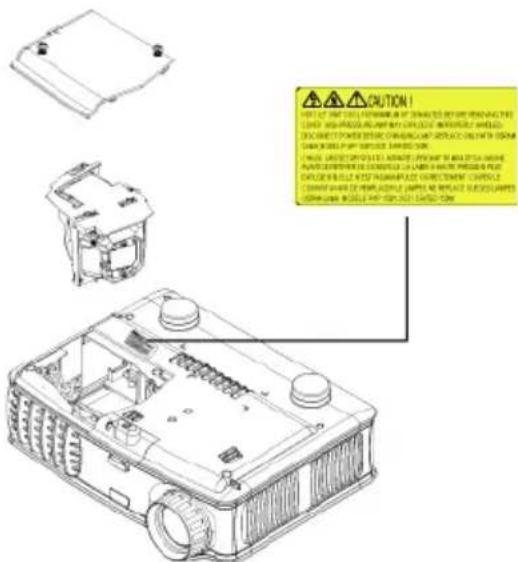
PPOsOXH: H Zeotaivetai TOn Kata n Xpno. Mnv ETIIXeipnoTe va aVTiKaataoTNOte Tn AaTtA eav δev Tepaoov Toulaxiotov 30 LTTa yia va Kpuwoe i O pOBoLAc.

PPOsOXH: Note unv ayyizte to ylopto n to yuaI tnc laptac. O ylouptoc mToppei va ekpayei eaiiaac Iavthetaevwv xepioiv, oI onioi Tepiaaabouv kai to ayiymu tou loyolou n tou yuaiou ts lamptac.
1 Σβηστε τον προβολεα και αποσυνδεστε το καλώδιο τροφοδοσιας.
2 Aφησε tov προβολεα vα κρωσει γι α τονλαχιστον 30 λεπται.
3 Xaλapωσε τις 2 βίδες πον ασφαλιζουν το καλυμμα της λάμπας, και αφαρέσετε το καλυμμα.
4 Xαλαρωστε τις 2 βίδες πον ασφαλίζουν τη λάμπα.
5 Tpaβnξτε προς τα πάνω τη λάμπα από τη μεταλικήλαβήτης.
6 AkoovnoTe Ta BnmaTa 1 eoc 5 avtioptpopa yia va EykaataoToeTe Tn vα λaua.
7 MndevioTe to xpovo xpnoC tsIaIpaIac EpiEoyovTcTo aipotepo eikovidio Lamp Reset otyn kaptelaa Management ts OSD.

\SHMEIQsH:H Dell o i va Zntnoi OI kaevc AaTec Tou avtkaioiavtaI eyyunon va Tns EITIOpaoov. avtioeTIepiTTwoN,ETIKOVVNOTE TIV
TOnIKn UInpEoiia aToppiumuatwv Oac yia Tn dIeuUuvon Tou Kovtivotepou Ongeiou aToppiuyns.

ПОБХ: ANOPPIPSH AAMNA (MONO TIA TIE HNA)
H AAMNA(ES) ΣTO EΣQTEPIKO AYTOY TOY NPOIONTO ΣNEPIEXOYN YAPAPTYPO KAI PENEIA NA ANAKYKAΩNONTAI H NA ANOPPINTONTAI ΣYMΦΩNA ME TOYE TONIKOYE, ΠOAITEIAKOYΣ H OMOΣNONΔIAKOYΣ NOMOYE. ΓΑ ΠΕPIΣOTEPEΣ ΠΑHPOΦOPIEΣ ENΙΣKEΦTEITE THN TONIOGEΞA WWW.DELL.COM/HG Ḥ ΕΠΚΟΙΝΗΣTE ME THN ENΩΣH BIOMHXANIΩN HAEKTPONIKΩN ΠPOIONTΩN ΣTHN TONIOGEΞA WWW.EIAE.ORG. ΓΑ ΠΑHPOΦOPIEΣ ANOPPIΨΣ ΣΥΓKEKPIMENA ΓΑ MIA ΑAMNA ΠΙΣKEΦTEITE THN TONIOGEΞA WWW.LAMPRECYCLE.ORG.
PpOδiaypaΦες
| Baλβίδα Φωτός | Τεχνολογία μονού τοιπ DLPTM DDR (double data rate) |
| Φωτεινότητα | 1500 ANSI Lumens (Mεγ) |
| Avaλογία Avτίθεσης | 2100:1 Συνηθισμένη (Πλήρης /Καθόλου) |
| Ομοιμορφία | 85% Συνηθισμένη (Πρότων Παπωνίας - JBMA) |
| Λάμπα | 156-watt λάμπα διάρκειας 3000 ωρών που αντικαθίσταται από το χρήστη (μέχρι 4000 υρες στην κατάσταση εcope) |
| Αριθμός Pixel 1024 x 768 (XGA) | |
| Προβαλλόμενο Xρόμα | 16,7εκ χρώματα |
| Ταχότητα Tροχού Xρώματος | 100~127,5Hz (2X) |
| Φακοί Προβολής | F/2,7~2,88, f=28,43~32,73 χιλ με φακούς 1,15x Χειροκίνητου ζουμ |
| Μέγεθος Οθόνης Προβολής | 31,7-246 έντες (διαγώνιος) |
| Απόσταση Προβολής | 4,9~39,4 πόδια (1,5 μ~12 μ) |
| Συμβατότητα βίντεο | Συμβατότητα με NTSC, NTSC 4.43, PAL, PAL-M, PAL-N, SECAM, και HDTV (1080i, 720p, 576i/p, 480i/p) |
| Δυνατότητα Composite video, Component video και S-video | |
| O. Συχότητα | 15kHz-80kHz (Avaλογική/Ψηφιακή) |
| K. Συχότητα | 50Hz-85Hz (Avaλογική/Ψηφιακή) |
| Τροφοδικό | Παγκόσμιο 100-240V AC 50-60Hz με εξίσοδo PFC |
| Kataváλωση Πεύματος | 195 Watts κανονικά, 165 Watts σεκαταση εcope |
| Audio (Hγος) | 1 ηχείο, 1 watt RMS |
| Επίπεδο Θερύβου | 38 dB(A) Πλήρης κατάσταση, 36 dB(A) κατάσταση Ecope |
| Βάρος | 2,4 λίμπρες (1,09 K) |
| Διαστάσεις (Π x Y x B) | Εξωτερικές 8,0 x 6,0 x 2,9 ± 0,04 έντοες (204 x 154 x 73,7 ± 1 χιλ) |
| Περιβαλλοντικά | Θερμοκρασία λειτουργίας: 5°C - 35°C (41°F- 95°F) |
| Υροσία : 80% μέγιση | |
| Θερμοκρασία αποθήκευσης: -20°C ἔως 60°C (-4°F ἔως 140°F) | |
| Υροσία : 80% μέγιση | |
| Κανονισικά | FCC, CE, VCCI, UL, cUL, TóV-GS, ICES-003, MIC, C-Tick, GOST, PCBC, CCC, PSB, EZU, NOM, S-TuV/Aργεντινή |
| Συνδέσεις εισόδου/εξόδου (I/O) | Τροφοδοσία: Μγοδοχή εισόδου τροφοδοσίας |
| Eίσοδος Απολογίστή: μία M1-DA γία σήματα εισόδου | |
| αναλογικό/ψηριακό/component, HDTV | |
| Eίσοδος βίντεο: μία composite βίντεο RCA και μία S-video | |
| Eίσοδος Αχον: μία Αποδοχή ακουστικόν (διμέτρου 3,5χιλ) | |
| Τέξοδος Αχον: μία Αποδοχή ακουστικόν (διμέτρου 3,5χιλ) |
Kataotaoεic Suβatónttac
| Kατάσταη | Ανώωη | (ANALOΓΙΚΗ) | (ΨΗΦΙΑΚΗ) | ||
| Κ. Συχνότητα (Hz) | Ο. Συχνότητα (KHz) | Κ. Συχνότητα (Hz) | Ο. Συχνότητα (KHz) | ||
| VGA 640 | X350 70 31,5 | 70 31,5 | |||
| VGA 640 | X350 85 37,9 | 85 37,9 | |||
| VGA 640 | X400 85 37,9 | 85 37,9 | |||
| VGA 640 | X480 60 31,5 | 60 31,5 | |||
| VGA 640 | X480 72 37,9 | 72 37,9 | |||
| VGA 640 | X480 75 37,5 | 75 37,5 | |||
| VGA 640 | X480 85 43,3 | 85 43,3 | |||
| VGA 720 | X400 70 31,5 | 70 31,5 | |||
| VGA 720 | X400 85 37,9 | 85 37,9 | |||
| SVGA 800 | X600 56 35,2 | 56 35,2 | |||
| SVGA 800 | X600 60 37,9 | 60 37,9 | |||
| SVGA 800 | X600 72 48,1 | 72 48,1 | |||
| SVGA 800 | X600 75 46,9 | 75 46,9 | |||
| SVGA 800 | X600 85 53,7 | 85 53,7 | |||
| XGA | 1024X768 | 60 48,4 60 | 48,4 | ||
| XGA | 1024X768 | 70 56,5 70 | 56,5 | ||
| XGA | 1024X768 | 75 60 75 | 60 | ||
| XGA | 1024X768 | 85 68,7 - | |||
| *SXGA | 1280X1024 | 60 | 63,98 | 60 | 63,98 |
| *SXGA | 1280X1024 | 75 | 79,98 | - | - |
| *SXGA+ | 1400X1050 | 60 | 63,98 | - | - |
| *UXGA | 1600x1200 | 60 75 | - | - | |
| MAC LC13* | 640X480 | 66,66 | 34,98 - | - | |
| MAC II 13* | 640X480 | 66,68 | 35 | - | - |
| MAC 16* | 832X624 | 74,55 | 49,725 | - | - |
| MAC 19* | 1024X768 | 75 | 60,24 | - | - |
| *MAC | 1152X870 | 75,06 | 68,68 | - | - |
| MAC G4 | 640X480 | 60 | 31,35 | - | - |
| IMAC DV | 1024X768 | 75 60 | - | - | |
| *Σιμπεσμένη εἰκόνα μιπολογίστή. | |||||
Eπikoivωvia με τη Dell
Tua va epiokovwnoe teta Dell nAektpovik, mopetve va eiokeqptite tic aKoIouOe tsno0eoi:
www.dell.com
- support.dell.com (τεχνική στηριξη)
- premiersupport.dell.com (τεχνικήνοστήριξη για πελάτες στην εκπαιδενοῦση, στο δημόσιο, στην υγεία και σε μεσαίες/μεγάλες επιχειρήσεις, περιλαμβανομένων τών πελατών Premier, Platinum, και Gold)
Tua ovyekpiévec tootheoiic sto diadiktvo yia tn xopa saç, bpεite to katáλληlo tμnμa yia tn xopa saç stov npapakatw πivaka.
HMEI H : Oi apioi xwpi c xpewon evai yia xpno n mvo otn xwpa otnv oTioa avaypapovtai.
Otroxpeiae vaaekovwvoet e T Dell, xnooioiote tns
nKtpovke cdiovbvoic,tovc nAeowvkoacipooKai tooc Kwdikovc
Tou npexovta orov akolov0 pivaka.Av xieiae Bothia yia va
kaopioe TIOUOC KOIDIOVC VA xnooiooiotE, xikovwVntE eva
tnaepownty aTOIKeC ndeltaVvic knoeic.
| Xωρα (Πόλη) Διεθνής Kωδικός Πρόσβασης Kωδικός Xωρας Kωδικός Πόλης | Ονομα Μιήματος η Περίοχή Επισκευής, ToTOnθεσία και Διεύθυνοη E-Mail | Kωδικοί Περίοχών, ToTπικοί Αριθμοί, και Aριθμοί Κωρίς Xρέωση |
| Αγκουλα Ενική Ψτοστήριξη | χωρίς χρέωση: 800-335-0031 | |
| Αντίκουα και Mπαρμαούντα | Γενική Ψτοστήριξη | 1-800-805-5924 |
| Αργεντινή (Mπούνος Αἰρες) | ToTπθεσία: www.dell.com.ar | |
| E-mail: us_latin-services@ Dell.com | ||
| E-mail για επιραπέζους και | ||
| Kωδικός Διεθνούς Πρόσβασης: 00 | φορητούς Φιολογιστές: | |
| la-techsupport@ Dell.com | ||
| Kωδικός Περιχής: 54 | E-mail για διακομιστές και προίντα αποθήκενούς EMC® | |
| la-enterprise@ Dell.com | ||
| Kωδικός Πόλης: 11 | Εξυπηρέτηση Πελατών | χωρίς χρέωση: 0 - 8 0 0 -444-0730 |
| Τεχυκή Ψτοστήριξη | χωρίς χρέωση: 0 - 8 0 0 -444-0733 | |
| Υπηρεοίες Τεχυκής Ψτοστήριξης | χωρίς χρέωση: 0-800-444-0724 | |
| Πωλήσεις | 0-810-444-3355 | |
| Αρούμα | Γενική Ψτοστήριξη | χωρίς χρέωση: 800-1578 |
| Xwpa(Πόλη)ΔιεθνήςKωδικόςΠρόσβαούςKωδικόςXwpaçKωδικόςΠόλης | Ονομα Θμήματος η Περίοχη Επισκευής,ToTROθεσία και Διεύθυνη Ε-Mail | Kωδικόι Περίοχών,ToTικόι Αριθμοί, καιΑριθμοί ΚωρίςXρέωση |
| Avστραλία(Σίδνεῦ) | E-mail (Avστραλία):auTech_support@ Dell.com | |
| Kωδικός ΔιεθνόύςΠρόσβαούς: 0011 | E-mail (Néa Zηλανδία):nzTech_support@ Dell.com | |
| KωδικόςΠεριοχής: 61 | Oικιακοί καιΜικρές ΕπιχειρήσειςKoβερνητικοί και Επιχειρήσεις | 1-300-655-533χωρίςχρέωση: 1 - 8 0 0 -633-559 |
| Kωδικός Πόλης: 2 | Τμήμα Προτιμώμενων Λουγαριασμών(PAD)Eξοπηρέτηση Πελατών | χωρίςχρέωση: 1 - 8 0 0 -060-889χωρίςχρέωση: 1 - 8 0 0 -819-339 |
| Τεχική Μλοστήριξη (για φορητούςΚαι επιραπέζους υπολογιστές) | χωρίςχρέωση: 1 - 3 0 0 -655-533 | |
| Τεχική Μλοστήριξη (για διακομιστέςΚαι σταθμούς εργασίας) | χωρίςχρέωση: 1 - 8 0 0 -733-314 | |
| Εταρικές Πωλήσεις | χωρίςχρέωση: 1 - 8 0 0 -808-385 | |
| Πωλήσεις Συναλλαγών | χωρίςχρέωση: 1 - 8 0 0 -808-312 | |
| Φαξ | χωρίςχρέωση: 1 - 8 0 0 -818-341 | |
| Xwρa (Πόλη) Διεθνής Kωδικός Πρόσβασης Kωδικός Xwρaς Kωδικός Πόλης | Ονομα Μιήματος η Περίοχή Επισκεύς, ToTOnθεσία και Διεύθυνη Ε-Mail | Kωδικόι Περίοχών, ToTικόι Αριθμοί, και Apιθμοί Χωρίς Xρέωση |
| Aνστρία (Biέννη) | ToTOnθεσία: support.euro.dell.com | |
| E-mail: | ||
| Kωδικός Διεθνούς Πρόσβασης: 900 | tech_support_central_europe@dell.co | |
| m | ||
| Kωδικός Περιοχής: 43 | Πωλήσεις Οικακές/Mικρών | 0820 240 530 00 |
| Επιχερήσεων | ||
| ΦαξΟιακών/Mικρών Επιχερήσεων | 0820 240 530 49 | |
| Εξυπηρέτηση Πελατών | 0820 240 530 14 | |
| Oικακών/Mικρών Επιχερήσεων | ||
| Εξυπηρέτηση Προτιμώμενων | 0820 240 530 16 | |
| Πελατών/Εταρικών Πελατών | ||
| Τεχυή Αγοστήριξη | 0820 240 530 14 | |
| Oικακών/Mικρών Επιχερήσεων | ||
| Τεχυή Αγοστήριξη Προτιμώμενων | 0660 8779 | |
| Πελατών/Εταρικών Πελατών | ||
| Τηλαρωνικό Κέντρο | 0820 240 530 00 | |
| Mπαχάμες | Γενική Αγοστήριξη | χωρίς χρέωση: 1 - 8 6 6 - 278-6818 |
| Mπαρμπέντος | Γενική Αγοστήριξη | 1-800-534-3066 |
| Βέλγιο (Bρούξελες) | ToTOnθεσία: support.euro.dell.com | |
| E-mail για Πελάτες στα Γαλλικά: | ||
| Kωδικός Διεθνούς Πρόσβασης: 00 | support.euro.dell.com/be/fr/emaildd ell/ | |
| Τεχυή Αγοστήριξη μόνο για | 0 2 4 8 1 9 2 9 6 | |
| υπολογιστές Inspiron XPS | ||
| Τεχυή Αγοστήριξη για ὄλους touς | 0 2 4 8 1 9 2 8 8 | |
| υπόλοιπους υπολογιστές της Dell | ||
| Φαξ Ετχυής Αγοστήριξης | 0 2 4 8 1 9 2 9 5 | |
| Εξυπηρέτης Πελατών | 0 2 7 1 3 1 5 . 6 | |
| Εταρικές Πωλήσεις | 0 2 4 8 1 9 1 0 0 | |
| Φαξ | 0 2 4 8 1 9 2 9 9 | |
| Τηλαρωνικό Κέντρο | 0 2 4 8 1 9 1 0 0 | |
| Βερμούδες | Γενική Αγοστήριξη | 1-800-342-0671 |
| Xwρa (Πόλη) Διεθνής Kωδικός Πρόσβασης Kωδικός Xwρaς Kωδικός Πόλης | Ονομα Μιήματος η Περίουη Επισκευής, ToTOnθεσία και Διεύθυνη Ε-Mail | Kωδικό Περίουχών, ToTπικό Αριθμοί, και Aριθμοί Κωρίς Xρέωση |
| Βολιβία Εγική Ψτοστήριξη | χωρίς χρέωση: 800-10-0238 | |
| Βραζιλία Τοποθεσία: www.dell.com/br | ||
| Κωδικός Διεθνούς Πρόσβασης: 00 | Εξοπηρέτηση Πελατών, Εχνική Yποστήριξη | 0800 90 3355 |
| Κωδικός Περιοχής: 55 | Φαξ Εχνικής Ψιοστήριξης | 51 481 5470 |
| Φαξ Εξοπηρέτησης Πελατών | 51 481 5480 | |
| Κωδικός Πόλης: 51 | Πωλήσεις | 0800 90 3390 |
| Βρετανικές Παρθένοι Νήσουι | Γενική Ψιοστήριξη | χωρίς χρέωση: 1 - 8 6 6 -278-6820 |
| Μρρονέα Kωδικός Περιοχής: 673 | Τεχνική Ψιοστήριξη Πελατών (Πενάνγκ, Μαλασία) | 604 633 4966 |
| Υπηρεσίες Πελατών (Πενάνγκ, Mαλασία) | 604 633 4949 | |
| Πωλήσεις Συναλλαγών (Πενάνγκ, Mαλασία) | 604 633 4955 | |
| Xωρα (Πόλη) Διεθνής Κωδικός Πρόσβασης Κωδικός Xωρας Κωδικός Πόλης | Ονομα Στήματος Ιπερίουχη Επισκεύς, ToTOnθεσία και Διεύθυνη Ε-Mail | Κωδικόι Περίουχων, ToTnIκοί Αριθμοί, και ApIθμοί Xωρίς Xρέωση |
| Kαναδάς (Βόρεια Yόρκη, Ovτάριο) | Kατάσταση Online Παραγγελίας: www.dell.ca/ostatus | |
| Κωδικός Διεθνούς Πρόσβασης: 011 | AutoTech (αντόματη τεχική νισστήριξη) | χωρίς χρέωση: 1 - 8 0 0 - 247-9362 |
| Εξιπηρέτηση Πελατών (Οικιακόν Πωλήσεων/Mικρών Επιχερήσεων) | χωρίς χρέωση: 1 - 8 0 0 - 847-4096 | |
| Εξιπηρέτηση Πελατών (μεσαιών/μεγάλων επιχερήσεων, κυβερνητικών) | χωρίς χρέωση: 1 - 8 0 0 - 326-9463 | |
| Τεχική Ανοστήριξη (Οικιακόν Πωλήσεων/Mικρών Επιχερήσεων) | χωρίς χρέωση: 1 - 8 0 0 - 847-4096 | |
| Τεχική Ανοστήριξη (μεσαιών/μεγάλων επιχερήσεων, κυβερνητικών) | χωρίς χρέωση: 1 - 8 0 0 - 387-5757 | |
| Τεχική Ανοστήριξη (εκτυπωτές, προβολείς, τηλεράσεις, PDA, ψηφιακές συσκεύς μονσικής και ασύρματες συσκεύς) | 1-877-335-5767 | |
| Πωλήσεις (Οικιακές Πωλήσεις/Mικρών Επιχερήσεων) | χωρίς χρέωση: 1 - 8 0 0 - 387-5752 | |
| Πωλήσεις (μεσαιών/μεγάλων επιχερήσεων, κυβερνητικών) | χωρίς χρέωση: 1 - 8 0 0 - 387-5755 | |
| Πωλήσεις Ανταλλακτικών & Πωλήσεις Εκτεταμένων Yπηρεσιών | 1 8 6 6 4 4 0 3 3 5 5 | |
| Nησοι Κέμαν | Γενική Ανοστήριξη | 1-800-805-7541 |
| Xιλή (Σαντίαγο) Κωδικός Πρόσχός: 56 | Πωλήσεις, Εξιπηρέτηση Πελατών, και Ετχική Ανοστήριξη | χωρίς χρέωση: 1230- 020-4823 |
| Κωδικός Πόλης: 2 | ||
| Xωρα (Πόλη) Διεθνής Κωδικός Πρόσβασης Κωδικός χώρας Κωδικός Πόλης | Ονομα Μιήματος η Περίοχή Επισκεύης, Τοῦθεσία και Διεύθυνης Ε-Mail | Κωδικόι Περίοχών, Τοῦκοί Αριθμοί, και Αριθμοί Χωρίς χρέωση |
| Kiva (Ξίαμεν) Κωδικός Περιοχής: 86 | Τοποθεσία Εχγικής Ψιστήριξης: support.dell.com.cn | |
| Kωδικός Πόλης: 592 | E-mail Εχγικής Ψιστήριξης: cn_support@ Dell.com | |
| E-mail Εξυπηρετησης Πελατών: customer_cn@ Dell.com | ||
| Φας Εχγικής Ψιστήριξης | 592 818 1350 | |
| Τεχμή Αποστήριξη (DellTM | χωρίς | |
| DimensiónTM και Inspiron | χρέωση: 800 858 2969 | |
| Τεχμή Αποστήριξη (OptiPlexTM, LatitudeTM, και Dell PrecisionTM) | χωρίς χρέωση: 8 0 0 858 0950 | |
| Τεχμή Αποστήριξη (για διακομιστές και αλοθήκενη) | χωρίς χρέωση: 8 0 0 858 0960 | |
| Τεχμή Αποστήριξη (προβολείς, PDA, διακόπτες, δρομολογητές, κτλ) | χωρίς χρέωση: 800 858 2920 | |
| Τεχμή Αποστήριξη (εκτοπωτές) | χωρίς χρέωση: 800 858 2311 | |
| Εξυπηρετηση Πελατών | χωρίς χρέωση: 800 858 2060 | |
| Φας Εχγιπηρετησης Πελατών | 592 818 1308 | |
| Οικιακοί και Mικρές Επιχειρήσεις | χωρίς χρέωση: 800 858 2222 | |
| Τμήμα Προτμώμενων Λουγαρισμόν | χωρίς χρέωση: 800 858 2557 | |
| Μεγάλοι Εταρικόι Λουγαρισμόν | χωρίς χρέωση: 800 858 2055 | |
| GCP | χωρίς χρέωση: 800 858 2628 | |
| Μεγάλοι Εταρικόι Λουγαρισμόν | χωρίς χρέωση: 800 858 2999 | |
| Σημαντικόι Λουγαρισμόν | χωρίς χρέωση: 800 858 2955 | |
| Μεγάλοι Εταρικόι Λουγαρισμόν | χωρίς χρέωση: 800 858 2020 | |
| Bóρεία | χωρίς χρέωση: 800 858 2999 | |
| Μεγάλοι Εταρικόι Λουγαρισμόν | χωρίς χρέωση: 800 858 2955 | |
| Bорάς Kūβερνητικόι και | χωρίς χρέωση: 800 858 2955 | |
| Ekπαδευτικόι | χωρίς χρέωση: 800 858 2955 | |
| Μεγάλοι Εταρικόι Λουγαρισμόν | χωρίς χρέωση: 800 858 2020 | |
| Avatολή | χωρίς χρέωση: 800 858 2020 | |
| Xωρα (Πόλη) Διεθνής Κωδικός Πρόσβασης Κωδικός Xωρας Κωδικός Πόλης | Ονομα Μιήματος η Περίοχή Επισκεύης, Τοῦθεσία και Διεύθυνης Ε-Mail | Κωδικόι Περίοχών, Τοῦκοί Αριθμόι, και Αριθμόι Χωρίς Xρέωση |
| Κολουβία | Γενική Μιοστήριξη | 980-9-15-3978 |
| Κόστα Πίκα | Γενική Μιοστήριξη | 0800-012-0435 |
| Δημοκρατία της Ταχίας (Πράγα) | Τοῦθεσία: support.euro.dell.com | |
| E-mail: czech_dell@dell.com | ||
| Κωδικός Διεθνόνς | Τεχική Μιοστήριξη | 22537 2727 |
| Πρόσβασης: 00 | Εξοπηρέτηση Πελατών | 22537 2707 |
| Κωδικός | Φας | 22537 2714 |
| Περιοχής: 420 | Φας Ετχικής Μιοστήριξη | 22537 2728 |
| Τηλερωνικό Κέντρο | 22537 2711 | |
| Δανία (Kοπεγχάγη) | Τοῦθεσία: support.euro.dell.com | |
| E-mail: | ||
| Κωδικός Διεθνόνς | support.euro.dell.com/dk/da/emailddell/ | |
| Πρόσβασης: 00 | ||
| Κωδικός | Τεχική Μιοστήριξη μόν για | 7010 0074 |
| υπολογιστές Inspiron XPS | ||
| Περιοχής: 45 | Τεχική Μιοστήριξη για ὄλους τους | 7023 0182 |
| υπολοιρους υπολογιστές της Dell | ||
| Εξοπηρέτηση Πελατών | 7023 0184 | |
| (Συσχετισική) | ||
| Εξοπηρέτηση Πελατών | 3287 5505 | |
| Οικακών/Mικρών Επιχερήσεων | ||
| Τηλερωνικό Kέντρο (Συσχετισικό) | 3287 1200 | |
| Τηλερωνικό Kέντρο Φαξ | 3287 1201 | |
| (Συσχετισικό) | ||
| Τηλερωνικό Kέντρο (Οικακών | 3287 5000 | |
| Πελατών/Mικρών Επιχερήσεων | ||
| Τηλερωνικό Kέντρο Φαξ (Οικακών | 3287 5001 | |
| Πελατών/Mικρών Επιχερήσεων | ||
| Δομίνικός | Γενική Μιοστήριξη | χωρίς υρέωση: 1 - 8 6 6 |
| 278-6821 | ||
| Δημοκρατία της Δομινίκης | Γενική Μιοστήριξη | 1-800-148-0530 |
| Ekovadóρ (Iσημεριός) | Γενική Μιοστήριξη | χωρίς υρέωση: 999-119 |
| Xωρα (Πόλη) Διεθνής Kωδικός Πρόσβασης Kωδικός Xωρας Kωδικός Πόλης | Ονομα Μιήματος η Περίοχή Επισκεύς, Toποθεσία και Διεύθυνοη E-Mail | Kωδικόι Περίοχών, Toπικόι Αριθμοί, και Apιθμοί Κωρίς Xρέωση |
| Ελ Σαλβαδόρ | Γενική Αγοστήριξη | 01-899-753-0777 |
| Φιλανδία (Eλσίνκι) | Toποθεσία: support.euro.dell.com | |
| E-mail: | ||
| Kωδικός Διεθνούς Πρόσβασης: 990 | support.euro.dell.com/fi/fi/emaildel I/ | |
| Kωδικός Περιοχής: 358 | Tεγική Αγοστήριξη | 09 253 313 60 |
| Εξοπηρέτηση Πελατών | 09 253 313 38 | |
| Φαξ | 09 253 313 99 | |
| Kωδικός Πόλης: 9 | Tηλεφωνικό Κέντρο | 09 253 313 00 |
| Γαλλία (Παρίσι) (Mονπελίε) | Toπoθεσία: support.euro.dell.com | |
| E-mail: | ||
| Kωδικός Διεθνούς Πρόσβασης: 00 | support.euro.dell.com/fr/fr/emailde II/ | |
| Kωδικός Περιοχής: 33 | Οικακόι και Μικρές Επιχερήσεις | 0825 387 129 |
| Kωδικόι Πόλεων: (1) (4) | Tεγική Αγοστήριξη μόνο για υπολογιστές Inspiron XPS | 0825 387 270 |
| Tεγική Αγοστήριξη για σλους touς υπόλουπους υπολογιστές της Dell | 0825 823 833 | |
| Eξοπηρέτηση Πελατών | 0825 004 700 | |
| Tηλεφωνικό Kέντρο | 04 99 75 40 00 | |
| Tηλεφωνικό Kέντρο (ηλεφωνήματα από εκτός Γαλλίας) | 0825 004 700 | |
| Πωλήσεις | 0825 004 701 | |
| Φαξ | 0825 004 701 | |
| Φαξ (ηλεφωνήματα από εκτός Γαλλίας) | 04 99 75 40 01 | |
| Εταρικόι | ||
| Tεγική Αγοστήριξη | 0825 004 719 | |
| Εξοπηρέτηση Πελατών | 0825 338 339 | |
| Tηλεφωνικό Kέντρο | 01 55 94 71 00 | |
| Πωλήσεις | 01 55 94 71 00 | |
| Φαξ | 01 55 94 71 01 | |
| Xωρα (Πόλη) Διεθνής Κωδικός Πρόσβασης Κωδικός χωρας Κωδικός Πόλης | Ονομα Μιήματος η Περίοχή Επισκεύης, Toποθεσία και Διεύθυνης Ε-Mail | Κωδικό Περίοχών, Toπικό Αριθμό, και Apιθμό Φωρίς Xρέωση |
| Τερμανία (Λάνγκεν) | Toποθεσία: support.euro.dell.com | |
| E-mail: | ||
| Κωδικός Διεθνόύς Πρόσβασης: 00 | tech_support_central_europe@dell.co | |
| m | ||
| Κωδικός Περιαχής: 49 | Τεχική Μηστήριξη μόν για υπολογιστές Inspiron XPS | 06103 766-7222 |
| Τεχική Μηστήριξη για δλους τους | 06103 766-7200 | |
| Κωδικός Πόλης: 6103 | νιούλοιαύς υπολογιστές της Dell | |
| Εξιπηρέτηση Πελατών | 0180-5-224400 | |
| Οικακών/Mικρών Επιχειρήσεων | ||
| Παγκόσμιο Μιήμα Εξιπηρέτησης | 06103 766-9570 | |
| Πελατών | ||
| Εξιπηρέτηση Πελατών | 06103 766-9420 | |
| Προιμώνενων Λογαρίασμών | ||
| Εξιπηρέτηση Πελατών Μεγάλων | 06103 766-9560 | |
| Λογαρίασμών | ||
| Εξιπηρέτηση Πελατών Λογαρίασμών | 06103 766-9555 | |
| Δημοσίου | ||
| Τηλεφωνικό Κέντρο | 06103 766-7000 | |
| Ελλάδα | Toποθεσία: support.euro.dell.com | |
| Κωδικός Διεθνόύς Πρόσβασης: 00 | E-mail: | |
| support.euro.dell.com/gr/en/emailld ell/ | ||
| Κωδικός Περιαχής: 30 | Τεχική Μηστήριξη | 00800-44 14 95 18 |
| Τεχική Μηστήριξη Xροσών | 00800-44 14 00 83 | |
| Yπηρεσιών (Gold Service) | ||
| Τηλεφωνικό Κέντρο | 2108129810 | |
| Τηλεφωνικό Κέντρο Xροσών | 2108129811 | |
| Yπηρεσιών (Gold Service) | ||
| Πωλήσεις | 2108129800 | |
| Φαξ | 2108129812 | |
| Γρενάδα | Γενική Μηστήριξη | χωρίς χρέωση: 1 - 8 6 6 540-3355 |
| Γονατεμάλα | Γενική Μηστήριξη | 1-800-999-0136 |
| Xwpa (Πόλη) Διεθνής Kωδικός Πρόσβασης Kωδικός Xwpaç Kωδικός Πόλης | Ονομα Μιήματος η Περίοχή Επισκευής, Toποθεσία και Διεύθυνοη E-Mail | Kωδικό Περίοχών, Toπικό Αριθμοί, και Apιθμοί Χωρίς Xρέωση |
| Γουίανα Εγική Ψλοστήριξη | χωρίς χρέωση: 1 - 8 7 7 - 270-4609 | |
| Xovγκ Kouvγκ Kωδικός Διεθνούς Πρόσβασης: 001 | Toποθεσία: support.ap.dell.com | |
| E-mail Εγικής Ψλοστήριξης: apsupport@ Dell.com | ||
| Kωδικός Πρίοχής: 852 | Tεχική Ψλοστήριξη (Dimension και Inspiron) | 2969 3188 |
| Tεχική Ψλοστήριξη (OptiPlex, Latitude, και Dell Precision) | 2969 3191 | |
| Tεχική Ψλοστήριξη (PowerAppTM, PowerEdgeTM, PowerConnectTM, και PowerVaultTM) | 2969 3196 | |
| Εξοπρέτηση Πελατών | 3416 0910 | |
| Mεγάλοι Εταρικοί Λογαρίασμοί | 3416 0907 | |
| Προγράματα Παγκόσμιων Πελατών | 3416 0908 | |
| Τμήμα Μεσαίων Επιχερήσεων | 3416 0912 | |
| Τμήμα Οικακών Πελατών και | 2969 3105 | |
| Μικρών Επιχερήσεων | ||
| Ivóía Tεχική Ψλοστήριξη | 1600 33 8045 | |
| Πωλήσεις (Mεγάλοι Εταρικοί Λογαρίασμοί) | 1600 33 8044 | |
| Πωλήσεις (Oικιακές και Mικρών | 1600 33 8046 | |
| Επιχερήσεων | ||
| Xωρα (Πόλη) Διεθνής Κωδικός Πρόσβασης Κωδικός Xωρας Κωδικός Πόλης | Ονομα Μιήματος η Περίοχή Επισκεύς, Τοῦθεσία και Διεύθυνης Ε-Mail | Κωδικό Περίοχών, Τοῦθού Αριθμοί, και Αριθμοί Κωρίς Xέωση |
| Ιρλανδία (Tούργουντ) | Τοῦθεσία: support.euro.dell.com | |
| Κωδικός Διεθνός | E-mail: | |
| Πρόσβασης: 16 | dell_direct_support@dell.com | 1850 200 722 |
| Κωδικός | Τεχυή Μποστήριξη μόνο για | |
| Περίοχής: 353 | υπολογιστές Inspiron XPS | 1850 543 543 |
| Κωδικός Πόλης: 1 | Τεχυή Μποστήριξη για ὄλους touς υπόλοιρους υπολογιστές της Dell | 0870 908 0800 |
| Τεχυή Μποστήριξη H.B. (κλήση) μόνο μέσα από το H.B.) | ||
| Εξυπηρέτηση Οικιακών Πελατών | 01 204 4014 | |
| Εξυπηρέτηση Πελατών Mικρών | 01 204 4014 | |
| Επιχερήσεων | ||
| Εξυπηρέτηση Πελατών H.B. (κλήση) μόνο μέσα από το H.B.) | 0870 906 0010 | |
| Εξυπηρέτηση Εταρικών Πελατών | 1850 200 982 | |
| Εξυπηρέτηση Εταρικών Πελατών | 0870 907 4499 | |
| (κλήση μόνο μέσα από το H.B.) | ||
| Πωλήσεις Πρλανδίας | 01 204 4444 | |
| Πωλήσεις H.B. (κλήση μόνο μέσα από το H.B.) | 0870 907 4000 | |
| Φαξ/Φαξ Πωλήσεων | 01 204 0103 | |
| Τηλεφωνικό Κέντρο | 01 204 4444 | |
| Xwpa (Πόλη) Διεθνής Kωδικός Πρόσβαούς Kωδικός Xwpaç Kωδικός Πόλης | Ονομα Στήματος η Περίοχή Επισκευής, ToTROθεσία και Διεύθυνοη E- Mail | Kωδικό Περίοχών, ToTικό Αριθμοί, και Apιθμοί Xωρίς Xρέωση |
| Ιταλία (Μιλάνο) | Τοποθεσία: support.euro.dell.com | |
| Kωδικός Διεθνός | E-mail: | |
| Πρόσβαούς: 00 | support.euro.dell.com/it/it/emaildel | |
| Kωδικός | I/ | |
| Περιοχής: 39 | Οικιακοί και Μικρές Επιχερήσεις | |
| Kωδικός Πόλης: 02 | Τεχυή Ανοστήριξη | 02 577 826 90 |
| Εξυπρέτηση Πελατών | 02 696 821 14 | |
| Φαξ | 02 696 821 13 | |
| Τηλεφωνικό Κέντρο | 02 696 821 12 | |
| Εταρικόι | ||
| Τεχυή Ανοστήριξη | 02 577 826 90 | |
| Εξυπρέτηση Πελατών | 02 577 825 55 | |
| Φαξ | 02 575 035 30 | |
| Τηλεφωνικό Κέντρο | 02 577 821 | |
| Τζαμάκα | Γενικές Πωλήσεις (κλήση μόνο μέσα από τη Γζαμάκα) | 1-800-682-3639 |
| Xwpa (Πόλη) Διεθνής Kωδικός Πρόσβασης Kωδικός Xwρaç Kωδικός Πόλης | Ονομα Μιήματος η Περίουχή Επισκεύης, ΤΟΝθεσία και Διεύθυνη Ε-Mail | Κωδικόι Περίουχών, ΤΟΠΚοί Αριθμοί, και Αριθμοί Κωρίς Xρέωση |
| Iαπωνία (Kαβασάκι) | ΤΟθεσίας: support.jp.dell.com | |
| Kωδικός Διεθνούς Πρόσβασης: 001 | Τεχική Μισστήριξη (διακομιστές) | χωρίς χρέωση: 0120-198-498 |
| Kωδικός Περιαχής: 81 | Τεχική Μισστήριξη (διακομιστές) | 81-44-556-4162 |
| Τεχική Μισστήριξη (Dimension και Inspiron) | χωρίς χρέωση: 0120-198-226 | |
| Kωδικός Πόλης: 44 | Τεχική Μισστήριξη (Dimension και Inspiron) | 81-44-520-1435 |
| Τεχική Μισστήριξη (Dell Precision, OptiPlex, και Latitude) | χωρίς χρέωση:0120-198-433 | |
| Τεχική Μισστήριξη (κετός Iαπωνίας (Dell Precision, OptiPlex, και Latitude) | 81-44-556-3894 | |
| Τεχική Μισστήριξη (PDA, προβολείς, εκτυπωτές, δρομολογητές) | χωρίς χρέωση: 0120-981-690 | |
| Τεχική Μισστήριξη (κετός Iαπωνίας (PDA, προβολείς, εκτυπωτές, δρομολογητές) | 81-44-556-3468 | |
| Yπηρεσία Faxbox | 044-556-3490 | |
| 24 Ωρη Αντόματη Ιπηρεσία | 044-556-3801 | |
| Παραγγελίων | ||
| Εξυπηρέτηση Ιπλατόν | 044-556-4240 | |
| Τμήμα Αληθεδεων σε Επιχερήσεις (μέχρι 400 εργαζομένους) | 044-556-1465 | |
| Τμήμα Αληθεδεων σε Προτμόμενους Λογαριασμούς (πάνω από 400 εργαζομένους) | 044-556-3433 | |
| Τμήμα Αληθεδεων σε Μεγάλους | 044-556-3430 | |
| Εταρικός Αγοριασμούς (πάνω από 3500 εργαζομένους) | ||
| Πωλησεις Δημοσίου (κυβερνητικές Φηρεσίες, εκταβεδευτικά ἔρύματα, και Ατρικά ἔρύματα) | 044-556-1469 | |
| Παγκόσμι Μιήμα Iαπωνίας | 044-556-3469 | |
| Xωρα (Πόλη) Διεθνής Kωδικός Πρόσβασης Kωδικός Xωρας Kωδικός Πόλης | Ονομα Μιήματος η Περίοχή Επισκευής, ToTOnθεσία και Διεύθυνη Ε-Mail | Κωδικός Περίοχών, ToTπικόΑριθμοί, και Apιθμοί Xωρίς Xρέωση |
| Τηλερωνικό Κέντρο | 044-556-4300 | |
| Kopéα (Σεούλ) | Τεγική Ανοστήριξη | χωρίς χράωση: 080-200-3800 |
| Kωδικός Διεθνούς Πρόσβασης: 001 | Πωλήσεις | χωρίς χράωση: 080-200-3600 |
| Kωδικός Περιοχής: 82 | Υπηρεσίες Πελατών (Πενάνγκ, Maλασία) | 604 633 4949 |
| Kωδικός Πόλης: 2 | Φαξ | 2194-6202 |
| Τηλερωνικό Κέντρο | 2194-6000 | |
| Τεγική Ανοστήριξη (Hλεκτρονικά kαι Εξαρτήματα) | χωρίς χράωση: 080-200-3801 | |
| Λατινίκη Αμερική | Τεγική Ανοστήριξη Πελατών (Oστιν, Tέξας, H.II.A.) | 512 728-4093 |
| Εξυπηρέτηση Πελατών (Oστιν, Tέξας, H.II.A.) | 512 728-3619 | |
| Φαξ (Τεγική Ανοστήριξη και Εξυπηρέτηση Πελατών) (Oστιν, Tέξας, H.II.A.) | 512 728-3883 | |
| Πωλήσεις (Oστιν, Tέξας, H.II.A.) | 512 728-4397 | |
| Φαξ Πωλήσεων (Oστιν, Tέξας, H.II.A.) | 512 728-4600 | |
| η 512 728-3772 | ||
| Λουξεμβούργο | Τοποθεσία: support.euro.dell.com | |
| Kωδικός Διεθνούς Πρόσβασης: 00 | E-mail: tech_be@dell.com | 3420808075 |
| Kωδικός Περιοχής: 352 | Πωλήσεις Οικακάς/Mικρών Επιερήσεων (Bρυξέλες, Βέλγιο) | χωρίς χράωση: 080016884 |
| Επιερήσεων (Bρυξέλες, Βέλγιο) | 0 2 4 8 1 9 1 0 0 | |
| Εξυπηρέτηση Πελατών (Bρυξέλες, Βέλγιο) | 02 481 91 19 | |
| Φαξ (Bρυξέλες, Βέλγιο) | 0 2 4 8 1 9 2 9 9 | |
| Τηλερωνικό Κέντρο (Bρυξέλες, Βέλγιο) | 0 2 4 8 1 9 1 0 0 | |
| Xωρα (Πόλη) Διεθνής Kωδικός Πρόσβασης Kωδικός Xωρας Kωδικός Πόλης | Ονομα Μιήματος η Περίοχή Επισκευής, Toποθεσία και Διεύθυνης Ε-Mail | Kωδικό Περίοχών, Toπικό Αριθμό, και Aριθμό Φωρίς Xρέωση |
| Μακάο | Τεχυή Μγοστήριξη | χωρίς χρέωση: 0800 105 |
| Kωδικός | Υπηρεσίας Πελατών (Ξιαμεν, Kίνα) | 34 160 910 |
| Περιοχής: 853 | Πωλήσεις Συναλλαγών (Ξιαμεν, Kίνα) | 29 693 115 |
| Μλασία (Πενάνγκ) | Τοποθεσία: support.ap.dell.com | |
| Τεχυή Μγοστήριξη (Dell Precision, OptiPlex, και Latitude) | χωρίς | |
| Kωδικός Διεθνούς | Tεχυή Μγοστήριξη (Dimension, Inspiron, και Λεκτρονικά και | χωρίς |
| Πρόσβασης: 00 | Eξαρτήματα) | χρέωση: 1 800 88 1306 |
| Kωδικός | Tεχυή Μγοστήριξη (PowerApp, PowerEdge, PowerConnect, και PowerVault) | χωρίς |
| Περιοχής: 60 | Eξαρτήμετηη Πελατών (Πενάνγκ, Maλασία) | 04 633 4949 |
| Kωδικός Πόλης: 4 | Πωλήσεις Συναλλαγών | χωρίς |
| Eξαρτήμετηη Πελατών (Πενάνγκ, Maλασία) | χρέωση: 1 800 888 202 | |
| Πωλήσεις Συναλλαγών | χωρίς | |
| Eταρικές Πωλήσεις | χρέωση: 1 800 888 213 | |
| Μεξικό | Τεχυή Μγοστήριξη Πελατών | 001-877-384-8979 |
| Kωδικός Διεθνούς | η 001-877-269-3383 | |
| Πρόσβασης: 00 | Πωλήσεις | 50-81-8800 |
| Kωδικός | η 01-800-888-3355 | |
| Περιοχής: 52 | Eξαρτήμετηη Πελατών | 001-877-384-8979 |
| η 001-877-269-3383 | ||
| Kεντρικό | 50-81-8800 | |
| η 01-800-888-3355 | ||
| Mοντοερράτ | Γενική Μγοστήριξη | χωρίς χρέωση: 1 - 8 6 6 278-6822 |
| Ολλασία Avτήλες | Γενική Μγοστήριξη | 001-800-882-1519 |
| Xwρa (Πόλη) Διεθνής Kωδικός Πρόσβασης Kωδικός Xwρaς Kωδικός Πόλης | Ονομα Μιήματος η Περίοχή Επισκεύς, ToTOnθεσία και Διεύθυνης Ε-Mail | Kωδικό Περίοχών, ToTπικοί Αριθμοί, και Apιθμοί Χωρίς Xpέωση |
| Ολλανδία (Aμστερνταμ) | ToTOnθεσία: support.euro.dell.com | |
| Kωδικός Διεθνός | Teγνική Κγοστήριξη μόνο για | 0 2 0 6 7 4 4 5 9 4 |
| Πρόσβασης: 00 | νιολογιστές Inspiron XPS | 0 2 0 6 7 4 4 5 0 0 |
| Kωδικός | Teγνική Κγοστήριξη για δλους τους | 0 2 0 6 7 4 4 5 0 0 |
| Πρόσχής: 31 | νιολοιπους νιολογιστές της Dell | 0 2 0 6 7 4 4 7 6 6 |
| Kωδικός Πόλης: 20 | Φαξ Teγνικής Ψιοστήριξης | 0 2 0 6 7 4 4 2 0 0 |
| Εξοπηρέτηση Πελατών | 0 2 0 6 7 4 4 2 0 0 | |
| Οικιακών/Mικρών Επιχερήσεων | 0 2 0 6 7 4 4 7 5 0 | |
| Σνσχετισική Εξοπηρέτηση Πελατών | 0 2 0 6 7 4 3 2 5 | |
| ΠωλήσειςΟικακές/Mικρών | 0 2 0 6 7 4 5 5 0 0 | |
| Επιχερήσεων | 0 2 0 6 7 4 5 0 0 0 | |
| Πωλήσεις Σνσχετισικές | 0 2 0 6 7 4 5 0 0 0 | |
| Φαξ ΠωλήσεωνΟικακών/Mικρών | 0 2 0 6 7 4 4 7 7 5 | |
| Επιχερήσεων | 0 2 0 6 7 4 4 7 5 0 | |
| Φαξ Πωλήσεων Σνσχετισικών | 0 2 0 6 7 4 4 7 5 0 | |
| Τηλερωνικό Kέντρο | 0 2 0 6 7 4 5 0 0 0 | |
| Τηλερωνικό Kέντρο Φαξ | 0 2 0 6 7 4 4 7 5 0 | |
| Néα Zηλανδία | E-mail (Néα Zηλανδία): | |
| Kωδικός Διεθνός | nz_tech_support@dell.com | |
| Πρόσβασης: 00 | E-mail (Aωστραλία): | |
| Kωδικός | au_tech_support@dell.com | |
| Πρόσχής: 64 | Teγνική Κγοστήριξη (για | χωρίς |
| επιραπέζους και φορητους | χρέωση: 0800 446 255 | |
| νιολογιστές) | ||
| Teγνική Κγοστήριξη (για διακομιστές | χωρίς | |
| και σταθμούς εργασίας) | χρέωση: 0800 443.563 | |
| Οικιακοί και Mkρές Επιχερήσεις | 0 800 446 255 | |
| Κυβερνητικό και Επιχερήσεις | 0 800 444 617 | |
| Πωλήσεις | 0 800 441 567 | |
| Φαξ | 0 800 441 566 | |
| Nικapάγονα | Γενική Μισστήριξη | 001-800-220-1006 |
| Xωρα (Πόλη) Διεθνής Κωδικός Πρόσβασης Κωδικός Xωρας Κωδικός Πόλης | Ονομα Μιήματος η Περίοχή Επισκευής, Toποθεσία και Διεύθυνης Ε-Mail | Κωδικό Περίοχών, Toπικό Αριθμοί, και Αριθμοί Χωρίς Xρέωση |
| Nρβηγία (Λικασέρ) | Τοποθεσία: support.euro.dell.com | |
| E-mail: | ||
| Κωδικός Διεθνους Πρόσβασης: 00 | support.euro.dell.com/no/no/emailld ell/ | |
| Τεχύκή Ανοστήριξη | 671 16882 | |
| Κωδικός Περιοχής: 47 | Σνοχετισική Εξυπηρέτηση Πελατών | 671 17575 |
| Εξυπηρέτηση Πελατών | 23162298 | |
| Οικακών/Mικρών Επχειρήσεων | ||
| Τηλεφωνικό Κέντρο | 671 16800 | |
| Τηλεφωνικό Κέντρο Φαξ | 671 16865 | |
| Παναμάς | Γενική Ανοστήριξη | 001-800-507-0962 |
| Περού Γενική Ανοστήριξη | 0800-50-669 | |
| Πλωνία (Bαρσοβία) | Τοποθεσία: support.euro.dell.com | |
| E-mail: pl_support_tech@dell.com | ||
| Κωδικός Διεθνους Πρόσβασης: 011 | Τηλέφωνο Εξυπηρέτηση Πελατών | 57 95 700 |
| Εξυπηρέτηση Πελατών | 57 95 999 | |
| Κωδικός Περιοχής: 48 | Πωλήσεις | 57 95 999 |
| Φαζ Εξυπηρέτηση Πελατών | 57 95 806 | |
| Κωδικός Πόλης: 22 | Φαζ Γραφείου Φιοδοχής | 57 95 998 |
| Τηλεφωνικό Κέντρο | 57 95 999 | |
| Πρτογαλία | Τοποθεσία: support.euro.dell.com | |
| Κωδικός Διεθνους Πρόσβασης: 00 | E-mail: | |
| support.euro.dell.com/pt/en/emailld ell/ | ||
| Κωδικός Περιοχής: 351 | Τεχύκή Ανοστήριξη | 707200149 |
| Εξυπηρέτηση Πελατών | 800 300 413 | |
| Πωλήσεις | 800 300 411 | |
| η 800 300 412 | ||
| 2 1 4 2 2 0 7 1 | ||
| Φαζ | 21 424 01 12 | |
| Πόρτο Píko | Γενική Ανοστήριξη | 1-800-805-7545 |
| Xwpa (Πόλη) Διεθνής Kωδικός Πρόσβασης Kωδικός Xwpaç Kωδικός Πόλης | Ονομα Μιήματος η Περίοχή Επισκεύς, ToTOnθεσία και Διεύθυνηη E- Mail | Kωδικόι Περίοχών, ToTnikoί Αριθμοί, και Apιθμοί Χωρίς Xρέωση |
| St. Kitts και Nevis | Γενική Μγοστήριξη | χωρίς χρέωση: 1 - 8 7 7 - 441-4731 |
| Aγία Λουκία | Γενική Μγοστήριξη | 1-800-882-1521 |
| St. Vincent και Grenadines | Γενική Μγοστήριξη | χωρίς χρέωση: 1 - 8 7 7 - 270-4609 |
| Σιγκαπούρη (Σιγκαπούρη) | ToTOnθεσία: support.ap.dell.com | |
| Τεγική Μγοστήριξη (Dimension, | χωρίς | |
| Kωδικός Διεθνόύς Πρόσβασης: 005 | Inspiron, και Κλεκτρονικά και Εξαρτήματα) | χρέωση: 1800 394 7430 |
| Kωδικός Περιοχής: 65 | Τεγική Μγοστήριξη (OptiPlex, | χωρίς |
| Latitude, και Dell Precision) | χρέωση: 1800 394 7488 | |
| Τεγική Μγοστήριξη (PowerApp, | χωρίς | |
| PowerEdge, PowerConnect, και PowerVault) | χρέωση: 1800 394 7478 | |
| Yπηρεσίες Πελατών (Πενάνγκ, Maλασία) | 604 633 4949 | |
| Πωλήσεις Συναλλαγών | χωρίς χρέωση: 1 80 0 3 9 4 7 4 1 2 | |
| Εταρικές Πωλήσεις | χωρίς | |
| χρέωση: 1 800 394 7419 | ||
| Σλοβαία (Πράγα) | ToTOnθεσία: support.euro.dell.com | |
| E-mail: czech_dell@dell.com | ||
| Kωδικός Διεθνόύς Πρόσβασης: 00 | Τεγική Μγοστήριξη | 02 5441 5727 |
| Εξαρηρέτηση Πελατών | 420 22537 2707 | |
| Kωδικός Περιοχής: 421 | Φαξ | 02 5441 8328 |
| Φαξ Ετχυκής Ανοστήριξης | 02 5441 8328 | |
| Τηλεφωνικό Kέντρο (Πωλήσεις) | 02 5441 7585 | |
| Xωρα (Πόλη) Διεθνής Κωδικός Πρόσβασης Κωδικός Xωρας Κωδικός Πόλης | Ονομα Μιήματος έ Περίοχή Επισκεύης, Toποθεσία και Διεύθυνη Ε-Mail | Κωδικό Περίοχών, Toπικό Αριθμοί, και Αριθμοί Κωρίς Xρέωση |
| Νότιος Αφρική (Γιοχάνεσμαπουργ κ) | Τοποθεσία: support.euro.dell.com | |
| E-mail: dell_za_support@dell.com | ||
| Gold Queue (XροσήΟνρά) | 011 709 7713 | |
| Κωδικός Διεθνούς | Τεχική Αποστήριξη | 011 709 7710 |
| Πρόσβασης: | Εξυπηρέτηση Πελατών | 011 709 7707 |
| 09/091 | Πωλήσεις | 011 709 7700 |
| Κωδικός Περιοχής: 27 | Φαξ | 011 706 0495 |
| Τηλεφωνικό Κέντρο | 011 709 7700 | |
| Κωδικός Πόλης: | ||
| 11 | ||
| Notioνανατολική Δσία και Xόρες τοῦ Eρηνικό | Τεχική Αποστήριξη Πελατών, Εξυπηρέτηση Πελατών, και Πωλήσεις (Πενάνγκ, Μαλασία) | 604 633 4810 |
| Iσπαία (Mαδρίπη) | Τοποθεσία: support.euro.dell.com | |
| E-mail: | ||
| Κωδικός Διεθνούς Πρόσβασης: 00 | support.euro.dell.com/es/es/emailde | |
| Κωδικός Περιοχής: 34 | Οικακός και Μικρές Επιχερήσεις | |
| Κωδικός Πόλης: | ||
| 91 | Τηλεφωνικό Kέντρο | 902 100 130 |
| Φαξ | 902 118 540 | |
| Εξυπηρέτηση Πελατών | 902 118 541 | |
| Πωλήσεις | 902 118 541 | |
| Τηλεφωνικό Kέντρο | 902 118 541 | |
| Φαξ | 902 118 539 | |
| Εταρικόi | ||
| Τεχική Αποστήριξη | 902 100 130 | |
| Εξυπηρέτηση Πελατών | 902 115 236 | |
| Τηλεφωνικό Kέντρο | 91 7 2 2 9 2 0 | |
| Φαξ | 91 7 2 2 9 5 8 | |
| Xwpa (Πόλη) Διεθνής Kωδικός Πρόσβασης Kωδικός Xwpaç Kωδικός Πόλης | Ονομα Μιήματος η Περίοχή Επισκεύης, Toποθεσία και Διεύθυνη Ε-Mail | Kωδικό Περίοχών, Toπικό Αριθμού, και Apιθμού Κωρίς Xρέωση |
| Σουηδία (Απλαντς Βασμή) | Toποθεσία: support.euro.dell.com | |
| E-mail: | ||
| support.euro.dell.com/se/sv/emailde | ||
| Kωδικός Διεθνόύς | Π/ | |
| Πρόσβασης: 00 | Tεγική Μισστήριξη | 08 590 05 199 |
| Kωδικός | Σνοχετιστική Εξυπηρέτηη Πελατών | 08 590 05 642 |
| Περιχής: 46 | Eξυπηρέτηη Πελατών | 08 587 70 527 |
| Oικιακών/Mικρών Επιχερήσεων | ||
| Kωδικός Πόλης: 8 | Yποστήριξη Προγράματος Αγορών | 2 0 1 4 0 1 4 4 4 |
| Yπαλήλων (EPP) | ||
| Φαξ Ετυνίκής Ψισστήριξης | 08 590 05 594 | |
| Πωλήσεις | 08 590 05 185 | |
| Ελβετία (Γενεύη) | Toποθεσία: support.euro.dell.com | |
| Kωδικός Διεθνόύς | E-mail: | |
| Πρόσβασης: 00 | Tech_support_central_Europe@dell.c om | |
| Kωδικός | E-mail για HSB και Εταρικός | |
| Περιχής: 41 | Πελάτες στα Γαλικά: | |
| Kωδικός Πόλης: 22 | support.euro.dell.com/ch/fr/emailld ell/ | |
| Tεγική Μισστήριξη (Οικιακών | 0844 811 411 | |
| Πελατών και Μικρών Επιχερήσεων | ||
| Tεγική Μισστήριξη (Εταρικό Πελάτες) | 0844 822 844 | |
| Εξυπηρέτηη Πελατών (Οικιακών | 0848 802 202 | |
| Πελατών και Μικρών Επιχερήσεων | ||
| Εξυπηρέτηη Πελατών (Εταρικών) | 0848 821 721 | |
| Φαξ | 0 2 2 7 9 9 0 1 9 0 | |
| Τηλερωνίκό Κέντρο | 0 2 2 7 9 9 0 1 0 1 | |
| Xωρα (Πόλη) Διεθνής Kωδικός Πρόσβασης Kωδικός Xωρας Kωδικός Πόλης | Ονομα Μτήματος η Περίοχή Επισκεύς, ToTοθεσία και Διεύθυνη Ε-Mail | Kωδικόν Περίοχών, ToTικόι Αριθμοί, και Aριθμοί Xωρίς Xρέωση |
| Ταβάν | Τοποθεσία: support.ap.dell.com | |
| Kωδικός Διεθνός Πρόσβασης: 002 | E-mail: ap_support@ Dell.com | |
| Τεγική Ανοστήριξη (OptiPlex, Latitude, Inspiron, Dimension, και Ηλεκτρονικά και Εξαρτήματα) | χωρίς | |
| Kωδικός Περιοχής: 886 | Τεγική Ανοστήριξη (PowerApp, PowerEdge, PowerConnect, και PowerVault) | χρέωση: 00801 86 1011 |
| Πωλήσεις Συναλλαγών | χρέωση: 00801 60 1256 | |
| Εταρικές Πωλήσεις | χρέωση: 00801 65 1228 | |
| χρέωση: 00801 651 227 | ||
| Ταλάνη | Τοποθεσία: support.ap.dell.com | |
| Kωδικός Διεθνός Πρόσβασης: 001 | Τεγική Ανοστήριξη (OptiPlex, Latitude, και Dell Precision) | χωρίς |
| Τεγική Ανοστήριξη (PowerApp, PowerEdge, PowerConnect, και PowerVault) | χρέωση: 1800 0060 07 | |
| Kωδικός Περιοχής: 66 | Τεγική Ανοστήριξη (PowerApp, PowerEdge, PowerConnect, και PowerVault) | χρέωση: 1800 0600 09 |
| Υπηρεσίες Πελατών (Πενάνγκ, Μαλασία) | 604 633 4949 | |
| Εταρικές Πωλήσεις | χρέωση: 1800 006 009 | |
| Πωλήσεις Συναλλαγών | χρέωση: 1800 006 006 | |
| Τρινιτάτ/Τομάγ κο | Τεγική Ανοστήριξη | 1-800-805-8035 |
| Νήσοι Touρκς και Káúkòs | Τεγική Ανοστήριξη | χωρίς χρέωση: 1 - 8 6 6 540-3355 |
| Xwpa (Πόλη) Διεθνής Kωδικός Πρόσβασης Kωδικός Xwpaç Kωδικός Πόλης | Ονομα Θμήματος η Περίοχή Επισκεύης, ToTOnθεσία και Διεύθυνη Ε-Mail | Kωδικό Περίοχών, ToTικό Αριθμοί, και Apιθμοί Χωρίς Xρέωση |
| H.B. (Μπακνελ) | Τοποθεσία: support.euro.dell.com | |
| Kωδικός Διεθνούς | ToTOnθεσία Εξυπηρέτησης Πελατών: | |
| Πρόσβασης: 00 | support.euro.dell.com/uk/en/ECare/Form/Home.asp | |
| Kωδικός | E-mail: | |
| Περιοχής: 44 | dell_direct_support@dell.com | |
| Kωδικός Πόλης: 1344 | Teγική Μλοστήριξη (Eταρικών/Προτιμώμενων Λογαρισμών/PAD [1000+ εργαζόμενοι]) | 0870 908 0500 |
| Teγική Μλοστήριξη (άμεση και γενική) | 0870 908 0800 | |
| Εξυπηρέτηση Πελατών Παγκόσμων Λογαρισμών | 01344 373 186 | |
| Εξυπηρέτηση Οιχακών Πελατών και Mικρών Επιχερήσεων | 0870 906 0010 | |
| Εξυπηρέτηση Εταρικών Πελατών | 01344 373 185 | |
| Εξυπηρέτηση Πελατών | 0870 906 0010 | |
| Προτιμώμενων Λογαρισμών (500-5000 εργαζόμενοι) | ||
| Εξυπηρέτηση Πελατών Κεντρικής | 01344 373 193 | |
| Kuβέρνησης | ||
| Εξυπηρέτηση Πελατών Τοπικής | 01344 373 199 | |
| Kuβέρνησης & Εκαίδενσης | ||
| Εξυπηρέτηση Πελατών Υγείας | 01344 373 194 | |
| Πωλήσεις Οιχακών Πελατών και Mικρών Επιχερήσεων | 0870 907 4000 | |
| Πωλήσεις Εταρικές/Δημόσιου Θμέα | 01344 860 456 | |
| Φας Οιχακών Πελατών και Mικρών | 0870 907 4006 | |
| Επιχερήσεων | ||
Ovopovoyovan
Tevikn Ynoostrnpi
xopi xpeo:000-413-
598-2521
| Xwpa (Πόλη) Διεθνής Kωδικός Πρόσβαούς Kωδικός Xwpaç Kωδικός Πόλης | Ονομα Μιήματος η Περίοχή Επισκευής, ToTROθεσία και Διεύθυνη Ε-Mail | Kωδικό Περίοχών, ToTIOKοΙ Αριθμοί, και ApIθμοί Κωρίς Xρέωση |
| H.II.A. (Oστιν, Τέξας) | Autóματη Ψηρεσία Κατάστασης | χωρίς χρέωση: 1 - 800 - 433-9014 |
| Kωδικός Διεθνούς Πρόσβαούς: 011 | AutoTech (για φορητούς και επιραπέζους υπολογισές) | χωρίς χρέωση: 1 - 800 - 247-9362 |
| Kωδικός Περιοχής: 1 | Kατανλωτές (Οικαοί και Οικιακά Γραφεία) | |
| Τέχικη Ψιστήριξη | χωρίς χρέωση: 1 - 800 - 624-9896 | |
| Εξιπηρέτηση Πελατών | χωρίς χρέωση: 1 - 800 - 624-9897 | |
| DellNet™ Επισκευές και Ψιστήριξη | χωρίς χρέωση: 1 - 877 - Dellnet (1-877-335-5638) | |
| Πρόγραμμα Αγορών Ψαλλήλων (EPP) Πελάτες | χωρίς χρέωση: 1 - 800 - 695-8133 | |
| ToTIOθεσία Οικονομικών Φιπηρεσίων: www.dellfinancialservices.com | ||
| Οικονομικές Ψηρεσίες (Εκμισθώσεις/δάνεια) | χωρίς χρέωση: 1 - 877 - 577-3355 | |
| Οικονομικές Ψηρεσίες (Προτιμώμενοι Λογαριασμοι της Dell [DPA]) | χωρίς χρέωση: 1 - 800 - 283-2210 | |
| Επαγγελματικές | ||
| Εξιπηρέτηση Πελατών και Τεχική Yποστήριξη | χωρίς χρέωση: 1 - 800 - 822-8965 | |
| Πρόγραμμα Αγορών Ψαλλήλων (EPP) Πελάτες | χωρίς χρέωση: 1 - 800 - 695-8133 | |
| Τέχική Ψιστήριξη Εκτονωτών και Προβολέων | χωρίς χρέωση: 1 - 877 - 459-7298 | |
| Δημόσιο (καβέρνηση, εκαίδενοση και ψεία) | ||
| Εξιπηρέτηση Πελατών και Τεχική Yποστήριξη | χωρίς χρέωση: 1 - 800 - 456-3355 | |
| Πρόγραμμα Αγορών Ψαλλήλων (EPP) Πελάτες | χωρίς χρέωση: 1 - 800 - 234-1490 | |
| Xwpa (Πόλη) Διεθνής Kwδikóς Πρόσβασης Kwδikóς Xwpaç Kwδikóς Πόλης | Ονομα Μιήματος έ Περίοχή Επισκεύς, ToTOnθεσία και Διεύθυνοη E- Mail | Kwδikοί Περίοχών, ToTποί Apιθμοί, και Apιθμοί Xωρίς Xρέωση |
| Πωλήσεις Dell | χωρίς χρέωση: 1 - 800 - 289-3355 | |
| ή χωρίς χρέωση: 1-800- 879-3355 | ||
| Κατάστημα Dell Outlet | χωρίς χρέωση: 1 - 888 - 798-7561 | |
| (Avακανισμένοι Φιολογιστές της Dell) | ||
| Πωλήσεις Λουγισμικόν και | χωρίς χρέωση: 1 - 800 - 671-3355 | |
| Περιφερειακών | ||
| Πωλήσεις Ανταλλακτικών | χωρίς χρέωση: 1 - 800 - 357-3355 | |
| Πωλήσεις Εκτεταμένων Φιπρεσιών | χωρίς χρέωση: 1 - 800 - 247-4618 | |
| και Εγγνύσεων | ||
| Φαξ | χωρίς χρέωση: 1 - 800 - 727-8320 | |
| Yπηρεσίες της Dell για Κωφούς, Bαρήκοους, ἡ Bαυβούς | ||
| χωρίς χρέωση: 1-877-DELLTTY (1-877-335-5889) | ||
| Παρθένοι Μήσουι των H.I.I.A. | Γενική Αντοστήριξη | 1-877-673-3355 |
| Βενεζουέλα | Γενική Αντοστήριξη | 8001-3605 |
Παράρτημα: Kavoviotikές Avaκοινώσεις
Avakovosics FCC (Movo H.I.A.)
Ta περισσοτερα συστήματα Συλογιστών της Dell ταξινομουνται αό την Μοσπονδιακή Επιροή Επικοινωνίων (FCC) ως ψηφιακές συσκεύς Κατηγορίας B. Γιαν αλαθορίσετη την ταξινόμηση του συστήματός ας, εξετάστε ὅλες τις εικετες καταχώρησός FCC στο κατω μερος, στο πλαι, η στο πίω πλαιούτουνυλογιστήσας, σε βραχίουες ποσόρτησός καρτών και στις οδες τις κάρτες. Av Αποιδήποτε αύς αὐτές τις εικετες φέρει βαθμολογία Κατηγορίας A τότε ολόκληρο το συστημά σας θερείται ως ψηφιακή συσκεύν Κατηγορίας A. Av ὄλες σι εικετες φέρουν βαθμολογία Κατηγορίας B αύς την FCC ὅπως αὐτό διακρίνεται είτε αύσó ευλαριμό αυλαρίνωριστόκουν της FCC ἀπό το λογότυπο της FCC, (FC), to συστημα μας θερείται πως εἰναι μα ψηφιακή συσκεύν Κατηγορίας B.
Apoov exe kaopioe iyn taivoumon tov oovumotc oac oupwa u te nFCC, daaote tv avtioi an avakoiw on tC FCC. eoiotc no caioviooio fCC opovn oas alayes n tropanooinoei nov ev exovyekpi0ei npta ano tyv Dell npopoov va akuposov to dikaowda oag va aeitoupyeite auyn tn oukeun.
Avt n oovkovn eiv a oupovn u to Mepos 15 wv Kavoviouov tnFCC. H leitovpyia vokaiatoi tic akolov0eS doo ouv0hke:
Avtn n oovkovn 8e mopévi va npokaloei epiβaβn npaeuBoh.
Avtn n oovkev npereva dexetai onoiadnoaepuBoaI auaBavat, πeipaaubavouevngkai npaeuBoannsoupoeia v pokalos aeeiθunnt Ieitovpyia.
Katnyopia A:
Autn n oukev n exi dokmaotei kai exi bpoei wosmuopovetai me ta opia yia ma
ynpiaek oukevon Katnyopias A oupwa u to Mepoc 15 tow Kavoviouov ts FCC. Auta ta
opia exov oxediaotei yia va napexov npoostasia evavria e anbetaeis npaeboles
otav n oukev n letoupyei e enayeelambdaikoi ppialov. Autn n oukev n npayei,
xnpouoi, kai mnpai va ekneptai evpyia radiouvovtntac kai, av dev eykataoataki kai
xnpouoino i oyupwva tig odnyiec xphons tou kataokvaotn, vdextai va npokaloei
eipba npaeboh n e padioeikovwic. H leitoupvia autns ng oukevns o aotikcs
πepioxc εivai πthov va npokaloei enbetaa npaeboh, stnv onoia nepintwoon th
xpeiaotei va diop0oote tn npaeboh m deka oac eodda.
Katyopía B
Avo o eonlouos exi dokmaotie kai exi pcei woc uopovctai ta opia yia ma
yqiaik ouokov Katnyopia B oupwva to Mepo 15 tow Kavovioov tnFCC.Avta t a opia exov oxdeltaotiet ia va napexovn npostaoia evavria eniIbaeic napeboles ia oukiak nykataoan. Avtn n ouokov npayei, xnouonoi, kai npoei va eknepti
evpyia padioovxovntaac kai, av dev eykataoataei kai xnoiopoonthei oupwva tic
odnyies xnois tou kataoekvaot, evdexta va npokaloei npaeboles c
padioenkoivwics. Oomega, dev npaxia kaima eynonn de a npapxi npaeboh ia
oykepiveykataoan. Av autn n ouokov npokaloei npaymu t Eipbaibnpaeboh
σην παδιφωνική τηλεοπτική λήψη, γεγονός που μιορείνα καθοριστέι ανάβοντας και σβήνοντας τη συσκεύν, συνιστούμεν δόκιμασετέν αδιρθώσετέ την παρεμβολή με εναή περισσότερα από τα ακόλουθα μέτρα:
- Eπαναπροσανατολίοτε ἡ μετακινήσε την κεραία λήψης.
AvnoTe Tn aooaon matao th oovkvo n kai tov doktn. - SuVdoTe Tn OoKevn 8e mua npia nou BpiokeTai 8e diaqopetko kkaomega aTo auTo oTo oTo iivai ouvodsemuoc o dektnc.
Evouaovte to kataoeta ayopac n evav epiopo texviko paioov/tnlaopaon 7aBothia.
Πληροφόριες Αναγνώρισης FCC
Iapexovtaoiakolov0e5nnpopopiec yia tn oovkcv n tic oovkeevc nov kaontovtai ano aot to eyypa0, oupwa ma touc kavoviooos FCC:
Ovoa npoiovto; IpofoaDLP
- Ap10μoc Movτελου: 3400MP/DELL
- Ovoja Etapiaç: Dell Inc.
One Dell Way
Πληροφορίες NOM (Mεξικό Móvo)
Oikokov0e5 pnpopopics npexovraia tn oovkovn nov epipapetai oavto eyypa0 oupwva u ts aanitnoic twv eniouw Maikavikov npotwnv (NOM):
Egawyεa: Dell Inc.
One Dell Way
| Movéλo | Táση Tροφοδοτικόu | Συχνότητα | Tpέχουσα Kατανάλωση |
| 3400MP AC 100-240 V 50-60 Hz 2,3 A | |||
Γλωσσάριο
ANSI Lumens—Eva ποτυπο για τη μετρηση της εξόδου φωτός, που χρησμοποιείαι για τη συγκριση προβολέων.
Aspect Ratio (Ava loyia Eikovac)—H πio δημοφιλής αναλογία εικόνας ειναι 4:3 (4 προς). Oi πώτες τηλερασείς και ομοφές εικόνας ὄνολογισή ειναι σε αναλογία εικόνας 4:3, που σημαίνει πως το πλάτος τής εικόνας ειναι 4/3 φορές μεγαλύτερο του ἀψους τής.
Backlit (Oπiσθioc φωτισός)—Avαρερεια σε ενα τηλεχειριστήριο, ἡ σε εναν πίνακα ελέγχουν ενός προβολέα, τα ΑΟΙΑ ἐχουν πλήκτρα και χειριστήρια που εἰναι φωτισμένα.
Bandwidth (Eupoc Zwngs) O aipuoc twv kukaw ava devtepoAeTTO (Hertz) tn diapopa avaeossigma ta qanlortepa kai ta vynlortepa opia ouxyotntov mias cwovn suyvotntov. Eion, to pataoc mias cwovn suyvotntow.
Brightness (Φωτενόπια) — H ποσόπια του φωτός του εκπέμπεται από μια oθόνη ἡ μια oθόνη προβολέα ἡ συσκεύνη προβολής. H φωτενόπια του προβολέα μετράται σε μονάδες ANSI lumens.
Color Temperature (Xpωματική Θερμοκρασία)—Méθοδος μέτρησης της λευκότητας μαις πηγίς φωτός.Οι λάμες μετάλου αλογόνου εχουν υψηλότερη Θερμοκρασία σε σύγκριση με τα φώτα αλογόνου ἡνράκτωσός.
Component Video—Mia μεθοδος διανομής βίντεο καλής ποιότητας σε μαι μορφή που περίχει δλα τα συστατίκα της αρχιής εικόνας. Ιε αὐτά τα συστατικά αναφέρόμαστε ως τα luma και chroma και σρίζονται ως Y'Pb'Pr' για το αναλογικό και Y'Cb'Cr' για το ψηριακό component. To component βίντεο εἰναι διαθέσμο σε συσκεύες DVD και σε προβολείς.
Composite Video — To συνδωασενο σήμα της εικόνας, που περιαμβάνει τα κάθετα και σρίσγντια σήματα εκκαθάρισης και συχρονισύρου.
Compression (Σιμπίση)—Mia λειτουργία πον διαγράφει τις γραμμές ανάλωσης από την εικόνα ωσε αυτήν αχωρώσε στην περίοχή της Θθόνης.
Compressed SVGA (Σιμπιεσμένη SVGA)—Γαν προβληθεί μα εικόνα 800x600 σε ευν προβολεα VGA, to αρχικό σήμα 800x600 πρεπειν συμπιεστεί. Ta δεδομένα προβάλουν ὄλες τις πληροφορίες μόνο με δύο τρία των pixel (307,000 ευντι 480,000). H εικόνα πουν προκβπει σας ἀνειν μεγεθος σελίδας της SVGA αλλά θυσιαζει καπως την ποίτητα της εικόνας. Av χησιμοποιείτε ευνυπολογισή SVGA, η συνδεση VGA σε προβολεα VGA θα δώσει καλότερα αποτελεσματα.
Compressed SXGA (Σιμπιεσμένη SXGA)—O χειρισμός συμπιεσμένης SXGA, η σοία συναντάται σε XGA προβολείς, επιρέπει σε αντούς τους προβολείς vα χειριστόνν SXGA αναλόσεις μέχρι 1280x1024.
Compressed XGA (Σιμπιεσμένη XGA)—O χειρισός Συμπιεσμένης XGA, η σοία συναντάται σε SVGA προβολείς, επιρέπει σε αντούς τους προβολείς να χειριστόνν XGA αναλόσεις μέχρι 1024x768.
Contrast Ratio (Avaiyia AviEos) To evpo tsov wotivw kai twv skoteivov tmuov o e ma eikova n y avaioyia avaesa oTic meyotc kai tC 5Aixotc tue s. Ynapxov duo meodoi nov xpnouoovtaia ao tn biounxia npofoeov yia tn etpno tnS ovaioyia:
1 Full On/Off—μετράι την αναλογία της εξόδου φωτός aπό μαι εικόva που ειναι ὄλη λευκή (full on) και την εξόδο φωτός aπό μαι εικόva που ειναι ὄλη μαύρη (full off).
2 ANSI — μετράει ενα μοτίβο από 16 εναλλασσόμενα μαύρα και λευκά παραλληλόγραμμα. H Μέση εξόδος φωτός από τα λευκά τετράγωνα διαρείται με τη μέση εξόδo φωτός από τα μαύρα παραλληλόγραμμα γινα καθοριστείη αναλογία αντίθεσης ANSI.
H Full On/Off i a iuv a o i o Tnv ANSI i _i tov idio p0oal.
dB—decibel (vτεσιμπέλ)—Mia μονάδα που χρησιμοιείαι γιαν εκφράσει τη σχετική διαφορά στην οχό ἡντην ἐνταση, συνήθως ανάμεσα σε δύο ακουστική ηλεκτρίκα σήματα, η σοία σουύται με δέκα φορές το λογάριθμο της αναλογίας τὸν δύο επιέδων.
Diagonal Screen (Δiayωvioε Θóvης)—Mia μέθοδος μέτρηοις τον μέγεθούς μίας Μθόνης ἡμας προβαλόμενης εικόνας. H μέτρηοι γίνεται από τη μία γωνία στην απέναντι γωνία. Mia oθόνη με υψος 9 πόδια και πλάτος 12 πόδια εχει διαγώνιο 15 πόδια. To παρόν ἔγγραρον ένοθετει πως οι διστάσεις της διαγωνίου εἰναι γία την παραδοσιακή αναλογία 4:3 μίας εικόνας νιολογισή σπως στο παραπάνω παράδειγμα.
DLP-Digital Light Processing ( E i c) -Mia texyoayia avavaklaotiknc npofoanc nov aavantovxohke ano tvn Texas Instruments, nou xnoiooi i ukpovc xepouevovc kaopentec. To ooc nepvaia ano eva pflo xpouatoC kai otelvctai stovc kaopentec DLP oi oioi diappovmuicovv ta RGB xpouata 8mu eikova n oioia npoalaaetai stnv o0vny, mua oovkn anllwos ywoTn og DMD.
DMD— digital Micro- Mirror Device— Kαθε DMD αποτελειται από χιλιδες κεκλιμένους, μικροσκοπικός καθρεπτες από κράμα αλουμινίου πού εἰναι προσαρτημένοι σε ενα κρυμενο ζύγωμα.
DVI-Digital Visual Interface—Opicai tyn ynphiak ndiaqn avapaa oE ynpiakecs oovkevdec onw c npofoic kai npoowikobc vnooloyiotc. Tua oovkevces aoov nootnpioov to DVI, mopci va yivia uvaovdeon ano ynphiak n e ynpiakn nooiia ealiepti th meatpoine avaloyko kai ouveanpooepa i a ayoyn ekova.
Focal Length (EotiaKn ATooTao) H aOoTaon ao Tnv euaevvoc oakov mexrto onmuio eoios
Frequency (Σuxvótnα)—Eivα o ρωθμός της επαναληψης των ηλεκτρικών σημάτων σε κύκλους ανά δευτέρόλεπτο. Μετρίεται σε Hz.
Hz - Συχύτητα ενός εναλασσόμενου σήματος. Avatρέξε το λήμα Συχύτητα.
Keystone Correction (Δίορθωηn Tpaπεζίου) — Συσκενή που διορθώνει μαι εικόνα από την παραμόρωη (συνήθως ενα εφέ πλαιά κορύφής με στενή βάση) μαις προβαλλόμενης εικόνας η σοία προκαλείται από λάθος γωνία του προβολέα με την oθόνη.
Laser Pointer (Δεικης Λειερ)—Eva μικός δεικης σε μέγεθος στυλός πούρου, που περιέχει ενα μικό λειερ που δουλέδει με μπαταρία, to σοτοί μπορείνα προβάλει μαι μική, κόκκινη (συνήως), υψηλής εντασης ακτίνα φωτός η σοία εἰναι αμέσως opatή στην οθόνη.
Maximum Distance (Méviotn Atrótaon) H αποστaon aπo την Θθόνη στην Θοία μπορει o προβολεας vα προβαλει μια εικόνα η Θοία μπορει vα χρησμοποιηθει (εἶναι αρκετά φωτεινή) σε εναι τέλειως σκοτεῖνό δωμάτι.
Maximum Image Size (MéyioTo Méyθoc Eikóvaç)—H μεγαλντερη εικóva πον μπορείν α προβαλει ενας προβολεας σε ενα σκοτενό δωμάτι. Avto συνηθως περιριζεται aπo το εστιακό εύρος των Μτικών.
Metal Halide Lamp (Aαμτα Mεταλων Aλογόνου)—O τόπος της λαμπας που φροτών προβαεν. Ανές σιλασες συνήθως εχουν «χρονο μιζως» 1000-2000 χρες. Δηλαδή, κανουν σίγα-σίγα τήν ενταση (φωτεύνότης) τους ὄσου φρομοτούνται, και στο σημείο της Μιζως, εἰναι κατά το ἡμου φωτεύνες σε σχόση με ὄταν εἰναι κανούριες. Ανές σιλασες εκπεμπουν ευα φως πολό «ζεστής» θερμοκρασίας, παρόμοι με τις λαμπες ατμών δραργύρου που φρομοτούνται στα φώτα τών δρόμων. Ta λευκά τους εἰναι «εξαρετικά» λευκά (με μία ελαφρώς μπλε οδέα και κανουν το λευκό που εχουν σι λαμπες αλογόνου να δείχνει κίτρινο συγκριτικά.
Minimum Distance (Eλαχιστη Απόσταση)—H κοντινότερη θέση στην σποία μπορείνα εστιασει ενας προβολέας μια εικόνα στην oθόνη.
NTSC—To tow HIIA yia eikova kai .
PAL—'Eva ευρωπαίκο και διεθνές πρότωπο μετάδοσης για βίντεο και μετάδοση. Ψγηλότερης αναλνοής από το NTSC.
Power Zoom (Δuvαμίο Zouμ)—'Evac φακός ζουμ τον σοίου το ζουμ μεσα και εξω ελέγχειαι από ενα κινητήρα, o σοίος συνήθως ρυθμίζεται από τον πίνακα ελέγχου τον προβολεα και επίσης από το τηλέχειριστήρι.
Reverse Image (AvtioptpOeKoVA) Aotovpyia nov oac epiptepen va avtioptpeyte nV eikova opicovtiog. Otav xpoiooietai e kavovko npiaalov p0oua c npofo, to keiuevo, ta ypaipka kTkivai avanoda. H avtioptpOeKoVA xpoiooietai ia onioia npofoh.
RGB— Red, Green, Blue (Kókkvò, Πpáσvò, Mπλε)— χρησμοποιειται συνήθως γίαν περγράψει μία Θόνη που απατείξεχωριστα σήματα γία καθένα από τα τρία χρώματα.
S-Video-Eva porvo avametadoosn ivteo nov xnooioi iua oovdo 4 akiv mini-DIN yia va otiea npopopic ivteo edeltau nou ovougovta laanpota (wpovotna, Y) kai xpwataikn diapopa (xpuca, C). To S-Video ovouacetai enionc kai Y/C.
SECAM—'Eva a i o a i 0 c p o t v o e t a d o o n s a i v t e t a d o o n Y o t e p n g avalwoong aio NTSC.
SVGA—Super Video Graphics Array— p i o pixel 800 x 600.
SXGA—Super Ultra Graphics Array— pixel 1280 x 1024.
UXGA—Ultra Extended Graphics Array— pixel 1600 x 1200.
VGA—Video Graphics Array— pixel 640 x 480.
XGA—Extra Video Graphics Array— pixel 1024 x 768.
Zoom Lens (Фakoc Eotiaoons) —Фakoc με μεταβλητισιακή αποσταση που επιρέπει στοχερίστην αυτό που βλεπει μεσα η εξω, κανοντάς το μικρότapo ἡμεγαλύτapo.
Zoom Lens Ratio (Ava loyia akov Eotiao)Eiv a na vaoia avaoua stn mikpotaepn kai tn meyaustepn eikova nov npoepi va npoalaaevac qakoc ano ma staepn anostao. Ia napadiyma, uia avaloyia qakov eotiao1.4:1 onuavtei wocmu a eikova 10 noiwv wopic sotiaon 0a ntauavmu eikova 14 noiwv u e nnpnoeioaon.
Eupετήριο
A
Aεvεργoioηn tov
προβoλεαEvεργoioησ/αεvεργoπ
oioηn tov πρoβoλεα
AeEvEpyoOnoiOnTou o 445
Aλλαγή της Λάμπας 463
Avtusotn npoBnatov 459
εikovovia με τη Dell 459
Avtodiyv0n 463
D
Dell 469
E
Evpyoioiogn/aoevpyoioiogn tov Evpyoioiogn tov 445
#
Ovpcosovdson
Aektnvapov 441
Ynodoxn Eiofoov ncv 441
Ynodoxn Eiofoov ncv 441
Ynodoxn Composite video 441
Ynodoxn Kaaowoiu
Tpoopodoiac 441
Ynodoxn M1-DA 441
Ynodoxn S-video 441
K
Kevtpikn movad440
Iivakac eAeyxov 440
Aektns tnAeXepiOtrou 440
AaxtwlidiEotiaonc 440
Kovpi Covmu 440
Kovpi avvwoonc 440
Qako1440
0
Oθóvη OSD
Audio Menu
(Mενού ἡχου) 455
Computer Source Menu
(Mενού πηγής
vπολογιστή) 458
Factory Reset Menu (Mεvov επαναφοράς εργοστασιακών ρυθμίσεων) 457
Image Settings Menu (Mεvov ρυθμίσεων εικόνας) 453
Language Menu (Mενού Επιλογής γλώσσας) 457
Management Menu (Mενού διαχείρισης) 455
Video Source Menu (Mévoú πηγής εικόνας) 458
vη OSD (On-Screen Display) 453
#
Piopoiaypaoe
Hxoc 466
Iepiaalovtka 466
Ipoaalooevo Xpoua 46
Eπεdo Oopobov 466
Anostraon IpoBoa nC 465
Baβida Φotc 465
Aioσaεic 466
Avaioyia Avtiθeons 465
Apitohoc Pixel 465
Bapoc 466
K. vxyvotnTa 465
KavovioTikα 466
Kαταναλωση Πεύματος 466
KataoTaOeic 467
465
O. v v 465
Mεγεθος Μθόνης Προβολής 465
Omuioopphi 465
Yπoδoγες εισόδου/εξόδου (I/O) 466
Tαχύτητα Tροχόν
Xρώματος 465
465
Tpoqodiko 465
o 465
Φωτεινότητα 465
IIvakac 449
P
Pouon MeyéOovc Tns
IIpoβαλλόμενης Eικόνας 463
Póθμiση της προβαλλόμενης εικόνας 446
Xaunλωμα tov πpoβoλεα
Piδi ανύψωσης 446
Koupi aovosn446
Tpoxoc p0o1nKlaioNc 446
Pvθμiση tov vψouc tov προβoλεα 446
Pouon too oovkai ts eotiaos
tou npoBoa 447
i i 8oTiaonc 447
Kovpiζouμ 447
#
Σóvδεση τον προβολεα
Eπλoγες επαγγελματικής εγκαταστασης 443
Kαλδδιo Composite video 443
Kaλωδιο M1A σε
D-sub/USB 442
Kαλωδιο M1-A σε HDTV 443
Kaawdelta 442,443
Kαλώδιο S-Video 442
Me Ypooyoiotn 442
Σvδεση με καλώδιο Component 443
Σύνδεση με καλώδιο Composite 443
Σύνδεση με καλώδιο S-video 442
T
Tnλεχειριστήριο 440, 450
U
vnooTnpiEg EIKovovia Tn Dell 469
Projector 3400MP Dell™
- Oδnyiες Xpnoσns
- Σημειώσεις, Προειδοποιήσεις και Προσοχές
- IIepiopioi ka Aoknpb5a
- περιεχόμενα
- O προβολέας Dell
- Σύνδεση του προβολέα
- XpnoTou PpoOa a
- 1
- O προβολέας Dell
- περιεχόμενα συσκευασίας
- Σχετικα με Tov προβολέα
- 2
- Σύνδεση Κου προβολέα
- Σύνδεση με ΑTTολογιστή
- Σύνδεση με συσκεύή DVD
- Σύνδεση μίας συσκεύής DVD με καλώδιο Composite
- Σύνδεση μίας συσκεύής DVD με καλώδιο Component
- Xpólση τοῦ Προβολέα Σας
- EvεpyoToinσn tou προβολεα
- Aπενεργοποίησι του προβολέα Σας
- Pómuion Tns πpOβαλλóμενnS εIKóVac
- Aúξηση του ὄψους του προβολέα
- Púθμiση τούμ και της εστίασης τοῦ προβολέα
- Púθμiση μεγέθους της προβαλλόμενης εικόνας
- Xpólση tou πίνακα ελέγχου
- Xpólσn tou tηλεχειριστηρίου
- Xpólση της oθόνης OSD (OSD-Screen Display)
- BRIGHTNESS (ΦωτεΙνότητα)—
- COLOR TEMP. (Oερμokpáα xρωματος)
- Audio Menu (Mévoú nxou)
- Management Menu (Mévoú διαχείρισς)
- Language Menu (Mενού επιλουής γλώσσας)
- Factory Reset Menu (Mévoú επαναφοράς εργοστασιακών ρυθμίσεων)
- Computer Source Menu (Mévoú πηγής uπολογίστή)
- Video Source Menu (Mévoú πηγής εικόνας)
- AvTlεTωπiση Πρoβληματων Tou Πρoβολεα Σας
- Ppóβλημα
- πθανή Αύση
- Auto-δiayvwon yia BivTεo
- Aλλayn Tns ΛαμTTaç
- ПОБХ: ANOPPIPSH AAMNA (MONO TIA TIE HNA)
- PpOδiaypaΦες
- Eπikoivωvia με τη Dell
- Παράρτημα: Kavoviotikές Avaκοινώσεις
- Katnyopia A:
- Katyopía B
- Πληροφόριες Αναγνώρισης FCC
- Πληροφορίες NOM (Mεξικό Móvo)
- Γλωσσάριο
- Eupετήριο
- A
- D
- E
- #
- K
- 0
- P
- T
- U
- Projector 3400MP Dell™
Μάρκα : DELL
Μοντέλο : 3400MP
Κατηγορία : Προβολέας