Keyboard Case iPad Air 2 Plus - ταμπλέτα LOGITECH - Δωρεάν εγχειρίδιο χρήσης
Βρείτε δωρεάν το εγχειρίδιο της συσκευής Keyboard Case iPad Air 2 Plus LOGITECH σε μορφή PDF.

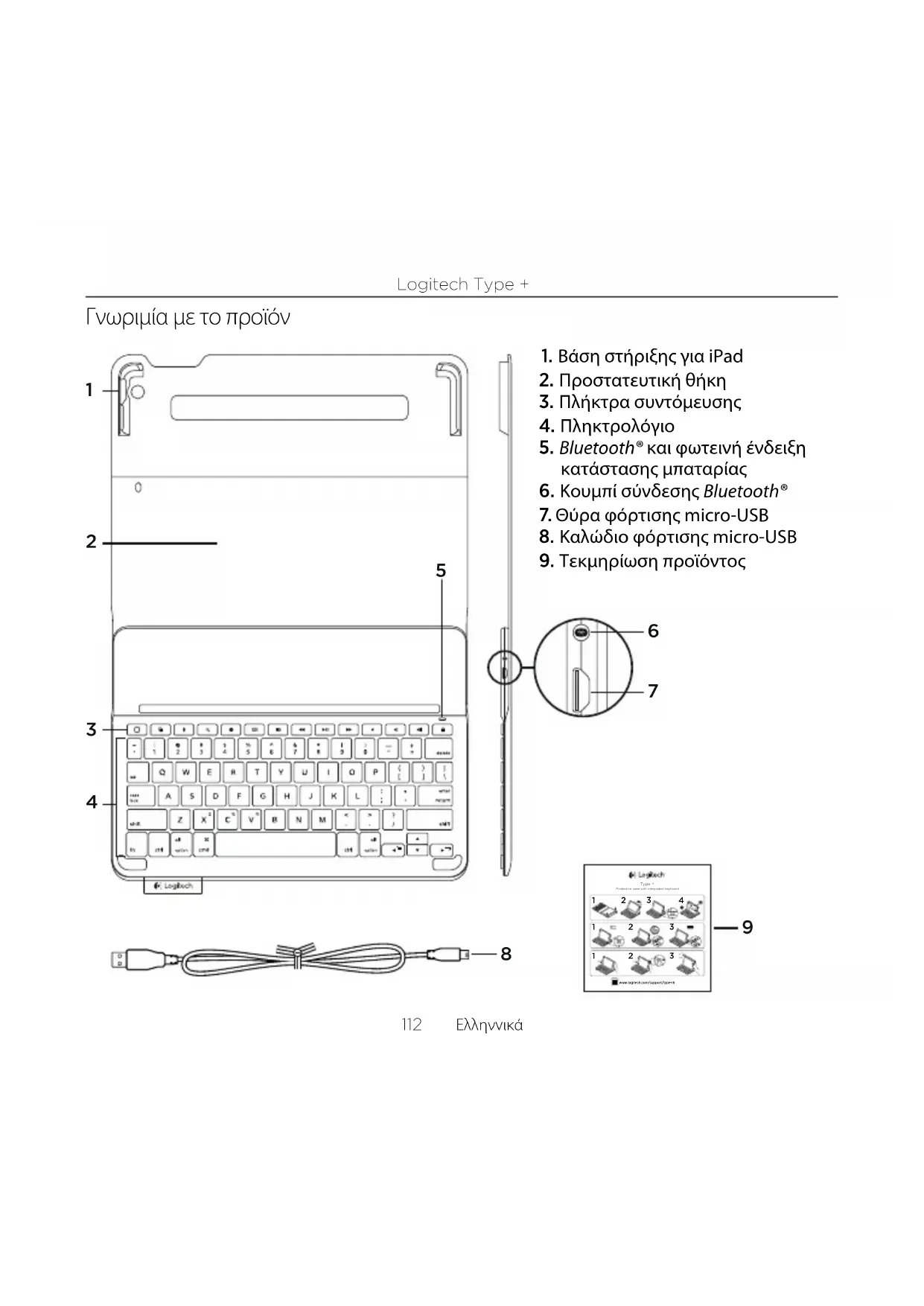


| Τύπος προϊόντος | Θήκη πληκτρολογίου για iPad Air 2 Plus |
| Μάρκα | Logitech |
| Μοντέλο | Keyboard Case iPad Air 2 Plus |
| Συνδεσιμότητα | Bluetooth® |
| Αυτονομία μπαταρίας | Έως 3 μήνες (μέση χρήση 2 ώρες/ημέρα) |
| Χρόνος πλήρους φόρτισης | Περίπου 1 ώρα και 30 λεπτά |
| Γρήγορη φόρτιση | 1 λεπτό φόρτισης = 2 ώρες χρήσης |
| Τροφοδοσία | Επαναφορτιζόμενη μπαταρία μέσω micro-USB (5V, 500 mA μέγ.) |
| Θέσεις προβολής | Θέση πληκτρολόγησης και θέση ανάγνωσης |
| Πλήκτρα συντόμευσης | Αρχική, Siri, Αναζήτηση, Αλλαγή γλώσσας, κλείδωμα οθόνης, αναπαραγωγή/παύση, ένταση, κ.λπ. |
| Πλήκτρα λειτουργιών | Fn + βέλη για επιλογή κειμένου |
| Ενδεικτικές λυχνίες | Πράσινο (φόρτιση), Κόκκινο (χαμηλή μπαταρία), Μπλε (Bluetooth) |
| Συντήρηση και καθαρισμός | Καθαρίστε με ένα μαλακό, στεγνό πανί |
| Ασφάλεια | Χρησιμοποιήστε κατάλληλο φορτιστή (μέγ. 5V, 500 mA) |
| Βάρος | Περίπου 400 γρ. (εκτίμηση) |
| Διαστάσεις (κατά προσέγγιση) | 25 x 19 x 2 εκ. (εκτιμώμενο) |
| Χώρα προέλευσης | Κίνα |
Συχνές ερωτήσεις - Keyboard Case iPad Air 2 Plus LOGITECH
Ερωτήσεις χρηστών για Keyboard Case iPad Air 2 Plus LOGITECH
0 ερώτηση για αυτή τη συσκευή. Απαντήστε σε αυτές που γνωρίζετε ή κάντε τη δική σας.
Κάντε μια νέα ερώτηση σχετικά με αυτή τη συσκευή
Κατεβάστε τις οδηγίες για το ταμπλέτα σε μορφή PDF δωρεάν! Βρείτε το εγχειρίδιό σας Keyboard Case iPad Air 2 Plus - LOGITECH και πάρτε ξανά την ηλεκτρονική σας συσκευή στα χέρια σας. Σε αυτή τη σελίδα δημοσιεύονται όλα τα έγγραφα που απαιτούνται για τη χρήση της συσκευής σας. Keyboard Case iPad Air 2 Plus της μάρκας LOGITECH.
ΕΓΧΕΙΡΊΔΙΟ ΧΡΉΣΗΣ Keyboard Case iPad Air 2 Plus LOGITECH
- MetakivnoTe Tn ΘkFolio με πλκτρολóvio Otn Θeσπλκτρoλóynonc;
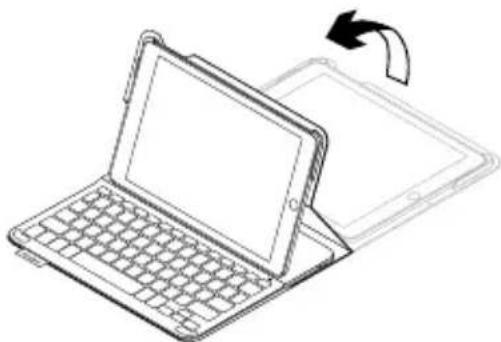
To nKpoIoyio eVepyoIeIa autouata.
Anoupyia ouvdsoc to iPad
H Θήκη Folio με πληκτρολόγιο συνδέεται με το iPad μέω σύνδεσης Bluetooth®. Tnv πρωτη φρα που θα χρησιμοποίσετη Θήκη Folio με πληκτρολόγιο, πρέπειν τη ζέυγοποίσετε με το iPad oac.
H evdsEiN kataoTaonc avaBoosBnvei x a yia va uno8eiEi oTI to k p o o i o eivai avixveuio, etoiO yia ZeUeN mE to iPad oac.
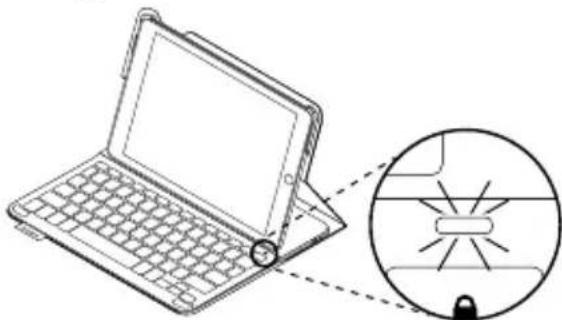
Tnv npwtn φopá πou θa εvεpyoioηετe
to πλκτρολόγι, θa πapαμεívei avixνεύομo
για 15 λεπία.
Av n i n evδεiξn kataoTaonc avaψεi με KOKKIO Xpωμa, φορτιOTE TnV μπatapia. ΓIa περισΟτερεc πληροφορίεc, avatρεEτe στην ενότητa «ΦόρτION TnC μπatapiac tou πληκτρολογίου».
Tia va zevyoiooetE Tn thnkFolio e
πλκτρολóvio με to iPad oac:
- Στο iPad σας:
BεβαιωθείτεότιηλειούργiaBluetooth® tou iPad είναι ευεργοποιμένη. Eπιλέξτετοστοιχείο Pūθμίσεις> Bluetooth® > Evεργό.
- Eπιλέξτε «Type+ Keyboard Case» (θήκη-πληκτρολόγιο) από το μενου «Συσκεύς».
- Av to iPad ζητήσει κάποιo PIN, εἰσαγάγετε τόν κωδικό χροιμοποιώνται τη θήκη Folio με πληκτρολόγιο (kai ὄχι στο iPad σας).
'Otav olokAnpwoEi n ouvdeon, n qwTeivn evdEiN kataoTaOnc avaBcI OtaOepa E με πλε xpoMa yia miko xpovikó diaotma kal, OTN ouvexia, σβnvεi.
Σύνδεση σεάλλο iPad
- MetakivnoTe Tn OnkFolio πλnkpoλóviO stn θeON πλnkpoλóynoNc.
- Bεβαιωθείτε ὄτι ηλειτουργία Bluetooth® tou iPad είναι ενεργοποιημένη. Eπιλέξτε το στοιχείο Pυθμίσεις > Bluetooth® > Evεργό.
- Παπησε το κουμπι σύνδεσης Bluetooth®:
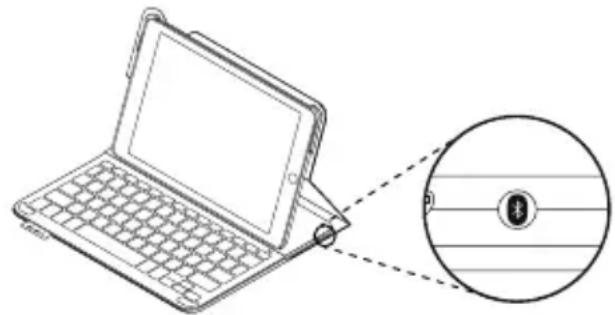
To p o o a ειανίχνεύσιμο για 3 λεπτά.
- Eπλέξτε «Type+ Keyboard Case» (θήκη-πληκτρολόγιο) στο μενου «Συσκεύς» του iPad.
- Av to iPad Κητήσει κάποι PIN, εἰογάγετε Tov κωδικό χρησιμοιοίντας to πληκτρολόγιο-θήκη (kai ὄχι στο iPad oac). 'Otav oλοκληρωθείη σύνδεση, η φωτεῖνή ένδειξη κataστασης aváβει σταθερά με μπλε χρώμα γία μικρό χρονικό δίαστημα kai, στη συνέχεια, σβήνει.
Xpən tnc Θŋknc-πλnktpoλoyiou Δuo Θεσεις Θεασης
H Θήκη Folio με πληκτρολόγιο προσφέρει δύο θέσεις θέασης—μία γία πληκτρολόγηση και μία γία περήγηση.
Tia va nnKtpooynoe,puOioTe Tn 0kFolio e nnKtpooyio stn thcog nKtpooyonc.Euuypaumie Tn mov evosawevo ayvntyva tn oEwOe:
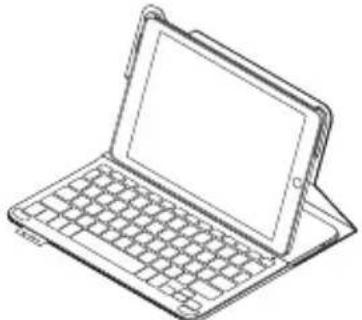
To k p o o i0 evepyoioieitai autouata otav k i v e i t e tn n Folio k p o o i0 Otn n k p o o n c.
Tia περήγον, toioθετηοτε τη θήκη Folio με πληκτρολόγιο στη θέοι περήγονς:
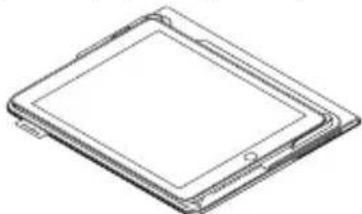
To k p o o o aTevEpyoioiEitai autouata otav eTakivite tn 0nkFolio k p o o o Otn 0eon PAnktpoOynOnc.
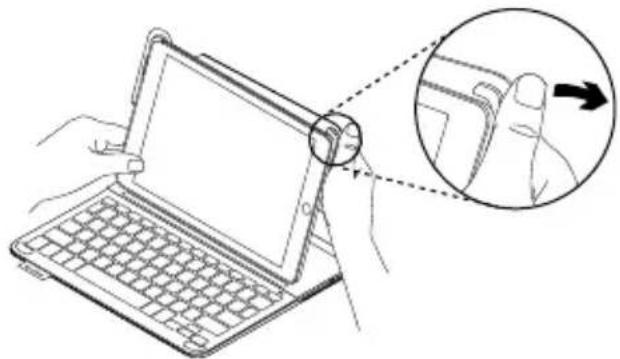
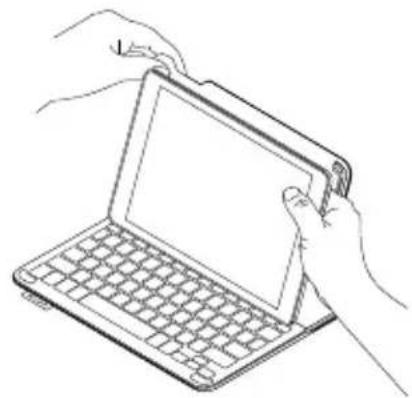
Aqaipeoon tou iPad
Tia va aφaipéσετo iPad σac anó tn Θnkn, διλωτε προς ta πiω μia anó tic γωνiec unδoxnç tou iPad:
Anoŋkεuση tou iPad yia μεταφρá
- Tonoθεποτε to iPad oac σtn βaon σtnρiEnc.
- Kλειοτε τη Θήκη Folio με πληκτρολόγι.
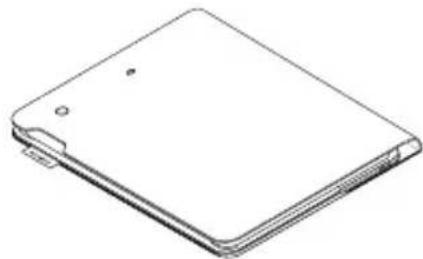
Ση Συνέχεια, to iPad σας αποδεσμεύεται:
Evδεικίές λυχίες κατάσταός
H luxvia kataoataonc tnc ΘnKnc Folio πλntpoLóyio npéxεi πλnpoopopiec oxetiká μe tnv ioXu tnc μnatapiaç kaltn ouvδeon Bluetooth:
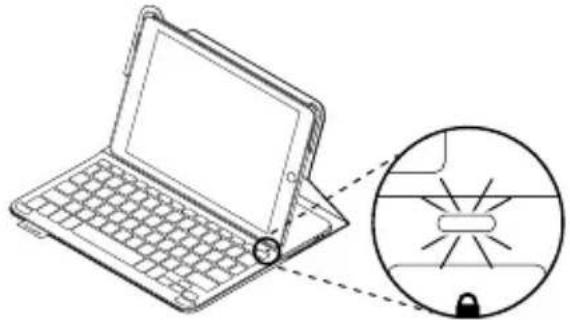
| Λυχία Περιγραφή | |
| Αναβοσβήνει με πράσιν χρώμα | Η μπαταρία φορτιζει. |
| Πράσιν χρώμα H μπαταρία εῖναι πλήρως φορτισμένη (100%). | |
| Κόκκινο χρώμα ἀγχύς | της μπαταρίας εῖναι χαμηλή (λιγότερο από 10%). Επαναφορτίοτε τήν μπαταρία. |
| Αναβοσβήνει με μπλέ χρώμα | Γρήγορα: To πληκτρολόγιο βρίσκεται σε λειθουργία εντοπισμού, étοιμo γία ζεύξη. Apγά: To πληκτρολόγιο προσπαθείνα συνδεθείξανά με το iPad. |
| Ανάβει σταθερά με μπλέ χρώμα | Η ζεύξη ἡ η επανασύνδεοη Bluetooth ἡταν επιτυχής. |
πλκτρα συτόμεύος

Πλκτρο αρχικής oθόνης = Aρχική oθόνη του iPad

Evaalayn εφαρμογων

Siri
Xpnoiopoioinote Tn oovn oac yia va otieleTe unvmuata,va kavete Knaoeic, va npoypaumatoe ouvavntnoeic kai aaaa

Avañntnon
EkváεI Tn λεitoupyia avañtnoanc Tou iPad

Evaiayyawooac
Aλαζει ηγλωσα tou πλκτρολοίου

Eikovikó πληκτρολόγιo
Euaviεi/aπokpuntεI to EIKoviko πλκτρολόvio

Tiymuotuno oOovnc

Pponyouevo koua

Avanapaywyn/naou

Enóμεvo koumuáti

Σiyaση

Méiowon évtaocn xou

AuEnon Evtaonc nXou

Kλειδωμα oθόνης
Kλειδωνει ηεκλειδωνει την oθόνητou iPad
πλκτρα λειούργιών

Fn + X = Anokonn

Fn+C=Avtypaqn

Fn + V = Eπικόλληση

Fn + ApioTePoc δpouéac = Eπλoyn apioTepa
Eπiλeγει TO KειμενO Nouv unapxεI Oτa apioTeρa, λεξη προς λεξη

Fn + Δεξioc δρομεac = Eπλoyn δεξia
Eπiλeγει TO KειμενΟ Μου ΑΝΑρχειστα δεξία, λεξη προς λεξη
Σημειωη: Γαν επιλέξετε ενα πλήκτρο λειούργιών, πίσετη παρατεταμένα το πλήκτρο Fn kal, Θη Σουύχεια, πίσετη το πλήκτρο nou unοδεικυέται napaṭαύν.
Φόρτιοη τής μπαταρίας του πληκτρολογίου
Eav n evdeltaKataoTaonexI KOKkivoXpwa, npen va optioe Tnv mnatapia tnc hknC-pankpoLoyio.
-
Suvdelta to eva akpo
tou kaawdiou micro
USB 0tn 0upa foptionc kai to aAio akpo
0ε μia 0upa USB 0tov unoloyoiotn oac.
Evaalakiká, uopéite va xpnoiopoioeTE
φoptiOTN USB uno tny npounoθeON
oti n ovuaotikn tiun ioxuoc eXodou
δev unepbaivei ta 5 V - 500 mA.
Ooo diapkei n φoption tnc matapiac,
n φwteivn evdeiEn kataoTacon
avaoobnvei μe πpaoivo xpwma. -
Oopriote Tnv matapia expi n wteivn evdelta n kataoataonc va avasei otaepa e npaoivo xpwua.
II npopopiec yia tnv natapia
Mia npwc oopioevn natapia apkei yia nepinou tpeic mnevcc aeitoupyiac, 8eouov ou to nKtpooyio xpoiooiiteai nepinou duo wpc kaepa.
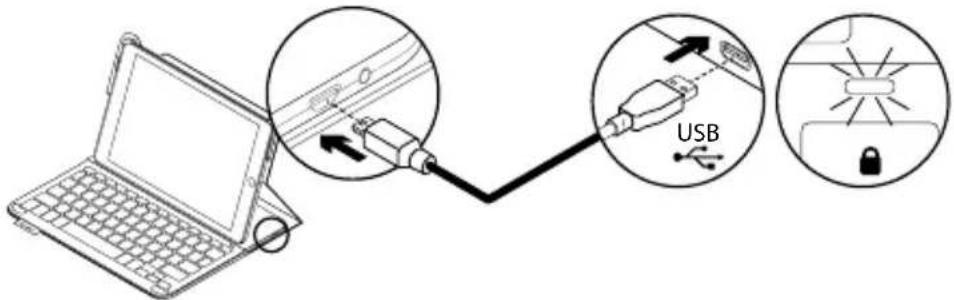
ΦoptioTe Tnv mnatapia av n φwTeivn evδεiξη kataoTaonc aváψεi yia λiyo με KóKKivo xρωμa moλic evεpyoioñoεTe to πλκτpoλóyio.
AnevyonoioTe To nKtpoIoyIO otav dEvTo xPnoiOIOeYia va EoiKovouoEte μnatapia.
To k p o l o o y i o EIOEpyEaiautouata
Oe it o u p y i a avoToAncav
xpoiooioN0eiYia liyn wpa evw
BpioKetai Oe Theon NAnkTPOIoynOnc.
PiTe onoiOdelta note NkTPOyia va
TO EVpyoioInOETe.
Eva FOPTIONC napexI IEPiINou 2wpeC xPnOnc.1,5 wpa FOPTIONC nEPiINou mnpei va npexeI Pnnpioxu.*
Anoppiyn Tnc mnatapiac oTo TELOc Tou Kukou WnC Tou Poiovtoc
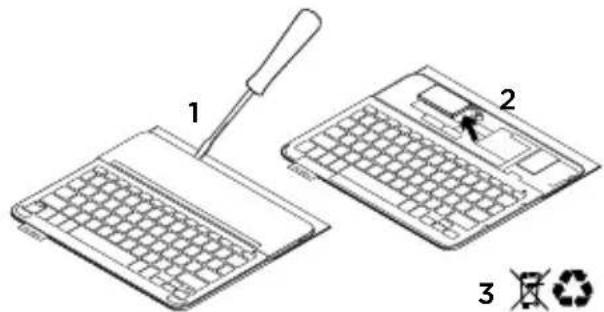
- Aφaipéσετο επάνω καλυμα tou πληκτρολογίου με ενα κατσαβίδι.
2.AoouvOeTynuataia ano Tnv nakTa Tou KukwatoCkai aopaieTe Tny. - AnoppiTTo npoiov kai Tnv matapia e Tnv toikn vopo0eioa
MeTαβaσησην
YnooTnpiE npoiovtwv
Iepioootepec nnpoopoeic kai unootnpiE yia to npoiov oac mnpoeite va bpoeite oTo Internet. AiepwoTe liyo xpovo kai EIOKEeTEITE Tnv YnootnpiE N poiovtwv, yia va maotepeipoootepa oxetikka e To veo oac nKtpoLoyio Bluetooth
Aiaabaote aptheta oTo diaiktro yia Bonthetaia kata npuohion, ouuboulec xponc kai nnpoopoeic oxetikae tic npooetec
eitoupyiec. Eav to nknptoloyio Bluetooth
delta tnpoapetikokoyoiuiko, maot
tnepeicyia ta nvektnaToukai yia tov tpono e Tov onoio npopei va oac
Bonnoe va npooapooote To poiovoaoc.
Eπikoivwνnote με ἀλλούς χρηοτες Οα Φόρουμ Koivótnτac, γινανλαβετε ουμβουλές, να κάνετε ερωτήοεις καινα μοίραστείτε λύοεις.
Tyn Ynoo npi npoiovtwv, 0a pεitε μia eyaan poikla πeipxouévou, ouπepiaαβavouévwwTwv Enc:
- Ośnyoǐ ēkūaθηnóng
- Avtiετωπiση προβληματων
KoiVotnta unoTo npIeNc - Tekunjpiwan oTo δiaδiktuo
- PAnpOopOpiec yia Tnv Eyyunon
- Avtaaaktiká (otav εival δiaθεομα)
MeTaβειτοησελιδα: www.logitech.com/support/type-i6
Avtμετώπιοη προβλημάτων
To o
PiEOTeEv aNkpo yia va evpyoio nOETe to NkpoLoyio ano tn Lietoupyia avaotoInc.
- Anévépyooinóte kai, otn ouvéxia, evépyooinóte ěava to πληκτρολόvi.
- Enavaopoté tny eowepikn μπatapia. Γι περοσótepec πληροφopiεc, avatpeé tε Θny evótna «Φόptiδn tnc μπatapiac tou πληκτρολoyiou|.
- āva t n ouvδeon Bluetooth® μεταύ του πληκτρολογίου και του iPad σας.
Bεβaiωθειτοι n λειτουργia Bluetooth ειαι ενεργοποιμένη στις ρυθμίσεις του iPad (Puθμίσεις >Bluetooth>Evεργό).
- Eπλέξετε «Type+ Keyboard Case» (θήκη-πληκτρολόγιο) από το μενου «Συσκεύες» τοι iPad σας. H λυχία κατασταοῦς ανάβει με σταθερό μπλε χρωμα μόλις πραγματοποιηθείη σύνδεοη Bluetooth®.
Noiα ειναίη γνώμη σας;
Σaç ευχαριοτουμε για την αγορá tou προίόντος μaç.
Aφερωτε λιγο χρόνο γιανα μας πείτε τη γνώμη σας.