
Keyboard Case iPad Air 2 Plus - Tablet LOGITECH - Bezpłatna instrukcja obsługi
Znajdź bezpłatnie instrukcję urządzenia Keyboard Case iPad Air 2 Plus LOGITECH w formacie PDF.

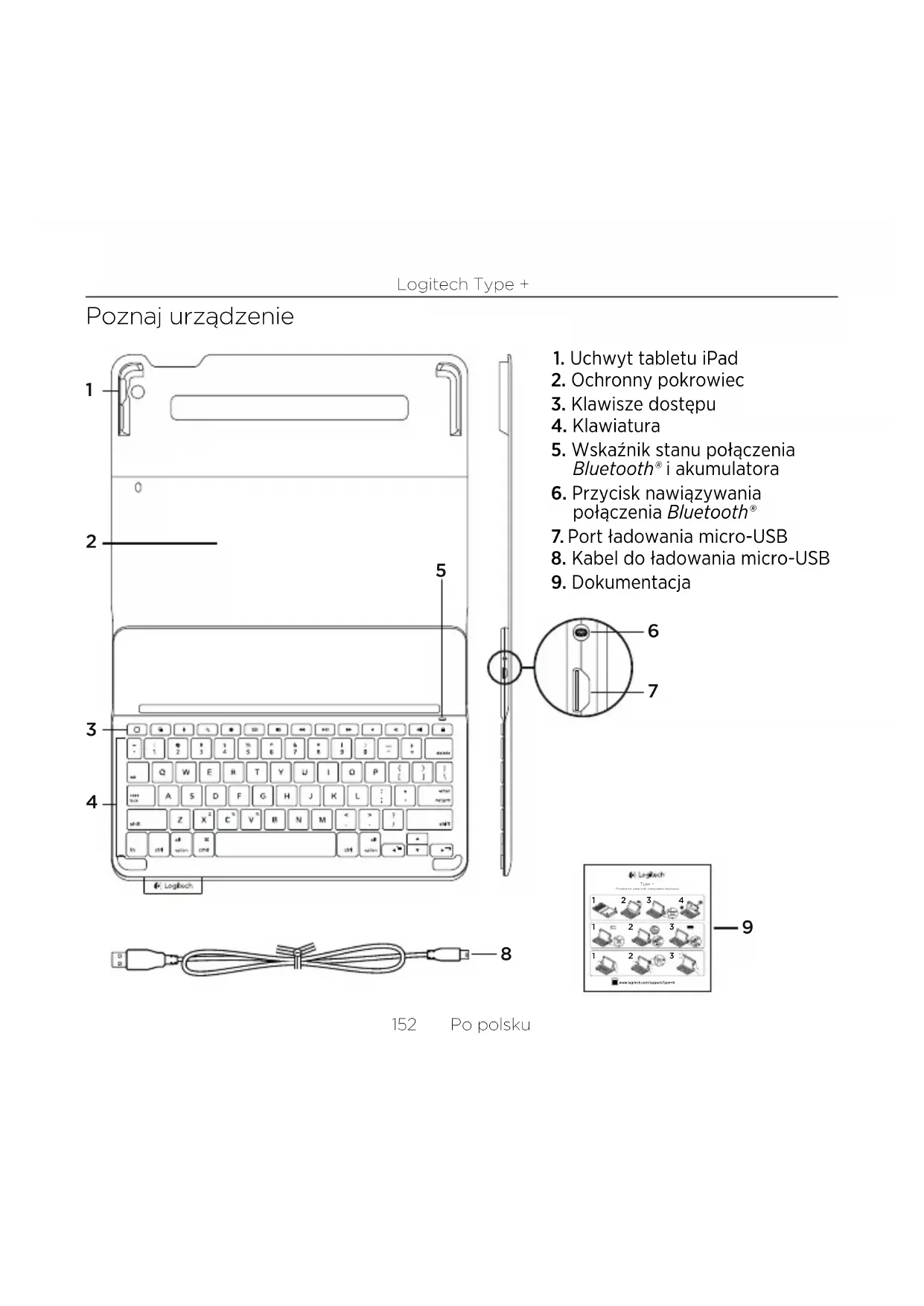


| Typ produktu | Etui klawiatury dla iPad Air 2 Plus |
| Marka | Logitech |
| Model | Keyboard Case iPad Air 2 Plus |
| Łączność | Bluetooth® |
| Czas pracy baterii | Do 3 miesięcy (średnie użytkowanie 2 godz./dzień) |
| Czas pełnego ładowania | Około 1 godz. 30 min |
| Szybkie ładowanie | 1 minuta ładowania = 2 godziny użytkowania |
| Zasilanie | Bateria ładowalna przez micro-USB (5V, 500 mA max) |
| Pozycje wyświetlania | Pozycja do pisania i pozycja do czytania |
| Klawisze skrótów | Strona główna, Siri, Wyszukiwanie, Zmiana języka, blokada ekranu, odtwarzanie/pauza, głośność itp. |
| Klawisze funkcyjne | Fn + strzałki do zaznaczania tekstu |
| Wskaźniki LED | Zielony (ładowanie), Czerwony (niski poziom baterii), Niebieski (Bluetooth) |
| Konserwacja i czyszczenie | Czyścić miękką, suchą szmatką |
| Bezpieczeństwo | Używać odpowiedniej ładowarki (max 5V, 500 mA) |
| Waga | Około 400 g (szacunkowo) |
| Wymiary (około) | 25 x 19 x 2 cm (szacunkowo) |
| Kraj pochodzenia | Chiny |
Często zadawane pytania - Keyboard Case iPad Air 2 Plus LOGITECH
Pytania użytkowników dotyczące Keyboard Case iPad Air 2 Plus LOGITECH
0 pytanie dotyczące tego urządzenia. Odpowiedz na te, które znasz, lub zadaj własne.
Zadaj nowe pytanie dotyczące tego urządzenia
Pobierz instrukcję dla swojego Tablet w formacie PDF za darmo! Znajdź swoją instrukcję Keyboard Case iPad Air 2 Plus - LOGITECH i weź swoje urządzenie elektroniczne z powrotem w ręce. Na tej stronie opublikowane są wszystkie dokumenty niezbędne do korzystania z urządzenia. Keyboard Case iPad Air 2 Plus marki LOGITECH.
INSTRUKCJA OBSŁUGI Keyboard Case iPad Air 2 Plus LOGITECH
Instalacja etui z klawiatru Rozpoczynanie uzytkowania
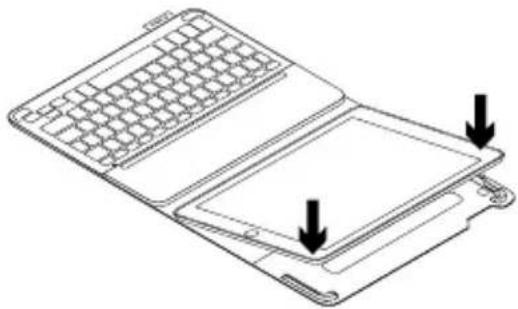
- Otwórz etui, upewnij sie, ze krawędź iPada jest wyrówna z uzychytem iPada, a następnie wciśnij tablet:
- Ustaw etui Keyboard Folio w pozycji dopisania:
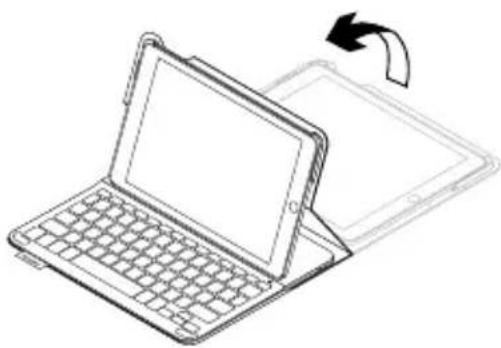
Klawiatura wącza sie automatycznie.
Nawiazywanie połaczenia z iPadem
Etui Keyboard Folio违法犯罪 sie z iPadem\
przez połaczenia Bluetooth®. Przy\
pierwszym uzyciu etui Keyboard Folio\
nalezy wykonac parowanie z iPadem.
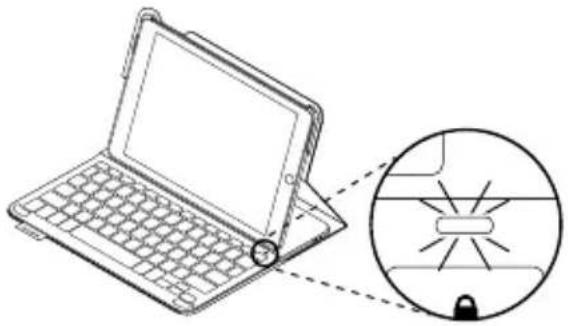
Wskaznik stanu zacznie migać na\
niebiesko, wskazujac möglichość wykrycia\
klawiatury i gotowość do sparowania z\
tabletem iPad.

Przy pierwszym wączeniu klawiatura umozliwia wykrywanie przy 15 minut.
Jesli wskaznik stanu zmieni kolor na czerwony, naładuj akumulator. Wiecej informaci zawiera sekcia „Ladowanie akumulatora klawiatory".
Aby sparowac etui Keyboard Folio z iPadem:
-
Na tablecie iPad:
-
Sprawdź,czy w tablecie iPad zostaf wączony interfejs Bluetooth®. Wybierz kolejno polecenia Ustawienia > Bluetooth® > W†.
-
W menu Urzadzenia wybierz pozycje „Type+ Keyboard Case".
-
Gdy zostanie wyświetlony monit o wpisanie kodu PIN, wpisz kod na klawiaturze etui Folio Keyboard, aNie na tablecie iPad.
Po pomyślnym nawiazaniu połączenia wskaznik stanu zaȩwieci krótko na niebiesko, a następnie zgaźnie.
Podłuczanie innego iPada
-
Ustaw etui Keyboard Folio w pozycji dopisania.
-
Sprawdź,czy w tablecie iPad zostal wączony interfejs Bluetooth®. Wybierz kolejno polecenia Ustawenia >Bluetooth ^電> Wt.
-
Nacijsnij przycisk Bluetooth Connect (Połacz przyze Bluetooth):
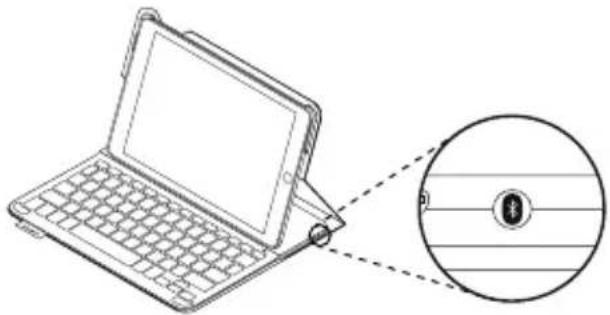
KlawiatureUNCTA wykryc w ciagu 3 minut.
-
W menu Urzadzenia tabletu iPad wybierz pozycje „Type+ Keyboard Case".
-
Gdy zostanie wyświetlony monit o wpisanie kodu PIN, wpisz kod na klawiaturze etui Folio Keyboard, aNie na tablecie iPad.
Po pomyślnym nawiazaniu połaczenia wskaznik stanu zastawicy krótko na niebiesko, a nastepnie zgaźnie.
Korzystanie z etui z klawiatura Dwie pozycje wyświetlania
Etui z klawiatura zapewnia dwie pozycjewyswietlania - Jedna z nich sLUzy do pisania, a druga do przygladania.
Aby pisać, przyzesuń etui Keyboard Folio do pozycji do pisania, wyrównujac je z wbudowanym magnesem w celu zabezmieczenia.

Klawiatura walksie automatycznie po przysemienci etui Keyboard Folio do pozycji do pisania.
Aby przyglądć, umieszć etui Keyboard Folio w poźycji do przyglądania:
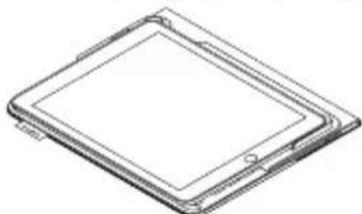
Klawiatura wyłacza są automatycznych po przyzesuniciu etui Keyboard Folio z pozycji do pisania.
Odłuczanie iPada
Aby odłaczyc iPada od etui, odegnij do tyfu jeder z naroźników uchwytu tabletu iPad:
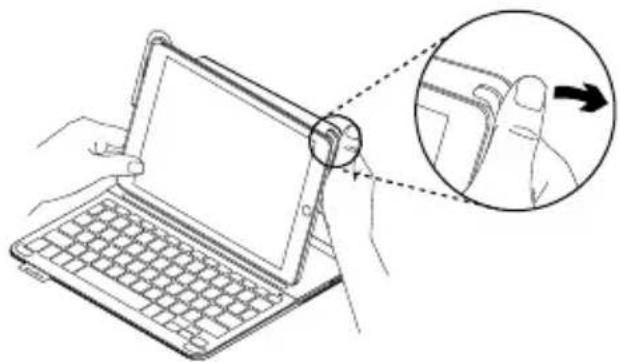
Przechowywanie iPada w podrózy
- Włoz iPada do uchwytu tabletu iPad.
- Zamknij etui Keyboard Folio:
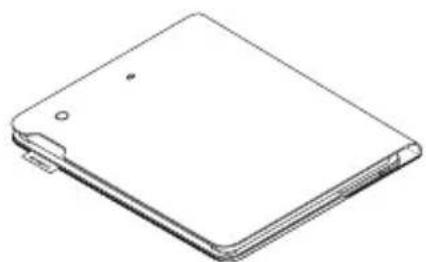
iPad zostanie zwolniony:
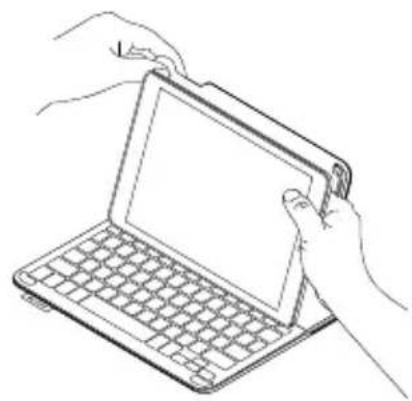
Wskaźniki stanu
Wskaznik stanu etui Keyboard Folio zapewnia informacja o poziomie naładowania akumulatora i połąceniu Bluetooth:
| Wskaznik Opis | |
| Miga na Zielono Trwało wanie akumuladora. | |
| Zielony Akumulator jest w pełni naładowany (100%). | |
| Czerwony Niski poziom naładowania akumuladora (poniȩzej 10%). Naładuj akumulator. | |
| Niebieskie swiatto pulsujuce | Szybko: Klawiatura jest w trybie wykrywania i jest gotowa do parowania. Wolno: Klawiatura przybine ponownie nawiȩzać połącenie z tabletem iPad. |
| Niebieskie swiatto ciagini P arowanie lub ponowne nawiȩzanie połącenia Bluetooth powiodź to sąę. | |
Klawiszedostepu
Home = ekran glówny iPada

Przeloczanie applikazioni

Siri
Pozwala na glosowe wysyjanie
wiadomosci, dzwonienie,
planowanie spotkan i wykonywanie
innych czynnosci

Wyszukiwanie
Uruchamia fungcjewyszukiwania iPada

Przelaczenia jejzyka
Przelacja jejzyk klawiatury

Klawiatura virtualna
Wyswietla lub ukrywa klawiature wirtualna
Klawiszefunkcyjne

Zmniejszenia gośnosci

Zwiegskenzie glosnosci

Zablokowanie ekranu
Blokuje lub odblokowuje ekrant tabletu iPad

Fn + kursor w lewo =
Zaznaczenia po lewej
Zaznacza tekst po lewej stronie,
słowo po sąwie

Fn + kursor w sprawo =
Zaznaczenia po sprawej
Zaznacza tekst po sprawej stronie,
słowo po słowie
Uwaga: Aby wybrać klawisz funkcyjny, naciśnij i przytrzymaj klawisz fn, a nastepnie naciśnij jeder z przystawionych powyȩj klawiszzy.
Ładowanie akumuladora klawiatury
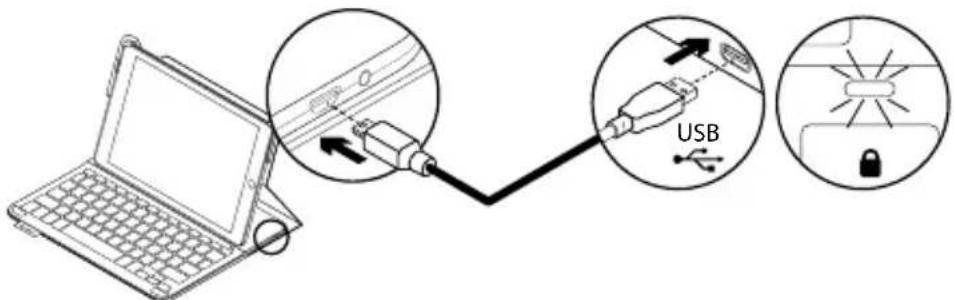
Jesli wskaznik stanu swieci na czerwono, akumulator etui z klawiatura wymaga naładowania.
- Podźacz jeder koniec kabla micro-USB do portuławania, a drugi koniec podźcz do portu USB komputera.
Mozesz takze uzyć fadowarki USB pod warunkiem, ze jej moc wyjsciowa nie przyzekracza 5 V i 500 mA.
Wskaznik stanu miga na Zielono podczas ladowania akumulatora.
- Ładuj akumulator tak dlugo, az wskaznik stanu zmieni kolor na Zielony.
Informacja o akumulatorze
-
Całkowicie naładowany akumulator umozliwa prace klawiatury przy trzy miesiace po dwie godziny Dziennie.
Gdy po wączeniu klawiatury kontrlka stanu bedzie przy krótko swiecić na czerwono, naładuj akumulator. -
Rzeczywisty czas ladowania i zwyotnosc akumulatora zaleź od sposobu uzywania, ustawien i warunków otoczenia.
- Wyłucz nieuzywna klawiature. Dzięki temu energia akumulatoraNie bedzie tracona.
- Klawiatura automatycznie przytokacja są w tryb uspienia, jesti nie byta uzywana przyez pewien czas w pozycji do pisania. Nacisnij dowolny klawisz, aby przyerstaw stan uspienia.
- Jedna minuta Ładowania umozliwia okato 2 godzin pracy; okato 1,5 godziny Ładowania zapewnia pęne naładowanie.*
Utylizacja akumulatora po zakończeni uzywania produktu
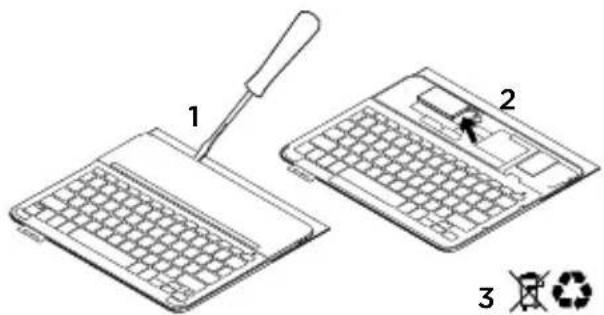
- Oderwij pokrzywe klawiatury przy uzyciu srubokreTu.
- Odłacz akumulator od pfyt iy wyjmij go.
- Usń zuzyty produkt i了我的 akumulator, postepujac zgodnia z lokalmymi przyepamisami
Przejdz do strony pomocy technicznej produktu
Znajduje sie na niece wiecej informaci o produkcie oraz materiałow pomocy technicznej. Poświec chwile na lepsze poznanie nowej klawiatury Bluetooth® besteht informacion dostepnym w tej witrynie.
Zapoznaj sie z internetowymi artykułami o pomocy w konfiguracje, wskazówkach dotycznych obstugi oraz dodatkowych funkcjach. Jesli dla klawiatury Bluetooth® dostepne jest opcjonalne oprogramowanie, poz'naj zapewniane przyez nie korzysci i dowiedz sie, w jak sposob要去 pomoc w dostosowaniu produktu.
Skontaktuj sie z innymi uzytkownikami na naszych forach i popros o porade, zadaj dowolne pytanie lub podziel sie rozwiazaniem.
Strona pomocy technicznej produktuofferuje roznorodna zawartosci:
- Przewodniki
- Rozwiązywanie problemów
- Społecznosć pomocy technicznej
- Dokumentacja online
- Informacja o gwarancji
- Czosci zapasowe (gdy są dostepne)
Odwiedź strone:
www.logitech.com/support/type-i6
Rozwiązywanie problemów
KlawiaturaNie dzia
- Nacijsnij dowolny klawisz, aby przyerwać stan uspienia klawiatury.
- Wyłucz i ponownie wącz klawiature.
- Naładuj ponownie akumulator. Wiecej informacji zawiera sekcia „Ladowanie akumulatora klawiatury".
- Ponownie nawią połaczenia Bluetooth® między klawiatura i tabletopm iPad.
- Upewnij sie, ze funkcjja Bluetooth® jest wączona w ustawieniach tabletu iPad (Ustawenia > Bluetooth® > W!).
- Na tablecie iPad w menu Urzadzenia wybierz pozycje „Type+ Keyboard Case". Po nawiazaniu (£acznosci wskaznik stanu połaczenia Bluetooth® bedzie swieci na niebiesko.
Co o tym myślisz?
Dziekujemy za zakup naszego produktu.
Poswiecchwile,aby podzielić sie z nami swoja opinia.





- Instalacja etui z klawiatru Rozpoczynanie uzytkowania
- Podłuczanie innego iPada
- Korzystanie z etui z klawiatura Dwie pozycje wyświetlania
- Odłuczanie iPada
- Przechowywanie iPada w podrózy
- Wskaźniki stanu
- Klawiszedostepu
- Klawiszefunkcyjne
- Ładowanie akumuladora klawiatury
- Informacja o akumulatorze
- Utylizacja akumulatora po zakończeni uzywania produktu
- Przejdz do strony pomocy technicznej produktu
- Rozwiązywanie problemów
- KlawiaturaNie dzia
Marka : LOGITECH
Model : Keyboard Case iPad Air 2 Plus
Kategoria : Tablet