Keyboard Case iPad Air 2 Plus - Tableta LOGITECH - Manual de uso y guía de instrucciones gratis
Encuentra gratis el manual del aparato Keyboard Case iPad Air 2 Plus LOGITECH en formato PDF.



| Tipo de producto | Funda con teclado para iPad Air 2 Plus |
| Marca | Logitech |
| Modelo | Keyboard Case iPad Air 2 Plus |
| Conectividad | Bluetooth® |
| Autonomía de la batería | Hasta 3 meses (uso promedio de 2 horas/día) |
| Tiempo de carga completo | Aproximadamente 1 hora 30 minutos |
| Carga rápida | 1 minuto de carga = 2 horas de uso |
| Alimentación | Batería recargable mediante micro-USB (5V, 500 mA máx.) |
| Posiciones de visualización | Posición de escritura y posición de lectura |
| Teclas de acceso directo | Inicio, Siri, Búsqueda, Cambio de idioma, bloqueo de pantalla, reproducción/pausa, volumen, etc. |
| Teclas de función | Fn + flechas para selección de texto |
| Indicadores luminosos | Verde (carga), Rojo (batería baja), Azul (Bluetooth) |
| Mantenimiento y limpieza | Limpiar con un paño suave y seco |
| Seguridad | Usar un cargador adecuado (máx. 5V, 500 mA) |
| Peso | Aproximadamente 400 g (estimación) |
| Dimensiones (aprox.) | 25 x 19 x 2 cm (estimado) |
| País de origen | China |
Preguntas frecuentes - Keyboard Case iPad Air 2 Plus LOGITECH
Preguntas de los usuarios sobre Keyboard Case iPad Air 2 Plus LOGITECH
0 pregunta sobre este aparato. Responde a las que conoces o haz la tuya.
Hacer una nueva pregunta sobre este aparato
Descarga las instrucciones para tu Tableta en formato PDF gratis! Encuentra tus instrucciones Keyboard Case iPad Air 2 Plus - LOGITECH y toma tu dispositivo electrónico nuevamente en la mano. En esta página están publicados todos los documentos necesarios para el uso de su dispositivo. Keyboard Case iPad Air 2 Plus de la marca LOGITECH.
MANUAL DE USUARIO Keyboard Case iPad Air 2 Plus LOGITECH
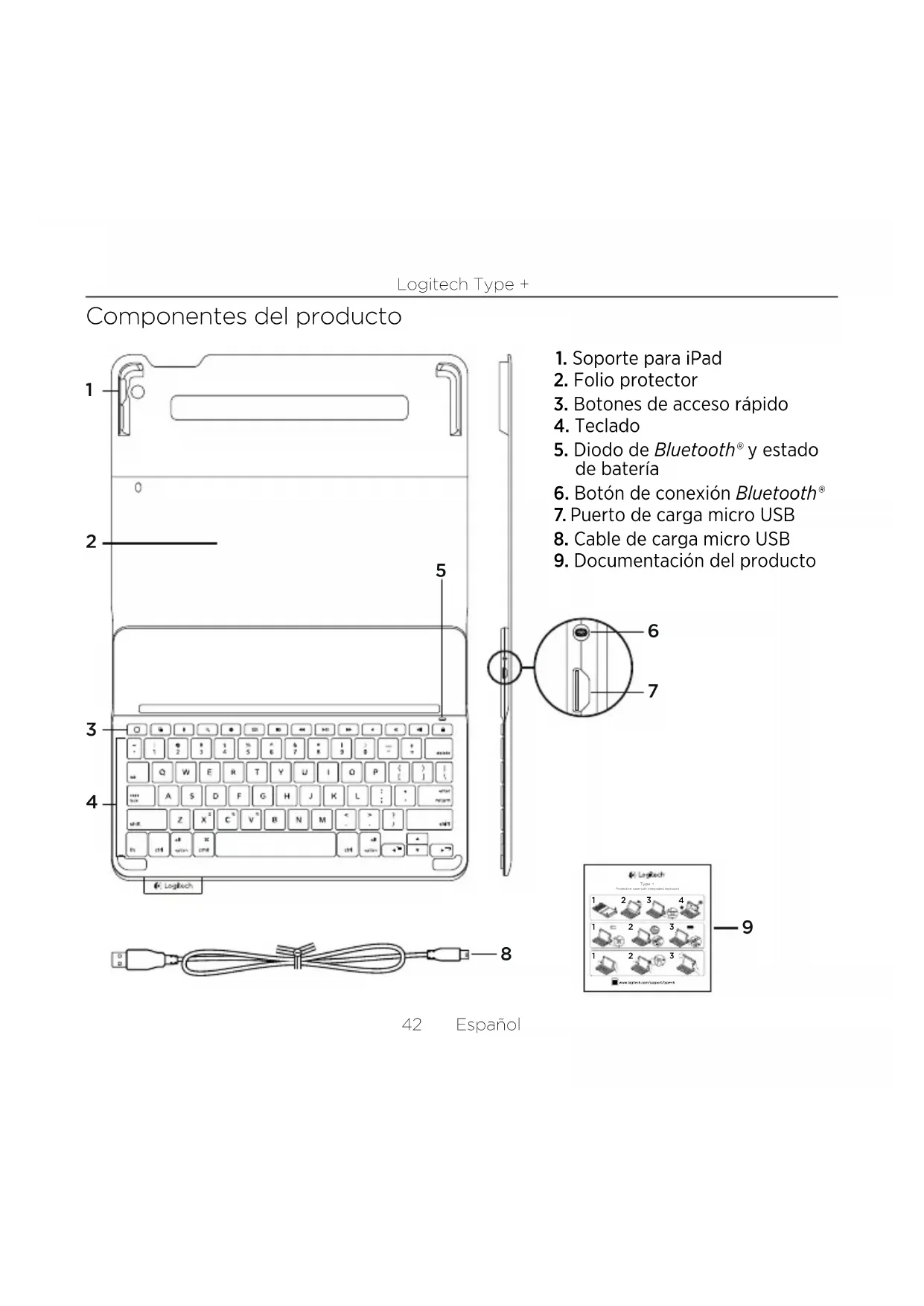
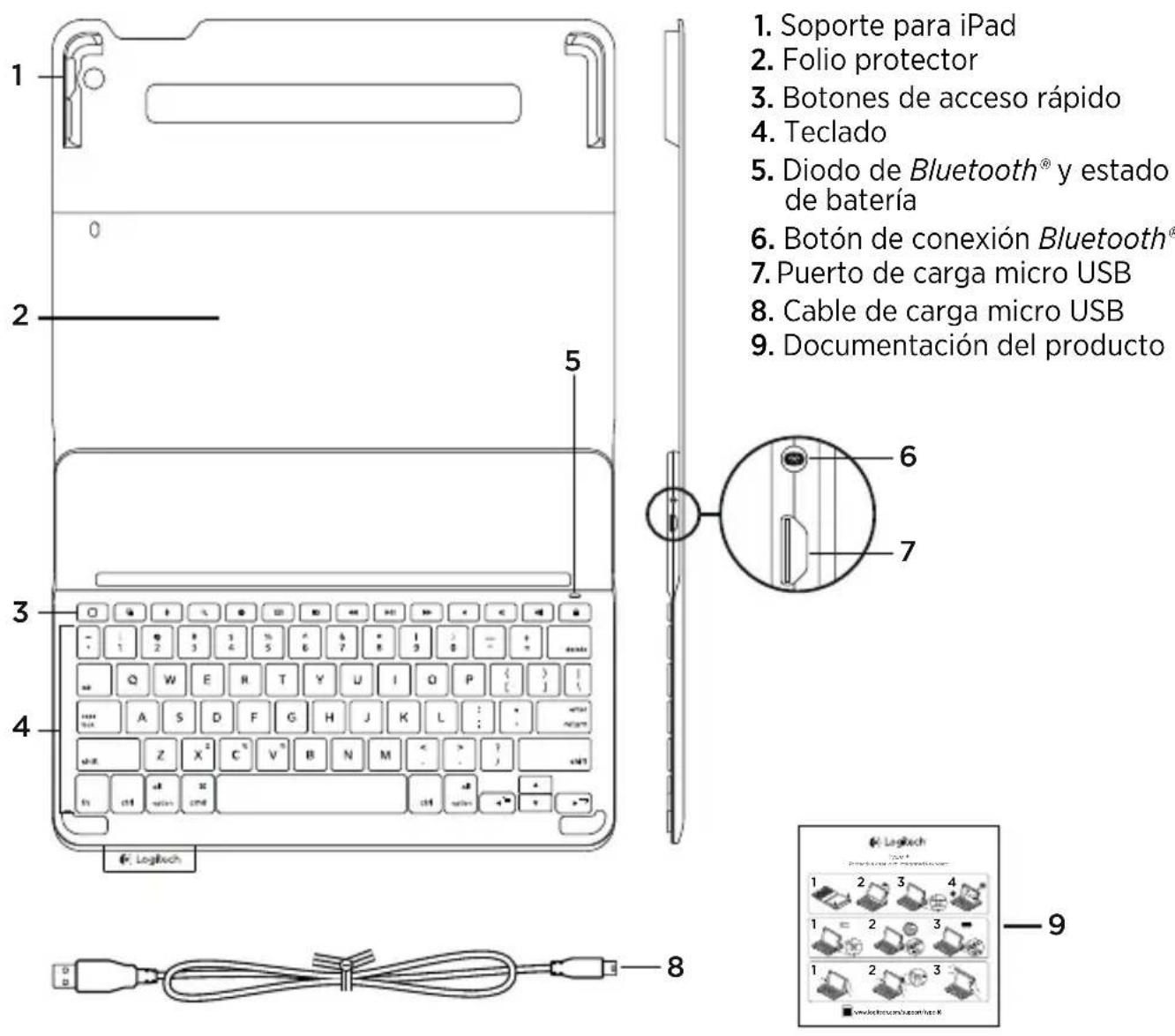
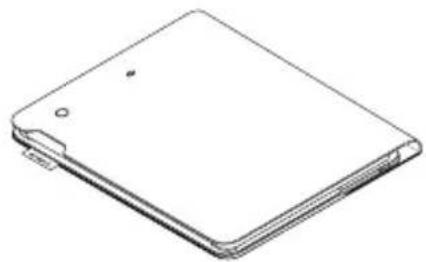
Componentes del producto
Configuración de Keyboard Folio
Utilización
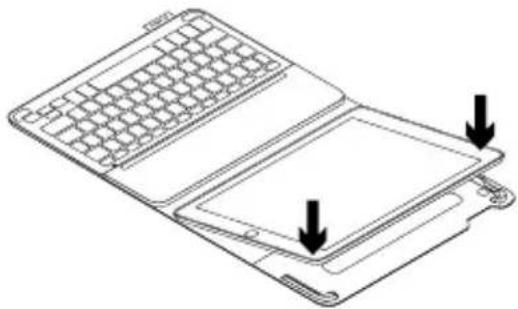
- Abre Keyboard Folio, asegúrate de que los bordes del iPad coinciden con los del soporte para iPad y presiona hacía abajo:
- Coloca Keyboard Folio en posicion de escritura.
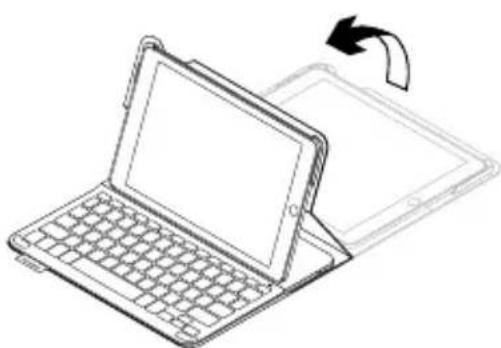
El teclado se enciende automatistically.
Conexión con el iPad
Keyboard Folio se conecta al iPad mediante的技术ología Bluetooth. La primera vez que uses Keyboard Folio, deben emparejarlo con el iPad.
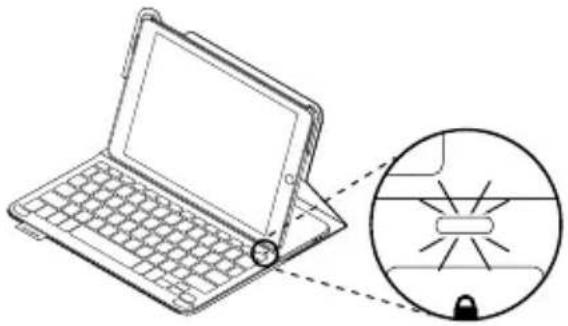
El diodo de estado emite destellos azules para indicar que el teclado es detectable y se pueda imparejar con el iPad.
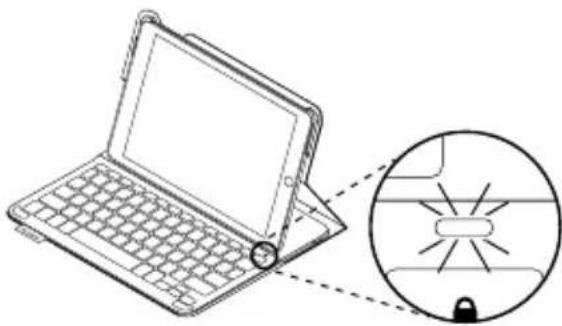
Al encender el teclado por primera vez, permanece detectable durante 15关键时刻.
Si la luz del diodo de estado es roja,arga la bateria.Encontraras mas informacion en "Carga de la bateria del teclado".
Sigue las instrucciones a continuacion para emparejar el iPad a Keyboard Folio.
-
En el iPad:
-
Asegúrate de que la función de Bluetooth® del iPad está activada. Seleección Ajustes >Bluetooth ® > Activado.
-
SeLECTIONA "Estuche con teclado Type+ en el menu Dispositivos.
-
Si el iPad solicita un PIN, introducelo mediante Folio Keyboard (en lugar del iPad).
Al establearse una connexion, la luz del diodo sera azul durante uno instantes y bajo se apagará.
Conexión a otro iPad
- Coloca Keyboard Folio en posicion de escritura.
- Asegúrate de que la función de Bluetooth® del iPad está activada. SeLECTIONA Ajustes >Bluetooth ® > Activado.
- Pulsa el botón de conexión Bluetooth®:
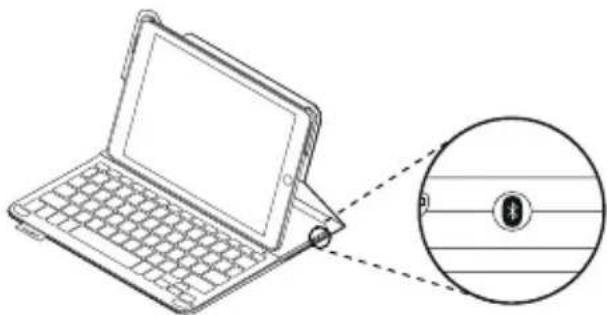
El teclado puede detectarse durante 3 horas.
- En el menu de dispositivos del iPad, selección "Estuche con teclado Type+".
- Si el iPad solicita un PIN, introducelo mediante Folio Keyboard (en lugar del iPad).
Al establearse una conexion, la luz del diodo sera azul durante uno instantes y bajo se apagará.
Uso de Keyboard Folio
Dos.optiones de colocacion
Keyboard Folio tiene dos positions: una para scribir y otra para explorar.
Para NV, coloca Keyboard Folio en la posicjion de escritura y fijalo en su situ o mediante el iman integrado.
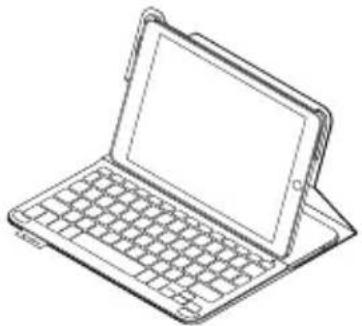
El teclado se enciende automatamente al colocar Keyboard Folio en posicion decritura.
Para explorar, colocata Keyboard Folio en la posicion de exploracion:
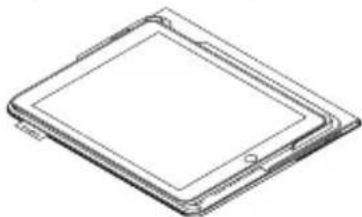
El teclado se apaga automatistically al cambio Keyboard Folio de la posicion decritura.
Desacoplan el iPad
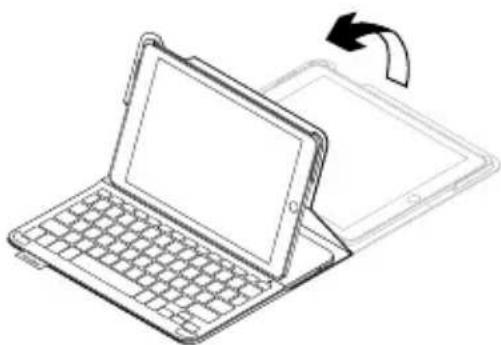
Para desacoplar el iPad del folio, dobla hacía aftas una de las esquinas de soporte del iPad:
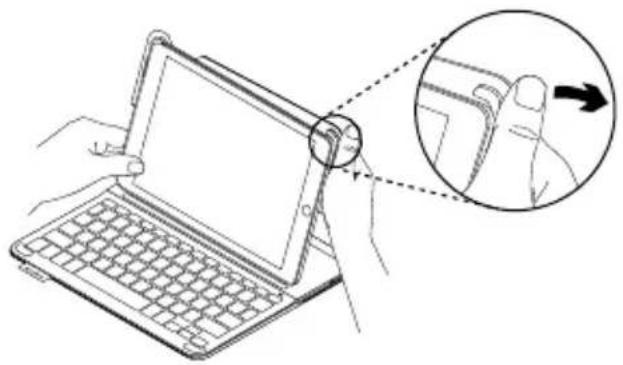
Así se pueda extraer el iPad.
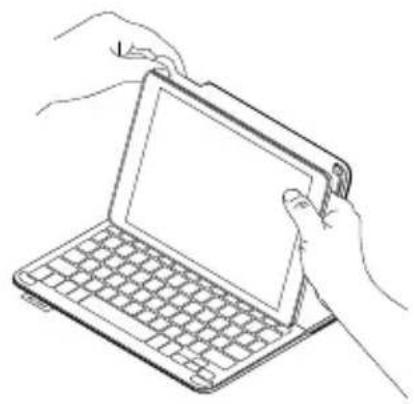
Almacenamento del iPad para llevarlo de viaje
- Inserta el iPad en el soporte para iPad.
- Cierra Keyboard Folio:
Diodos de estado
El diodo de estado de Keyboard Folio proportiona informacion sobre la energia de la bateria y la connexion Bluetooth:
| Diodo Descripción | |
| Destellos verdes La | bateria se está cargando. |
| Verde La bateria está totalmente cargada (100%). | |
| Rojo Laarga de la bateria es baja (menos del 10%). Carga la bateria. | |
| Destellos azules Rápidos: El teclado está en modo de detectación, lista para emparejar. Lentes: El teclado está intentando reconnectarse al iPad. | |
| Azul permanente El | emparejamente o la reconexión Bluetooth se ha realizado correctamente. |
Botones de acceso=rápido
Inicio = Pantalla de inicio del iPad
Cambiar aplicaciones
Siri
Usa la voz para enviar mensajes, realizar llamadas, programar reuniones y mucho más
Buscar
Inicia la funciona de búsqueada del iPad

Cambiar idioma
Cambia el idioma del teclado
Teclado virtual
Muestra/oculta el teclado virtual

Captura de pantalla

Pista anterior

Reproducir/Pausa

Pista?sigue

Silencio

Bajar volumen

Subir volumen

Bloquear pantalla
Bloquea o desbloquea la pantalla del iPad
Teclas de referencia

Selecciónar izquierda
Selecciona dato a la izquierda,palabra porpalabra

Selecciona dato a la derecha,palabra porpalabra
Nota: Para seleccionar una tecla de funcion, manten pulsada la tecla FN y pulsa la tecla indicada arriba.
Carga de la bateria del teclado
Si la luz del diodo de estado es roja, es preciso cargar la bateria de Keyboard Folio.
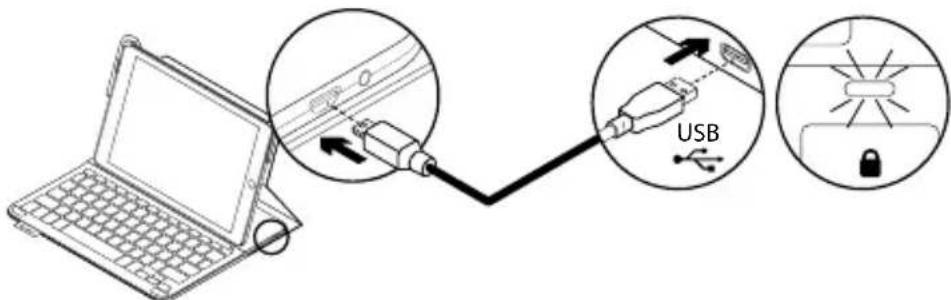
- Conecta un extremodel cable micro USBal puerto de cargay el other a un puerto USB del ordinador.
Tambien puedes usar un cargador USB siempre y cuando el voltaje de calidad no supere los 5 V y 500 mA.
El diodo de estado emite destellos verbdes cuando se cargo la bateria.
- Carga la bateria hasta que el diodo de estado emita una luz verde permanente.
Información sobre la bateria
-
Si la bateria tiene una energia completa,你可以 darar un numero de dos horas diarias.
-
Carga la bateria si el diodo de estado emite luz roja brevemente cuando de encender el teclado.
-
Cuando no uses el teclado, apágalo para conservar la energia de la bateria.
-
El teclado entra en modo de suspENSION si no se usa durante cierto tiempo cuando está en posicion decritura. Pulsaequalquiertecla parareactivarlo.
-
Un minuto de energia peut ser proporcional 2 horas de uso. Para una energia completa se necesitanunas1,5 horas.*
-
La duración de la bateria y la energia que se le va aportado para su vida, como el ciclo de la medioambiente.
Desechar las baterias al final de la vidautil del producto
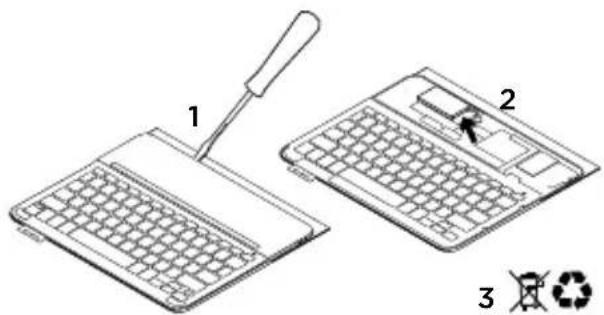
- Ejercce palanca con un destornillador para retirar la tapa superior del teclado.
- Desconecta la bateria de la placay retirala.
- Deshazte del producto y su bateria de acuerdo con las normas de legislacion local.
Visita Asistencia al producto
Encontrarás más información y asistencia en linea para tu producto. Dedica un momento a visitar la sección de asistencia al producto para averigar más sobre tu nuevo teclado Bluetooth®.
Lee articulos en linea y encontrar informacion yridge sobre configuracion, consejos de uso y functions adiconiales. Si el teclado Bluetooth Tiene software adicional, descubre las ventajas y como pueda ayudarte a personalizar el producto.
Ponte en contacto conthers gratuites para Obtener consejos,realizar preguntas y partirisolutions.
Alli encontrarás una amplia selección de contenido:
- Ejercicios de aprendizaje
- Resolución de problemas
Comunidad de asistencia - Documentación en linea
- Información de garantía
- Piezas de repuestos (cuando estén disponibles)
Ve a: www.logitech.com/support/type-i6
Resolución de problemas
El teclado no funciona
- Pulsa cualesera tecla para reactivar el teclado del modo de suspENSION.
- Apaga y vuelva a encender el teclado.
Recarga la bateria interna. Encontrarás más información en "Carga de la bateria del teclado". - Restablece la connexion Bluetooth® entre el teclado y el iPad.
- Asegúrate de que la option de Bluetooth® está activada en la configuración del iPad (Ajustes > Bluetooth® > Activado).
- SeLECTIONA "Estuche con teclado Type+ en el menu Dispositivos del iPad. El diodo de estado permanece azul una vez establecida la connexion Bluetooth®.
¿Cuál es tu Opinion?
Te agradecemos la requisión de nuestro producto.
Nos gustaría que dedecaras uno momentos para darnos tu Opinion.
- Mova o keyboard folio para a posicao de escrita:
Luzesindicadorasde estado
Altera o idioma do teclado

Teclado virtual
Mostra/oculta o teclado virtual

Captura de ecra

Faixa anterior

Reproduzir/Pausa

Proxima faixa

Sem som

Diminuir volume

Aumentar volume

Bloquear ecra
Selección o texto à esquerda,PALAVRA por PALAVRA

Selección o texto à direita,PALAVRA por PALAVRA