Keyboard Case iPad Air 2 Plus - планшет LOGITECH - Бесплатное руководство пользователя
Найдите руководство к устройству бесплатно Keyboard Case iPad Air 2 Plus LOGITECH в формате PDF.

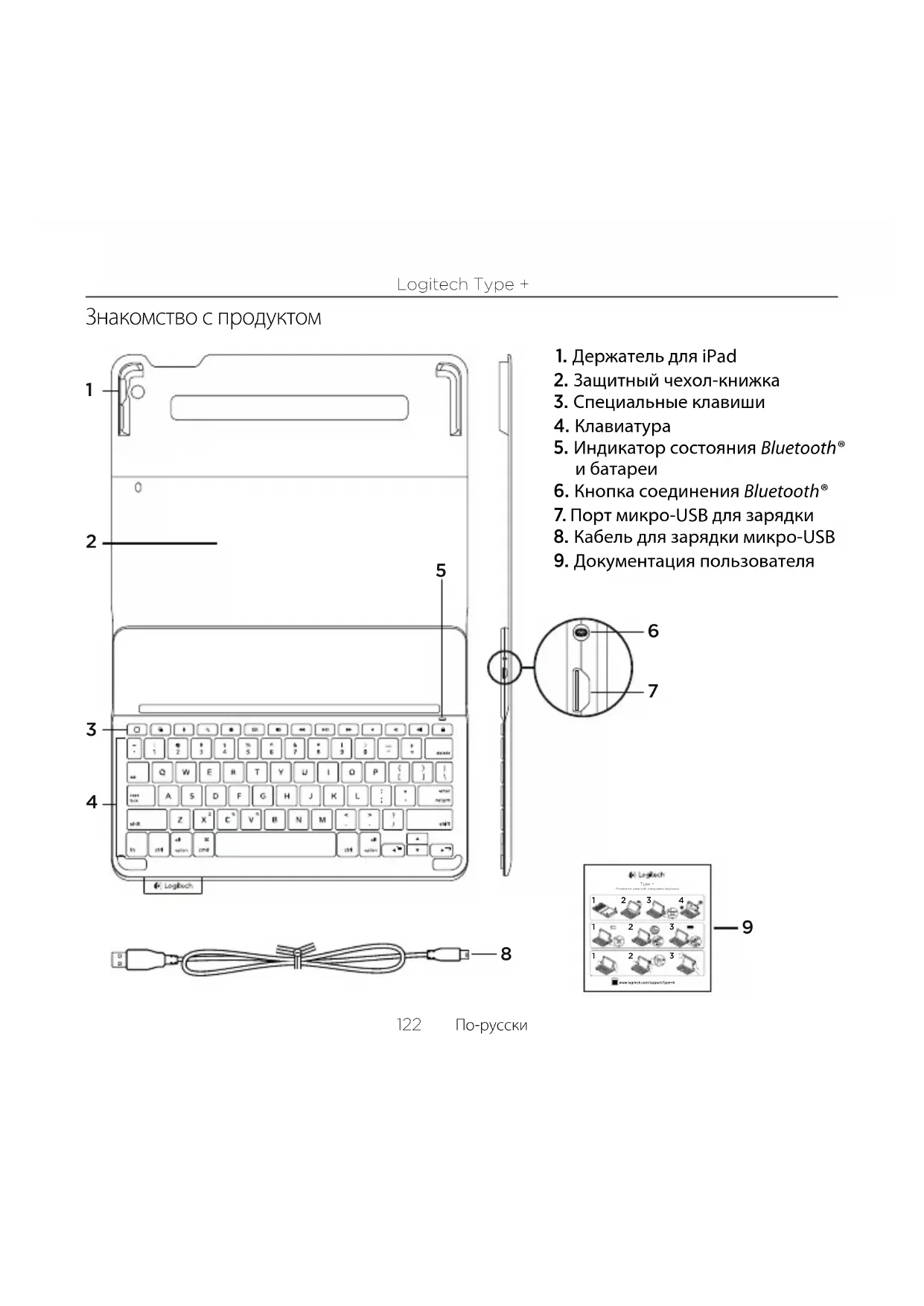


| Тип продукта | Чехол-клавиатура для iPad Air 2 Plus |
| Бренд | Logitech |
| Модель | Keyboard Case iPad Air 2 Plus |
| Подключение | Bluetooth® |
| Время работы от батареи | До 3 месяцев (при среднем использовании 2 часа в день) |
| Полное время зарядки | Примерно 1 час 30 минут |
| Быстрая зарядка | 1 минута зарядки = 2 часа использования |
| Питание | Аккумулятор, заряжаемый через micro-USB (5 В, макс. 500 мА) |
| Положения просмотра | Положение для набора и положение для чтения |
| Клавиши быстрого доступа | Домой, Siri, Поиск, Смена языка, блокировка экрана, воспроизведение/пауза, громкость и т.д. |
| Функциональные клавиши | Fn + стрелки для выделения текста |
| Световые индикаторы | Зеленый (зарядка), Красный (низкий заряд), Синий (Bluetooth) |
| Уход и очистка | Протирать мягкой сухой тканью |
| Безопасность | Используйте подходящее зарядное устройство (макс. 5 В, 500 мА) |
| Вес | Примерно 400 г (оценка) |
| Размеры (приблизительно) | 25 x 19 x 2 см (приблизительно) |
| Страна происхождения | Китай |
Часто задаваемые вопросы - Keyboard Case iPad Air 2 Plus LOGITECH
Вопросы пользователей о Keyboard Case iPad Air 2 Plus LOGITECH
0 вопрос об этом устройстве. Ответьте на те, что знаете, или задайте свой.
Задать новый вопрос об этом устройстве
Скачайте инструкцию для вашего планшет в формате PDF бесплатно! Найдите своё руководство Keyboard Case iPad Air 2 Plus - LOGITECH и возьмите своё электронное устройство обратно в руки. На этой странице опубликованы все документы, необходимые для использования вашего устройства. Keyboard Case iPad Air 2 Plus бренда LOGITECH.
РУКОВОДСТВО ПОЛЬЗОВАТЕЛЯ Keyboard Case iPad Air 2 Plus LOGITECH
Fn + X = Cut
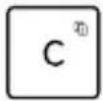
Fn + C = Copy
Fn + V = Paste
Fn + X = Ausschneiden

Fn + C = Kopieren

Fn + V = Einfugen

Fn + X = Taglia

Fn + C = Copia

Fn + V = Incolla

Istantanea schermo

Brano precedente

Riproduzione/pausa

Brano successivo

Fn + X = Cortar

Fn + C = Copiar

Fn + V = Pegar

Fn + Flecha izquierda =
Fn + Flecha derecha =
Seleccionar derecha
Fn + X = Cortar

Fn + C = Copiar

Fn + V = Color

Fn + X = Knippen

Fn + C = Kopijeren

Fn + V = Plakken

Fn + X = klipp ut

Fn + C = kopiera

Fn + V = k listra in

Fn + C = Kopi

Fn + V = S et ind

Fn + X = Klipput

Fn + C = Kopier

Fn + V = Lim inn

Fn + C = kopioi

Fn + V = lii

Дононтельные сбдени CM.В радени «Зарда ka 6atapen Клавитурbl».
Длгсоррахеня ухл-a-Kнжкс iPad BBINOHHTe ONICAHHbIe HIXe DeiCTBnI.
-
Ha iPad:
-
Y6eIntecb, yTo φyHKnua Bluetooth® BKNIOUeHa. BbI6epnTe «HacTpoiKn» > Bluetooth® > «BKn.»
B MeHIO «YcTpoiCTBa» BbIbepnTe Type+ Keyboard Case. -
Ecnn iPad 3anpaunBaet PIN-ko, BBeinte erO, nCNoB3y KnaBnAtpy Uexla-KnKKn (He iPad).
Iocne yctaHOBKn CoeINHeHn INdNkATOp COCTOHN Ha KOpOTKoe BpeM CTaHOBNTcCINHM, a 3aTeM rachet.
Поdkлюченke К дуromy iPad
- Nepemecnte yexoJ-KnKky B NOLOXeHne DnB BBOJa TeKCTa.
- y6eIntecb, yTo oYHKnna Bluetooth BkIouheHa. Bbl6epnte «HacTpoiKn» > Bluetooth>«Bkn.»
- Haxmte KhoNky noKnIOueHnay Bluetooth®.
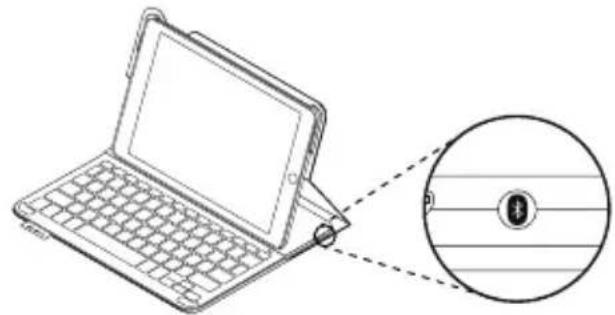
KnaBnata py6ydt DoctynHa nIa 0bHapxkeHnB TeueHne 3 MNHyT.
- B MeHIO «YcTpoiCTBa» Ha iPad BBi6epnte nyHKT Type+ Keyboard Case.
- EcnipiPad 3anpaunbaet PIN-KoI, BBeInTe erO, nCnOJIb3yKJIaBnaTpy UexHa-KHnXKn (He iPad). Iocne yCTaHOBKn CoeINHeHnY INHdNKaTOP COCTOHN Ha KOpOTKoe BpeM CTAHOBNTc CnHM, a 3aTEM rachet.
IcNoJIb3OBAHnE ueXJa-KHNKKn C KnaBnAtypoi
Дваразочи пооженя
B ueXne-KnHexKe c KnaBnaTypoi npedymotpeHO Da pa6oHx noloXeHna OndHO dIy BBOda,dpYroE dIy IpocMOTpa. UTo6bl nepeiTu B pexm BBOda, nepemecHTe yexoJ-KnXkKc KnaBnaTypoi B noLoXeHne dJIy BBOda,3aΦNKcnpOBaB erO C NOMOsbIO BCTPOEHORo MaHNTa.
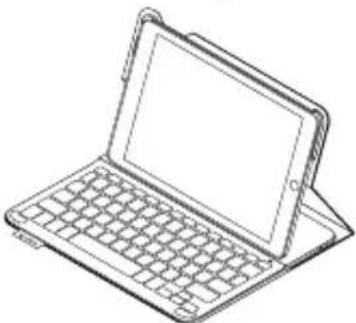
Pn nepemeueHn uexna-KnHexKn B noJooKeHne IJI BBOda KnaBnaTypa BKIOUcaTcA aBTOMaTNUceKn.
YTo6bI nepeTn B pexm npocmoTpa, nepemecTe yexoN-KHxKc KlaBnaTypoB INOJKeHne InpocMoTpa:
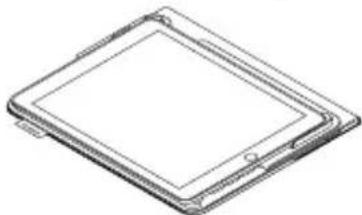
Ipn n3MeHn noLoXeHn KnaBnaTypa aBTOMaTnueCKN OTKlOuaeTcra.
OToeHHeHne iPad
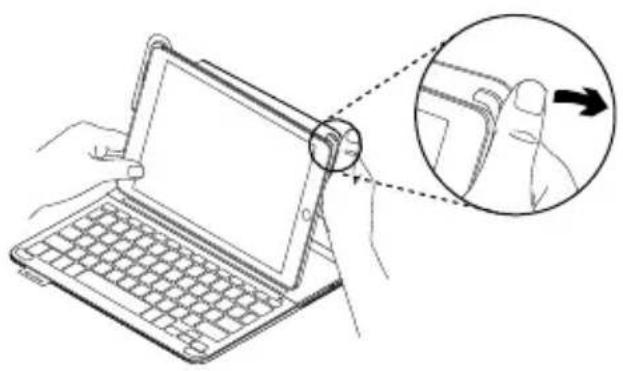
YTo6bI OToCoeHnHTb iPad ot yexna-KHNKNI,OTOrHnTe Ha3aOOnH n3 yrIOBbIX depKaTeJIe iPad.
| Индikatop Onicanhe | |
| Магаший зelenный батеря заразраетя. | |
| Зелень сатеря полесь (100%). | |
| Красnéн Нizкий урове | Нь заразда сатери (мени 10%). |
| П配电�ади te сатерю. | |
| Магаший синий частwoe магане: клавиatype ранхолится в ржиме обnapожения,rotoba K сорожения. | |
| Редке магане: клавиatype пытaitся BOCSTAHOBITb coedinheme c iPad. | |
| Нерерсын的眼 синий сotразжения по ВOCSTAHOBLEнe coedinheme BluetoothВыллнeho. | |
CneIaJIbHbIe KJIaBnShI
Блokировka npa36лokировka экрана iPad
ФункционьнbieКлавиши

Fn + X = Bbipe3aTb

Fn + C = KonnpoBaTb

[ \mathsf{Fn} + \mathsf{V} = \mathsf{BCTaBNTb} ]

Благорам Вас за пиобразни нашero рожукта!
Ioxaanyucta,ydeneHTe MInHyTKy, UTO6bI COO6uNTb HAM CBOE MHeHne
Fn + X = Kivag as

Fn + C = M asolas

Fn + V = Beillesztés

Fn + Balra nyil = Kijelolés balra
Fn + X = V yjmout

Fn + C = Kopirovat

Fn + V = Vlo

Předchoži stopa

Přehrát/Pozastavit

Dalsi stopa

Ztlumit

Snizit hlasitost

Zvysit hlasitost

Zamknout obrazovku
Fn + X = Wycic cie

Fn + C = Skopiowanie

Fn + V = W klejenie

Zrzut ekranu

Poprzedni utwór

Odtworz/Wstrzymaj

Nastepny utwor

Wyciszenie

Fn + X = Vystrihnut

Fn + C = Kopirovat

Fn + V = Prilepit

Fn + Kurzor v'avo = Vybrat'v'avo
Vyberie text smerom vlavo, slovo za slovom

Fn + X = Kes

Fn + C = Kopyala

Fn + V = Yapistir

Fn + Sol imlec = Soldakini sec
Soldaki metni kelime kelime secer