Keyboard Case iPad Air 2 Plus - Tabletti LOGITECH - Ilmainen käyttöohje ja opas
Löydä laitteen käyttöohje ilmaiseksi Keyboard Case iPad Air 2 Plus LOGITECH PDF-muodossa.

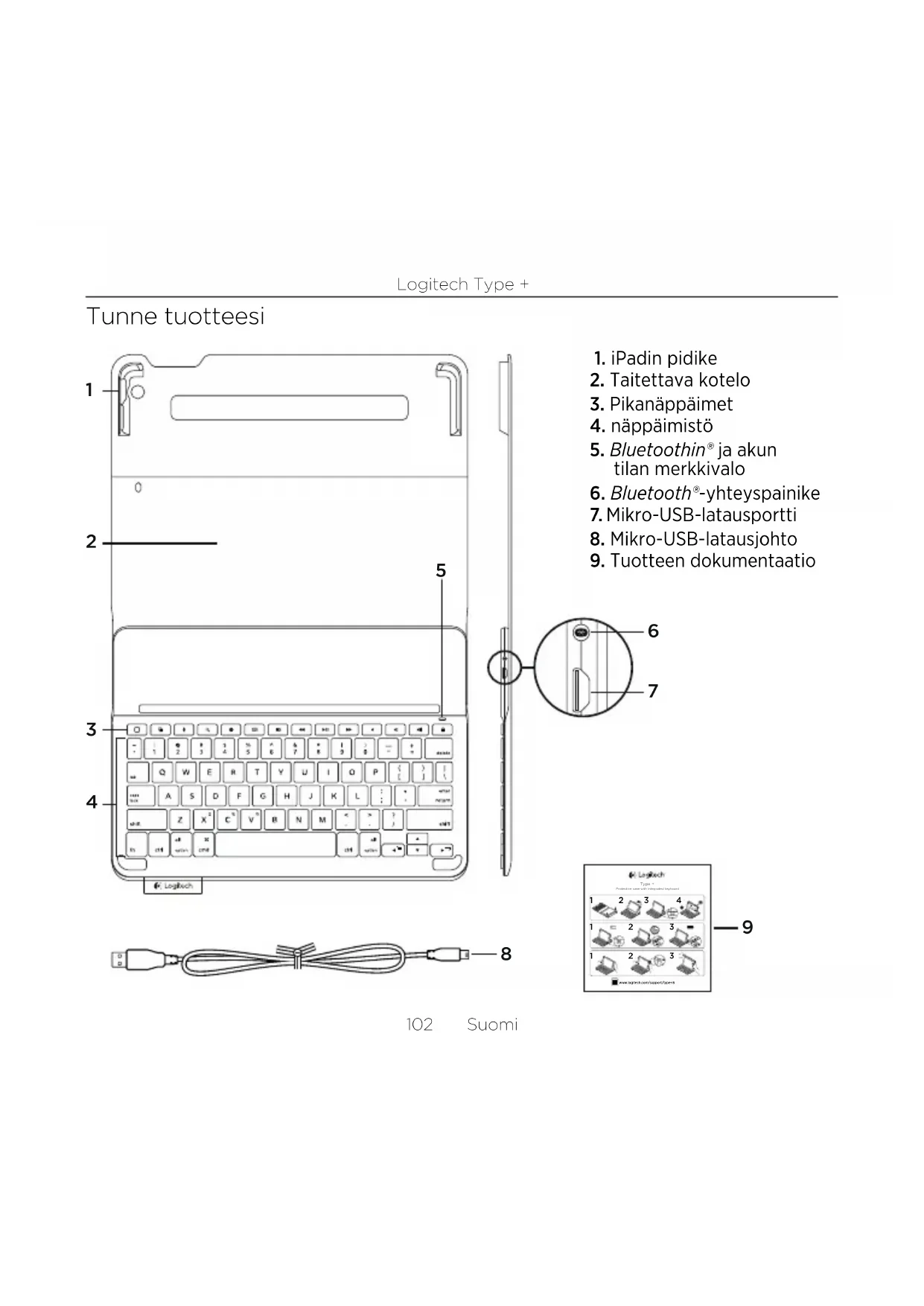


| Tuotetyyppi | iPad Air 2 Plus -näppäimistökotelo |
| Merkki | Logitech |
| Malli | Keyboard Case iPad Air 2 Plus |
| Yhteys | Bluetooth® |
| Akun kesto | Jopa 3 kuukautta (keskimäärin 2 h/päivä) |
| Täysi latausaika | Noin 1 t 30 min |
| Pikalataus | 1 minuutin lataus = 2 tuntia käyttöä |
| Virtalähde | Ladattava akku micro-USB:n kautta (5 V, enintään 500 mA) |
| Katselukulmat | Kirjoitus- ja lukuasento |
| Pikakuvakkeet | Koti, Siri, Haku, Kielen vaihto, Näytön lukitus, Toisto/tauko, Äänenvoimakkuus jne. |
| Toiminnot | Fn + nuolet tekstin valintaan |
| Merkkivalot | Vihreä (lataus), Punainen (akku vähissä), Sininen (Bluetooth) |
| Huolto ja puhdistus | Puhdista pehmeällä, kuivalla liinalla |
| Turvallisuus | Käytä sopivaa laturia (enintään 5 V, 500 mA) |
| Paino | Noin 400 g (arvio) |
| Mitat (arvio) | 25 x 19 x 2 cm (arvio) |
| Alkuperämaa | Kiina |
Usein kysytyt kysymykset - Keyboard Case iPad Air 2 Plus LOGITECH
Käyttäjien kysymyksiä aiheesta Keyboard Case iPad Air 2 Plus LOGITECH
0 kysymys tästä laitteesta. Vastaa tuntemiisi tai esitä omasi.
Esitä uusi kysymys tästä laitteesta
Lataa ohjeet laitteellesi Tabletti PDF-muodossa ilmaiseksi! Löydä käyttöohjeesi Keyboard Case iPad Air 2 Plus - LOGITECH ja ota elektroninen laitteesi takaisin hallintaan. Tällä sivulla julkaistaan kaikki laitteidesi käyttöön tarvittavat asiakirjat. Keyboard Case iPad Air 2 Plus merkiltä LOGITECH.
KÄYTTÖOHJE Keyboard Case iPad Air 2 Plus LOGITECH
Keyboard Folion käytöönotto
Aloittaminen
- Avaa nappäimistokotelo. Aseta iPad niin, etta se on suorassa linjassa iPadin pidikkeen kanssa ja paina alaspain.
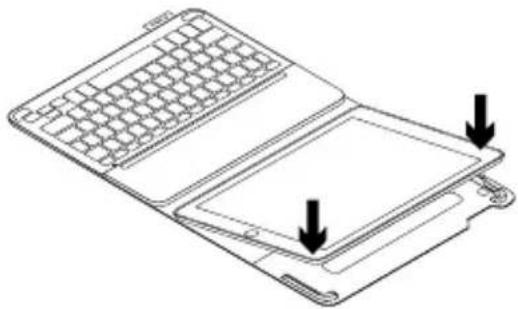
- Aseta kotelo kirjoitusasentoon.
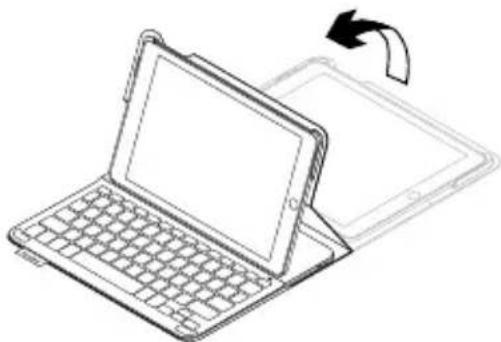
Nappaimistoon kytkeytyy automaattisesti virta.
Yhdistäminen iPadiin
Nappaimistokotelo muodostaa
yhteyden iPadiin Bluetooth®-yhteyden
avulla. Kun kaytät Nappaimistokoteloa
ensimmäisen kerran, sinun on yhdistettävä
se iPadiin.
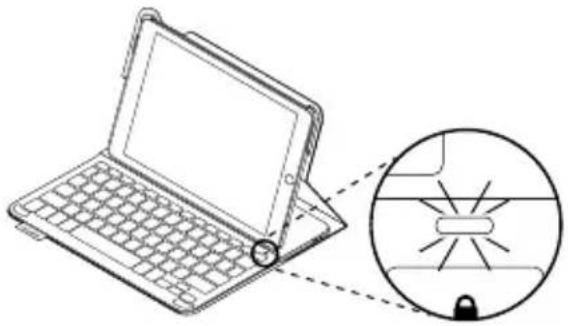
Tilan merkkivalo vilkkuu sinisenä
sen merikiki, etta nappaimisto on valmis
yhdistettavaksi iPadiin.
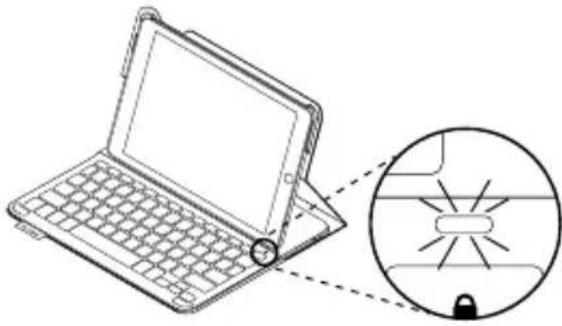
Kun kytket nappaimiston virran ensimmaisen kerran, siihen voidaan muodostaa yhteys 15 minuutin ajan.
Jos tilan merkkivalo muuttuu punaiseksi, lataa akku. Lisatietoja on kohdassa Nappaimiston akun lataaminen. Nappaimistokotelon yhdistaminen iPadiin:
-
iPad-laitteessasi:
-
Varmista, etta iPadin Bluetooth®-ominaisuus on käytössa. Valitse Asetukset > Bluetooth® ja ota Bluetooth käyttoön.
-
Valitse Laitteet-valikosta Type+ Keyboard Case.
-
Jos iPad pyytäa antamaan PIN-koodin,
anna koodi nappaimistokotelon
nappaimistollä, alä iPadin nappaimistollä.
Kun yhteys on muodostetty,
tilan merkkivalo palaa hetken sinisenä
ja sammuu sitten.
Yhdistäminen toiseen iPadiin
- Aseta kotelo kirjoitusasentoon.
- Varmista,etta iPadin Bluetooth-ominaisuus on kaytossa. Valitse Asetukset > Bluetooth ja ota Bluetooth kayttoon.
- Paina Bluetooth®-yhteyspainiketta.
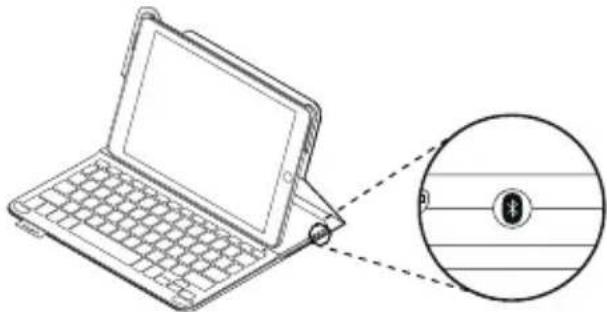
Nappaimistöön voidaan muodostaa yhteys 3 minuutin ajan.
- Valitse iPadin Laitteet-valikosta Type+ Keyboard Case.
- Jos iPad pyytäa antamaan PIN-koodin,
anna koodi nappaimistokotelon
nappaimistollä, alä iPadin nappaimistollä.
Kun yhteys on muodostetty,
tilan merkkivalo palaa hetken sinisenä
ja sammuu sitten.
Nappäimistökotelon käytto Kaksi katseluasentoa
Nappaimistokotelo voidaan asettaa kahteen katseluasentoon - yksi sopii kirjoittamiseen ja toinen solaamiseen.
Kun haluat kirjoittaa, siirra
nappaimistokotelo kirjoitusentoon
ja kohdista se sisäseen magneettiin,
jotta se pysyy paikallaan.
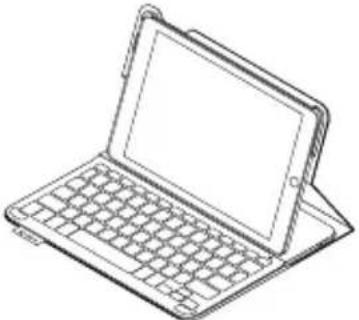
Nappaimisto kytkeytyy paalle automaattisesti, kun asetat nappaimistokotelon kirjoitusasentoon.
Kun haluat selata, aseta nappaimistokotel selausasentoon:
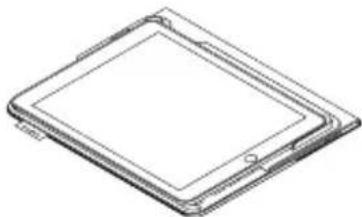
Nappaimiston virta katkeaa automaattisesti, kun asetat nappaimistokotelon pois kirjoitusasennosta.
iPadin irrottaminen
Irrota iPad kotelosta taivuttamalla jompaakumpaa pidikekulmaa taaksepain.
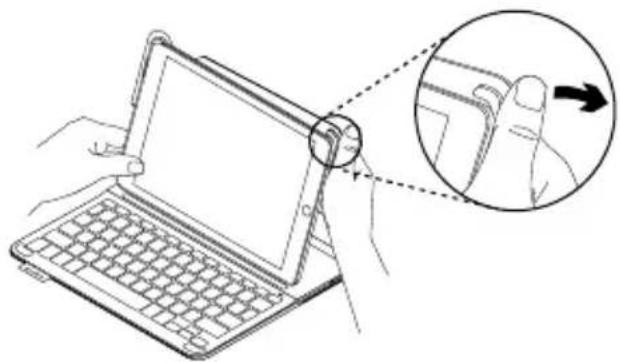
iPadin sailyttäminen matkustettaessa
- Aseta iPad-laite iPadin pidikkeeseen.
- Sulje nappaimistokotelo:
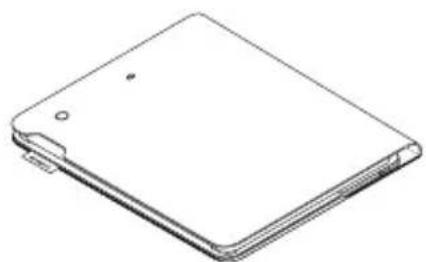
Tällöin iPad vapautuu kotelosta.
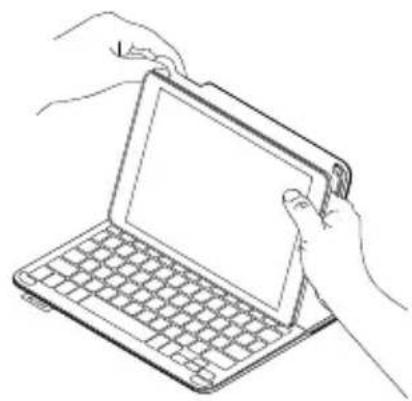
Tilan merkkivalo
Näppäimistokotelon tilan merkkivalo ilmaisee akun ja Bluetooth-yhteyden tilan.
| Valo Kuvaus | |
| Vilkkuva vihrea Akku latautuu. | |
| Vihrea Akku on täynä (100%). | |
| Punainen Akun jann te on alhainen (alle 10%). Lataa akku. | |
| Vilkkuva sininen Vilkkuu nopeasti: Nappämistö on yhteydenetsintätilassa, valmiina yhdistettäväksi. Vilkkuu hitaasti: Nappämistö yrittää muodostaa yhteyden iPadiin. | |
| Tasainen sininen Blu eooth-yhdistäminen tai yhteyden palauttaminen onnistui. |
Pikanappäimet

Koti = iPadin Koti-näytto

Sovelluksen vaihto

Siri
Lahetä viestejä, soita puheluita, sovi tapaamisia ja paljon muuta aänikomennoilla.

Etsi
Kännistä iPadin hakutoiminnon.

Kielen vaihtaminen
Nappaimiston kielen vaihtaminen

Virtuaalinappaimisto
Virtuaalinappaimiston nayttaminen ja piilottaminen

Kuvakaappaukset

Edellinen kappale

Toisto/tauko

Seuraava kappale

Mykistys

Aänenvoimakkuuden vähennys

Aanenvoimakkuuden lisäys

Nayton lukitus
iPadin nayton lukitseminen ja lukituksen avaaminen
Toimintonäppäimet

Fn + X = leikkaa

Fn + vasen nuolinäppän = Valinta vasemmalta
Vasemmalla oleva teksti valitaansana kerrallaan.

Fn + oikea nuolinappain = Valinta oikealta
Oikealla oleva teksti valitaan sana kerrallaan.
Huomautus: Toimintonappaimet valitaan pitamalla fn-nappainta painettuna ja painamalla sitten haluttua yllmainittua nappainta.
Nappaimiston akun lataaminen
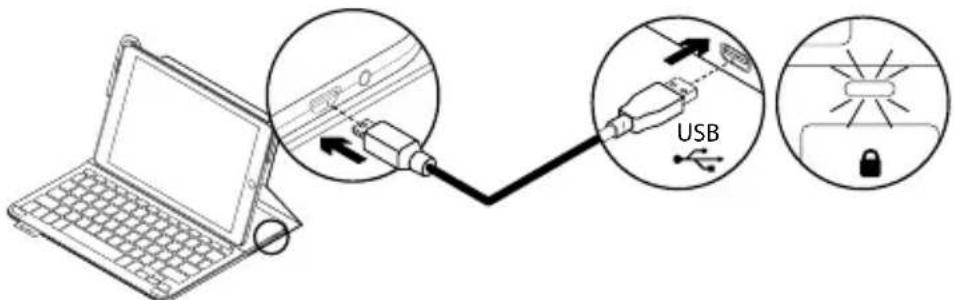
Jos tilan merkkivalo on punainen, nappaimistokotelon akku on ladattava.
-
Kytke mikro-USB-johdon toinen pää latausporttiin ja toinen tietokoneen USB-porttiin. Voit myös käyttaa USB-laturia, jos sen tuottama teho on enintaan 5V / 500mA Tilan merkkivalo vilkkuu vihreänä akun latautuessa.
-
Lataa akkua, kunnes tilan merkkivalo palaa tasaisesti vihreäna.
Akun tiedot
Tayteen ladatun akun jannite kestaa noin kolme kuukautta,Josnapaimistoa kaytetaan noin kaksi tuntia paivassa.
Lataa akku,Jos tilan merkkivalo vaihtuu punaiseksi pian nappaimiston kaynnistamisen jalkeen.
Kun nappaimisto ei ole kaytossa,
sammuta siita virta akuvirran
säästämiseksi.
-
Nappaimisto siirtyy automaattisesti leptotilaan, jos sitä ei hetkeen käytetä sen ollessa kirjoitusasennossa. Palauta laite lepotilasta painamalla mitä tahansa nappaintä.
-
Yhden minuutin latausaika tarjoaa kaksituntia akun kayttöaikaa, ja akun voi ladatäyteen noin 1,5 tunnissa.*
Akun havittäminenuotteen kayttoiän paattyessä
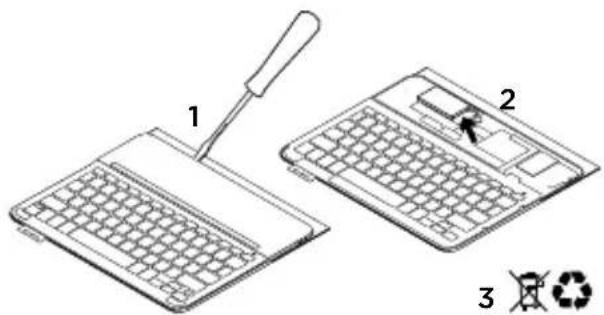
- Irrota nappaimiston kansi ruuvimeisselillä.
- Irrota akku ensin piirilevysta ja sen jälkeen laitteesta.
- Tuotteen ja akun havittamisessa on noudatettava paikallista lainsaedantoo
Tuotetuki
Tuotteeseesi liittyvää lisatietao ja tukea on saatatvilla verkossa. Tutustu Tuotetukeen ja saat lisatietoja uudesta Bluetooth®-nappaimistostasi.
Selaa verkossa olevia artickeleita, jotka sisaltavat asennusohjeita, kayttovinkejja ja tietao lisaominaisuksista. Jos Bluetooth-nappaimistoo si liittyy valinnainen ohjelmisto, voit tutustua sen tarjoamiin etuihin ja tuotteen mukautusmahdollisuksiin.
Yhteisöfoorumeilla voit olla yhteydessä muihin kayttäjin ja saada ohjeita, esittä kysmyksiä sekä jakaa ratkaisuja.
Tuotetuen laajaan valikoimaan kuuluvat muun muassa:
- opetusohjelmat
vianmäritys
tukiyhteisö - verkossa olevat käyttoohjeet
- takuutiedot
- varaosat (mikäli saatavilla).
Siirry osoitteeseen
www.logitech.com/support/type-i6
Vianmääritys
Näppäimistö ei toimi
- Palauta nappäimistö lepotilasta painamalla mitä tahansa nappäintä.
- Katkaise nappäimistösta virta ja kytke virta uudelleen.
- Lataa laitteen sisäinen akku uudelleen. Lisātietoja on kohdassa Nappäimistön akun lataaminen.
- Muodosta nappaimiston ja iPadin valinen Bluetooth®-yhteys uudelleen.
- Tarkista, etta Bluetooth® on otettukäyttoën iPadin asetuksissa (Asetukset >Bluetooth®).
- Valitse iPadin Laitteet-valikosta Type+ Keyboard Case. Tilan merkkivalo palaa sinisenä, kun Bluetooth®-yhteys on valmis.
Mitä mieltä olet?
Kiitos, etta ostit tuotteemme. Kerro(Meille,mita mielt a olet siita.