Keyboard Case iPad Air 2 Plus - Tablet LOGITECH - Ingyenes használati útmutató
Találja meg az eszköz kézikönyvét ingyenesen Keyboard Case iPad Air 2 Plus LOGITECH PDF formátumban.



| Termék típusa | iPad Air 2 Plus billentyűzet tok |
| Márka | Logitech |
| Modell | Keyboard Case iPad Air 2 Plus |
| Kapcsolódás | Bluetooth® |
| Akkumulátor üzemidő | Akár 3 hónap (napi 2 órás átlagos használat mellett) |
| Teljes töltési idő | Körülbelül 1,5 óra |
| Gyorstöltés | 1 perc töltés = 2 óra használat |
| Tápellátás | Mikro-USB-n keresztül tölthető akkumulátor (5V, max 500 mA) |
| Nézeti pozíciók | Gépelési és olvasási pozíció |
| Gyorsbillentyűk | Kezdőképernyő, Siri, Keresés, Nyelvváltás, Képernyőzár, Lejátszás/szünet, Hangerő stb. |
| Funkcióbillentyűk | Fn + nyilak szövegkijelöléshez |
| Fényjelzők | Zöld (töltés), Piros (gyenge akkumulátor), Kék (Bluetooth) |
| Karbantartás és tisztítás | Puha, száraz ruhával tisztítandó |
| Biztonság | Megfelelő töltő használata (max 5V, 500 mA) |
| Súly | Körülbelül 400 g (becsült) |
| Méretek (kb.) | 25 x 19 x 2 cm (becsült) |
| Származási ország | Kína |
Gyakran ismételt kérdések - Keyboard Case iPad Air 2 Plus LOGITECH
Felhasználói kérdések a következőről Keyboard Case iPad Air 2 Plus LOGITECH
0 kérdés erről a készülékről. Válaszolj azokra, amiket ismersz, vagy tedd fel a sajátod.
Tegyél fel egy új kérdést erről a készülékről
Töltse le az útmutatót a következőhöz Tablet PDF formátumban ingyenesen! Találja meg kézikönyvét Keyboard Case iPad Air 2 Plus - LOGITECH és vegye vissza elektronikus eszközét a kezébe. Ezen az oldalon közzé van téve az eszköze használatához szükséges összes dokumentum. Keyboard Case iPad Air 2 Plus márka LOGITECH.
HASZNÁLATI ÚTMUTATÓ Keyboard Case iPad Air 2 Plus LOGITECH
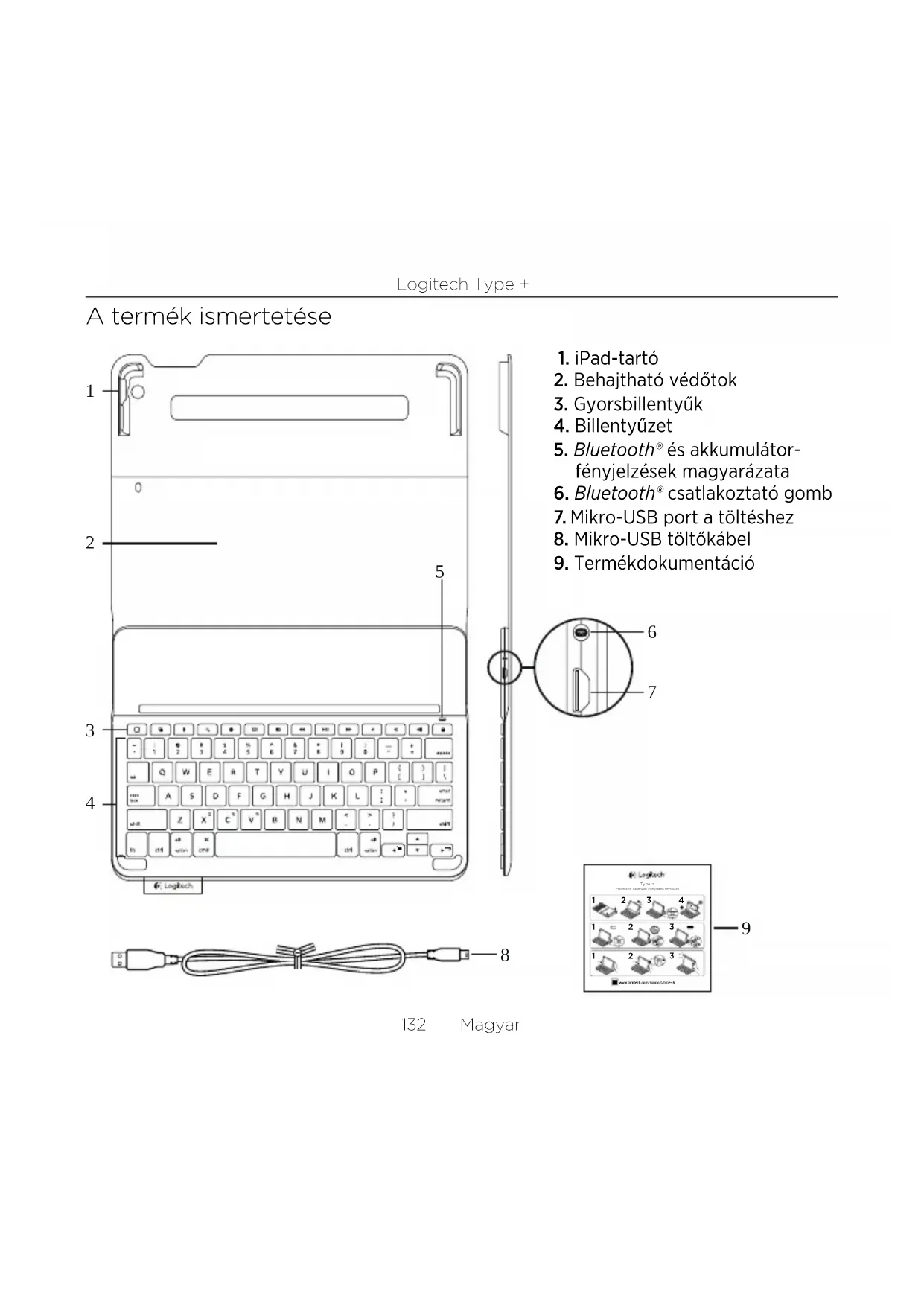
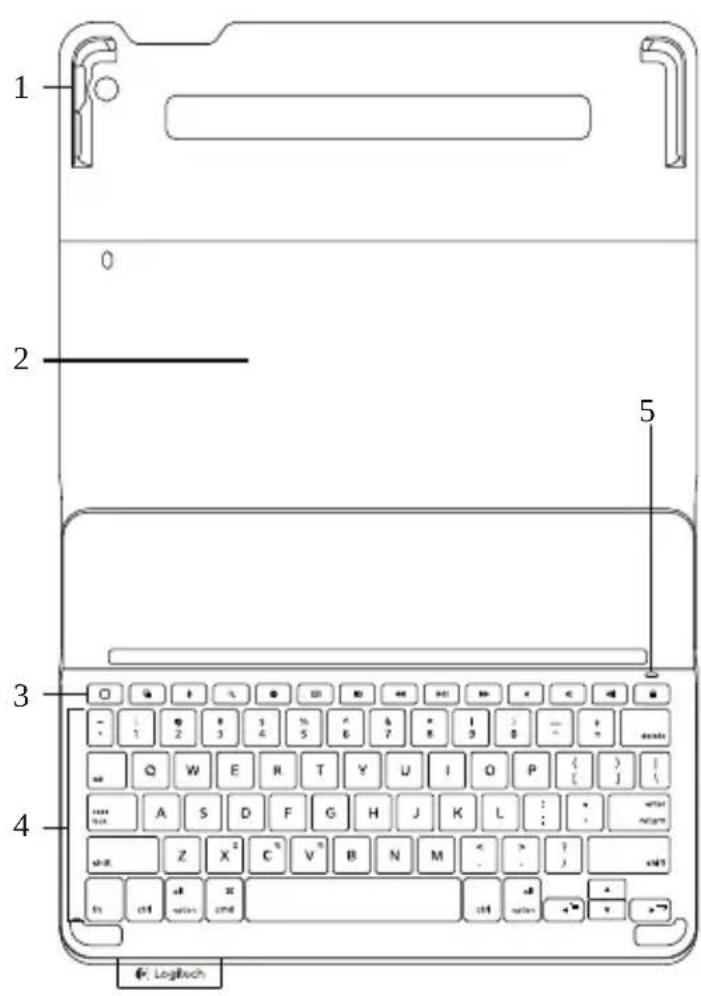
A termék ismertétése
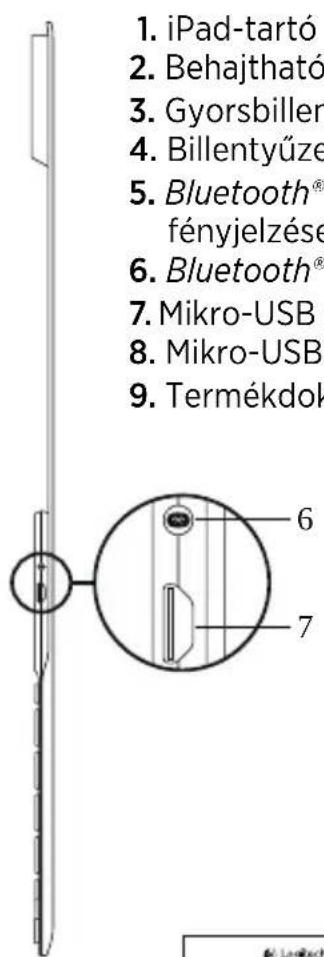

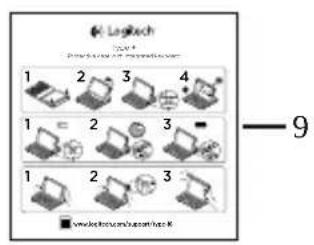
A billentyüzettel ellatott védôtok üzembe helyezese
Elso lépèsek
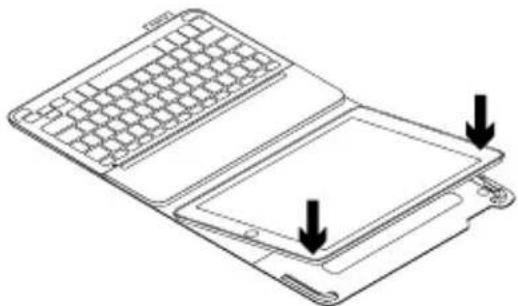
- Nyissa fel a billentyüzettel ellatott vedötokot, győzódjön meg rola, hogy az iPad szélei az iPad-tartóval egy vonalban helyezkednek el, majd nyomja le a a készüléket:
- Állitsa a védótokot gépelési pozúcióba:
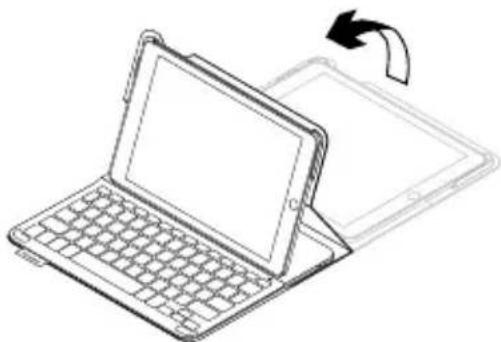
A billentyüzet automatikusan bekapcsol.
Kapcsolat létrehozasa az iPad keszülékkel
A billentyüzettel ellatott vedotok Bluetooth® hasznalatalaval kapcsolódkaz iPad keszülékhez. A vedotokot elso hasznalatakor párositania kell az iPad keszülékével:
Az allapotjelzo LED kéken villog, jelezve, hogy a billentyüzet eszleheto, és készen all az iPad keszülékkel történő párosításra.
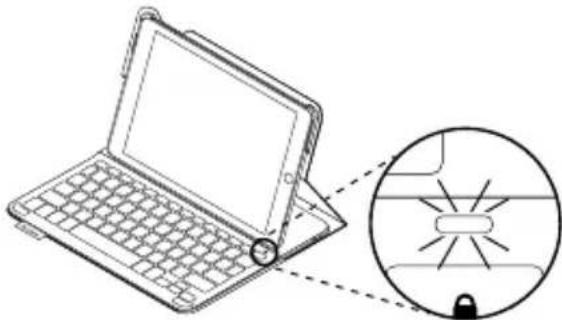
A billentyüzet az elso bekapcsoláskor 15 percig észlelhetö.
Ha a toltottsegi allapotjelzo LED vorosen vilagit, toltse fel az akkumulatort.
További információkér lásd „Az akkumulator feltoltése" c. fejezetet.
A billentyüzettel ellatott vedotok párosítasa az iPad keszülékkel:
- iPad készüléken:
Ellenorizze, hogy az iPad keszülék Bluetooth® funkciója be van-e kapcsolva. Valassza a Beallitások > Bluetooth® > Be menüpontot.
-
Valassza a „Type+ Keyboard Case" eszközt az Eszközök menüböl.
-
Ha iPad keszüleke PIN kódot kér, akkor azt a tokba épített billentyüzet segitségével adja meg, ne pedig az iPad virtuális billentyüzetével.
A sikeres kapcsolodast kovetoen az allapotjelzo LED rovid idore kékre valt, majd kialszik.
Csatlakozás másik iPad készülékhez
-
Állítsa a védðtokot gépelési pozícióba:
-
Ellenorizze, hogy az iPad keszülek Bluetooth® funkciója be van-e kapcsolva. Valassza a Beallitások > Bluetooth® > Be menüpontot.
-
Nyomja meg a Bluetooth® csatlakoztató gombot:
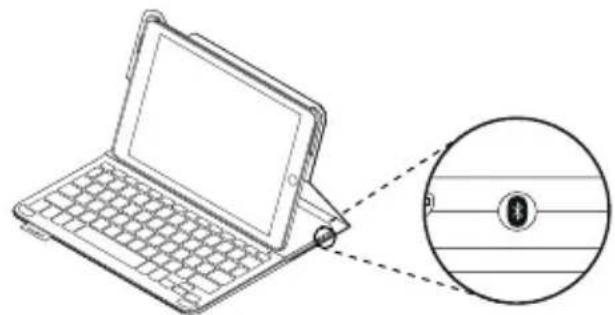
A billentyüzet 3 percig észelheto.
-
Valassza a „Type+ Keyboard Case" eszkocz t az iPad Eszkoczok menüjében.
-
Ha iPad keszüléke PIN kódot kér, akkor azt a tokba épitet billentyüzet segitségével adja meg, ne pedig az iPad virtuális billentyüzetével.
A sikeres kapcsolodast kovetoen az allapotjelzo LED rovid idore kékre valt, majd kialszik.
A billentyüzettel ellatott
védótok használata
Két nézöpozićó
A billentyüzettel ellatott vedotok két nezöpoziót biztosit, eyet a gépeléshez, eyet pedig a bongészeshez.
Gépeléshez allítsa a billentyüzettel ellatott védótokot gépelési poziúba, és rögzítse azt a beépitett magnessel.
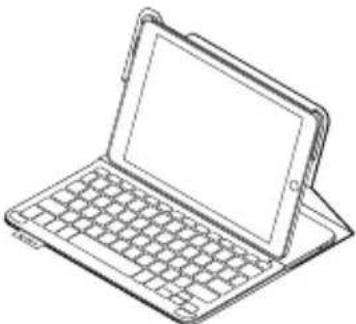
A billentyüzet automatikusan bekapcsol, amikor a billentyüzettel ellatott védötokot gépelési pozióba allitja.
Böngészéshez állitsa a tartóböngészési poziúoba:
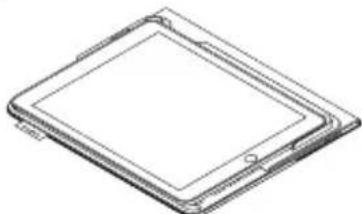
A billentyüzet automatikusan kikapcsol, amikor a billentyüzettel ellatott védötokot elveszi a gépelési pozicioból.
Az iPad leválasztása
Az iPad védôtokró l tortén o levalasztsa hoz Hajtsa vissza az iPad-tarto egyik sarkat:
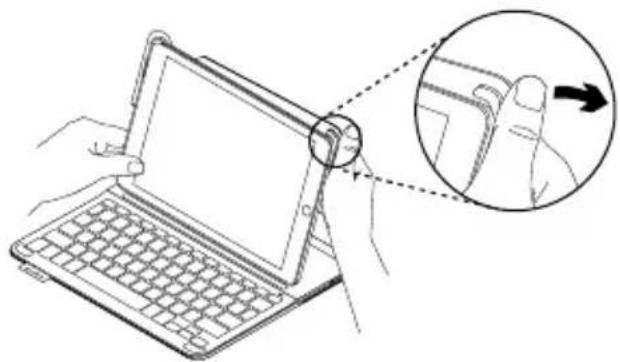
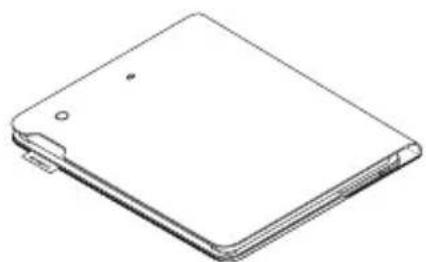
Az iPad tárolása utazáskor
- Helyezze az iPad keszüléket a tartóba.
- Zárja le a védōtokot.
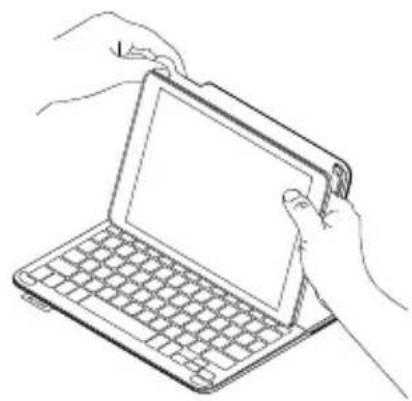
Az iPad ezt követően szabaddá valík:
Állapotjelzo LED-ek
A védôtok allapotjelző LED-je tajékoztatja az akkumulátor toltött ségi szintjeról és a Bluetooth kapcsolat allapotáról.
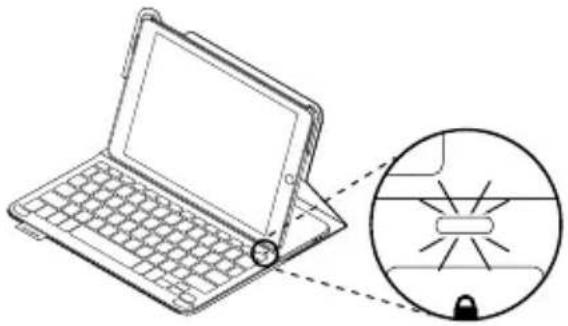
| Fény Leirás | |
| Villogó zöld Az akkumu | átor tõltődik. |
| Zöld Az akkumulátor teljesen fel van tõltve (100%). | |
| Piros Az akkumulátor tõtötsége alacsony (kisebb, mint 10%).Tõltse üjra az akkumulátort. | |
| Kék villogás Gyors: A bilentyűzet észlési modban van és készen állapárosításra.Lassú: A billentyűzet ismételten csatlakozniútbral az iPadkészülékhez. | |
| Folyamatos kék fény ABluetooth-párosítás vagy az ismételt csatlakozás sikeres. | |
Gyorsbillentyuk

Home = iPad kezdóképernyő

Valtas az alkalmazások kozott

Siri
Hasznalatalval tobbek kozott uzeneteket kulldhet, hivasokat indithat es talalkozokat utemezhet

Keresés
Elinditja az iPad keresési funkciójat

Nyelvvaltasa
Átváltja a billentyúzet nyelvet

Virtuális billentyúzet
Megjeleniti/ellejti a virtuális billentyüzetet

Képernyokép

Elo zó szam

Lejatszaszunet

Következō szám

Nemítás

Hangerő le

Hangerő fel

Képernyó zárolása
Zárolja vagy feloldja az iPad képernyőjét
Funkciobillentyuk

Szavanként haladva kijelöli a balra levő szöveget

Fn + Jobbra nyil = Kijelolés jobbra
Szavanként haladva kijelöli a jobbra levő szöveget.
Megjegyzés: A funkciobillentyuk hasznalatához nyomja le hosszan az fn billentyut, majd nyomja le a fenti billentyuk egyikét.
A billentyüzet akkumulátorának feltöltése
Ha az allapotjelzo LED
piros szinnel villog,
toltse fel a billentyuzettele
ellatott vedotok
akkumulatorat.
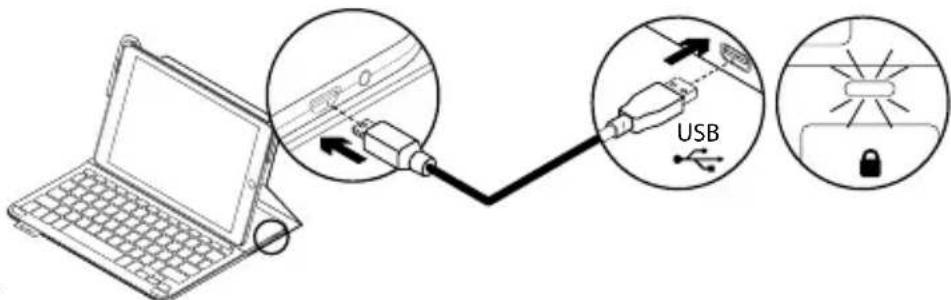
-
Csatlakoztassa a mikro-USB-kabel egyik vegét a toltóportba, a masikat pedig a szamítógép egyik USB-portjához. Ezenkivül használhat oylan USB-toltôt is, amelyneknevleges kimeneti teljesitménye nem haladja meg az 5 V - 500 mA értékeket. Toltés kozben az allapotjelzo LED zolden villog.
-
Az akkumulátort addig toltse, amig az allapotjelzo LED folyamatos zold fennyel nem világit.
Az akkumulátorral kapcsolatos informaciók
A teljesen feltoltott alkumulator a billentyuzet napi atlag két oras hasznalata mellett harom honapraLegendó tapellatastbiztosit.
Ha az allapotjelzo LED a billentyuzet bekapcsolasat kovetoen rovid ideig pirosra valt, toltse fel az akkumulatort.
- Ha nem használja a billentyüzetet, kapcsolja ki, mert ezzel energiaṭ takarīthat meg.
Ha sokaig nem hasznalja a billentyuzetet gepelesi modban, az automatikusan alvo üzemmodba kerul. A felebresztéshez nyomjon le egy billentyut.
-
Egy percnyi toltes hozzavetolegesen 2 ora hasznalatot tes lehetove, a teljes feltolttheshez kb.1,5 ora szukseges.*
-
A tenyleges toltési idó és akkumulátor-üzemidő a hasznalat modjától, a beallitásoktól és a környezető feltetelektól fuggöen valtozik.
Az akkumulátor ártalmatlanítása a termék elhasznalódásakor
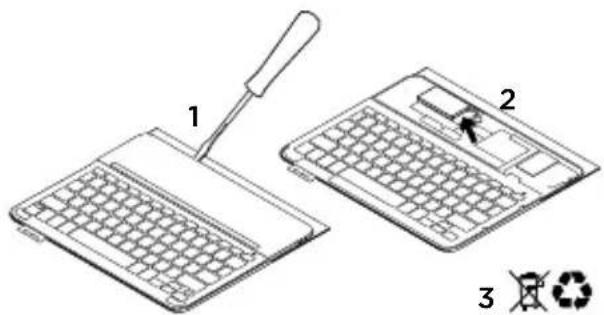
- Egy csavarhuzóval vegye le a billentyüzet felso boritását.
- Valassza le az akkumulatort a panelrol, majd tavolitsa el az akkumulatort.
- A helyi szabályoknak megfeleloen dobajki a terméket és az akkumulátort.
A Terméktámogatas felkeresésé
Itt a termékre vonatkozo további online informáciok és támogatas érhető el. Keresse fel a Terméktámogatas webhelyet, ahol meg tobbet tudhat meg a Bluetooth® billentyüzetról.
Az internetes cikkekben talózva az üzembehelyezésre vonatkozo sugot, hasznalati tanácsokat és további funkciok informáciottalálja. Ha a Bluetooth® billentyüzethezoptionalis szoftver is tartozik, ismerje megannak elonyeit, valamint hogy hogyansegithet Onnek a termek testreszabásaban.
Közösségi forumainkon kapcsolatba léphet mas felhasznalókkal, és tanácsokat kérhet, kérdeseket tehet fel, illetve megoszthatja velük megoldásait.
A Terméktamogatásnál az alábbiak széles valasztekát találja:
- Oktatóanyagok
Hibaelháritas
Támogatasi kozsség
Online Dokumentação - Garanciaadatok
Tartalekalkatreszek (amennyiben rendelkezésre allnak)
Látogassa meg a következő webhelyet: www.logitech.com/support/type-i6
Hibaelhárítás
A billentyüzet nem muködik
- Nyomjon meg egy billentyú t a billentyüzet alvo üzemmodból torténő felébresztéséhez.
- Kapcsolja ki, majd be a billentyüzetet.
Töltsfelabeepitett akkumulatort. Tovabbi informaciokert lasd "Az akkumulator feltoltese" c. fejezetet. - Hozza létre Újra a Bluetooth® kapcsolatot a billentyüzet és az iPad böztott.
Ellenorizze, hogy a Bluetooth® be van-e kapcsolva az iPad-beallitasokban (Beallitasok > Bluetooth® > Be) - Valassza a „Type+ Keyboard Case" eszkocz t az iPad Eszkoczok menüjében. Ha a Bluetooth® kapcsolat létrejött, az allapotjelzö LED folyamatos kék fényel világit.
Mi a véleménye?
Köszönjuk, hogy termekünket valasztotta.
Ossza meg velünk véleményét.