ΕύκολοΕγχειρίδιο
Pixma TS6000 - εκτυπωτής CANON - Δωρεάν εγχειρίδιο χρήσης
Βρείτε δωρεάν το εγχειρίδιο της συσκευής Pixma TS6000 CANON σε μορφή PDF.



Ερωτήσεις χρηστών για Pixma TS6000 CANON
0 ερώτηση για αυτή τη συσκευή. Απαντήστε σε αυτές που γνωρίζετε ή κάντε τη δική σας.
Κάντε μια νέα ερώτηση σχετικά με αυτή τη συσκευή
Κατεβάστε τις οδηγίες για το εκτυπωτής σε μορφή PDF δωρεάν! Βρείτε το εγχειρίδιό σας Pixma TS6000 - CANON και πάρτε ξανά την ηλεκτρονική σας συσκευή στα χέρια σας. Σε αυτή τη σελίδα δημοσιεύονται όλα τα έγγραφα που απαιτούνται για τη χρήση της συσκευής σας. Pixma TS6000 της μάρκας CANON.
ΕΓΧΕΙΡΊΔΙΟ ΧΡΉΣΗΣ Pixma TS6000 CANON
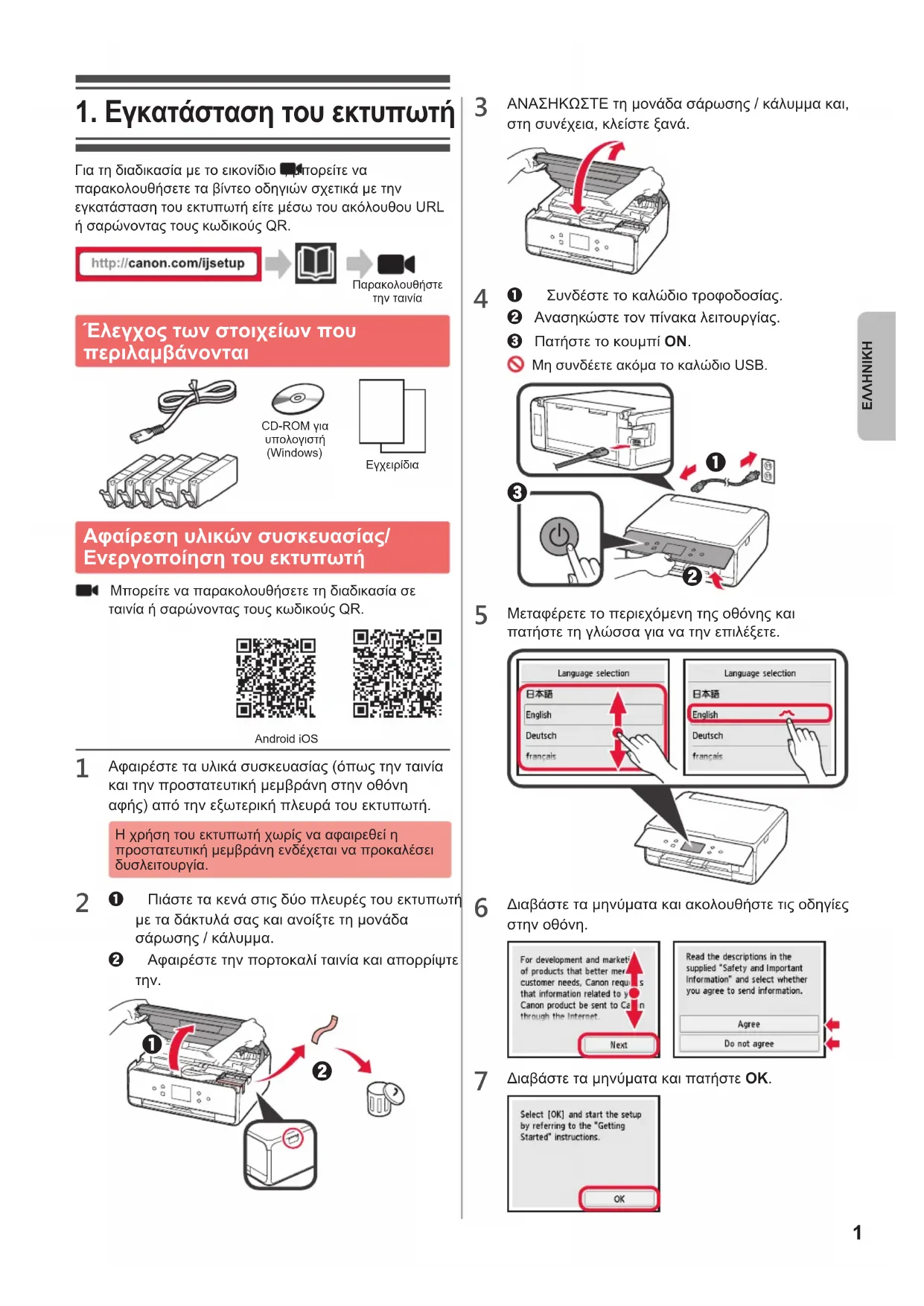
Eλεγxος των στοιχείων του περιλαμβάνονται
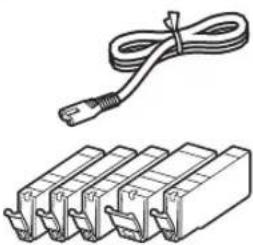
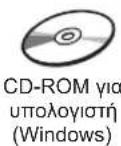
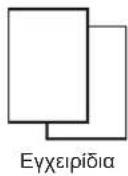
Aφaipεση uλικών συοκευασίας/ Evεργοποίησου εκτυτιωτή
Mtopeite va napakoouotheTn diaikaciae Taivia n apowovtac Touc kwikoQR.


Android iOS
1 Apaipoe ta uikacoukeuaiac (otwctnva taiia kai nTv pooataeutikn eepavn otnv oovn apnc) aTTO nV EwtepiKn PEAUPa Tou EKTUTWTH.
H xpion tou kxtutwnxwpi caaipceei n PPOoTaTeutikn eepapvN Evexetai va Tpokalaei duoloupyia.
2 1Iaote ta keva otic duo TIAeupcTou EKTUTWtne Ta dakTuA oac kai avoiTe tn movadaa apwoang / kalumu.
Apaipoe Tnv Tnptokai Taivia kai aToppiye Tnv.
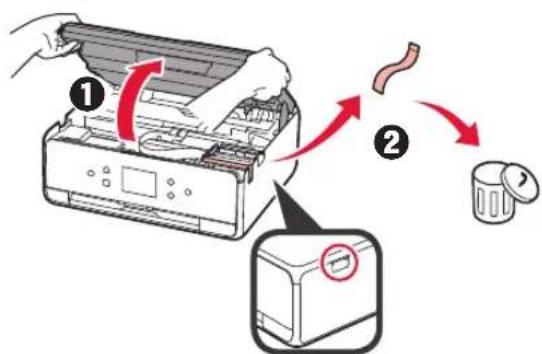
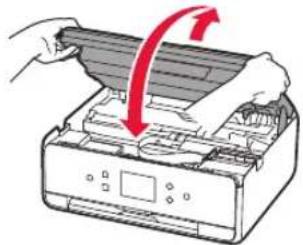
3 ANAZHKΩΣTE η μονάσα σαρωος / καλυμα και, έη Σουνέχεια, κλείσεξανά.
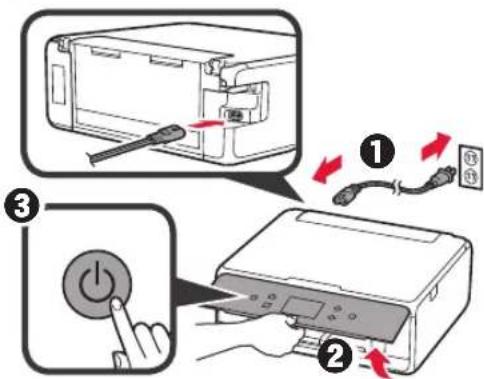
4 1 SuVdoTe To Kaawio Tpoopodoiac.
2 Avaonkwote Tov IVvaka Aetoupyia.
3 PntnoTe To koupti ON.
Mn ouvdeEte akoua To kaawio USB.
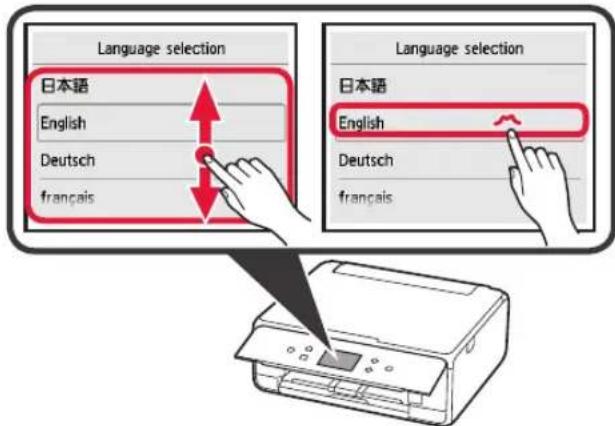
5 MetaepetTo Tepiexoxevn Tns oovnc kai Tnote tn yawosaa ia va tvnTvIIeEETe.
6 i ta unvuaata kai akoaloutheta TIG odnyies OTNV ofoyn.
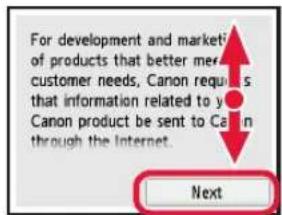
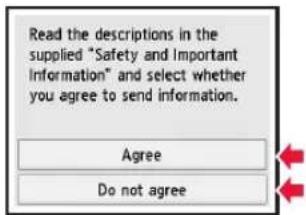
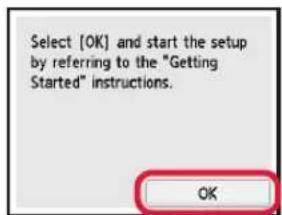
7 i e Ta uynuura kai nnote OK.
Eykaataaon Tou Oxieou eavns
Mtopeite va napakoouotheTn diaikaciae Taivia n apuwovtac Touk kwikoQR.

Android iOS

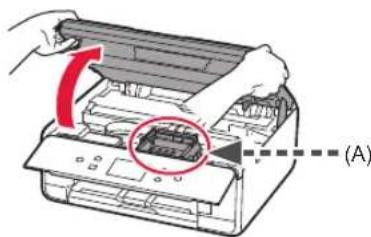
1 Avoigt n ovaδa σαρωσκ / kαλuμα.
MnvyiciTe Tn 0nk Kepaanc EKTUTWONS (A) va Otaatnoi.
2 ApaipoeTe Tnv Tnptokai taivia.
ApaipoeTo TPOoTaTeUTIKo TEPITUAlymu.
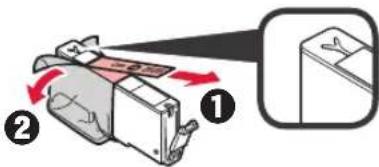
ApaipoeTeKaTheixVocTnTnptokalTaiviaC.
3 TpaβnTeToTIOptokaI KALUμαEeWμE Ta δakTuλoacKai aφaipεoTe to NPOSEKTIA.
(A) Mny TIEZETIc Doo TIAEUPEc Tou Doxeiou
eAavnc otav utapxEi EAMKn OTnv OTn aepa O
oxnpa Y.
(B)MnVayyicεTε.
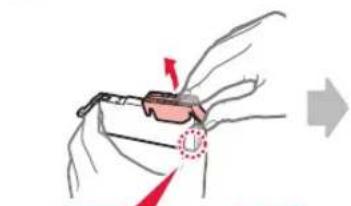
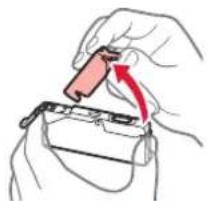

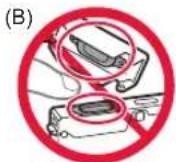
4 ToTIOeIto DoxEio eAavnc otn OnkN KepaAnc EKTUTWOns KAI TIEOTE TO TTPOC TA KATW MExpi va KOUPTWoei OTN ΘeON Tou.
MóIc avápei n auxvia μeλavng εykataoTnOte to Eπróevo doxéio eλavng.
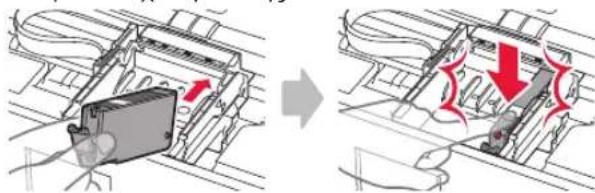
5 BebaowteiE oI OAEc oi auviE eivai avmuEvE.
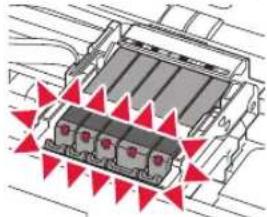
6 ANAeHKoSTe Tn oovadaa opawon / kaumu kai, 0tn ouvexia, kaeiote gava.
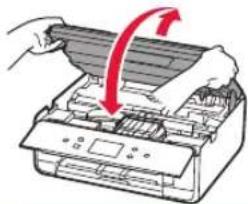
Eav euaovma aalatoC,baiwte oTa doxeia ealvntoTcNkav owota.
ToTOnθετnon xapTioU / EuθuypαμiOnia TnV Kεραλή εKTúπωONS
Mtopeite va npapakoouotheTn diaikaoia o Taivia n apowovotc toukwoikoQR.


Android iOS
Tia kautepa aotetaleaata EKTUTWONG, EKTUTWOTc eva potibo yia eutuypamion Kepaancs EKTUTWONc kai apwote to.
1 TpaBnEe TPOC TA EeW TNY KaoTea.
ApaipoeToKaaumuKaTeTac.
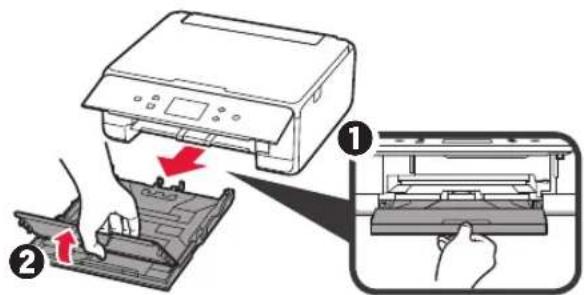
2 TpaβnξTe προς τα εξω την καοετα κρατιντας πεσμενη την ασφαλεία πάνω στην καοετα.
AvoiTe Touc odnyouc xapToukai, otn ouvexia, eUuypauiote tv odnyo pTPOTA to onuadi LTR n A4.
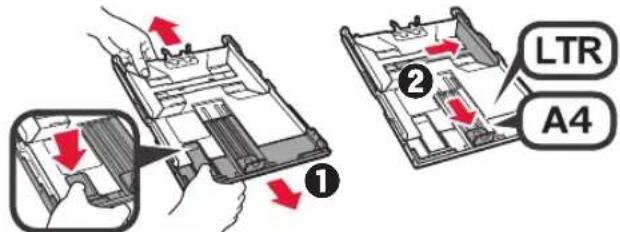
3 1 ToTIOeTnOte TIOAAa FuAa aTAlou XapTIOU e Tny TIAEUPA EKTUTWAnG OTpaJmuEvN TPOc Ta KAtw.
2 SupeTe Tov 0eio oyno xapTou yia va tov eUuypauiote uTv nAivn nEupa tns oToiBac twx aaptiw.
Euypauiote n oioia twv xaptiw e Tov odnyo xaptiou poota.
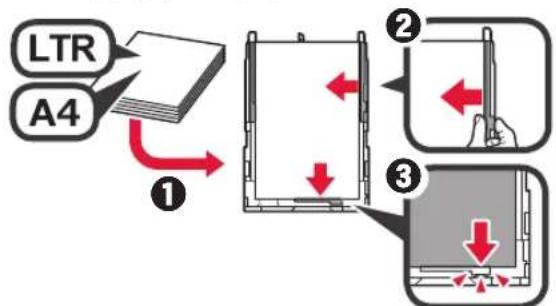
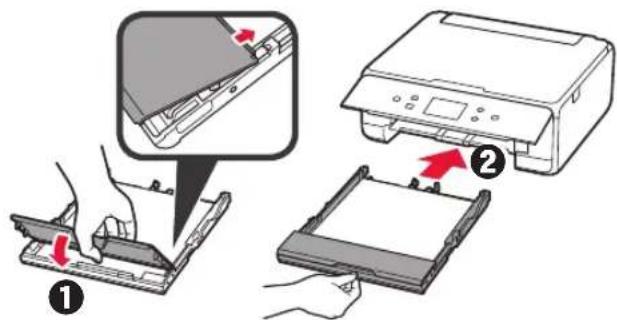
4 1 npoapmuTo Kaaumu Kaetac.
ToTROeTnOte Tny KAOEta.
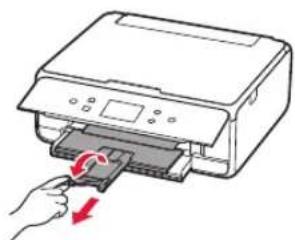
5 TpaBnIgE EeG nTn gn Eoou xapriou.
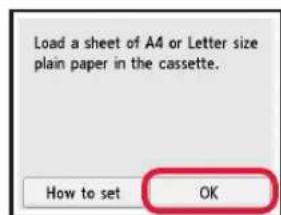
6 i Ta mnuuata kai tataote OK.
7 Otauektuwoei tooipBo yia tvv euuypapuaon KepaaNc EKTUwOn, Pntote Nai (Yes).
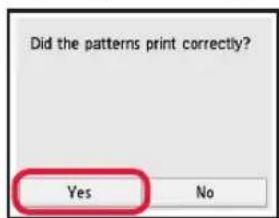
8 AkoAouOhote Tc oynie c Tou epaVicovT aOnv oovn yia va toTOnoTe To potiBo otN yuaivn ETTIaVEIA OAPWONs.
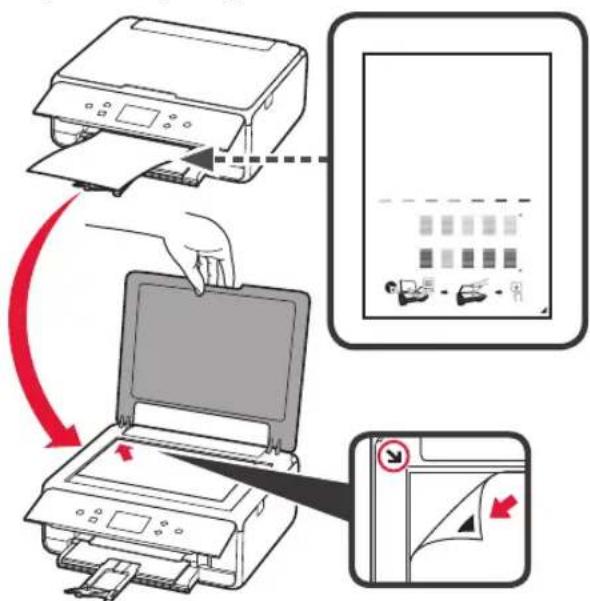
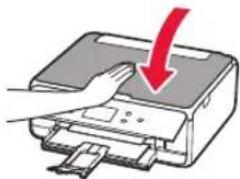
9 KλeioTe To kαλuμα Eyypaωv Kai, Otn ouvexia, akoouθnote TIC oynies Tnou εμφaviOvTaI OTNv oθovnyia va πatnoεTE OK.
10 Av εμφανισείη ακόλουθη Θθόνη, πατήσε OK.
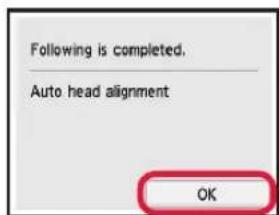
H euuypauon nKepaalns EKTUTWOns ExI Twpa oAokAnpwoeI.
Eπλογή μεθόδου σύνδεσης εκτυπωτή
H ouvdeoans TIOKIE, avaloya eTov TpOTo Tou XpnoiOToieTe Tov EKTUTWtN Oac. EIIAEte ia e0do ouvdeoN EKTUTWn Ouwpwva eTov Tnapakatw Tivaka. Tnv akolouon Tepipapn, ta smartphones kai o uokuec tablet Tepipapovrta oulloyikaws smartphone.
| Xpńoŋ tou εKTUTWŋ με συνδεδεμένο Tov utTOLoyiOTn η to smartphone | Xpńoŋ tou εKTUTWŋ χωpiς σύνδεση αλλων συσκειών | |
| Σύνδεση ασύρματου LAN (Wireless LAN connection) | Σύνδεση USB (USB connection) Mny v | ivει σύνδεση (Do not connect) |
| Σύνδεση tou εKTUTWŋ ΟTOV utTOLoyiOTn η to smartphone σας μέσω σσύρματου δρομολoyntn | Kαλώδι USB | |
| Σύνδεση tou εKTUTWŋ ΟTOV utTOLoyiOTn η to smartphone σας απειθείας χωpiς σσύρματου δρομολoyntn * | Παποτε Mny yiveι σύνδεση (Do not connect) στην oθόνη επιλογής μεθόδου σύνδεσης. H puθμιση éχει oλοκληρωθει. | |
* E uTopeite va ouvdoet to smartphone oac oTo diaiktu aoupuata kata nV apean ouvdoan tou ekTuTwn oTo smartphone. Ze autnv Tnv Tepittwn evdoctai va xpeowte avaloya eTn oumbaon eTov npoxo Tns utnpesiasoc.
* MToPoUv va ouVbeOuV ewc kai 5 ouokuec aneuaiaac oTov EKTUTIWt n eouw ouVdeon caupuatou LAN.
1 PatnoTe Tn eOoO ouvOeOns Tou EKTUTWtH.
Av Eπiλεξετ Σuδεση ασύρματον LAN (Wireless LAN connection):
Av 1eEeTe Suov6oq USB (USB connection):
2. Σύνδεση με ὄπολουγιστή και Smartphone/Tablet
Av ouvéoetev TOV EKTUTWTH KAI OTOV UTOLOYIOIe KAI OTo smartphone oac, ouvodote Tov TPwTa ME TOV UTOLOYIOI.
Iα vα συνδεσετε TOV εKTUTWπή μόνο ΟTO smartphone, ανατρέξε τσην ενότητα «Σύνδεση με Smartphone» στη σελίδα 6.
Σύνδεοη μευτολογίστη
AATAEITAI puOUION TCS ouvdeoyn yia kae utoloyiotn.
PPOxwnote ot npuOUION aTO to bna 1 yia kae utoloyiotn.
Ta akoloua Tepiypapouv tic diaikaiiecs yia Windows ka Mac OS.
Av xpoaioioie tTOLOyIOtne aeIoupyKO uOToNma
diapopetik oAto Windows n Mac OS, otwoc to Chrome
OS, atoktnote TPOoBaaon oTo http://canon.com/ijsetup
kai, otn ouvexia, akoauohtane Tc odnyiec otidikTuakn
tottoeia tnc Canon via va puthetaioete tvuOLOyIOtne oac.
1 Eπiεεε εva aπo ta ακολouθα βηματa A vα εκκινησετe to apxεio puθμεωv.
A MacOS Windows
PpObaon oTn dAikTuakn toToeoia Tc Canon
ETIOKEpEITE TdiAikTuKnTTOeOia Tc Ca TaPakTu, KAI KAVTE KAIK OTO EykaTaOaON.

Akoauohtote oobnyiec otyn oboyn ia va ouvexioeTe n puOuion.
Avepavoti n akolouon oovn, kavte kAIK OTO Anyn.
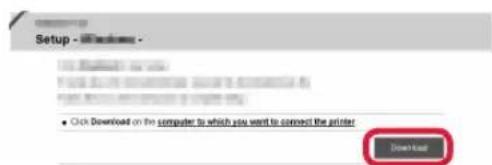
EKKIVnOTe To apxio.
B Windows
Xpnon tou CD ekataoan
ToTOnoTeHnTe to CD EYkataaTaonG OTov UTOAOyIaTn.

OtaXpnoiOpoiTe Windows 10,Windows8.1 nWindows8:
KavTe KAI KTo n otNv EepeuVnO npXeiWv (File Explorer) Tnou piaKetai OTn ypaun epyaoiw.
EπiεTe Auto to PC (This PC) n Ytioayoiotc (Computer)
σην apiotepn πλeupa tou πapαθρou tou exα ovoξε.
4 KavTe δiIα κIκ στο εικoviδio tou CD-ROM στη δεgia πλερα tou παραθύρου.
- Eáv εμφανιστόνι τα περίεχόμενα τοῦ CD-ROM, καντε διπλό κλικ στό αρχείο MSETUP4.EXE.
2 KavTe KAIK OTo Ekkivnon npuoi (Start Setup).
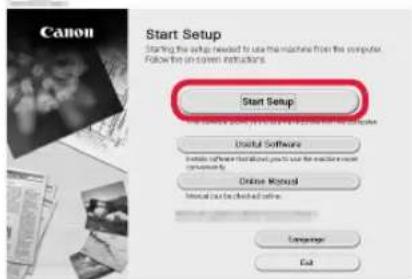
Akoouohtote Tc oynieC OTNv OboV ia va ouvexioeTn pUOuon.
Mtopeite va npoxpnoeTe otn pubhion tou smartphone oac otn peon twv bntu.
Σtnv akóloun oóovn, kávTE kAIK ΟTO Oδnyies (Instructions) via va TPOXwρnσeTe ΟTN puθμiαn Tou smartphone αας.
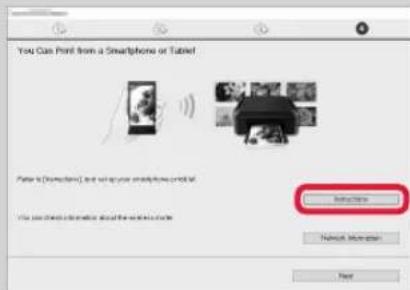
* Avaloya Tc puthetaicocac, n npapattaw oboyn evextai va mnuEupaviote. Ze autn Tnv Tepintwn, avatpeTe OTNV Evotnta «Suvoeon m e Smartphone> otna 6 otav oaknpwote Tn ouvdoen m tov UToIayoiTn ac.
3 Av eipavioTei n akolouo oovn, kavte kAIk oTo Esoos (Exit).
H ouvdeon me tov utoloyoiotn oac exei oaknpwthetai. Mtopeite va EKTUTWOSTE aTO Tov UTLOAYOTN OAC.
Σύνδεση με Smartphone
Anaiitei rpuoio n ts ouvoe ng yia kae smartphone. Poxpwnoe otn puouon an to bna 1 ia koe smartphone.
Ppoetoiia
- Evépyoioiατε to Wi-Fi στο smartphone σας.
- Av éxéte αύματο δρομολογηntί, συνδέσετο smartphone σας τον αύμματο δρομολογηntί.
*Tia Tc diabikaoiE,avatpeTe Ota EyXeipioa Tou smartphone Kai Tou aoupuatou dpopooyntn n ETTkoivwovnoTE p toukataokeuaotc Touc.
1 Eykataaotne to loviogko evapouync Canon PRINT Inkjet/SELPHY oTo smartphone oac.

iOS : Kávté āvaçñntηŋ yia "Canon PRINT" στο App Store. Android : Kávté āvaçñntηŋ yia "Canon PRINT" στο Google Play.
H aTOKTHOTe TPOaBaON OTN diaIKTuakn totTOeOia Canon kavovTaC apwOn Tou KWDIKOU QR.

2 ELeyTe TnV oOovn Tou EKUTWtn.
H oθovn θα σβαει, εαν δεν πρayματοπηθει καία ενέργει αγι 10 λειτία. Γι αν προβαλετην oθόνη, πατησει οτοιδόπιOTE κουμπι στον πινακα λειούργιας (Εκτός από το κουμπι ON).
Av eipavioTe n akolouo n oovn: EIIAECTe TO EIKOVIDIO KATOW apiotepa KAI, OTN OUVEXIA, TPOXWPnote OTO A n OTO B
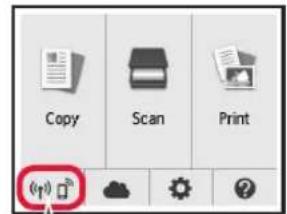
Av eipavioTei n akolouo oOovn: TPOXWPnote OTO B.
H ouvδεση με to smartphone σας ἐχει oλοκληρωθεί. Mπορείτεν ακτυπώσετε ατό το smartphone σας.
TIA VA EKTUTUWETE PwTOyPApIEC, TOTOnETnATE PwTOyPApIKo XapTI. AvatpeEe TnV EvOTnA «TToTHeTnON PwTOyPApIKo XapTIOU» Otn OeIa 8.

Oi Tapaakatw diadikaoies trokiakovv avaloya e to iOS n to Android. EITIAE TE TO AEToupyko oac ouotma kai TPOxwpnote 0ny avtioxni diaikkaia.
iOS
1 PatnoTe PuOioeic (Settings) oTnV APXIKH oBovn kai, oTn ouvexia, patnoTe Canon_ij_XXXX oTc puOioeic Wi-Fi.


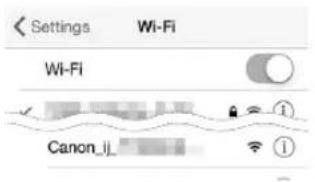
Av To Canon_ij_XXX evuaviotei otn lioTa, avatpeEe otnv evotnta 1Ppoetuaia tou kETUTWNTI Tapaakaw ia va aeitoupynoi o kETUTWNTc KAI, OTN ouvexia, eTavaalaeTe to hma 1.
2 PntnoTe To EyKATEoTnuevo loviouko epapouyns oac.

Akoalouhnte TIC odnyiec OTNV oOvyn ia va kataxwpnoete TOV EKTUTIWt.
Akoauohtote Tc odnyie c tnv oovn yia va ouvexioete tn puouion.
Av etiieEe Auto Select Conn.Method (recommended) onyovn eiloync u60ou ouvdeon, n katalnnu eodoc ouveon
etiiyeTai autouata avaloya e to Tepiabllov ca.
Bεβαiωθειτόπεμφανίζεταιηπαρακατωθόνη.
H ouvδεση με to smartphone σας ἐχει ολοκληρωθεί. Mπορείτεν α εKTUTWOSTE ΑΤΟ to smartphone σας.
Ia va ektuwoete wtoypapiec, toiothe note wtoypapiko xapti. AvatpeTe oTnv evotnta «ToTIOeTnO n WTOypaikou xaptiou» Otn eAia 8.
Bεβαιωθείτε οτι εμφανίζεται ηπαρακατωθόνη.
3 PntnoTe Nai (Yes) n Ox1 (No).
PntoTe PuOmuic LAN (LAN settings) > Aupuato LAN (Wireless LAN) > Pupuon aupuataou LAN (Wireless LAN setup) > Eukoan aupu. ouvEon (Easy wireless connect).
5 Nai (Yes).
EπiTpεψTe ΘηλειTou smartphone σας.
ToTOnTnO n Toypaqikou xapTiou
ToTOnTeHnOe FwToypaPiko XapTi OTNv Tiow HKn.
1 AvoTe To kALuMa TIAOW OKnKs KAI TpaBnTe EeW TIV UTOOTnpiN xapTIOU.
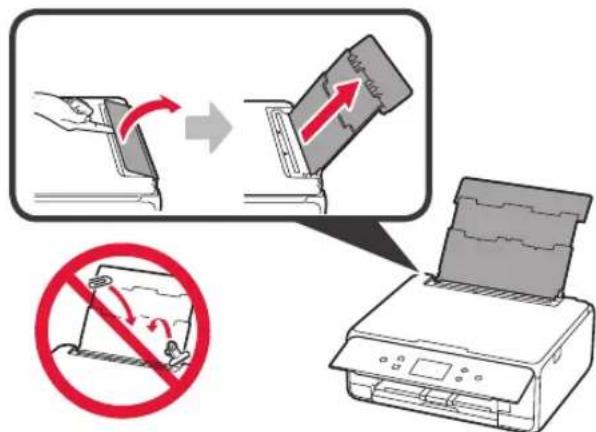
2 AvoiEToKaalmuuTTOdoxns TPOoOoiac.
ΣúpεTE TO δεξio oδηγo xαρTiou εως Tóεμα.
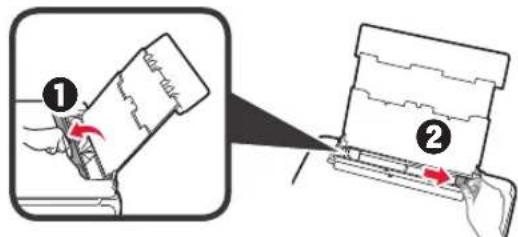
3 ① ToTioθεποτε πoλα φuλα φωτογραφικόu xapTIOU με TIV πλευρά εKTUTWONCS Θραμενη προς τα πανω.
2 upeTe Tov 0eio oBnyo xapTIOU yia va Tov EUOuypaumieTe e Tnv PAAivn PEAupa Tns OtoiacTwvXapTIw.
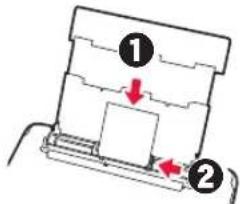
4 KaeioTe To kalumu uTo dooxn Tpoooboiac. AiaBaoTe To mnuua oTnv oovn Tou EKTUTwn Ka kataxwpnoTe nTn npopopoe tsou xaptiou.
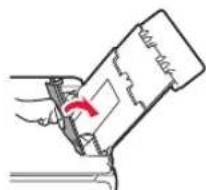
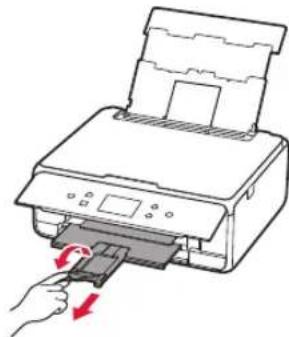
5 TpaβnεEgωtnθκηεδouxapniou.
AvTYPaPn ToypaPliw
Mtopeite va aapwote Tnv EKTUTWevn foTOypaia kai va Tnv EKTUTWOeTe. Mtopeite enionc va oapwoete nAeC foTOypaiecs kai va TIC EKTUTWoeTe TAutoxpova.
1 BebaoweiTe oEKTUTWntg EeTEoE Aetoupyia.
2 ToTOnTeTnToAa FuAa FwToypaPikou XapTIOU.
3 PntnoTe Avriypa (Copy) oynv APXIKH othovn.
4 MetaΦepeTe TO TEPiExOevo TnG oOvNc KAI TATnOte AvTIpyaPn OwToyp. (Photo copy).
5 i Ta unvua kai tata OK.
6 Akoaloutheta TIG oynieTou eapavizovtaOtnv Ooovn yia va toTIOeTNOET Nv EKTUTWevn 0wtoypapia OTN yuaivn ETIAPAVEIA aapwoanc KAI,OTN OUVEXEA,TTaTne OK.
Otauov oloknpwoi n apwo, epaivzetai n oovn ETIeBaiwongpuoioeewkTtwns.
7 Kaθopiote TIG puθμioεIc EKTUTTWOng OTWCS aTaiteITAI.

8 PntoTe To KoumuXpWpa (Color) yia eYxpwn avTYPaqn.
PntoTe To Koupti Maupo (Black) yia
moxypwun avTYPaPn.