HelppoOhje
Pixma TS6000 - Tulostin CANON - Ilmainen käyttöohje ja opas
Löydä laitteen käyttöohje ilmaiseksi Pixma TS6000 CANON PDF-muodossa.



Käyttäjien kysymyksiä aiheesta Pixma TS6000 CANON
0 kysymys tästä laitteesta. Vastaa tuntemiisi tai esitä omasi.
Esitä uusi kysymys tästä laitteesta
Lataa ohjeet laitteellesi Tulostin PDF-muodossa ilmaiseksi! Löydä käyttöohjeesi Pixma TS6000 - CANON ja ota elektroninen laitteesi takaisin hallintaan. Tällä sivulla julkaistaan kaikki laitteidesi käyttöön tarvittavat asiakirjat. Pixma TS6000 merkiltä CANON.
KÄYTTÖOHJE Pixma TS6000 CANON
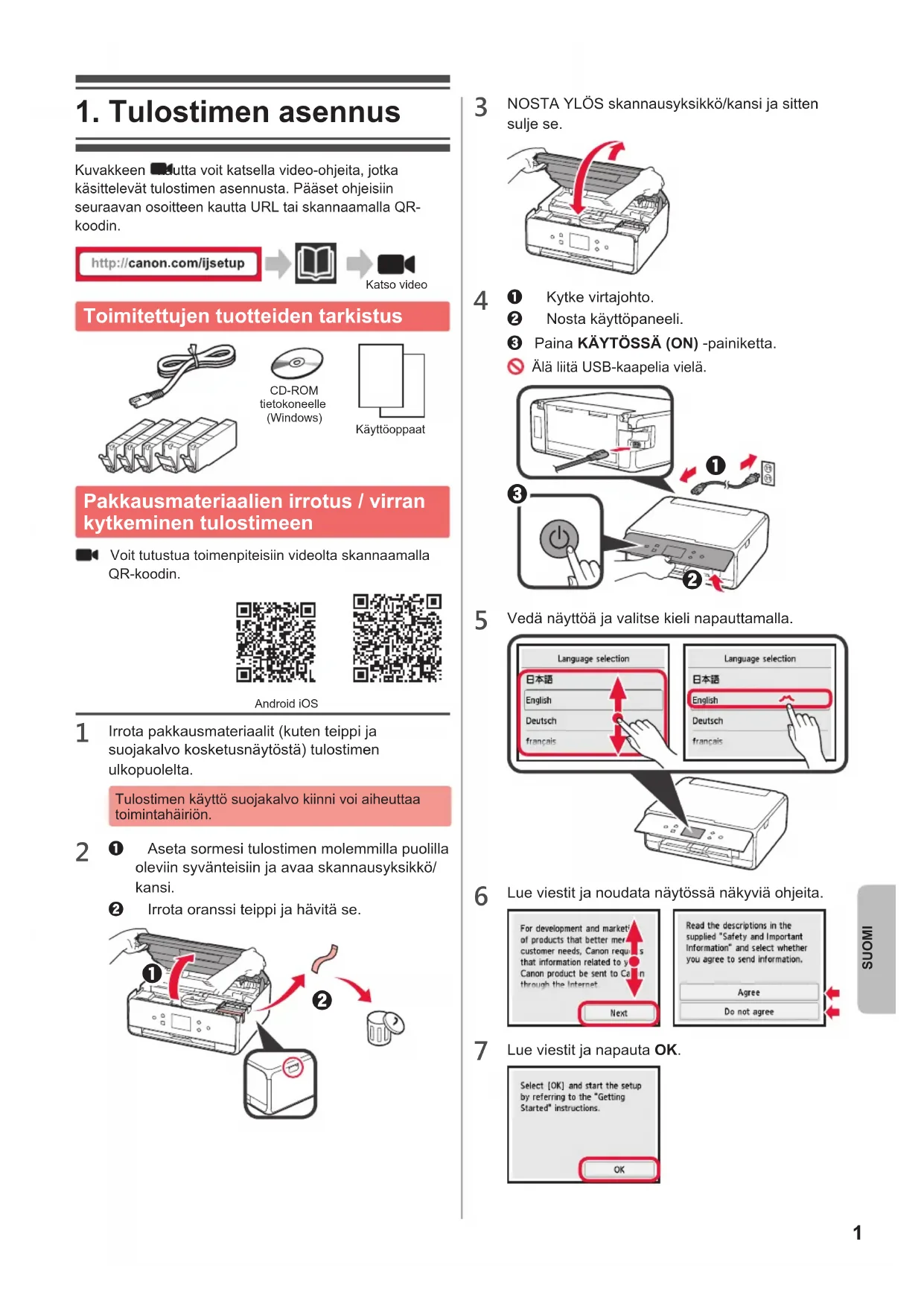
1. Tulostimen asennus
Kuvakkeen Jutta voit katsella video-ohjeita, jotka käsittelevät tulostimen asennusta. Päaset ohjeisin seuraavan osoitteen kautta URL tai skannaamalla QR-koodin.
http://canon.com/ijsetup


Toimitettujentuotteiden tarkistus



Käyttooppaat
Pakkaismateriaialien irrotus / virran kytkeminen tulostimeen
Voit tutustua toimenpiteisiin videolta skannaamalla QR-koodin.

Android iOS
1 Irrota pakkausmaterialiaalit (kuten teippi ja suojakalvo kosketusnaytostä) tulostimen ulkopuolelta.
Tulostimen käytö suojakalvo kiinni voi aiheuttaa toimintahärion.
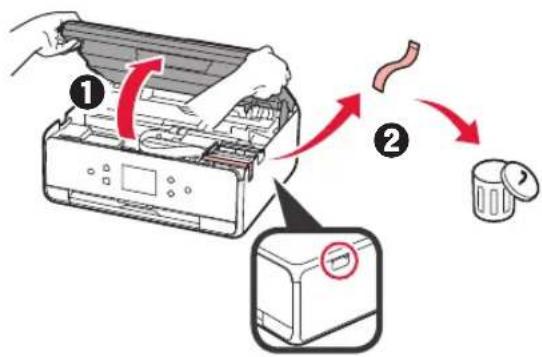
2 ① Aseta sormesi tulostimen molemmilla puolillaa oleviin svvanteisiin ja avaa skannausyksikkok/ kansi.
2 Irrota oranssi teippi ja havitta se.
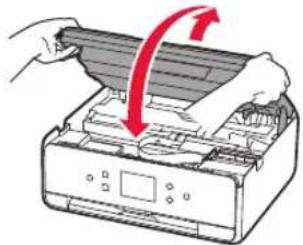
3 NOSTA YLOS skannausyksikkö/kansi ja sitten sulje se.
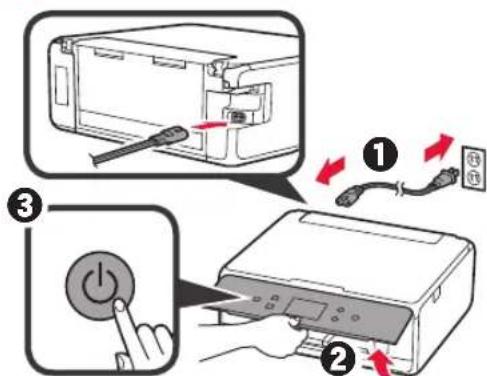
4 Kytke virtajohto.
Nosta käytöpaneeli.
3 Paina KAYTOSSA (ON)-painiketta.
Alä liià USB-kaapelia viëla.
5 Veda nayttoa ja valitse kieli napauttamalla.
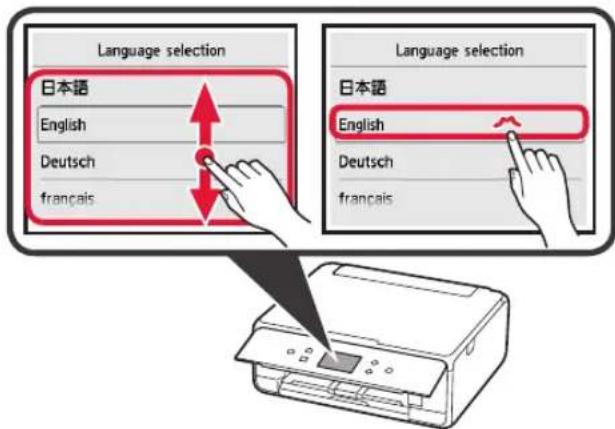
6 Lue viestit ja noudata naytossa nakyviia ohjeita.
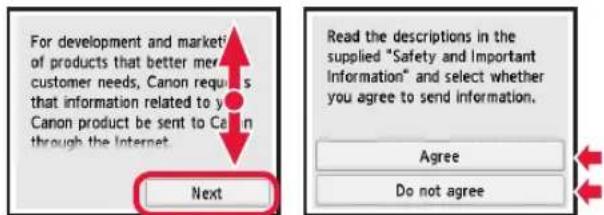
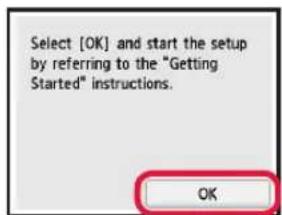
7 Lue viestit ja napauta OK.
Mustesällön asennus
Voit tutustua toimenpiteisiin videolta skannaamalla QR-koodin.

Android iOS

1 Avaa skannausyksikko/kansi.
Alä koske tulostuspän pidikkeeseen (A), enn nen kuin se pysahtyy.
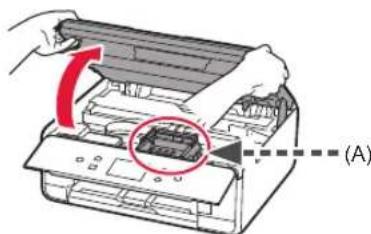
2 Irrota oranssi teippi.
Irrota suojakelmu.
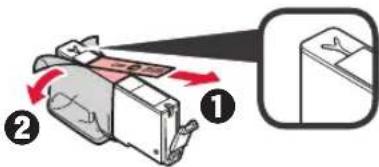
Irrota oranssi teippi kokonaan.
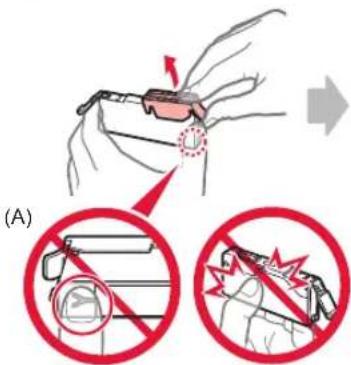
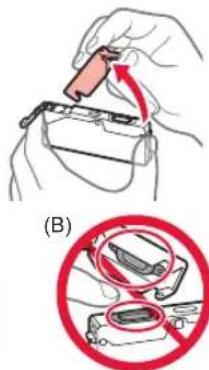
3 Ota sormilla kiinni oranssista suojuksesta ja irrotase VAROVASTI.
(A) Älä paina mustesällion molemmilta puolilata niin, etta Y-muotoinen ilmareikä tutkeutuu.
(B) Älä koske.
4 Aseta mustesäiliö tulostuspän pidikkeeseen ja paina sitä alaspain kevyesti, kunnes se napsahtaa paikalleen.
Kun merkkivalo sytty, asenna seuraava mustesailio.
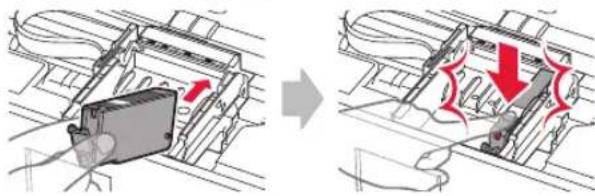
5 Tarkista, etta kaikki lamput palavat.
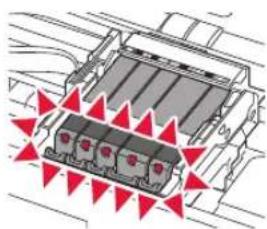
6 NOSTA YLOs skannausyksikkk/kansi ja sitten sulje se.
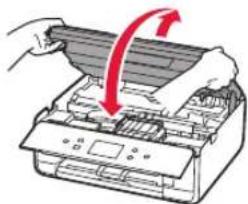
Jos virheilmoitus tulee nakyviin, tarkista, etta mustesaliot on asennettu oikein.
Paperin lisääminen / tulostuspään kohdistus
Voit tutustua toimenpiteisiin videolta skannaamalla QR-koodin.
Android iOS
Parempien tulostustulosten saavuttamiseksi tulosta kuvio tulostuspaan kohdistamiseksi ja skannaa se.
1 Veda kasetti ulos.
2 Irrota kasetin kansi.
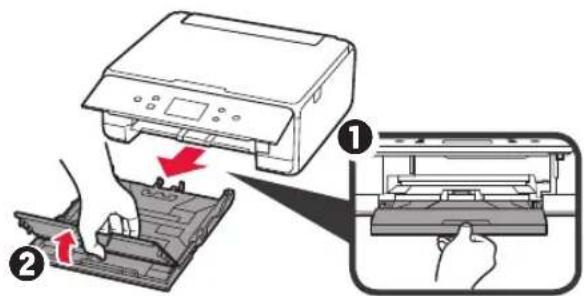
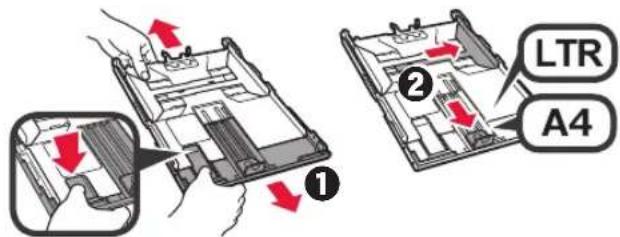
2 Veda kasettia eteenpain samalla, kun painat kasetissa olevaa lukkoa.
2 Avaa paperiohjaimet ja sitten kohdista ohjain LTR- tai A4-merkin eteen.
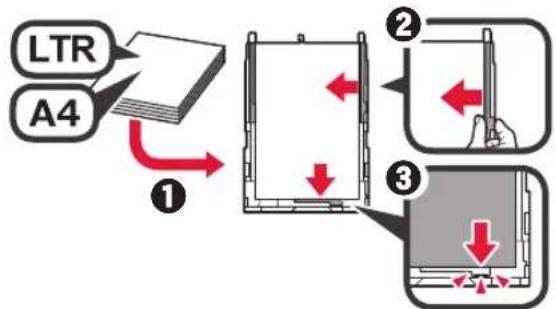
3 ① Aseta useita arkkeja tavallista paperia tulostuspuoli alaspain.
Liu'uta oikeaa paperiohjainta niin, etta se asettuu paperipinon reunaa vasten.
Kohdistaperipino edessəlevaa paperiohjainta vasten.
4 ① Aseta kasetin kansi.
Aseta kasetti.
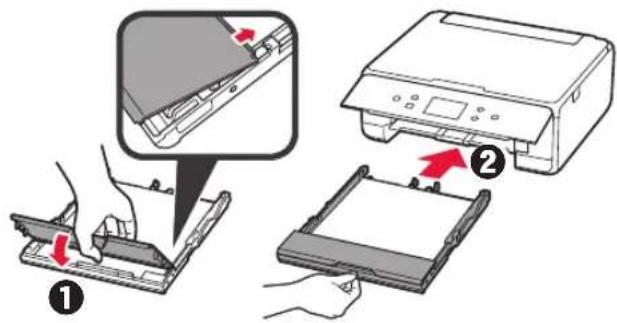
5 Veda paperin luovutustaso esiin.
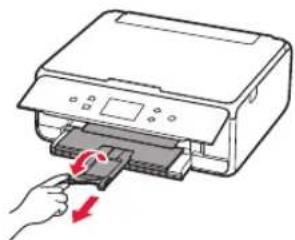
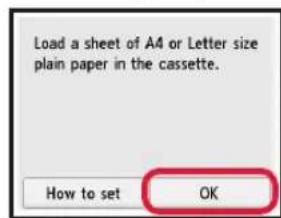
6 Lue viestit ja napauta OK.
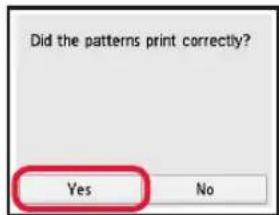
7 Kun kuvio tulostuspaan kohdistamiseksi on tulostettu, napauta Kylla (Yes).
8 Aseta kuvio tasolle noudattamalla naytossa nakyvià ohjeita.
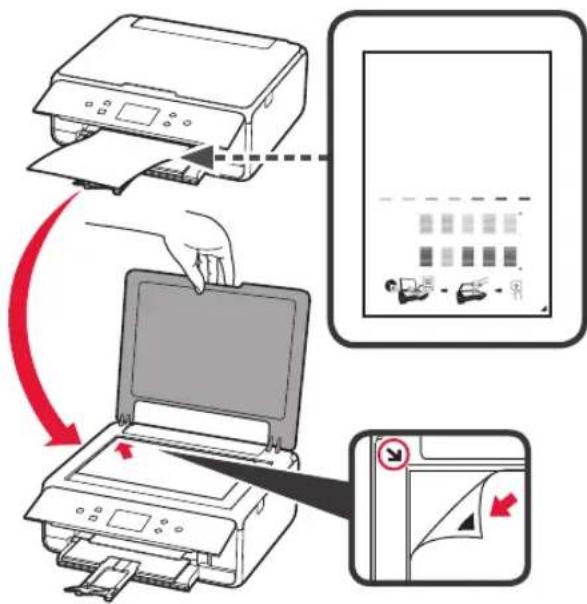
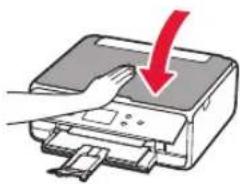
9 Sulje asiakirjakansi ja noudata naytossa nakyviia ohjeita napauttaaksesi OK.
10 Jos seuraava naytt to tlee nakyviin, napauta OK.
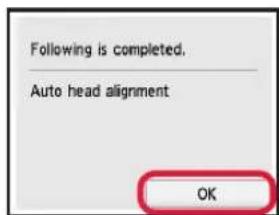
Tulostuspaan kohdistus on nyt valmis.
Tulostimen yhteydenluontitavan valinta
Yhteydenluontitapa vaihtelee tulostimen käytötavan mukaan. Valitse tulostimen yhteydenluontitapa seuraavan taulukon mukaan. Seuraavassa kuvauktessa älypuhelimista ja tablet-laitteista käytetän yhdessä nimitystä alypuhelin.
| Tulostimen käytö tietokone tai ölypuhelin yhdistetynä Tulostimen käytö ilman yhteyttä muihin laitteisiin | ||
| WLAN-yhteys (Wireless LAN connection) | USB-yhteys (USB connection) Älä yhd stä (Do not connect) | |
| Tulostimen yhdistäminen tietokoneeseen tai ölypuhelimeen langattoman reitittimen kautta | USB-kaapeli | Napauta yhteydenluontitavan valintanäytössä Älä yhdistä (Do not connect). Asetus on nyt tehty. |
| Tulostimen yhdistäminen tietokoneeseen tai ölypuhelimeen suoraan ilman langatonta reititintä * | ||
- Et voi yhdistää alypuhelinta Internetin langattomasti, kun tulostin on yhdistettnä alypuhelimeen suoraan. Tassa tapauksessa palveluntarjoaja voi veloittaa sinulta sopimuksen mukaisen hinnan.
- Tulostimeen voi yhdistäenintään 5 laitetta suoraan WLAN-yhteydella.
1 Napauta tulostimen yhteydenluontitapaa.
Jatka asennusta noudattamalla naytossa nakyviä ohjeita.
Käytäjät, jotka valitsevat USB-yhteys (USB connection):
Alä liita USB-kaapelia, ennen kuin sinua pyydetaän.
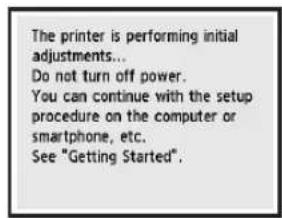
2 Jos seuraava nayttto tulee nakyviin, jatka seuraavalta sivulta.
Jos valitset WLAN-yhteys (Wireless LAN connection):
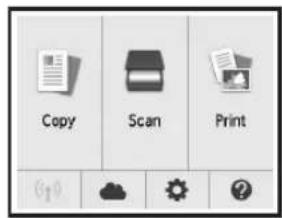
Jos valitset USB-yhteys (USB connection):
2. Yhdistäminen tietokoneeseen ja ölypuhelimeen/tablet-tietokoneeseen
Jos yhdistat tulostimen sekä tietokoneeseen etta älypuhelimeen, yhdista ensin tietokoneeseen. Jos yhdistat tulostimen myös älypuhelimeen, jatka kohdasta "Yhdistäminen älypuhelimeen" sivulla 6.
Yhdistäminen tietokoneeseen
Yhteys pitäa asettaa jokaiseen tietokoneeseen. Jatka asetusta kohdasta 1 jokaiselle tietokoneelle.
Seuraavassa kuvataan menetelmät Windows- ja Mac OS -ymparistöissä.
Jos käytät muuta kuin Windows- tai Mac OS -tietokonetta (esimerkiki Chrome OS), avaa sivu "http://canon.com/ijsetup" ja aseta tietokoneesi Canon-sivuston ohjeiden mukaan.
1 Käynnistä asetustiedosto valitsemalla joko vaiheet A tai B
A MacOS Windows
Canon-sivustonavaaminen
1 Avaa alla nakyva Canon-sivusto ja valitse Maaritys.

Jatka asennusta noudattamalla naytossa nakyviia ohjeita.
Jos seuraava nayttto tulee nakyviin, valitse Lataa.
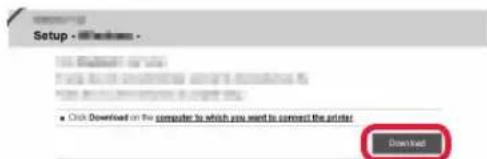
Käynnistä ladattu tiedosto.
BWindows
Asennus-CD-levyn käytö
1 Aseta asennus-CD-levy tietokoneeseen.

Kun käytössä on Windows 10, Windows 8.1 tai Windows 8:
Valitse tai Resurssienhallinta (File Explorer) tehtavapalkista.
3 Valitse avautuvan ikkunan vasemmasta reunasta Tamä tietokone (This PC) tai Tietokone (Computer).
4 Kaksoisnapsauta ikkunan oikeasta reunasta CD-ROM-kuvaketta.
* Jos CD-ROM-aseman sisälto avautuu, kaksoisnapsauta tiedostonimea MSETUP4.EXE.
2 Valitse Aloita assetukset (Start Setup).
Jatka asennusta noudattamalla naytossa nakyviia ohjeita.
Voit asettaa alypuhelimen vaiveiden keskell. Valitse seuraavassa naytossa Ohjeita (Instructions) ja jatka alypuhelimen assetusta.
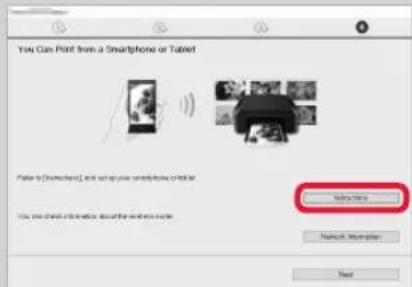
- Edella olevaa nayttöä ei nayteta kaikilla asetuksilla.
Tassā tapauksessa jatka kohdasta "Yhdistāminen ölypuhelimeen" sivulla 6, kun olet muodostanutyhteyden tietakoneeseen.
3 Jos seuraava naytto tulee nakyviin, valitse Lopeta (Exit).
Yhteys tietokoneeseen on nyt valmis. Voit tulostaa tietokoneestasi.
Yhdistäminen ölypuhelimeen
Yhteys pitäa asettaa jokaiseen älypuhelimeen. Jatka asetusta kohdasta 1 jokaiselle älypuhelimelle.
Valmistelu
- Ota Wi-Fi-yhteys käyttoön älypuhelimessa.
- Jos kaytät langatonta reitintä, yhdistä alypuhelin langattomaan reititttimeen.
- Katso lisātietoja álypuhelimen ja langattoman reitittimen käyttohjeesta tai ota yhteys kyseisen laitteen valmistajaan.
1 Asenna Canon PRINT Inkjet/SELPHY -sovellus älypuhelimeen.

iOS :Hae App Store -kaupassa tekstia "Canon PRINT". Android :Hae Google Play -kaupassa tekstia "Canon PRINT".
Voit avata Canon-sivuston myos skannaamalla QR-koodin.

2 Tarkista tulostimen naytto.
Nayton virta katkeaa, jos mitään toimintoa ei suoriteta noin 10 minuuttin. Nayttö palautuu, kun painat mitä tahansa kaytöpaneelin painiketta (lukuen ottamatta KAYTÖSSÄ (ON) -painiketta).
Jos seuraava nayttto tulee nakyviin: Tarkista alhaalla vasemmalla nakyvaku vake ja jatka sitten kohdasta A tai B
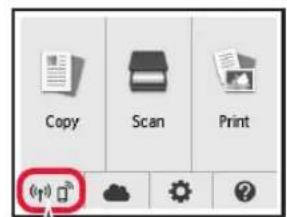
Jos seuraava nayttto tulee nakyviin: Jatka kohdasta B.
Seuraava kuvake nakyy. (Tulostin on yhdistetty verkkoon.)

Kyllä
Ei (Jatka kohdasta B.)
Jos Tüee nakyviin, tulostin ei saa muodostettua tietoliikenneyhteyttw LAN-yhteydella. Lisatietoja on osoitteessa "http://canon.com/ijsetup" kohdassa Usein kysyttykysymykset.

iOS
Android
1 Napauta asennettua sovellusta.
2 Jatka tulostimen reckisterointià noudattamalla naytössä nakyvià ohjeita.
3 Varmista, etta seuraava naytt to tlee nakyviin.
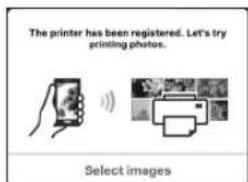
Yhteys älypuhelimeen on nyt valmis. Voit tulostaa älypuhelimestasi.
Jos tulostat valokuvia, lisävalokuvapaperia. Jatka kohdasta "Valokuvapaperin lisäaminen" sivulla 8.

Seuraavat toiminnot vaihtelevat iOS- tai Android-järjestelmän mukaan. Valitse käytöjarjestelmä ja jatka sen mukaan.
iOS
1 Napauta aloitusnäytössä Asetukset (Settings) ja napauta sitten Wi-Fi-asetuksissa kohtaa Canon_ij_XXXX.

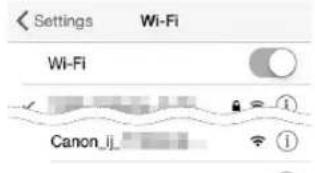
Jos Canon_ij_XXXX ei nay luettelossa, katso alta "Tulostimen valmistelu" tulostimen kayttamiseksi ja toista sitten vaihe 1.
Napauta asennettua sovellusta.
3 Jatka tulostimen reckisteröintiä noudattamalla naytössä nakyviä ohjeita.
Jatka asennusta noudattamalla naytossa
nakyviä ohjeita.
Jos valitset Valitse yht.luontitapa aut. (suositelt.)
(Auto Select Conn. Method (recommended))
yhteydenluontitavan valintanaytossa, sopiva
yhteydenluontitapa valitaan automaattisesti
ymparistön mukaan.
4 Varmista, etta seuraava naytt to tlee nakyviin.
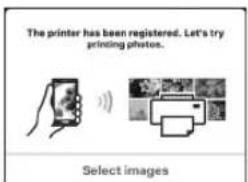
Android
1 Napauta asennettua sovellusta.
Jatka tulostimen reckisterointi noudattamalla naytossa nakyviia ohjeita.
Jos virheilmoitusta "Tulostinta ei ole reckisteröity. Suoritetaanko tulostimen asetus? (Printer is not registered. Perform printer setup?)" ei tule nakyviin, katso alta "Tulostimen valmistelu" tulostimen käytämiseksi ja odota, kunnes jokin viesti tulee nakyviin.
Jatka asennusta noudattamalla naytossa nakyviia ohjeita.
Sopiva yhteydenluontitapa valitaan ympariston mukaan.
3 Varmista, etta seuraava naytt to tulee nakyviin.
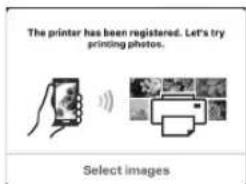
Yhteys älypuhelimeen on nyt valmis. Voit tulostaa älypuhelimestasi.
Jos tulostat valokuvia, lisä valokuvapaperia. Jatka kohdasta "Valokuvapaperin lisäminen" sivulla 8.
Tulostimen valmistelu
Paina tulostimen ALKU (HOME)-painiketta.
Napauta aloitusnayton vasemmassa akulmassa nakyvää kuvaketta.
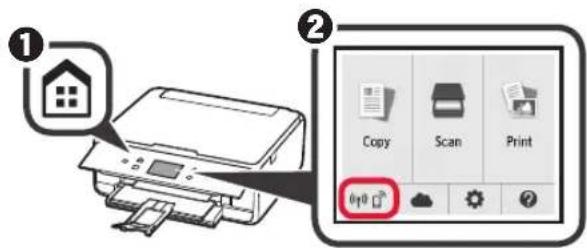
Napauta Kyllä (Yes) tai Ei (No).
Napauta LAN-asetukset (LAN settings) > WLAN (Wireless LAN) > WLAN-asetukset (Wireless LAN setup) > Helppo langaton yhteys (Easy wireless connect).
5 Napauta Kyllä (Yes).
6 Palaa kayttamaan alypuhelinta.
Valokuvapaperin lisaäminen
Lisaa valokuvapaperia ainoastaan takalokeroon.
1 Avaa takalokeron kansi ja veda paperituki ulos.
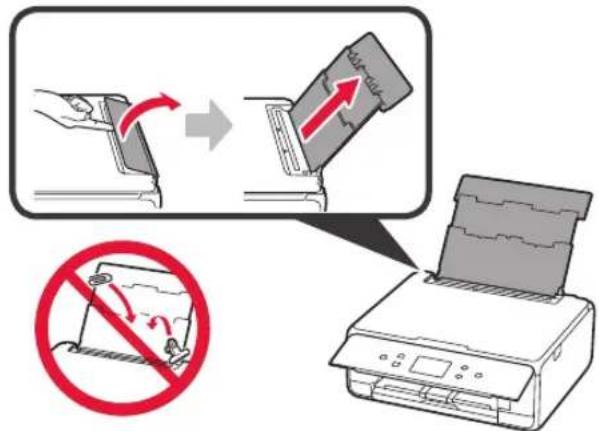
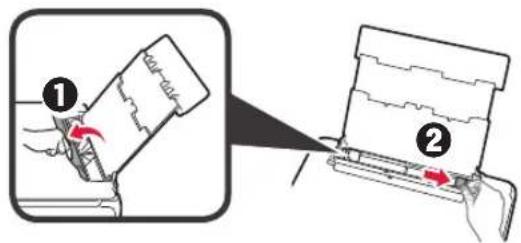
2 ① Avaa syöttäukon kansi.
Liu'uta oikea paperiohjain reunaan.
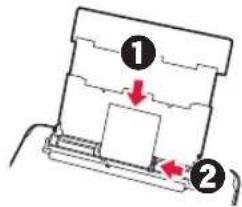
3 Aseta useita arkkeja valokuvapaperia tulostuspuoli ylospain.
Liu'uta oikeaa paperiohjainta niin, etta se asettuu paperipinon reunaa vasten.
4 Sulje syottoukon kansi.
Lue tulostimen naytossa nakyvilaimoitus ja.
rekisteroi lisatyn paperin tiedot.
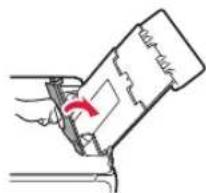
5 Veda paperin luovutustaso esiin.
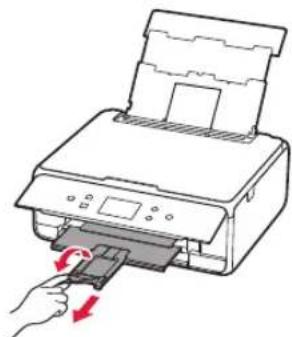
Valokuvien kopointi
Voit skannata tulostetun valokuvan ja tulostaa sen. Voit myos skannata useita valokuvia ja tulostaa ne kerralla.
1 Varmista, etta tulostimen virta on kytkettyna.
2 Lisaa useita arkkeja valokuvapaperia.
3 Napauta ALKUUN-naytossa Kopio (Copy).
4 Veda nayttoa ja napauta Valokuvakopio (Photo copy).
5 Lue viestit ja napauta OK.
6 Aseta tulostettu valokuva tasolle noudattamalla naytossa nikyviä ohjeita ja napauta sitten OK. Kun skannaus on valmis, tulostusasetusten vahvistusnytto tulee nikyviin.
7 Määrätarvittaaessa tulostusasetukset.
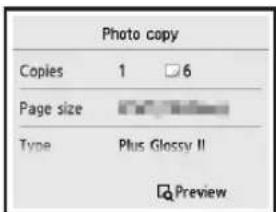
8 Aloita varikopointi painamalla Vari (Color)- painiketta.
Aloita mustavalkokopointi painamalla Musta (Black)-painiketta.
Tulostin aloittaa tulostuksen.
Visit the Website
Käy verkkosivustossa
http://canon.com/ijsetup



Read Online Manual
Lue Online-käyttoopasta

Usein kysytyt kysmykset