ManualFácil
Pixma TS6000 - Impressora CANON - Manual de utilização gratuito
Encontre gratuitamente o manual do aparelho Pixma TS6000 CANON em formato PDF.



Perguntas dos utilizadores sobre Pixma TS6000 CANON
0 pergunta sobre este aparelho. Responda às que conhece ou faça a sua.
Faça uma nova pergunta sobre este aparelho
Baixe as instruções para o seu Impressora em formato PDF gratuitamente! Encontre o seu manual Pixma TS6000 - CANON e retome o controlo do seu dispositivo eletrónico. Nesta página estão publicados todos os documentos necessários para a utilização do seu dispositivo. Pixma TS6000 da marca CANON.
MANUAL DE UTILIZADOR Pixma TS6000 CANON
Para os procedimentos com o icone, éce pode assistir a tutoriais em video da instalação da impressoracessando a URL ou escaneando os)códigos QR abaixo.
http://canon.com/ijsetup


Assista ao这部电影
Verificando os itemens incluidos
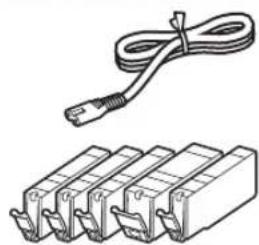
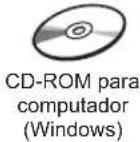

Manuais
Removendo os materiais de embalagem/ligando a impressora
Vocé pode assistir a um video do procedimento escaneando os@códigos QR.

Android iOS

1 Remova todos os materiais de embalagem (como a fita e o这部电影 de protecao daanela sensivel ao toque) da parte externa da impressora.
Usar a impressora com o filme de proteção pode occasionar problemas de funciona.
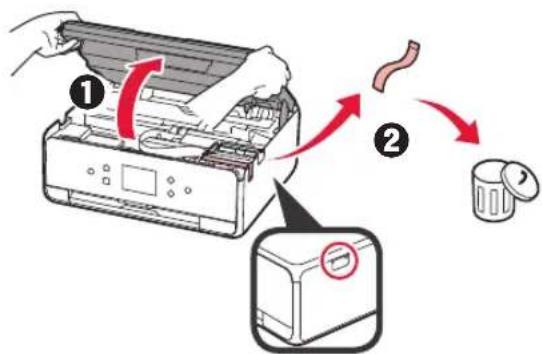
2 Encaixe seu dedos nas cavidades laterais da impressora e abra a unidade de digitalização/ tampa.
Remova a fita laranja e descarte-a.
3 LEVANTE a unidade de digitalização/tampa e abaixe-a em seguida.
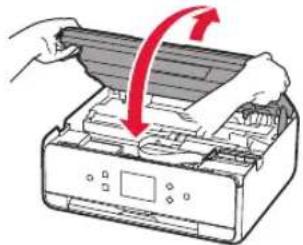
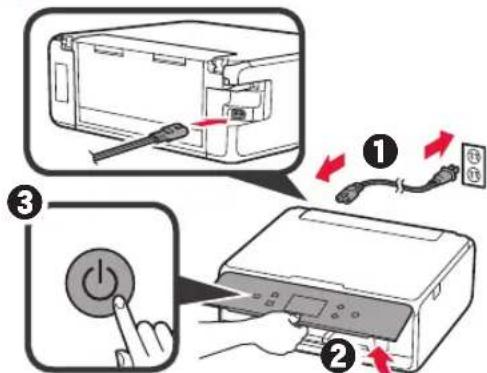
4 ① Conecte o cabo de alimentacao.
Levante o paine de controle.
3 Pressione o botao ATIVADO (ON).
Não conecte o cabo USB ainda.
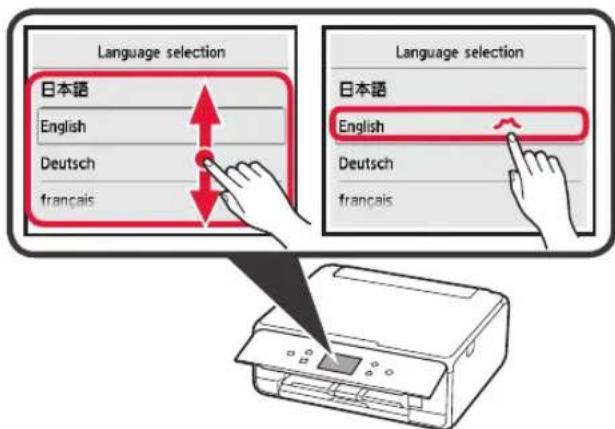
5 Arraste a tela e toque em um idioma para selección- lo.
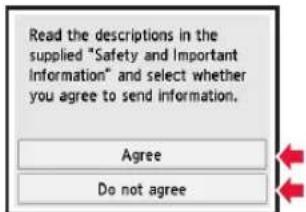
6 Leia as mensagens e siga as instruções na tela.
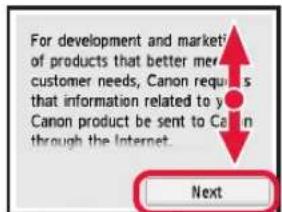
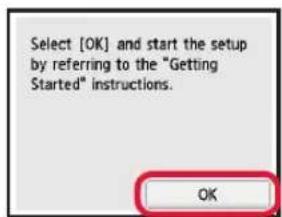
7 Leia as mensagens e toque em OK.
Você pode assistir a um video do procedimento escaneando os@códigos QR.

Android iOS

1 Abra a unidade de digitalização/tampa.
Não toque no suporte da%cabeça de impressao (A) antes de ele parar.
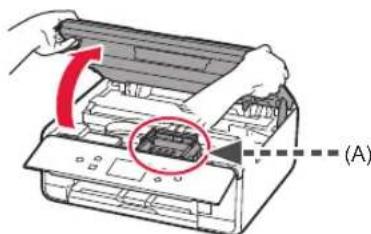
2 ① Remova a fita laranja.
Retire a pelicula de proteção.
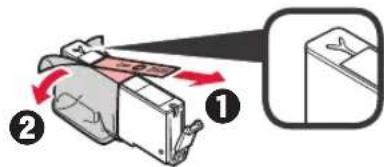
Remova completeness a fita laranja.
3 Puxe a aba laranja CUIDADOSAMENTE.
(A) Não empurre as laterais do cartucho de tinta se a saía de ar em forma de Y estiver bloqueada.
(B) Não toque.
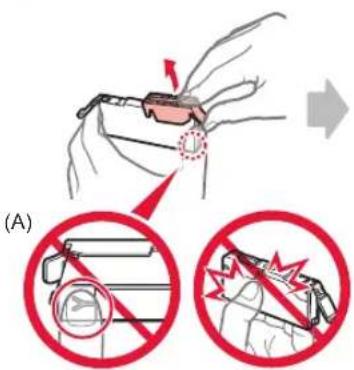
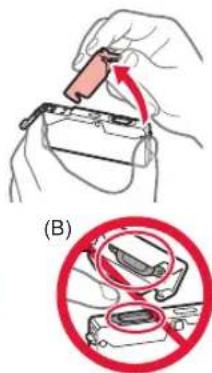
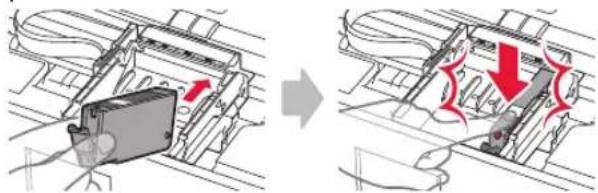
4 Insira o cartucho de tinta no suporte da casa de impressao e empurre-o para baixo ate que ele se encaixe no lugar.
Depois que o indicator luminoso acender, instale o proxies cartucho de tinta.
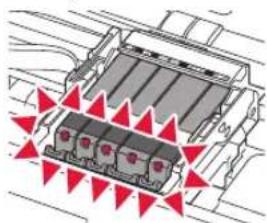
5 Verifique se todos os indicatores luminos está aceses.
6 LEVANTE a unidade de digitalização/tampa e abaixe-a em seguida.
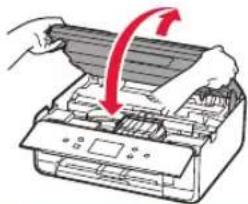
Se una mensagem de erro for exibida, verifique se os cartuchos de tinta está instalados corretamente.
Carregando papel/alinhando aCESSA de impressao
Você pode assistir a um video do procedimento escaneando os@códigos QR.


Android iOS
Para obter um resultado de impressão melhor, imprimá e digitalize um padrão para alinhamento daCESS de impressão.
1 Puxe o cassette para fora.
Remova a tampa do cassette.
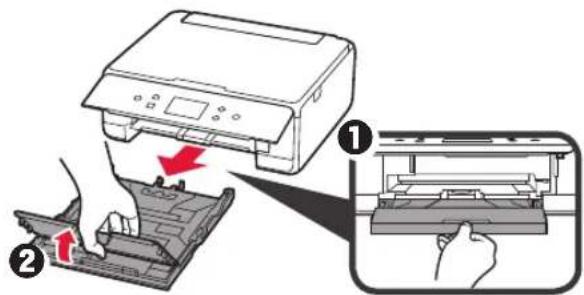
2 Puxe o cassette para frente pressionando a trava no cassette.
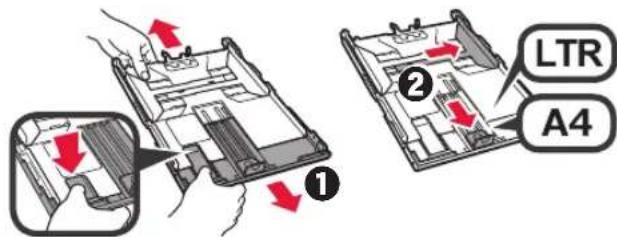
Abra as guias do papel e posicao-as na marcação LTR ou A4.
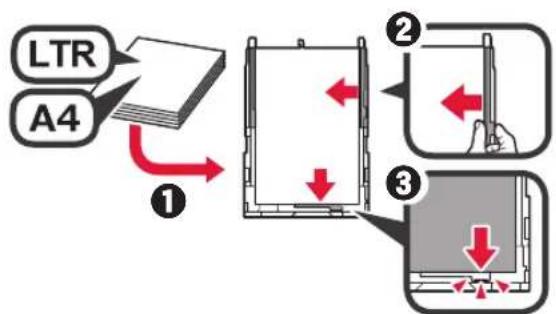
3 ① Coloque varías folhas de papel comum con o lado a ser impressovoltado para baixo.
Deslize a guia do papel direita para alinhá-la à pilha de papel.
Alinhe a pilha de papel com a guia do papel frontal.
4 ① Coloque a tampa do cassete.
Insira o cassette.
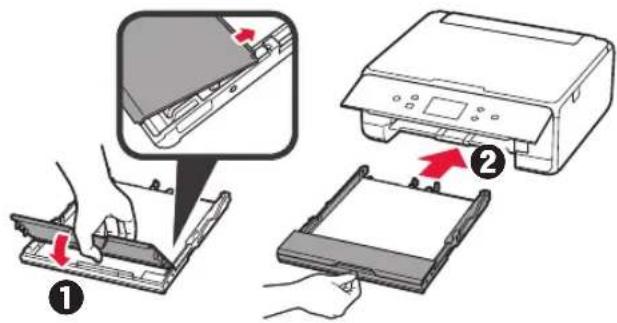
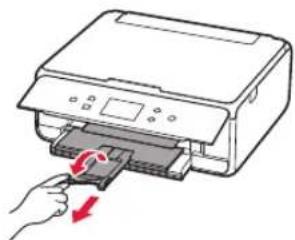
5 Puxe para fora a bandeja de saida do papel.
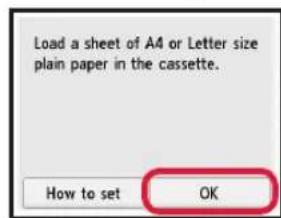
6 Leia as mensagens e toque em OK.
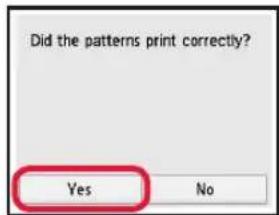
7 Depois que o padrão para alinhamento daCESS de impressão for impresso, toque em Sim (Yes).
8 Siga as instruções naanela para carregar o padrão novidro de exposicao.
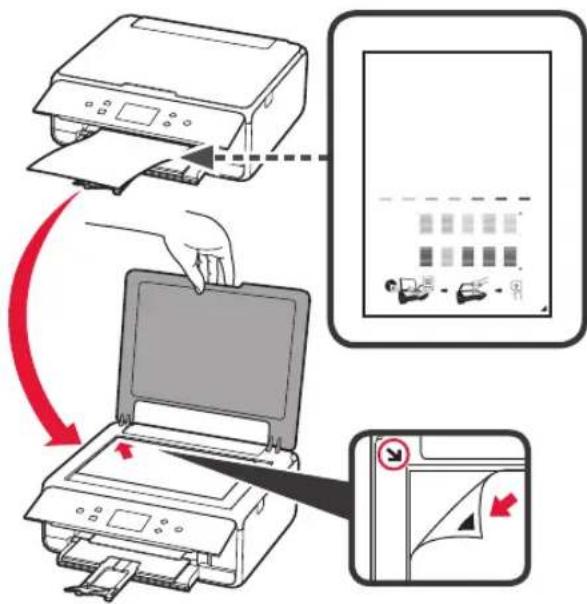
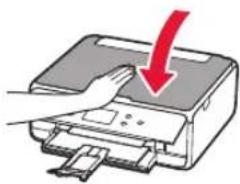
9 Feche a tampa de documents, siga as instruções na tela e toque em OK.
10 Se a seguinete tela for exibida, toque em OK.
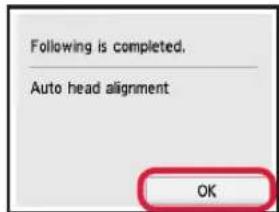
O alinhamento daCESS de impressao foi concluso.
Selecionando um método de conexão para a impressora
O método de conexão varia dependendo do seu uso da impressora. Seleteione um dos métodos de conexão para a impressora naanela abaixo. Na descrição abaixo, smartphone se refere coletivamente a smartphones e tablets.
| Usando a impressora com seu computador ou smartphone connectado | Usando a impressora sem conectá-la a qualquer disposítivo | |
| Conexão LAN sem-fio (Wireless LAN connection) | Conexão USB (USB connection) Não conectar (Do not connect) | |
| Conectando a impressora a um computador ou smartphone por meio de um roteador sem fio Conectando a impressora a um computador ou smartphone diretamente, sem um roteador sem fio * | cabo USB | Toque em Não conectar (Do not connect) naanela de seleção do@método deconexão.A configuraçao foi conclusuía. |
- Não é possível conectar seu smartphone à Internet por meio de uma conexção sem fio se a impressora estiver diretamente conectada ao seu smartphone. Nesse caso, você pode ser cobrado dependendo do contrato com seu provedor de serviços.
- Até 5 dispositivos podem ser diretamente conectados à impressora por meio de uma connexão de LAN sem fio.
1 Toque no método de conexão da impressora.
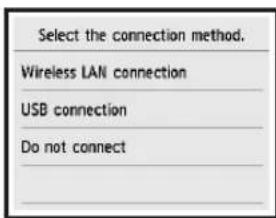
Siga as instruções naanela para prosseguir com a configuração.
Usuario que selecionou Conexao USB (USB connection): nao connecte o cabo USB até que sera solicitado.
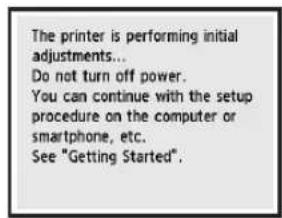
2 Se a seguinte tela for exhibida, prossiga para a proxima págin.
- Se você選擇ar Conexão LAN sem-fio (Wireless LAN connection):
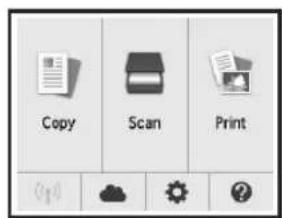
- Se você選擇ar Conexão USB (USB connection):
2. Conectando a um computador e smartphone/tablet
Se você quiser conectar a impressora a um computador e a um smartphone, conecte-a ao computador primeiro.
Para conectar a impressora apenas ao seu smartphone, prossiga para "Conectando a um smartphone" na págin6.
Conectando a umcomputador
Você precisará definir uma configuração de conexão para cada computador. Comece a configuração de cada computador pela etapa 1. Veja abaixo os procedimentos para Windows e Mac OS.
Se você usa um computador que não está Windows ou Mac OS, como um computador Chrome OS, àsesse "http://canon.com/ijsetup" e sina as instruções no site da Canon para configurar seu computador.
1 SeLECTIONA a etapa Au paa iniciar o arquivo de configuraçao.

MacOS Windows
Acessando o site da Canon
1 Visit o site da Canon indicado abaixo e clique em Configurar.
http://canon.com/ijsetup


Siga as instruções naanela para prosseguir com a configuração.
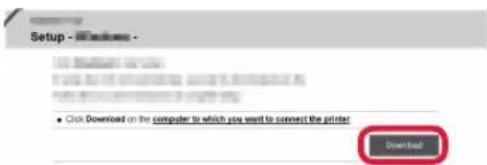
Se a seguinete tela for exibida, clique em Download.
3 Inicie o arquivo baixado.

Windows
Usando o CD de instalacao
Insira o CD de instalacao no computador.
Quando usar o Windows 10, Windows 8.1 ou Windows 8:
Clique em ou em Explorador de Arquivos (File Explorer) na barra de ferramentas.
Selezione Este PC (This PC) ou Computador (Computer) no lado esquerdo da janela aberta.
4 Clique dos vezes no icone do CD-ROM no lado direito da janela.
- Se o conteudo do CD-ROM aparecer, clique das vezes em MSETUP4.EXE.
2 Clique em Iniciar configuraçao (Start Setup).

(1)
m - 1 0 ;
1
Ded
(1)
图1
Start Setup
Siga as instruções naanela para prosseguir com a configuração.
Vocé pode configurar seu smartphone nas etapas intermediarias.
Na tela abaixo, clique em Instruções (Instructions) para configurar seu smartphone.
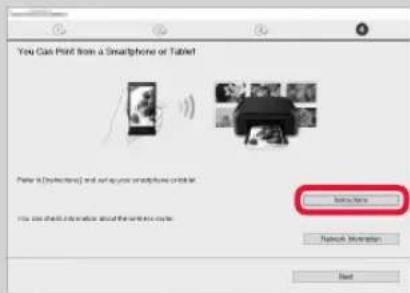
- Dependendo das suas configurações, aanela acima pode não ser exibida. Nesse caso, prossiga para "Conectando a um smartphone" na网页 6 quando você conectar a impressora ao seucomputador.
3 Se a seguinete tela for exibida, clique em Sair (Exit).
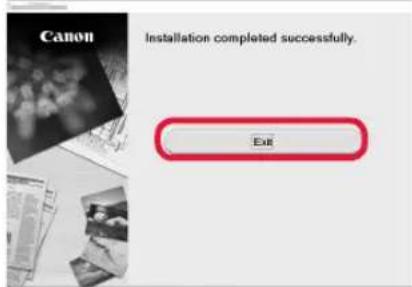
A conexão com o computador foi conclusão. Você está imprimir usingo o computador.
Conectando a um smartphone
Vocé precisará configurar a conexão para cada smartphone. Comece a configuraçao de cada smartphone pela etapa 1.
Preparacao
- Ative o Wi-Fi em seu smartphone.
- Se você tiver um roteador sem fio, conecte seu smartphone a ele.
- Para obter informações sobre operações, consulte osmanuals do seu smartphone e do seu roteador sem fio ou entre em;.
contato com seures respectivos fabricantes.
1 Instale o software aplicativo Canon PRINT Inkjet/SELPHY em seu smartphone.
iOS : Pesquise por "Canon PRINT" na App Store. Android : Pesquise por "Canon PRINT" no Google Play.
Ou acesse o site da Canon digitalizing o documento QR.

2 Verifique aanela da impressora.
Aanela deslga quando nenhuma operacao é realizada por 10 minutos. Pressione um dos botoes do pailen de controle (exceto o botao ATIVADO (ON)) para exibir aanela.
Se a segunte tela for exhibida: Verifique o icone no canto inferior esquerdo e prossiga para A ou B
Se a segunte tela for exibida: Prossiga para B.
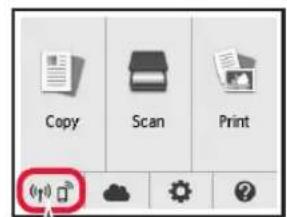
O segunte icone é exibido.
(A impressora está conectada a uma rede.)

Sim
Não (Prossiga para B.)
Se for exigido, a impressora não pode se comunicar por meio de uma conexão de LAN sem fio. Para obter detalles, acessse "http://canon.com/ijsetup" e consulte a�� Perguntas Frequentes.

iOS
Android
Siga as instruções naanela para registrar a impressora.
3 Certifique-se de que aanela a seguir sera exhibida.
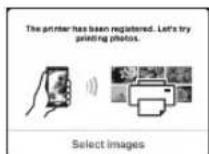
A conexão com seu smartphone foi conclusária. Você já pode imprimir usingo seu smartphone.
Para imprintimos,coloquepapel fotografico.Prossiga para"Colocando papel fotografico"na pagina 8.

Os procedimentos descritos abaixo podem variar para iOS e Android. SeLECTIONE seu Sistema operacional e continue com o procedimento.
iOS
Toque em Configurações (Settings) na tela INICIO e toque em Canon_ij_XXXX nas configurações de Wi-Fi.


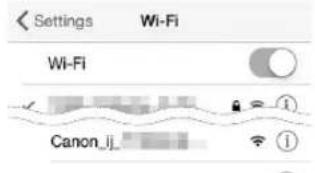
Se Canon_ij_XXXX não estiver na lista, consulte a�� "Preparacao da impressora" abaixo para operar a impressora e repita a etapa 1.
Siga as instruções na tela para registrar a impressora.
Siga as instruções naanela para prosseguir com a configuração.
Se você選擇向 Sel. Conexão auto. Método (recomdado) (Auto Select Conn. Method (recommended)) naanela de seleção do método de conexão, o método de conexão sera的选择向 automaticamente de acordo com o seu ambiente.
4 Certifique-se de que a tela a suivir sera exibida.
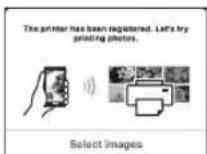
A conexão com seu smartphone foi conclusária. Você já pode imprimir usingo seu smartphone.
Para imprimirotos, coloque papel fotografico. Prossiga para "Colocando papel fotografico" na pagina 8.
Preparação da impressora
Pressione o botao INICIO (HOME) na impressora.
Toque no icone no canto inferior esquerdo daTEL INICIO.
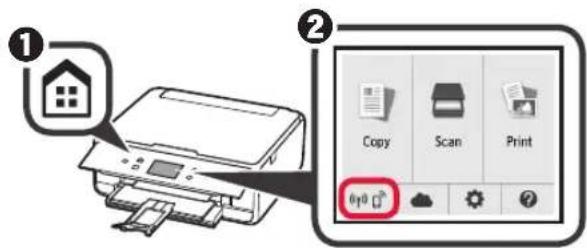
Android
Siga as instruções naanela para registrar a impressora.
Se a mensagem "A impressora não está registrada. Executar configuraçao da impressora? (Printer is not registered. Perform printer setup?)" não for exigida, consulta a�� "Preparacao da impressora" abaixo para operar a impressora e aguarde até que esta mensagem sera exigida.
Siga as instruções naanela para prosseguir com a configuração.
O método de conexão apropriadó é selecionado de acordo com o seu ambiente.
3 Certifique-se de que aanela a seguir sera exhibida.
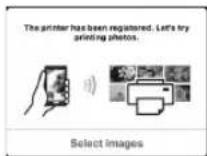
Toque em Sim (Yes) ou em Não (No).
Toque em Configs. LAN (LAN settings) > LAN sem-fio (Wireless LAN) > Configuração de LAN s/ fio (Wireless LAN setup) > Conexão sem fio Easy (Easy wireless connect).
Toque em Sim (Yes).
Retorne para a operacao com seu smartphone.
Colocando papel fotografico
Coloque o papel fotografico na bandeja traseira.
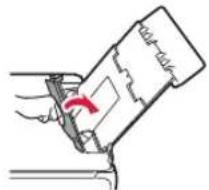
1 Abra a tampa da bandeja traseira e puxe o suporte de papel para fora.
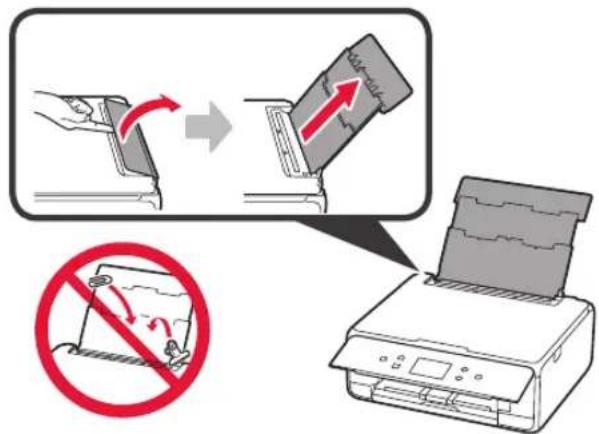
2 ① Abra a tampa do slot de alimentacao.
2 Deslize a guia do papel direita ate o final.
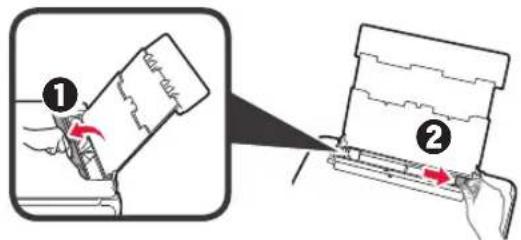
3 ① Coloque varias folhas de papel fotografico com oazo a ser impresso voltado para cima.
2 Deslize a guia do papel direita para alinhá-la à pilha de papel.
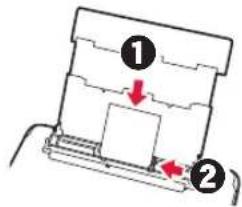
4 Feche a tampa do slot de alimentacao. Leia a mensagem exigida naanela da impressora e registre as informacoes do papel corregado.
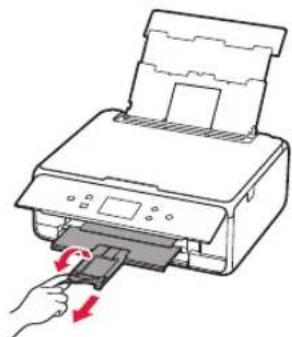
5 Puxe para fora a bandeja de saida do papel.
Copiandootos
Vocé pode digitalizar una Foto e imprimi-la. Temém é possível digitalizar varías fotos e imprimir todas de uma boa vez.
1 Verifique se a impressora está ligada.
2 Coloque varias folhas de papel fotografico.
3 Toque em Copiar (Copy) na tela INICIO.
4 Arraste a tela e toque em Copiar Foto (Photo copy).
5 Leia as mensagens e toque em OK.
6 Siga as instruções exibidas naanela pararegarar a Foto impressa no videoto exposicao e, em seguida, toque em OK.
Quando a digitalização estiver conclus, aanela de configuraçao de impressao sera exibida.
7 Especifique as configuracoes de impressao, conforme necessario.
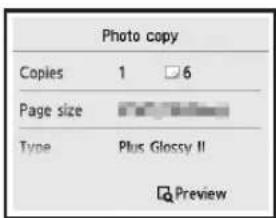
8 Pressione o botao Colorido (Color) para fazer copias coloridas.
Pressione o botão Preto (Black) para fazer copias monocromáticas.
A impressora começa a imprimir.
Perguntas Frequentes
LUXVcEepwTneEiS
Vanlige sporsmal