
LED3S2BC4E - Τηλεόραση SHARPTV - Δωρεάν εγχειρίδιο χρήσης
Βρείτε δωρεάν το εγχειρίδιο της συσκευής LED3S2BC4E SHARPTV σε μορφή PDF.



| Μάρκα | SHARPTV |
| Μοντέλο | LED3S2BC4E |
| Τύπος προϊόντος | Τηλεόραση LED |
| Μέγεθος οθόνης | Δεν προσδιορίζεται στο εγχειρίδιο, συνήθως 32 ίντσες (μοντέλο LED3S2...) |
| Ανάλυση οθόνης | Full HD (1920 x 1080 pixels) |
| Σύστημα τηλεόρασης | DVB-T/T2, DVB-C, DVB-S/S2 |
| Τροφοδοσία | 100-240 V AC, 50/60 Hz |
| Κατανάλωση ενέργειας | Δεν αναφέρεται, λειτουργία Eco: -15% |
| Συνδεσιμότητα | HDMI (3 είσοδοι), USB 2.0, Ethernet RJ45, ενσωματωμένο Wi-Fi, οπτική ψηφιακή έξοδος ήχου |
| Λειτουργίες Smart TV | Netflix, YouTube, AQUOS NET+ (πύλη), πρόγραμμα περιήγησης ιστού, Miracast |
| Εγγραφή | PVR σε USB stick ή USB σκληρό δίσκο |
| Υποστηριζόμενες μορφές ήχου | Dolby Audio, DTS Studio Sound, DTS-HD |
| Λειτουργίες εικόνας | Standard, Ταινία, Παιχνίδι, Προσωπική, Eco, Δυναμική |
| Τηλεχειριστήριο | Ναι, με ειδικά πλήκτρα για Netflix, YouTube και AQUOS NET+ |
| Επί της οθόνης (OSD) | Πολυγλωσσικό, συμπεριλαμβανομένων των γαλλικών |
| Περιλαμβανόμενα αξεσουάρ | Τηλεχειριστήριο, μπαταρίες, βάση στήριξης, οδηγός γρήγορης εκκίνησης |
| Διαστάσεις (χωρίς βάση) | Δεν αναφέρονται στο εγχειρίδιο |
| Βάρος | Δεν αναφέρεται |
| Ενεργειακή κλάση | Δεν προσδιορίζεται |
Συχνές ερωτήσεις - LED3S2BC4E SHARPTV
Ερωτήσεις χρηστών για LED3S2BC4E SHARPTV
0 ερώτηση για αυτή τη συσκευή. Απαντήστε σε αυτές που γνωρίζετε ή κάντε τη δική σας.
Κάντε μια νέα ερώτηση σχετικά με αυτή τη συσκευή
Κατεβάστε τις οδηγίες για το Τηλεόραση σε μορφή PDF δωρεάν! Βρείτε το εγχειρίδιό σας LED3S2BC4E - SHARPTV και πάρτε ξανά την ηλεκτρονική σας συσκευή στα χέρια σας. Σε αυτή τη σελίδα δημοσιεύονται όλα τα έγγραφα που απαιτούνται για τη χρήση της συσκευής σας. LED3S2BC4E της μάρκας SHARPTV.
ΕΓΧΕΙΡΊΔΙΟ ΧΡΉΣΗΣ LED3S2BC4E SHARPTV
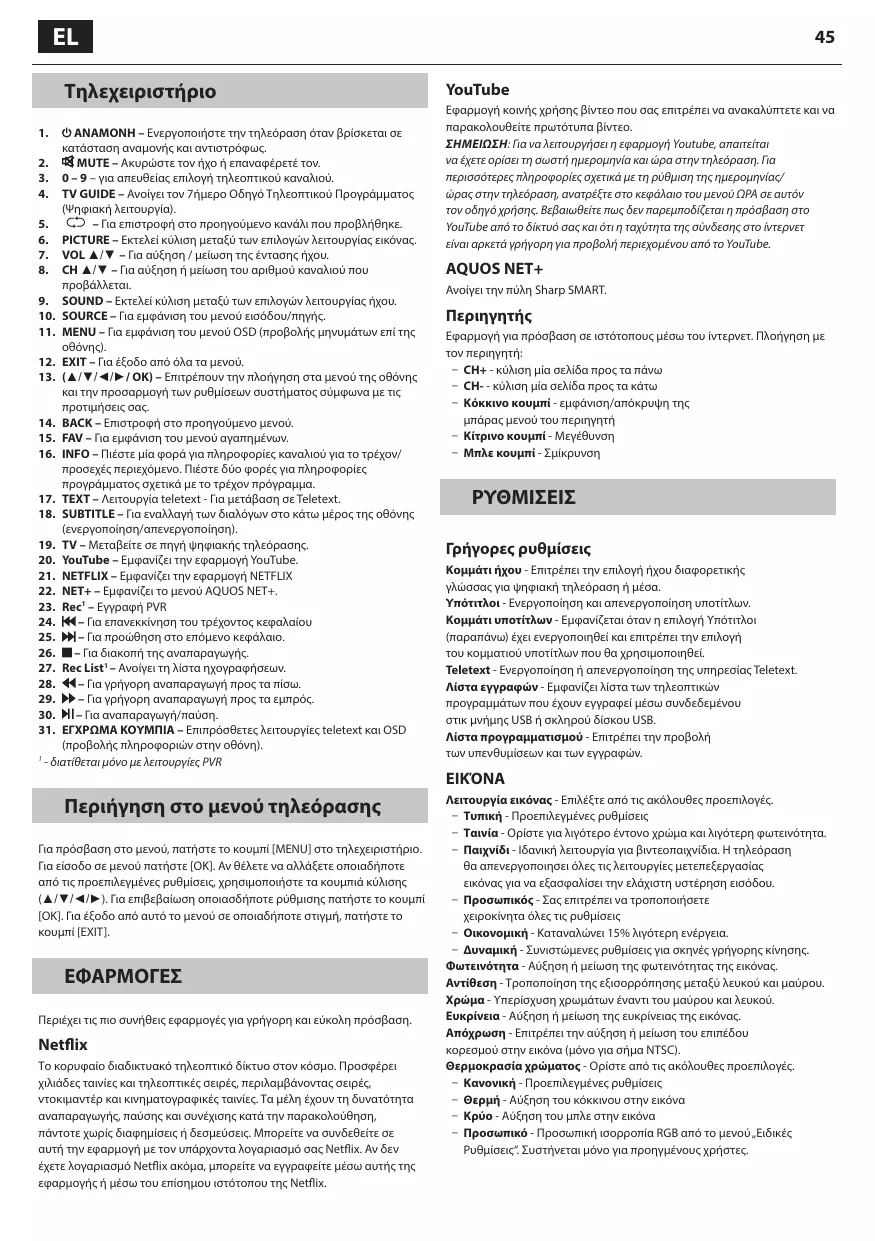
- Ⓧ ANAMONH – Ενεργοποιήστε την τηλεόραση όταν βρίσκεται σε κατάσταση αναμονής και αντιστρόφως.
- MUTE – Акурώστε τον ήχο ή επαναφέρετέ τον.
- 0 – 9 – για απευθείας επιλογή τηλεοπτικού καναλιού.
- TV GUIDE – Ανοίγει τον 7ήμερο Οδηγό Τηλεοπτικού Προγράμματος (Ψηφιακή λειτουργία).
- – Για επιστροφή στο προηγούμενο κανάλι που προβλήθηκε.
- PICTURE – Εκτελεί κύλιση μεταξύ των επιλογών λειτουργίας εικόνας.
- VOL ▲/▼ – Για αύξηση / μείωση της έντασης ήχου.
- CH ▲/▼ – Για αύξηση ή μείωση του αριθμού καναλιού που προβάλλεται.
- SOUND – Εκτελεί κύλιση μεταξύ των επιλογών λειτουργίας ήχου.
- SOURCE – Για εμφάνιση του μενού εισόδου/πηγής.
- MENU – Για εμφάνιση του μενού OSD (προβολής μηνυμάτων επί της οθόνης).
- EXIT – Για έξοδο από όλα τα μενού.
- (▲/▼/◄/►/OK) – Επιτρέπουν την πλοήγηση στα μενού της οθόνης και την προσαρμογή των ρυθμίσεων συστήματος σύμφωνα με τις προτιμήσεις σας.
- BACK – Епіστροφή στο προηγούμενο μενού.
- FAV – Για εμφάνιση του μενού αγαπημένων.
- INFO – Πιέστε μία φορά για πληροφορίες καναλιού για το τρέχον/ προσεχές περιεχόμενο. Πιέστε δύο φορές για πληροφορίες προγράμματος σχετικά με το τρέχον πρόγραμμα.
- TEXT – Λειτουργία teletext - Για μετάβαση σε Teletext.
- SUBTITLE – Για εναλλαγή των διαλόγων στο κάτω μέρος της οθόνης (ενεργοποίηση/απενεργοποίηση).
- TV – Μεταβείτε σε πηγή ψηφιακής τηλεόρασης.
- YouTube – Εμφανίζει την εφαρμογή YouTube.
- NETFLIX – Εμφανίζει την εφαρμογή NETFLIX
- NET+ – Εμφανίζει το μενού AQUOS NET+.
- Rec ^1 – Εγγραφή PVR
- – Για επανεκκίνηση του τρέχοντος κεφαλαίου
- ▶▶- Για προώθηση στο επόμενο κεφάλαιο.
- ■ – Για διακοπή της αναπαραγωγής.
- Rec List ^1 – Ανοίγει τη λίστα ηχογραφήσεων.
- ◀◀ – Για γρήγορη αναπαραγωγή προς τα πίσω.
- ▶▶ – Για γρήγορη αναπαραγωγή προς τα εμπρός.
- ▶Ⅰ – Για αναπαραγωγή/παύση.
- ΕΓΧΡΩΜΑ ΚΟΥΜΠΙΑ – Επιπρόσθετες λειτουργίες teletext και OSD (προβολής πληροφοριών στην οθόνη).
^1 - διατίθεται μόνο με λειτουργίες PVR
Περιήγηση στο μενού τηλεόρασης
Για πρόσβαση στο μενού, πατήστε το κουμπί [MENU] στο τηλεχειριστήριο. Για είσοδο σε μενού πατήστε [OK]. Αν θέλετε να αλλάξετε οποιαδήποτε από τις προεπιλεγμένες ρυθμίσεις, χρησιμοποιήστε τα κουμπία κύλισης (Δ/▼/◄/►). Για επιβεβαίωση οποιασδήποτε ρύθμισης πατήστε το κουμπί [OK]. Για έξοδο από αυτό το μενού σε οποιαδήποτε στιγμή, πατήστε το κουμπί [EXIT].
ΕΦΑΡΜΟΓΕΣ
Περιέχει τις πιο συνήθεις εφαρμογές για γρήγορη και εύκολη πρόσβαση.
Netflix
Το κορυφαίο διαδικτυακό τηλεοπτικό δίκτυο στον κόσμο. Προσφέρει χιλιάδες ταινίες και τηλεοπτικές σειρές, περιλαμβάνοντας σειρές, ντοκιμαντέρ και κινηματογραφικές ταινίες. Τα μέλη έχουν τη δυνατότητα αναπαραγωγής, παύσης και συνέχισης κατά την παρακολουθηση, πάντοτε χωρίς διαφημίσεις ή δεσμεύσεις. Μπορείτε να συνδεθείτε σε αυτή την εφαρμογή με τον υπάρχοντα λογαριασμό σας Netflix. Αν δεν έχετε λογαριασμό την ακόμα, πορείτε να εγγραφείτε μέσω αυτής της εφαρμογής ή μέσω του επίσημου ιστότοπου της Netflix.
YouTube
Εφαρμογή κοινής χρήσης βίντεο που σας επιτρέπει να ανακαλύπτετε και να παρακολουθείτε πρωτότυπα βίντεο.
ΣΗΜΕΙΩΣΗ: Για να λειτουργήσει η εφαρμογή YouTube, απαιτείται να έχετε ορίσει τη σωστή ημερομηνία και ώρα στην τηλεόραση. Για περιοσότερες πληροφορίες σχετικά με τη ρύθμιση της ημερομηνίας/ ώρας στην τηλεόραση, ανατρέξε στο κεφάλαιο του μενού ΩΡΑ σε αυτόν τον οδηγό χρήσης. Βεβαιωθείτε πως δεν παρεπομοδίζεται η πρόσβαση στο YouTube από το δίκτυό σας και ότι τα ταχύτητα της σύνδεσης στο ίντερνετ είναι αρκετά γρήγορη για προβολή περιεχομένου από το YouTube.
AQUOS NET+
Ανοίγει την πύλη Sharp SMART.
Περιηγητής
Εφαρμογή για πρόσβαση σε ιστότοπους μέσω του ίντερνετ. Πλοήγηση με τον περιηγητή:
- CH+ - κύλιση μία σελίδα προς τα πάνω
- CH- - κύλιση μία σελίδα προς τα κάτω
- Κόκκινο κουμπί - εμφάνιση/απόκρυψη της μπάρας μενού του περιηγητή
- Κίτρινο κουμπί - Μεγέθυνση
- Μπλε κουμπί - Σμίκρυνση
ΡΥΘΜΙΣΕΙΣ
Γρήγορες ρυθμίσεις
Κομμάτι ήχου - Επιτρέπει την επιλογή ήχου διαφορετικής
γλώσσας για ψηφιακή τηλεόραση ή μέσα.
Υπότιτλοι - Ενεργοποίηση και απενεργοποίηση υποτίτλων.
Κομμάτι υποτίτλων - Εμφανίζεται όταν η επιλογή Υπότιπλοι
(παραπάνω) έχει ενεργοποιηθεί και επιτρέπει την επιλογή του κομματιού υποτίτλων που θα χρησιμοποιηθεί.
Teletext - Ενεργοποίηση ή απενεργοποίηση της υπηρεσίας Teletext.
Λίστα εγγραφών - Εμφανίζει λίστα των τηλεοπτικών
προγραμμάτων που έχουν εγγραφεί μέσω συνδεδεμένου στικ μνήμης USB ή σκληρού δίσκου USB.
Λίστα προγραμματισμού - Επιτρέπει την προβολή
των υπενθυμίσεων και των εγγραφών.
EIK'ONA
Λειτουργία εικόνας - Επιλέξτε από τις ακόλουθες προεπιλογές.
- Τυπική - Προεπιλεγμένες ρυθμίσεις
- Taivía - Ορίστε για λιγότερο έντονο χρώμα και λιγότερη φωτεινότητα.
- Παιχνίδι - Ιδανική λειτουργία για βιντεοπαιχνίδια. Η τηλεόραση θα απενεργοποιησει όλες τις λειτουργίες μετεπεξεργασίας εικόνας για να εξασφαλίσει την ελάχιστη υστέρηση εισόδου.
- Προσωπικός - Σας επιτρέπει να τροποποιήσετε χειροκίνητα όλες τις ρυθμίσεις
- Οικονομική - Καταναλώνει 15% λιγότερη ενέργεια.
- Δυναμική - Συνιστώμενες ρυθμίσεις για σκηνές γρήγορης κίνησης.
Φωτεινότητα - Αύξηση ή μείωση της φωτεινότητας της εικόνας.
Αντίθεση - Τροποποίηση της εξισορρόπησης μεταξύ λευκού και μαύρου.
Χρώμα - Υπερίσχυση χρωμάτων έναντι του μαύρου και λευκού.
Ευκρίνεια - Αύξηση ή μείωση της ευκρίνειας της εικόνας.
Απόχρωση - Επιτρέπει την αύξηση ή μείωση του επιπέδου κορεσμού στην εικόνα (μόνο για σήμα NTSC).
Θερμοκρασία χρώματος - Ορίστε από τις ακόλουθες προεπιλογές.
- Κανονική - Προεπιλεγμένες ρυθμίσεις
- Θερμή - Αύξηση του κόκκινου στην εικόνα
- Κρύο - Αύξηση του μπλε στην εικόνα
- Προσωπικό - Προσωπική ισορροπία RGB από το μενού „Ειδικές Ρυθμίσεις“. Συστήνεται μόνο για προηγμένους χρήστες.
Λόγος διαστάσεων - Η μορφή της εικόνας διαφέρει ανάλογα με το κανάλι/τη μετάδοση. Υπάρχει πλήθος διαφορετικών επιλογών για την καλύτερη ανταπόκριση στις ανάγκες σας.
- Αυτόματο - Προβάλλεται αυτόματα η βέλτιστη μορφή εικόνας. Έτσι η εικόνα βρίσκεται στη σωστή θέση. Μπορεί να παρουσιάζονται μαύρες γραμμές στο επάνω/κάτω μέρος της οθόνης και/ή στα πλάγια.
- 4:3 - Προβάλλεται η εικόνα 4:3 στο αρχικό της μέγεθος. Εμφανίζονται πλευρικές ζώνες για να γεμίζει η οθόνη 16:9.
- 16:9 - Η οθόνη καλύπτεται πλήρως από κανονικό σήμα 16:9.
- Μεγέθυνση 1/2 - Η εικόνα προβάλλεται με τη σωστή αναλογία αλλά μεγεθύνεται ώστε καλύψει πλήρως την οθόνη.
- Dot by Dot (HDMI) - Η εικόνα προβάλλεται στην αρχική της ανάλυση χωρίς καμία αλλαγή.
- Πλήρης οθόνη - Οι αναλογίες του σήματος τροποποιούνται ώστε να καλυφτεί ολόκληρη η οθόνη.
Ειδικές ρυθμίσεις
- Μείωση Θορύβου - Φιλτράρει και μειώνει το θόρυβο (παρεμβολή) της εικόνας
- Γάμμα - Ρυθμίστε τους τόνους μεταξύ των φωτεινών και των σκοτεινών τμημάτων της εικόνας.
- Ενεργή Αντίθεση - Βελτιστοποιεί αυτόματα τον 'οπίσθιο φωτισμό' και την 'αντίθεση' της εικόνας σύμφωνα με τη φωτεινότητα της οθόνης.
- Ρύθμιση οπίσθιου φωτισμού - Ρυθμίστε τη φωτεινότητα της οθόνης αυξάνοντας/μειώνοντας τον οπίσθιο φωτισμό του πλαισίου.
- Κόκκινο - Ρυθμίστε τον κόκκινο τόνο της εικόνας
- Πράσινο - Ρυθμίστε τον πράσινο τόνο της εικόνας
- Μπλε - Ρυθμίστε τον μπλε τόνο της εικόνας
- Απόχρωση CMS - Πρόκειται για πρότυπο προσαρμογής των χρωμάτων προς πιο κόκκινο ή προς πιο μπλε τόνο.
- Τιμή CMS - Υψηλότερη τιμή κάνει την εικόνα πιο φωτεινή. Χαμηλότερη τιμή κάνει την εικόνα πιο σκοτεινή.
- Κορεσμός CMS - Αυξάνει ή μειώνει τον κορεσμό ενός επιλεγμένου χρώματος.
'ΗΧΟΣ
Λειτουργία ήχου - Ορίστε από τις ακόλουθες προεπιλογές
- Τυπική - Προεπιλεγμένες ρυθμίσεις
- Μουσική - Δίνεται περισσότερη έμφαση στη μουσική από τις φωνές
- Ταινία - Ο ήχος γίνεται πιο ζωντανός και πλήρης για προβολή ταινιών
- Αθλητικά - Βελτιστοποιεί τον ήχο για αθλητικά προγράμματα
- Προσωπικός - Επιλέξτε τις προσωπικές σας ρυθμίσεις ήχου
DTS Studio Sound - Επιτρέπει την ενεργοποίηση(ON) ή απενεργοποίηση (OFF) του εφέ ήχου surround.
DTS DRC - Προσαρμόζει το επίπεδο δυναμικού εύρους για κομμάτια ήχου ταινιών DTS. Η ένταση χαμηλώνει στους πολύ δυνατούς ήχους και αυξάνεται στα πιο ήσυχα τμήματα. Συστήνεται για νυχτερινή ακρόαση.
Ηχεία - πρόσθετες ρυθμίσεις για τα ηχεία της τηλεόρασης ή τα εξωτερικά ηχεία.
- Ψηφιακή έξοδος - Ρυθμίσεις για την ψηφιακή έξοδο ήχου. Προβείτε σε μια από τις ακόλουθες επιλογές:
- Auto - Επιλέγονται αυτόματα οι καλύτερες ρυθμίσεις.
- PCM - Η επεξεργασία της ροής ήχου θα εκτελείται από την τηλεόραση.
- RAW - Η επεξεργασία της ροής ήχου θα εκτελείται από τη συσκευή που έχει συνδεθεί μέσω της ψηφιακής εξόδου (μπάρα ήχου, δέκτης Αν κ.τ.λ.).
Καθυστέρηση SPDIF (ms) - Επιτρέπει στο χρήστη να προσαρμόσει τη ρύθμιση ήχου για το συγχρονισμό εικόνας και ήχου από εξωτερικά ηχεία, που έχουν συνδεθεί μέσω της ψηφιακής εξόδου ήχου.
Καθυστέρηση ήχου (ms) - Επιτρέπει στο χρήση να προσαρμόσει τη ρύθμιση ήχου για το συγχρονισμό εικόνας και ήχου από τα ηχεία της τηλεόρασης.
Αυτόματο επίπεδο έντασης ήχου - Αν επιλεχθεί η ρύθμιση 'οη', η ένταση παραμένει σε ένα σταθερό επίπεδο ανεξάρτητα από την είσοδο/πηγή.
Ειδικές ρυθμίσεις
- Ισορροπία - Για εναλλαγή του ήχου μεταξύ των αριστερών και των δεξιών ηχείων.
- Ισοσταθμιστής - Ρυθμίζει την ένταση του ήχου για τις διαφορετικές ηχητικές συχνότητες. Τα επίπεδα ήχου στον ισοσταθμιστή μπορούν να ρυθμιστούν μόνο όταν επιλεγεί η 'Προσωπική' λειτουργία ήχου.
- Ηχητική περιγραφή (AD) - Επιπρόσθετο κομμάτι ήχου για άτομα με προβλήματα ακοής. Διατίθεται μόνο σε επιλεγμένες εκπομπές DTV.
- Ένταση ήχου AD - για προσαρμογή της έντασης του κομματικού Ηχητικής περιγραφής.
KAN'ΑΛΙ
Κεραία DVB - Ορίστε τον τύπο του σήματος DTV (ψηφιακής τηλεόρασης) - Επίγεια - Επίγεια(DVB-T)
- Καλωδιακή - Καλωδιακή (DVB-C)
Αυτόματος συντονισμός - Επιτρέπει τον αυτόματο ανασυντονισμό της τηλεόρασης για όλα τα ψηφιακά κανάλια, τους ψηφιακούς radioφωνικούς σταθμούς και τα αναλογικά κανάλια.
ATV Χειροκίνητος συντονισμός - Επιτρέπει τον χειροκίνητο συντονισμό του αναλογικού σήματος.
DTV Χειροκίνητος συντονισμός - Επιτρέπει τον χειροκίνητο συντονισμό του ψηφιακού σήματος.
Αυτόματη Ενημέρωση Καναλιών - αν ρυθμίσετε αυτή την επιλογή στη θέση ΕΝΕΡΓΟΠΟΙΗΣΗ, οι θέσεις, τα ονόματα και οι συχνότητες των καναλιών θα ενημερώνονται σε τακτική βάση από τον πάροχο. Μπορεί να προκληθούν προβλήματα από αυτή την επιλογή αν τοποθετήσατε χειροκίνητα κανάλια στη λίστα καναλιών. Σε αυτή την περίπτωση, συστήνουμε να διατηρήσετε την επιλογή αυτή απενεργοποιημένη.
HbbTV - Επιτρέπει στον χρήστη την ενεργοποίηση/ απενεργοποίηση του HbbTV. Για να χρησιμοποιήσετε το HbbTV, η τηλεόραση πρέπει να συνδεθεί στο ίντερνετ και το κανάλι που προβάλλεται πρέπει να υποστηρίζει την υπηρεσία HbbTV.
LCN - Ορίστε την επιλογή LCN στη θέση ON ίαν θέλετε να ταξινομήσετε τα κανάλια σύμφωνα με τις προτιμήσεις του παρόχου (ισχύει μόνο για κανάλια DVB-T και DVB-C).
CAM Púθμιση - Οι υπηρεσίες pay per view (πληρωμή κατά την προβολή) απαιτούν την τοποθέτηση μιας "έξυπνης κάρτας" στην τηλεόραση. Αν είστε συνδρομητής σε μια υπηρεσία pay per view, θα σας παρασχεθεί από τον πάροχο ένα στοιχείο 'CAM' και μια "έξυπνη κάρτα". Το στοιχείο CAM μπορεί στη συνέχεια να τοποθετηθεί στη ΘΥΡΑ ΔΙΕΠΑΦΗΣ COMMON (Είσοδος κάρτας CI). Αυτό το μενού επιτρέπει την προβολή πληροφοριών και την αλλαγή των ρυθμίσεων του CAM.
Πληροφορίες σήματος - Πληροφορίες σχετικά με το σήμα DVB.
Ρύθμιση δορυφορικού πιάτου - Το μενού αυτό διατίθεται μόνο στη λειτουργία DVB-S2. Μπορείτε να επιλέξετε τον τύπο δορυφόρου, τον πομποδέκτη σας και τον τύπο LNB, κτλ.
Δ'IKTYO
Δίκτυο - Επιλέξτε τον τύπο σύνδεσης δικτύου - Ενσύρματη (Ethernet) ή Wi-Fi (Ασύρματη).
ΣΗΜΕΙΩΣΗ: Για ενσύρματη σύνδεση στο ίντερνετ, συνδέστε ένα καλώδιο Cat 5/Ethernet (δεν παρέχεται) από την τηλεόραση στο ευρυζωνικό μόντεμ/ρούτερ.
Ethernet - Εδώ παρουσιάζεται η κατάσταση σύνδεσης για το ενσύρματο δίκτυο. Αν πατηθεί το [ΟΚ], ανοίγει ένα άλλο μενού που επιτρέπει τη σύνδεση σε ενσύρματο δίκτυο IPv4 ή IPv6:
- Auto - Εκτελείται αυτόματη σύνδεση της τηλεόρασης στο οικιακό σας δίκτυο (συστήνεται).
- Χειροκίνητη - Επιτρέπει τη χειροκίνητη αλλαγή των στοιχείων IP, μάσκας δικτύου, πύλης και DNS.
- Απενεργοποίηση - Η τηλεόραση δεν θα χρησιμοποιεί την επιλεγμένη έκδοση ΙΡ για σύνδεση στο δίκτυο.
Wi-Fi - Εδώ παρουσιάζεται η κατάσταση σύνδεσης για το ασύρματο δίκτυο Wi-Fi. Αν πατηθεί το [OK], ανοίγει ένα άλλο μενού όπου εμφανίζονται όλα τα δίκτυα Wi-Fi που εντοπίζονται από την εγκατάσταση. Επιλέξτε το δίκτυο στο οποίο επιθυμείτε να εκτελεστεί σύνδεση και πατήστε [OK]. Αν το δίκτυο είναι κλειδωμένο, η οθόνη σθα εμφανίσει πεδίο εισαγωγής κωδικού πρόσβασης με προβολή πληκτρολογίου στην οθόνη.
WPS - επιλογή για εναλλακτική ασφαλή σύνδεση στο δίκτυο Wi-Fi.
- Méθοδος πατήματος κουμπιού - ορίστε αυτή την επιλογή και πατήστε το κουμπί WPS στο ρούτερ.
- Παραγωγή PIN ασφαλείας - Η τηλεόραση θα παραγάγει έναν κωδικό PIN ασφαλείας που πρέπει να πληκτρολογηθεί στο ρούτερ.
ΣΗΜΕΙΩΣΗ: Η διαδικασία σύνδεσης μπορεί να διαρκέσει μερικά λεπτά. Θα χρειαστεί να περιμένετε για λίγο. Κάθε φορά που η τηλεόραση ενεργοποιείται, θα συνδέεται αυτόματα στο δίκτυο, κάτι που μπορεί να διαρκεί μερικά λεπτά.
Δοκιμή δικτύου - Πραγματοποιείται δοκιμή σύνδεσης στο δίκτυο.
Πληροφορίες δικτύου - Πληροφορίες σχετικά με τις ρυθμίσεις δικτύου
'ΩPA
'Ωρα - Εμφανίζει την ημερομηνία και την ώρα. Αφού πατήσετε το [ΟΚ] ενώ αυτό το στοιχείο είναι σημειωμένο, εμφανίζονται οι ακόλουθες επιλογές:
Ωρα ενεργοποίησης - Επιτρέπει τη ρύθμιση μιας προσδιορισμένης ώλρα για την ενεργοποίηση της τηλεόρασής σας, το κανάλι και την πηγή που θα προβληθεί τότε καθώς και την ένταση του ήχου. Η λειτουργία αυτή μπορεί στη συνέχεια να αριστεί ώστε να επαναλαμβάνεται κάθε ημέρα ή να εκτελεστεί σε μια καθορισμένη ημέρα.
'Ωρα απενεργοποίησης - Επιτρέπει τη ρύθμιση μιας προσδιορισμένης ώρας για την απενεργοποίηση της τηλεόρασής σας.
Χρονοδιακόπτης ύπνου - Επιτρέπει τη ρύθμιση χρονοδιακόπτη ώστε να απενεργοποιείται αυτόματα η τηλεόραση μετά από την παρέλευση ορισμένου χρονικού διαστήματος. Off -> 10λ.
Αυτόματη αναμονή - Προσαρμογή της αυτόματης αναμονής κατά ωριαία βήματα: Off -> 3ώ -> 4ώ -> 5ώ.
Χρονοδιακόπτης OSD - Επιτρέπει την προσαρμογή του χρόνου εμφάνισης του Μενού επί της οθόνης πριν εξαφανισθεί.
ΣΥΣΤΗΜΑ
Γλώσσα - Ορίστε τις προτιμώμενες γλώσσες
- Γλώσσα μενού - Επιτρέπει την αλλαγή της γλώσσας του μενού.
- Κύρια γλώσσα ήχου - Προτιμώμενη γλώσσα ήχου σε επιλεγμένα κανάλια DVB.
- Δευτερεύουσα γλώσσα ήχου - Δευτερεύουσα γλώσσα ήχου σε περίπτωση που δεν διατίθεται η κύρια γλώσσα.
- Κύρια γλώσσα υποτίτλων - Προτιμώμενες γλώσσες υποτίτλων σε επιλεγμένα κανάλια DVB.
- Δευτερεύουσα γλώσσα υποτίτλων - Δευτερεύουσα γλώσσα υποτίτλων σε περίπτωση που δεν διατίθενται υπότιτλοι στην κύρια γλώσσα.
ΚΛΕΪΔΩΜΑ
- Κλείδωμα συστήματος - Επιτρέπει το κλείδωμα ή ξεκλείδωμα του μενού. Θα σας ζητηθεί να εισαγάγετε ένα 4μήφιο κωδικό πρόσβασης. Χρησιμοποήστε το κουμπί ▲ για έξοδο από την εισαγωγή κωδικού πρόσβασης. Χρησιμοποήστε το κουμπί ▶ για εκκαθάριση. Ο προεπιλεγμένος κωδικός πρόσβασης είναι 0000.
- Ορισμός κωδικού πρόσβασης - Αλλάζει τον προεπιλεγμένο κωδικό πρόσβασης.
- Κλείδωμα καναλιών - Κλειδώνει προσδιορισμένα τηλεοπτικά κανάλια.
- Γονική καθοδήγηση - Κλειδώνει τηλεοπτικά κανάλια με βάση τον περιορισμό ηλικίας.
Ρυθμίσεις HDMI - Ρύθμιση της λειτουργίας HDMI.
- Έλεγχος CEC* - Ενεργοποίηση/απενεργοποίηση της λειτουργίας HDMI CEC. Η λειτουργία αυτή επιτρέπει τον χειρισμό συσκευών που έχουν συνδεθεί μέσω HDMI από το τηλεχειριστήριο της τηλεόρασης.
- Αυτόματη απενεργοποίηση συσκευής* - Αν ενεργοποιηθεί, όλες οι συσκευές που έχουν συνδεθεί στην τηλεόραση
μέσω HDMI θα εκτελούν αυτόματη μετάβαση σε κατάσταση αναμονής όταν απενεργοποιείται η τηλεόραση.
- Αυτόματη ενεργοποίηση τηλεόρασης* - Επιτρέπει την ενεργοποίηση της τηλεόρασης κατά την ενεργοποίηση των συσκευών που έχουν συνδεθεί μέσω HDMI.
- HDMI ARC - Αποστολή ηχητικού σήματος μέσω HDMI σε συνδεδεμένη σκευή ήχου (δέκτη AV, μπάρα ήχου κ.τ.λ.). H λειτουργία αυτή διατίθεται μόνο για είσοδο HDMI 3.
- Ανίχνευση - Εμφανίζει μια λίστα των συσκευών που έχουν συνδεθεί μέσω HDMI.
* - Η λειτουργία HDMI CEC πρέπει να υποστηρίζεται από τη συνδεδεμένη συσκευή.
Τροποποίηση πηγής - επιτρέπει στο χρήστη να μετονομάσει χειροκίνητα πηγές που βρίσκονται στον κατάλογο πηγών. Για παράδειγμα, μπορείτε να μετονομάσετε πηγές χρησιμοποιώντας τα ονόματα συνδεδεμένων συσκευών.
Ειδικές ρυθμίσεις
- Άτομα με προβλήματα ακοής - Αν το σήμα παρέχει υποστήριξη για άτομα με προβλήματα ακοής, οι υπότιτλοι μπορούν να αναπαράγονται πατώντας το κουμπί "Subtitle". Αν ρυθμίσετε την επιλογή Άτομα με προβλήματα ακοής στη θέση ΟΝ και μεταβείτε σε ένα κανάλι που υποστηρίζει υπότιτλους για άτομα με προβλήματα ακοής, οι υπότιτλοι θα ενεργοποιηθούν αυτόματα.
- Επίδειξη* - Ενεργοποιεί ή απενεργοποιεί τη λειτουργία επίδειξης
* - διατίθεται μόνο αν είχε επιλεχθεί η λειτουργία επίδειξης κατά την πρώτη εγκατάσταση
ΣΧΕΤΙΚΑ ΜΕ ΤΗΝ ΤΗΛΕΟΡΑΣΗ
Πληροφορίες συστήματος - Εμφανίζει το όνομα της τηλεόρασης και την έκδοση λογισμικού.
Αναβάθμιση συστήματος - Επιτρέπει την ενημέρωση της τηλεόρασης.
- Ενημέρωση λογισμικού (USB) - Κατά καιρούς μπορεί να κυκλοφορεί από την εταιρεία νέο υλικολογισμικό (firmware) για την βελτίωση της λειτουργίας της τηλεόρασης (διαθέσιμο προς λήψη από το ίντερνετ). Το μενού αυτό επιτρέσει την εγκατάσταση του νέου λογισμικού/υλικολογισμικού στην τηλεόραση.. Περαιτέρων λεπτομέρειες σχετικά με το πώς μπορεί να γίνει αυτό θα εκδίδονται μαζί με το υλικολογισμικό. Έπικοινωνήστε με τη γραμμή βοήθειας ή ανατρέξτε στον ιστότοπο 'www.sharppconsumer.eu'.
ΠΡΟΕΙΔΟΠΟΙΗΣΗ: Μην απενεργοποιείτε την τηλεόραση ώσπου να ολοκληρωθεί η αναβάθμιση!
- OAD - Ενεργοποίηση/απενεργοποίηση των ενημερώσεων λογισμικού OAD (ασύρματη λήψη, over air download) (μόνο σε ψηφιακή τηλεόραση).
- OAD Scan - Σάρωση για ασύρματη λήψη OAD (μόνο για ψηφιακή τηλεόραση).
Επαναφορά τηλεόρασης - Εκτελείται επαναφορά της τηλεόρασης.
Κλειδί Netflix ESN - Εμφανίζει τον κωδικό-κλειδί για το Netflix ESN.
'Εκδοση Netflix - 'Εκδοση λογισμικού Netflix.
Απενεργοποίηση Netflix - Απενεργοποίηση Netflix σε αυτή την τηλεόραση.
Τερματισμός Netflix - Διαγραφή των στοιχείων σύνδεσης Netflix σε αυτή την τηλεόραση.
ΜΕΣΑ
USB
Η λειτουργία Multimedia επιτρέπει την αναπαραγωγή ποικίλου περιεχομένου που είναι αποθηκευμένο σε μνήμη USB. Το περιεχόμενο χωρίζεται σε διάφορους τύπους αρχείων: Φωτογραφίες, Μουσική και Βίντεο.
Η 'Επιλογή Αρχείου' εμφανίζει και επιτρέπει την αναπαραγωγή όλων των τύπων υποστηριζόμενου περιεχομένου.
- Μπορείτε να περιηγηθείτε στο μενού χρησιμοποιώντας τα κουμπιά κύλισης ▲/▼/◄/►. Για να επίβεβαιώσετε την αναπαραγωγή/ προβολή του επιθυμητού στοιχείου, πατήστε το κουμπί [OK].
- Κατά την προβολή περιεχομένου μπορείτε να ελέγχετε τις λειτουργίες αναπαραγωγής χρησιμοποιώντας τα κουμπιά του τηλεχειριστηρίου ή καλώντας το μενού περιήγησης και επιλέγοντας τα κουμπιά επί της οθόνης ▲/▼/◄/► kαι [OK]
ΣΗΜΕΙΩΣΗ: Τα καλώδια επέκτασης USB δεν συστήνονται καθώς μπορεί να προκαλέσουν μείωση της ποιότητας εικόνας/ήχου και διακοπές κατά την αναπαραγωγή του περιεχομένου USB.
Miracast\*
Επιτρέπει την παρακολούθηση περιεχομένου από το smartphone ή την ταμπλέτα στην οθόνη της τηλεόρασης. Η αὐρματη σύνδεση πραγματοποιείται χρησιμοποιώντας Wi-Fi Direct, με αποτέλεσμα να μην απαιτείται πρόσβαση σε δίκτυο Wi-Fi. Μπορείτε να μοιραστείτε περιεχόμενο από το smartphone ή την ταμπλέτα σας με σύστημα Android 4.4 και νεότερο.
Διακομιστής Μέσων
Πραγματοποιείται αυτόματη αναζήτηση διακομιστών ψηφιακών μέσων (DMS) που έχουν συνδεθεί στο οικιακό σας δίκτυο και επιτρέπει την αναπαραγωγή και παρουσίαση του περιεχομένου από τους διακομιστές μέσων.
* - Η λειτουργία αυτή διατίθεται μόνο σε επιλεγμένες συσκευές smartphone kαι notebook.
ΠΗΓΕΣ
Από αυτό το μενού, μπορείτε να αλλάξετε το σήμα εισόδου της τηλεόρασης σε διαφορετική πηγή/συνδεμένη συσκευή.
ΛΙΣΤΑ ΚΑΝΑΛΙΩΝ
Για να ενεργοποιήσετε τη λίστα καναλιών, πατήστε το κουμπί [OK] ενώ παρακολουθείτε τηλεόραση. Αυτό σας επιτρέπει να επιλέξετε γρήγορα ένα κανάλι για παρακολούθηση – επιλέξετε το επιθυμητό κανάλι χρησιμοποιώντας τα βέλη πάνω και κάτω ή τα κουμπιά CH +/- στο τηλεχειριστήριο. Πατήστε [OK] για προβολή.
Ενώ βρίσκεστε σε αυτό το μενού, μπορείτε να προβείτε στις ακόλουθες δύο επιλογές:
Φιλτράρισμα καναλιών: πατήστε [INFO]: Αυτό σας επιτρέπει να φιλτράρετε τα κανάλια που εμφανίζονται στη λίστα καναλιών κατά τύπο.
Επεξεργασία καναλιών: πατήστε [MENU]: Μεταβαίνοντας σε αυτή τη λειτουργία, μπορείτε να προσθέσετε κανάλια στη λίστα των αγαπημένων σας, να μετακινήσετε ή να παραλείψετε κανάλια. Χρησιμοποιήστε τα κουμπιά βέλους για να ορίσετε την επιλογή σας.
Fav - προσθέστε ένα κανάλι στη λίστα αγαπημένων σας πατώντας το [OK] αφού φτάσετε στο επιθυμητό κανάλι. Πατήστε ξανά για αφαίρεση από τη λίστα αγαπημένων. Τα αγαπημένα μπορούν να επιλέγονται σε κανονική λειτουργία ψηφιακής τηλεόρασης πατώντας το κουμπί [FAV].
Διαγραφή - Οριστική διαγραφή καναλιού. Μπορεί να ανακτηθεί μόνο μέσω ανασυντονισμού. Για να επιλέξετε κανάλι για διαγραφή, πατήστε το κουμπί [OK].
Μετακίνηση - Μετακίνηση του επιλεγμένου καναλιού σε διαφορετική θέση. Πατήστε [ΟΚ] στο επιλεγμένο κανάλι και μετακινήστε το επιλεγμένο κανάλι με τα βέλη πάνω και κάτω στην επιθυμητή θέση. Πατήστε [ΟΚ] για επιβεβαίωση της νέας θέσης στη λίστα καναλιών.
ΣΗΜΕΙΩΣΗ: Για να μετακινήσετε κανάλια, βεβαιωθείτε πως το μενού καναλιών είναι το "LCN" και πως έχει απενεργοποιηθεί η "Λίστα αυτόματης ενημέρωσης καναλιών".
Παράλειψη - Στη λειτουργία ψηφιακής τηλεόρασης, και χρησιμοποιώντας τα κουμπιά ΧΗ +/-, το επιλεγμένο κανάλι θα παραλείπεται. Επιλέξτε ένα κανάλι για παράλειψη πατώντας το κουμπί [ΟΚ]. Για αναίρεση επιλογής, πατήστε ξανά το κουμπί [ΟΚ].
AQUOS NET+
Η πύλη AQUOS NET+ σας δίνει τη δυνατότητα να απολαμβάνετε ποικίλία εφαρμογών ή περιήγηση στον Ιστό από την τηλεόραση AQUOS LCD. Για πρόσβαση στο μενού AQUOS NET+ πατήστε το κουμπί NET+ στο τηλεχειριστήριο ή επιλέξτε το από το μενού Περισσότερες εφαρμογές της τηλεόρασης.
ΣΗΜΕΙΩΣΗ: Περιμένετε λίγο για να συνδεθεί η τηλεόραση στο δίκτωο Wi-Fi. Αυτό μπορεί να διαρκέσει λήα λεπτά μετά την ενεργοποίηση της τηλεόρασης. Περιγηθείτε στο μενού χρησιμοποιώντας τα κουμπιά κύλισης ▲ /▼/ ◄/►. Για να επίβεβαιώσετε την αναπαραγωγή/προβολή του επιθυμητού στοιχείου, πατήστε το κουμπί [OK]. Για μετάβαση προς τα πίσω 'ενός βήματος' πατήστε το κουμπί [Menu], ενώ για πρόσβαση σε επιπρόσθετες λειτουργίες χρησιμοποιήστε τα έγχρωμα κουμπιά. Για έξοδο από το AQUOS NET+ πατήστε το κουμπί [EXIT].
Αρχική - Αρχική οθόνη με συστηνόμενες ταινίες και εφαρμογές που άνοιξαν πρόσφατα
Apps - Ανοίγει μια λίστα διαθέσιμων εφαρμογών
Ταινίες - Ανοίγει μια λίστα διαθέσιμων ταινιών
Τηλεοπτικές εκπομπές - Ανοίγει μια λίστα διαθέσιμων τηλεοπτικών εκπομπών
Μουσική - Ανοίγει μια λίστα διαθέσιμης Μουσικής και Μουσικών βίντεο Παιχνίδια - Κατάλογος παιχνιδιών και εφαρμογών σχετικών με αυτά.
Αθλητικά - Κατάλογος αθλητικών εφαρμογών.
Ειδήσεις - Κατάλογος ειδησεογραφικών εφαρμογών.
Αναζήτηση - αναζήτηση εφαρμογών εισάγοντας το όνομα ή τμήμα του ονόματος των εφαρμογών.
Οι εφαρμογές mου - Προσθέτοντας εφαρμογές στον κατάλογο “Οι εφαρμογές mου”, μπορείτε να έχετε γρήγορη πρόσβαση στις αγαπημένες σας εφαρμογές. Για προσθήκη μιας εφαρμογής στον κατάλογο, απλώς επισημάνετε οποιαδήποτε εφαρμογή και πατήσε το πράσινο κουμπί. Η εφαρμογή αυτή θα εμφανιζεται από τώρα στον κατάλογο “Οι εφαρμογές mου”. Για αφαίρεση ανεπιθύμητης εφαρμογής από τον κατάλογο “Οι εφαρμογές mου”, πρέπει να επισημάνετε την εφαρμογή που επιθυμείτε να διαγράψετε και να πατήσετε το ΠΡΑΖΙΝΟ κουμπί.
Ρυθμίσεις - Στο μενού ρυθμίσεων μπορείτε να αλλάξετε τη γλώσσα τις πύλης Αριος NET+, να ρυθμίσετε ένα φίλτρο εφαρμογών συγκεκριμένα για τη γλώσσα που έχει επιλεχθεί και να εκτελέσετε επαναφορά όλων των ρυθμίσεων χρήστη στις προεπιλεγμένες ρυθμίσεις.
ΕΠΑΝΑΦΟΡΑ ΡΥΘΜΙΣΕΩΝ ΧΡΗΣΤΗ: Αν επιθυμείτε την πλήρη επαναφορά όλων των ρυθμίσεων χρήστη στην πύλη ΑQUOS NET+, πρέπει πρώτα να μεταβείτε στο μενού Ρυθμίσεις της πύλης και να επιλέξετε "Επαναφορά συσκευής". Επιλέξετε ΝΑΙ με τον δρομέα και στη συνέχεια πατήσε ΟΚ στο τηλεχειριστήριο για επιβεβαίωση των ρυθμίσεων.
ΣΗΜΕΙΩΣΗ: Βελτιώνουμε συνεχώς τα προϊόντα μας προκειμένου να ανταποκρινόμαστε στις απαιτήσεις των πελατών μας. Ως αποτέλεσμα των συνεχιζόμενων προσπαθείων μας, θα προστίθενται συνεχώς νέες εφαρμογές στο AQUOS NET+. Θι εφαρμογές και το περιεχόμενο του AQUOS NET+. μπορεί να μεταβάλλονται χωρίς προείδοποίηση. Ορισμένες από τις λειτουργίες και τα περιεχόμενα μπορεί να μην είναι διαθέσιμα στη χώρα σας.
7ήμερος Οδηγός τηλεοπτικού προγράμματος
Ο Οδηγός τηλεοπτικού προγράμματος είναι διαθέσιμος στη λειτουργία ψηφιακής τηλεόρασης. Παρέχει πληροφορίες σχετικά με τα προσεχή προγράμματα (εφόσον υποστηρίζεται από το ψηφιακό κανάλι). Μπορείτε να δείτε την ώρα έναρξης και λήξης όλων των προγραμάτων και όλων των καναλιών για τις επόμενες 7 ημέρες και να ορίστε υπενθυμίσεις.
-
Πατήστε [TV GUIDE]. Εμφανίζεται ο οδηγός τηλεοπτικού προγράμματος για τις επόμενες 7 ημέρες.
-
Περιηγηθείτε στο μενού χρησιμοποιώντας τα ▲/▼/◄/►. Τώρα μπορείτε να:
Πατήστε [INFO] για προβολή περαιτέρω πληροφοριών σχετικά με το
πρόγραμμα που έχει επισημανθεί.
Πατήστε το [ΠΡΑΣΙΝΟ] κουμπί σε πρόγραμμα που έχει επισημανθεί για να ενεργοποιήσετε μια υπενθύμιση.
Πατήστε ¼/¼ για προβολή της λίστας προγραμμάτων της προηγούμενης/επόμενης ημέρας.
- Πατήστε το κουμπί [EXIT] για έξοδο από τον οδηγό τηλεοπτικού προγράμματος 7 ημερών.
- Περιήγηση στο μενού τηλεόρασης
- ΕΦΑΡΜΟΓΕΣ
- Netflix
- YouTube
- AQUOS NET+
- Περιηγητής
- ΡΥΘΜΙΣΕΙΣ
- Γρήγορες ρυθμίσεις
- EIK'ONA
- Ειδικές ρυθμίσεις
- 'ΗΧΟΣ
- KAN'ΑΛΙ
- Δ'IKTYO
- 'ΩPA
- ΣΥΣΤΗΜΑ
- ΚΛΕΪΔΩΜΑ
- ΣΧΕΤΙΚΑ ΜΕ ΤΗΝ ΤΗΛΕΟΡΑΣΗ
- ΜΕΣΑ
- USB
- Miracast\*
- Διακομιστής Μέσων
- ΠΗΓΕΣ
- ΛΙΣΤΑ ΚΑΝΑΛΙΩΝ
- 7ήμερος Οδηγός τηλεοπτικού προγράμματος
Μάρκα : SHARPTV
Μοντέλο : LED3S2BC4E
Κατηγορία : Τηλεόραση