
LED3S2BC4E - Telewizor SHARPTV - Bezpłatna instrukcja obsługi
Znajdź bezpłatnie instrukcję urządzenia LED3S2BC4E SHARPTV w formacie PDF.



| Marka | SHARPTV |
| Model | LED3S2BC4E |
| Typ produktu | Telewizor LED |
| Rozmiar ekranu | Nie określono w instrukcji, zazwyczaj 32 cale (model LED3S2...) |
| Rozdzielczość ekranu | Full HD (1920 x 1080 pikseli) |
| System telewizyjny | DVB-T/T2, DVB-C, DVB-S/S2 |
| Zasilanie | 100-240 V AC, 50/60 Hz |
| Pobór mocy | Nie podano, tryb Eco: -15% |
| Łączność | HDMI (3 wejścia), USB 2.0, Ethernet RJ45, wbudowane Wi-Fi, optyczne wyjście audio cyfrowe |
| Funkcje Smart TV | Netflix, YouTube, AQUOS NET+ (portal), przeglądarka internetowa, Miracast |
| Nagrywanie | PVR na pendrive lub dysk USB |
| Obsługiwane formaty audio | Dolby Audio, DTS Studio Sound, DTS-HD |
| Tryby obrazu | Standardowy, Film, Gra, Osobisty, Eco, Dynamiczny |
| Pilot | Tak, z dedykowanymi przyciskami Netflix, YouTube i AQUOS NET+ |
| Wyświetlacz ekranowy (OSD) | Wielojęzyczny, w tym francuski |
| Dołączone akcesoria | Pilot, baterie, podstawa, szybki przewodnik |
| Wymiary (bez podstawy) | Nie określono w instrukcji |
| Waga | Nie podano |
| Klasa energetyczna | Nie określono |
Często zadawane pytania - LED3S2BC4E SHARPTV
Pytania użytkowników dotyczące LED3S2BC4E SHARPTV
0 pytanie dotyczące tego urządzenia. Odpowiedz na te, które znasz, lub zadaj własne.
Zadaj nowe pytanie dotyczące tego urządzenia
Pobierz instrukcję dla swojego Telewizor w formacie PDF za darmo! Znajdź swoją instrukcję LED3S2BC4E - SHARPTV i weź swoje urządzenie elektroniczne z powrotem w ręce. Na tej stronie opublikowane są wszystkie dokumenty niezbędne do korzystania z urządzenia. LED3S2BC4E marki SHARPTV.
INSTRUKCJA OBSŁUGI LED3S2BC4E SHARPTV
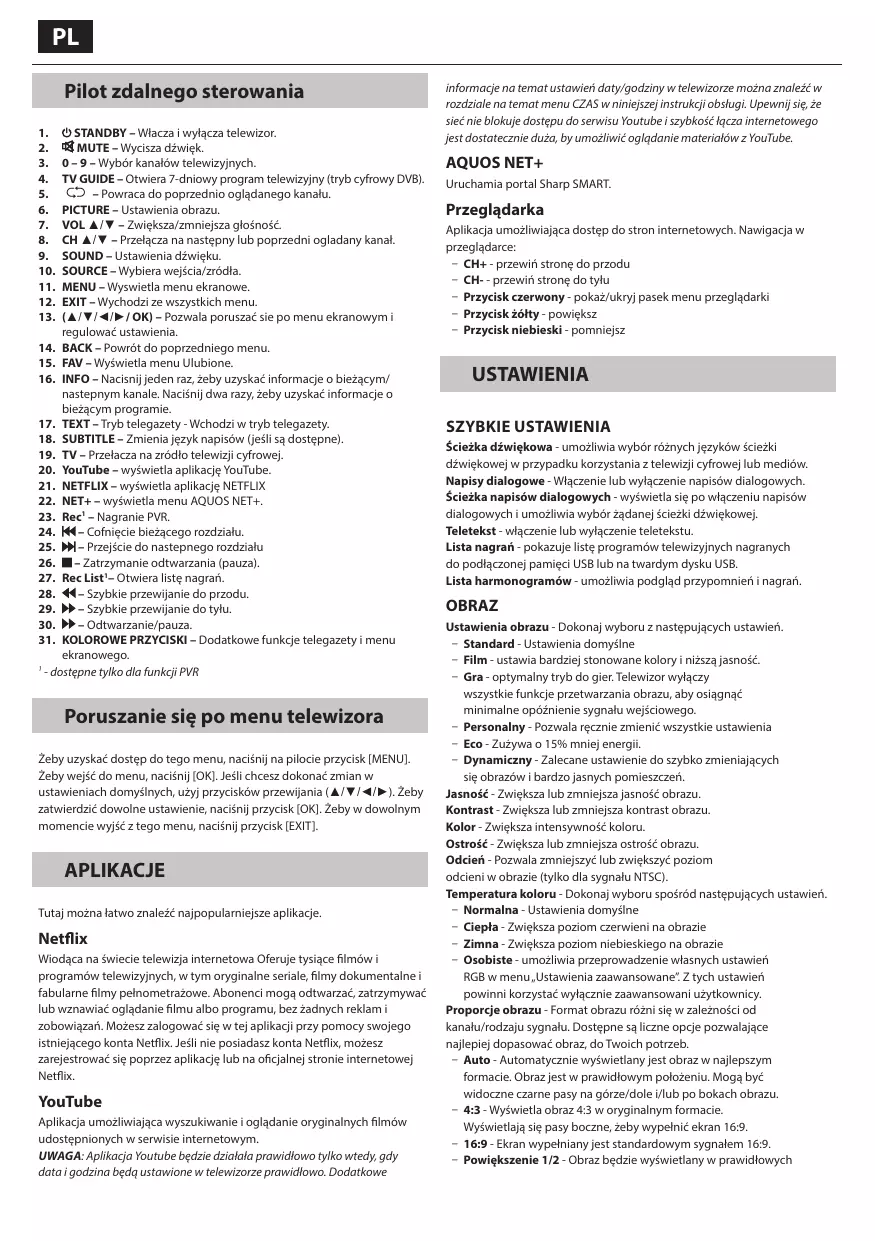
Pilot zdalnego sterowania
- ⏻ STANDBY – Włacza i wyłącza telewizor.
- MUTE – Wycisza dźwięk.
- 0 – 9 – Wybór kanałów telewizyjnych.
- TV GUIDE – Otwiera 7-dniowy program telewizyjny (tryb cyfrowy DVB).
- – Powraca do poprzednio oglądanego kanału.
- PICTURE – Ustawienia obrazu.
- VOL ▲/▼ – Zwiększa/zmniejsza głośność.
- CH ▲/▼ – Przełącza na następny lub poprzedni ogładany kanał.
- SOUND – Ustawienia dźwięku.
- SOURCE – Wybiera wejścia/zródła.
- MENU – Wyswietla menu ekranowe.
- EXIT – Wychodzi ze wszystkich menu.
- (▲/▼/◄/►/OK) – Pozwala poruszać sie po menu ekranowym i regulować ustawienia.
- BACK – Powrót do poprzedniego menu.
- FAV – Wyświetla menu Ulubione.
- INFO – Nacisnij jeden raz, żeby uzyskać informacje o bieżącym/nastepnym kanale. Naciśnij dwa razy, żeby uzyskać informacje o bieżącym programie.
- TEXT – Tryb telegazety - Wchodzi w tryb telegazety.
- SUBTITLE – Zmienia język napisów (jeśli są dostępne).
- TV – Przełacza na zródło telewizji cyfrowej.
- YouTube – wyświetla aplikację YouTube.
- NETFLIX – wyświetla aplikację NETFLIX
- NET+ – wyświetla menu AQUOS NET+.
- Rec ^1 – Nagranie PVR.
- – Cofnięcie bieżącego rozdziału.
- ▶▶| – Przejście do następnego rozdziału
- ■ – Zatrzymanie odtwarzania (pauza).
- Rec List ^1 – Otwiera listę nagrań.
- ◀◀ – Szybkie przewijanie do przodu.
- ▶▶ – Szybkie przewijanie do tyłu.
- ▶▶ – Odtwarzanie/pauza.
- KOLOROWE PRZYCISKI – Dodatkowe funkcje telegazety i menu ekranowego.
^1 - dostępne tylko dla funkcji PVR
Poruszanie się po menu telewizora
Żeby uzyskać dostęp do tego menu, naciśnij na pilocie przycisk [MENU]. Żeby wejść do menu, naciśnij [OK]. Jeśli chcesz dokonać zmian w ustawieniach domyślnych, użyj przycisków przewijania (▲/▼/◄/►). Żeby zatwierdzićż dowolne ustawienie, naciśnij przycisk [OK]. Żeby w dowolnym momencie wyjść z tego menu, naciśnij przycisk [EXIT].
APLIKACJE
Tutaj można łatwo znaleźć najpopularniejsze aplikacje.
Netflix
Wiodąca na świecie telewizja internetowa Oferuje tysiące filmów i programów telewizyjnych, w tym oryginalne seriale, filmy dokumentalne i fabularne filmy pełnometrażowe. Abonenci mogą odtwarzać, zatrzymywać lub wznawiąć oglądanie filmu albo programu, bez żadnych reklam i zobowiązań. Możesz zalogować się w tej aplikacji przy pomocy swojego istniejącego konta Netflix. Jeśli nie posiadasz konta Netflix, możesz zarejestrować się poprzez aplikację lub na oficjalnej stronie internetowej Netflix.
YouTube
Aplikacja umożliwiająca wyszukiwanie i oglądanie oryginalnych filmów udostępnionych w serwisie internetowym.
UWAGA: Aplikacja Youtube będzie działała prawidłowo tylko wtedy, gdy data i godzina będą ustawione w telewizorze prawidłowo. Dodatkowe
informacje na temat ustawień daty/godziny w telewizorze można znaleźć w rozdziale na temat menu CZAS w niniejszej instrukcji obsługi. Upewnij się, że sieć nie blokuje dostępu do serwisu Youtube i szybkość łącza internetowego jest dostatecznie duża, by umożliwiać oglądanie materiałów z YouTube.
AQUOS NET+
Uruchamia portal Sharp SMART.
Przeglądarka
Aplikacja umożliwiająca dostęp do stron internetowych. Navigacja w przeglądarce:
- CH+ - przewiń stronę do przodu
- CH- - przewiń stronę do tyłu
- Przycisk czerwony - pokaż/ukryj pasek menu przeglądarki
- Przycisk żółty - powiększ
- Przycisk niebieski - pomniejsz
USTAWIENIA
SZYBKIE USTAWIENIA
Ścieżka dźwiękowa - umożliwia wybór różnych języków ścieżki dźwiękowej w przypadku korzystania z telewizji cyfrowej lub mediów.
Napisy dialogowe - Włączenie lub wyłączenie napisów dialogowych.
Ścieżka napisów dialogowych - wyświetla się po włączeniu napisów dialogowych i umożliwia wybór żądanej ścieżki dźwiękowej.
Teletekst - włączenie lub wyłączenie teletekstu.
Lista nagrań - pokazuje listę programów telewizyjnych nagranych do podłączonej pamięci USB lub na twardym dysku USB.
Lista harmonogramów - umożliwia podgląd przypomnień i nagrań.
OBRAZ
Ustawienia obrazu - Dokonaj wyboru z następujących ustawień.
- Standard - Ustawienia domyślne
- Film - ustawia bardziej stonowane kolory i niższą jasność.
- Gra - optymalny tryb do gier. Telewizor wyłączy wszystkie funkcje przetwarzania obrazu, aby osiągnąć minimalne opóźnienie sygnału wejściowego.
- Personalny - Pozwala ręcznie zmienić wszystkie ustawienia
- Eco - Zużywa o 15% mniej energii.
- Dynamiczny - Zalecane ustawienie do szybko zmieniających się obrazów i bardzo jasnych pomieszczeń.
Jasność - Zwiększa lub zmniejsza jasność obrazu.
Kontrast - Zwiększa lub zmniejsza kontrast obrazu.
Kolor - Zwiększa intensywność koloru.
Ostrość - Zwiększa lub zmniejsza ostrość obrazu.
Odcień - Pozwala zmniejszyć lub zwiększyć poziom odcieni w obrazie (tylko dla sygnału NTSC).
Temperatura koloru - Dokonaj wyboru spośród następujących ustawień.
- Normalna - Ustawienia domyślne
- Ciepła - Zwiększa poziom czerwieni na obrazie
- Zimna - Zwiększa poziom niebieskiego na obrazie
- Osobiste - umożliwia przeprowadzenie własnych ustawień RGB w menu „Ustawienia zaawansowane”. Z tych ustawień powinni korzystać wyłącznie zaawansowani użytkownicy.
Proporcje obrazu - Format obrazu różni się w zależności od kanału/rodzaju sygnału. Dostępne są liczne opcje pozwalające najlepiej dopasować obraz, do Twoich potrzeb.
- Auto - Automatycznie wyświetlany jest obraz w najlepszym formacie. Obraz jest w prawidłowym położeniu. Mogą być widoczne czarne pasy na górze/dole i/lub po bokach obrazu.
- 4:3 - Wyświetla obraz 4:3 w oryginalnym formacie. Wyświetlają się pasy boczne, żeby wypełnić ekran 16:9.
- 16:9 - Ekran wypełniany jest standardowym sygnałem 16:9.
- Powiększenie 1/2 - Obraz będzie wyświetlany w prawidłowych
proporcjach, ale powiększony, żeby wypełnić ekran.
- Pixel w pixel (HDMI) - Oryginalny obraz będzie wyświetlony bez żadnych zmian.
- Pełny obraz - Obraz jest rozciągany, żeby wypełnić ekran.
Ustawienia zaawansowane
- Redukcja szumu - Filtruje i redukuje szum (zakłócenia) obrazu.
- Gamma - Regulacja odcieni między jasnymi i ciemnymi fragmentami obrazu.
- Aktywny kontrast - Automatycznie dostosowuje podświetlenie i kontrast obrazu do jasności ekranu.
- Podświetlenie - Reguluje jasność obrazu poprzez obniżenie/podniesienie jasności podświetlenia ekranu.
- Czerwony - Regulacja czerwonych odcieni obrazu
- Zielony - Regulacja zielonych odcieni obrazu
- Niebieski - Regulacja niebieskich odcieni obrazu
- Odcień CMS - To standard umożliwiający regulację czerwonych i niebieskich odcieni.
- Wartość CMS - Wyższa wartość umożliwia ustawienie jaśniejszego obrazu. Niższa wartość umożliwia ustawienie ciemniejszego obrazu.
– Nasycenie CMS - Zwiększa lub zmniejsza nasycenie wybranego koloru.
DŹWIĘK
Tryb dźwięku - Wybierz jedno z poniższych ustawień
- Standard - Ustawienia domyślne
- Muzyka - Uwypukla muzykę w stosunku do głosu
- Film - Zapewnia żywy i pełny dźwięk w filmach
- Sport - Uwypukla dźwięk przy sporcie
- Personalny - Wybiera Twoje osobiste ustawienia dźwięku
DTS Studio Sound - Pozwala włączyć lub wyłączyć efekt dźwięku dookólnego.
DTS DRC - służy do ustawienia poziomu zakresu dynamicznego ścieżek dźwiękowych filmów z dźwiękiem DTS. Bardzo głośne dźwięki stają się cichsze, a ciche stają się głośniejsze. Ustawienie zalecane do słuchania w porze ciszy nocnej.
Głośnik - dodatkowe ustawienia głośników telewizora lub zewnętrznych.
- Wyjście cyfrowe - ustawienia cyfrowego wyjścia audio. Wybierz spośród poniższych opcji:
- Auto - automatyczny wybór najlepszych ustawień.
- PCM - strumień audio zostanie przetworzony przez telewizor.
- RAW - strumień audio zostanie przetworzony przez urządzenie podłączone do wyjścia cyfrowego (soundbar, odbiornik AV itp.).
- Opóźnienie wyj. cyfrowego (ms) - Pozwala użytkownikowi wyregulować synchronizację obrazu i dźwięku dla zewnętrznych głośników podłączonych poprzez cyfrowe wyjście dźwięku.
- Opóźnienie audio (ms) - Pozwala użytkownikowi wyregulować synchronizację obrazu i dźwięku dla głośników telewizora.
Automatyczny poziom głośności - Gdy jest włączony, głośność pozostanie na tym samym poziomie niezależnie od wejścia/źródła.
Ustawienia zaawansowane
- Balans - Reguluje balans dźwięku prawy-lewy.
- Equalizer - dostosowuje głośność dźwięku o różnych częstotliwościach. Poziomy głośności mogą być dostosowywane tylko wtedy, gdy włączony jest "Osobisty" tryb dźwięku.
- Przełącznik AD - Dodatkowa ścieżka dźwiękowa dla osób niedowidzących. Dostępna tylko w wybranych programach telewizji cyfrowej.
- Głośność AD - Regulacja głośności ścieżki dźwiękowej AD.
KANAL
Antena DVB - Ustawia typ sygnału DTV
- DVB-T - Sygnał telewizji naziemnej
- DVB-C - Sygnał telewizji kablowej
Automatyczne wyszukiwanie - Pozwala ponownie dostroić wszystkie cyfrowe kanały, cyfrowe stacje radiowe i kanały analogowe.
Ręczne wyszukiwanie ATV - Pozwala ręcznie dostroić sygnał analogowy.
Ręczne wyszukiwanie DTV - Pozwala ręcznie dostroić sygnał cyfrowy.
Automatyczna aktualizacja kanałów - jeśli opcja zostanie włączona, pozycje kanałów, nazwy i częstotliwości będą okresowo aktualizowane przez dostawcę sygnału telewizyjnego. Może to spowodować problemy z kolejnością kanałów na liście utworzonej przez użytkownika. W takim przypadku nie zalecamy korzystania z tej opcji.
HbbTV - umożliwia użytkownikowi wł./wył. serwisu HbbTV. Żeby korzystać z serwisu HbbTV, należy podłączyć telewizor do internetu. Oglądane kanały muszą obsługiwać serwis HbbTV.
Sortowanie po LCN - Ustaw opcję LCN na Włącz, jeśli chcesz ustawić kanały według preferencji dostawcy (dotyczy tylko kanałów DVB-T i DVB-C).
USTAWIENIA CAM - płatne usługi wymagają włożenia do telewizora karty „smartcard”. Jeśli zapiszesz się do usługi płatnych programów dostawca wyda Ci kartę „CAM” i „smartcard”. Kartę CAM można włożyć do gniazda COMMON INTERFACE PORT (CI Card In). Menu umożliwia podgląd informacji i zmianę ustawień CAM.
Informacje o sygnale - Informacje o sygnale DVB.
Konfiguracja anteny satelitarnej - To menu dostępne jest tylko w trybie DVB-S2. Możesz wybrać typ satelity, transponder, typ LNB, itp.
SIEĆ
Sieć - wybierz typ połączenia sieciowego - przewodowy (Ethernet) lub Wi-Fi (bezprzewodowy).
UWAGA: Aby połączyć się z Internetem połączeniem przewodowym, podłącz kabel Cat 5/Ethernet telewizora (niezałączony) do szerokopasmowego modemu/routera.
Ethernet - powiadamia o stanie połączenia sieci przewodowej. Jeśli naciśniesz przycisk [OK], otworzy się kolejne menu umożliwiające podłączenie do sieci przewodowej IPv4 lub IPv6:
- Auto - automatyczne podłączenie telewizora do sieci domowej (zalecane)
- Ręczny - pozwala samodzielnie zmienić IP, maskę sieci, bramę sieciową i informacje o serwerach DNS.
- Zablokuj - telewizor nie użyje wybranego IP do połączenia z siecią.
Wi-Fi - powiadamia o stanie połączenia sieci Wi-Fi. Jeśli naciśniesz przycisk [OK], otworzy się kolejne menu wyświetlające wszystkie sieci Wi-Fi dostępne dla telewizora. Wybierz jedną sieć, z którą chcesz się połączyć, i naciśnij przycisk [OK].
Jeśli sieć zostanie zablokowana, wyświetli się okno wprowadzania hasła wraz z klawiaturą ekranową.
WPS - opcja alternatywnego bezpiecznego połączenia z siecią Wi-Fi.
- Metoda za pomocą przycisku - wybierz tę opcję i naciśnij przycisk WPS na routerze.
- Wygeneruj bezpieczny kod PIN - telewizor wygeneruje bezpieczny kod PIN, który należy wprowadzić do routera.
UWAGA: Łączenie z siecią może potrwać kilka minut - zachowaj cierpliwość. Przy każdym włączeniu telewizor będzie automatycznie łączyć się z wybraną siecią. To również może chwilę potrwać.
Test sieci - Test połączenia sieciowego
Informacje o sieci - Informacje o ustawieniach sieci
CZAS
Czas - wyświetla datę i godzinę. W przypadku podświetlenia tego elementu po naciśnięciu przycisku [OK] pojawią się następujące opcje:
- Synchr. Aut. - automatyczne ustawienie godziny i daty w telewizorze. W tym celu niezbędne jest dostrojenie telewizora do stacji cyfrowej i/ lub podłączenie internetowe. Wyłącz funkcję „Synchr. Aut;”, żeby ręcznie ustawić godzinę i datę. Jeśli funkcja „Synchr. Aut.” będzie wyłączona, a data i godzina zostały ustawione ręcznie, ustawienie to zostanie skasowane, jeśli telewizor zostanie odłączony od sieci elektrycznej.
- Strefa czasowa - Zmiana bieżącej strefy czasowej.
- Czas letni - opcja umożliwiająca ręczne włączenie lub wyłączenie czasu letniego.
Godzina włączenia - Pozwala ustawić określony czas włączenia telewizora, kanał, który zostanie wyświetlony, źródło i głośność. Funkcję można przełączyć do powtarzania codziennie lub konkretnego dnia.
Godzina wyłączenia - Pozwala ustawić
określony czas wyłączenia telewizora.
Wyłącznik czasowy - Pozwala ustawić wyłącznik czasowy, żeby telewizor wyłączyć się po określonym czasie. Wyłączony -> 10min -> 20min -> 30min -> 60min -> 90min -> 120min -> 180min -> 240min.
Automatyczny tryb czuwania - Ustawienie automatycznego trybu czuwania ze skokiem godzinnym: Wyłącz -> 3h -> 4h -> 5h.
Czas wyświetlania Menu - Pozwala ustawić czas, po którym menu ekranowe zostanie wyłączone.
SYSTEM
Język - Ustawienie preferowanego języka.
- Język menu - Pozwala zmienić język menu.
- Podstawowy język ścieżki dźwiękowej - preferowany język ścieżki dźwiękowej na wybranych kanałach DVB.
- Dodatkowy język ścieżki dźwiękowej - dodatkowy język ścieżki dźwiękowej w przypadku niedostępnego podstawowego języka ścieżki dźwiękowej.
- Podstawowy język napisów dialogowych - preferowany język napisów dialogowych na wybranych kanałach DVB.
- Dodatkowy język napisów dialogowych - dodatkowy język napisów dialogowych w przypadku niedostępnego podstawowego języka napisów dialogowych.
BLOKADA
- Blokada systemowa - Pozwala zablokować lub odblokować menu. Zostaniesz poproszony o wprowadzenie 4-cyfrowego hasła. Użyj przycisku ◀, żeby wyjść z trybu wprowadzania hasła. Użyj przycisku ▶, żeby wyczyścić. Domyślne hasło to 0000.
- Ustaw hasło - Zmiana domyślnego hasta.
- Blokuj program - Blokada określonych programów.
- Blokada dla dzieci - Blokada kanałów telewizyjnych na podstawie ograniczeń wiekowych.
Ustawienie HDMI - umożliwia skonfigurowanie funkcji HDMI.
- CEC Control* - włączenie/wyłączenie funkcji HDMI CEC. Umożliwia obsługę urządzeń podłączonych poprzez HDMI za pomocą pilota telewizora.
- Automatyczne wyłączanie urządzeń* - w przypadku włączenia tej funkcji wszystkie urządzenia podłączone do telewizora poprzez HDMI zostaną przełączone do trybu czuwania po wyłączeniu zasilania telewizora.
- Automatyczne włączanie telewizora* - włączenie telewizora znajdującego się w trybie czuwania w przypadku włączenia zasilania dowolnego urządzenia podłączonego poprzez HDMI.
- HDMI ARC - przesyłanie sygnału audio poprzez HDMI do podłączonego urządzenia audio (odbiornik AV, soundbar itp.). Funkcja dostępna wyłącznie w przypadku podłączenia do wejścia HDMI 3.
- Wykrywanie - wyświetla listę urządzeń podłączonych poprzez HDMI.
* - Interfejs HDMI CEC musi być obsługiwany przez podłączone urządzenie.
Edycja źródeł - Ta opcja umożliwia ręczną zmianę nazw elementów na liście sygnałów źródłowych. Możesz na przykład zmienić nazwy wejść na nazwy podłączonych urządzeń.
Ustawienia zaawansowane
- Pomoc dla niesłyszących - Jeśli sygnał zapewnia wsparcie dla niesłyszących, można wyświetlić napisy naciskając przycisk "Subtitle". Jeśli pomoc dla niesłyszących jest włączona i przełączysz telewizor na program obsługujący napisy, zostaną one uaktywnione automatycznie.
- Tryb Sklepowy* - Włącza/wyłącza sklepowy tryb demonstracyjny.
* - Dostępny tylko, jeśli tryb demo został wybrany przy pierwszej instalacji.
INFORMACJE O TELEWIZORZE
Informacje o systemie - wyświetla ustawioną nazwę i wersję oprogramowania.
Aktualizacja systemu - umożliwia aktualizację telewizora.
- Aktualizacja oprogramowania (USB) - od czasu do czasu możemy wprowadzać nowe wersje oprogramowania firmware usprawniające
działanie telewizora (dostępne do pobrania). To menu pozwala zainstalować nowe oprogramowanie/firmware w telewizorze.
Szczegółowe informacje na temat sposobu przeprowadzenia aktualizacji zostaną podane z oprogramowaniem firmware. Skontaktuj się z infolinią lub odwiedź stronę internetową: www.sharpconsumer.eu.
OSTRZEŻENIE: Nie wyłączaj telewizora przed zakończeniem aktualizacji!
- OAD - włączenie/wyłączenie aktualizacji oprogramowania OAD (wyłącznie w telewizorach cyfrowych).
- Wyszukiwanie OAD - wyszukiwanie dostępnych aktualizacji oprogramowania OAD (wyłącznie w telewizorach cyfrowych)
Reset TV - zresetowanie telewizora.
Kod Netflix ESN - wyświetla kod Netflix ESN.
Wersja Netflix - wersja oprogramowania Netflix.
Dezaktywacja Netflix - dezaktywacja Netflix w telewizorze.
Usunięcie Netflix - usunięcie informacji o logowaniu Netflix w telewizorze.
MEDIA
USB
Tryb multimediów umożliwia odtwarzanie zawartości zapisanej na dysku USB. Zawartość zostanie podzielona na różne typy plików: zdjęcia, muzyka i filmy. "Opcja pliku" pokaże i pozwoli odtworzyć wszystkie typy obsługiwanej zawartości.
- Możesz poruszać się po menu, używając strzałek ▲/▼/◄/►. By wybrać plik, który chcesz odtworzyć/wyświetlić, wciśnij przycisk [OK].
- Wyświetlając zawartość możesz zmieniać tryby odtwarzania przy użyciu pilota lub otwierając menu odtwarzania, wybierając tryb przyciskami ekranowymi ▲/▼/◄/► i zatwierdzając wybór przyciskiem [OK].
UWAGA: Nie są zalecane przedłużacze kabli USB, ponieważ mogą powodować pogorszenie jakości obrazu/dźwięku oraz przerwy w odtwarzaniu materiałów z pamięci USB.
Miracast\*
Umożliwia przeglądanie zawartości smartfona lub tabletu na ekranie telewizora. Połączenie bezprzewodowe zostanie utworzone za pomocą usługi Wi-Fi Direct, dzięki czemu nie jest konieczny dostęp do sieci Wi-Fi. Można udostępniać zawartość smartfona lub tabletu z systemem Android 4.4 lub nowszym.
Serwer mediów
Automatycznie wyszukuje serwery mediów cyfrowych (DMS) podłączone do Twojej sieci domowej (takie jak dyski sieciowe NAS lub komputery) i umożliwia odtwarzanie oraz renderowanie zawartości z serwerów mediów.
* - Ta funkcja jest dostępna tylko na wybranych modelach smartfonów i notebooków.
ŹRÓDŁA
To menu umożliwia przełączenie źródeł sygnału wejściowego podłączone urządzenie.
LISTA KANAŁÓW
Aby uaktywnić listę kanałów, naciśnij przycisk [OK] podczas oglądania telewizji. Umożliwia szybki wybór kanału, który chcesz oglądać – wybierz żądany kanał za pomocą przycisków strzałek góra/dół lub przycisków CH +/- na pilocie. Naciśnij przycisk [OK], żeby wyświetlć.
W tym menu można wybrać 2 dostępne opcje:
Filtrowanie kanałów; naciśnij przycisk [INFO]: Umożliwia filtrowanie kanałów wyświetlanych na liście kanałów według typu.
Edycja kanałów; naciśnij przycisk [MENU]: Włączenie tej funkcji umożliwia dodawanie kanałów do listy ulubionych, usuwanie, przenoszenie lub pomijanie kanałów. Użyj przycisków strzałek do wyboru żądanej opcji.
Ulubione - umożliwia dodawanie kanałów do listy ulubionych poprzez naciśnięcie przycisku [OK] po ustawieniu na żadanym kanale. Naciśnij ponownie, aby usunąć z listy ulubionych. Ulubione można wybierać w trybie normalnej telewizji cyfrowej naciskając przycisk [FAV].
Usuń - usunięcie kanału na stałe. Odzyskanie jest możliwe wyłącznie po ponownym dostrojeniu. Aby wybrać kanał, który chcesz usunąć, naciśnij przycisk [OK].
Przenieś - umożliwia przeniesienie wybranego kanału na inną pozycję. Naciśnij przycisk [OK] na wybranym kanale i przenieś wybrany kanał za pomocą przycisków strzałek góra/dół na żądaną pozycję. Naciśnij przycisk [OK], aby potwierdzić nową pozycję na liście kanałów.
UWAGA: Aby przenieść kanały, upewnij się, że menu kanałów zostało ustawione na „LCN”, a funkcja „Automatycznej aktualizacji listy kanałów” jest wyłączona.
Pomiń - w trybie telewizji cyfrowej można pominąć wybrane kanały za pomocą przycisków CH +/-. Wybierz kanał, który chcesz pominąć, naciskając przycisk [OK]; aby cofnąć wybór naciśnij ponownie przycisk [OK].
AQUOS NET+
Portal AQUOS NET+ umożliwia korzystanie z licznych aplikacji lub przeglądanie stron WWW na ekranie telewizora LCD AQUOS. Aby otworzyć portal AQUOS NET+ naciśnij przycisk NET+ na pilocie lub wybierz Więcej aplikacji menu.
UWAGA: Poczekaj, aż telewizor połączy się z siecią Wi-Fi.
Może to potrwać kilka minut od włączenia telewizora.
Poruszaj się po menu, używając strzałek ▲/▼/◀/►. By wybrać plik, który chcesz odtworzyć/wyświetlić, wciśnij przycisk [OK]. By cofnąć "do poprzedniego", naciśnij przycisk [Menu], a żeby otworzyć dodatkowe funkcje, użyj przycisków kolorowych. By wyjść z AQUOS NET+, naciśnij przycisk [EXIT].
Start - ekran z polecanymi filmami i ostatnio uruchamianymi aplikacjami
Aplikacje - otwiera listę dostępnych aplikacji.
Filmy - otwiera listę dostępnych filmów.
Programy TV - otwiera listę dostępnych programów telewizyjnych.
Muzyka - otwiera listę dostępnych serwisów muzycznych i teledysków.
Gry - lista gier i powiązanych aplikacji.
Sport - lista aplikacji powiązanych ze sportem.
Wiadomości - lista aplikacji powiązanych z serwisami informacyjnymi.
Wyszukaj - umożliwia wyszukiwanie aplikacji poprzez wprowadzenie nazwy lub jej części.
Ulubione - dodawanie aplikacji do listy „Ulubione” zapewnia szybki dostęp do ulubionych aplikacji. Żeby dodać aplikację do listy, należy po prostu zaznaczyć dowolną aplikację i nacisnąć zielony przycisk, co spowoduje wyświetlenie się wybranej aplikacji na liście „Ulubione”. Żeby usunąć zbędną aplikację z listy „Ulubione”, należy zaznaczyć żadaną aplikację i nacisnąć ZIELONY przycisk.
Ustawienia - w menu ustawień możesz zmienić język portalu Aquos NET+, ustawić filtrowanie wyszukiwania aplikacji według wybranego języka oraz zresetować wszystkie ustawienia użytkownika przywracając ustawienia domyślne.
ZRESETOWANIE USTAWIEN UZYTKOWNIKA: Jeśli chcesz całkowicie usunąć wszystkie ustawienia użytkownika w portalu AQUOS NET+, musisz najpierw wybrać menu ustawień portalu, a następnie wybrać opcję „Zresetuk swoje urządzenie”. Przy pomocy kursora wybierz TAK i naciśnij przycisk OK na pilocie, aby potwierdzić zresetowanie tych ustawień.
UWAGA: By spełniać oczekiwania klientów, ulepszamy nasze produkty. W wyniku naszych nieustających starań do AQUOS NET+ będą sukcesywnie dodawane nowe aplikacje. Aplikacje i zawartość AQUOS NET+ mogą zostać zmienione bez powiadomienia. Niektóre funkcje i zawartość mogą być niedostępne w Twoim kraju.
7-dniowy program telewizyjny
Program telewizyjny jest dostępny w trybie cyfrowej telewizji. Dostarcza informacje o zbliżających się programach (gdy jest to obsługiwane przez kanał cyfrowy). Możesz zobaczyć czasy rozpoczęcia i zakończenia wszystkich programów oraz wszystkie kanały przez następne 7 dni, a także ustawić przypomnienia.
-
Naciśnij przycisk [TV GUIDE]. Pojawi się program telewizyjny na 7 dni.
-
Poruszaj się po menu przy pomocy przycisków ▲/▼/◄/►.
Możesz teraz:
Naciśnij przycisk [INFO], aby wyświetlić dodatkowe informacje na temat zaznaczonego programu.
Naciśnij przycisk [GREEN] na zaznaczonym programie, aby ustawić przypomnienie.
Naciśnij przycisk ◀◀/▶▶, aby wyświetlić listę programów z poprzedniego/ następnego dnia.
- Naciśnij [EXIT], żeby wyjść z programu telewizyjnego.
Dálkové ovládání
- Pilot zdalnego sterowania
- Poruszanie się po menu telewizora
- APLIKACJE
- Netflix
- YouTube
- AQUOS NET+
- Przeglądarka
- USTAWIENIA
- SZYBKIE USTAWIENIA
- OBRAZ
- Ustawienia zaawansowane
- DŹWIĘK
- KANAL
- SIEĆ
- CZAS
- SYSTEM
- BLOKADA
- INFORMACJE O TELEWIZORZE
- MEDIA
- USB
- Miracast\*
- Serwer mediów
- ŹRÓDŁA
- LISTA KANAŁÓW
- 7-dniowy program telewizyjny
- Możesz teraz:
- Dálkové ovládání
Marka : SHARPTV
Model : LED3S2BC4E
Kategoria : Telewizor