
LED3S2BC4E - Televízor SHARPTV - Bezplatný návod na obsluhu
Nájdite návod k zariadeniu zdarma LED3S2BC4E SHARPTV vo formáte PDF.



| Značka | SHARPTV |
| Model | LED3S2BC4E |
| Typ produktu | LED televízor |
| Veľkosť obrazovky | Nešpecifikované v návode, typicky 32 palcov (model LED3S2...) |
| Rozlíšenie obrazovky | Full HD (1920 x 1080 pixelov) |
| Televízny systém | DVB-T/T2, DVB-C, DVB-S/S2 |
| Napájanie | 100-240 V AC, 50/60 Hz |
| Spotreba elektrickej energie | Nešpecifikované, režim Eco: -15% |
| Konektivita | HDMI (3 vstupy), USB 2.0, Ethernet RJ45, vstavané Wi-Fi, optický digitálny audio výstup |
| Funkcie Smart TV | Netflix, YouTube, AQUOS NET+ (portál), webový prehliadač, Miracast |
| Nahrávanie | PVR na USB kľúč alebo USB pevný disk |
| Podporované audio formáty | Dolby Audio, DTS Studio Sound, DTS-HD |
| Režimy obrazu | Štandardný, Film, Hra, Osobný, Eco, Dynamický |
| Diaľkový ovládač | Áno, s vyhradenými tlačidlami Netflix, YouTube a AQUOS NET+ |
| Obrazovkový displej (OSD) | Viacjazyčný, vrátane francúzštiny |
| Príslušenstvo v balení | Diaľkový ovládač, batérie, stojan, rýchly sprievodca |
| Rozmery (bez stojana) | Nešpecifikované v návode |
| Hmotnosť | Nešpecifikované |
| Energetická trieda | Nešpecifikované |
Často kladené otázky - LED3S2BC4E SHARPTV
Otázky používateľov k LED3S2BC4E SHARPTV
0 otázka o tomto zariadení. Odpovedzte na tie, ktoré poznáte, alebo položte vlastnú.
Položte novú otázku o tomto zariadení
Stiahnite si návod pre váš Televízor vo formáte PDF zadarmo! Nájdite svoj návod LED3S2BC4E - SHARPTV a vezmite svoje elektronické zariadenie späť do rúk. Na tejto stránke sú zverejnené všetky dokumenty potrebné na používanie vášho zariadenia. LED3S2BC4E značky SHARPTV.
NÁVOD NA OBSLUHU LED3S2BC4E SHARPTV
DTS Studio Sound - Zapnutí/vypnutí efektu prostorového zvuku.
Jazyk - Nastavte preferované jazyky
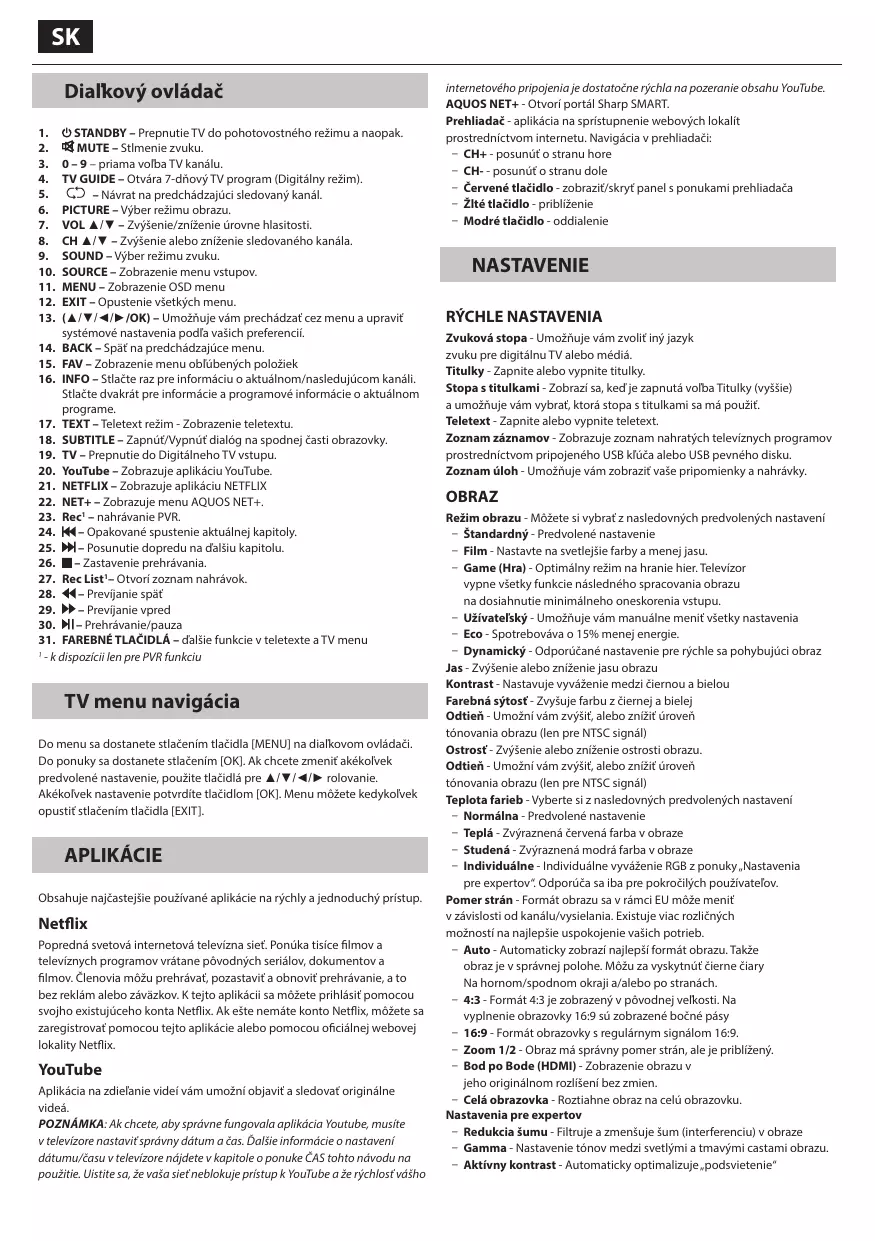
- ⏻ STANDBY – Prepnutie TV do pohotovostného režimu a naopak.
- MUTE – Stlmenie zvuku.
- 0 - 9 - priama vol'ba TV kanálu.
- TV GUIDE – Otvára 7-dňový TV program (Digitálny režim).
- – Návrat na predchádzajúci sledovaný kanál.
- PICTURE – Výber režimu obrazu.
- VOL ▲/▼ – Zvýšenie/zníženie úrovne hlasitosti.
- CH ▲/▼ – Zvýšenie alebo zníženie sledovaného kanála.
- SOUND – Výber režimu zvuku.
- SOURCE – Zobrazenie menu vstupov.
- MENU – Zobrazenie OSD menu
- EXIT – Opustenie všetkých menu.
- (▲/▼/◄/►/OK) – Umožnuje vám prechádzat' cez menu a upravit systémové nastavenia podľa vašich preferencií.
- BACK – Spät na predchádzajúce menu.
- FAV – Zobrazenie menu oblúbených položiek
- INFO – Stlačte raz pre informáciu o aktuálnom/nasledujúcom kanáli. Stlačte dvakrát pre informácie a programové informácie o aktuálnom programe.
- TEXT – Teletext režim - Zobrazenie teletextu.
- SUBTITLE – Zapnút/Vypnút dialóg na spodnej časti obrazovky.
- TV – Prepnutie do Digitálneho TV vstupu.
- YouTube – Zobrazuje aplikáciu YouTube.
- NETFLIX – Zobrazuje aplikáciu NETFLIX
- NET+ - Zobrazuje menu AQUOS NET+.
- Rec ^1 – nahrávanie PVR.
- – Opakované spustenie aktuálnej kapitoly.
- ▶▶– Posunutie dopredu na d'alšiu kapitolu.
- ■ – Zastavenie prehrávania.
- Rec List ^1 – Otvorí zoznam nahrávok.
- ◀◀ – Prevíjanie spät
- ▶▶ – Prevíjanie vpred
- ▶|– Prehrávanie/pauza
- FAREBNÉ TLAČIDLÁ – d'alšie funkcie v teletexte a TV menu
^1 - k dispozícii len pre PVR funkciu
TV menu navigácia
Obsahuje najčastejšie používané aplikácie na rýchly a jednoduchý prístup.
Netflix
Popredná svetová internetová televízna sieť. Ponúka tisíce filmov a televíznych programov vrátane pôvodných seriálov, dokumentov a filmov. Členovia môžu prehrávať, pozastaviť a obnoviť prehrávanie, a to bez reklám alebo záväzkov. K tejto aplikácii sa môžete prihlásit pomocou svojho existujúceho konta Netflix. Ak ešte nemáte konto Netflix, môžete sa zaregistrovať pomocou tejto aplikácie alebo pomocou oficiálnej webovej lokality Netflix.
YouTube
Aplikácia na zdiel'anie videí vám umožní objaviť a sledovať originálne videá.
POZNÁMKA: Ak chcete, aby správne fungovala aplikácia Youtube, musíte v televízore nastaviť správny dátum a čas. Ďalšie informácie o nastavení dátumu/času v televízore nájdete v kapitole o ponuke ČAS tohto návodu na použitie. Uistite sa, že vaša sieť neblokuje prístup k YouTube a že rýchlost vášho internetového pripojenia je dostatočne rýchla na pozeranie obsahu YouTube.
AQUOS NET+ - Otvorí portál Sharp SMART.
Prehliadač - aplikácia na sprístupnenie webových lokalít prostredníctvom internetu. Navigácia v prehliadači:
- CH+ - posunút o stranu hore
- CH- - posunút o stranu dole
- Červené tlačidlo - zobrazit'/skryt panel s ponukami prehliadača
- Žlté tlačidlo - priblíženie
- Modré tlačidlo - oddialenie
NASTAVENIE
RÝCHLE NASTAVENIA
Zvuková stopa - Umožňuje vám zvolit iný jazyk zvuku pre digitálnu TV alebo médiá.
Titulky - Zapnite alebo vypnite titulky.
Stopa s titulkami - Zobrazí sa, keď je zapnutá vol’ba Titulky (vyššie) a umožňuje vám vybrať, ktorá stopa s titulkami sa má použiť.
Teletext - Zapnite alebo vypnite teletext.
Zoznam záznamov - Zobrazuje zoznam nahratých televíznych programov prostredníctvom pripojeného USB klúča alebo USB pevného disku.
Režim obrazu - Môžete si vybrať z nasledovných predvolených nastavení
- Štandardný - Predvolené nastavenie
- Film - Nastavte na svetlejšie farby a menej jasu.
- Game (Hra) - Optimálny režim na hranie hier. Televízor vypne všetky funkcie následného spracovania obrazu na dosiahnutie minimálneho oneskorenia vstupu.
- Užívatel'ský - Umožňuje vám manuálne menit' všetky nastavenia
- Eco - Spotrebováva o 15% menej energie.
- Dynamický - Odporúčané nastavenie pre rýchle sa pohybujúci obraz
Jas - Zvýšenie alebo zníženie jasu obrazu
Kontrast - Nastavuje vyváženie medzi čiernou a bielou
Farebná sýtost' - Zvyšuje farbu z čiernej a bielej
Ostrost' - Zvýšenie alebo zníženie ostrosti obrazu.
- Normálna - Predvolené nastavenie
- Teplá - Zvýraznená červená farba v obraze
- Studená - Zvýraznená modrá farba v obraze
- Individuálne - Individuálne vyváženie RGB z ponuky „Nastavenia pre expertov“. Odporúča sa iba pre pokročilých používatelov.
Pomer strán - Formát obrazu sa v rámci EU môže menit v závislosti od kanálu/vysielania. Existuje viac rozličných možností na najlepšie uspokojenie vašich potrieb.
- Auto - Automaticky zobrazí najlepší formát obrazu. Takže obraz je v správnej polohe. Môžu za vyskytnúť čierne čiary Na hornom/spodnom okraji a/alebo po stranách.
- 4:3 - Formát 4:3 je zobrazený v pôvodnej vel'kosti. Na vyplnenie obrazovky 16:9 sú zobrazené bočné pásy
- 16:9 - Formát obrazovky s regulárnym signálom 16:9.
- Zoom 1/2 - Obraz má správny pomer strán, ale je priblížený.
- Bod po Bode (HDMI) - Zobrazenie obrazu v jeho originálnom rozlíšení bez zmien.
– Celá obrazovka - Roztiahne obraz na celú obrazovku.
Nastavenia pre expertov
- Redukcia šumu - Filtruje a zmenšuje šum (interferenciu) v obraze
- Gamma - Nastavenie tónov medzi svetlými a tmavými castami obrazu.
- Aktívny kontrast - Automaticky optimalizuje „podsvietenie“
a „kontrast“ obrazu podľa jasu obrazovky.
- Podsvietenie - Nastavenie jasu obrazovky so zvýšením/znížením podsvietenia na paneli.
- Červená - Nastavenie cervených tónov obrazu.
- Zelená - Úprava zelených tónov obrazu.
- Modrá - Úprava modrých tónov obrazu.
- Odtieň CMS - Toto je štandardný spôsob úpravy farby tak, aby mala červenejší alebo modrejší tón.
- Hodnota CMS - Vyššia hodnota vyjasní obraz. Nižšia hodnota stmaví obraz.
- Saturácia CMS - Zvýšenie alebo zníženie saturácie vybranej farby.
ZVUK
Režim zvuku - Môžete si vybrať z nasledovných predvolených nastavení
DTS Studio Sound - Zapnutie/vypnutie efektu priestorového zvuku.
DTS DRC - Nastavuje úroveň dynamického rozsahu pre filmové zvukové stopy DTS. Veľmi hlučné zvuky sa stíšia a tiché časti budú hlasnejšie. Odporúčané na počúvanie uprostred noci.
Reproduktor - d'alšie nastavenia pre reproduktory televízora alebo externé reproduktory.
- Digitálny výstup - Toto je digitálny Audio výstup. Vyberte si z nasledovných možností:
- Auto - Automatický výber najlepších nastavení.
- PCM - Zvukový stream sa spracuje televízorom.
- RAW - Zvukový stream sa spracuje pomocou zariadenia pripojeného prostredníctvom digitálneho výstupu (zvukovej lišty, prijímača AV a pod.).
- Oneskorenie digit. výstupu (ms) - Nastavenie pre synchronizáciu obrazu a zvuku pre externé reproduktory pripojené cez digitálny audio výstup.
- Oneskorenie zvuku (ms) - Nastavenie pre synchronizáciu obrazu a zvuku pre TV reproduktory.
Auto. úroveň hlasitosti - Pri prepnutí na "on" zostane hlasitost' na rovnakej úrovni bez ohľadu na vstup/zdroj.
Nastavenia pre expertov
- Vyváženie - Slúži na prepínanie zvuku medzi ľavým a pravým reproduktorom.
- Ekvalizér - Nastavuje hlasitost' rôznych zvukových frekvencií. Hladiny zvuku ekvalizéra sa dajú nastaviť iba vtedy, keď je vybraný zvukový režim „Personal“ (Osobný).
- AD prepínač - Prídavná zvuková stopa pre zrakovo postihnutých. Dostupné len pre vybrané DTV programy.
- AD hlasitost' - nastavenie hlasitosti prídavnej zvukovej stopy pre zrakovo postihnutých.
KANÁL
- DVB-T - Terestriálne (vzduchom šírené) vysielanie
- DVB-C - Káblová TV
Automatické ladenie - Umožní vám naladit' všetky digitálne televízne kanály, digitálne rádiové stanice a analógové kanály.
ATV manuálne ladenie - Umožní vám manuálne naladit' váš analógový signál.
DTV manuálne ladenie - Umožní vám manuálne naladit' váš digitálny signál.
Automatická aktualizácia kanálov - ak zapnete túto volbu, poskytovatel' bude pravidelne aktualizovať pozície, názvy a frekvencie kanálov. To môže spôsobit problémy, ak ste si sami objednali kanály v zozname kanálov. V takom prípade odporúčame ponechať túto volbu vypnutú.
HbbTV - umožňuje používatel'ovi zapnút/vypnút HbbTV. Ak chcete použit HbbTV, televízor musí byť pripojený k Internetu a sledovaný kanál musí podporovať službu HbbTV.
LCN - Zapnite LCN, ak chcete vaše naladené kanály zoradiť podľa preferencií vášho poskytovateľa digitálneho vysielania.
Nastavenie CAM - Na platené služby potrebujete mať v televízore vloženú „kartu smart“. Ak si predplácate platené služby, poskytovatel’ vám dá modul „CAM“ a „kartu smart“. Modul CAM sa dá vložiť do portu bežného rozhrania (COMMON INTERFACE PORT) (vstup na kartu CI). V tejto ponuke môžete zobraziť informácie a zmeniť nastavenia modulu CAM.
Informácie o signále - Informácie o kvalite signálu
Nastavenie Satelitu - Toto menu je k dispozícii len v režime DVB-S2.
Môžete si vybrat' typ satelitu, váš transpondér, váš typ LNB, atd'
SIET
Siet' - Vyberte typ sietového pripojenia – káblové (Kábel) alebo Wi-Fi (Bezdrótový).
Kábel - Zobrazí stav pripojenia káblovej siete. Ak stlačíte tlačidlo [OK], otvorí sa d'alšia ponuka, pomocou ktorej sa môžete pripojit ku káblovej sieti IPv4 alebo IPv6:
- AUTO - Automatické pripojenie televízora k domácej sieti (odporúčame)
- Manuál. - Umožňuje vám ručne zmenit adresu IP, masku siete, bránu a informácie DNS.
- Deaktivované - Televízor nepoužije vybratú verziu IP na pripojenie k sieti.
Wi-Fi - Zobrazí stav pripojenia siete Wi-Fi. Ak stlačíte tlačidlo [OK], otvorí sa dálšia ponuka, ktorá zobrazí všetky siete Wi-Fi, ku ktorým sa súprava môže pripojiť. Vyberte sieť, ku ktorej sa chcete pripojiť, a stlačte tlačidlo [OK]. Ak je sieť uzamknutá, zobrazí sa obrazovka na zadanie hesla pomocou klávesnice na obrazovke.
WPS - vol'ba pre alternativne bezpečné pripojenie k sieti Wi-Fi.
- Metóda stlačením tlačidla - vyberte túto volbu a na svojom smerovači stlačte tlačidlo WPS.
- Genovať bezpečnostný kód PIN - televízor vygeneruje bezpečnostný kód PIN, ktorý treba zadať v smerovači.
POZNÁMKA: Pripojenie môže trvať niekoľko minút, budťe trpezliví. Vždy, keď sa potom televízor zapne, automaticky sa pripojí k sieti. To môže tiež chvíľu trvať.
Test siete - Test pripojenia k sieti
Informácie o sieti - Informácie o nastaveniach siete
ČAS
– Automatická synchronizácia - automaticky nastavi čas a dátum na televízore. Vyžaduje naladenie televízora na digitálny signál a/alebo internetové pripojenie. Ak chcete ručne nastaviť nastavenia času a dátumu, vypnite funkciu „Auto Sync“ (Automatická synchronizácia). Ak je funkcia „Auto Sync“ (Automatická synchronizácia) vypnutá a je ručne nastavený čas a dátum, po odpojení napájania televízora sa tieto informácie resetujú.
- Časové pásmo - Zmeňte svoje aktuálne časové pásmo.
- Letný čas - vol'ba ručne zapnút/vypnút letný čas.
Čas zapnutia - Umožňuje vám nastaviť konkrétny čas zapnutia vášho TV, kanál ktorý sa potom zobrazí, zdroj signálu a hlasitosť. Táto funkcia sa môže prepínať na opakovanie každý deň, alebo len pre konkrétny deň.
Čas vypnutia - Umožňuje vám nastavit konkrétny čas pre vypnutie vášho TV
Časovač vypnutia - Umožňuje vám nastavenie časovania vypnutia, także televízor sa po uplynutí nastavenej doby automaticky vypne. Vypnuté -> 10min -> 20min -> 30min -> 60min -> 90min -> 120min -> 180min -> 240min
Čas OSD - Umožňuje nastavit dobu, po ktorú OSD menu zostáva na obrazovke.
SYSTÉM
Jazyk - Nastavte svoje preferované jazyky
- Jazyk ponuky - Umožnuje vám zmenit jazyk ponuky.
- Primárny jazyk zvuku - Preferovaný jazyk zvuku na vybratých kanáloch DVB.
- Sekundárny jazyk zvuku - Sekundárny jazyk zvuku v prípade, že nie je dostupný primárny jazyk.
- Primárny jazyk titulkov - Preferovaný jazyk titulkov na vybratých kanáloch DVB.
- Sekundárny jazyk titulkov - Sekundárny jazyk titulkov v prípade, že nie sú dostupné titulky v primárnom jazyku.
ZÁMOK
- Zámka systému - Zamknutie a odomknutie ponuky Zadanie požadovaného 4 - miestneho hesla, zadanie ukončíte stlačením tlačidla ◀. Na vymazanie použite tlačidlo ▶. Prednastavené heslo je 0000
- Nastavit'heslo - Zmena predvoleného hesla.
- Blokovat' program - Uzamknutie zadaných televíznych kanálov.
- Rodičovská kontrola - Uzamknutie TV kanálov podľa veku.
Nastavenia HDMI - Nastavte funkciu HDMI.
- Ovládanie CEC* - Aktivujte/deaktivujte funkciu HDMI CEC. Táto funkcia vám umožní ovládať zariadenia pripojené prostredníctvom HDMI pomocou dialkového ovládača televízora.
- Automatické vypnutie zariadenia* - Ak je táto funkcia zapnutá, všetky zariadenia pripojené k televízoru prostredníctvom HDMI pri vypnutí televízora prejdú do pohotovostného režimu.
- Automatické zapnutie TV* - Aktivujte zapnutie televízora z pohotovostného režimu pri zapnutí l'ubovoľného pripojeného zariadenia cez HDMI.
- HDMI ARC - Odošle zvukový signál prostredníctvom HDMI do pripojeného zvukového zariadenia (AV prijímač, zvuková lišta a pod.). Táto funkcia je dostupná iba na vstupe HDMI 3.
- Nájst' - Zobrazí zoznam zariadení pripojených prostredníctvom HDMI.
* - HDMI CEC musí byt podporované pripojeným zariadením.
Úprava zdroja - pomocou tejto volby môže používatel' manuálne premenovať položky v zozname zdrojov vstupu. Napríklad môžete premenovať vstupy na názvy pripojených zariadení.
Nastavenia pre expertov
- Sluchové problémy - Ak signál poskytuje podporu pre sluchovo postihnutých, stlačením tlačidla „Subtitle“ môžu byť tieto titulky zobrazené. Ak nastavíte Sluchovo postihnutí na Zap. a prepnete na kanál s podporou pre nepočujúcich, titulky pre sluchovo postihnutých sa zapnú automaticky.
- Obchod* - Zapnutie/vypnutie demonštračného módu pre obchody
* - dostupné len ak bol Obchod vybratý v Úvodných nastaveniach
O TELEVÍZORE
Systémové informácie - Zobrazí nastavený názov a verziu softvéru. Inovácia systému - Umožňuje vám aktualizáciu vášho televízora.
- Aktualizácia firmware(USB) - Občas môžeme vydať nový firmware na zlepšenie obsluhy televízora (dostupné na stiahnutie). V tejto ponuke môžete do televízora nainštalovať nový softvér/firmware. Ďalšie podrobnosti, ako to môžete urobiť, vám poskytneme spolu s firmwarom. Obrátte sa na zákaznícku linku komoci alebo si pozrite webovú lokalitu„www.sharpconsumer.eu“.
VÝSTRAHA: Nevypínajte televízor, kým sa nedokončí inovácia!
- OAD - Zapnite/vypnite aktualizácie softvéru OAD (stiahnutie cez vzduch) (iba pre digitálne televízory).
- Skenovanie OAD - Skenovanie stiahnutia cez vzduch (iba pre digitálne televízory).
Obnovit' výrobné nastavenia - Obnovenie výrobných nastavení televízora.
Multimedialny režim ponúka prehrávanie rôzneho obsahu uloženého na pamätovom klůči USB. Obsah sa rozdelí do rôznych typov súborov: Fotografie, Hudba a Film.
Ked'vyberiete možnosť Súbor, táto možnosť zobrazí a umožní prehrávanie všetkých typov podporovaného obsahu.
- Menu môžete prechádzať pomocou tlačidiel ▲/▼/◄/►. Ak chcete potvrdit’ prehrávanie/zobrazenie položky, stlačte tlačidlo [OK].
- Počas zobrazenia obsahu môžete pomocou tlačidiel na dialkovom ovládači ovládat režimy prehrávania alebo môžete vyvolať navigačné menu prehrávania, vybrat’ tlačidlá na obrazovke ▲/▼/◀/▶ a [OK]
POZNÁMKA: Neodporúča sa používanie USB predlžovacích káblov, keďže môžu spôsobit’ zníženie kvality obrazu/ zvuku a zastavovanie prehrávania USB obsahu.
Miracast\*
Umožňuje vám zobraziť obsah z vášho smartfónu alebo tabletu na obrazovke televízora. Bezdrôtové pripojenie sa vytvára pomocou Wi-Fi Direct, takže nie je potrebný prístup k sieti Wi-Fi. Môžete zdielať obsah zo svojho smartfónu alebo tabletu s operačným systémom Android 4.4 a novším systémom.
Mediálny server
Automaticky vyhládá digitálne mediálne servery (DMS) pripojené k vašej domácej sieti a umožňuje prehrávanie a vykreslenie obsahu z mediálnych serverov.
* - Táto funkcia je dostupná iba pre vybrané smartfóny a notebooky.
ZDROJ
V tejto ponuke môžete prepnúť svoj vstupný signál televízora na rôzny zdroj/pripojené zariadenie.
ZOZNAM KANÁLOV
Ak chcete aktivovať zoznam kanálov, pri sledovaní televízora stlačte tlačidlo [OK]. Takto môžete rýchlo vybrať kanál, ktorý chcete sledovať – vyberte požadovaný kanál pomocou šípok hore a dole alebo tlačidiel CH +/- na dialkovom ovládači. Stlačením tlačidla [OK] aktivujte sledovanie. Ked’ ste v tejto ponuke, môžete vybrať tieto dve volby:
Filtrovať kanály; stlačte [INFO]: Pomocou tejto vol'by môžete filtrovať kanály zobrazené v zozname kanálov, a to podľa typu.
Upraviť kanály; stlačte [MENU] (PONUKA): Pomocou tejto funkcie môžete pridať kanály do svojho zoznamu oblúbených kanálov, kanály môžete odstránit, presunút alebo preskočit. Volľbu vyberte pomocou tlačidiel šípok.
Oblůbené - pridajte kanál do svojho zoznamu oblůbených kanálov stlačením tlačidla [OK] pri požadovanom kanáli. Opätovným stlačením odstránite kanál zo zoznamu oblůbených kanálov. Oblůbené kanály môžete vybrať v normálnom režime digitálnej televízie stlačením tlačidla [FAV] (OBLŮBENÉ).
Vymaž - Natrvalo vymažte kanál. Dá sa obnovit' iba opätovným ladením. Ak chcete vybrať kanál na vymazanie, stlačte tlačidlo [OK].
Pohyb - Presuňte vybratý kanál na inú pozíciu. Stlačte [OK] na zvolenom kanáli a presuňte vybratý kanál pomocou šípok hore a dole do požadovanej pozície. Stlačením [OK] potvrďte novú pozíciu v zozname kanálov.
POZNÁMKA: Ak chcete presúvať kanály, uistite sa, že je v ponuke Kanál vypnutá vol'ba „LCN“ a „Automatická aktualizácia zoznamu kanálov“.
Preskočit' - Ked' ste v režime digitálnej televízie a používate tlačidlá CH +/-, vybratý kanál sa preskočí. Vyberte stlačením tlačidla [OK] kanál, ktorý sa má preskočit'. Ak chcete zrušiť výber, stlačte opäť tlačidlo [OK].
AQUOS NET+
AQUOS NET+ vám na vašom LCD televízore AQUOS dáva príležitost vyskúšať si množstvo aplikácií alebo surfovať web. Ak chcete mať prístup k menu AQUOS NET+, stlačte na dialkovom ovládači tlačidlo NET+ alebo ho vyberte z menu ďalšie aplikácie.
To môže trvať niekol’ko minút po zapnutí televízora.
Prechádzajte položkami menu pomocou tlačidiel ▲/▼/◄/►. Ak chcete potvrdit prehrávanie/zobrazenie položky, stlačte tlačidlo [OK]. Pre presun o jeden krok stlačte tlačidlo [Menu] a pre prístup k dálším funkciám použite farebné tlačidlá. Ak chcete ukončit menu AQUOS NET+, stlačte tlačidlo [EXIT] (UKONČIT).
Domov - Domovská obrazovka s odporúčanými filmami a nedávno otvorenými aplikáciami
Všetky aplikácie - Otvorí zoznam dostupných aplikácií
Filmy - Otvorí zoznam dostupných filmov
Televízna šou - Otvorí zoznam dostupných televíznych šou
Hudba - Otvorí zoznam dostupnej hudby a hudobných videí
Hry - zoznam hier a aplikácií súvisiacich s hraním.
Šport - zoznam aplikácií súvisiacich so športom.
Novinky - zoznam aplikácií pre novinky.
Vyhl'adat' - vyhl'adávanie aplikácie pomocou zadania jej názvu alebo časti názvu.
Moje aplikácie - po pridaní aplikácií do zoznamu „Moje aplikácie“ budete mať rýchly prístup k svojim obľúbeným aplikáciám. Ak chcete pridať aplikáciu do zoznamu, jednoducho označte ľubovoľnú aplikáciu a stlačte zelené tlačidlo. Tá sa potom zobrazí vo vašom zozname „Moje aplikácie“. Ak chcete odstránít nechcenú aplikáciu zo zoznamu „Moje aplikácie“, musíte označit aplikáciu, ktorú chcete zmazat, a stlačit ZELENÉ tlačidlo.
Nastavenia - V ponuke nastavení môžete zmeniť jazyk portálu Aquos NET+, nastaviť filter pre aplikácie špecifické pre vybratý jazyk a resetovat' všetky používatel'ské nastavenia spät na predvolené nastavenia.
RESET POUŽÍVATEĽSKÝCH NASTAVENÍ: Ak chcete úplne resetovať všetky použivateľské nastavenia na portáli AQUOS NET+, musíte najprv vojšt do ponuky portálu a vybrat' volbu „Resetovať zariadenie“. Vyberte pomocou kurzora volbu ÁNO a potom na dialkovom ovládači stlačte OK na potvrdenie resetovania nastavení.
POZNÁMKA: Naše výrobky neustále vylepšujeme, aby sme splnili požiadavky našich zákaznikov. V dôsledku našej neustálej snahy budú do AQUOS NET+ neustále pridávané nové aplikácie. Aplikácie a obsah v AQUOS NET+ sa môžu bez upozornenia zmeniť. Niektoré funkcie a obsah nemusia byť vo vašej krajine dostupné.
7-dňový TV program
TV program je dostupný v digitálnom TV režime. Poskytuje informácie o budúcich programoch (kde je to podporované digitálnym kanálom). Môžete si pozriet čas začiatku a konca všetkých programov na všetkých kanáloch na nasledujúcich 7 dní a nastaviť si upomienky a naplánovať si nahrávanie.
-
Stlačte [TV GUIDE]. Zobrazí sa TV program na nasledujúcich 7 dní.
-
Cez menu sa pohybujte pomocou ▲/▼/◄/►.
Teraz môžete:
Stlačením tlačidla [INFO] zobrazíte d'alšie informácie o zvýraznenom programe.
Ak chcete nastavit' pripomienku, stlačte [ZELENÉ] tlačidlo na zvýraznenom programe.
Stlačením 🚪/▶▶ zobražíte zoznam programov na predchádzajúci/nasledujúci deň.
- Stlačením [EXIT] ukončíte činnosť so 7-dňovým TV programom.
Távvezérlő
Značka : SHARPTV
Model : LED3S2BC4E
Kategória : Televízor