
LED3S2BC4E - Televizor SHARPTV - Brezplačna navodila za uporabo
Brezplačno poiščite navodila za napravo LED3S2BC4E SHARPTV v formatu PDF.



| Znamka | SHARPTV |
| Model | LED3S2BC4E |
| Vrsta izdelka | LED televizor |
| Velikost zaslona | Ni navedeno v navodilih, običajno 32 palcev (model LED3S2...) |
| Ločljivost zaslona | Full HD (1920 x 1080 slikovnih pik) |
| Televizijski sistem | DVB-T/T2, DVB-C, DVB-S/S2 |
| Napajanje | 100-240 V AC, 50/60 Hz |
| Poraba električne energije | Ni določena, Eco način: -15% |
| Povezljivost | HDMI (3 vhodi), USB 2.0, Ethernet RJ45, vgrajen Wi-Fi, optični digitalni avdio izhod |
| Funkcije Smart TV | Netflix, YouTube, AQUOS NET+ (portal), spletni brskalnik, Miracast |
| Snemanje | PVR na USB ključ ali USB trdi disk |
| Podprti avdio formati | Dolby Audio, DTS Studio Sound, DTS-HD |
| Načini slike | Standardni, Film, Igra, Osebni, Eco, Dinamični |
| Daljinski upravljalnik | Da, s posebnimi gumbi za Netflix, YouTube in AQUOS NET+ |
| Prikaz na zaslonu (OSD) | Večjezičen, vključno s francoščino |
| Vključeni dodatki | Daljinski upravljalnik, baterije, stojalo, hitri vodnik |
| Dimenzije (brez stojala) | Ni navedeno v navodilih |
| Teža | Ni navedeno |
| Energijski razred | Ni določeno |
Pogosto zastavljena vprašanja - LED3S2BC4E SHARPTV
Vprašanja uporabnikov o LED3S2BC4E SHARPTV
0 vprašanje o tej napravi. Odgovorite na tiste, ki jih poznate, ali zastavite svoje.
Zastavite novo vprašanje o tej napravi
Prenesite navodila za vaš Televizor v formatu PDF brezplačno! Poiščite svoja navodila LED3S2BC4E - SHARPTV in vzemite svojo elektronsko napravo nazaj v roke. Na tej strani so objavljeni vsi dokumenti, potrebni za uporabo vaše naprave. LED3S2BC4E znamke SHARPTV.
NAVODILA ZA UPORABO LED3S2BC4E SHARPTV
Navigacija menija televizora
Da biste pristupili ovom meniju, pritisnite dugme [MENU] na daljinskom upravljaču. Da biste ušli u meni pritisnite [OK]. Ako želite da napravite promene na bilo koja podrazumevana podešavanja, koristite dugmad (▲/▼/◄/►) za prevlačenje. Da biste potvrdili bilo koja podešavanja pritisnite dugme [OK]. Da biste izašli iz ovog menija u bilo kom trenutku, pritisnite dugme [EXIT].
APLIKACIJE
Sadrži najčešće korišćene aplikacije za brz i lak pristup.
Netflix
Vodeća svetska mreža televizije na internetu. Nudi hiljade filmova i TV serija, uključujući originalne serije, dokumentarce i filmove. Članovi mogu da igraju, pauziraju i nastave da gledaju, bez reklama ili obaveza. Možete da se upišete u ovu aplikaciju sa vašim postojećim Netflix nalogom. Ako još uvek nemate Netflix nalog, možete da se registrujete putem ove aplikacije ili putem zvanične Netflix lokacije na mreži.
YouTube
Aplikacija za deljenje video prikaza koja vam dopušta da otkrijete i gledate originalno napravljene video prikaze.
Aplikacije - Otvara listu dostupnih aplikacija
Filmovi - Otvara listu dostupnih filmova
TV serije - Otvara listu dostupnih TV serija
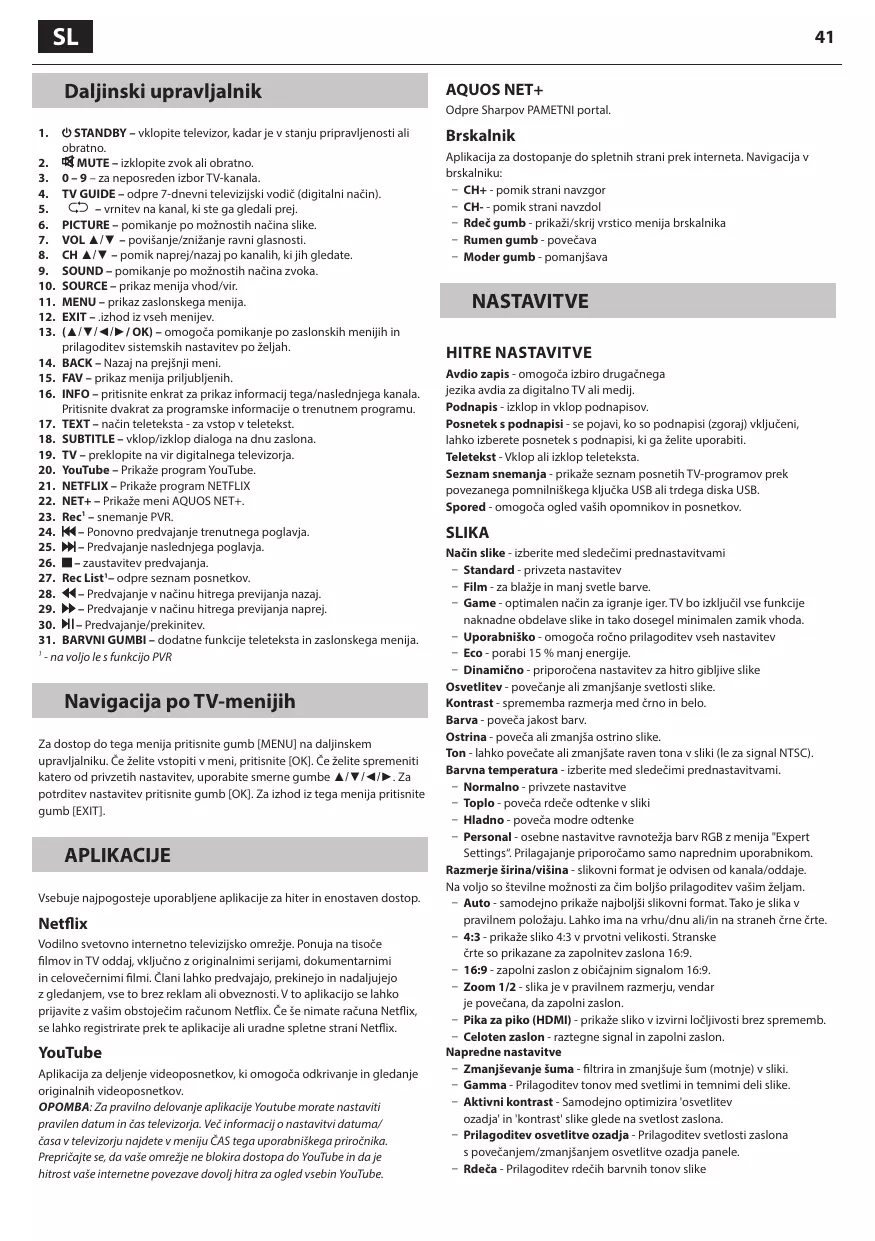
- ⏻ STANDBY – vklopite televizor, kadar je v stanju pripravljenosti ali obratno.
- MUTE – izklopite zvok ali obratno.
- 0 - 9 - za neposreden izbor TV-kanala.
- TV GUIDE – odpre 7-dnevni televizijski vodič (digitalni način).
- – vrnitev na kanal, ki ste ga gledali prej.
- PICTURE – pomikanje po možnostih načina slike.
- VOL ▲/▼ – povišanje/znižanje ravni glasnosti.
- CH ▲/▼ – pomik naprej/nazaj po kanalih, ki jih gledate.
- SOUND – pomikanje po možnostih načina zvoka.
- SOURCE – prikaz menija vhod/vir.
- MENU – prikaz zaslonskega menija.
- EXIT – .izhod iz vseh menijev.
- (▲/▼/◄/►/OK) – omogoča pomikanje po zaslonskih menijih in prilagoditev sistemskih nastavitev po željah.
- BACK – Nazaj na prejšnji meni.
- FAV – prikaz menija priljubljenih.
- INFO – pritisnite enkrat za prikaz informacij tega/naslednjega kanala. Pritisnite dvakrat za programske informacije o trenutnem programu.
- TEXT – način teleteksta - za vstop v teletekst.
- SUBTITLE – vklop/izklop dialoga na dnu zaslona.
- TV – preklopite na vir digitalnega televizorja.
- YouTube – Prikaže program YouTube.
- NETFLIX – Prikaže program NETFLIX
- NET+ – Prikaže meni AQUOS NET+.
- Rec ^1 – snemanje PVR.
- – Ponovno predvajanje trenutnega poglavja.
- ▶▶– Predvajanje naslednjega poglavja.
- ■ – zaustavitev predvajanja.
- Rec List ^1 – odpre seznam posnetkov.
- ◀◀ – Predvajanje v načinu hitrega previjanja nazaj.
- ▶▶ – Predvajanje v načinu hitrega previjanja naprej.
- ▶– Predvajanje/prekinitev.
- BARVNI GUMBI – dodatne funkcije teleteksta in zaslonskega menija.
^1 - na voljo le s funkcijo PVR
Navigacija po TV-menijih
Za dostop do tega menija pritisnite gumb [MENU] na daljinskem upravljalniku. Če želite vstopiti v meni, pritisnite [OK]. Če želite spremeniti katero od privatetih nastavitev, uporabite smerne gumbe ▲/▼/◄/►. Za potrditev nastavitev pritisnite gumb [OK]. Za izhod iz tega menija pritisnite gumb [EXIT].
APLIKACIJE
Vsebuje najpogosteje uporabljene aplikacije za hiter in enostaven dostop.
Netflix
Vodilno svetovno internetno televizijsko omrežje. Ponuja na tisoče filmov in TV oddaj, vključno z originalnimi serijami, dokumentarnimi in celovečernimi filmi. Člani lahko predvajajo, prekinejo in nadaljujejo z gledanjem, vse to brez reklam ali obveznosti. V to aplikacijo se lahko prijavite z vašim obstojećim računom Netflix. Če še nimate računa Netflix, se lahko registrirate prek te aplikacije ali uradne spletne strani Netflix.
YouTube
Aplikacija za deljenje videoposnetkov, ki omogoča odkrivanje in gledanje originalnih videoposnetkov.
OPOMBA: Za pravilno delovanje aplikacije Youtube morate nastaviti pravilen datum in čas televizorja. Več informacij o nastavitvi datuma/ časa v televizorju najdete v meniju ČAS tega uporabniškega priročnika. Prepričajte se, da vaše omrežje ne blokira dostopa do YouTube in da je hitrost vaše internetne povezave dovolj hitra za ogled vsebin YouTube.
AQUOS NET+
Odpre Sharpov PAMETNI portal.
Brskalnik
Aplikacija za dostopanje do spletnih strani prek interneta. Navigacija v brskalniku:
- CH+ - pomik strani navzgor
- CH- - pomik strani navzdol
- Rdeč gumb - prikaži/skrij vrstico menija brskalnika
- Rumen gumb - povečava
- Moder gumb - pomanjšava
NASTAVITVE
HITRE NASTAVITVE
Avdio zapis - omogoča izbiro drugačnega jezika avdia za digitalno TV ali medij.
Podnapis - izklop in vklop podnapisov.
Posnetek s podnapisi - se pojavi, ko so podnapisi (zgoraj) vključeni, lahko izberete posnetek s podnapisi, ki ga želite uporabiti.
Teletekst - Vklop ali izklop teleteksta.
Seznam snemanja - prikaže seznam posnetih TV-programov prek povezanega pomnilniškega ključka USB ali trdega diska USB.
Spored - omogoča ogled vaših opomnikov in posnetkov.
SLIKA
Način slike - izberite med sledečimi prednastavitvami
- Standard - privzeta nastavitev
- Film - za blažje in manj svetle barve.
- Game - optimalen način za igranje iger. TV bo izključil vse funkcije naknadne obdelave slike in tako dosegel minimalen zamik vhoda.
- Uporabniško - omogoča ročno prilagoditev vseh nastavitev
- Eco - porabi 15 % manj energije.
- Dinamično - priporočena nastavitev za hitro gibljive slike
Osvetlitev - povečanje ali zmanjšanje svetlosti slike.
Kontrast - sprememba razmerja med črno in belo.
Barva - poveča jakost barv.
Ostrina - poveča ali zmanjša ostrino slike.
Ton - lahko povečate ali zmanjšate raven tona v sliki (le za signal NTSC).
Barvna temperatura - izberite med sledečimi prednastavitvami.
Normalno - privzete nastavitve
- Toplo - poveča rdeče odtenke v sliki
- Hladno - poveča modre odtenke
- Personal - osebne nastavitve ravnotežja barv RGB z menija "Expert Settings". Prilagajanje priporočamo samo naprednim uporabnikom.
Razmerje širina/višina - slikovni format je odvisen od kanala/oddaje. Na voljo so številne možnosti za čim boljšo prilagoditev vašim željam.
- Auto - samodejno prikaže najboljši slikovni format. Tako je slika v pravilnem položaju. Lahko ima na vrhu/dnu ali/in na straneh črne črte.
- 4:3 - prikaže sliko 4:3 v prvotni velikosti. Stranske črte so prikazane za zapolnitev zaslona 16:9.
- 16:9 - zapolni zaslon z običajnim signalom 16:9.
- Zoom 1/2 - slika je v pravilnem razmerju, vendar je povečana, da zapolni zaslon.
- Pika za piko (HDMI) - prikaže sliko v izvirni ločljivosti brez sprememb.
- Celoten zaslon - raztegne signal in zapolni zaslon.
Napredne nastavitve
- Zmanjševanje šuma - filtrira in zmanjšuje šum (motnje) v sliki.
- Gamma - Prilagoditev tonov med svetlimi in temnimi deli slike.
- Aktivni kontrast - Samodejno optimizira 'osvetlitev ozadja' in 'kontrast' slike glede na svetlost zaslona.
- Prilagoditev osvetlitve ozadja - Prilagoditev svetlosti zaslona s povečanjem/zmanjšanjem osvetlitve ozadja panele.
-
Rdeča - Prilagoditev rdečih barvnih tonov slike
-
Zelena - Prilagoditev zelenih barvnih tonov slike
- Modra - Prilagoditev modrih barvnih tonov slike
- CMS Hue - je standard za prilagoditev barv bodisi na bolj rdeče ali bolj modre odtenke.
- CMS Value - višja vrednost pomeni svetlejšo sliko. Nižja vrednost bo potemnila sliko.
- CMS Saturation - poveča ali zmanjša nasičenost izbrane barve.
ZVOK
Način zvoka - izberite med sledečimi prednastavitvami
Standard - privzete nastavitve
- Glasba - poudari glasbo pred glasovi
- Film - zagotavlja živ in bogat zvok za filme
- Šport - poudari zvok, primeren za šport
- Uporabniško - izbere vaše osebne nastavitve zvoka
DTS Studio Sound - omogoča VKLOP ali IZKLOP učinka prostorskega zvoka.
DTS DRC - prilagoditev ravni dinamičnega razpona za filmske zvočne posnetke DTS. Zelo glasni zvoki se zmanjšajo in tišji zvoki postanejo glasnejši. Priporočeno za nočno poslušanje.
Zvočnik - dodatne nastavitve za TV-zvočnike ali zunanje zvočnike.
- Digitalni izhod - nastavitve za digitalni avdio izhod. Izberite med sledečimi možnostmi:
- Auto - Samodejno izbere najboljše nastavitve.
- PCM - Avdio pretok bo obdelan prek TV.
- RAW - Avdio pretok bo obdelan prek naprave, povezane v digitalni izhod (zvočna palica, AV-sprejemnik itd.).
- SPDIF zamik (ms) - omogoča prilagoditev nastavitev zvoka za sinhronizacijo slike in zvoka za zunanje zvočnike, povezane prek digitalnega avdio izhoda.
- Avdio zamik (ms) - omogoča prilagoditev nastavitev zvoka za sinhronizacijo slike in zvoka za televizijske zvočnike
Samodejno uravnavanje glasnosti - ko je vključeno, bo glasnost ostala nespremenjena, ne glede na vir/vhod.
Napredne nastavitve
- Ravnovesje - za uravnavanje zvoka med levim in desnim zvočnikom.
- Izenačevalnik - Prilagoditev glasnosti različnih zvočnih frekvenc. Ravni izenačevalnika lahko prilagodite le, će je izbran način zvoka 'Uporabniško'.
- Avdio opis - dodatni zvočni posnetek za ljudi s poslabšanim vidom. Na voljo le pri določenih DTV programih.
- AO glasnost - za prilagoditev glasnosti zvočnega posnetka
KANAL
Antena DVB - nastavite vrsto signala DTV
- Zrak (antena) - zemeljsko (DVB-T)
- Kabel - kabel (DVB-C)
Samodejno nastavljanje - omogoča ponovno nastavljanje televizije za vse digitalne kanale, digitalne radijske postaje in analogne kanale.
Ročno analogno nastavljanje - omogoča ročno nastavljanje analognega signala.
Ročno digitalno nastavljanje - omogoča ročno nastavljanje digitalnega signala.
Channel Auto Update - če to možnost nastavite na ON (VKL.), bodo mesta, imena in frekvence kanalov občasno posodobljena s strani ponudnika storitev. Če ste kanale na seznamu kanalov razporedili sami, lahko pride do težave. V tem primeru priporočamo, da to možnost izključite.
HbbTV - za vklop/izklopHbbTV. Če želite uporabljati HbbTV, mora biti TV povezan z internetom, kanal pa mora podpirati storitev HbbTV.
LCN - nastavite LCN na ON (vklj.), će želite razvrstiti kanale glede na nastavitve operaterja (velja samo za kanale DVB-T iin DVB-C).
Nastavitev CAM - storitve, kjer plačate za ogled, potrebujejo »pametno kartico«, ki jo vstavite v televizor. Če se naročite na tovrstno storitev, vam bo ponudnik storitve izdal 'CAM' in "pametno kartico". CAM lahko nato vstavite v VRATA ZA NAVADNI VMESNIK (CI Card In). V tem meniju si lahko ogledate informacije in spremenite nastavitve CAM.
Informacije o signalu - informacije o signalu DVB.
Nastavitev sat. krožnika - ta meni je na voljo le v načinu DVB-S2. Lahko izberete vrsto satelita, vaš transponder in vrsto LNB, ipd.
OMREŽJE
Omrežje - izberite vrsto omrežne povezave - kabel (omrežni kabel) ali Wi-Fi (brezžično).
OPOMBA: Za povezavo z internetom prek žične povezave povežite kabel Cat 5/Ethernet (ni priložen) s televizorja v vaš širokopasovni modem/usmerjevalnik.
Omrežni kabel- sporoča stanje povezave žičnega omrežja.
Če pritisnete [OK], se odpre drug meni in omogoča povezavo z žičnim omrežjem IPv4 ali IPv6:
- Auto - samodejna povezava televizorja z domačim omrežjem (priporočeno)
- Ročno - omogoča ročno spremembo naslova IP, omrežne maske, prehoda in podatkov DNS.
- Onemogoči - TV ne bo uporabil izbrane različice IP za povezovanje z omrežjem.
Wi-Fi - sporoča stanje povezave brezžičnega omrežja. Če pritisnete [OK], se odpre drug meni, ki prikazuje vsa omrežja Wi-Fi, s katerimi se je mogoče povezati. Izberite eno od omrežij za povezavo in pritisnite [OK]. Če je omrežje zaklenjeno, bo zaslon sedaj prikazoval zaslon za vnos gesla z zaslonsko tipkovnico.
WPS - možnost za alternativno varno povezavo z omrežjem Wi-Fi.
- Način pritiska gumba - izberite to možnost in pritisnite gumb WPS na usmerjevalniku.
- Ustvari varnostni PIN - TV bo ustvaril varnostni PIN, ki ga morate vnesti v usmerjevalnik.
OPOMBA: Postopek vzpostavitve povezave lahko traja nekaj minut, zato bodite potrpežljivi. Ob vsakem vklopu televizorja se bo samodejno povezal z omrežjem, kar lahko traja nekaj časa.
Preskus omrežja - Preskus omrežne povezave. Info o omrežju - Informacije o omrežnih nastavitvah
ČAS
Čas - prikaz datuma in ure. Ko pritisnete [OK], medtem ko je ta element označen, se pojavijo naslednje možnosti:
– Auto Sync - Samodejna nastavitev časa in datuma na televizorju. Za to mora biti televizor povezan z digitalnim signalom in/ali internetno povezavo. Izključite "Auto Sync" za ročno prilagoditev nastavitve časa in datuma. Če je "Auto Sync" izključen in sta čas in datum ročno nastavljena, bodo ti podatki ponastavljeni, ko televizor izklopite iz elektrike.
- Časovni pas - spremenite vaš trenutni časovni pas.
- Poletni čas - možnost za ročni vklop ali izklop poletnega časa.
Čas vklopa - omogoča nastavitev določenega časa za vklop televizorja, kanala, ki ga bo prikazoval, uporabljenega vira in tudi glasnosti. To funkcijo lahko nato nastavite, da se ponavlja vsak dan ali na določen dan.
Čas izklopa - omogoča nastavitev določenega časa za izklop televizorja.
Čas spanja - omogoča nastavitev časa spanja. Televizor se po določenem času samodejno izklopi. Izkl. -> 10 min -> 20 min -> 30 min -> 60 min -> 90 min -> 120 min -> 180 min -> 240 min.
Samodejno v pripravljenost - prilagoditev samodejnega preklopa v pripravljenost v urnih intervalih: Izkl. -> 3 h -> 4 h -> 5 h.
OSD časomer - prilagoditev časa prikaza zaslonskega menija na zaslonu, preden izgine.
SISTEM
Jezik - nastavite želeni jezik
- Jezik menija - tu lahko spremenite jezik menija.
- Primarni avdio jezik - želeni avdio jezik za izbrane kanale DVB.
- Sekundarni avdio jezik - sekundarni avdio jezik, če primarni ni na voljo.
- Primarni jezik podnapisov - želeni jezik podnapisov za izbrane kanale DVB.
- Sekundarni jezik podnapisov - sekundarni jezik podnapisov, će primarni jezik ni na voljo.
ZAKLEPANJE
- Zaklepanje sistema - omogoča zaklepanje ali odklepanje
menija. Vnesti boste morali 4-mestno geslo. Uporabite gumb ◀ za izhod iz vnosa gesla. Uporabite gumb ▶, če želite počistiti. Privzeto geslo je 0000.
- Nastavi kodo - Spremenite privzeto geslo.
- Zaklepanje programa - Zaklenite določene TV-kanale.
- Starševski nadzor - Zaklenite TV-kanale glede na starostno omejitev.
Nastavitve HDMI - nastavitev delovanja HDMI.
- Upravljanje CEC* - omogočite/onemogočite funkcijo HDMI CEC. S to funkcijo lahko upravljate naprave, povezane prek HDMI, z daljinskim upravljalnikom televizorja.
- Samodejni izklop naprave* - če je vključen, bodo vse naprave, povezane s TV prek HDMI, preklopile v stanje pripravljenosti, ko se televizor izklopi.
- Samodejni vklop televizorja* - omogočite vklop televizorja iz stanja pripravljenosti, ko se katerakoli od povezanih naprav HDMI vključi.
- HDMI ARC - pošlje avdio signal prek HDMI povezani avdio napravi (AV-sprejemnik, zvočna palica itd.). Ta funkcija je na voljo samo na vhodu HDMI 3.
- Zaznaj - prikaže seznam naprav, povezanih prek HDMI.
* - povezana naprava mora podpirati HDMI CEC.
Urejanje virov - s to funkcijo lahko uporabnik ročno preimenuje elemente v seznamu vhodnih virov. Lahko na primer preimenujete vhode v imena povezanih naprav.
Napredne nastavitve
- Za naglušne - če signal ponuja podporo za naglušne, lahko predvajate podnapise s pritiskom tipke "Podnapis". Če VKLJUČITE to nastavitev in preklopite na kanal s podporo za podnapise za naglušne, bodo podnapisi aktivirani samodejno.
- Način prodajalne* - VKLJUČI/IZKLJUČI predstavitveni način
* - na voljo le, če je bil način Demo izbran pri prvi nastavitvi
O TELEVIZORJU
Sistemske informacije - prikazuje ime naprave in različico programske opreme.
Nadgradnja sistema - omogoča posodobitev televizorja.
- Posodobitev programske opreme (USB)- včasih lahko objavimo novo različico vdelane programske opreme za izboljšano delovanje televizorja (na voljo za prenos). V tem meniju lahko v televizor namestite novo programsko/vdelano programsko opremo. Već podrobnosti o tem bo na voljo z vdelano programsko opremo. Kontaktirajte storitev za pomoč ali obiščite www.sharpconsumer.eu.
OPOZORILO: Do konca nadgradnje ne smete izklopiti televizorja!
- OAD - vklop/izklop OAD (prenosa prek interneta) posodobitev programske opreme (samo pri digitalni TV).
- OAD Scan - pregledovanje prenosov prek interneta (samo v digitalni TV).
Ponastavitev televizorja- ponastavi televizor.
Netflix ključ ESN- koda Netflix ESN ključa.
Različica Netflix- različica programske opreme Netflix.
Netflix neaktiven - deaktiviraj Netflix na tej napravi.
Ukini Netflix - izbriši podatke za prijavo Netflix na tej napravi.
MEDIA
USB
Večpredstavnostni način ponuja predvajanje različnih vsebin, shranjenih na ključku USB. Vsebina bo razdeljena v različne vrste datotek: Fotografije, glasba in filmi.
Prikazane bodo 'Možnosti datotek' in lahko boste predvajali vse vrste podprtih datotek.
-
Po menijih se lahko pomikate z gumbi ▲/▼/◄/►. Za potrditev izbora, ki si ga želite ogledati/predvajati, pritisnite gumb [OK].
-
Med ogledom lahko upravljate načine predvajanja vsebine z gumbi na daljinskem upravljalniku ali tako, da prikličete meni predvajanja in izberete zaslonske gumbe ▲/▼/◄/► in [OK].
OPOMBA: USB podaljški niso priporočeni, saj lahko zmanjšajo kakovost slike/zhvoka in povzročijo zatikanja med predvajanjem vsebin USB.
Miracast\*
Omogoča ogled vsebine z vašega pametnega telefona ali tabličnega računalnika na TV zaslonu. Brezžična povezava poteka prek Wi-Fi Direct, zato dostop do omrežja Wi-Fi ni potreben. Vsebino lahko delite z vašega pametnega telefona, ki deluje na operacijskem sistemu Android 4.4 in novejših.
Medijski strežnik
Samodejno išče strežnike digitalnih medijev (DMS), povezanih v vaše domače omrežje in omogoči predvajanje in prikaz vsebine na medijskih strežnikih.
* - Ta funkcija je na voljo samo na izbranih pametnih telefonih in prenosnikih.
VIRI
V tem meniju lahko preklopite vhodni TV signal na različen vir/povezano napravo.
SEZNAM KANALOV
Za aktivacijo seznama kanalov pritisnite gumb [OK], ko gledate TV. Tako lahko hitro izberete kanal za gledanje – izberite želeni kanal s puščicama navzgor in navzdol ali CH +/- na daljinskem upravljalniku. Pritisnite [OK] za gledanje.
Ko ste v tem meniju, lahko izberete naslednji dve možnosti:
Filtriraj kanale; pritisnite [INFO]: S tem lahko filtrirate kanale, prikazane v seznamu kanalov, glede na vrsto.
Uredi kanale; pritisnite [MENU]: S to funkcijo lahko dodajate kanale na seznam priljubljenih, brišete, premikate ali preskočite kanale. S puščičnimi gumbi izberite možnost.
Fav - dodaj kanal v seznam priljubljenih s pritiskom gumba [OK], ko ste na želenem kanalu. Ponovno pritisnite, da ga odstranite iz priljubljenih. Priljubljene lahko izberete v normalnem načinu digitalne TV s pritiskom gumba [FAV].
Brisanje - trajno izbriši kanal. Lahko obnovite samo s ponovnim nastavljanjem kanalov. Za izbiro kanala za brisanje pritisnite gumb [OK].
Premakni - premakni kanal na drug položaj. Pritisnite [OK] v izbranem kanalu in ga pomaknite v želeni položaj s tipkami s puščicami. Pritisnite [OK] in potrdite novi položaj v seznamu kanalov.
OPOMBA: Za premikanje kanalov, mora biti meni s kanali »LCN« in »Samodejna posodobitev seznama kanalov » izključena.
Preskoči - ko ste v načinu digitalne TV, z gumbi CH +/- lahko preskočite izbrani kanal. Izberite kanal, ki ga želite preskočiti, z gumbom [OK], za odstranitev izbire znova pritisnite gumb [OK].
AQUOS NET+
AQUOS NET+ vam ponuja možnost uživanja v številnih aplikacijah ali v brskanju po spletu na vašem AQUOS LCD televizorju. Za dostop do menija AQUOS NET+ pritisnite gumb NET+ na daljinskem upravljalniku ali izberite meni v Več aplikacij meniju.
OPOMBA: Počakajte, da se TV poveže z omrežjem Wi-Fi.
To lahko traja nekaj minut po vkopu televizorja.
Po menijih se lahko pomikate z gumbi ▲/▼/◄/►. Za potrditev izbora, ki si ga želite ogledati/predvajati, pritisnite gumb [OK]. Za 'en korak' nazaj pritisnite gumb [Menu] in uporabite barvne gumbe za dostop do dodatnih
funkcij. Če želite zapustiti meni AQUOS NET+, pritisnite gumb [EXIT].
Domov - Domači zaslon s priporočenimi filmi
in nedavno odprtimi programi
Vse Apps - Odpre seznam razpoložljivih programov
Filmi - Odpre seznam razpoložljivih filmov
TV oddaje - Odpre seznam razpoložljivih TV serij
Glasba - Odpre seznam razpoložljivih glasbenih spotov in glasbe
Igre - seznam iger in aplikacij v zvezi z igrami.
Šport - seznam aplikacij v zvezi s športom.
Novice - seznam novičarskih aplikacij.
Iskanje - iskanje po aplikacijah z vnosom imena ali dela imena.
My Apps - z dodajanjem aplikacij v seznam "My Apps" lahko hitro dostopate do vaših najljubših aplikacij. Če želite dodati aplikacijo na seznam, jo preprosto označite in pritisnite zelen gumb, nato se bo pojavila na seznamu "My Apps". Če želite odstraniti aplikacijo iz seznama "My Apps", jo označite in pritisnite ZELEN gumb.
Nastavitve - v meniju z nastavitvami lahko spremenite jezik portala
Aquos NET+, nastavite filter za aplikacije glede na izbrani jezik in ponastavite vse uporabniške nastavitve nazaj na privzete nastavitve.
PONASTAVITEV UPORABNIŠKIH NASTAVITEV: Če želite popolnoma ponastaviti vse uporabniške nastavitve AQUOS NET+, morate najprej vstopiti v meni z nastavitvami portala in izbrati "Reset your device" (Ponastavitev naprave"). S kazalcem izberite DA in pritisnite OK na daljinskem upravljalniku, da potrdite ponastavitev nastavitve.
OPOMBA: Naše izdelke izboljšujemo, ker upoštevamo želje uporabnikov. Ker stremimo k nenehnemu izboljševanju, bodo v portal AQUOS NET+ prihajali novi programi. Programi in vsebina na portalu AQUOS NET+ se lahko brez obvestila spremeni. Nekatere funkcije in vsebina morda ne bo na voljo v vaši državi.
7-dnevni TV vodič
TV vodič je na voljo v načinu digitalne TV. Ponuja informacije o prihodnjih programih (kjer to podpira digitalni kanal). Lahko si ogledate čas začetka in zaključka vseh programov in na vseh kanalih za naslednjih 7 dni in nastavite opomnike.
- Pritisnite [TV GUIDE]. Prikazan bo TV vodič za naslednjih 7 dni.
- Po meniju se pomikate z gumbi ▲/▼/◄/►.
Sedaj lahko:
Pritisnite [INFO] za ogled več informacij o označenem programu.
Pritisnite [ZELENI] gumb na označenem programu, da nastavite opomnik.
Pritisnite ◀◀/▶▶ za ogled seznama programov za prejšnji/naslednji dan.
- Pritisnite [EXIT] za izhod iz 7-dnevnega TV vodiča.
Τηλεχειριστήριο
- Navigacija menija televizora
- APLIKACIJE
- Netflix
- YouTube
- Navigacija po TV-menijih
- AQUOS NET+
- Brskalnik
- NASTAVITVE
- HITRE NASTAVITVE
- SLIKA
- Napredne nastavitve
- ZVOK
- KANAL
- OMREŽJE
- ČAS
- SISTEM
- ZAKLEPANJE
- O TELEVIZORJU
- MEDIA
- USB
- Miracast\*
- Medijski strežnik
- VIRI
- SEZNAM KANALOV
- 7-dnevni TV vodič
- Sedaj lahko:
- Τηλεχειριστήριο
Znamka : SHARPTV
Model : LED3S2BC4E
Kategorija : Televizor