
LED3S2BC4E - Televízió SHARPTV - Ingyenes használati útmutató
Találja meg az eszköz kézikönyvét ingyenesen LED3S2BC4E SHARPTV PDF formátumban.



| Márka | SHARPTV |
| Modell | LED3S2BC4E |
| Terméktípus | LED TV |
| Képernyő méret | Nem szerepel a leírásban, jellemzően 32 hüvelyk (LED3S2... modell) |
| Képernyő felbontás | Full HD (1920 x 1080 pixel) |
| Televízió rendszer | DVB-T/T2, DVB-C, DVB-S/S2 |
| Tápellátás | 100-240 V AC, 50/60 Hz |
| Energiafogyasztás | Nincs megadva, Eco mód: -15% |
| Csatlakozások | HDMI (3 bemenet), USB 2.0, Ethernet RJ45, beépített Wi-Fi, optikai digitális audio kimenet |
| Smart TV funkciók | Netflix, YouTube, AQUOS NET+ (portál), Web böngésző, Miracast |
| Felvétel | PVR USB kulcsra vagy USB merevlemezre |
| Támogatott audio formátumok | Dolby Audio, DTS Studio Sound, DTS-HD |
| Kép módok | Normál, Film, Játék, Személyes, Eco, Dinamikus |
| Távirányító | Igen, dedikált Netflix, YouTube és AQUOS NET+ gombokkal |
| Képernyőn megjelenő menü (OSD) | Többnyelvű, francia is |
| Tartozékok | Távirányító, elemek, állvány, gyors üzembe helyezési útmutató |
| Méretek (állvány nélkül) | Nem szerepel a leírásban |
| Tömeg | Nem szerepel |
| Energiaosztály | Nincs megadva |
Gyakran ismételt kérdések - LED3S2BC4E SHARPTV
Felhasználói kérdések a következőről LED3S2BC4E SHARPTV
0 kérdés erről a készülékről. Válaszolj azokra, amiket ismersz, vagy tedd fel a sajátod.
Tegyél fel egy új kérdést erről a készülékről
Töltse le az útmutatót a következőhöz Televízió PDF formátumban ingyenesen! Találja meg kézikönyvét LED3S2BC4E - SHARPTV és vegye vissza elektronikus eszközét a kezébe. Ezen az oldalon közzé van téve az eszköze használatához szükséges összes dokumentum. LED3S2BC4E márka SHARPTV.
HASZNÁLATI ÚTMUTATÓ LED3S2BC4E SHARPTV
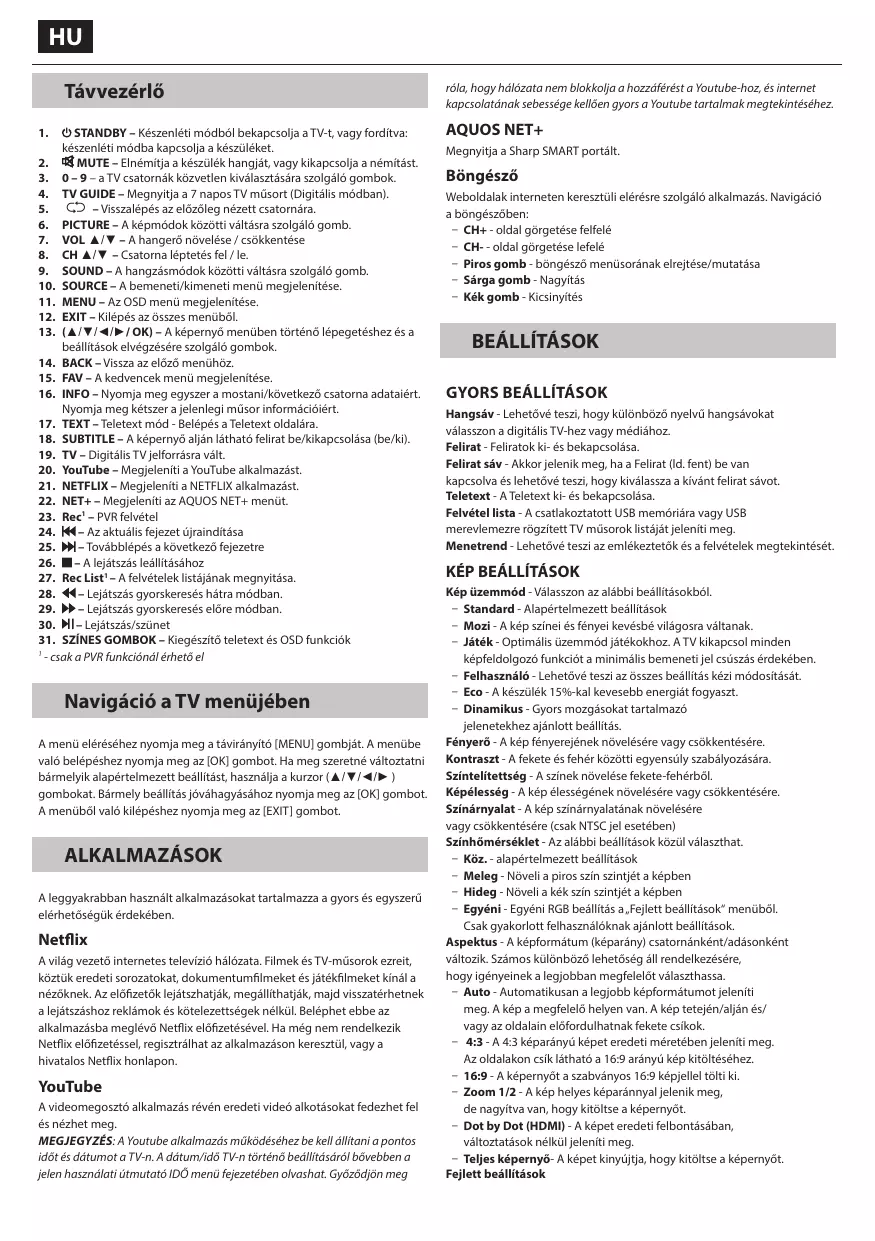
- ⏻ STANDBY – Készenléti módból bekapcsolja a TV-t, vagy fordítva: készenléti módba kapcsolja a készüléket.
- MUTE – Elnémítja a készülék hangját, vagy kikapcsolja a némítást.
- 0 – 9 – a TV csatornák közvetlen kiválasztására szolgáló gombok.
- TV GUIDE – Megnyitja a 7 napos TV müsort (Digitális módban).
- – Visszalépés az előzőleg nézett csatornára.
- PICTURE – A képmódok közötti váltásra szolgáló gomb.
- VOL ▲/▼ – A hangerő növelése / csökkentése
- CH ▲/▼ – Csatorna léptetés fel / le.
- SOUND – A hangzásmódok közötti váltásra szolgáló gomb.
- SOURCE – A bemeneti/kimeneti menü megjelenítése.
- MENU – Az OSD menü megjelenítése.
- EXIT – Kilépés az összes menüböl.
- (▲/▼/◄/►/OK) – A képernyő menüben történő lépegetéshez és a beállítások elvégzésére szolgáló gombok.
- BACK – Vissza az előző menühöz.
- FAV – A kedvencek menü megjelenítése.
- INFO – Nyomja meg egyszer a mostani/következő csatorna adataiért. Nyomja meg kétszer a jelenlegi műsor információiért.
- TEXT – Teletext mód - Belépés a Teletext oldalára.
- SUBTITLE – A képernyő alján látható felirat be/kikapcsolása (be/ki).
- TV – Digitális TV jelforrásra vált.
- YouTube – Megjeleníti a YouTube alkalmazást.
- NETFLIX – Megjeleníti a NETFLIX alkalmazást.
- NET+ – Megjeleníti az AQUOS NET+ menüt.
- Rec ^1 – PVR felvétel
- – Az aktuális fejezet újraindítása
- ▶▶|– Továbblépés a következő fejezetre
- ■ – A lejátszás leállításához
- Rec List ^1 – A felvételek listájának megnyitása.
- ← – Lejátszás gyorskeresés hátra módban.
- ▶▶ – Lejátszás gyorskeresés előre módban.
- ▶I – Lejátszás/szünet
- SZÍNES GOMBOK – Kiegészítő teletext és OSD funkciók
^1 - csak a PVR funkcionál érhető el
Navigáció a TV menüjében
A menü eléréséhez nyomja meg a távirányító [MENU] gombját. A menübe való belépéshez nyomja meg az [OK] gombot. Ha meg szeretné változtatni bármelyik alapértelmezett beállítást, használja a kurzor (▲/▼/◄/►) gombok. Bármely beállítás jóváhagyásához nyomja meg az [OK] gombot. A menüből való kilépéshez nyomja meg az [EXIT] gombot.
ALKALMAZÁSOK
A leggyakrabban használt alkalmazásokat tartalmazza a gyors és egyszerű elérhetőségük érdekében.
Netflix
A világ vezető internetes televízió hálózata. Filmek és TV-műsorok ezreit, köztük eredeti sorozatokat, dokumentumfilmeket és játékfilmeket kínál a nézőknek. Az előfizetők lejátszhatják, megállíthatják, majd visszatérhetnek a lejátszáshoz reklámok és kötelezettségek nélkül. Beléphet ebbe az alkalmazásba meglévő Netflix előfizetésével. Ha még nem rendelkezik Netflix előfizetéssel, regisztrálhat az alkalmazáson keresztül, vagy a hivatalos Netflix honlapon.
YouTube
A videomegosztó alkalmazás révén eredeti videó alkotásokat fedezhet fel és nézhet meg.
MEGJEGYZÉS: A Youtube alkalmazás működéséhez be kell állítani a pontos időt és dátumot a TV-n. A dátum/idő TV-n történő beállításáról bővebben a jelen használati útmutató IDŐ menü fejezetében olvashat. Győződjön meg
róla, hogy hálózata nem blokkolja a hozzáférést a Youtube-hoz, és internet kapcsolatának sebessége kellően gyors a Youtube tartalmak megtekintéséhez.
AQUOS NET+
Megnyitja a Sharp SMART portált.
Böngésző
Weboldalak interneten keresztüli elérésre szolgáló alkalmazás. Navigáció a böngészőben:
- CH+ - oldal görgetése felfelé
- CH-- oldal görgetése lefelé
- Piros gomb - böngésző menüsorának elrejtése/mutatása
- Sárga gomb - Nagyítás
- Kék gomb - Kicsinyítés
BEÁLLÍTÁSOK
GYORS BEÁLLÍTÁSOK
Hangsáv - Lehetővé teszi, hogy különböző nyelvű hangsávokat válasszon a digitális TV-hez vagy médiához.
Felirat - Feliratok ki- és bekapcsolása.
Felirat sáv - Akkor jelenik meg, ha a Felirat (ld. fent) be van kapcsolva és lehetővé teszi, hogy kiválassza a kívánt felirat sávot.
Teletext - A Teletext ki- és bekapcsolása.
Felvétel lista - A csatlakoztatott USB memóriára vagy USB merevlemezre rögzített TV műsorok listáját jeleníti meg.
Menetrend - Lehetővé teszi az emlékeztetők és a felvételek megtekintését.
KÉP BEÁLLÍTÁSOK
Kép üzemmód - Válasszon az alábbi beállításokból.
- Standard - Alapértelmezett beállítások
- Mozi - A kép színei és fényei kevésbé világosra váltanak.
- Játék - Optimális üzemmód játékokhoz. A TV kikapcsol minden képfeldolgozó funkciót a minimális bemeneti jel csúszás érdekében.
- Felhasználó - Lehetővé teszi az összes beállítás kézi módosítását.
- Eco - A készülék 15%-kal kevesebb energiát fogyaszt.
- Dinamikus - Gyors mozgásokat tartalmazó jelenetekhez ajánlott beállítás.
Fényerő - A kép fényerejének növelésére vagy csökkentésére.
Kontraszt - A fekete és fehér közötti egyensúly szabályozására.
Színtelítettség - A színek növelése fekete-fehérböl.
Képélesség - A kép élességének növelésére vagy csökkentésére.
Színárnyalat - A kép színárnyalatának növelésére vagy csökkentésére (csak NTSC jel esetében)
Színhőmérséklet - Az alábbi beállítások közül választhat.
- Köz. - alapértelmezett beállítások
- Meleg - Növeli a piros szín szintjét a képben
- Hideg - Növeli a kék szín szintjét a képben
- Egyéni - Egyéni RGB beállítás a „Fejlett beállítások“ menüből. Csak gyakorlott felhasználóknak ajánlott beállítások.
Aspektus - A képformátum (képarány) csatornánként/adásonként változik. Számos különböző lehetőség áll rendelkezésére, hogy igényeinek a legjobban megfelelőt választhassa.
- Auto - Automatikusan a legjobb képformátumot jeleníti meg. A kép a megfelelő helyen van. A kép tetején/alján és/ vagy az oldalain előfordulhatnak fekete csíkok.
- 4:3 - A 4:3 képarányú képet eredeti méretében jeleníti meg. Az oldalakon csík látható a 16:9 arányú kép kitöltéséhez.
- 16:9 - A képernyőt a szabványos 16:9 képjellel tölti ki.
- Zoom 1/2 - A kép helyes képaránnyal jelenik meg, de nagyítva van, hogy kitöltse a képernyőt.
- Dot by Dot (HDMI) - A képet eredeti felbontásában, változtatások nélkül jeleníti meg.
- Teljes képernyő- A képet kinyújtja, hogy kitöltse a képernyőt.
Fejlett beállítások
- Zajcsökkentés - Kiszüri és csökkenti a kép zaját (interferenciáját).
- Gamma - A tónus beállítása a kép világos és sötét részei között.
- Aktív kontraszt - Automatikusan optimalizálja a kép 'hátterét' és 'kontrasztját' a képernyő fényerejének megfelelően.
- Háttérvilágítás - Állítsa be a képernyő fényerejét a panel háttérvilágításának erősítésével/tompításával.
- Piros - a kép piros tónusának beállításához
- Zöld - a kép zöld tónusának beállításához
- Kék - a kép kék tónusának beállításához
- CMS színárnyalat - Egy szabvány, ami alapján beállíthatja, hogy a képernyő színei pirosabb vagy kékebb árnyalattal jelenjenek meg.
- CMS érték - A magasabb érték a képernyőt világosabbá teszi. Az alacsonyabb érték hatására a képernyő sötétebb lesz.
- CMS telítettség - A kiválasztott szín telítettségét növelheti vagy csökkentheti.
HANG
Hangbeállítás - Az alábbi beállítások közül választhat
- Standard - Alapértelmezett beállítások
- Zene - Kiemeli a zenét a beszédhangokkal szemben
- Mozi - Élő és teljes hangzást biztosít a filmeknek
- Sport - Hangokat a sporthoz emeli ki
– Felhasználó - Egyénileg választhatja ki a hangbeállításokat
DTS Studio Sound - Lehetővé teszi a surround (térhatású) hangzás KI- és BE-kapcsolását.
DTS DRC - A DTS filmzenék dinamika tartománya módosítható a segítségével. A nagyon hangos hangok csendesebbek lesznek és a halkabb részek hangosabbak. Éjszakai használathoz ajánlott.
Hangszóró - további beállítási lehetőségek a TV hangszóróihoz vagy a külső hangszórókhoz.
- Digitális kimenet - Beállítások a digitális hang kimenethez. Válasszon az alábbi opciók közül:
- Auto - Automatikusan a legjobb beállításokat választja ki.
- PCM - A hangot a TV kezeli.
- RAW - A hangot a digitális kimenethez csatlakoztatott eszközön (hangprojektor, erősítő stb.) dolgozza fel.
SPDIF késleltetés (ms) - Lehetővé teszi a felhasználó számára, hogy a hangbeállítások módosításával elvégezze a kép és a hang szinkronizációját a digitális audio kimenethez csatlakoztatott külső hangszórók számára.
Audio késleltetés (ms) - Lehetővé teszi a felhasználó számára, hogy a hangbeállítások módosításával elvégezze a kép és a hang szinkronizációját a TV hangszórók számára.
Automatikus hangerő - BEkapcsolt módban a hangerő állandó szinten marad, függetlenül a jelforrástól.
Fejlett beállítások
- Balansz - A hang a baloldali és a jobboldali hangszóró közötti beállítása.
- Equalizer - Beállítja a különböző hangfrekvenciák hangerejét. Az equalizer hangerejét csak a 'Személyes' hangmód kiválasztásával lehet beállítani.
- AD kapcsoló - Kiegészítő hangsáv látássérültek számára. Csak meghatározott DTV műsoroknál érhető.
- AD hangosítás - a kiegészítő hangsáv hangerejének szabályozásához
CSATORNA
Jelforrás - Beállíthatja a DTV jel típusát
- Földi (DVB-T) - Földi műsorszórás
- Kábel (DVB-C) - Kábeles műsorszórás
Autom. beállítás - Lehetővé teszi, hogy újrahangolja a televíziót az összes digitális csatornával, digitális rádióadóval és analóg csatornával.
Analóg kézi hangolás - Lehetővé teszi az analóg csatornák kézi beállítását.
Digitális kézi hangolás - Lehetővé teszi a digitális jelű csatornák kézi beállítását.
Csatornák automatikus frissítése - ha bekapcsolja (ON-ra állítja) ezt a beállítást, a csatornák helyét, nevét és frekvenciáját rendszeresen frissíteni fogja szolgáltatója. Ha maga állította be a csatornák sorrendjét, ez a funkció elállíthatja a sorrendet. Ebben az esetben javasoljuk, hogy ne kapcsolja be ezt a funkciót.
HbbTV - A felhasználó ki/bekapcsolhatja a HbbTV funkciót. A HbbTV funkció használatához a TV-t az internethez kell csatlakoztatni, és a kiválasztott csatornának támogatnia kell a HbbTV szolgáltatást.
LCN - Állítsa az LCN beállítást BE (ON) értékre, ha a csatornákat a szolgáltató sorrendje szerint kívánja elrendezni (csak DVB-T és DVB-C csatornák esetén).
CAM beállítások - A 'pay per view' (megtekintés alapú) fizetős szolgáltatásokhoz egy ún. "okoskártyát" kell a TV-be illeszteni. Ha előfizet egy 'pay per view' szolgáltatásra, a szolgáltató bocsátja rendelkezésére a 'CAM' kártyát és az "okoskártyát". A CAM kártyát a COMMON INTERFACE PORT (CI Card In) nyílásba kell illeszteni. Ebben a menüben megtekintheti és megváltoztathatja a CAM beállításokat.
Jelinformáció - Információ a DVB jelröl.
Tányérantenna beállítása - Ez a menü csak a DVB-S2 módban érhető el. Kiválaszthatja a műhold típusát, a transzponder és az LNB típusát stb.
HÁLÓZAT
Hálózat - Válassza ki a hálózati kapcsolat típusát - Kábel (Ethernet) vagy Wi-Fi (Vezeték nélküli).
MEGJEGYZÉS: A vezetékes Internet csatlakoztatásához csatlakoztasson egy Cat 5/Ethernet kábelt (nem tartozék) a TV és a nagysebességű modem vagy router közé.
Kábel - Ez a vezetékes hálózathoz történő csatlakozás állapotáról tájékoztat. Ha megnyomja az [OK] gombot, megnyílik egy további menü, ami egy IPv4 vagy egy IPv6 vezetékes hálózathoz történő csatlakozást teszi lehetővé:
- Auto - Automatikusan csatlakoztatja TV-jét az otthoni hálózathoz (ajánlott)
- Kézi - Lehetővé teszi az IP, a hálózati maszk, az átjáró és a DNS adatok manuális megváltoztatását.
- Kikapcsolva - A TV nem fogja használni a kiválasztott IP verziót a hálózathoz történő csatlakozáshoz.
Wi-Fi - Ez a Wi-Fi hálózathoz történő csatlakozás állapotáról tájékoztat. Ha megnyomja az [OK] gombot, megnyílik egy további menü, ami a készülék által érzékelt összes Wi-Fi hálózatot megjeleníti. Válassza ki azt, amelyikhez csatlakozni szeretne, majd nyomja meg az [OK] gombot. Ha a hálózat jelszóval védett, a képernyőn megjelenik egy jelszó beviteli mező és egy billentyűzet.
WPS - Wi-Fi hálózathoz történő biztonságos csatlakozás alternatív lehetősége.
- Gombnyomásra mód - válassza ki ezt a lehetőséget és nyomja meg a WPS gombot a routerén.
- Biztonsági PIN-kód létrehozása - a TV generál el biztonsági PIN-kódot, amit meg kell adni a routeren.
MEGJEGYZÉS: A kapcsolat feldolgozása néhány percet vesz igénybe, legyen türelmes. A TV-készülék minden egyes bekapcsolásakor automatikusan csatlakozik a hálózathoz, ami időbe telik.
Hálózat tesztelése - Hálózati csatlakozás tesztelése.
Hálózati információk - Információk a hálózati beállításokról
IDŐ
Óra - a dátum és az idő megjelenítése. Miután kijelölte ezt az elemet és megnyomta az [OK] gombot, a következő lehetőségek jelennek meg:
- Automatikus beállítás - automatikusan beállítja a TV-készülék dátum értékét és a pontos időt. A TV-nek digitális jellel vagy/és internet kapcsolattal kell rendelkeznie. Kapcsolja ki az "Auto Sync" (automatikus beállítás) funkciót, ha manuálisan szeretné beállítani a dátumot és az órát. Ha az "Auto Sync" (automatikus beállítás) funkció ki van kapcsolva, és a dátumot és az órát manuálisan állították be, a beállított értékek törlödnek, ha a TV tápellatását kihúzzák.
- Időzóna - Megváltoztathatja jelenlegi időzónáját.
- Nyári időszámítás - a nyári időszámítás manuális be/kikapcsolásának lehetősége.
Bekapcsolás - Beállíthat egy pontos időpontot, amikor a TV bekapcsol, majd megjelenik a csatorna, bekapcsol a forrás és
a hang is. Ez a funkció váltogatható a minden napos ismétlés, vagy egy adott napon történő működés között.
Kikapcsolás - Beállíthat egy pontos időpontot, amikor a TV kikapcsol.
Ébresztő - Beállíthatja az elalvás időzítót, így a televízió meghatározott idő múltával automatikusan kikapcsol. Ki -> 10 perc -> 20 perc -> 30 perc -> 60 perc -> 90 perc -> 120 perc -> 180 perc -> 240 perc.
Auto alvás kapcs. - Beállíthatja, hogy a készülék hány óra múlva kapcsoljon automatikusan készenléti módba: Ki -> 3óra -> 4 óra -> 5 óra.
OSD időzítés - Beállíthatja, hogy a képernyőn megjelenő menü (OSD) mennyi ideig látszódjon.
RENDSZER
Nyelvi beállítások - Állítsa be az Ön által kívánt nyelvet
- Menü nyelve - Lehetővé teszi a menü nyelvének megváltoztatását.
- Elsödleges audió nyelv - Előnyben részesített audió nyelv a kiválasztott DVB csatornákon.
- Másodlagos audió nyelv - Másodlagos audió nyelv, ha az elsődleges nyelven nem elérhető a hang.
- Elsödleges felirat nyelv - Elönyben részesített felirat nyelv a kiválasztott DVB csatornákon.
- Másodlagos audió nyelv - Másodlagos felirat nyelv, ha az elsődleges nyelven nem elérhető a felirat.
ZÁROLÁS
- Rendszerzár - Lehetővé teszi a menü lezárását és feloldását. Egy 4 jegyű jelszót kell megadnia. Használja a ◀ gombot a jelszó megadásból történő kilépéshez. Törléshez használja a ▶ gombot. Az alapértelmezett jelszó: 0000.
- Jelszó beállítása - Változtassa meg az alapértelmezett jelszót.
- Programblokkolás - Zárolhat megadott TV csatornákat.
- Szülői felügyelet - Korhatár alapján zárolhat TV csatornákat.
HDMI beállítások - A HDMI funkció beállítása.
- CEC vezérlés* - A HDMI CEC funkció bekapcsolása/kikapcsolása. Ez a funkció lehetővé teszi, hogy a HDMI-n keresztül csatlakoztatott eszközöket a TV távirányítójával vezérelje.
- Készülék auto. kikapcsolása* - Ha bekapcsolják a funkciót, a TV-hez HDMI-n keresztül csatlakoztatott minden eszköz készenléti módba kapcsol, amikor a televíziót kikapcsolják.
- TV auto. bekapcsolása* - Lehetővé teszi, hogy a TV bekapcsoljon készenléti módból, ha bármelyik HDMI eszközt bekapcsolják.
- HDMI ARC - A hangjeleket HDMI-n keresztül továbbítja a csatlakoztatott audio eszközhöz (erősítő, hangprojektor stb.). Ez a funkció csak a HDMI 3 bemeneten érhető el.
- Érzékelés - Megjeleníti a HDMI-n keresztül csatlakoztatott eszközök listáját.
* - A csatlakoztatott eszköznek támogatnia kell a HDMI CEC szabványt.
Forrás szerkesztése - ez a funkció lehetővé teszi a felhasználó számára, hogy manuálisan átnevezzen elemeket a beviteli források listáján. Például átnevezheti a bemeneti elemeket a csatlakoztatott eszközök nevére.
Fejlett beállítások
- Halláskárosodott - Ha a jel támogatja a hallássérült funkciót, a "Subtitle" gomb megnyomásával megjeleníthető a felirat. Ha a Hallássérült funkciót bekapcsolja (BE) és egy olyan csatornára vált, amely támogatja a hallássérülteknek szóló feliratokat, akkor azok automatikusan megjelennek.
- Üzlet mód* - KI-/BEkapcsolhatja a kereskedelmi bemutató módot
* - csak akkor érhető el, ha az üzlet módot választották az Első használat menüben
TV BEMUTATÁSA
Rendszer információ - Megjeleníti a készülék nevét és a szoftver verziót.
Rendszer frissítés - Lehetővé teszi a TV frissítését.
– Szoftverfrissítés (USB) - Időről időre új firmwaret jelentetünk meg, hogy javítsuk a televízió működését (letölthető). Ez a menű lehetővé teszi, hogy telepítse az új szoftvert/firmwaret televíziójára. Ennek végrehajtásáról szóló bővebb információ a firmware-rel jelenik meg. Vegye fel a kapcsolatot az ügyfélszolgálattal vagy látogasson el a www.sharpconsumer.eu weboldalra.
FIGYELEM: Ne kapcsolja ki a TV főkapcsolóját, amíg a frissítés nincs kész!
- OAD - OAD (over air download - adáson keresztüli letöltés) szoftver frissítések ki/bekapcsolása (csak Digitális TV-vel). - OAD Scan - Over Air Download keresés (csak Digitális TV esetén).
Gyári beállítások visszaállítása - A televízió visszaállítása.
Netflix ESN-kulcs - Megjeleníti a Netflix ESN-kódját.
Netflix verzió - Netflix szoftver verzió.
Netflix deaktiválása - A Netflix deaktiválása ezen a készüléken.
Netflix befejezése - A Netflix bejelentkezési
adatok törlése ezen a készüléken.
MÉDIA
USB
Egy multimédia üzemmód, amely lehetővé teszi egy USB memóriakártyára mentett különböző tartalmak lejátszását. A tartalom különböző fájltípusokra osztható: Fénykép, zene és film.
Megjelenik a 'Fájlopció', és különböző támogatott tartalomtípusokat játszhat le.
-
A menüben a ▲/▼/◄/► gombok használatával navigálhat. A lejátszani vagy megtekinteni kívánt elem megerősítéséhez nyomja meg az [OK] gombot.
-
A tartalom megtekintése közben a visszajátszási üzemmódokat a távirányító gombjaival irányíthatja, vagy megnyíthatja a visszajátszás navigációs menüt és választhat a képernyőn lévő ▲/▼/◄/► és [OK] gombokkal.
MEGJEGYZÉS: USB hosszabbító kábelek használata nem ajánlott, mivel kép/hangminőség romlást okozhatnak, illetve az USB meghajtó tartalmának lejátszása közben indokolatlan leállást idézhetnek elő.
Miracast\*
Lehetővé teszi az okostelefonján vagy táblagépén található tartalmak TV-képernyőn történő megjelenítését. A vezeték nélküli kapcsolat Wi-Fi Direct funkcióval jön létre, így nincs szükség Wi-Fi hálózathoz történő csatlakozáshoz. Android 4.4 és frissebb verziójú rendszerű telefonján vagy táblagépén lévő tartalmakat oszthat meg.
Médiaszerver
Automatikusan megkeresi az otthoni hálózathoz kapcsolódó médiaszervereket (DMS), és lehetővé teszi a médiaszervereken lévő tartalom visszajátszását és megtekintését.
* - Ez a funkció csak bizonyos okostelefonokon és notebookokon érhető el.
BEMENETEK
Ebben a menüben a TV bemeneti forrását/eszközét tudja megváltoztatni.
CSATORNAKIOSZTÁS
A csatorna lista eléréséhez nyomja meg az [OK] gombot TV nézés közben. Ez a funkció lehetővé teszi, hogy gyorsan kiválassza a nézni kívánt csatornát - válassza ki a kívánt csatornát a fel és le nyilakkal vagy a CH +/- gombokkal a távirányítón. Nyomja meg az [OK] gombot a kiválasztott csatornára váltáshoz.
Ebben a menüben az alábbi két lehetőséget lehet kiválasztani:
Csatornák szürése; nyomja meg az [INFO] gombot: Ez a funkció a csatorna listában található csatornák típus szerinti szürését teszi lehetővé.
Csatornák szerkesztése; nyomja meg a [MENU] gombot:
Ezzel a funkcióval csatornákat adhat hozzá a kedvencek listájához, törölhet, mozgathat vagy átugorhat csatornákat. Használja a nyíl gombokat a kívánt opció kiválasztásához.
Kedvencek - a kívánt csatornán állva az [OK] megnyomásával a csatornát a kedvencek listához adhatja. Újra megnyomva eltávolítja a csatornát a kedvencek listáról. Normál Digitális Televízió módban a kedvencek a [FAV] gombbal választhatók ki.
Törlés - Véglegesen törli a csatornát. Csak újbóli beállítással lehet visszaállítani. Egy csatorna törléshez történő kiválasztásához nyomja meg az [OK] gombot.
Fel/Le - A kiválasztott csatorna másik helyre mozgatása. Nyomja meg az [OK] gombot a kiválasztott csatornán és a fel/le nyilakkal mozgassa a kívánt helyre. Az [OK] gomb megnyomásával hagyja jóvá az új helyét a csatorna listában.
MEGJEGYZÉS: Csatornák áthelyezése előtt győződjön meg róla, hogy a Csatorna menüben az "LCN" és az "Csatorna lista automatikus frissítése " funkciók ki vannak kapcsolva.
Átugrás - Digitális Televízió módban a CH +/- gombok használatakor a kiválasztott csatornákat átugorja a készülék. Az [OK] gombbal válassza ki az átugorni kívánt csatornát. A kiválasztás törléséhez nyomja meg újból az [OK] gombot.
AQUOS NET+
Az AQUOS NET+ szolgáltatása révén kiélvezheti a különböző alkalmazások nyújtotta előnyőket és böngészhet az interneten AQUOS LCD TV-jén keresztül. Az AQUOS NET+ menü eléréséhez nyomja meg bármikor a távirányító NET+ gombját, vagy válassza ki a TV További alkalmazások menüből.
MEGJEGYZÉS: Várja meg, amíg a TV készülék csatlakozik a Wi-Fi hálózathoz. Ez néhány percig tarthat a TV bekapcsolását követően.
A menüben a ▲/▼/4▶ gombok használatával mozoghat. A lejátszani vagy megtekinteni kívánt elem megerősítéséhez nyomja meg az [OK] gombot. Az egy lépéses visszalépéshez nyomja meg a [Menu] gombot, a további funkciók eléréséhez pedig használja a színes gombokat. Az AQUOS NET+ elhagyásához nyomja meg az [EXIT] gombot.
Kezdőlap - Kezdőképernyő javasolt filmekkel és közelmúltban megnyitott alkalmazásokkal
Alkalmazások - Megnyitja a rendelkezésre álló alkalmazások listáját Filmek - Megnyitja az elérhető filmek listáját
TV műsorok - Megnyitja a rendelkezésre álló TV műsorok listáját Zene - Megnyitja a rendelkezésre álló zeneszámok és videóklipek listáját Játékok - Játékok és játékkal kapcsolatos alkalmazások listája.
Sport - Sporthoz kapcsolódó alkalmazások listája. Hírek - Hírszolgáltató alkalmazások listája.
Keresés - alkalmazások keresése az alkalmazás teljes nevének, vagy egy részének a megadásával.
Kedvencek - Alkalmazásokat adhat a "Kedvencek" listához, és így gyorsabban érheti el kedvenc appjait. Egy alkalmazás listához adásához egyszerűen csak jelölje ki a kívánt applikációt és nyomja meg a zöld gombot. Ezzel az app bekerül a "Kedvencek" listába. Ha egy alkalmazást el kíván távolítani a "Kedvencek" listából, jelölje ki az app-ot és nyomja meg a ZÖLD gombot a törléshez.
Beállítások - A beállítások menüben megváltoztathatja az Aquos NET+ portál nyelvét, beállíthat egy alkalmazás szűrőt a kiválasztott nyelvhez, és visszaállíthatja a felhasználói beállításokat az alapértelmezett értékekre.
FELHASZNÁLÓI BEÁLLÍTÁSOK TÖRLÉSE: Ha törölni szeretné az összes felhasználói beállítást az AQUOS NET+ portálon, akkor először lépjen be a portál Beállítások menüjébe, majd válassza ki a "Készülék visszaállítása" (Reset your device) opciót. Válassza ki az IGEN (YES) opciót a kurzorral, majd nyomja meg az OK gombot a távirányítón a törlés jóváhagyásához.
MEGJEGYZÉS: Az úgyfelek igényeinek kielégítéséhez folyamatosan fejlesztjük termékeinket. Folyamatos erőfesztéseink eredményeként az AQUOS NET+ állandóan új alkalmazásokkal bővül. Az AQUOS NET+ alkalmazásai és tartalma előzetes értesítés nélkül módosulhat. Néhány funkció és tartalom lehet, hogy nem érhető el országában.
7 napos TV músor
A TV műsor digitális TV módban érhető el. Információt nyújt a soron következő műsorokról (ha ezt támogatja a digitális csatorna). Megnézheti az elkövetkező 7 nap minden csatornájának összes műsorának kezdeti és befejező idejét, és beállíthat emlékeztetőket.
-
Nyomja meg a [TV GUIDE] gombot. Megjelenik a következő 7 nap TV műsora.
-
A menüben a ▲/▼/◄/► gombokkal lépegethet.
A következőket teheti:
Nyomja meg az [INFO] gombot a kiválasztott műsorról szóló bővebb információért.
Nyomja meg a [ZÖLD] gombot a kiválasztott műsoron állva az emlékeztető beállításához.
Nyomja meg a ◀◀/▶▶ gombot az előző/következő napi műsorok listájához.
- A 7 napos TV műsorból való kilépéshez nyomja meg az [EXIT] gombot.
Telecomanda
- Navigáció a TV menüjében
- ALKALMAZÁSOK
- Netflix
- YouTube
- AQUOS NET+
- Böngésző
- BEÁLLÍTÁSOK
- GYORS BEÁLLÍTÁSOK
- KÉP BEÁLLÍTÁSOK
- Fejlett beállítások
- HANG
- CSATORNA
- HÁLÓZAT
- IDŐ
- RENDSZER
- ZÁROLÁS
- TV BEMUTATÁSA
- MÉDIA
- USB
- Miracast\*
- Médiaszerver
- BEMENETEK
- CSATORNAKIOSZTÁS
- Csatornák szerkesztése; nyomja meg a [MENU] gombot:
- napos TV músor
- A következőket teheti:
- Telecomanda
Márka : SHARPTV
Modell : LED3S2BC4E
Kategória : Televízió