
LED3S2BC4E - Televize SHARPTV - Bezplatný návod k obsluze
Najděte návod k zařízení zdarma LED3S2BC4E SHARPTV ve formátu PDF.



| Značka | SHARPTV |
| Model | LED3S2BC4E |
| Typ produktu | LED televize |
| Velikost obrazovky | Nespecifikováno v návodu, typicky 32 palců (model LED3S2...) |
| Rozlišení obrazovky | Full HD (1920 x 1080 pixelů) |
| Televizní systém | DVB-T/T2, DVB-C, DVB-S/S2 |
| Napájení | 100-240 V AC, 50/60 Hz |
| Spotřeba elektřiny | Neuvedeno, režim Eco: -15% |
| Konektivita | HDMI (3 vstupy), USB 2.0, Ethernet RJ45, vestavěné Wi-Fi, optický digitální audio výstup |
| Funkce Smart TV | Netflix, YouTube, AQUOS NET+ (portál), webový prohlížeč, Miracast |
| Záznam | PVR na USB flash disk nebo USB pevný disk |
| Podporované audio formáty | Dolby Audio, DTS Studio Sound, DTS-HD |
| Režimy obrazu | Standardní, Film, Hra, Uživatelský, Eco, Dynamický |
| Dálkový ovladač | Ano, s vyhrazenými tlačítky pro Netflix, YouTube a AQUOS NET+ |
| OSD (obrazovkový displej) | Vícejazyčný (včetně francouzštiny) |
| Součástí balení | Dálkový ovladač, baterie, stojánek, průvodce rychlým startem |
| Rozměry (bez stojanu) | Neuvedeno v návodu |
| Hmotnost | Neuvedeno |
| Energetická třída | Nespecifikováno |
Často kladené otázky - LED3S2BC4E SHARPTV
Dotazy uživatelů ohledně LED3S2BC4E SHARPTV
0 otázka o tomto zařízení. Odpovězte na ty, které znáte, nebo položte vlastní.
Položte novou otázku o tomto zařízení
Stáhněte si návod pro váš Televize ve formátu PDF zdarma! Najděte svůj návod LED3S2BC4E - SHARPTV a vezměte svůj elektronický přístroj zpět do rukou. Na této stránce jsou zveřejněny všechny dokumenty potřebné k používání vašeho zařízení. LED3S2BC4E značky SHARPTV.
NÁVOD K OBSLUZE LED3S2BC4E SHARPTV
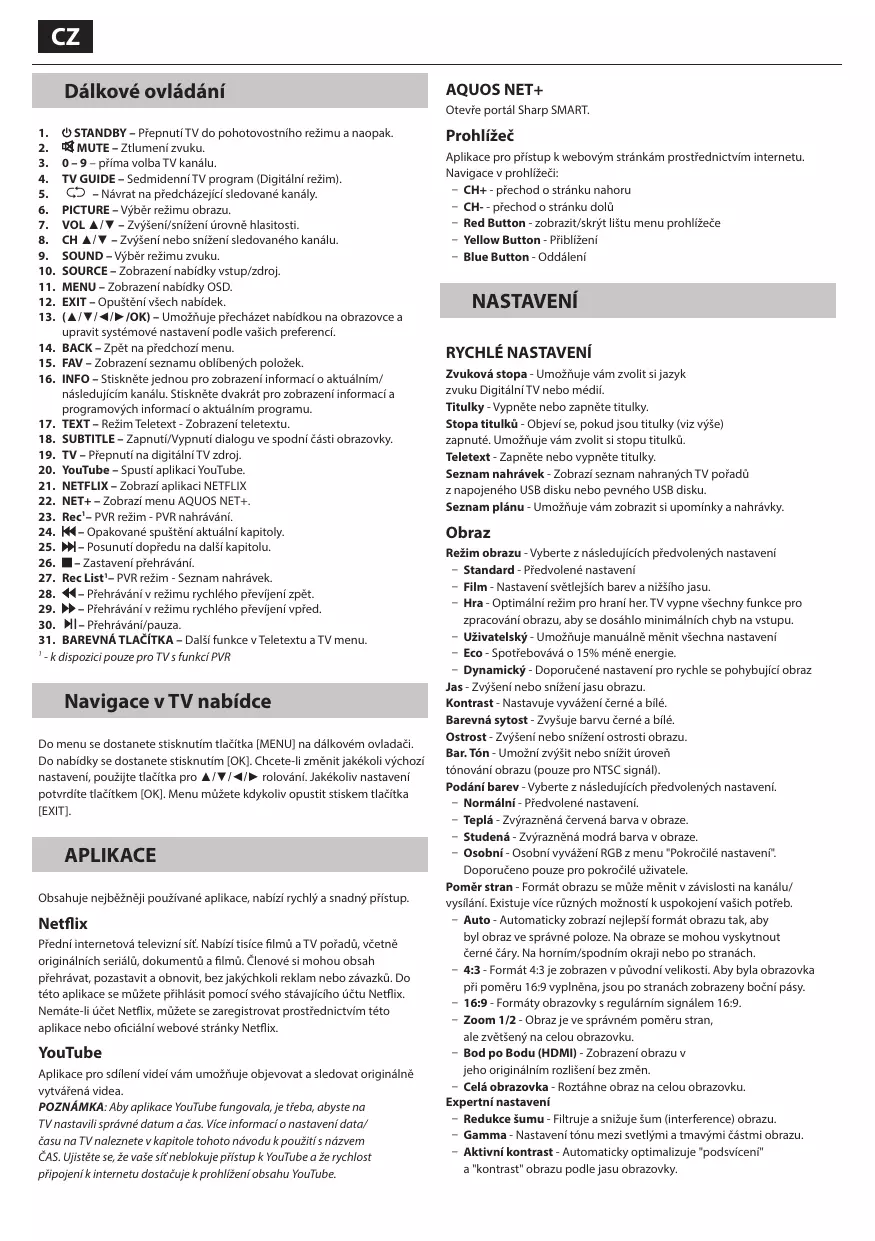
- ⏻ STANDBY – Přepnutí TV do pohotovostního režimu a naopak.
- MUTE – Ztlumení zvuku.
- 0 – 9 – příma volba TV kanálu.
- TV GUIDE – Sedmidenní TV program (Digitální režim).
- – Návrat na předcházející sledované kanály.
- PICTURE – Výběr režimu obrazu.
- VOL ▲/▼ – Zvýšení/snížení úrovně hlasitosti.
- CH ▲/▼ – Zvýšení nebo snížení sledovaného kanálu.
- SOUND – Výběr režimu zvuku.
- SOURCE – Zobrazení nabídky vstup/zdroj.
- MENU – Zobrazení nabídky OSD.
- EXIT – Opuštění všech nabídek.
- (▲/▼/◄/►/OK) – Umožňuje přecházet nabídkou na obrazovce a upravit systémové nastavení podle vašich preferencí.
- BACK – Zpět na předchozí menu.
- FAV – Zobrazení seznamu oblíbených položek.
- INFO – Stiskněte jednou pro zobrazení informací o aktuálním/následujícím kanálu. Stiskněte dvakrát pro zobrazení informací a programových informací o aktuálním programu.
- TEXT – Režim Teletext - Zobrazení teletextu.
- SUBTITLE – Zapnutí/Vypnutí dialogu ve spodní části obrazovky.
- TV – Přepnutí na digitální TV zdroj.
- YouTube – Spustí aplikaci YouTube.
- NETFLIX – Zobrazí aplikaci NETFLIX
- NET+ - Zobrazí menu AQUOS NET+.
- Rec ^1 – PVR režim - PVR nahrávání.
- – Opakované spuštění aktuální kapitoly.
- ▶▶– Posunutí dopředu na další kapitolu.
- ■ – Zastavení přehrávání.
- Rec List ^1 - PVR režim - Seznam nahrávek.
- ◀◀ – Přehrávání v režimu rychlého převíjení zpět.
- ▶▶ – Přehrávání v režimu rychlého převíjení vpřed.
- ▶I – Přehrávání/pauza.
- BAREVNÁ TLAČÍTKA – Další funkce v Teletextu a TV menu.
^1 - k dispozici pouze pro TV s funkcí PVR
Navigace v TV nabídce
Do menu se dostanete stisknutím tlačítka [MENU] na dálkovém ovladačí. Do nabídky se dostanete stisknutím [OK]. Chcete-li změnit jakékoli výchozí nastavení, použijte tlačítka pro ▲/▼/◄/► rolování. Jakékoliv nastavení potvrdíte tlačítkem [OK]. Menu můžete kdykoliv opustit stiskem tlačítka [EXIT].
APLIKACE
Obsahuje nejběžněji používané aplikace, nabízí rychlý a snadný přístup.
Netflix
Přední internetová televizní síť. Nabízí tisíce filmů a TV pořadů, včetně originálních seriálů, dokumentů a filmů. Členové si mohou obsah přehrávat, pozastavit a obnovit, bez jakýchkoli reklam nebo závazků. Do této aplikace se můžete přihlásít pomocí svého stávajícího účtu Netflix. Nemáte-li účet Netflix, můžete se zaregistrovat prostřednictvím této aplikace nebo oficiální webové stránky Netflix.
YouTube
Aplikace pro sdílení videí vám umožňuje objevovat a sledovat originálně vytvářená videa.
POZNÁMKA: Aby aplikace YouTube fungovala, je třeba, abyste na TV nastavili správné datum a čas. Více informací o nastavení data/ času na TV naleznete v kapitole tohoto návodu k použití s názvem ČAS. Ujistěte se, že vaše siť neblokuje prístup k YouTube a že rychlost připojení k internetu dostačuje k prohlížení obsahu YouTube.
AQUOS NET+
Otevře portál Sharp SMART.
Prohlížeč
Aplikace pro přístup k webovým stránkám prostřednictvím internetu. Navigace v prohlížeči:
- CH+ - přechod o stránku nahoru
- CH- - přechod o stránku dolů
- Yellow Button - Přiblížení
- Blue Button - Oddálení
- Red Button - zobrazit/skrýt lištu menu prohlížeče
NASTAVENÍ
RYCHLÉ NASTAVENÍ
Zvuková stopa - Umožňuje vám zvolit si jazyk zvuku Digitální TV nebo médií.
Titulky - Vypněte nebo zapněte titulky.
Stopa titulků - Objeví se, pokud jsou titulky (viz výše) zapnuté. Umožňuje vám zvolit si stopu titulků.
Teletext - Zapněte nebo vypněte titulky.
Seznam nahrávek - Zobrazí seznam nahraných TV pořadů z napojeného USB disku nebo pevného USB disku.
Seznam plánu - Umožňuje vám zobrazit si upomínky a nahrávky.
Obraz
Režim obrazu - Vyberte z následujících předvolených nastavení
- Standard - Předvolené nastavení
- Film - Nastavení světlejších barev a nižšího jasu.
- Hra - Optimální režim pro hraní her. TV vypne všechny funkce pro zpracování obrazu, aby se dosáhlo minimálních chyb na vstupu.
- Uživatelský - Umožňuje manuálně měnit všechna nastavení
- Eco - Spotřebovává o 15% méně energie.
- Dynamický - Doporučené nastavení pro rychle se pohybující obraz
Jas - Zvýšení nebo snížení jasu obrazu.
Kontrast - Nastavuje vyvážení černé a bílé.
Barevná sytost - Zvyšuje barvu černé a bílé.
Ostrost - Zvýšení nebo snížení ostrosti obrazu.
Bar. Tón - Umožní zvýšit nebo snížit úroveň tónování obrazu (pouze pro NTSC signál).
Podání barev - Vyberte z následujících předvolených nastavení.
- Normální - Předvolené nastavení.
- Teplá - Zvýrazněná červená barva v obraze.
- Studená - Zvýrazněná modrá barva v obraze.
- Osobní - Osobní vyvážení RGB z menu "Pokročilé nastavení". Doporučeno pouze pro pokročilé uživatele.
Poměr stran - Formát obrazu se může měnit v závislosti na kanálu/vysílání. Existuje více různých možností k uspokojení vašich potřeb.
- Auto - Automaticky zobrazí nejlepší formát obrazu tak, aby byl obraz ve správné poloze. Na obraze se mohou vyskytnout černé čáry. Na horním/spodním okraji nebo po stranách.
- 4:3 - Formát 4:3 je zobrazen v původní velikosti. Aby byla obrazovka při poměru 16:9 vyplněna, jsou po stranách zobrazeny boční pásy.
- 16:9 - Formáty obrazovky s regulárním signálem 16:9.
- Zoom 1/2 - Obraz je ve správném poměru stran, ale zvětšený na celou obrazovku.
- Bod po Bodu (HDMI) - Zobrazení obrazu v jeho originálním rozlišení bez změn.
– Celá obrazovka - Roztáhne obraz na celou obrazovku.
Expertní nastavení
- Redukce šumu - Filtruje a snižuje šum (interference) obrazu.
- Gamma - Nastavení tónu mezi svetlými a tmavými částmi obrazu.
-
Aktivní kontrast - Automaticky optimalizuje "podsvícení" a "kontrast" obrazu podle jasu obrazovky.
-
Podsvícení - Nastavení jasu obrazovky se zvýšením/snížením podsvícení na panelu.
- Červená - Nastavení cervených tónu obrazu.
- Zelená - Úprava zelených tónu obrazu.
- Modrá - Úprava modrých tónu obrazu.
- Tón CMS - Toto je standard pro nastavení barvy v narudlejším nebo namodralejším tónu.
- Hodnota CMS - Při vyšší hodnotě je obraz jasnější. Při nižší hodnotě je obraz tmavší.
- Saturace CMS - Zvyšuje nebo snižuje saturaci vybrané barvy.
ZVUK
Režim zvuku - Vyberte z následujících předvolených nastavení
- Standard - Předvolené nastavení
- Hudba - Hudba v popředí před hlasy
- Film - Poskytuje živější a plnější zvuk při sledování filmů
- Sport - U sportu zvuk v popředí
- Uživatelský - Výběr nastavení dle vlastních potřeb
DTS DRC - Nastavte si stupeň dynamického rozsahu zvukových stop DTS filmů. Velmi hlasité zvuky se ztiší a tiché části jsou hlasitější. Doporučujeme pro noční poslech.
Reproduktor - Dodatečné nastavení reproduktorů televizoru nebo externích reproduktorů.
- Digitální výstup - Nastavení digitálního audio výstupu. Zvolte si z následujících možností:
- Auto - Automaticky zvolí nejlepší nastavení.
- PCM - Audio stream bude zpracován televizorem.
- RAW - Audio stream bude zpracován zařízením napojením přes digitální výstup (soundbar, AV přijímač atd.).
- Zpoždění digit. výstupu (ms). - Nastavení pro synchronizaci obrazu a zvuku pro externí reproduktory připojené přes digitální audio výstup.
- Zpoždění zvuku (ms) - Nastavení pro synchronizaci videa a zvuku do TV reproduktorů.
Automatická úroveň hlasitosti - Při přepnutí na "on" zůstane hlasitost na stejné úrovni bez ohledu na vstup/zdroj.
Odborné nastavení
- Vyvážení - Slouží k přepínání zvuku mezi levými a pravými reproduktory
- Ekvalizér - Nastaví hlasitost různých zvukových frekvencí. Úrovně ekvalizéru lze nastavit pouze je-li zvolen režim zvuku "Osobní".
- AD přepínač - Přídavná zvuková stopa pro zrakově postižené. Dostupná pouze pro vybrané DTV programy.
- AD hlasitost - Slouží k upravení hlasitosti zvukové stopy pro zrakově postižené.
KANÁL
Zdroj signálu. -Vyberte typ DTV signálu
- DVB-T - Pozemní (vzduchem šířené) vysílání
- DVB-C - Kabelová televize
Automatické ladění - Umožní přeladit všechny digitální televizní kanály, digitální rádiové stanice a analogové kanály
Analogové manuální ladění - Umožní manuálně naladit analogový signál
Digitální manuální ladění - Umožní manuálně naladit digitální signál
Automatická aktualizace kanálu - Pokud tuto možnost nastavíte na ZAP., pozice, názvy a frekvence kanálu budou vaším poskytovatelem pravidelně aktualizovány. V případě, že jste kanály v seznamu kanálů seřadili dle svých preferencí, může to způsobit problémy. V takovém případě doporučujeme, abyste tuto možnost ponechali vypnutou.
HbbTV - Umožní uživateli zapnout/vypnout HbbTV.
Chcete-li použít HbbTV, TV musí být připojená k internetu a sledovaný kanál musí funkci HbbTV podporovat.
Seřadit podle LCN - Zapněte LCN, pokud chcete naladěné kanály seřadit podle preferencí poskytovatele služeb digitálního vysílání. (platí pouze pro DVB-T a DVB-C kanály).
Nastavení CAM - Pro používání služby s platbou za každé shlédnutí je nutné vložit do TV „chytrou kartu“. Pokud si objednáte předplatné služby s placením za shlédnutí, váš poskytovatel vám vydá „CAM“ a „Chytrou kartu“. CAM pak můžete vložit do PORTU COMMON INTERFACE (CI Card In). Tato nabídka umožňuje zobrazit si informace a změnit nastavení CAM.
Informace o signálu - Informace o kvalitě signálu
Nastavení Satelitu - Tato nabídka je dostupná pouze v režimu DVB-S2. Můžete zvolit typ satelitu, transpondéru, LNB, typ jste vaše atd
sít
Sít' - Zvolte si typ síťového připojení - kabel (pomocí kabelu) nebo Wi-Fi (bezdrátové).
POZNÁMKA: Pro připojení k internetu pomocí kabelu použijte kabel Cat 5/Ethernet (není součástí balení), který povedete z TV do vašeho modemu/routeru.
Kabel - Informuje o stavu připojení kabelové sítě. Pokud stisknete [OK], otevře se další nabídka, která vám umožní připojení ke kabelové síti IPv4 nebo IPv6:
- Auto - Automaticky připojí TV k vaší domácí síti (doporučujeme).
- Manuální - Umožňuje manuálně měnit IP, síťovou masku, bránu a informace o DNS.
- Vypnout - TV nebude používat pro připojení k síti zvolenou IP verzi.
Wi-Fi - Informuje o stavu připojení k sítí Wi-Fi. Pokud stisknete [OK], otevře se další nabidka, která zobrazuje všechny Wi-Fi sítě, ze kterých si zařízení může zvolit. Zvolte tu, na kterou se chcete připojit, a stiskněte [OK]. Pokud je síť uzamčená, zobrazí se vám okno pro zadání hesla s klávesnicí na obrazovce.
WPS - Možnost alternativního bezpečného připojení k Wi-Fi síti.
- Metoda stisknutí tlačítka - Zvolte tuto možnost a stiskněte WPS tlačítko na vašem routeru.
- Vygenerovat bezpečnostní PIN - TV vygeneruje bezpečnostní PIN, který musíte zadat do routeru.
POZNÁMKA: Proces připojení může trvat několik minut, budře trpěliví, prosím. Při každém zapnutí TV se provede automatické připojení k síti, i to může chvíli trvat.
Test sítě - Test připojení sítě
Informace o síti - Informace o nastavení sítě
ČAS
Čas - Zobrazí datum a čas. Pokud je tato položka zvýrazněná a stisknete [OK], zobrazí se následující možnosti:
- Automatická synchronizace - Automaticky nastaví čas a datum na TV. Vyžaduje naladění TV pomocí digitálního signálu a/nebo internetového připojení. Chcete-li provést nastavení času a data manuálně, funkci „Automatická synchronizace“ vypněte. Je-li „Automatická synchronizace“ vypnuta pomocí manuálně nastaveného data a času, tato informace se restartuje jakmile bude napájení TV odpojeno.
- Časová zóna - Změní aktuální časové pásmo.
- Posouvání letního času - Možnost manuálně vypnout/zapnout letní čas.
Čas zapnutí - Nastavení určitého času zapnutím televizoru, zobrazení kanálu po zapnutí, zdroje signálu a také hlasitosti. Tuto funkci lze nastavit na každodenní opakování nebo na spuštění v určitý den.
Čas vypnutí - Nastavení konkrétního času pro vypnutí televizoru
Časovač spánku - Nastavení časovače vypnutí tak, aby se televizor po uplynutí nastavené doby automaticky vypnul. Vypnout -> 10min -> 20min -> 30min -> 60min -> 90min -> 120min -> 180min -> 240min
Auto. rež. spánku - Nastavení, kdy se má TV automaticky vypnout po posledním stisknutí jakéhokoliv tlačítka: Vyp. -> 3h -> 4h -> 5h.
Čas OSD - Umožňuje nastavit dobu, po kterou OSD menu zůstane na obrazovce.
SYSTÉM
- Jazyk menu - Umožnuje změnit jazyk menu.
- Primární jazyk zvuku - Preferovaný jazyk zvuku na vybraných DVB kanálech.
-
Sekundární jazyk zvuku - Sekundární jazyk zvuku pro případ, že primární jazyk není dostupný.
-
Primární jazyk titulků - Preferovaný jazyk titulků na vybraných DVB kanálech.
- Sekundární jazyk titulků - Sekundární jazyk titulků pro případ, že primární jazyk není dostupný.
ZÁMEK
- Blokování systému (System Lock) - Zamknutí a odemknutí nabídky zadáním požadovaného 4 - místního hesla. Zadání ukončíte stisknutím tlačítka ◀. Pro vymazání použijte tlačítko ▶. Přednastavené heslo je 0000.
– Nastavit heslo - Změna výchozího hesla.
- Blokovat program - Uzamčení zadaných televizních kanálů.
- Rodičovská kontrola - Uzamčení TV kanálů podle věku.
Nastavení HDMI - Nastavení funkce HDMI.
- Ovládání CEC* - Povolit/Zakázat funkci HDMI CEC. To umožňuje ovládat dálkovým ovladačem televize zařízení připojená prostřednictvím HDMI.
- Automatické vypnutí zařízení* - Pokud je zapnuto, veškerá zařízení připojená k TV pomocí HDMI se po vypnutí televizoru přepnou do pohotovostního režimu.
- Automatické zapnutí TV* - Povolte zapnutí televizoru z pohotovostního režimu, pokud se zapne kterékoli z připojeních HDMI zařízení.
- HDMI ARC - Posílá audiosignál do audio zařízení připojeného prostřednictvím HDMI (AV přijímač, soundbar atd.). Tato funkce je dostupná pouze pro vstup HDMI 3.
- Najít - zobrazí seznam zařízení připojeních prostřednictvím HDMI.
\* - Funkce HDMI CEC musí být podporována i na připojeném zařízení.
Úpravy zdroje - uživatel má možnost manuálně přejmenovat položky v seznamu vstupních zdrojů. Vstupy můžete například přejmenovat na názvy zapojených zařízení.
Odborné nastavení
- Zhoršený poslech - Pokud signál poskytuje podporu pro sluchově postižené, stisknutím tlačitka "Subtitle" mohou byt tyto titulky zobrazeny. Pokud nastavíte Sluchově postižení na Zap. a přepnete na kanál s podporou pro neslyšíći, titulky pro sluchově postižené se zapnou automaticky.
Obchod* - Aktivace/deaktivace demonstračního režimu pro obchody
* - dostupné pouze v případě, že Obchod byl vybrán během První instalace
O TELEVIZORU
Systémové informace - Zobrazí název přístroje a verzi softwaru.
Upgrade systému - Umožní aktualizaci vaší TV.
- Aktualizace software (USB) - Čas od časů se může stát, že vydáme nový firmware umožňující lepší provoz televize (dostupný ke stažení). Toto menu umožňuje instalovat novou verzi softwaru/firmwaru do vaší televize. Bližší informace o tom, jak takovou aktualizaci provést, jsou součástí vydaného firmware. Kontaktujte naši asistenční linku nebo se podívejte na web „www.sharpcconsumer.eu“.
VAROVÁNÍ: Napájení TV nevypínejte dokud se aktualizace neskončí!
- OAD - Zapnutí/vypnutí aktualizací softwaru způsobem OAD (over air download) - pouze digitální TV.
- OAD Scan - Vyhledejte OAD (pouze digitální TV).
Obnovení vých. nast. výr. - obnovení výchozího nastavení televize.
ESN klíč pro Netflix - Zobrazí ESN klíč pro Netflix.
Verze Netflix - Softwarová verze Netflix.
Deaktivovat Netflix - Deaktivovat Netflix na tomto zařízení.
Ukončit Netflix - Vymazat prihlašovací informace pro Netflix z tohoto zařízení.
MÉDIA
USB
Multimediální režim nabízí přehrávání různého obsahu uloženého na USB disku. Obsah se rozdělí na různé typy souborů: Fotografie, hudba a film.
"Možnost souboru" zobrazí a umožní vám přehrát všechny typy podporovaného obsahu.
-
Menu můžete procházet pomocí tlačítek ▲/▼/◄/►. Pro potvrzení položky, kterou chcete přehrát/zobrazit, stiskněte tlačítko [OK].
-
Během zobrazení obsahu můžete režimy přehrávání ovládat pomocí tlačítek dálkového ovládání nebo pomocí navigačního menu a výběrem tlačítek ▲/▼/◄/► a [OK].
POZNÁMKA: Nedoporučuje se používání USB prodlužovacích kabelů, protože mohou způsobit snížení kvality obrazu/ zvuku a zastavování přehrávání USB obsahu.
Miracast\*
Umožní vám zobrazit obsah z vašeho chytrého telefonu nebo tabletu na TV obrazovce. Bezdrátové připojení se tvoří pomocí Wi-Fi Direct, tudíž není nutný přístup k síti W-Fi. Můžete sdílet obsah ze svého chytrého telefonu nebo tabletu s operačním systémem Android 4.4 a novějším.
Server Médií
Automaticky vyhledá servery s digitálními médii (DMS) připojené k vaší domácí síti a umožní přehrávání a spuštění obsahu přímo z těchto serverů.
* - Tato funkce je k dispozici pouze na vybraných chytrých telefonech a noteboocích.
VSTUPY
Z tohoto menu můžete přepnout vstupní signál na jiný zdroj/připojené zařízení.
SEZNAM KANÁLŮ
Pro aktivaci seznamu kanálů stiskněte během sledování televize tlačítko [OK]. To vám umožní rychle nastavit kanál pro sledování - zvolte požadovaný kanál pomocí šipek směrujících nahoru/dolů nebo pomocí tlačítek CH +/- na dálkovém ovládání. Pro sledování stiskněte tlačítko [OK]. Pokud jste v tomto menu, můžete si zvolit z následujících dvou možností:
Filtrování kanálů; stiskněte [INFO]: To vám umožní filtrovat kanály zobrazené na seznamu podle typu kanálu.
Editovat kanály; stiskněte [MENU]: Po vstoupení do této funkce budete moci přidat kanály do seznamu svých oblíbených kanálů, přesouvat je nebo přeskakovat. Vybranou možnost zvolte pomocí šipek.
Oblíbené - Když jste na určitém kanálu a stisknete tlačítko [OK], přidáte tento kanál do svých oblíbených. Opětovným stisknutím tlačítka ho ze seznamu oblíbených odstraníte. Oblíbené lze vybrat v normálním režimu digitální televize stisknutím tlačítka [FAV].
Smazat - Trvalé vymazání kanálu, Lze obnovit pouze opětovným naladěním. Kanál určený k vymazání vyberte tlačítkem [OK].
Přesunout - Přesunutí kanálu na jinou pozici. Stiskněte na zvoleném kanálu tlačítko [OK] a přesuňte kanál pomocí šípek nahoru a dolů na požadovanou pozici. Stisknutím tlačítka [OK] potvrďte tuto novou pozici v seznamu kanálů.
POZNÁMKA: Abyste mohli kanál přesouvat, zkontrolujte, že menu Kanály je v „LCN“ a funkce „Automaticky aktualizovat seznam kanálů“ je vypnutá.
Přeskočit - když jste v režimu Digitální televize a použijete tlačítka CH +/-, přeskočíte zvolený kanál. Kanál, který chcete přeskočit, zvolte stisknutím tlačítka [OK], pokud chcete jeho zvolení zrušit, stiskněte [OK] ještě jednou.
AQUOS NET+
Chcete-li získat přístup k menu AQUOS NET+, stiskněte na dálkovém ovladači tlačitko NET+ nebo výběr provedte z menu Další aplikace.
POZNÁMKA: Počkejte, než se TV připojí k síti Wi-
Fi. Od zapnutí TV to může chvíli trvat.
Menu procházejte pomocí tlačítek ▲/▼/◄/►. Pro potvrzení položky, kterou chcete přehrát/zobrazit, stiskněte tlačítko [OK]. Pro návrat stiskněte tlačítko [Menu] a pro přístup k doplňkovým funkćím použijte barevná tlačítka. Chcete-li AQUOS NET+ opustit, stiskněte tlačítko [EXIT].
Domů - Úvodní obrazovka s doporučenými filmy a nedávno otevřenými aplikacemi
Všechny aplikace - Otevře seznam aplikací k dispozici
Filmy - Otevře seznam filmů k dispozici
Seríály - Otevře seznam TV pořadů k dispozici
Hudba - Otevře seznam dostupné hudby a hudebních videí
Hry - Seznam her a herních aplikací.
Sport - Seznam sportovních aplikací.
Zprávy - Seznam aplikací se zprávami.
Hledat - vyhledání aplikace po zadání názvu nebo částečného názvu.
Moje aplikace - Přidáním aplikací do seznamu „Moje aplikace“ získáte možnost rychlého přístupu k vašim oblíbeným aplikacím.
Chcete-li aplikaci přidat na seznam, jednoduše ji označte a stiskněte zelené tlačítko, poté se zobrazí seznam „Moje aplikace“. Chcete-li ze seznamu „Moje aplikace“ odebrat nechtěnou aplikaci, musíte
aplikaci, kterou chcete smazat, označit a stisknout ZELENÉ tlačítko.
Nastavení - V menu nastavení můžete provést změnu jazyka portálu Aquos NET+, nastavit filtr pro aplikace specifické pro vybraný jazyk a restartovat veškerá uživatelská nastavení zpět do výchozího nastavení.
RESTART UŽIVATELSKÉHO NASTAVENÍ: Pokud si přejete úplně restartovat všechna nastavení AQUOS NET+, musíte nejprve spustit menu Nastavení a vybrat "Restartovat zařízení". Pomocí kurzoru vyberte ANO a restart nastavení potvrďte stisknutím OK na dálkovém ovládání.
POZNÁMKA: Abychom splnili požadavky zákazníků, naše produkty neustále zlepšujeme. V důsledku našich neustálých snah o zlepšování, přídáváme do AQUOS NET+ nové aplikace. Aplikace a obsah AQUOS NET+ se mohou změnit bez oznámení. Některé z funkcí a obsah nemusí být ve vaší zemi k dispozici.
Sedmidenní TV program
TV program je dostupný v digitálním TV režimu. Poskytuje informace o budoucích programech (kde je to podporované digitálním kanálem). Můžete se podívat na začátek a konec všech programů a na program všech kanálů na následujících 7 dní, nastavit připomínky a naplánovat si nahrávání.
-
Stiskněte [TV GUIDE]. Zobrazí se TV program na následujících 7 dní.
-
V nabídce se posouvejte pomocí ▲/▼/◄/►
Nyní můžete:
Stisknutím tlačítka [INFO] si můžete zobrazit bližší informace o zvoleném pořadu.
Stisknutím [ZELENÉHO] tlačítka na zvýrazněném pořadu nastavíte upomínku.
Stisknutím ◀◀/▶▶ si zobrazíte seznam pořadů z předchozího/následujícího dne.
- Stisknutím [EXIT] ukončíte činnost se sedmidenním TV programem.
Dialkový ovládač
Do menu sa dostanete stlačením tlačidla [MENU] na dialkovom ovládači. Do ponuky sa dostanete stlačením [OK]. Ak chcete zmenit akékolvek predvolené nastavenie, použite tlačidlá pre ▲/▼/◄/► rolovanie. Akékolvek nastavenie potvrdíte tlačidlom [OK]. Menu môžete kedykolvek opustiť stlačením tlačidla [EXIT].
APLIKÁCIE
Zoznam úloh - Umožňuje vám zobrazit vaše pripomienky a nahrávky.
OBRAZ
Odtieň - Umožní vám zvýšit, alebo znížit úroveň tónovania obrazu (len pre NTSC signál)
Odtieň - Umožní vám zvýšit, alebo znížit úroveň tónovania obrazu (len pre NTSC signál)
Teplota farieb - Vyberte si z nasledovných predvolených nastavení
- Štandardný - Predvolené nastavenie
- Hudba - Zvýrazňuje hudbu voči hlasom
- Film - Poskytuje živší a plnší zvuk pri filmoch
- Šport - Zvýrazňuje zvuk pre športy
- Užívatel'ský - Výber vašich osobných nastavení zvuku
Zdroj signálu - Výber typu DTV signálu
POZNÁMKA: Na pripojenie k Internetu pomocou káblového pripojenia pripojte ethernetový kábel kategórie 5 (nie je v balení) z televízora k širokopásmovému modemu/smerovaču.
Čas - zobrazí sa dátum a čas. Ked'je označená táto položka, po stlačení tlačidla [OK] sa zobrazia tieto volby:
Automatické vypnutie - Nastavenie, kedy sa má TV automaticky vypnút po poslednom stlačení nejakého tlačidla: Vyp. -> 3h -> 4h -> 5h.
Kód Netflix ESN - Zobrazí kód Netflix ESN.
Verzia Netflix - Verzia softvéru Netflix.
Deaktiv. Netflix - Deaktivácia služby Netflix na tomto zariadení.
Ukončit' Netflix - Odstránenie prihlasovacích informácií služby Netflix na tomto zariadení.
MÉDIA
USB
POZNÁMKA: Počkajte, kým sa televízor pripojí k sieti Wi-Fi.
- Navigace v TV nabídce
- APLIKACE
- Netflix
- YouTube
- AQUOS NET+
- Prohlížeč
- NASTAVENÍ
- RYCHLÉ NASTAVENÍ
- Obraz
- Expertní nastavení
- ZVUK
- Odborné nastavení
- KANÁL
- sít
- ČAS
- SYSTÉM
- ZÁMEK
- Nastavení HDMI - Nastavení funkce HDMI.
- \* - Funkce HDMI CEC musí být podporována i na připojeném zařízení.
- O TELEVIZORU
- MÉDIA
- USB
- Miracast\*
- Server Médií
- VSTUPY
- SEZNAM KANÁLŮ
- Sedmidenní TV program
- Nyní můžete:
- Dialkový ovládač
- APLIKÁCIE
Značka : SHARPTV
Model : LED3S2BC4E
Kategorie : Televize