
LED3S2BC4E - Téléviseur SHARPTV - Notice d'utilisation et mode d'emploi gratuit
Retrouvez gratuitement la notice de l'appareil LED3S2BC4E SHARPTV au format PDF.



| Marque | SHARPTV |
| Modèle | LED3S2BC4E |
| Type de produit | Téléviseur LED |
| Taille d'écran | Non spécifié dans la notice, typiquement 32 pouces (modèle LED3S2...) |
| Résolution d'écran | Full HD (1920 x 1080 pixels) |
| Système de télévision | DVB-T/T2, DVB-C, DVB-S/S2 |
| Alimentation | 100-240 V CA, 50/60 Hz |
| Consommation électrique | Non précisée, mode Eco : -15% |
| Connectivité | HDMI (3 entrées), USB 2.0, Ethernet RJ45, Wi-Fi intégré, sortie audio numérique optique |
| Fonctions Smart TV | Netflix, YouTube, AQUOS NET+ (portal), navigateur Web, Miracast |
| Enregistrement | PVR sur clé USB ou disque dur USB |
| Formats audio pris en charge | Dolby Audio, DTS Studio Sound, DTS-HD |
| Modes d'image | Standard, Film, Jeu, Personnel, Eco, Dynamique |
| Télécommande | Oui, avec touches dédiées Netflix, YouTube et AQUOS NET+ |
| Affichage à l'écran (OSD) | Multilingue, dont français |
| Accessoires inclus | Télécommande, piles, pied de support, guide de démarrage rapide |
| Dimensions (sans pied) | Non précisées dans la notice |
| Poids | Non précisé |
| Classe énergétique | Non spécifiée |
FOIRE AUX QUESTIONS - LED3S2BC4E SHARPTV
Questions des utilisateurs sur LED3S2BC4E SHARPTV
0 question sur cet appareil. Repondez a celles que vous connaissez ou posez la votre.
Poser une nouvelle question sur cet appareil
Téléchargez la notice de votre Téléviseur au format PDF gratuitement ! Retrouvez votre notice LED3S2BC4E - SHARPTV et reprennez votre appareil électronique en main. Sur cette page sont publiés tous les documents nécessaires à l'utilisation de votre appareil LED3S2BC4E de la marque SHARPTV.
MODE D'EMPLOI LED3S2BC4E SHARPTV
SHARP
natural_image
Pencil sketch of a flat-screen TV with a diagonal screen and stand, no text or symbols presentUser manual
EN PL CZ SK HU RO BG HR SR SL EL
Trademarks
HDMI
The terms HDMI, HDMI High-Definition Multimedia Interface, and the HDMI Logo are trademarks or registered trademarks of HDMI Licensing Administrator, Inc.

Digital Video Broadcasting
The DVB logo is the registered trademark of the Digital Video Broadcasting - DVB - project.

DOLBY AUDIO
Manufactured under license from Dolby Laboratories. Dolby, Dolby Audio and the double-D symbol are trademarks of Dolby Laboratories.

dts®
Studio Sound
For DTS patents, see http://patents.dts.com. Manufactured under license from DTS Licensing Limited. DTS, the Symbol, DTS and the Symbol together, and DTS Studio Sound are registered trademarks and/or trademarks of DTS, Inc. in the United States and/or other countries. © DTS, Inc. All Rights Reserved.

dts-HD®
For DTS patents, see http://patents.dts.com. Manufactured under license from DTS Licensing Limited. DTS, the Symbol, DTS and the Symbol together, DTS-HD, and the DTS-HD logo are registered trademarks and/or trademarks of DTS, Inc. in the United States and/or other countries. © DTS, Inc. All Rights Reserved.

CERTIFIED
The Wi-Fi CERTIFIED Logo is a certification mark of the Wi-Fi Alliance.

Wi-Fi CERTIFIED Miracast and Miracast are trademarks of Wi-Fi Alliance.

YouTube and the YouTube logo are trademarks of Google Inc.
Remote control
-
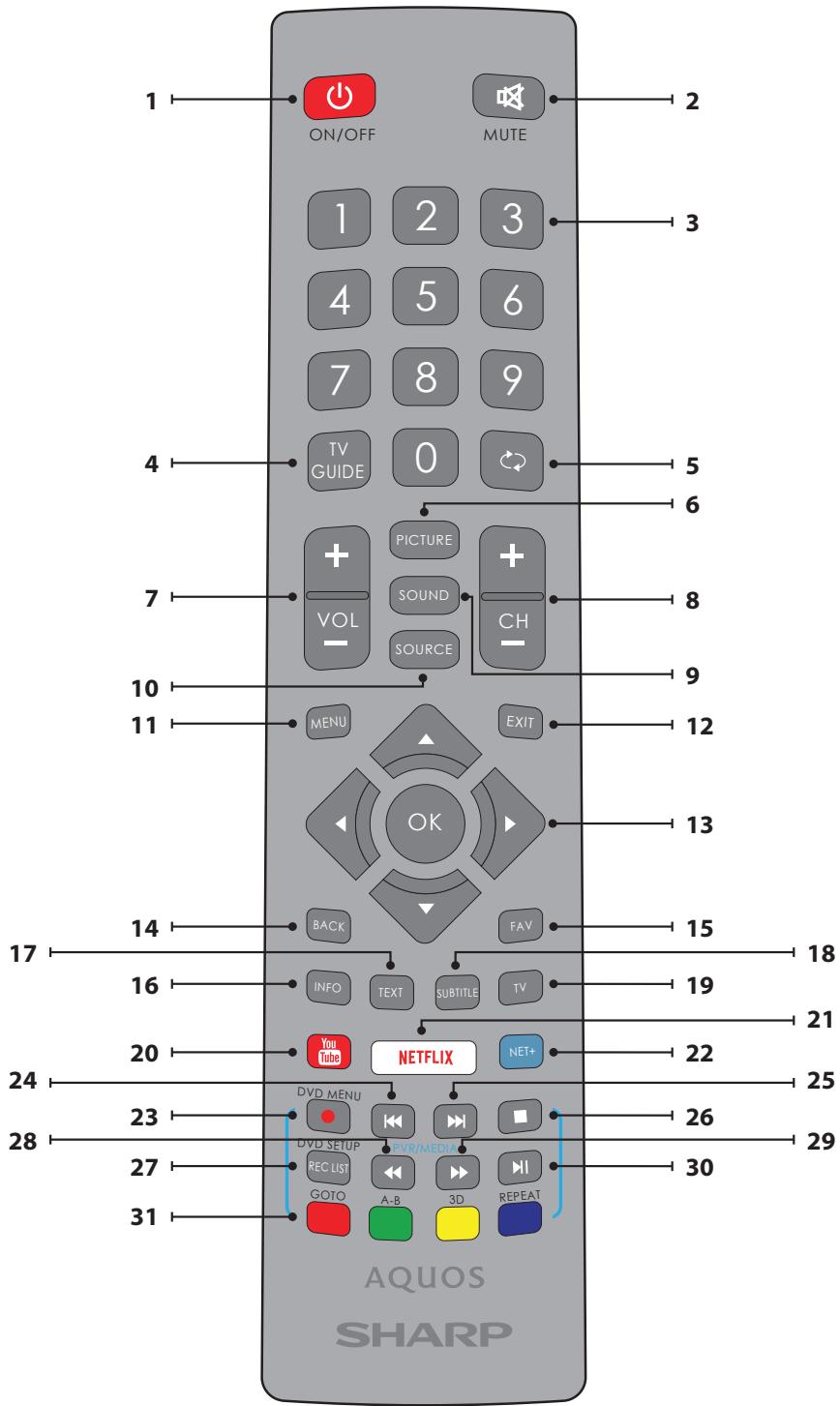
⏻ STANDBY – Switch on TV when in standby or vice versa.
-
MUTE – Mute the sound or vice versa.
-
0 - 9 - to select a TV channel directly.
-
TV GUIDE – Opens the 7 Day TV Guide (Digital mode).
-
⬇ - To return to the previous channel viewed.
-
PICTURE – Scrolls through picture mode options.
-
VOL ▲/▼ – To increase / decrease the sound level.
-
CH ▲/▼ – To increase or decrease the channel being watched.
-
SOUND – Scrolls through sound mode options.
-
SOURCE – To display the input/source menu.
-
MENU – To display OSD menu.
-
EXIT – To exit all menus.
-
(▲/▼/◄/►/OK) – Allows you to navigate the on-screen menus and adjust the system settings to your preference.
-
BACK – Back to previous menu.
-
FAV – To display favourites menu.
-
INFO – Press once for now/next channel information. Press twice for programme information about current programme.
-
TEXT - Teletext mode - To enter Teletext
-
SUBTITLE – To switch the dialogue at the bottom of the screen (on/off).
-
TV – Switch to digital TV source.
-
YouTube – Displays YouTube application
-
NETFLIX – Displays NETFLIX application
-
NET+ - Displays AQUOS NET+ menu.
-
Rec ^1 – PVR Record
-
◀◀ – To restart the current chapter
-
▶▶|– To advance forward to the next chapter
-
■ – To stop the playback
-
Rec List ^1 – Opens the list of recordings.
-
◀◀ – To play in fast rewind mode.
-
▶▶ – To play in fast forward mode.
-
▶|– To play/pause
-
COLOUR BUTTONS – Additional teletext and OSD functions
^1 - available only with PVR function
TV Menu navigation
To access this menu, press [MENU] button on the remote control. To enter a menu press [OK]. If you wish to make changes to any of the default settings, use the scroll (▲/▼/◄/►) buttons. To confirm any settings press [OK] button. To exit this menu at anytime, press [EXIT] button.
APPS
Contains the most commonly used apps for quick and easy access.
Netflix
World's leading Internet television network. It is offering thousands of movies and TV shows, including original series, documentaries and feature films. Members can play, pause and resume watching, all without commercials or commitments. You can log in to this application with your existing Netflix account. If you do not have Netflix account yet, you can register via this app or via official Netflix website.
YouTube
Videosharing app allows you to discover and watch originally-created videos.
NOTE: For Youtube app to work, it is required to have set up correct date and time in TV. For more information about setting up date/time in TV, please refer to the TIME menu chapter of this user guide. Please ensure that your network is not blocking access to YouTube and the speed of your internet connection is fast enough for viewing YouTube content.
AQUOS NET+
Opens the Sharp SMART portal.
Browser
Application for accessing websites via the internet. Navigation in the browser:
- CH+ - scroll page up
- CH- - scroll page down
- Red Button - show/hide browser menu bar
- Yellow Button - Zoom in
- Blue Button - Zoom out
SETTINGS
QUICK SETTINGS
Audio Track - Allows you to choose different audio language for Digital TV or media.
Subtitle - Turn subtitles on and off
Subtitle Track - Appears when Subtitles (above) are turned on and allows you to select which subtitle track is to be used
Teletext - Turn Teletext on or off
Record List - Shows a list of recorded TV programmes via a connected USB memory stick or USB hard drive.
Schedule List - Allows you to view your reminders and recordings.
PICTURE
Picture Mode - Choose from the following presets.
- Standard - Default settings
- Movie - Set to be lighter in colour and less bright.
- Game - Optimal mode for gaming. TV will turn off all picture postprocessing functions to achieve minimal input lag.
- Personal - Lets you manually alter all the settings.
- Eco - Consume 15% less energy.
- Dynamic - Recommended settings for fast moving pictures.
Brightness - Increase or decrease the brightness of the picture.
Contrast - Switch the balance between black and white.
Colour - Increases the colour from black and white.
Sharpness - Increase or decrease the sharpness of the picture.
Tint - Lets you increase or decrease the level of tint within the picture (for NTSC signal only).
Colour Temperature - Choose from the following presets.
- Standard - Default settings.
- Warm - Increases red within the picture.
- Cold - Increases blue within the picture.
- Personal - Personal RGB balance from „Expert Settings" menu. Suggested only for advanced users.
Aspect Ratio - Picture format varies depending on the channel/broadcast. There are a number of different options to best meet your needs.
- Auto - Automatically displays the best picture format. So the picture is in the correct position. May have black lines at the top/bottom and/or sides.
- 4:3 - Displays the 4:3 picture in its original size. Side bars are shown to fill the 16:9 screen.
- 16:9 - Fills the screen with a regular 16:9 signal.
- Zoom 1/2 - The picture is the correct proportion but zoomed in to fill the screen.
- Dot by Dot (HDMI) - Will display the picture in its original resolution without any change.
- Full Screen - Stretch signal to fill the screen.
Expert Settings
- Noise Reduction - Filters and reduces the noise (interference) of the picture.
- Gamma - Adjust the tones between the bright and dark parts of the picture.
- Active Contrast - Automatically optimises the 'backlight' and 'contrast' of the picture according to the brightness of the screen.
- Backlight - Adjust the screen's brightness by increasing/decreasing the panel's backlighting.
- Red - Adjust red tone of the picture
- Green - Adjust green tone of the picture
- Blue - Adjust blue tone of the picture
- CMS Hue - This is a standard to adjust the colour either more reddish or more bluish in tone.
- CMS Value - A higher value makes the image brighter. A lower value makes the image darker.
- CMS Saturation - Increases or decreases the saturation of a selected colour.
SOUND
Sound Mode - Choose from the following presets
- Standard - Default settings
- Music - Emphasises music over voices
- Movie - Provides live and full sound for movies
- Sports - Emphasises sound for sports
- Personal - Selects your personal sound settings
DTS Studio Sound - Allows you to turn surround sound effect ON or OFF.
DTS DRC - Adjusts the level of dynamic range for DTS movie soundtracks. Very loud sounds get quieter and quiet parts get louder. Recommended for midnight listening.
Speaker - additional settings for TV speakers or external speakers.
- Digital Output - Setttings for the digital audio output. Choose from the following options:
- Auto - Selects the best settings automatically.
- PCM - Audio stream will be processed by the TV.
- RAW - Audio stream will be processed by device connected via digital output (soundbar, AV receiver etc.).
- Digital Audio Delay - Enables the user to adjust sound setting to sync picture and audio for external speakers connected via digital audio output.
- Audio Delay (ms) - Enables the user to adjust sound setting to sync picture and audio for TV speakers.
Auto Volume Level (AVL) - When 'on' is selected, the volume will stay at a constant level regardless of input/source.
Expert Settings
- Balance - To switch the sound between the left and right speakers.
- Equalizer - Adjusts the volume of different sound frequencies. The equalizer sound levels can only be adjusted when the sound mode 'Personal' is selected.
- Audio Description - Additional sound track for visually impaired. Available only on selected DTV shows.
- AD Volume - to adjust volume of Audio Description sound track
CHANNEL
DVB Antenna - Set the type of DTV signal
- Air - Terrestrial (DVB-T)
- Cable - Cable (DVB-C)
Auto Scan - Allows you to retune the television for all digital channels, digital radio stations and analogue channels.
Analogue Manual Tuning - Allows you to manually tune your analogue signal.
Digital Manual Tuning - Allows you to manually tune your digital signal.
Auto update channel list - if you set this option ON, channel positions, names and frequencies will be periodically updated by the provider. This may cause issues if you ordered channels in the list of channels by yourself. In such case we recommend to keep this option off.
HbbTV - Allows the user to switch HbbTV on/off. To use HbbTV, TV must be connected to the internet and watched channel must support HbbTV service.
LCN - Set LCN to ON if you want to arrange channels by provider preferences (only applies to DVB-T and DVB-C channels).
CAM Setting - Pay per view services require a "smartcard" to be inserted into the TV. If you subscribe to a pay per view service the provider will issue you with a 'CAM' and a "smartcard". The CAM can then be inserted into the COMMON INTERFACE PORT (CI Card In). This menu allows you to view information and change settings of CAM.
Signal Information - Information about DVB signal.
Satellite Setup - This menu is only available in DVB-S2 mode. You can select the type of satellite, your transponder and your LNB type, etc.
NETWORK
Network - Select the type of network connection
- Cable (Ethernet) or Wi-Fi (Wireless).
NOTE: For connecting to the Internet with a wired connection, connect a Cat 5/Ethernet cable (not included) from the TV to your broadband modem/router.
Ethernet - This advises the connection status of the wired network. If [OK] is pressed, another menu opens which allows for the connection to an IPv4 or IPv6 wired network:
- Auto - Will automatically connect the TV to your home network (recommended)
- Manual - Allows you to manually change the IP, Netmask, Gateway and DNS information.
- Disable - TV will not use selected IP version for connecting to the network.
Wi-Fi - This advises the connection status of the Wi Fi network. If [OK] is pressed, another menu opens which shows all Wi-Fi networks which the set can pick up. Select the one which you want to connect to and press [OK].
If the network is locked, the screen will now show a password entry screen with an on-screen keyboard.
WPS - option for alternative secure connection to the Wi-Fi network.
- Push button method - select this option and press WPS button on your router.
- Generate a security PIN - TV will generate security PIN which needs to be entered into router.
NOTE: The connection process may take a few minutes, please be patient. Every time the TV is then powered on it will automatically connect to the network, this may also take some time.
Network Test - A network connection test
Network Information - Information about the network settings
TIME
Time - Shows the date and time. After pressing [OK] while this item is highlighted, the following options appear:
- Auto Sync - Automatically sets the time and date on the TV set. Requires the TV to be tuned in with a digital signal and/or an internet connection. Turn "Auto Sync" off to manually adjust the time and date settings. If "Auto Sync" is set to off with the time and date manually adjusted, this information will be reset when the power to the TV is disconnected.
– Time Zone - Change your current time zone. - Daylight Saving - option to manually turn daylight saving on/off.
On Time - Allows you to set a specific time for your TV to turn on, the channel it will then display, the source it will be on and also the volume. This function can then be toggled to repeat every day or a certain day.
Off Time - Allows you to set a specific time for your TV to turn off.
Sleep Timer - Lets you set the sleep timer so the television automatically switches off after a set amount of time. Off -> 10min -> 20min -> 30min -> 60min -> 90min -> 120min -> 180min -> 240min.
Auto standby - Adjustment for the auto standby in hourly increments: Off -> 3h -> 4h -> 5h.
OSD Timer - Lets you adjust the amount of time the On Screen Menu stays on the screen before disappearing.
SYSTEM
Language - Set your preferred languages.
- Menu Language - Allows you to change the language of the menu.
- Primary Audio Language - Preferred audio language on selected DVB channels.
- Secondary Audio Language - Secondary audio language in case audio in primary language is not available.
- Primary Subtitle Language - Preferred subtitles language on selected DVB channels.
- Secondary Subtitle Language - Secondary subtitles language in case subtitles in primary language are not available.
Lock
- Lock - Allows you to lock or unlock the menu. You will be asked to enter a 4 digit password. Use the ◀ button to quit the password input. Use the ▶ button to clear. Default password is 0000.
- Set Password - Change the default password.
- Channel lock - Lock specific TV channels.
- Parental Guidance - Lock TV channels based on age restriction.
HDMI Settings - Set up the HDMI functionality.
- CEC Control* - Enable/disable HDMI CEC function. This allows you to operate devices connected via HDMI with TV remote control.
- Device Auto Power Off* - If set on, all devices connected to TV via HDMI will go into standby when television turns off.
- TV Auto Power On* - Enable television turning on from standby when any connected HDMI device powers up.
- HDMI ARC - Sends audio signal via HDMI to connected audio device (AV receiver, soudbar etc.). This function is available only on HDMI 3 input.
- Detect - Shows list of devices connected via HDMI.
* - HDMI CEC must be supported by connected device.
Source Rename - this allows user to manually rename items in your list of input sources. For example, you can rename inputs to the names of connected devices.
Expert Settings
- Hearing Impaired - If signal provides support for the hearing impaired, the subtitles can be played by pressing the "Subtitle". If you set Hearing Impaired ON and switch to a channel with supports for hearing impaired subtitles will be activated automatically.
- Store Mode* - switch ON/OFF shop demonstration mode
* - available only if store mode was selected during first time installation
ABOUT TV
System Information - Shows the set name and software version.
System Upgrade - Allows you to update your TV.
- Software Update (USB) - From time to time, we may release new firmware to improve the operation of the television (available to download). This menu lets you install the new software/firmware onto the television. Further details of how to do this will be issued with the firmware. Contact the helpline or refer to the 'www.sharpconsumer.eu' website.
WARNING: Do not turn off the TV's power until the upgrade is complete!
- OAD - Switch on/off OAD (over air download)
software updates (only in Digital TV). - OAD Scan - Scan for an Over Air Download (only in Digital TV).
Reset TV - Reset the television.
Netflix ESN Key - Shows the Netflix ESN Key code.
Netflix Version - Netflix software version.
Netflix Deactivate - Deactivate Netflix on this set.
Netflix Terminate - Delete Netflix login information on this set.
MEDIA
USB
Multimedia mode offers the playback of various content saved on a USB Memory Stick. The content will be divided into various file types: Photo, Music and Movie.
The 'File Option' will show and allow you to play all types of supported content.
- You can navigate through the menu using the scroll ▲/▼/◄/► buttons. To confirm the item you wish to play/view press [OK] button.
- While viewing content you can control the playback modes using the remote control buttons or by bringing up the playback navigation menu and selecting on-screen buttons ▲/▼/◀/▶ and [OK]
NOTE: USB extension cables are not recommended as they can cause a reduction in picture/audio quality and stoppages during play back of USB content.
Miracast\*
Allows you to view content from your smart phone or tablet on the TV screen. Miracast is formed using Wi-Fi Direct, so access to a Wi-Fi network is not needed. You can share content from your smartphone or tablet based on Android 4.4 and newer system.
Media Server
Automatically searches for digital media servers (DMS) connected to your home network and enables the playback and rendering of content from media servers
* - This function is only available on selected smartphones and notebooks.
SOURCES
From this menu, you can switch your TV input signal to different source/connected device.
CHANNEL LIST
To activate the channel list, press the [OK] button when watching TV. This allows you to quickly select a channel to watch – select the desired channel by using the up and down arrows or the CH +/- buttons on the remote control. Press [OK] to watch.
While in this menu the following two options can be selected:
Filter Channels; press [INFO]: This allows you to filter the channels shown in the channel list by type.
Edit Channels; press [MENU]: Entering this function allows you add channels to your favorite list, delete, move or skip channels. Use the arrow buttons to select the option.
Fav - add a channel to your favorite list by pressing [OK] when on the desired channel. Press again to remove from favorite list. Favorites can be selected in normal Digital Television mode by pressing the [FAV] button.
Delete - Permanently delete channel. Can only be recovered by retuning. To select a channel for deletion, press the [OK] button.
Move - Move selected channel to different position. Press [OK] on chosen channel and move selected channel with up and down arrows to desired position. Press [OK] to confirm its new position in channel list.
NOTE: To move channels, ensure in Channel menu is "LCN" and "Auto update channel list" turned off.
Skip - When in the Digital Television mode, and using the CH +/- buttons, the selected channel will be skipped. Select a channel to be skipped by pressing the [OK] button, to deselect press the [OK] button again.
AQUOS NET+
To access the AQUOS NET+ Menu at any time press the NET+ button on the remote control or select it from More Apps menu.
NOTE: Please wait while the TV connects to the Wi-Fi network.
It may take a few minutes after you switch on the TV.
Navigate the menu using the scroll ▲/▼/◄/► buttons. To confirm the item you wish to play/view press [OK] button. For 'one-step' back press [Menu] button, and to access additional functions use the coloured
buttons. To leave AQUOS NET+ press [EXIT] button.
Home - Home screen with recommended movies and recently opened applications
All Apps - Opens a list of available applications
Movies - Opens a list of available movies
TV Shows - Opens a list of available TV shows
Music - Opens a list of available Music and Music videos
Games - List of games and gaming related apps.
Sport - List of sport related apps.
News - List of news apps.
Search - search for app by entering its name or part of the name.
My apps - By adding apps to the "My Apps" list, you will be able to quickly access your favourite apps. To add an app to the list, simply highlight any app and press the green button, this will now appear in your "My apps" list. To remove an unwanted app from the "My Apps" list, you must highlight the app you want to delete and press GREEN button.
Settings - In the settings menu you can change the language of the
Aquos NET+ portal, set up a filter for applications specific to the language selected and reset all user settings back to the default settings.
RESET OF USER SETTINGS: If you wish to completely reset all user settings on AQUOS NET+, you must first enter the Settings menu of the portal and select "Reset your device". Please select YES with cursor and then press OK on the remote control to confirm the reset of the settings.
NOTE: To meet our customers' demands, we are improving our products. As a result of our ongoing efforts new applications will be added continuously to the AQUOS NET+. Applications and content in AQUOS NET+ can be changed without notice. Some of the functions and content may not be available in your country.
7 Day TV Guide
TV Guide is available in Digital TV mode. It provides information about forthcoming programmes (where supported by the Digital channel). You can view the start and end time of all programmes and on all channels for the next 7 days and set reminders.
-
Press [TV GUIDE]. The following 7 Day TV Guide will appear.
-
Navigate through the menu using ▲/▼/◄/►.
You can now:
Press [INFO] to view further information about the programme highlighted.
Press [GREEN] button on a highlighted programme to set a reminder.
Press ◀◀/▶◀ to view the previous/next day's list of programmes.
- Press [EXIT] to exit the 7 day TV Guide.
Pilot zdalnego sterowania
- ⏻ STANDBY – Włacza i wyłącza telewizor.
- MUTE – Wycisza dźwięk.
- 0 – 9 – Wybór kanałów telewizyjnych.
- TV GUIDE – Otwiera 7-dniowy program telewizyjny (tryb cyfrowy DVB).
- – Powraca do poprzednio oglądanego kanału.
- PICTURE – Ustawienia obrazu.
- VOL ▲/▼ – Zwiększa/zmniejsza głośność.
- CH ▲/▼ – Przełącza na następny lub poprzedni ogładany kanał.
- SOUND – Ustawienia dźwięku.
- SOURCE – Wybiera wejścia/zródła.
- MENU – Wyswietla menu ekranowe.
- EXIT – Wychodzi ze wszystkich menu.
- (▲/▼/◄/►/OK) – Pozwala poruszać sie po menu ekranowym i regulować ustawienia.
- BACK – Powrót do poprzedniego menu.
- FAV – Wyświetla menu Ulubione.
- INFO – Nacisnij jeden raz, żeby uzyskać informacje o bieżącym/nastepnym kanale. Naciśnij dwa razy, żeby uzyskać informacje o bieżącym programie.
- TEXT – Tryb telegazety - Wchodzi w tryb telegazety.
- SUBTITLE – Zmienia język napisów (jeśli są dostępne).
- TV – Przełacza na zródło telewizji cyfrowej.
- YouTube – wyświetla aplikację YouTube.
- NETFLIX – wyświetla aplikację NETFLIX
- NET+ – wyświetla menu AQUOS NET+.
- Rec ^1 – Nagranie PVR.
- – Cofnięcie bieżącego rozdziału.
- ▶▶| – Przejście do następnego rozdziału
- ■ – Zatrzymanie odtwarzania (pauza).
- Rec List ^1 – Otwiera listę nagrań.
- ◀◀ – Szybkie przewijanie do przodu.
- ▶▶ – Szybkie przewijanie do tyłu.
- ▶▶ – Odtwarzanie/pauza.
- KOLOROWE PRZYCISKI – Dodatkowe funkcje telegazety i menu ekranowego.
^1 - dostępne tylko dla funkcji PVR
Poruszanie się po menu telewizora
Żeby uzyskać dostęp do tego menu, naciśnij na pilocie przycisk [MENU]. Żeby wejść do menu, naciśnij [OK]. Jeśli chcesz dokonać zmian w ustawieniach domyślnych, użyj przycisków przewijania (▲/▼/◄/►). Żeby zatwierdzićż dowolne ustawienie, naciśnij przycisk [OK]. Żeby w dowolnym momencie wyjść z tego menu, naciśnij przycisk [EXIT].
APLIKACJE
Tutaj można łatwo znaleźć najpopularniejsze aplikacje.
Netflix
Wiodąca na świecie telewizja internetowa Oferuje tysiące filmów i programów telewizyjnych, w tym oryginalne seriale, filmy dokumentalne i fabularne filmy pełnometrażowe. Abonenci mogą odtwarzać, zatrzymywać lub wznawiąć oglądanie filmu albo programu, bez żadnych reklam i zobowiązań. Możesz zalogować się w tej aplikacji przy pomocy swojego istniejącego konta Netflix. Jeśli nie posiadasz konta Netflix, możesz zarejestrować się poprzez aplikację lub na oficjalnej stronie internetowej Netflix.
YouTube
Aplikacja umożliwiająca wyszukiwanie i oglądanie oryginalnych filmów udostępnionych w serwisie internetowym.
UWAGA: Aplikacja Youtube będzie działała prawidłowo tylko wtedy, gdy data i godzina będą ustawione w telewizorze prawidłowo. Dodatkowe
informacje na temat ustawień daty/godziny w telewizorze można znaleźć w rozdziale na temat menu CZAS w niniejszej instrukcji obsługi. Upewnij się, że sieć nie blokuje dostępu do serwisu Youtube i szybkość łącza internetowego jest dostatecznie duża, by umożliwiać oglądanie materiałów z YouTube.
AQUOS NET+
Uruchamia portal Sharp SMART.
Przeglądarka
Aplikacja umożliwiająca dostęp do stron internetowych. Navigacja w przeglądarce:
- CH+ - przewiń stronę do przodu
- CH- - przewiń stronę do tyłu
- Przycisk czerwony - pokaż/ukryj pasek menu przeglądarki
- Przycisk żółty - powiększ
- Przycisk niebieski - pomniejsz
USTAWIENIA
SZYBKIE USTAWIENIA
Ścieżka dźwiękowa - umożliwia wybór różnych języków ścieżki dźwiękowej w przypadku korzystania z telewizji cyfrowej lub mediów.
Napisy dialogowe - Włączenie lub wyłączenie napisów dialogowych.
Ścieżka napisów dialogowych - wyświetla się po włączeniu napisów dialogowych i umożliwia wybór żądanej ścieżki dźwiękowej.
Teletekst - włączenie lub wyłączenie teletekstu.
Lista nagrań - pokazuje listę programów telewizyjnych nagranych do podłączonej pamięci USB lub na twardym dysku USB.
Lista harmonogramów - umożliwia podgląd przypomnień i nagrań.
OBRAZ
Ustawienia obrazu - Dokonaj wyboru z następujących ustawień.
- Standard - Ustawienia domyślne
- Film - ustawia bardziej stonowane kolory i niższą jasność.
- Gra - optymalny tryb do gier. Telewizor wyłączy wszystkie funkcje przetwarzania obrazu, aby osiągnąć minimalne opóźnienie sygnału wejściowego.
- Personalny - Pozwala ręcznie zmienić wszystkie ustawienia
- Eco - Zużywa o 15% mniej energii.
- Dynamiczny - Zalecane ustawienie do szybko zmieniających się obrazów i bardzo jasnych pomieszczeń.
Jasność - Zwiększa lub zmniejsza jasność obrazu.
Kontrast - Zwiększa lub zmniejsza kontrast obrazu.
Kolor - Zwiększa intensywność koloru.
Ostrość - Zwiększa lub zmniejsza ostrość obrazu.
Odcień - Pozwala zmniejszyć lub zwiększyć poziom odcieni w obrazie (tylko dla sygnału NTSC).
Temperatura koloru - Dokonaj wyboru spośród następujących ustawień.
- Normalna - Ustawienia domyślne
- Ciepła - Zwiększa poziom czerwieni na obrazie
- Zimna - Zwiększa poziom niebieskiego na obrazie
- Osobiste - umożliwia przeprowadzenie własnych ustawień RGB w menu „Ustawienia zaawansowane”. Z tych ustawień powinni korzystać wyłącznie zaawansowani użytkownicy.
Proporcje obrazu - Format obrazu różni się w zależności od kanału/rodzaju sygnału. Dostępne są liczne opcje pozwalające najlepiej dopasować obraz, do Twoich potrzeb.
- Auto - Automatycznie wyświetlany jest obraz w najlepszym formacie. Obraz jest w prawidłowym położeniu. Mogą być widoczne czarne pasy na górze/dole i/lub po bokach obrazu.
- 4:3 - Wyświetla obraz 4:3 w oryginalnym formacie. Wyświetlają się pasy boczne, żeby wypełnić ekran 16:9.
- 16:9 - Ekran wypełniany jest standardowym sygnałem 16:9.
- Powiększenie 1/2 - Obraz będzie wyświetlany w prawidłowych
proporcjach, ale powiększony, żeby wypełnić ekran.
- Pixel w pixel (HDMI) - Oryginalny obraz będzie wyświetlony bez żadnych zmian.
- Pełny obraz - Obraz jest rozciągany, żeby wypełnić ekran.
Ustawienia zaawansowane
- Redukcja szumu - Filtruje i redukuje szum (zakłócenia) obrazu.
- Gamma - Regulacja odcieni między jasnymi i ciemnymi fragmentami obrazu.
- Aktywny kontrast - Automatycznie dostosowuje podświetlenie i kontrast obrazu do jasności ekranu.
- Podświetlenie - Reguluje jasność obrazu poprzez obniżenie/podniesienie jasności podświetlenia ekranu.
- Czerwony - Regulacja czerwonych odcieni obrazu
- Zielony - Regulacja zielonych odcieni obrazu
- Niebieski - Regulacja niebieskich odcieni obrazu
- Odcień CMS - To standard umożliwiający regulację czerwonych i niebieskich odcieni.
- Wartość CMS - Wyższa wartość umożliwia ustawienie jaśniejszego obrazu. Niższa wartość umożliwia ustawienie ciemniejszego obrazu.
– Nasycenie CMS - Zwiększa lub zmniejsza nasycenie wybranego koloru.
DŹWIĘK
Tryb dźwięku - Wybierz jedno z poniższych ustawień
- Standard - Ustawienia domyślne
- Muzyka - Uwypukla muzykę w stosunku do głosu
- Film - Zapewnia żywy i pełny dźwięk w filmach
- Sport - Uwypukla dźwięk przy sporcie
- Personalny - Wybiera Twoje osobiste ustawienia dźwięku
DTS Studio Sound - Pozwala włączyć lub wyłączyć efekt dźwięku dookólnego.
DTS DRC - służy do ustawienia poziomu zakresu dynamicznego ścieżek dźwiękowych filmów z dźwiękiem DTS. Bardzo głośne dźwięki stają się cichsze, a ciche stają się głośniejsze. Ustawienie zalecane do słuchania w porze ciszy nocnej.
Głośnik - dodatkowe ustawienia głośników telewizora lub zewnętrznych.
- Wyjście cyfrowe - ustawienia cyfrowego wyjścia audio. Wybierz spośród poniższych opcji:
- Auto - automatyczny wybór najlepszych ustawień.
- PCM - strumień audio zostanie przetworzony przez telewizor.
- RAW - strumień audio zostanie przetworzony przez urządzenie podłączone do wyjścia cyfrowego (soundbar, odbiornik AV itp.).
- Opóźnienie wyj. cyfrowego (ms) - Pozwala użytkownikowi wyregulować synchronizację obrazu i dźwięku dla zewnętrznych głośników podłączonych poprzez cyfrowe wyjście dźwięku.
- Opóźnienie audio (ms) - Pozwala użytkownikowi wyregulować synchronizację obrazu i dźwięku dla głośników telewizora.
Automatyczny poziom głośności - Gdy jest włączony, głośność pozostanie na tym samym poziomie niezależnie od wejścia/źródła.
Ustawienia zaawansowane
- Balans - Reguluje balans dźwięku prawy-lewy.
- Equalizer - dostosowuje głośność dźwięku o różnych częstotliwościach. Poziomy głośności mogą być dostosowywane tylko wtedy, gdy włączony jest "Osobisty" tryb dźwięku.
- Przełącznik AD - Dodatkowa ścieżka dźwiękowa dla osób niedowidzących. Dostępna tylko w wybranych programach telewizji cyfrowej.
- Głośność AD - Regulacja głośności ścieżki dźwiękowej AD.
KANAL
Antena DVB - Ustawia typ sygnału DTV
- DVB-T - Sygnał telewizji naziemnej
- DVB-C - Sygnał telewizji kablowej
Automatyczne wyszukiwanie - Pozwala ponownie dostroić wszystkie cyfrowe kanały, cyfrowe stacje radiowe i kanały analogowe.
Ręczne wyszukiwanie ATV - Pozwala ręcznie dostroić sygnał analogowy.
Ręczne wyszukiwanie DTV - Pozwala ręcznie dostroić sygnał cyfrowy.
Automatyczna aktualizacja kanałów - jeśli opcja zostanie włączona, pozycje kanałów, nazwy i częstotliwości będą okresowo aktualizowane przez dostawcę sygnału telewizyjnego. Może to spowodować problemy z kolejnością kanałów na liście utworzonej przez użytkownika. W takim przypadku nie zalecamy korzystania z tej opcji.
HbbTV - umożliwia użytkownikowi wł./wył. serwisu HbbTV. Żeby korzystać z serwisu HbbTV, należy podłączyć telewizor do internetu. Oglądane kanały muszą obsługiwać serwis HbbTV.
Sortowanie po LCN - Ustaw opcję LCN na Włącz, jeśli chcesz ustawić kanały według preferencji dostawcy (dotyczy tylko kanałów DVB-T i DVB-C).
USTAWIENIA CAM - płatne usługi wymagają włożenia do telewizora karty „smartcard”. Jeśli zapiszesz się do usługi płatnych programów dostawca wyda Ci kartę „CAM” i „smartcard”. Kartę CAM można włożyć do gniazda COMMON INTERFACE PORT (CI Card In). Menu umożliwia podgląd informacji i zmianę ustawień CAM.
Informacje o sygnale - Informacje o sygnale DVB.
Konfiguracja anteny satelitarnej - To menu dostępne jest tylko w trybie DVB-S2. Możesz wybrać typ satelity, transponder, typ LNB, itp.
SIEĆ
Sieć - wybierz typ połączenia sieciowego - przewodowy (Ethernet) lub Wi-Fi (bezprzewodowy).
UWAGA: Aby połączyć się z Internetem połączeniem przewodowym, podłącz kabel Cat 5/Ethernet telewizora (niezałączony) do szerokopasmowego modemu/routera.
Ethernet - powiadamia o stanie połączenia sieci przewodowej. Jeśli naciśniesz przycisk [OK], otworzy się kolejne menu umożliwiające podłączenie do sieci przewodowej IPv4 lub IPv6:
- Auto - automatyczne podłączenie telewizora do sieci domowej (zalecane)
- Ręczny - pozwala samodzielnie zmienić IP, maskę sieci, bramę sieciową i informacje o serwerach DNS.
- Zablokuj - telewizor nie użyje wybranego IP do połączenia z siecią.
Wi-Fi - powiadamia o stanie połączenia sieci Wi-Fi. Jeśli naciśniesz przycisk [OK], otworzy się kolejne menu wyświetlające wszystkie sieci Wi-Fi dostępne dla telewizora. Wybierz jedną sieć, z którą chcesz się połączyć, i naciśnij przycisk [OK].
Jeśli sieć zostanie zablokowana, wyświetli się okno wprowadzania hasła wraz z klawiaturą ekranową.
WPS - opcja alternatywnego bezpiecznego połączenia z siecią Wi-Fi.
- Metoda za pomocą przycisku - wybierz tę opcję i naciśnij przycisk WPS na routerze.
- Wygeneruj bezpieczny kod PIN - telewizor wygeneruje bezpieczny kod PIN, który należy wprowadzić do routera.
UWAGA: Łączenie z siecią może potrwać kilka minut - zachowaj cierpliwość. Przy każdym włączeniu telewizor będzie automatycznie łączyć się z wybraną siecią. To również może chwilę potrwać.
Test sieci - Test połączenia sieciowego
Informacje o sieci - Informacje o ustawieniach sieci
CZAS
Czas - wyświetla datę i godzinę. W przypadku podświetlenia tego elementu po naciśnięciu przycisku [OK] pojawią się następujące opcje:
- Synchr. Aut. - automatyczne ustawienie godziny i daty w telewizorze. W tym celu niezbędne jest dostrojenie telewizora do stacji cyfrowej i/ lub podłączenie internetowe. Wyłącz funkcję „Synchr. Aut;”, żeby ręcznie ustawić godzinę i datę. Jeśli funkcja „Synchr. Aut.” będzie wyłączona, a data i godzina zostały ustawione ręcznie, ustawienie to zostanie skasowane, jeśli telewizor zostanie odłączony od sieci elektrycznej.
- Strefa czasowa - Zmiana bieżącej strefy czasowej.
- Czas letni - opcja umożliwiająca ręczne włączenie lub wyłączenie czasu letniego.
Godzina włączenia - Pozwala ustawić określony czas włączenia telewizora, kanał, który zostanie wyświetlony, źródło i głośność. Funkcję można przełączyć do powtarzania codziennie lub konkretnego dnia.
Godzina wyłączenia - Pozwala ustawić
określony czas wyłączenia telewizora.
Wyłącznik czasowy - Pozwala ustawić wyłącznik czasowy, żeby telewizor wyłączyć się po określonym czasie. Wyłączony -> 10min -> 20min -> 30min -> 60min -> 90min -> 120min -> 180min -> 240min.
Automatyczny tryb czuwania - Ustawienie automatycznego trybu czuwania ze skokiem godzinnym: Wyłącz -> 3h -> 4h -> 5h.
Czas wyświetlania Menu - Pozwala ustawić czas, po którym menu ekranowe zostanie wyłączone.
SYSTEM
Język - Ustawienie preferowanego języka.
- Język menu - Pozwala zmienić język menu.
- Podstawowy język ścieżki dźwiękowej - preferowany język ścieżki dźwiękowej na wybranych kanałach DVB.
- Dodatkowy język ścieżki dźwiękowej - dodatkowy język ścieżki dźwiękowej w przypadku niedostępnego podstawowego języka ścieżki dźwiękowej.
- Podstawowy język napisów dialogowych - preferowany język napisów dialogowych na wybranych kanałach DVB.
- Dodatkowy język napisów dialogowych - dodatkowy język napisów dialogowych w przypadku niedostępnego podstawowego języka napisów dialogowych.
BLOKADA
- Blokada systemowa - Pozwala zablokować lub odblokować menu. Zostaniesz poproszony o wprowadzenie 4-cyfrowego hasła. Użyj przycisku ◀, żeby wyjść z trybu wprowadzania hasła. Użyj przycisku ▶, żeby wyczyścić. Domyślne hasło to 0000.
- Ustaw hasło - Zmiana domyślnego hasta.
- Blokuj program - Blokada określonych programów.
- Blokada dla dzieci - Blokada kanałów telewizyjnych na podstawie ograniczeń wiekowych.
Ustawienie HDMI - umożliwia skonfigurowanie funkcji HDMI.
- CEC Control* - włączenie/wyłączenie funkcji HDMI CEC. Umożliwia obsługę urządzeń podłączonych poprzez HDMI za pomocą pilota telewizora.
- Automatyczne wyłączanie urządzeń* - w przypadku włączenia tej funkcji wszystkie urządzenia podłączone do telewizora poprzez HDMI zostaną przełączone do trybu czuwania po wyłączeniu zasilania telewizora.
- Automatyczne włączanie telewizora* - włączenie telewizora znajdującego się w trybie czuwania w przypadku włączenia zasilania dowolnego urządzenia podłączonego poprzez HDMI.
- HDMI ARC - przesyłanie sygnału audio poprzez HDMI do podłączonego urządzenia audio (odbiornik AV, soundbar itp.). Funkcja dostępna wyłącznie w przypadku podłączenia do wejścia HDMI 3.
- Wykrywanie - wyświetla listę urządzeń podłączonych poprzez HDMI.
* - Interfejs HDMI CEC musi być obsługiwany przez podłączone urządzenie.
Edycja źródeł - Ta opcja umożliwia ręczną zmianę nazw elementów na liście sygnałów źródłowych. Możesz na przykład zmienić nazwy wejść na nazwy podłączonych urządzeń.
Ustawienia zaawansowane
- Pomoc dla niesłyszących - Jeśli sygnał zapewnia wsparcie dla niesłyszących, można wyświetlić napisy naciskając przycisk "Subtitle". Jeśli pomoc dla niesłyszących jest włączona i przełączysz telewizor na program obsługujący napisy, zostaną one uaktywnione automatycznie.
- Tryb Sklepowy* - Włącza/wyłącza sklepowy tryb demonstracyjny.
* - Dostępny tylko, jeśli tryb demo został wybrany przy pierwszej instalacji.
INFORMACJE O TELEWIZORZE
Informacje o systemie - wyświetla ustawioną nazwę i wersję oprogramowania.
Aktualizacja systemu - umożliwia aktualizację telewizora.
- Aktualizacja oprogramowania (USB) - od czasu do czasu możemy wprowadzać nowe wersje oprogramowania firmware usprawniające
działanie telewizora (dostępne do pobrania). To menu pozwala zainstalować nowe oprogramowanie/firmware w telewizorze.
Szczegółowe informacje na temat sposobu przeprowadzenia aktualizacji zostaną podane z oprogramowaniem firmware. Skontaktuj się z infolinią lub odwiedź stronę internetową: www.sharpconsumer.eu.
OSTRZEŻENIE: Nie wyłączaj telewizora przed zakończeniem aktualizacji!
- OAD - włączenie/wyłączenie aktualizacji oprogramowania OAD (wyłącznie w telewizorach cyfrowych).
- Wyszukiwanie OAD - wyszukiwanie dostępnych aktualizacji oprogramowania OAD (wyłącznie w telewizorach cyfrowych)
Reset TV - zresetowanie telewizora.
Kod Netflix ESN - wyświetla kod Netflix ESN.
Wersja Netflix - wersja oprogramowania Netflix.
Dezaktywacja Netflix - dezaktywacja Netflix w telewizorze.
Usunięcie Netflix - usunięcie informacji o logowaniu Netflix w telewizorze.
MEDIA
USB
Tryb multimediów umożliwia odtwarzanie zawartości zapisanej na dysku USB. Zawartość zostanie podzielona na różne typy plików: zdjęcia, muzyka i filmy. "Opcja pliku" pokaże i pozwoli odtworzyć wszystkie typy obsługiwanej zawartości.
- Możesz poruszać się po menu, używając strzałek ▲/▼/◄/►. By wybrać plik, który chcesz odtworzyć/wyświetlić, wciśnij przycisk [OK].
- Wyświetlając zawartość możesz zmieniać tryby odtwarzania przy użyciu pilota lub otwierając menu odtwarzania, wybierając tryb przyciskami ekranowymi ▲/▼/◄/► i zatwierdzając wybór przyciskiem [OK].
UWAGA: Nie są zalecane przedłużacze kabli USB, ponieważ mogą powodować pogorszenie jakości obrazu/dźwięku oraz przerwy w odtwarzaniu materiałów z pamięci USB.
Miracast\*
Umożliwia przeglądanie zawartości smartfona lub tabletu na ekranie telewizora. Połączenie bezprzewodowe zostanie utworzone za pomocą usługi Wi-Fi Direct, dzięki czemu nie jest konieczny dostęp do sieci Wi-Fi. Można udostępniać zawartość smartfona lub tabletu z systemem Android 4.4 lub nowszym.
Serwer mediów
Automatycznie wyszukuje serwery mediów cyfrowych (DMS) podłączone do Twojej sieci domowej (takie jak dyski sieciowe NAS lub komputery) i umożliwia odtwarzanie oraz renderowanie zawartości z serwerów mediów.
* - Ta funkcja jest dostępna tylko na wybranych modelach smartfonów i notebooków.
ŹRÓDŁA
To menu umożliwia przełączenie źródeł sygnału wejściowego podłączone urządzenie.
LISTA KANAŁÓW
Aby uaktywnić listę kanałów, naciśnij przycisk [OK] podczas oglądania telewizji. Umożliwia szybki wybór kanału, który chcesz oglądać – wybierz żądany kanał za pomocą przycisków strzałek góra/dół lub przycisków CH +/- na pilocie. Naciśnij przycisk [OK], żeby wyświetlć.
W tym menu można wybrać 2 dostępne opcje:
Filtrowanie kanałów; naciśnij przycisk [INFO]: Umożliwia filtrowanie kanałów wyświetlanych na liście kanałów według typu.
Edycja kanałów; naciśnij przycisk [MENU]: Włączenie tej funkcji umożliwia dodawanie kanałów do listy ulubionych, usuwanie, przenoszenie lub pomijanie kanałów. Użyj przycisków strzałek do wyboru żądanej opcji.
Ulubione - umożliwia dodawanie kanałów do listy ulubionych poprzez naciśnięcie przycisku [OK] po ustawieniu na żadanym kanale. Naciśnij ponownie, aby usunąć z listy ulubionych. Ulubione można wybierać w trybie normalnej telewizji cyfrowej naciskając przycisk [FAV].
Usuń - usunięcie kanału na stałe. Odzyskanie jest możliwe wyłącznie po ponownym dostrojeniu. Aby wybrać kanał, który chcesz usunąć, naciśnij przycisk [OK].
Przenieś - umożliwia przeniesienie wybranego kanału na inną pozycję. Naciśnij przycisk [OK] na wybranym kanale i przenieś wybrany kanał za pomocą przycisków strzałek góra/dół na żądaną pozycję. Naciśnij przycisk [OK], aby potwierdzić nową pozycję na liście kanałów.
UWAGA: Aby przenieść kanały, upewnij się, że menu kanałów zostało ustawione na „LCN”, a funkcja „Automatycznej aktualizacji listy kanałów” jest wyłączona.
Pomiń - w trybie telewizji cyfrowej można pominąć wybrane kanały za pomocą przycisków CH +/-. Wybierz kanał, który chcesz pominąć, naciskając przycisk [OK]; aby cofnąć wybór naciśnij ponownie przycisk [OK].
AQUOS NET+
Portal AQUOS NET+ umożliwia korzystanie z licznych aplikacji lub przeglądanie stron WWW na ekranie telewizora LCD AQUOS. Aby otworzyć portal AQUOS NET+ naciśnij przycisk NET+ na pilocie lub wybierz Więcej aplikacji menu.
UWAGA: Poczekaj, aż telewizor połączy się z siecią Wi-Fi.
Może to potrwać kilka minut od włączenia telewizora.
Poruszaj się po menu, używając strzałek ▲/▼/◀/►. By wybrać plik, który chcesz odtworzyć/wyświetlić, wciśnij przycisk [OK]. By cofnąć "do poprzedniego", naciśnij przycisk [Menu], a żeby otworzyć dodatkowe funkcje, użyj przycisków kolorowych. By wyjść z AQUOS NET+, naciśnij przycisk [EXIT].
Start - ekran z polecanymi filmami i ostatnio uruchamianymi aplikacjami
Aplikacje - otwiera listę dostępnych aplikacji.
Filmy - otwiera listę dostępnych filmów.
Programy TV - otwiera listę dostępnych programów telewizyjnych.
Muzyka - otwiera listę dostępnych serwisów muzycznych i teledysków.
Gry - lista gier i powiązanych aplikacji.
Sport - lista aplikacji powiązanych ze sportem.
Wiadomości - lista aplikacji powiązanych z serwisami informacyjnymi.
Wyszukaj - umożliwia wyszukiwanie aplikacji poprzez wprowadzenie nazwy lub jej części.
Ulubione - dodawanie aplikacji do listy „Ulubione” zapewnia szybki dostęp do ulubionych aplikacji. Żeby dodać aplikację do listy, należy po prostu zaznaczyć dowolną aplikację i nacisnąć zielony przycisk, co spowoduje wyświetlenie się wybranej aplikacji na liście „Ulubione”. Żeby usunąć zbędną aplikację z listy „Ulubione”, należy zaznaczyć żadaną aplikację i nacisnąć ZIELONY przycisk.
Ustawienia - w menu ustawień możesz zmienić język portalu Aquos NET+, ustawić filtrowanie wyszukiwania aplikacji według wybranego języka oraz zresetować wszystkie ustawienia użytkownika przywracając ustawienia domyślne.
ZRESETOWANIE USTAWIEN UZYTKOWNIKA: Jeśli chcesz całkowicie usunąć wszystkie ustawienia użytkownika w portalu AQUOS NET+, musisz najpierw wybrać menu ustawień portalu, a następnie wybrać opcję „Zresetuk swoje urządzenie”. Przy pomocy kursora wybierz TAK i naciśnij przycisk OK na pilocie, aby potwierdzić zresetowanie tych ustawień.
UWAGA: By spełniać oczekiwania klientów, ulepszamy nasze produkty. W wyniku naszych nieustających starań do AQUOS NET+ będą sukcesywnie dodawane nowe aplikacje. Aplikacje i zawartość AQUOS NET+ mogą zostać zmienione bez powiadomienia. Niektóre funkcje i zawartość mogą być niedostępne w Twoim kraju.
7-dniowy program telewizyjny
Program telewizyjny jest dostępny w trybie cyfrowej telewizji. Dostarcza informacje o zbliżających się programach (gdy jest to obsługiwane przez kanał cyfrowy). Możesz zobaczyć czasy rozpoczęcia i zakończenia wszystkich programów oraz wszystkie kanały przez następne 7 dni, a także ustawić przypomnienia.
-
Naciśnij przycisk [TV GUIDE]. Pojawi się program telewizyjny na 7 dni.
-
Poruszaj się po menu przy pomocy przycisków ▲/▼/◄/►.
Możesz teraz:
Naciśnij przycisk [INFO], aby wyświetlić dodatkowe informacje na temat zaznaczonego programu.
Naciśnij przycisk [GREEN] na zaznaczonym programie, aby ustawić przypomnienie.
Naciśnij przycisk ◀◀/▶▶, aby wyświetlić listę programów z poprzedniego/ następnego dnia.
- Naciśnij [EXIT], żeby wyjść z programu telewizyjnego.
Dálkové ovládání
- ⏻ STANDBY – Přepnutí TV do pohotovostního režimu a naopak.
- MUTE – Ztlumení zvuku.
- 0 – 9 – příma volba TV kanálu.
- TV GUIDE – Sedmidenní TV program (Digitální režim).
- – Návrat na předcházející sledované kanály.
- PICTURE – Výběr režimu obrazu.
- VOL ▲/▼ – Zvýšení/snížení úrovně hlasitosti.
- CH ▲/▼ – Zvýšení nebo snížení sledovaného kanálu.
- SOUND – Výběr režimu zvuku.
- SOURCE – Zobrazení nabídky vstup/zdroj.
- MENU – Zobrazení nabídky OSD.
- EXIT – Opuštění všech nabídek.
- (▲/▼/◄/►/OK) – Umožňuje přecházet nabídkou na obrazovce a upravit systémové nastavení podle vašich preferencí.
- BACK – Zpět na předchozí menu.
- FAV – Zobrazení seznamu oblíbených položek.
- INFO – Stiskněte jednou pro zobrazení informací o aktuálním/následujícím kanálu. Stiskněte dvakrát pro zobrazení informací a programových informací o aktuálním programu.
- TEXT – Režim Teletext - Zobrazení teletextu.
- SUBTITLE – Zapnutí/Vypnutí dialogu ve spodní části obrazovky.
- TV – Přepnutí na digitální TV zdroj.
- YouTube – Spustí aplikaci YouTube.
- NETFLIX – Zobrazí aplikaci NETFLIX
- NET+ - Zobrazí menu AQUOS NET+.
- Rec ^1 – PVR režim - PVR nahrávání.
- – Opakované spuštění aktuální kapitoly.
- ▶▶– Posunutí dopředu na další kapitolu.
- ■ – Zastavení přehrávání.
- Rec List ^1 - PVR režim - Seznam nahrávek.
- ◀◀ – Přehrávání v režimu rychlého převíjení zpět.
- ▶▶ – Přehrávání v režimu rychlého převíjení vpřed.
- ▶I – Přehrávání/pauza.
- BAREVNÁ TLAČÍTKA – Další funkce v Teletextu a TV menu.
^1 - k dispozici pouze pro TV s funkcí PVR
Navigace v TV nabídce
Do menu se dostanete stisknutím tlačítka [MENU] na dálkovém ovladačí. Do nabídky se dostanete stisknutím [OK]. Chcete-li změnit jakékoli výchozí nastavení, použijte tlačítka pro ▲/▼/◄/► rolování. Jakékoliv nastavení potvrdíte tlačítkem [OK]. Menu můžete kdykoliv opustit stiskem tlačítka [EXIT].
APLIKACE
Obsahuje nejběžněji používané aplikace, nabízí rychlý a snadný přístup.
Netflix
Přední internetová televizní síť. Nabízí tisíce filmů a TV pořadů, včetně originálních seriálů, dokumentů a filmů. Členové si mohou obsah přehrávat, pozastavit a obnovit, bez jakýchkoli reklam nebo závazků. Do této aplikace se můžete přihlásít pomocí svého stávajícího účtu Netflix. Nemáte-li účet Netflix, můžete se zaregistrovat prostřednictvím této aplikace nebo oficiální webové stránky Netflix.
YouTube
Aplikace pro sdílení videí vám umožňuje objevovat a sledovat originálně vytvářená videa.
POZNÁMKA: Aby aplikace YouTube fungovala, je třeba, abyste na TV nastavili správné datum a čas. Více informací o nastavení data/ času na TV naleznete v kapitole tohoto návodu k použití s názvem ČAS. Ujistěte se, že vaše siť neblokuje prístup k YouTube a že rychlost připojení k internetu dostačuje k prohlížení obsahu YouTube.
AQUOS NET+
Otevře portál Sharp SMART.
Prohlížeč
Aplikace pro přístup k webovým stránkám prostřednictvím internetu. Navigace v prohlížeči:
- CH+ - přechod o stránku nahoru
- CH- - přechod o stránku dolů
- Yellow Button - Přiblížení
- Blue Button - Oddálení
- Red Button - zobrazit/skrýt lištu menu prohlížeče
NASTAVENÍ
RYCHLÉ NASTAVENÍ
Zvuková stopa - Umožňuje vám zvolit si jazyk zvuku Digitální TV nebo médií.
Titulky - Vypněte nebo zapněte titulky.
Stopa titulků - Objeví se, pokud jsou titulky (viz výše) zapnuté. Umožňuje vám zvolit si stopu titulků.
Teletext - Zapněte nebo vypněte titulky.
Seznam nahrávek - Zobrazí seznam nahraných TV pořadů z napojeného USB disku nebo pevného USB disku.
Seznam plánu - Umožňuje vám zobrazit si upomínky a nahrávky.
Obraz
Režim obrazu - Vyberte z následujících předvolených nastavení
- Standard - Předvolené nastavení
- Film - Nastavení světlejších barev a nižšího jasu.
- Hra - Optimální režim pro hraní her. TV vypne všechny funkce pro zpracování obrazu, aby se dosáhlo minimálních chyb na vstupu.
- Uživatelský - Umožňuje manuálně měnit všechna nastavení
- Eco - Spotřebovává o 15% méně energie.
- Dynamický - Doporučené nastavení pro rychle se pohybující obraz
Jas - Zvýšení nebo snížení jasu obrazu.
Kontrast - Nastavuje vyvážení černé a bílé.
Barevná sytost - Zvyšuje barvu černé a bílé.
Ostrost - Zvýšení nebo snížení ostrosti obrazu.
Bar. Tón - Umožní zvýšit nebo snížit úroveň tónování obrazu (pouze pro NTSC signál).
Podání barev - Vyberte z následujících předvolených nastavení.
- Normální - Předvolené nastavení.
- Teplá - Zvýrazněná červená barva v obraze.
- Studená - Zvýrazněná modrá barva v obraze.
- Osobní - Osobní vyvážení RGB z menu "Pokročilé nastavení". Doporučeno pouze pro pokročilé uživatele.
Poměr stran - Formát obrazu se může měnit v závislosti na kanálu/vysílání. Existuje více různých možností k uspokojení vašich potřeb.
- Auto - Automaticky zobrazí nejlepší formát obrazu tak, aby byl obraz ve správné poloze. Na obraze se mohou vyskytnout černé čáry. Na horním/spodním okraji nebo po stranách.
- 4:3 - Formát 4:3 je zobrazen v původní velikosti. Aby byla obrazovka při poměru 16:9 vyplněna, jsou po stranách zobrazeny boční pásy.
- 16:9 - Formáty obrazovky s regulárním signálem 16:9.
- Zoom 1/2 - Obraz je ve správném poměru stran, ale zvětšený na celou obrazovku.
- Bod po Bodu (HDMI) - Zobrazení obrazu v jeho originálním rozlišení bez změn.
– Celá obrazovka - Roztáhne obraz na celou obrazovku.
Expertní nastavení
- Redukce šumu - Filtruje a snižuje šum (interference) obrazu.
- Gamma - Nastavení tónu mezi svetlými a tmavými částmi obrazu.
-
Aktivní kontrast - Automaticky optimalizuje "podsvícení" a "kontrast" obrazu podle jasu obrazovky.
-
Podsvícení - Nastavení jasu obrazovky se zvýšením/snížením podsvícení na panelu.
- Červená - Nastavení cervených tónu obrazu.
- Zelená - Úprava zelených tónu obrazu.
- Modrá - Úprava modrých tónu obrazu.
- Tón CMS - Toto je standard pro nastavení barvy v narudlejším nebo namodralejším tónu.
- Hodnota CMS - Při vyšší hodnotě je obraz jasnější. Při nižší hodnotě je obraz tmavší.
- Saturace CMS - Zvyšuje nebo snižuje saturaci vybrané barvy.
ZVUK
Režim zvuku - Vyberte z následujících předvolených nastavení
- Standard - Předvolené nastavení
- Hudba - Hudba v popředí před hlasy
- Film - Poskytuje živější a plnější zvuk při sledování filmů
- Sport - U sportu zvuk v popředí
- Uživatelský - Výběr nastavení dle vlastních potřeb
DTS Studio Sound - Zapnutí/vypnutí efektu prostorového zvuku.
DTS DRC - Nastavte si stupeň dynamického rozsahu zvukových stop DTS filmů. Velmi hlasité zvuky se ztiší a tiché části jsou hlasitější. Doporučujeme pro noční poslech.
Reproduktor - Dodatečné nastavení reproduktorů televizoru nebo externích reproduktorů.
- Digitální výstup - Nastavení digitálního audio výstupu. Zvolte si z následujících možností:
- Auto - Automaticky zvolí nejlepší nastavení.
- PCM - Audio stream bude zpracován televizorem.
- RAW - Audio stream bude zpracován zařízením napojením přes digitální výstup (soundbar, AV přijímač atd.).
- Zpoždění digit. výstupu (ms). - Nastavení pro synchronizaci obrazu a zvuku pro externí reproduktory připojené přes digitální audio výstup.
- Zpoždění zvuku (ms) - Nastavení pro synchronizaci videa a zvuku do TV reproduktorů.
Automatická úroveň hlasitosti - Při přepnutí na "on" zůstane hlasitost na stejné úrovni bez ohledu na vstup/zdroj.
Odborné nastavení
- Vyvážení - Slouží k přepínání zvuku mezi levými a pravými reproduktory
- Ekvalizér - Nastaví hlasitost různých zvukových frekvencí. Úrovně ekvalizéru lze nastavit pouze je-li zvolen režim zvuku "Osobní".
- AD přepínač - Přídavná zvuková stopa pro zrakově postižené. Dostupná pouze pro vybrané DTV programy.
- AD hlasitost - Slouží k upravení hlasitosti zvukové stopy pro zrakově postižené.
KANÁL
Zdroj signálu. -Vyberte typ DTV signálu
- DVB-T - Pozemní (vzduchem šířené) vysílání
- DVB-C - Kabelová televize
Automatické ladění - Umožní přeladit všechny digitální televizní kanály, digitální rádiové stanice a analogové kanály
Analogové manuální ladění - Umožní manuálně naladit analogový signál
Digitální manuální ladění - Umožní manuálně naladit digitální signál
Automatická aktualizace kanálu - Pokud tuto možnost nastavíte na ZAP., pozice, názvy a frekvence kanálu budou vaším poskytovatelem pravidelně aktualizovány. V případě, že jste kanály v seznamu kanálů seřadili dle svých preferencí, může to způsobit problémy. V takovém případě doporučujeme, abyste tuto možnost ponechali vypnutou.
HbbTV - Umožní uživateli zapnout/vypnout HbbTV.
Chcete-li použít HbbTV, TV musí být připojená k internetu a sledovaný kanál musí funkci HbbTV podporovat.
Seřadit podle LCN - Zapněte LCN, pokud chcete naladěné kanály seřadit podle preferencí poskytovatele služeb digitálního vysílání. (platí pouze pro DVB-T a DVB-C kanály).
Nastavení CAM - Pro používání služby s platbou za každé shlédnutí je nutné vložit do TV „chytrou kartu“. Pokud si objednáte předplatné služby s placením za shlédnutí, váš poskytovatel vám vydá „CAM“ a „Chytrou kartu“. CAM pak můžete vložit do PORTU COMMON INTERFACE (CI Card In). Tato nabídka umožňuje zobrazit si informace a změnit nastavení CAM.
Informace o signálu - Informace o kvalitě signálu
Nastavení Satelitu - Tato nabídka je dostupná pouze v režimu DVB-S2. Můžete zvolit typ satelitu, transpondéru, LNB, typ jste vaše atd
sít
Sít' - Zvolte si typ síťového připojení - kabel (pomocí kabelu) nebo Wi-Fi (bezdrátové).
POZNÁMKA: Pro připojení k internetu pomocí kabelu použijte kabel Cat 5/Ethernet (není součástí balení), který povedete z TV do vašeho modemu/routeru.
Kabel - Informuje o stavu připojení kabelové sítě. Pokud stisknete [OK], otevře se další nabídka, která vám umožní připojení ke kabelové síti IPv4 nebo IPv6:
- Auto - Automaticky připojí TV k vaší domácí síti (doporučujeme).
- Manuální - Umožňuje manuálně měnit IP, síťovou masku, bránu a informace o DNS.
- Vypnout - TV nebude používat pro připojení k síti zvolenou IP verzi.
Wi-Fi - Informuje o stavu připojení k sítí Wi-Fi. Pokud stisknete [OK], otevře se další nabidka, která zobrazuje všechny Wi-Fi sítě, ze kterých si zařízení může zvolit. Zvolte tu, na kterou se chcete připojit, a stiskněte [OK]. Pokud je síť uzamčená, zobrazí se vám okno pro zadání hesla s klávesnicí na obrazovce.
WPS - Možnost alternativního bezpečného připojení k Wi-Fi síti.
- Metoda stisknutí tlačítka - Zvolte tuto možnost a stiskněte WPS tlačítko na vašem routeru.
- Vygenerovat bezpečnostní PIN - TV vygeneruje bezpečnostní PIN, který musíte zadat do routeru.
POZNÁMKA: Proces připojení může trvat několik minut, budře trpěliví, prosím. Při každém zapnutí TV se provede automatické připojení k síti, i to může chvíli trvat.
Test sítě - Test připojení sítě
Informace o síti - Informace o nastavení sítě
ČAS
Čas - Zobrazí datum a čas. Pokud je tato položka zvýrazněná a stisknete [OK], zobrazí se následující možnosti:
- Automatická synchronizace - Automaticky nastaví čas a datum na TV. Vyžaduje naladění TV pomocí digitálního signálu a/nebo internetového připojení. Chcete-li provést nastavení času a data manuálně, funkci „Automatická synchronizace“ vypněte. Je-li „Automatická synchronizace“ vypnuta pomocí manuálně nastaveného data a času, tato informace se restartuje jakmile bude napájení TV odpojeno.
- Časová zóna - Změní aktuální časové pásmo.
- Posouvání letního času - Možnost manuálně vypnout/zapnout letní čas.
Čas zapnutí - Nastavení určitého času zapnutím televizoru, zobrazení kanálu po zapnutí, zdroje signálu a také hlasitosti. Tuto funkci lze nastavit na každodenní opakování nebo na spuštění v určitý den.
Čas vypnutí - Nastavení konkrétního času pro vypnutí televizoru
Časovač spánku - Nastavení časovače vypnutí tak, aby se televizor po uplynutí nastavené doby automaticky vypnul. Vypnout -> 10min -> 20min -> 30min -> 60min -> 90min -> 120min -> 180min -> 240min
Auto. rež. spánku - Nastavení, kdy se má TV automaticky vypnout po posledním stisknutí jakéhokoliv tlačítka: Vyp. -> 3h -> 4h -> 5h.
Čas OSD - Umožňuje nastavit dobu, po kterou OSD menu zůstane na obrazovce.
SYSTÉM
Jazyk - Nastavte preferované jazyky
- Jazyk menu - Umožnuje změnit jazyk menu.
- Primární jazyk zvuku - Preferovaný jazyk zvuku na vybraných DVB kanálech.
-
Sekundární jazyk zvuku - Sekundární jazyk zvuku pro případ, že primární jazyk není dostupný.
-
Primární jazyk titulků - Preferovaný jazyk titulků na vybraných DVB kanálech.
- Sekundární jazyk titulků - Sekundární jazyk titulků pro případ, že primární jazyk není dostupný.
ZÁMEK
- Blokování systému (System Lock) - Zamknutí a odemknutí nabídky zadáním požadovaného 4 - místního hesla. Zadání ukončíte stisknutím tlačítka ◀. Pro vymazání použijte tlačítko ▶. Přednastavené heslo je 0000.
– Nastavit heslo - Změna výchozího hesla.
- Blokovat program - Uzamčení zadaných televizních kanálů.
- Rodičovská kontrola - Uzamčení TV kanálů podle věku.
Nastavení HDMI - Nastavení funkce HDMI.
- Ovládání CEC* - Povolit/Zakázat funkci HDMI CEC. To umožňuje ovládat dálkovým ovladačem televize zařízení připojená prostřednictvím HDMI.
- Automatické vypnutí zařízení* - Pokud je zapnuto, veškerá zařízení připojená k TV pomocí HDMI se po vypnutí televizoru přepnou do pohotovostního režimu.
- Automatické zapnutí TV* - Povolte zapnutí televizoru z pohotovostního režimu, pokud se zapne kterékoli z připojeních HDMI zařízení.
- HDMI ARC - Posílá audiosignál do audio zařízení připojeného prostřednictvím HDMI (AV přijímač, soundbar atd.). Tato funkce je dostupná pouze pro vstup HDMI 3.
- Najít - zobrazí seznam zařízení připojeních prostřednictvím HDMI.
\* - Funkce HDMI CEC musí být podporována i na připojeném zařízení.
Úpravy zdroje - uživatel má možnost manuálně přejmenovat položky v seznamu vstupních zdrojů. Vstupy můžete například přejmenovat na názvy zapojených zařízení.
Odborné nastavení
- Zhoršený poslech - Pokud signál poskytuje podporu pro sluchově postižené, stisknutím tlačitka "Subtitle" mohou byt tyto titulky zobrazeny. Pokud nastavíte Sluchově postižení na Zap. a přepnete na kanál s podporou pro neslyšíći, titulky pro sluchově postižené se zapnou automaticky.
Obchod* - Aktivace/deaktivace demonstračního režimu pro obchody
* - dostupné pouze v případě, že Obchod byl vybrán během První instalace
O TELEVIZORU
Systémové informace - Zobrazí název přístroje a verzi softwaru.
Upgrade systému - Umožní aktualizaci vaší TV.
- Aktualizace software (USB) - Čas od časů se může stát, že vydáme nový firmware umožňující lepší provoz televize (dostupný ke stažení). Toto menu umožňuje instalovat novou verzi softwaru/firmwaru do vaší televize. Bližší informace o tom, jak takovou aktualizaci provést, jsou součástí vydaného firmware. Kontaktujte naši asistenční linku nebo se podívejte na web „www.sharpcconsumer.eu“.
VAROVÁNÍ: Napájení TV nevypínejte dokud se aktualizace neskončí!
- OAD - Zapnutí/vypnutí aktualizací softwaru způsobem OAD (over air download) - pouze digitální TV.
- OAD Scan - Vyhledejte OAD (pouze digitální TV).
Obnovení vých. nast. výr. - obnovení výchozího nastavení televize.
ESN klíč pro Netflix - Zobrazí ESN klíč pro Netflix.
Verze Netflix - Softwarová verze Netflix.
Deaktivovat Netflix - Deaktivovat Netflix na tomto zařízení.
Ukončit Netflix - Vymazat prihlašovací informace pro Netflix z tohoto zařízení.
MÉDIA
USB
Multimediální režim nabízí přehrávání různého obsahu uloženého na USB disku. Obsah se rozdělí na různé typy souborů: Fotografie, hudba a film.
"Možnost souboru" zobrazí a umožní vám přehrát všechny typy podporovaného obsahu.
-
Menu můžete procházet pomocí tlačítek ▲/▼/◄/►. Pro potvrzení položky, kterou chcete přehrát/zobrazit, stiskněte tlačítko [OK].
-
Během zobrazení obsahu můžete režimy přehrávání ovládat pomocí tlačítek dálkového ovládání nebo pomocí navigačního menu a výběrem tlačítek ▲/▼/◄/► a [OK].
POZNÁMKA: Nedoporučuje se používání USB prodlužovacích kabelů, protože mohou způsobit snížení kvality obrazu/ zvuku a zastavování přehrávání USB obsahu.
Miracast\*
Umožní vám zobrazit obsah z vašeho chytrého telefonu nebo tabletu na TV obrazovce. Bezdrátové připojení se tvoří pomocí Wi-Fi Direct, tudíž není nutný přístup k síti W-Fi. Můžete sdílet obsah ze svého chytrého telefonu nebo tabletu s operačním systémem Android 4.4 a novějším.
Server Médií
Automaticky vyhledá servery s digitálními médii (DMS) připojené k vaší domácí síti a umožní přehrávání a spuštění obsahu přímo z těchto serverů.
* - Tato funkce je k dispozici pouze na vybraných chytrých telefonech a noteboocích.
VSTUPY
Z tohoto menu můžete přepnout vstupní signál na jiný zdroj/připojené zařízení.
SEZNAM KANÁLŮ
Pro aktivaci seznamu kanálů stiskněte během sledování televize tlačítko [OK]. To vám umožní rychle nastavit kanál pro sledování - zvolte požadovaný kanál pomocí šipek směrujících nahoru/dolů nebo pomocí tlačítek CH +/- na dálkovém ovládání. Pro sledování stiskněte tlačítko [OK]. Pokud jste v tomto menu, můžete si zvolit z následujících dvou možností:
Filtrování kanálů; stiskněte [INFO]: To vám umožní filtrovat kanály zobrazené na seznamu podle typu kanálu.
Editovat kanály; stiskněte [MENU]: Po vstoupení do této funkce budete moci přidat kanály do seznamu svých oblíbených kanálů, přesouvat je nebo přeskakovat. Vybranou možnost zvolte pomocí šipek.
Oblíbené - Když jste na určitém kanálu a stisknete tlačítko [OK], přidáte tento kanál do svých oblíbených. Opětovným stisknutím tlačítka ho ze seznamu oblíbených odstraníte. Oblíbené lze vybrat v normálním režimu digitální televize stisknutím tlačítka [FAV].
Smazat - Trvalé vymazání kanálu, Lze obnovit pouze opětovným naladěním. Kanál určený k vymazání vyberte tlačítkem [OK].
Přesunout - Přesunutí kanálu na jinou pozici. Stiskněte na zvoleném kanálu tlačítko [OK] a přesuňte kanál pomocí šípek nahoru a dolů na požadovanou pozici. Stisknutím tlačítka [OK] potvrďte tuto novou pozici v seznamu kanálů.
POZNÁMKA: Abyste mohli kanál přesouvat, zkontrolujte, že menu Kanály je v „LCN“ a funkce „Automaticky aktualizovat seznam kanálů“ je vypnutá.
Přeskočit - když jste v režimu Digitální televize a použijete tlačítka CH +/-, přeskočíte zvolený kanál. Kanál, který chcete přeskočit, zvolte stisknutím tlačítka [OK], pokud chcete jeho zvolení zrušit, stiskněte [OK] ještě jednou.
AQUOS NET+
Chcete-li získat přístup k menu AQUOS NET+, stiskněte na dálkovém ovladači tlačitko NET+ nebo výběr provedte z menu Další aplikace.
POZNÁMKA: Počkejte, než se TV připojí k síti Wi-
Fi. Od zapnutí TV to může chvíli trvat.
Menu procházejte pomocí tlačítek ▲/▼/◄/►. Pro potvrzení položky, kterou chcete přehrát/zobrazit, stiskněte tlačítko [OK]. Pro návrat stiskněte tlačítko [Menu] a pro přístup k doplňkovým funkćím použijte barevná tlačítka. Chcete-li AQUOS NET+ opustit, stiskněte tlačítko [EXIT].
Domů - Úvodní obrazovka s doporučenými filmy a nedávno otevřenými aplikacemi
Všechny aplikace - Otevře seznam aplikací k dispozici
Filmy - Otevře seznam filmů k dispozici
Seríály - Otevře seznam TV pořadů k dispozici
Hudba - Otevře seznam dostupné hudby a hudebních videí
Hry - Seznam her a herních aplikací.
Sport - Seznam sportovních aplikací.
Zprávy - Seznam aplikací se zprávami.
Hledat - vyhledání aplikace po zadání názvu nebo částečného názvu.
Moje aplikace - Přidáním aplikací do seznamu „Moje aplikace“ získáte možnost rychlého přístupu k vašim oblíbeným aplikacím.
Chcete-li aplikaci přidat na seznam, jednoduše ji označte a stiskněte zelené tlačítko, poté se zobrazí seznam „Moje aplikace“. Chcete-li ze seznamu „Moje aplikace“ odebrat nechtěnou aplikaci, musíte
aplikaci, kterou chcete smazat, označit a stisknout ZELENÉ tlačítko.
Nastavení - V menu nastavení můžete provést změnu jazyka portálu Aquos NET+, nastavit filtr pro aplikace specifické pro vybraný jazyk a restartovat veškerá uživatelská nastavení zpět do výchozího nastavení.
RESTART UŽIVATELSKÉHO NASTAVENÍ: Pokud si přejete úplně restartovat všechna nastavení AQUOS NET+, musíte nejprve spustit menu Nastavení a vybrat "Restartovat zařízení". Pomocí kurzoru vyberte ANO a restart nastavení potvrďte stisknutím OK na dálkovém ovládání.
POZNÁMKA: Abychom splnili požadavky zákazníků, naše produkty neustále zlepšujeme. V důsledku našich neustálých snah o zlepšování, přídáváme do AQUOS NET+ nové aplikace. Aplikace a obsah AQUOS NET+ se mohou změnit bez oznámení. Některé z funkcí a obsah nemusí být ve vaší zemi k dispozici.
Sedmidenní TV program
TV program je dostupný v digitálním TV režimu. Poskytuje informace o budoucích programech (kde je to podporované digitálním kanálem). Můžete se podívat na začátek a konec všech programů a na program všech kanálů na následujících 7 dní, nastavit připomínky a naplánovat si nahrávání.
-
Stiskněte [TV GUIDE]. Zobrazí se TV program na následujících 7 dní.
-
V nabídce se posouvejte pomocí ▲/▼/◄/►
Nyní můžete:
Stisknutím tlačítka [INFO] si můžete zobrazit bližší informace o zvoleném pořadu.
Stisknutím [ZELENÉHO] tlačítka na zvýrazněném pořadu nastavíte upomínku.
Stisknutím ◀◀/▶▶ si zobrazíte seznam pořadů z předchozího/následujícího dne.
- Stisknutím [EXIT] ukončíte činnost se sedmidenním TV programem.
Dialkový ovládač
- ⏻ STANDBY – Prepnutie TV do pohotovostného režimu a naopak.
- MUTE – Stlmenie zvuku.
- 0 - 9 - priama vol'ba TV kanálu.
- TV GUIDE – Otvára 7-dňový TV program (Digitálny režim).
- – Návrat na predchádzajúci sledovaný kanál.
- PICTURE – Výber režimu obrazu.
- VOL ▲/▼ – Zvýšenie/zníženie úrovne hlasitosti.
- CH ▲/▼ – Zvýšenie alebo zníženie sledovaného kanála.
- SOUND – Výber režimu zvuku.
- SOURCE – Zobrazenie menu vstupov.
- MENU – Zobrazenie OSD menu
- EXIT – Opustenie všetkých menu.
- (▲/▼/◄/►/OK) – Umožnuje vám prechádzat' cez menu a upravit systémové nastavenia podľa vašich preferencií.
- BACK – Spät na predchádzajúce menu.
- FAV – Zobrazenie menu oblúbených položiek
- INFO – Stlačte raz pre informáciu o aktuálnom/nasledujúcom kanáli. Stlačte dvakrát pre informácie a programové informácie o aktuálnom programe.
- TEXT – Teletext režim - Zobrazenie teletextu.
- SUBTITLE – Zapnút/Vypnút dialóg na spodnej časti obrazovky.
- TV – Prepnutie do Digitálneho TV vstupu.
- YouTube – Zobrazuje aplikáciu YouTube.
- NETFLIX – Zobrazuje aplikáciu NETFLIX
- NET+ - Zobrazuje menu AQUOS NET+.
- Rec ^1 – nahrávanie PVR.
- – Opakované spustenie aktuálnej kapitoly.
- ▶▶– Posunutie dopredu na d'alšiu kapitolu.
- ■ – Zastavenie prehrávania.
- Rec List ^1 – Otvorí zoznam nahrávok.
- ◀◀ – Prevíjanie spät
- ▶▶ – Prevíjanie vpred
- ▶|– Prehrávanie/pauza
- FAREBNÉ TLAČIDLÁ – d'alšie funkcie v teletexte a TV menu
^1 - k dispozícii len pre PVR funkciu
TV menu navigácia
Do menu sa dostanete stlačením tlačidla [MENU] na dialkovom ovládači. Do ponuky sa dostanete stlačením [OK]. Ak chcete zmenit akékolvek predvolené nastavenie, použite tlačidlá pre ▲/▼/◄/► rolovanie. Akékolvek nastavenie potvrdíte tlačidlom [OK]. Menu môžete kedykolvek opustiť stlačením tlačidla [EXIT].
APLIKÁCIE
Obsahuje najčastejšie používané aplikácie na rýchly a jednoduchý prístup.
Netflix
Popredná svetová internetová televízna sieť. Ponúka tisíce filmov a televíznych programov vrátane pôvodných seriálov, dokumentov a filmov. Členovia môžu prehrávať, pozastaviť a obnoviť prehrávanie, a to bez reklám alebo záväzkov. K tejto aplikácii sa môžete prihlásit pomocou svojho existujúceho konta Netflix. Ak ešte nemáte konto Netflix, môžete sa zaregistrovať pomocou tejto aplikácie alebo pomocou oficiálnej webovej lokality Netflix.
YouTube
Aplikácia na zdiel'anie videí vám umožní objaviť a sledovať originálne videá.
POZNÁMKA: Ak chcete, aby správne fungovala aplikácia Youtube, musíte v televízore nastaviť správny dátum a čas. Ďalšie informácie o nastavení dátumu/času v televízore nájdete v kapitole o ponuke ČAS tohto návodu na použitie. Uistite sa, že vaša sieť neblokuje prístup k YouTube a že rýchlost vášho internetového pripojenia je dostatočne rýchla na pozeranie obsahu YouTube.
AQUOS NET+ - Otvorí portál Sharp SMART.
Prehliadač - aplikácia na sprístupnenie webových lokalít prostredníctvom internetu. Navigácia v prehliadači:
- CH+ - posunút o stranu hore
- CH- - posunút o stranu dole
- Červené tlačidlo - zobrazit'/skryt panel s ponukami prehliadača
- Žlté tlačidlo - priblíženie
- Modré tlačidlo - oddialenie
NASTAVENIE
RÝCHLE NASTAVENIA
Zvuková stopa - Umožňuje vám zvolit iný jazyk zvuku pre digitálnu TV alebo médiá.
Titulky - Zapnite alebo vypnite titulky.
Stopa s titulkami - Zobrazí sa, keď je zapnutá vol’ba Titulky (vyššie) a umožňuje vám vybrať, ktorá stopa s titulkami sa má použiť.
Teletext - Zapnite alebo vypnite teletext.
Zoznam záznamov - Zobrazuje zoznam nahratých televíznych programov prostredníctvom pripojeného USB klúča alebo USB pevného disku.
Zoznam úloh - Umožňuje vám zobrazit vaše pripomienky a nahrávky.
OBRAZ
Režim obrazu - Môžete si vybrať z nasledovných predvolených nastavení
- Štandardný - Predvolené nastavenie
- Film - Nastavte na svetlejšie farby a menej jasu.
- Game (Hra) - Optimálny režim na hranie hier. Televízor vypne všetky funkcie následného spracovania obrazu na dosiahnutie minimálneho oneskorenia vstupu.
- Užívatel'ský - Umožňuje vám manuálne menit' všetky nastavenia
- Eco - Spotrebováva o 15% menej energie.
- Dynamický - Odporúčané nastavenie pre rýchle sa pohybujúci obraz
Jas - Zvýšenie alebo zníženie jasu obrazu
Kontrast - Nastavuje vyváženie medzi čiernou a bielou
Farebná sýtost' - Zvyšuje farbu z čiernej a bielej
Odtieň - Umožní vám zvýšit, alebo znížit úroveň tónovania obrazu (len pre NTSC signál)
Ostrost' - Zvýšenie alebo zníženie ostrosti obrazu.
Odtieň - Umožní vám zvýšit, alebo znížit úroveň tónovania obrazu (len pre NTSC signál)
Teplota farieb - Vyberte si z nasledovných predvolených nastavení
- Normálna - Predvolené nastavenie
- Teplá - Zvýraznená červená farba v obraze
- Studená - Zvýraznená modrá farba v obraze
- Individuálne - Individuálne vyváženie RGB z ponuky „Nastavenia pre expertov“. Odporúča sa iba pre pokročilých používatelov.
Pomer strán - Formát obrazu sa v rámci EU môže menit v závislosti od kanálu/vysielania. Existuje viac rozličných možností na najlepšie uspokojenie vašich potrieb.
- Auto - Automaticky zobrazí najlepší formát obrazu. Takže obraz je v správnej polohe. Môžu za vyskytnúť čierne čiary Na hornom/spodnom okraji a/alebo po stranách.
- 4:3 - Formát 4:3 je zobrazený v pôvodnej vel'kosti. Na vyplnenie obrazovky 16:9 sú zobrazené bočné pásy
- 16:9 - Formát obrazovky s regulárnym signálom 16:9.
- Zoom 1/2 - Obraz má správny pomer strán, ale je priblížený.
- Bod po Bode (HDMI) - Zobrazenie obrazu v jeho originálnom rozlíšení bez zmien.
– Celá obrazovka - Roztiahne obraz na celú obrazovku.
Nastavenia pre expertov
- Redukcia šumu - Filtruje a zmenšuje šum (interferenciu) v obraze
- Gamma - Nastavenie tónov medzi svetlými a tmavými castami obrazu.
- Aktívny kontrast - Automaticky optimalizuje „podsvietenie“
a „kontrast“ obrazu podľa jasu obrazovky.
- Podsvietenie - Nastavenie jasu obrazovky so zvýšením/znížením podsvietenia na paneli.
- Červená - Nastavenie cervených tónov obrazu.
- Zelená - Úprava zelených tónov obrazu.
- Modrá - Úprava modrých tónov obrazu.
- Odtieň CMS - Toto je štandardný spôsob úpravy farby tak, aby mala červenejší alebo modrejší tón.
- Hodnota CMS - Vyššia hodnota vyjasní obraz. Nižšia hodnota stmaví obraz.
- Saturácia CMS - Zvýšenie alebo zníženie saturácie vybranej farby.
ZVUK
Režim zvuku - Môžete si vybrať z nasledovných predvolených nastavení
- Štandardný - Predvolené nastavenie
- Hudba - Zvýrazňuje hudbu voči hlasom
- Film - Poskytuje živší a plnší zvuk pri filmoch
- Šport - Zvýrazňuje zvuk pre športy
- Užívatel'ský - Výber vašich osobných nastavení zvuku
DTS Studio Sound - Zapnutie/vypnutie efektu priestorového zvuku.
DTS DRC - Nastavuje úroveň dynamického rozsahu pre filmové zvukové stopy DTS. Veľmi hlučné zvuky sa stíšia a tiché časti budú hlasnejšie. Odporúčané na počúvanie uprostred noci.
Reproduktor - d'alšie nastavenia pre reproduktory televízora alebo externé reproduktory.
- Digitálny výstup - Toto je digitálny Audio výstup. Vyberte si z nasledovných možností:
- Auto - Automatický výber najlepších nastavení.
- PCM - Zvukový stream sa spracuje televízorom.
- RAW - Zvukový stream sa spracuje pomocou zariadenia pripojeného prostredníctvom digitálneho výstupu (zvukovej lišty, prijímača AV a pod.).
- Oneskorenie digit. výstupu (ms) - Nastavenie pre synchronizáciu obrazu a zvuku pre externé reproduktory pripojené cez digitálny audio výstup.
- Oneskorenie zvuku (ms) - Nastavenie pre synchronizáciu obrazu a zvuku pre TV reproduktory.
Auto. úroveň hlasitosti - Pri prepnutí na "on" zostane hlasitost' na rovnakej úrovni bez ohľadu na vstup/zdroj.
Nastavenia pre expertov
- Vyváženie - Slúži na prepínanie zvuku medzi ľavým a pravým reproduktorom.
- Ekvalizér - Nastavuje hlasitost' rôznych zvukových frekvencií. Hladiny zvuku ekvalizéra sa dajú nastaviť iba vtedy, keď je vybraný zvukový režim „Personal“ (Osobný).
- AD prepínač - Prídavná zvuková stopa pre zrakovo postihnutých. Dostupné len pre vybrané DTV programy.
- AD hlasitost' - nastavenie hlasitosti prídavnej zvukovej stopy pre zrakovo postihnutých.
KANÁL
Zdroj signálu - Výber typu DTV signálu
- DVB-T - Terestriálne (vzduchom šírené) vysielanie
- DVB-C - Káblová TV
Automatické ladenie - Umožní vám naladit' všetky digitálne televízne kanály, digitálne rádiové stanice a analógové kanály.
ATV manuálne ladenie - Umožní vám manuálne naladit' váš analógový signál.
DTV manuálne ladenie - Umožní vám manuálne naladit' váš digitálny signál.
Automatická aktualizácia kanálov - ak zapnete túto volbu, poskytovatel' bude pravidelne aktualizovať pozície, názvy a frekvencie kanálov. To môže spôsobit problémy, ak ste si sami objednali kanály v zozname kanálov. V takom prípade odporúčame ponechať túto volbu vypnutú.
HbbTV - umožňuje používatel'ovi zapnút/vypnút HbbTV. Ak chcete použit HbbTV, televízor musí byť pripojený k Internetu a sledovaný kanál musí podporovať službu HbbTV.
LCN - Zapnite LCN, ak chcete vaše naladené kanály zoradiť podľa preferencií vášho poskytovateľa digitálneho vysielania.
Nastavenie CAM - Na platené služby potrebujete mať v televízore vloženú „kartu smart“. Ak si predplácate platené služby, poskytovatel’ vám dá modul „CAM“ a „kartu smart“. Modul CAM sa dá vložiť do portu bežného rozhrania (COMMON INTERFACE PORT) (vstup na kartu CI). V tejto ponuke môžete zobraziť informácie a zmeniť nastavenia modulu CAM.
Informácie o signále - Informácie o kvalite signálu
Nastavenie Satelitu - Toto menu je k dispozícii len v režime DVB-S2.
Môžete si vybrat' typ satelitu, váš transpondér, váš typ LNB, atd'
SIET
Siet' - Vyberte typ sietového pripojenia – káblové (Kábel) alebo Wi-Fi (Bezdrótový).
POZNÁMKA: Na pripojenie k Internetu pomocou káblového pripojenia pripojte ethernetový kábel kategórie 5 (nie je v balení) z televízora k širokopásmovému modemu/smerovaču.
Kábel - Zobrazí stav pripojenia káblovej siete. Ak stlačíte tlačidlo [OK], otvorí sa d'alšia ponuka, pomocou ktorej sa môžete pripojit ku káblovej sieti IPv4 alebo IPv6:
- AUTO - Automatické pripojenie televízora k domácej sieti (odporúčame)
- Manuál. - Umožňuje vám ručne zmenit adresu IP, masku siete, bránu a informácie DNS.
- Deaktivované - Televízor nepoužije vybratú verziu IP na pripojenie k sieti.
Wi-Fi - Zobrazí stav pripojenia siete Wi-Fi. Ak stlačíte tlačidlo [OK], otvorí sa dálšia ponuka, ktorá zobrazí všetky siete Wi-Fi, ku ktorým sa súprava môže pripojiť. Vyberte sieť, ku ktorej sa chcete pripojiť, a stlačte tlačidlo [OK]. Ak je sieť uzamknutá, zobrazí sa obrazovka na zadanie hesla pomocou klávesnice na obrazovke.
WPS - vol'ba pre alternativne bezpečné pripojenie k sieti Wi-Fi.
- Metóda stlačením tlačidla - vyberte túto volbu a na svojom smerovači stlačte tlačidlo WPS.
- Genovať bezpečnostný kód PIN - televízor vygeneruje bezpečnostný kód PIN, ktorý treba zadať v smerovači.
POZNÁMKA: Pripojenie môže trvať niekoľko minút, budťe trpezliví. Vždy, keď sa potom televízor zapne, automaticky sa pripojí k sieti. To môže tiež chvíľu trvať.
Test siete - Test pripojenia k sieti
Informácie o sieti - Informácie o nastaveniach siete
ČAS
Čas - zobrazí sa dátum a čas. Ked'je označená táto položka, po stlačení tlačidla [OK] sa zobrazia tieto volby:
– Automatická synchronizácia - automaticky nastavi čas a dátum na televízore. Vyžaduje naladenie televízora na digitálny signál a/alebo internetové pripojenie. Ak chcete ručne nastaviť nastavenia času a dátumu, vypnite funkciu „Auto Sync“ (Automatická synchronizácia). Ak je funkcia „Auto Sync“ (Automatická synchronizácia) vypnutá a je ručne nastavený čas a dátum, po odpojení napájania televízora sa tieto informácie resetujú.
- Časové pásmo - Zmeňte svoje aktuálne časové pásmo.
- Letný čas - vol'ba ručne zapnút/vypnút letný čas.
Čas zapnutia - Umožňuje vám nastaviť konkrétny čas zapnutia vášho TV, kanál ktorý sa potom zobrazí, zdroj signálu a hlasitosť. Táto funkcia sa môže prepínať na opakovanie každý deň, alebo len pre konkrétny deň.
Čas vypnutia - Umožňuje vám nastavit konkrétny čas pre vypnutie vášho TV
Časovač vypnutia - Umožňuje vám nastavenie časovania vypnutia, także televízor sa po uplynutí nastavenej doby automaticky vypne. Vypnuté -> 10min -> 20min -> 30min -> 60min -> 90min -> 120min -> 180min -> 240min
Automatické vypnutie - Nastavenie, kedy sa má TV automaticky vypnút po poslednom stlačení nejakého tlačidla: Vyp. -> 3h -> 4h -> 5h.
Čas OSD - Umožňuje nastavit dobu, po ktorú OSD menu zostáva na obrazovke.
SYSTÉM
Jazyk - Nastavte svoje preferované jazyky
- Jazyk ponuky - Umožnuje vám zmenit jazyk ponuky.
- Primárny jazyk zvuku - Preferovaný jazyk zvuku na vybratých kanáloch DVB.
- Sekundárny jazyk zvuku - Sekundárny jazyk zvuku v prípade, že nie je dostupný primárny jazyk.
- Primárny jazyk titulkov - Preferovaný jazyk titulkov na vybratých kanáloch DVB.
- Sekundárny jazyk titulkov - Sekundárny jazyk titulkov v prípade, že nie sú dostupné titulky v primárnom jazyku.
ZÁMOK
- Zámka systému - Zamknutie a odomknutie ponuky Zadanie požadovaného 4 - miestneho hesla, zadanie ukončíte stlačením tlačidla ◀. Na vymazanie použite tlačidlo ▶. Prednastavené heslo je 0000
- Nastavit'heslo - Zmena predvoleného hesla.
- Blokovat' program - Uzamknutie zadaných televíznych kanálov.
- Rodičovská kontrola - Uzamknutie TV kanálov podľa veku.
Nastavenia HDMI - Nastavte funkciu HDMI.
- Ovládanie CEC* - Aktivujte/deaktivujte funkciu HDMI CEC. Táto funkcia vám umožní ovládať zariadenia pripojené prostredníctvom HDMI pomocou dialkového ovládača televízora.
- Automatické vypnutie zariadenia* - Ak je táto funkcia zapnutá, všetky zariadenia pripojené k televízoru prostredníctvom HDMI pri vypnutí televízora prejdú do pohotovostného režimu.
- Automatické zapnutie TV* - Aktivujte zapnutie televízora z pohotovostného režimu pri zapnutí l'ubovoľného pripojeného zariadenia cez HDMI.
- HDMI ARC - Odošle zvukový signál prostredníctvom HDMI do pripojeného zvukového zariadenia (AV prijímač, zvuková lišta a pod.). Táto funkcia je dostupná iba na vstupe HDMI 3.
- Nájst' - Zobrazí zoznam zariadení pripojených prostredníctvom HDMI.
* - HDMI CEC musí byt podporované pripojeným zariadením.
Úprava zdroja - pomocou tejto volby môže používatel' manuálne premenovať položky v zozname zdrojov vstupu. Napríklad môžete premenovať vstupy na názvy pripojených zariadení.
Nastavenia pre expertov
- Sluchové problémy - Ak signál poskytuje podporu pre sluchovo postihnutých, stlačením tlačidla „Subtitle“ môžu byť tieto titulky zobrazené. Ak nastavíte Sluchovo postihnutí na Zap. a prepnete na kanál s podporou pre nepočujúcich, titulky pre sluchovo postihnutých sa zapnú automaticky.
- Obchod* - Zapnutie/vypnutie demonštračného módu pre obchody
* - dostupné len ak bol Obchod vybratý v Úvodných nastaveniach
O TELEVÍZORE
Systémové informácie - Zobrazí nastavený názov a verziu softvéru. Inovácia systému - Umožňuje vám aktualizáciu vášho televízora.
- Aktualizácia firmware(USB) - Občas môžeme vydať nový firmware na zlepšenie obsluhy televízora (dostupné na stiahnutie). V tejto ponuke môžete do televízora nainštalovať nový softvér/firmware. Ďalšie podrobnosti, ako to môžete urobiť, vám poskytneme spolu s firmwarom. Obrátte sa na zákaznícku linku komoci alebo si pozrite webovú lokalitu„www.sharpconsumer.eu“.
VÝSTRAHA: Nevypínajte televízor, kým sa nedokončí inovácia!
- OAD - Zapnite/vypnite aktualizácie softvéru OAD (stiahnutie cez vzduch) (iba pre digitálne televízory).
- Skenovanie OAD - Skenovanie stiahnutia cez vzduch (iba pre digitálne televízory).
Obnovit' výrobné nastavenia - Obnovenie výrobných nastavení televízora.
Kód Netflix ESN - Zobrazí kód Netflix ESN.
Verzia Netflix - Verzia softvéru Netflix.
Deaktiv. Netflix - Deaktivácia služby Netflix na tomto zariadení.
Ukončit' Netflix - Odstránenie prihlasovacích informácií služby Netflix na tomto zariadení.
MÉDIA
USB
Multimedialny režim ponúka prehrávanie rôzneho obsahu uloženého na pamätovom klůči USB. Obsah sa rozdelí do rôznych typov súborov: Fotografie, Hudba a Film.
Ked'vyberiete možnosť Súbor, táto možnosť zobrazí a umožní prehrávanie všetkých typov podporovaného obsahu.
- Menu môžete prechádzať pomocou tlačidiel ▲/▼/◄/►. Ak chcete potvrdit’ prehrávanie/zobrazenie položky, stlačte tlačidlo [OK].
- Počas zobrazenia obsahu môžete pomocou tlačidiel na dialkovom ovládači ovládat režimy prehrávania alebo môžete vyvolať navigačné menu prehrávania, vybrat’ tlačidlá na obrazovke ▲/▼/◀/▶ a [OK]
POZNÁMKA: Neodporúča sa používanie USB predlžovacích káblov, keďže môžu spôsobit’ zníženie kvality obrazu/ zvuku a zastavovanie prehrávania USB obsahu.
Miracast\*
Umožňuje vám zobraziť obsah z vášho smartfónu alebo tabletu na obrazovke televízora. Bezdrôtové pripojenie sa vytvára pomocou Wi-Fi Direct, takže nie je potrebný prístup k sieti Wi-Fi. Môžete zdielať obsah zo svojho smartfónu alebo tabletu s operačným systémom Android 4.4 a novším systémom.
Mediálny server
Automaticky vyhládá digitálne mediálne servery (DMS) pripojené k vašej domácej sieti a umožňuje prehrávanie a vykreslenie obsahu z mediálnych serverov.
* - Táto funkcia je dostupná iba pre vybrané smartfóny a notebooky.
ZDROJ
V tejto ponuke môžete prepnúť svoj vstupný signál televízora na rôzny zdroj/pripojené zariadenie.
ZOZNAM KANÁLOV
Ak chcete aktivovať zoznam kanálov, pri sledovaní televízora stlačte tlačidlo [OK]. Takto môžete rýchlo vybrať kanál, ktorý chcete sledovať – vyberte požadovaný kanál pomocou šípok hore a dole alebo tlačidiel CH +/- na dialkovom ovládači. Stlačením tlačidla [OK] aktivujte sledovanie. Ked’ ste v tejto ponuke, môžete vybrať tieto dve volby:
Filtrovať kanály; stlačte [INFO]: Pomocou tejto vol'by môžete filtrovať kanály zobrazené v zozname kanálov, a to podľa typu.
Upraviť kanály; stlačte [MENU] (PONUKA): Pomocou tejto funkcie môžete pridať kanály do svojho zoznamu oblúbených kanálov, kanály môžete odstránit, presunút alebo preskočit. Volľbu vyberte pomocou tlačidiel šípok.
Oblůbené - pridajte kanál do svojho zoznamu oblůbených kanálov stlačením tlačidla [OK] pri požadovanom kanáli. Opätovným stlačením odstránite kanál zo zoznamu oblůbených kanálov. Oblůbené kanály môžete vybrať v normálnom režime digitálnej televízie stlačením tlačidla [FAV] (OBLŮBENÉ).
Vymaž - Natrvalo vymažte kanál. Dá sa obnovit' iba opätovným ladením. Ak chcete vybrať kanál na vymazanie, stlačte tlačidlo [OK].
Pohyb - Presuňte vybratý kanál na inú pozíciu. Stlačte [OK] na zvolenom kanáli a presuňte vybratý kanál pomocou šípok hore a dole do požadovanej pozície. Stlačením [OK] potvrďte novú pozíciu v zozname kanálov.
POZNÁMKA: Ak chcete presúvať kanály, uistite sa, že je v ponuke Kanál vypnutá vol'ba „LCN“ a „Automatická aktualizácia zoznamu kanálov“.
Preskočit' - Ked' ste v režime digitálnej televízie a používate tlačidlá CH +/-, vybratý kanál sa preskočí. Vyberte stlačením tlačidla [OK] kanál, ktorý sa má preskočit'. Ak chcete zrušiť výber, stlačte opäť tlačidlo [OK].
AQUOS NET+
AQUOS NET+ vám na vašom LCD televízore AQUOS dáva príležitost vyskúšať si množstvo aplikácií alebo surfovať web. Ak chcete mať prístup k menu AQUOS NET+, stlačte na dialkovom ovládači tlačidlo NET+ alebo ho vyberte z menu ďalšie aplikácie.
POZNÁMKA: Počkajte, kým sa televízor pripojí k sieti Wi-Fi.
To môže trvať niekol’ko minút po zapnutí televízora.
Prechádzajte položkami menu pomocou tlačidiel ▲/▼/◄/►. Ak chcete potvrdit prehrávanie/zobrazenie položky, stlačte tlačidlo [OK]. Pre presun o jeden krok stlačte tlačidlo [Menu] a pre prístup k dálším funkciám použite farebné tlačidlá. Ak chcete ukončit menu AQUOS NET+, stlačte tlačidlo [EXIT] (UKONČIT).
Domov - Domovská obrazovka s odporúčanými filmami a nedávno otvorenými aplikáciami
Všetky aplikácie - Otvorí zoznam dostupných aplikácií
Filmy - Otvorí zoznam dostupných filmov
Televízna šou - Otvorí zoznam dostupných televíznych šou
Hudba - Otvorí zoznam dostupnej hudby a hudobných videí
Hry - zoznam hier a aplikácií súvisiacich s hraním.
Šport - zoznam aplikácií súvisiacich so športom.
Novinky - zoznam aplikácií pre novinky.
Vyhl'adat' - vyhl'adávanie aplikácie pomocou zadania jej názvu alebo časti názvu.
Moje aplikácie - po pridaní aplikácií do zoznamu „Moje aplikácie“ budete mať rýchly prístup k svojim obľúbeným aplikáciám. Ak chcete pridať aplikáciu do zoznamu, jednoducho označte ľubovoľnú aplikáciu a stlačte zelené tlačidlo. Tá sa potom zobrazí vo vašom zozname „Moje aplikácie“. Ak chcete odstránít nechcenú aplikáciu zo zoznamu „Moje aplikácie“, musíte označit aplikáciu, ktorú chcete zmazat, a stlačit ZELENÉ tlačidlo.
Nastavenia - V ponuke nastavení môžete zmeniť jazyk portálu Aquos NET+, nastaviť filter pre aplikácie špecifické pre vybratý jazyk a resetovat' všetky používatel'ské nastavenia spät na predvolené nastavenia.
RESET POUŽÍVATEĽSKÝCH NASTAVENÍ: Ak chcete úplne resetovať všetky použivateľské nastavenia na portáli AQUOS NET+, musíte najprv vojšt do ponuky portálu a vybrat' volbu „Resetovať zariadenie“. Vyberte pomocou kurzora volbu ÁNO a potom na dialkovom ovládači stlačte OK na potvrdenie resetovania nastavení.
POZNÁMKA: Naše výrobky neustále vylepšujeme, aby sme splnili požiadavky našich zákaznikov. V dôsledku našej neustálej snahy budú do AQUOS NET+ neustále pridávané nové aplikácie. Aplikácie a obsah v AQUOS NET+ sa môžu bez upozornenia zmeniť. Niektoré funkcie a obsah nemusia byť vo vašej krajine dostupné.
7-dňový TV program
TV program je dostupný v digitálnom TV režime. Poskytuje informácie o budúcich programoch (kde je to podporované digitálnym kanálom). Môžete si pozriet čas začiatku a konca všetkých programov na všetkých kanáloch na nasledujúcich 7 dní a nastaviť si upomienky a naplánovať si nahrávanie.
-
Stlačte [TV GUIDE]. Zobrazí sa TV program na nasledujúcich 7 dní.
-
Cez menu sa pohybujte pomocou ▲/▼/◄/►.
Teraz môžete:
Stlačením tlačidla [INFO] zobrazíte d'alšie informácie o zvýraznenom programe.
Ak chcete nastavit' pripomienku, stlačte [ZELENÉ] tlačidlo na zvýraznenom programe.
Stlačením 🚪/▶▶ zobražíte zoznam programov na predchádzajúci/nasledujúci deň.
- Stlačením [EXIT] ukončíte činnosť so 7-dňovým TV programom.
Távvezérlő
- ⏻ STANDBY – Készenléti módból bekapcsolja a TV-t, vagy fordítva: készenléti módba kapcsolja a készüléket.
- MUTE – Elnémítja a készülék hangját, vagy kikapcsolja a némítást.
- 0 – 9 – a TV csatornák közvetlen kiválasztására szolgáló gombok.
- TV GUIDE – Megnyitja a 7 napos TV müsort (Digitális módban).
- – Visszalépés az előzőleg nézett csatornára.
- PICTURE – A képmódok közötti váltásra szolgáló gomb.
- VOL ▲/▼ – A hangerő növelése / csökkentése
- CH ▲/▼ – Csatorna léptetés fel / le.
- SOUND – A hangzásmódok közötti váltásra szolgáló gomb.
- SOURCE – A bemeneti/kimeneti menü megjelenítése.
- MENU – Az OSD menü megjelenítése.
- EXIT – Kilépés az összes menüböl.
- (▲/▼/◄/►/OK) – A képernyő menüben történő lépegetéshez és a beállítások elvégzésére szolgáló gombok.
- BACK – Vissza az előző menühöz.
- FAV – A kedvencek menü megjelenítése.
- INFO – Nyomja meg egyszer a mostani/következő csatorna adataiért. Nyomja meg kétszer a jelenlegi műsor információiért.
- TEXT – Teletext mód - Belépés a Teletext oldalára.
- SUBTITLE – A képernyő alján látható felirat be/kikapcsolása (be/ki).
- TV – Digitális TV jelforrásra vált.
- YouTube – Megjeleníti a YouTube alkalmazást.
- NETFLIX – Megjeleníti a NETFLIX alkalmazást.
- NET+ – Megjeleníti az AQUOS NET+ menüt.
- Rec ^1 – PVR felvétel
- – Az aktuális fejezet újraindítása
- ▶▶|– Továbblépés a következő fejezetre
- ■ – A lejátszás leállításához
- Rec List ^1 – A felvételek listájának megnyitása.
- ← – Lejátszás gyorskeresés hátra módban.
- ▶▶ – Lejátszás gyorskeresés előre módban.
- ▶I – Lejátszás/szünet
- SZÍNES GOMBOK – Kiegészítő teletext és OSD funkciók
^1 - csak a PVR funkcionál érhető el
Navigáció a TV menüjében
A menü eléréséhez nyomja meg a távirányító [MENU] gombját. A menübe való belépéshez nyomja meg az [OK] gombot. Ha meg szeretné változtatni bármelyik alapértelmezett beállítást, használja a kurzor (▲/▼/◄/►) gombok. Bármely beállítás jóváhagyásához nyomja meg az [OK] gombot. A menüből való kilépéshez nyomja meg az [EXIT] gombot.
ALKALMAZÁSOK
A leggyakrabban használt alkalmazásokat tartalmazza a gyors és egyszerű elérhetőségük érdekében.
Netflix
A világ vezető internetes televízió hálózata. Filmek és TV-műsorok ezreit, köztük eredeti sorozatokat, dokumentumfilmeket és játékfilmeket kínál a nézőknek. Az előfizetők lejátszhatják, megállíthatják, majd visszatérhetnek a lejátszáshoz reklámok és kötelezettségek nélkül. Beléphet ebbe az alkalmazásba meglévő Netflix előfizetésével. Ha még nem rendelkezik Netflix előfizetéssel, regisztrálhat az alkalmazáson keresztül, vagy a hivatalos Netflix honlapon.
YouTube
A videomegosztó alkalmazás révén eredeti videó alkotásokat fedezhet fel és nézhet meg.
MEGJEGYZÉS: A Youtube alkalmazás működéséhez be kell állítani a pontos időt és dátumot a TV-n. A dátum/idő TV-n történő beállításáról bővebben a jelen használati útmutató IDŐ menü fejezetében olvashat. Győződjön meg
róla, hogy hálózata nem blokkolja a hozzáférést a Youtube-hoz, és internet kapcsolatának sebessége kellően gyors a Youtube tartalmak megtekintéséhez.
AQUOS NET+
Megnyitja a Sharp SMART portált.
Böngésző
Weboldalak interneten keresztüli elérésre szolgáló alkalmazás. Navigáció a böngészőben:
- CH+ - oldal görgetése felfelé
- CH-- oldal görgetése lefelé
- Piros gomb - böngésző menüsorának elrejtése/mutatása
- Sárga gomb - Nagyítás
- Kék gomb - Kicsinyítés
BEÁLLÍTÁSOK
GYORS BEÁLLÍTÁSOK
Hangsáv - Lehetővé teszi, hogy különböző nyelvű hangsávokat válasszon a digitális TV-hez vagy médiához.
Felirat - Feliratok ki- és bekapcsolása.
Felirat sáv - Akkor jelenik meg, ha a Felirat (ld. fent) be van kapcsolva és lehetővé teszi, hogy kiválassza a kívánt felirat sávot.
Teletext - A Teletext ki- és bekapcsolása.
Felvétel lista - A csatlakoztatott USB memóriára vagy USB merevlemezre rögzített TV műsorok listáját jeleníti meg.
Menetrend - Lehetővé teszi az emlékeztetők és a felvételek megtekintését.
KÉP BEÁLLÍTÁSOK
Kép üzemmód - Válasszon az alábbi beállításokból.
- Standard - Alapértelmezett beállítások
- Mozi - A kép színei és fényei kevésbé világosra váltanak.
- Játék - Optimális üzemmód játékokhoz. A TV kikapcsol minden képfeldolgozó funkciót a minimális bemeneti jel csúszás érdekében.
- Felhasználó - Lehetővé teszi az összes beállítás kézi módosítását.
- Eco - A készülék 15%-kal kevesebb energiát fogyaszt.
- Dinamikus - Gyors mozgásokat tartalmazó jelenetekhez ajánlott beállítás.
Fényerő - A kép fényerejének növelésére vagy csökkentésére.
Kontraszt - A fekete és fehér közötti egyensúly szabályozására.
Színtelítettség - A színek növelése fekete-fehérböl.
Képélesség - A kép élességének növelésére vagy csökkentésére.
Színárnyalat - A kép színárnyalatának növelésére vagy csökkentésére (csak NTSC jel esetében)
Színhőmérséklet - Az alábbi beállítások közül választhat.
- Köz. - alapértelmezett beállítások
- Meleg - Növeli a piros szín szintjét a képben
- Hideg - Növeli a kék szín szintjét a képben
- Egyéni - Egyéni RGB beállítás a „Fejlett beállítások“ menüből. Csak gyakorlott felhasználóknak ajánlott beállítások.
Aspektus - A képformátum (képarány) csatornánként/adásonként változik. Számos különböző lehetőség áll rendelkezésére, hogy igényeinek a legjobban megfelelőt választhassa.
- Auto - Automatikusan a legjobb képformátumot jeleníti meg. A kép a megfelelő helyen van. A kép tetején/alján és/ vagy az oldalain előfordulhatnak fekete csíkok.
- 4:3 - A 4:3 képarányú képet eredeti méretében jeleníti meg. Az oldalakon csík látható a 16:9 arányú kép kitöltéséhez.
- 16:9 - A képernyőt a szabványos 16:9 képjellel tölti ki.
- Zoom 1/2 - A kép helyes képaránnyal jelenik meg, de nagyítva van, hogy kitöltse a képernyőt.
- Dot by Dot (HDMI) - A képet eredeti felbontásában, változtatások nélkül jeleníti meg.
- Teljes képernyő- A képet kinyújtja, hogy kitöltse a képernyőt.
Fejlett beállítások
- Zajcsökkentés - Kiszüri és csökkenti a kép zaját (interferenciáját).
- Gamma - A tónus beállítása a kép világos és sötét részei között.
- Aktív kontraszt - Automatikusan optimalizálja a kép 'hátterét' és 'kontrasztját' a képernyő fényerejének megfelelően.
- Háttérvilágítás - Állítsa be a képernyő fényerejét a panel háttérvilágításának erősítésével/tompításával.
- Piros - a kép piros tónusának beállításához
- Zöld - a kép zöld tónusának beállításához
- Kék - a kép kék tónusának beállításához
- CMS színárnyalat - Egy szabvány, ami alapján beállíthatja, hogy a képernyő színei pirosabb vagy kékebb árnyalattal jelenjenek meg.
- CMS érték - A magasabb érték a képernyőt világosabbá teszi. Az alacsonyabb érték hatására a képernyő sötétebb lesz.
- CMS telítettség - A kiválasztott szín telítettségét növelheti vagy csökkentheti.
HANG
Hangbeállítás - Az alábbi beállítások közül választhat
- Standard - Alapértelmezett beállítások
- Zene - Kiemeli a zenét a beszédhangokkal szemben
- Mozi - Élő és teljes hangzást biztosít a filmeknek
- Sport - Hangokat a sporthoz emeli ki
– Felhasználó - Egyénileg választhatja ki a hangbeállításokat
DTS Studio Sound - Lehetővé teszi a surround (térhatású) hangzás KI- és BE-kapcsolását.
DTS DRC - A DTS filmzenék dinamika tartománya módosítható a segítségével. A nagyon hangos hangok csendesebbek lesznek és a halkabb részek hangosabbak. Éjszakai használathoz ajánlott.
Hangszóró - további beállítási lehetőségek a TV hangszóróihoz vagy a külső hangszórókhoz.
- Digitális kimenet - Beállítások a digitális hang kimenethez. Válasszon az alábbi opciók közül:
- Auto - Automatikusan a legjobb beállításokat választja ki.
- PCM - A hangot a TV kezeli.
- RAW - A hangot a digitális kimenethez csatlakoztatott eszközön (hangprojektor, erősítő stb.) dolgozza fel.
SPDIF késleltetés (ms) - Lehetővé teszi a felhasználó számára, hogy a hangbeállítások módosításával elvégezze a kép és a hang szinkronizációját a digitális audio kimenethez csatlakoztatott külső hangszórók számára.
Audio késleltetés (ms) - Lehetővé teszi a felhasználó számára, hogy a hangbeállítások módosításával elvégezze a kép és a hang szinkronizációját a TV hangszórók számára.
Automatikus hangerő - BEkapcsolt módban a hangerő állandó szinten marad, függetlenül a jelforrástól.
Fejlett beállítások
- Balansz - A hang a baloldali és a jobboldali hangszóró közötti beállítása.
- Equalizer - Beállítja a különböző hangfrekvenciák hangerejét. Az equalizer hangerejét csak a 'Személyes' hangmód kiválasztásával lehet beállítani.
- AD kapcsoló - Kiegészítő hangsáv látássérültek számára. Csak meghatározott DTV műsoroknál érhető.
- AD hangosítás - a kiegészítő hangsáv hangerejének szabályozásához
CSATORNA
Jelforrás - Beállíthatja a DTV jel típusát
- Földi (DVB-T) - Földi műsorszórás
- Kábel (DVB-C) - Kábeles műsorszórás
Autom. beállítás - Lehetővé teszi, hogy újrahangolja a televíziót az összes digitális csatornával, digitális rádióadóval és analóg csatornával.
Analóg kézi hangolás - Lehetővé teszi az analóg csatornák kézi beállítását.
Digitális kézi hangolás - Lehetővé teszi a digitális jelű csatornák kézi beállítását.
Csatornák automatikus frissítése - ha bekapcsolja (ON-ra állítja) ezt a beállítást, a csatornák helyét, nevét és frekvenciáját rendszeresen frissíteni fogja szolgáltatója. Ha maga állította be a csatornák sorrendjét, ez a funkció elállíthatja a sorrendet. Ebben az esetben javasoljuk, hogy ne kapcsolja be ezt a funkciót.
HbbTV - A felhasználó ki/bekapcsolhatja a HbbTV funkciót. A HbbTV funkció használatához a TV-t az internethez kell csatlakoztatni, és a kiválasztott csatornának támogatnia kell a HbbTV szolgáltatást.
LCN - Állítsa az LCN beállítást BE (ON) értékre, ha a csatornákat a szolgáltató sorrendje szerint kívánja elrendezni (csak DVB-T és DVB-C csatornák esetén).
CAM beállítások - A 'pay per view' (megtekintés alapú) fizetős szolgáltatásokhoz egy ún. "okoskártyát" kell a TV-be illeszteni. Ha előfizet egy 'pay per view' szolgáltatásra, a szolgáltató bocsátja rendelkezésére a 'CAM' kártyát és az "okoskártyát". A CAM kártyát a COMMON INTERFACE PORT (CI Card In) nyílásba kell illeszteni. Ebben a menüben megtekintheti és megváltoztathatja a CAM beállításokat.
Jelinformáció - Információ a DVB jelröl.
Tányérantenna beállítása - Ez a menü csak a DVB-S2 módban érhető el. Kiválaszthatja a műhold típusát, a transzponder és az LNB típusát stb.
HÁLÓZAT
Hálózat - Válassza ki a hálózati kapcsolat típusát - Kábel (Ethernet) vagy Wi-Fi (Vezeték nélküli).
MEGJEGYZÉS: A vezetékes Internet csatlakoztatásához csatlakoztasson egy Cat 5/Ethernet kábelt (nem tartozék) a TV és a nagysebességű modem vagy router közé.
Kábel - Ez a vezetékes hálózathoz történő csatlakozás állapotáról tájékoztat. Ha megnyomja az [OK] gombot, megnyílik egy további menü, ami egy IPv4 vagy egy IPv6 vezetékes hálózathoz történő csatlakozást teszi lehetővé:
- Auto - Automatikusan csatlakoztatja TV-jét az otthoni hálózathoz (ajánlott)
- Kézi - Lehetővé teszi az IP, a hálózati maszk, az átjáró és a DNS adatok manuális megváltoztatását.
- Kikapcsolva - A TV nem fogja használni a kiválasztott IP verziót a hálózathoz történő csatlakozáshoz.
Wi-Fi - Ez a Wi-Fi hálózathoz történő csatlakozás állapotáról tájékoztat. Ha megnyomja az [OK] gombot, megnyílik egy további menü, ami a készülék által érzékelt összes Wi-Fi hálózatot megjeleníti. Válassza ki azt, amelyikhez csatlakozni szeretne, majd nyomja meg az [OK] gombot. Ha a hálózat jelszóval védett, a képernyőn megjelenik egy jelszó beviteli mező és egy billentyűzet.
WPS - Wi-Fi hálózathoz történő biztonságos csatlakozás alternatív lehetősége.
- Gombnyomásra mód - válassza ki ezt a lehetőséget és nyomja meg a WPS gombot a routerén.
- Biztonsági PIN-kód létrehozása - a TV generál el biztonsági PIN-kódot, amit meg kell adni a routeren.
MEGJEGYZÉS: A kapcsolat feldolgozása néhány percet vesz igénybe, legyen türelmes. A TV-készülék minden egyes bekapcsolásakor automatikusan csatlakozik a hálózathoz, ami időbe telik.
Hálózat tesztelése - Hálózati csatlakozás tesztelése.
Hálózati információk - Információk a hálózati beállításokról
IDŐ
Óra - a dátum és az idő megjelenítése. Miután kijelölte ezt az elemet és megnyomta az [OK] gombot, a következő lehetőségek jelennek meg:
- Automatikus beállítás - automatikusan beállítja a TV-készülék dátum értékét és a pontos időt. A TV-nek digitális jellel vagy/és internet kapcsolattal kell rendelkeznie. Kapcsolja ki az "Auto Sync" (automatikus beállítás) funkciót, ha manuálisan szeretné beállítani a dátumot és az órát. Ha az "Auto Sync" (automatikus beállítás) funkció ki van kapcsolva, és a dátumot és az órát manuálisan állították be, a beállított értékek törlödnek, ha a TV tápellatását kihúzzák.
- Időzóna - Megváltoztathatja jelenlegi időzónáját.
- Nyári időszámítás - a nyári időszámítás manuális be/kikapcsolásának lehetősége.
Bekapcsolás - Beállíthat egy pontos időpontot, amikor a TV bekapcsol, majd megjelenik a csatorna, bekapcsol a forrás és
a hang is. Ez a funkció váltogatható a minden napos ismétlés, vagy egy adott napon történő működés között.
Kikapcsolás - Beállíthat egy pontos időpontot, amikor a TV kikapcsol.
Ébresztő - Beállíthatja az elalvás időzítót, így a televízió meghatározott idő múltával automatikusan kikapcsol. Ki -> 10 perc -> 20 perc -> 30 perc -> 60 perc -> 90 perc -> 120 perc -> 180 perc -> 240 perc.
Auto alvás kapcs. - Beállíthatja, hogy a készülék hány óra múlva kapcsoljon automatikusan készenléti módba: Ki -> 3óra -> 4 óra -> 5 óra.
OSD időzítés - Beállíthatja, hogy a képernyőn megjelenő menü (OSD) mennyi ideig látszódjon.
RENDSZER
Nyelvi beállítások - Állítsa be az Ön által kívánt nyelvet
- Menü nyelve - Lehetővé teszi a menü nyelvének megváltoztatását.
- Elsödleges audió nyelv - Előnyben részesített audió nyelv a kiválasztott DVB csatornákon.
- Másodlagos audió nyelv - Másodlagos audió nyelv, ha az elsődleges nyelven nem elérhető a hang.
- Elsödleges felirat nyelv - Elönyben részesített felirat nyelv a kiválasztott DVB csatornákon.
- Másodlagos audió nyelv - Másodlagos felirat nyelv, ha az elsődleges nyelven nem elérhető a felirat.
ZÁROLÁS
- Rendszerzár - Lehetővé teszi a menü lezárását és feloldását. Egy 4 jegyű jelszót kell megadnia. Használja a ◀ gombot a jelszó megadásból történő kilépéshez. Törléshez használja a ▶ gombot. Az alapértelmezett jelszó: 0000.
- Jelszó beállítása - Változtassa meg az alapértelmezett jelszót.
- Programblokkolás - Zárolhat megadott TV csatornákat.
- Szülői felügyelet - Korhatár alapján zárolhat TV csatornákat.
HDMI beállítások - A HDMI funkció beállítása.
- CEC vezérlés* - A HDMI CEC funkció bekapcsolása/kikapcsolása. Ez a funkció lehetővé teszi, hogy a HDMI-n keresztül csatlakoztatott eszközöket a TV távirányítójával vezérelje.
- Készülék auto. kikapcsolása* - Ha bekapcsolják a funkciót, a TV-hez HDMI-n keresztül csatlakoztatott minden eszköz készenléti módba kapcsol, amikor a televíziót kikapcsolják.
- TV auto. bekapcsolása* - Lehetővé teszi, hogy a TV bekapcsoljon készenléti módból, ha bármelyik HDMI eszközt bekapcsolják.
- HDMI ARC - A hangjeleket HDMI-n keresztül továbbítja a csatlakoztatott audio eszközhöz (erősítő, hangprojektor stb.). Ez a funkció csak a HDMI 3 bemeneten érhető el.
- Érzékelés - Megjeleníti a HDMI-n keresztül csatlakoztatott eszközök listáját.
* - A csatlakoztatott eszköznek támogatnia kell a HDMI CEC szabványt.
Forrás szerkesztése - ez a funkció lehetővé teszi a felhasználó számára, hogy manuálisan átnevezzen elemeket a beviteli források listáján. Például átnevezheti a bemeneti elemeket a csatlakoztatott eszközök nevére.
Fejlett beállítások
- Halláskárosodott - Ha a jel támogatja a hallássérült funkciót, a "Subtitle" gomb megnyomásával megjeleníthető a felirat. Ha a Hallássérült funkciót bekapcsolja (BE) és egy olyan csatornára vált, amely támogatja a hallássérülteknek szóló feliratokat, akkor azok automatikusan megjelennek.
- Üzlet mód* - KI-/BEkapcsolhatja a kereskedelmi bemutató módot
* - csak akkor érhető el, ha az üzlet módot választották az Első használat menüben
TV BEMUTATÁSA
Rendszer információ - Megjeleníti a készülék nevét és a szoftver verziót.
Rendszer frissítés - Lehetővé teszi a TV frissítését.
– Szoftverfrissítés (USB) - Időről időre új firmwaret jelentetünk meg, hogy javítsuk a televízió működését (letölthető). Ez a menű lehetővé teszi, hogy telepítse az új szoftvert/firmwaret televíziójára. Ennek végrehajtásáról szóló bővebb információ a firmware-rel jelenik meg. Vegye fel a kapcsolatot az ügyfélszolgálattal vagy látogasson el a www.sharpconsumer.eu weboldalra.
FIGYELEM: Ne kapcsolja ki a TV főkapcsolóját, amíg a frissítés nincs kész!
- OAD - OAD (over air download - adáson keresztüli letöltés) szoftver frissítések ki/bekapcsolása (csak Digitális TV-vel). - OAD Scan - Over Air Download keresés (csak Digitális TV esetén).
Gyári beállítások visszaállítása - A televízió visszaállítása.
Netflix ESN-kulcs - Megjeleníti a Netflix ESN-kódját.
Netflix verzió - Netflix szoftver verzió.
Netflix deaktiválása - A Netflix deaktiválása ezen a készüléken.
Netflix befejezése - A Netflix bejelentkezési
adatok törlése ezen a készüléken.
MÉDIA
USB
Egy multimédia üzemmód, amely lehetővé teszi egy USB memóriakártyára mentett különböző tartalmak lejátszását. A tartalom különböző fájltípusokra osztható: Fénykép, zene és film.
Megjelenik a 'Fájlopció', és különböző támogatott tartalomtípusokat játszhat le.
-
A menüben a ▲/▼/◄/► gombok használatával navigálhat. A lejátszani vagy megtekinteni kívánt elem megerősítéséhez nyomja meg az [OK] gombot.
-
A tartalom megtekintése közben a visszajátszási üzemmódokat a távirányító gombjaival irányíthatja, vagy megnyíthatja a visszajátszás navigációs menüt és választhat a képernyőn lévő ▲/▼/◄/► és [OK] gombokkal.
MEGJEGYZÉS: USB hosszabbító kábelek használata nem ajánlott, mivel kép/hangminőség romlást okozhatnak, illetve az USB meghajtó tartalmának lejátszása közben indokolatlan leállást idézhetnek elő.
Miracast\*
Lehetővé teszi az okostelefonján vagy táblagépén található tartalmak TV-képernyőn történő megjelenítését. A vezeték nélküli kapcsolat Wi-Fi Direct funkcióval jön létre, így nincs szükség Wi-Fi hálózathoz történő csatlakozáshoz. Android 4.4 és frissebb verziójú rendszerű telefonján vagy táblagépén lévő tartalmakat oszthat meg.
Médiaszerver
Automatikusan megkeresi az otthoni hálózathoz kapcsolódó médiaszervereket (DMS), és lehetővé teszi a médiaszervereken lévő tartalom visszajátszását és megtekintését.
* - Ez a funkció csak bizonyos okostelefonokon és notebookokon érhető el.
BEMENETEK
Ebben a menüben a TV bemeneti forrását/eszközét tudja megváltoztatni.
CSATORNAKIOSZTÁS
A csatorna lista eléréséhez nyomja meg az [OK] gombot TV nézés közben. Ez a funkció lehetővé teszi, hogy gyorsan kiválassza a nézni kívánt csatornát - válassza ki a kívánt csatornát a fel és le nyilakkal vagy a CH +/- gombokkal a távirányítón. Nyomja meg az [OK] gombot a kiválasztott csatornára váltáshoz.
Ebben a menüben az alábbi két lehetőséget lehet kiválasztani:
Csatornák szürése; nyomja meg az [INFO] gombot: Ez a funkció a csatorna listában található csatornák típus szerinti szürését teszi lehetővé.
Csatornák szerkesztése; nyomja meg a [MENU] gombot:
Ezzel a funkcióval csatornákat adhat hozzá a kedvencek listájához, törölhet, mozgathat vagy átugorhat csatornákat. Használja a nyíl gombokat a kívánt opció kiválasztásához.
Kedvencek - a kívánt csatornán állva az [OK] megnyomásával a csatornát a kedvencek listához adhatja. Újra megnyomva eltávolítja a csatornát a kedvencek listáról. Normál Digitális Televízió módban a kedvencek a [FAV] gombbal választhatók ki.
Törlés - Véglegesen törli a csatornát. Csak újbóli beállítással lehet visszaállítani. Egy csatorna törléshez történő kiválasztásához nyomja meg az [OK] gombot.
Fel/Le - A kiválasztott csatorna másik helyre mozgatása. Nyomja meg az [OK] gombot a kiválasztott csatornán és a fel/le nyilakkal mozgassa a kívánt helyre. Az [OK] gomb megnyomásával hagyja jóvá az új helyét a csatorna listában.
MEGJEGYZÉS: Csatornák áthelyezése előtt győződjön meg róla, hogy a Csatorna menüben az "LCN" és az "Csatorna lista automatikus frissítése " funkciók ki vannak kapcsolva.
Átugrás - Digitális Televízió módban a CH +/- gombok használatakor a kiválasztott csatornákat átugorja a készülék. Az [OK] gombbal válassza ki az átugorni kívánt csatornát. A kiválasztás törléséhez nyomja meg újból az [OK] gombot.
AQUOS NET+
Az AQUOS NET+ szolgáltatása révén kiélvezheti a különböző alkalmazások nyújtotta előnyőket és böngészhet az interneten AQUOS LCD TV-jén keresztül. Az AQUOS NET+ menü eléréséhez nyomja meg bármikor a távirányító NET+ gombját, vagy válassza ki a TV További alkalmazások menüből.
MEGJEGYZÉS: Várja meg, amíg a TV készülék csatlakozik a Wi-Fi hálózathoz. Ez néhány percig tarthat a TV bekapcsolását követően.
A menüben a ▲/▼/4▶ gombok használatával mozoghat. A lejátszani vagy megtekinteni kívánt elem megerősítéséhez nyomja meg az [OK] gombot. Az egy lépéses visszalépéshez nyomja meg a [Menu] gombot, a további funkciók eléréséhez pedig használja a színes gombokat. Az AQUOS NET+ elhagyásához nyomja meg az [EXIT] gombot.
Kezdőlap - Kezdőképernyő javasolt filmekkel és közelmúltban megnyitott alkalmazásokkal
Alkalmazások - Megnyitja a rendelkezésre álló alkalmazások listáját Filmek - Megnyitja az elérhető filmek listáját
TV műsorok - Megnyitja a rendelkezésre álló TV műsorok listáját Zene - Megnyitja a rendelkezésre álló zeneszámok és videóklipek listáját Játékok - Játékok és játékkal kapcsolatos alkalmazások listája.
Sport - Sporthoz kapcsolódó alkalmazások listája. Hírek - Hírszolgáltató alkalmazások listája.
Keresés - alkalmazások keresése az alkalmazás teljes nevének, vagy egy részének a megadásával.
Kedvencek - Alkalmazásokat adhat a "Kedvencek" listához, és így gyorsabban érheti el kedvenc appjait. Egy alkalmazás listához adásához egyszerűen csak jelölje ki a kívánt applikációt és nyomja meg a zöld gombot. Ezzel az app bekerül a "Kedvencek" listába. Ha egy alkalmazást el kíván távolítani a "Kedvencek" listából, jelölje ki az app-ot és nyomja meg a ZÖLD gombot a törléshez.
Beállítások - A beállítások menüben megváltoztathatja az Aquos NET+ portál nyelvét, beállíthat egy alkalmazás szűrőt a kiválasztott nyelvhez, és visszaállíthatja a felhasználói beállításokat az alapértelmezett értékekre.
FELHASZNÁLÓI BEÁLLÍTÁSOK TÖRLÉSE: Ha törölni szeretné az összes felhasználói beállítást az AQUOS NET+ portálon, akkor először lépjen be a portál Beállítások menüjébe, majd válassza ki a "Készülék visszaállítása" (Reset your device) opciót. Válassza ki az IGEN (YES) opciót a kurzorral, majd nyomja meg az OK gombot a távirányítón a törlés jóváhagyásához.
MEGJEGYZÉS: Az úgyfelek igényeinek kielégítéséhez folyamatosan fejlesztjük termékeinket. Folyamatos erőfesztéseink eredményeként az AQUOS NET+ állandóan új alkalmazásokkal bővül. Az AQUOS NET+ alkalmazásai és tartalma előzetes értesítés nélkül módosulhat. Néhány funkció és tartalom lehet, hogy nem érhető el országában.
7 napos TV músor
A TV műsor digitális TV módban érhető el. Információt nyújt a soron következő műsorokról (ha ezt támogatja a digitális csatorna). Megnézheti az elkövetkező 7 nap minden csatornájának összes műsorának kezdeti és befejező idejét, és beállíthat emlékeztetőket.
-
Nyomja meg a [TV GUIDE] gombot. Megjelenik a következő 7 nap TV műsora.
-
A menüben a ▲/▼/◄/► gombokkal lépegethet.
A következőket teheti:
Nyomja meg az [INFO] gombot a kiválasztott műsorról szóló bővebb információért.
Nyomja meg a [ZÖLD] gombot a kiválasztott műsoron állva az emlékeztető beállításához.
Nyomja meg a ◀◀/▶▶ gombot az előző/következő napi műsorok listájához.
- A 7 napos TV műsorból való kilépéshez nyomja meg az [EXIT] gombot.
Telecomanda
- ⏻ STANDBY – Porniți televizorul când este în standby sau viceversa.
- MUTE – Opriți sunetul sau viceversa.
- 0 - 9 - pentru a selecta direct un canal TV.
- TV GUIDE – Deschide Ghidul TV pe 7 zile (modul Digital).
-
- Pentru a reveni la canalul vizualizat anterior.
- PICTURE – Defilează prin opțiunile modului video.
- VOL ▲/▼ – Pentru a mări/micșora nivelul sunetului.
- CH ▲/▼ – Pentru a trece la următorul/anteriorul canal vizionat.
- SOUND – Defilează prin opțiunile modului audio.
- SOURCE – Pentru a afișa meniul de intrare/sursă.
- MENU – Pentru a afișa meniul OSD.
- EXIT – Pentru a ieși din toate meniurile.
- (▲/▼/◄/►/OK) – Vă permite să navigați în meniurile de pe ecran și să reglați setările sistemului conform cu preferințele dvs.
- BACK – Înapoi la meniul anterior.
- FAV – Pentru a afișa meniul de preferințe.
- INFO – Apăsați o dată pentru informații privind canalul curent/următor. Apăsați de două ori pentru informații referitoare la programul curent.
- TEXT – Mod Teletext - Pentru a accesa Teletextul.
- SUBTITLE – Pentru a comuta dialogul în partea de jos a ecranului (activat/dezactivat).
- TV – Comutați la sursa TV digitala.
- YouTube – Afisează aplicația YouTube.
- NETFLIX – Afisează aplicația NETFLIX
- NET+ – Afisează AQUOS NET+ meniu.
- Rec ^1 – Înregistrare PVR.
- – Pentru a reporni capitolul curent.
- ▶▶– Pentru a avansa la capitolul următor.
- ■ – Pentru a opri redarea.
- Rec List ^1 – Deschide lista de înregistrări.
- ◀◀ – Pentru a reda în modul de derulare rapidă înapoi.
- ▶▶ – Pentru a reda în modul de derulare rapidă înainte.
- ▶|– Pentru redare/pauză
- BUTOANE COLORATE – Funcții suplimentare pentru teletext și OSD
^1 - disponibil doar cu funcția PVR
Navigarea în meniul televizorului
Pentru a accesa acest meniu, apăsați butonul [MENU] pe telecomandă. Pentru a intra într-un meniu, apăsați pe [OK]. Dacă doriți să faceți modificări la setările implicite, folosiți butoanele de defilare (▲/▼/◄/►). Pentru a confirma orice setare, apăsați butonul [OK]. Pentru a ieși în orice moment din acest meniu, apăsați butonul [EXIT].
APLICAȚII
Conține aplicațiile cel mai frecvent utilizate pentru acces rapid și ușor.
Netflix
Rețeaua de televiziune prin Internet lider în lume. Oferă mii de filme și emisiuni TV, inclusiv seriale originale, documentare și filme recomandate. Membrii pot reda, întrerupe și relua vizionarea, totul fără reclame sau angajamente. Vă puteți conecta la această aplicație cu contul dvs. existent Netflix. Dacă nu aveți încă un cont Netflix, vă puteți înregistra prin intermediul acestei aplicații sau pe site-ul web Netflix oficial.
YouTube
Aplicația de partajare a videoclipurilor vă permite să descoperiți și să vizionați videoclipuri create în mod original.
NOTĂ: Pentru ca aplicația YouTube să funcționeze, trebuie să fi setat data și ora corecte pe televizor. Pentru informații suplimentare despre setarea datei/orei pe televizor, consultați capitolul referitor la meniul TIMP din acest ghid de utilizare. Asigurați-vă că rețeaua dvs. nu
blochează accesul la YouTube și că viteza conexiunii dvs. la Internet este suficient de rapidă pentru vizualizarea conținutului YouTube.
AQUOS NET+
Deschide portalul Sharp SMART.
Browser
Aplicație pentru accesarea site-urile web pe Internet. Navigare în browser:
- CH+ - defilare pagină în sus
- CH- - defilare pagină în jos
- Buton roşu - afişare/ascundere bară de meniu browser
- Buton galben - Mărire
- Buton albastru - Micşorare
Setări
SETĂRI RAPIDE
Bandă audio - Vă permite să alegeți diferite limbaje audio pentru televiziune digitală sau media.
Subtitrare - Porniți și opriți subtitrările.
Urmărire subtitrări - Apare când subtitrarea (de mai sus) este pornită și vă permite să selectați ce urmărire a subtitrărilor se va utiliza.
Teletext - Porniți și opriți Teletextul.
Listă de înregistrare - Afisează o listă de programe TV înregistrate cu ajutorul unui stick de memorie USB sau al unui hard disk USB conectat.
Listă programări - Vă permite să vizualizați memntourile și înregistrările.
IMAGINE
Modul Imagine - Alegeti între următoarele presetări.
- Standard - Setări implicite
- Film - Setare culori mai deschise și luminozitate redusă.
- Joc - Mod optim pentru jocuri. Televizorul va dezactiva toate funcțiile de postprocesare a imaginilor, pentru a obține o întârziere minimă pentru intrare.
- Personal - Vă permite să modificați manual toate setările
- Eco - Consumă cu 15% mai puțină energie.
- Dinamic - Setări recomandate pentru imagini foarte dinamice
Luminozitate - Măriți sau micșorați luminozitatea imaginii.
Contrast - Comutați balansul între alb și negru.
Color - Accentuați culoare de la alb și negru.
Claritate - Măriți sau micșorați claritatea imaginii.
Ton - Vă permite să măriți sau să micșorați nivelul tonurilor din imagine (numai pentru semnal NTSC).
Temperatură culoare - Alegeți între următoarele presetări.
- Normal - Setări implicite
- Cald - Accentuează roşul din imagine
- Rece - Accentuează albastrul din imagine
- Personal - Balans RGB personal din meniul „Setări expert”. Recomandat doar pentru utilizatori avansați.
Raport de aspect - Formatul imaginii variază în funcție de canal/transmisie. Există o serie de opțiuni diferite pentru a se potrivi în mod optim cu nevoile dvs.
- Automat - Afisează automat cel mai bun format de imagine. Prin urmare, imaginea se află în poziția corectă. Poate prezenta linii negre în partea de sus/jos și/sau pe părțile laterale.
- 4:3 - Afisează imaginea 4:3 la dimensiunea originală. Barele laterale sunt afisate pentru a umple ecranul 16:9.
- 16:9 - Umple ecranul cu un semnal 16:9 normal.
- Zoom 1/2 - Imaginea este proporționată corect, dar mărită pentru a umple ecranul.
- Punct cu punct (HDMI) - Va afișa imaginea la rezoluția originală fără nicio modificare.
- Ecran complet - Întinderea semnalului pentru a umple ecranul.
Setări expert
- Reducere perturbații - Filtrează și reduce
zgomotul (interferența) imaginii.
- Gama - Reglați nuanțele între portiunile luminoase și întunecate ale imaginii.
- Contrastul activ - Optimizează automat „lumina de fundal” și „contrastul” imaginii în funcție de luminozitatea ecranului.
- Reglarea iluminării de fundal - Reglați luminozitatea ecranului mărind/reducând iluminarea de fundal a panoului.
- Roşu - Reglați nuanța de roşu a imaginii
- Verde - Reglați nuanța de verde a imaginii
- Albastru - Reglați nuanța de albastru a imaginii
Nuanță CMS - Acesta este un standard de reglare a culorilor la tonuri mai roșii sau mai albastre.
Valoare CMS - O valoare mai mare face ca imaginea să fie mai luminoasă. O valoare mai mică face ca imaginea să fie mai întunecată.
Saturație CMS - Mărește sau micșorează saturația unei culori selectate.
SUNET
Modul Sunet - Alegeti între următoarele presetări
- Standard - Setări implicite
- Muzică - Accentuează muzica în detrimentul vocilor
- Film - Furnizează sunet realistic și complet pentru filme
- Sport - Accentuează sunetul pentru sport
- Personal - Selectează setările dvs. personale de sunet
DTS Studio Sound - Vă permite să ACTIVATI sau
DEZACTIVATI efectul de sunet surround.
DTS DRC - Ajustează nivelul gamei dinamice pentru coloanele sonore ale filmelor DTS. Sunetele foarte puternice sunt micșorate, iar părțile silențioase sunt mărite. Recomandat pentru ascultarea la miezul nopții.
Difuzor - setări suplimentare pentru difuzoare TV sau sifuzoare externe.
- leşire digitală - Setări pentru ieşirea audio digitală. Alegeți dintre următoarele opțiuni:
- Auto - Selectează cele mai bune setări în mod automat.
- PCM - Fluxul audio va fi procesat de televizor.
- RAW - Fluxul audio va fi procesat de dispozitivul conectat prin ieşirea digitală (bară de sunet, receptor AV etc.).
- Decalaj SPDIF (ms) - Permite utilizatorului să regleze setarea sunetului pentru a sincroniza imaginea și sunetul pentru difuzoare externe conectate prin ieșire audio digitală.
- Decalaj audio (ms) - Permite utilizatorului să regleze setarea sunetului pentru a sincroniza imaginea și sunetul pentru difuzoarele televizorului.
Nivel volum automat - Când se selectează „activat”, volumul va rămâne la un nivel constat indiferent de intrare/sursă.
Setări expert
- Balans - Pentru a comuta sunetul între difuzoarele din stânga și din dreapta.
- Egalizatorul - Reglează volumul diferitelor frecvențe ale sunetului. Nivelurile egalizatorului pot fi reglate numai atunci când este selectat modul de sunet „Personal”.
- Descriere audio - Piesă audio suplimentară pentru nevăzători. Disponibil doar pentru emisiunile DTV selectate.
- Volum DA - pentru a regla volumul piesei audio pentru Descriere audio.
CANAL
Antenă DVB - Setați tipul de semnal DTV
- Terestru - Terestru (DVB-T)
- Cablu - Cablu (DVB-C)
Reglare automată - Vă permite să reglați din nou televizorul pentru toate canalele digitale, stațiile radio digitale și canalele analogice.
Reglare analogică manuală - Vă permite să reglați manual semnalul analogic.
Reglare digitală manuală - Vă permite să reglați manual semnalul digital.
Actualizare automată canale - dacă activați această opțiune, pozițiile, numele și frecvențele canalelor vor fi actualizate periodic de operator. Acest lucru poate cazuă probleme, dacă ați ordonat singur canalele din lista de canale. În acest caz, vă recomandăm să păstrați această opțiune dezactivată.
HbbTV - Îi permite utilizatorului să activeze/dezactiveze HbbTV. Pentru a utiliza HbbTV, Televizorul trebuie să fie conectat la Internet, iar canalul vizionat trebuie să accepte serviciul HbbTV.
LCN - Setați LCN la ACTIVAT dacă doriți să aranjați canalele după preferințele furnizorului (se aplică doar pentru canalele DVB-T și DVB-C).
Setare CAM - Serviciile de vizionare cu plată necesită introducere unui "smartcard" în televizor. Dacă vă abonăți la un serviciu de vizionare cu plată, furnizorul vă va elibera un „CAM” și un „smartcard”. CAM poate fi apoi introdus în PORTUL INTERFETEI CAMUNE (card CI introdus). Acest meniu vă permite să vizualizați informații și să modificați setările CAM.
Informații semnal - Informații despre semnalul DVB.
Configurare satelit - Acest meniu este disponibil doar în modul DVB-S2. Puteți selecta tipul de satelit, dispozitivul de recepție-transmisie și tipul de LNB etc.
RETEA
Rețea - Selectați tipul conexiunii de rețea - Cablu (Ethernet) sau Wi-Fi (Wireless).
NOTĂ: Pentru conectarea la internet prin cablu, conectați un cablu Cat 5/Ethernet (care nu este inclus în pachet) de la televizor la modemul/routerul de bandă largă.
Ethernet - Această opțiune indică starea conexiunii rețelei cablate. Dacă se apasă [OK], se deschide alt meniu care permite conectarea la o rețea cablată IPv4 sau IPv6:
- Auto - Va conecta în mod automat televizorul la rețeaua de domiciliu (recomandat)
- Manual - Vă permite să modificați manual informațiile legate de IP, Netmask, Gateway și DNS.
- Dezactivat - Televizorul nu va utiliza versiunea IP selectată pentru conectarea la rețea.
Wi-Fi - Această opțiune indică starea conexiunii rețelei Wi-Fi. Dacă se apasă [OK], se deschide alt meniu care indică toate rețelele Wi-Fi pe care le poate recepționa televizorul. Selectați-o pe cea la care doriți să vă conectați și apăsați [OK].
Dacă rețeaua este blocată, ecranul va afișa acum un ecran de introducere a parolei cu o tastatură pe ecran.
WPS - opțiune pentru conexiunea securizată alternativă la rețeaua Wi-Fi.
- Metodă de apăsare buton - selectați această opțiune și apăsați butonul WPS de pe router.
- Generați un PIN de securitate - Televizorul va genera codul PIN de securitate care trebuie introdus în router.
NOTĂ: Procesul de conectare poate dura câteva minute, vă rugăm să aveți răbdare. Ulterior, de fiecare dată când va fi pornit, televizorul se va conecta automat la rețea, iar acest proces poate dura.
Test rețea - Un test de conexiune la rețea.
Informații rețea - Informații referitoare la setările rețelei.
TIMP
Timp - Afisează data și ora. După ce apăsați [OK] în timp ce acest element este evidențiat, apar următoarele opțiuni:
- Sincronizare automată - Setează automat ora și data pe televizor. Necesită reglarea televizorului cu un semnal digital și/sau o conexiune la internet. Dezactivați funcția „Sincronizare automată” pentru a regla manual setările de oră și dată. Dacă funcția „Sincronizare automată” este dezactivată cu ora și data reglate manual, aceste informații vor fi resetate la deconectarea alimentării televizorului.
- Fus orar - Modificați fusul orar curent.
- Ora de vară - opțiune pentru activarea/dezactivarea manuală a orei de vară.
Timp pornire - Vă permite să setați o anumită oră la care televizorul să pornească, canalul pe care îl va afișa la momentul respectiv, sursa pe care se va afla și, de asemenea, volumul. Această funcție poate fi apoi comutată să se repete în fiecare zi sau într-o anumită zi.
Timp oprire - Vă permite să setați o anumită oră la care televizorul să se oprească.
Temporizator mod inactiv - Vă permite să setați temporizatorul modului inactiv astfel încât televizorul să se oprească automat
după perioada setată de timp. Oprit -> 10 min -> 20 min -> 30 min -> 60 min -> 90 min -> 120 min -> 180 min -> 240 min.
Standby automat - Reglare pentru standby automat în trepte de câte o oră: Oprit -> 3 h -> 4 h -> 5 h.
Temporizator OSD - Vă permite să reglați perioada de timp în care meniul de pe ecran rămâne activ înainte de a dispărea.
SYSTEM
Limbă - Setați limbile preferate
- Limbă meniu - Vă permite să modificați limba meniului.
- Limbă principală audio - Limba audio preferată pentru canalele DVB selectate.
- Limbă secundară audio - Limba audio secundată în cazul în care nu este disponibilă opțiunea audio pentru limba principală.
- Limbă principală subtitrări - Limba preferată a subtitrărilor pentru canalele DVB selectate.
- Limbă secundară subtitrări - Limba secundată a subtitrărilor în cazul în care nu sunt disponibile subtitrările pentru limba principală.
BLOCARE
- Blocare sistem - Vă permite să blocați sau deblocați meniul. Vi se va solicita să introduceți o parolă din 4 cifre. Utilizați butonul ◀ pentru a abandona introducerea parolei. Utilizați butonul ▶ pentru ștergere. Parola implicită este 0000.
- Setare parolă - Modificați parola implicită.
- Blocare canal - Blocați anumite canale TV.
- Control parental - Blochează canalele TV în funcție de restrictia de vârstă.
Setări HDMI - Configurați funcționalitatea HDMI.
- Control CEC* - Activați/dezactivați funcția CEC HDMI. Acest lucru vă permite să utilizați dispozitivele conectate prin HDMI cu telecomanda TV.
- Oprire automată dispozitiv* - Dacă această opțiune este activată, toate dispozitivele conectate la televizor prin HDMI vor intra în modul stand-by când televizorul se oprește.
- Pornire automată TV* - Activați pornirea televizorului din stand-by când pornește orice dispozitiv HDMI conectat.
- HDMI ARC - Trimite semnalul audio prin HDMI la dispozitivul audio conectat (receptor AV, bară de sunet etc.). Această funcție este disponibilă doar la intrarea HDMI 3.
- Detectare - Afisează lista de dispositive conectate prin HDMI.
* - HDMI CEC trebuie să fie acceptat de dispozitivul conectat
Editare sursă - permite utilizatorului să redenumească manual elementele din lista surselor de intrare. De exemplu, puteți redenumi intrările cu numele dispozitivelor conectate.
Setări expert
- Handicap auditiv - Dacă semnalul oferă asistență pentru persoanele cu handicap auditiv, subtitrările pot fi redate apăsând pe „Subtitrarre”. Dacă ACTIVAȚI setarea Handicap auditiv și comutați la un canal care oferă asistență pentru persoane cu handicap auditiv, subtitrările vor fi activate în mod automat.
- Modul Magazin* - ACTIVEAZĂ/DEZACTIVEAZĂ modul de expunere în magazin
* - disponibil doar dacă s-a selectat Modul Magazin la prima instalare
Despre TV
Informații sistem - Afișează numele televizorului și versiunea software.
Upgrade pentru sistem - Vă permite să actualizați televizorul.
- Actualizare software (USB) - Din când în când, este posibil să lansăm versiuni noi de firmware pentru a îmbunătăți funcționarea televizorului (disponibile pentru descărcare). Acest meniu vă permite să instalați noua versiune de software/firmware po televizor. Detalii suplimentare despre această procedură vor fi publicate împreună cu firmware-ul. Contactați linia de asistență sau consultați site-ul web www.sharpcconsumer.eu.
AVERTISMENT: Nu opriți televizorul înainte de finalizarea actualizării!
- OAD - Activati/dezactivati actualizările software OAD
(descărcare în aer) (doar la televiziunea digitală).
- Scanare OAD - Scanare pentru descărcare în aer (doar la televiziunea digitală).
Resetare televizor - Resetați televizorul.
Tastă ESN Netflix - Afisează codul tastei ESN Netflix.
Versiune Netflix - Versiunea software-ului Netflix.
Dezactivare Netflix - Dezactivati Netflix pe acest televizor.
Terminare Netflix - Ştergeti informațiile de conectare Netflix pe acest televizor.
MEDIA
USB
Modul multimedia oferă posibilitatea de redare a diverselor conținuturi salvate pe un stick de memorie USB. Conținutul va fi împărțit în mai multe tipuri de fișiere: Imagini, muzică și filme.
„Opțiune fișiere" vă va afișa și vă va permite să redați toate tipurile de conținuturi suportate.
- Puteți naviga în meniu cu ajutorul butoanelor de defilare ▲/▼/◄/►. Pentru a confirma elementul pe care doriți să îl redați/vizualizați, apăsați butonul [OK].
- În timpul vizualizării conținutului, puteți controla modurile de redare cu ajutorul butoanelor de pe telecomandă sau prin activarea meniului de navigare și prin selectarea butoanelor de pe ecran ▲/▼/◄/► și [OK]
NOTĂ: Cablurile de extensie USB nu sunt recomandate, deoarece pot cauza o reducere a calității video/audio și blocaje în timpul redării conținutului USB.
Miracast
Vă permite să vizualizați conținutul de pe smartphone sau tabletă pe ecranul televizorului. Conexiunea wireless este formată folosind Wi-Fi Direct, prin urmare accesul la o rețea Wi-Fi nu este necesar. Puteți partaja conținutul de pe smartphone sau tabletă pe baza sistemului Android 4.4 și a unei versiuni mai noi.
Serverul Media
Caută automat serverele media digitale (DMS) conectate la rețeaua locală și permite redarea conținutului de pe serverele media
* - Această funcție este disponibilă numai pe dispozitivele smartphone și notebook selectate.
SURSE
Din acest meniu, puteți comuta semnalul de intrare al televizorului la o sursă diferită/dispozitiv conectat.
LISTĂ CANALE
Pentru a activa lista de canale, apăsați butonul [OK] când vă uitați la televizor. Acest lucru vă permite să selectați rapid canalul pe care doriți să îl vizionați – selectați canalul dorit folosind săgețile sus și jos sau butoanele CH +/- de pe telecomandă. Apăsați [OK] pentru a-l visualiza. În acest meniu, pot fi selectate următoarele două optiuni:
Filtrare canale; apăsați [INFO] (Informații): Acest lucru vă permite să filtrați canalele afișate în lista de canale după tip.
Editare canale; apăsați [MENU] (Meniu): Accesarea acestei funcții vă permite să adăugați canale la lista dvs. de favorite, să ștergeți, să mutați sau să ignorați canale. Folosiți butoanele săgeți pentru a selecta opțiunea.
Favorite - adăugați un canal la lista de favorite apăsând [OK] când vizionați canalul dorit. Apăsați din nou pentru a elimina canalul
din lista de favorite. Canalele favorite pot fi selectate în modul normal Televiziune digitală apăsând butonul [FAV] (Favorite).
Ştergere - Ştergeti definitiv canalul. Poate fi recuperat doar reglându-l din nou. Pentru a selecta un canal în vederea ştergerii, apăsați butonul [OK].
Mutare - Mutați canalul selectat într-o poziție diferită. Apăsați [OK] pe canalul ales și mutați canalul selectat cu săgețile sus și jos în poziția dorită. Apăsați [OK] pentru a confirma noua sa poziție în lista de canale.
NOTĂ: Pentru a muta canalele, asigurați-vă că în meniul Canal "LCN" și "Actualizare automată listă de canale" sunt dezactivate.
Ignorare - În modul Televiziune digitală, folosind butoanele CH +/- canalul selectat va fi ignorat. Selectați un canal de ignorat apăsând butonul [OK]; pentru a anula selecția, apăsați din nou butonul [OK].
AQUOS NET+
AQUOS NET+ vă oferă ocazia de a vă bucura de o varietate de aplicații sau de a naviga pe Web de pe televizorul dvs. LCD AQUOS. Pentru a accesa meniul AQUOS NET+ în orice moment, apăsați butonul NET+ de pe telecomandă sau selectați-l din meniul Mai multe aplicații.
NOTĂ: Așteptați până când televizorul se conectează la rețeaua Wi-Fi. Poate dura câteva minute din momentul în care porniți televizorului.
Navigați prin meniu cu ajutorul butoanelor de navigare ▲/▼/◄►. Pentru a confirma elementul pe care doriți să îl redați/vizualizați, apăsați butonul [OK]. Pentru a reveni la meniul anterior, apăsați butonul [Meniu] și accesați funcțiile suplimentare cu ajutorul butoanelor colorate.
Pentru a părăsi meniul AQUOS NET+ apăsați butonul [IEŞIRE].
Pornire - Ecranul principal cu filmele recomandate și cu ultimele aplicații deschise
Toate Apps - Deschide o listă cu aplicațiile disponibile
Filme - Deschide o listă cu filmele disponibile
Emisiuni TV - Deschide o listă cu emisiunile disponibile
Muzică - Deschide o listă cu muzica și videoclipurile disponibile
Jocuri - Listă de jocuri și aplicații conexe de gaming.
Sportiv - Listă de aplicații conexe de sport.
Ştiri - Listă de aplicații de știri.
Căutare - căutarea unei aplicații prin introducerea numelui acesteia sau a unei părți din nume.
Aplicațiile mele - Adăugând aplicații în lista „Aplicațiile mele”, veți putea accesa rapid aplicațiile dvs. preferate. Pentru a adăuga o aplicație în listă, evidențiați orice aplicație și apăsați butonul verde; aplicația va apărea acum în lista „Aplicațiile mele”. Pentru a elimina o aplicație nedorită din lista „Aplicațiile mele”, trebuie să evidențiați aplicația pe care doriți să o ștergeți și să apăsați butonul VERDE.
Setări - în meniul setări, puteți schimba limba portalului Aquos NET+, puteți configura un filtru pentru aplicații specific limbii selectate și puteți reinitializa toate setările la valorile implicite.
REINITIALIZAREA SETĂRILOR DE UTILIZATOR: Dacă doriți să reinitițalizați complet toate setările de utilizator de pe AQUOS NET+, trebuie mai întăși în intrați în meniul Setări al portalului și să selectați „Reinitițalizare dispozitiv”. Selectați DA cu ajutorul cursorului și apoi apăsați OK pe telecomandă pentru a confirma reinitițalizarea setărilor.
NOTĂ: Pentru a răspunde cerințelor clientilor noștri, produsele noastre sunt îmbunătățite constant. În urma eforturilor noastre continue, vor fi adăugate aplicații noi în meniul AQUOS NET+. Aplicațiile și conținutul meniului AQUOS NET+ pot fi modificate fără a fi anunțate în prealabil. Este posibil ca unele dintre funcții sau conținuturi să nu fie disponibile în țara dumneavoastră.
Ghid TV pe 7 zile
Ghidul TV este disponibil în modul TV Digital. Oferă informații despre programele viitoare (dacă este acceptat de canalul digital). Puteți vizualiza ora de începere și de terminare a tuturor programelor pe toate canalele pentru următoarele 7 zile și puteți seta mementouri.
-
Apăsați pe [TV GUIDE]. Va apărea următorul Ghid TV pe 7 zile.
-
Navigați în meniu folosind butoanele ▲/▼/◄/►.
Acum, puteți:
Apăsați [INFO] (Informații) pentru a vizualiza informații suplimentare despre programele evidențiate.
Apăsați butonul [VERDE] pe un program evidențiat pentru a seta un memento.
Apăsați ◀◀/▶◀ pentru a vizualiza lista de programe din ziua anterioară/următoare.
Apăsați pe [EXIT] pentru a ieși din Ghidul TV pe 7 zile
Дистанционно управление
- ⏻ STANDBY /РЕЖИМ НА ГОТОВНОСТ/ – включване на телевизора, когато е в режим на готовност или обратното.
- MUTE /БЕЗ ЗВУК/ – изключване на звука или обратното.
- 0 – 9 – директен избор на телевизионен канал.
- TV GUIDE /ТЕЛЕВИЗИОНЕН СПРАВОЧНИК/ – отваряне на Седемдневния телевизионен справочник (в цифров режим).
- – Връщане към предишния канал.
- PICTURE /РЕЖИМ НА КАРТИНАТА/ – превъртане на опциите за режим на картината.
- VOL ▲/▼ – увеличаване/намаляване силата на звука.
- CH ▲/▼ – преместване на гледания канал със стъпка нагоре или надолу.
- SOUND /РЕЖИМ НА ЗВУКА/ – превъртане на опциите за режим на звука.
- SOURCE /ИЗТОЧНИК/ – показване на меню за входния сигнал/източника.
- MENU /MEHIO/ – показване на OSD меню.
- EXIT /ИЗХОД/ – изход от всички менюта.
- (▲/▼/◄/►/OK) – позволява Ви да управлявате различните менюта на екрана и да регулирате системните настройки според предпочитанията си.
- BACK – Връщане към предишното меню.
- FAV /ЛЮБИМИ/ – показване на менюто с любими канали.
- INFO /ИНФО/ – натиснете веднъж за информация за текущия/ следващия канал. Натиснете двукратно за информация за текущата програма.
- TEXT /ТЕЛЕТЕКСТ/ – режим телетекст - влизане в телетекст
- SUBTITLE /СУБТИТРИ/ – включване и изключване на диалога в долната част на екрана.
- TV /ТЕЛЕВИЗИЯ/ – превключване на цифров източник на телевизионен сигнал.
- YouTube – Показване на приложението YouTube.
- NETFLIX – Показване на приложението NETFLIX
- NET+ – Показване на меню AQUOS NET+.
- Rec ^1 – записване с персоналния видеорекордер
- – Рестартиране на текущата глава
- ▶▶ – Преминаване стъпка напред към следващата глава
- – за спиране на възпроизвеждането
- Rec List ^1 – отваряне на списък със записи.
- «Възпроизвеждане в режим бързо превъртане назад.
- ▶▶– Възпроизвеждане в режим бързо превъртане напред.
- ▶I – Възпроизвеждане/пауза
- ЦВЕТНИ БУТОНИ - допълнителни функции за телетекст и OSD
^1 - достъпни единствено с функцията PVR
Управление на менюто на телевизора
За достъп до това меню натиснете бутон [MENU] върху дистанционното управление. За да влезете в менюто натиснете бутон [OK]. Ако желаете да направите промени в някои от фабрично зададените настройки, използвайте бутоните за превъртане (▲/▼/◄/►). За потвърждаване на настройка натиснете бутон [OK]. За изход от менюто във всеки един момент, натиснете бутон [EXIT] /ИЗХОД/.
ПРИЛОЖЕНИЯ
Съдържа най-често използваните приложения, помагайки за бърз и лесен достъп до тях.
Netflix
Водеща Интернет телевизионна мрежа в световен мащаб. Тук ще откриете хиляди филми, телевизионни предавания, включително оригинални сериали, документални програми и игрални филми. Нейните потребители могат да възпроизвеждат и поставят на
пауза, след което да възобновят гледането, без реклами или други ангражименти. Можете да влезете в това приложение, използвайки наличния си профил в Netflix. В случай че все още нямате такъв, можете да се регистрирате чрез приложението или в официалния уеб сайт на Netflix.
YouTube
Приложение за видео споделяне, което Ви позволява да откривате и гледате оригинални видеоклипове.
ЗАБЕЛЕЖКА: За да може приложението Youtube да функционара, е необходимо в телевизора да бъдат зададени точните дата и час. За повече информация относно задаването на дата/точен час в телевизора, моля разгледайте раздел Меню ВРЕМЕ в настоящото ръководство. Уверете се, че мрежата Ви не блокира достъпа до YouTube, както и че Интернет връзката Ви е достатъчно бърза за преглед на съдържание от YouTube.
AQUOS NET+
Отваряне на SMART-портала на Sharp.
Браузър
Приложение за достъп до уебсайтове чрез Интернет. Управление на браузъра:
- СН+ - превъртане страница нагоре
- СН- - превъртане страница надолу
– Червен бутон - показване/скриване на лентата с менюта на браузъра
-Жълт бутон - Увеличаване - Син бутон - Намаляване
НАСТРОЙКИ
БЪРЗИ НАСТРОЙКИ
Аудио запис - избор на различни аудио езици за цифрови телевизионни програми или носители.
Субтитри - включване и изключване на субтитрите.
Запис със субтитри - избор на определен запис със субтитри, след като субтитрите (описани по-горе) бъдат включени.
Телетекст - включване и изключване на Телетекста.
Списък със записи - показване на списък със записани телевизионни предавания върху свързана USB карта с памет или USB твърд диск.
Списък с графици - преглед на напомняния и записи.
КАРТИНА
Режим на картината - Изберете някоя от следните предварително зададени настройки.
- Стандартен - фабрично зададени настройки
- Филм - по-бледи цветове с по-ниска яркост.
- Игри - оптимален режим за игри. Телевизорът изключва всички функции за последваща обработка на картината за постигане на минимално закъснение на входящия сигнал.
- Персонален - позволява Ви да променяте ръчно всички настройки
– Икономичен - консумира 15% по-малко енергия.
– Динамичени - препоръчителни настройки за бързодвижещи се картини.
Яркост - увеличава или намалява яркостта на картината.
Контраст - промяна на баланса между бяло и черно.
Цвят - увеличава цветовете от черно и бяло.
Острота - увеличава или намалява остротата на картината.
Оттенък - позволява увеличаване или намаляване на степента на нюансите в картината (единствено при NTSC сигнал).
Цветова температура - изберете някоя от следните предварително зададени настройки.
Нормална - фабрично зададени настройки
– Топла - увеличава червения цвят в картината
- Студена - увеличава синия цвят в картината
– Персонални - Персонализиране на баланса на червено-зелено-синьо от меню "Експертни настройки". Препоръчва се само за напреднали потребители.
Пропорции - форматът на картината може да варира в зависимост от канала/излъчването. Съществуват голям брой различни опции, които да отговарят най-добре на нуждите Ви.
– Автоматично - автоматично възпроизвеждане на най-добрия формат на картината. Картината е в оптималното си положение. Възможно е да има черни линии в горната/долната част и/или страните.
- 4:3 - показване на картина с формат 4:3 в оригиналния й размер. Показват се черни ленти, които запълват остатъка от екрана във формат 16:9.
– 16:9 - екранът се запълва при нормален сигнал 16:9.
- Мащабиране 1/2 - картината е в правилната пропорция, но е увеличена, за да бъде изпълнен екрана.
- Точка по точка (HDMI) - показване на картината в оригиналната й резолюция без промени.
– Пълен екран - разтягане на изображението за запълване на екрана.
Разширени настройки
– Намаляване на шума - Филтриране и намаляване на шума (интерфейсно) от излъчваната картина.
- Gamma - Регулиране на цветовете между светлите и тъмните части на картината.
- Активен контраст - Автоматично оптимизиране на 'фоновото осветление' и 'контраста' на картината в зависимост от яркостта на екрана.
– Фоново осветление - Регулиране на яркостта чрез увеличаване/намаляване на подсветлението на панела.
– Червено - Регулиране на червения цвят в картината
- Зелено - Регулиране на зеления цвят в картината
- Синьо - Регулиране на синия цвят в картината
- CMS нюанси - стандарт за регулиране на цвета в по-червеникав или синкав нюанс.
- CMS стойност - по-високата стойност прави изображението по-ярко, а по-ниската – по-тъмно.
- CMS наситеност - увеличаване или намаляване на наситеността на избрания цвят.
ЗВУК
Звуков режим - Изберете някоя от следните предварително зададени настройки
- Стандартен - фабрично зададени настройки
- Музика - подчертава музиката над гласовете
- Филми - предоставя жив и пълен звук за гледане на филми
- Спорт - подчертан звук за гледане на спорт
– Персонален - изберете личните си настройки за звук
DTS Studio Sound - позволява Ви да включвате и изключвате ефекта за съраунд на звука.
DTS DRC - регулиране на нивото на динамичен диапазон за звуковите записи към DTS филми. Прекалено шumnите моменти се възпроизвеждат по-заглушено, а тихите – с по-висока сила. Препоръчва се за слушане през ноцта.
Говорител - допълнителни настройки за телевизионните или външни говорители.
– Цифров изход - настройки за цифровия аудио изход. Изберете някоя от следните опции:
- Автоматично - автоматичен избор на най-подходящите настройки.
- PCM - аудио поточното предаване се обработка от телевизора.
- RAW - аудио поточното предаване се обработка от устройството, свързано посредством цифров изход (саундбар, аудио видео приемник и т.н.).
- SPDIF закъснение (ms) - позволява на потребителя да регулира звуковите настройки така, че картината и аудиото
от външни говорители да бъдат синхронизирани.
– Аудио закъснение (ms) - позволява на потребителя да регулира звуковите настройки така, че картината и аудиото от говорителите на телевизора да бъдат синхронизирани.
Автоматична сила на звука - когато тази функция е включена, силата на звука ще остане на постоянно ниво, независимо от входния сигнал/източника.
Разширени настройки
- Баланс - превключване на звука между левите и десните говорители.
- Еквалайзер - Регулиране на различните звукови честоти. Нивата на еквалайзера могат да бъдат регулирани единствено, когато е избран звуков режим 'Персонален'.
– Звуково описание - допълнителен описателен канал, предназначен за зрители с увредено зрение. Достъпен единствено за избрани цифрови телевизионни предавания. - Сила на звуковото описание - настройване на силата на звука на аудио описанието.
КАНАЛ
Цифров тип - задаване на вида цифров телевизионен сигнал
- Наземен - наземен (DVB-T)
- Кабелен - кабелен (DVB-C)
Автоматична настройка - позволява Ви да настроите отново телевизора за всички цифрови канали, цифрови радио станции и аналогови канали.
Аналогово ръчно сканиране - позволява Ви да настроите ръчно аналоговия сигнал.
Цифрово ръчно сканиране - позволява Ви да настроите ръчно цифровия сигнал.
Автоматично обновяване на каналите - при задаване на тази опция позициите, имената и честотите на каналите ще бъдат актуализирани от доставчика периодично. Възможно е това да доведе до проблеми, ако сте заявили канали от списъка самостоятельно. В този случай Ви съветваме да държите тази опция изключена.
Режим HbbTV - включване / изключване на режим HbbTV. За използване на режим HbbTV е необходимо телевизорът да бъде свързан към Интернет, а избраният канал да поддържа услугата HbbTV. LCN - Включете LCN, за да подредите каналите по предпочитания от доставчик (приложимо единствено за канали DVB-T и DVB-C).
САМ настройка - платените услуги изискват в телевизора да бъде поставена "смарткарта". Ако се абонирате за платена услуга, доставчикът ще Ви предостави 'САМ модул' и "смарткарта". САМ модулът може да бъде поставен в ОБЩИЯ ИНТЕРФЕЙСЕН ПОРТ (CI Card In). В това меню можете да преглеждате информация и да променяте настройките на САМ модула.
Информация за сигнала - информация за цифровия телевизионен сигнал.
Сателитна конфигурация - това меню е достъпно единствено в режим DVB-S2. Можете да изберете вида на сателита, Вашия транспондер, вида на Вашия LNB и т.н.
МРЕЖА
Мрежа - избор на тип мрежово свързване - кабелно или Wi-Fi (безжично).
ЗАБЕЛЕЖКА: За кабелно свързване към Internet, свържете Cat 5/Ethernet кабел (не е включен) от телевизора към широколентов модем/рутер.
Кабел - показва състоянието на връзката на кабелната мрежа. Ако бъде натиснат бутон [ОК] се отваря друго меню, позволяващо свързване към кабелни мрежи IPv4 или IPv6:
- Автоматично - автоматично свързване на телевизора към домашната мрежа (препоръчва се)
- Ръчно - опция за ръчна промяна на IP адреса, мрежовата маска, шлюза и DNS информацията.
- Деактивиране - избраната версия на IP няма да бъде използвана за свързване към мрежата.
- Wi-Fi - показва състоянието на свързване към безжичната мрежа.
При натискане на бутон [ОК] се отваря друго меню, показващо всички налични безжични мрежи. Изберете една от тях и натиснете [ОК].
Ако мрежата е заключена, върху екрана ще бъде показано поле за въвеждане на парола и екранна клавиатура.
WPS - опция за алтернативно безопасно свързване към безжична мрежа.
- Метод с натискане на бутон - за да използвате тази опция, е необходимо да натиснете бутон WPS върху маршрутизатора.
– Генериране на PIN код за безопасност - телевизорът генерира PIN код за безопасност, който трябва да бъде въведен в маршрутизатора.
ЗАБЕЛЕЖКА: Процесът на свързване може да отнеме няколко минути, молим да проявите търпение. Всеки път, когато телевизорът бъде включен, ще се свързва към мрежата автоматично, като това може да отнеме известно време.
Изпитване на мрежата - Изпитване на мрежовата връзка.
Информация за мрежата - Информация за мрежовите настройки.
BPEME
Време - показва датата и точния час. Ако натиснете бутон [ОК], докато тази позиция е маркирана, ще Ви бъдат предоставени следните опции:
– Автоматично синхронизиране – автоматично задаване на точен час и дата на телевизора. Необходимо е телевизорът да бъде работи с цифров сигнал и/или Интернет връзка. За ръчно регулиране на настройките за точен час и дата изключете функцията "Автоматично синхронизиране". Ако "Автоматично синхронизиране" бъде изключено, а частьт и датата – настроени ръчно, тази информация ще бъде нулирана при преустановяване на захранването на телевизора.
– Часова зона - промяна на текущата Ви часова зона.
- Лятно и зимно часово време - възможност за ръчно активиране или деактивиране на превключването между лятно и зимно часово време.
Време за включване - позволява Ви да зададете определено време за включване на телевизора, да изберете канала, който ще бъде показан, както и източника на възпроизвеждане и силата на звука. Тази функция може да бъде превключена така, че да се повтаря всеки ден или в определен ден.
Време за изключване - позволява Ви да зададете определено време за изключване на телевизора.
Таймер за заспиване - позволява Ви да настроите таймера за заспиване така, че телевизорът да се изключва автоматично след определен период от време. Off /Изключен/ -> 10мин -> 20мин -> 30мин -> 60мин -> 90мин -> 120мин -> 180мин -> 240мин.
Auto standby /Автоматично поставяне в режим на
готовност/ - регулиране на автоматичният режим на готовност в часови стъпки: Off /Изключено/ -> 3ч -> 4ч -> 5ч.
OSD таймер - позволява Ви да регулирате периода от време, за което менюто остава на екрана преди да изчезне.
СИСТЕМА
Език - задаване на предпочитани езици
– Език за менюто - промяна на езика за менюто.
- Основен аудио език - предпочитан аудио език на избрани цифрови канали.
– Втори аудио език - използва се в случаите, когато основният аудио език не е наличен.
- Основен език на субтитрите - предпочитан език на субтитрите за избрани цифрови канали.
– Втори език на субтитрите - използва се в случаите, когато няма налични субтитри на основния език.
ЗАКЛЮЧВАНЕ
– Системно заключване - позволява Ви да заключите или отключите менюто. Ще бъдете приканени да въведете парола от 4 символа. Използвайте бутон ◀, за да преустановите въвеждането на парола. Използвайте бутон ▶, за да
изчистите. Фабрично зададената парола е 0000.
– Задаване на парола - промяна на фабрично зададената парола.
- Заключване на канали - заключване на определени телевизионни канали.
- Родителски контрол - заключване на телевизионни канали въз основа на възрастово ограничение.
HDMI настройки - задаване на функция HDMI.
– СЕС управление* - активиране/деактивиране на функцията HDMI СЕС. Позволява управление на устройствата, свързани посредством HDMI с помощта на дистанционното управление на телевизора.
– Автоматично изключване на устройството* - ако тази функция бъде активирана, всички устройства, свързани посредством HDMI ще преминат в режим на готовност, ако телевизорът бъде изключен.
- Автоматично включване на телевизора* - тази функция позволява включване на телевизора от режим на готовност, когато устройство, свързано посредством HDMI бъде активирано.
– HDMI ARC - изпращане на аудио сигнал посредством HDMI към свързаните аудио устройства (аудио видео приемник, саундбар и т.н.). Тази функция е достъпна единствено при използване на вход HDMI 3.
- Откриване - показва списък с устройства, свързани чрез HDMI.
* - HDMI CEC трябва да се поддържа от свързаното устройство.
Редакция на източник - позволява на потребителя ръчно редактиране на имената на елементи от списъка с източници на входен сигнал. Напр. можете да промените имената на източниците на входен сигнал, така че да съвпадат със свързаните устройства.
Разширени настройки
– За хора с увреден слух - При наличие на субтитри за хора с увреден слух в определени канали, последните могат да бъдат показвани чрез натискане на бутон "Subtitle" / Субтитри/. Ако включите функцията "Hearing Impaired" и превключите на канал, за които тя е поддържана, субтитрите ще бъдат показвани автоматично.
– Демонстрация* - включване/изключване на режим за демонстрация в магазин
* - налично е само ако режим Демонстрация е бил избран при първоначалното инсталиране
ИНФОРМАЦИЯ ЗА ТЕЛЕВИЗОРА
Системна информация - показва името на телевизора и версията на софтуера.
Системна надстройка - позволява актуализиране на телевизора.
- Актуализация на софтуера (USB) - периодично издаваме нов фърмуер с цел подобряване работата на телевизора (наличен за изтегляне). Това меню Ви позволява да инсталирате новия софтуер/фърмуер в телевизора. Допълнителни подробности относно актуализацията ще бъдат издадени заедно с фърмуера. Можете да позвъните на телефонната линия за помощ или да отворите нашия уеб сайт 'www.sharpconsumer.eu'.
ВНИМАНИЕ: Не изключвайте телевизора преди надграждането да е приключило.
- OAD - включване/изключване на OAD (изтегляне по безжичен път) на актуализации на софтуера (само за цифрова телевизия).
– OAD сканиране - сканиране за изтегляне по безжичен път (само за цифрова телевизия).
Възстановяване на фабричните настройки на телевизора - възстановяване на настройките на телевизора до фабричния им вид.
Netflix ESN ключ - показва ключ за Netflix ESN парола.
Версия на Netflix - софтуерна версия на Netflix.
Деактивиране на Netflix - деактивиране на Netflix на този телевизор.
Прекратяване на Netflix - изтриване на информацията за влизане в Netflix от този телевизор.
MEDIA
USB
Режим Мултимедия дава възможност за възпроизвеждане на различни видове съдържание, записано върху USB картата с памет.
Съдържанието се разделя на различни типове файлове: Снимки, Музика и Филми.
'Файлова опция' показва и дава възможност за възпроизвеждане на всички видове поддържано съдържание.
- Можете да управлявате менюто, използвайки бутоните ▲/▼/◄/►. Натиснете бутон [OK], за да потвърдите елемента, който желаете да възпроизведете/прегледате.
- По време на преглед на съдържание, можете да управявате режимите на възпроизвеждане на елемента с помощта на бутоните на дистанционното управление или като изведете менюто за навигиране и изберете бутоните на екрана ▲/▼/◄/► и [OK].
ЗАБЕЛЕЖКА: Използването на USB кабели за удължаване не се препоръчва, тъй като това може да доведе до намаляване на качеството на картината/звука и прекъсвания по време на възпроизвеждането на USB съдържание.
Miracast\*
Позволява преглед на съдържание от Вашия смартфон или таблет върху екрана на телевизора. Безжичното съврзване се осъществява с помощта на Wi-Fi Direct, така че не е необходим достъп до безжична мрежа. Можете да споделяте съдържание от смартфона и таблета си с Android 4.22 или по-нова версия.
Мултимедиен сървър
Автоматично търсене на цифрови медийни сървъри (DMS), свързани към домашната мрежа и възможност за възпроизвеждане и рендиране на съдържание от медийни сървъри.
* - Функцията е налична единствено за определени смартфони и устройства.
ИЗТОЧНИЦИ
От това меню можете да превключвате входящия телевизионен сигнал от различни източници/свързани устройства.
СПИСЪК С КАНАЛИ
За активиране на списъка с канали натиснете бутон [OK] по време на гледане. По този начин можете бързо да изберете канал за гледане с помощта на стрелка нагоре/надолу и бутони СН +/- върху дистанционното управление. Натиснете [OK] за гледане на избрания канал.
Докато се намирате в това меню, могат да бъдат избрани следните две опции:
Филтриране на канали; натиснете бутон [INFO]:
Позволява филтриране на каналите в списъка по тип.
Редакция на канали; натиснете бутон [MENU]: Тази функция позволява добавяне, изтриване, преместване или пропускане на канали в списъка с любими. Опцията може да бъде избрана с помощта на стрелките.
Любими - можете да добавите канал към списъка с любими с помощта на бутон [OK], докато гледате избрания канал. Натиснете бутона повторно за премахване на канала от списъка. Любимите канали могат да бъдат избирани в нормален режим на цифрова телевизия с помощта на бутон [FAV].
Изтриване - окончателно изтриване на канал. Каналът може да бъде възстановен единствено чрез връщане. За да изберете канал, който да бъде изтрит, натиснете бутон [ОК].
Преместване - преместване на избран канал на различно местоположение. Натиснете бутон [ОК] върху избрания канал и го преместете до желаното местоположение с помощта на стрелките. Натиснете бутон [ОК], за да потвърдите новото избрано местоположение в списька с канали.
ЗАБЕЛЕЖКА: При преместване на канали се уверете, че функциите "LCN" и "Автоматично актуализиране на списъка с канали" в меню Канали са изключени.
Пропускане - в режим на цифрова телевизия каналът може да бъде пропуснат с помощта на бутони СН +/-. Изберете канал, който желаете да бъде пропуснат, с помощта на бутон [ОК]. За премахване на избора натиснете бутон [ОК] още веднъж.
AQUOS NET+
AQUOS NET+ Ви дава възможност да се възползвате от различни приложения, както и да сърфирате в мрежата с помощта на Вашия LCD телевизор AQUOS. За достъп до менюто AQUOS NET+ по всяко време, натиснете бутон NET+ върху дистанционното управление или го изберете от Още приложения меню на телевизора.
ЗАБЕЛЕЖКА: Моля изчакайте, докато телевизорът се свърже с безжичната мрежа. Това може да отнеме няколко минути, след като сте включили телевизора.
Управлението на менюто се извършва с помощта на бутоните
▲/▼/◄/►. Натиснете бутон [ОК], за да потвърдите елемента, който желаете да възпроизведете/прегледате. За 'стъпка назад' натиснете бутон [Menu] /Меню/. За достъп до допълнителни функции използвайте цветните бутони.
За да излезете от меню AQUOS NET+ натиснете бутон [EXIT] /ИЗХОД/.
Начален екран - Начален екран с препоръчани филми и последните отваряни приложения.
Приложения - Показване на списък с налични приложения.
Филми - Показване на списък с налични филми.
Телевизионни шоу програми - Показване на списък с наличните телевизионни шоу програми.
Музика - Показване на списък с наличната муника и музыкални видеоклипове.
Игри - списък с игри и приложения, свързани с игри.
Спорт - списък с приложения със спортна насоченост.
Новини - списък с приложения за новини.
Търсене - търсене на приложение чрез въвеждане на името му или на част от него.
Мои приложения - добавяйки приложения към списъка "Мои приложения", ще можете да ги достигате лесно и бързо. За да добавите приложение към списъка, просто маркирайте това, което сте избрали и натиснете зеления бутон. След това действие приложението ще се показва в списъка "Мои приложения". За премахване на нежелано приложение от списъка "Мои приложения" е необходимо да го маркирате и да натиснете ЗЕЛЕНИЯ бутон.
Настройки - в меню настройки можете да променяте езика на портала Aquos NET+, да задавате филтър за приложения, които са специфични за избрания език и да върнете всички потребителски настройки към фабричния им вид.
НУЛИРАНЕ НА ПОТРЕБИТЕЛСКИТЕ НАСТРОЙКИ: В случай че желаете изялю да нулирате всички потребителски настройки за AQUOS NET+, трябва да влезете в меню Настройки на портала, след което да изберете "Възстановяване на началните настройки на устройството". Изберете YES с курсора, след което натиснете ОК на дистанционното управление, за да потвърдите нулирането на настройките.
ЗАБЕЛЕЖКА: Непрекъснато подобряваме продуктите си, така че да отговарят на изискванията на нашите клиенти. В резултат
на усилията ни, към AQUOS NET+ непрекъснато ще бъдат добавяни нови приложения. Приложенията и съдържанието в AQUOS NET+ могат да бъдат променяни без предизвестие. Някои от функциите и съдържанието могат да не бъдат налични във Вашата страна.
Седемдневен телевизионен справочник
Телевизионният справочник е достъпен при цифров режим на работа. Той предоставя информация за предстоящите програми (ако се поддържа от цифровия канал). Там можете да видите началния и крайния час на всички програми, на всички канали за следващите 7 дни и да зададете напомяння.
- Настинете [TV GUIDE]. Ще се появи Седемдневният телевизионен справочник.
- Управлявайте менюто, като използвате бутоните ▲/▼/◄/►.
Можете да:
За допълнителна информация относно маркираната програма натиснете бутон [INFO].
Натиснете [ЗЕЛЕНИЯ] бутон върху маркираната програма, за да зададете напомняне.
С помощта на бутони ◀◀/▶▶ можете да прегледате списъка с програми от предишния/следващия ден. - Натиснете [EXIT] за изход от Седемдневния телевизионен справочник.
Daljinski upravljač
- ⏻ STANDBY – uključi TV kad se nalazi u stanju pripravnosti ili obratno.
- MUTE – isključi zvuk ili obratno.
- 0 - 9 - za odabir određenog TV kanala.
- TV GUIDE – otvara 7-dnevni TV vodič (digitalni način rada).
-
- za povratak na prethodni kanal.
- PICTURE – micanje kroz opcije slikovnog načina rada.
- VOL ▲/▼ – za povećanje/smanjenje razine zvuka.
- CH ▲/▼ – za odabir kanala prema gore ili dolje.
- SOUND – micanje kroz opcije zvukovnog načina rada.
- SOURCE – za prikaz izbornika za ulaz/izvor.
- MENU – za prikaz izbornika zaslonskog prikaza (OSD).
- EXIT – za izlaz iz svih izbornika.
- (▲/▼/◄/►/OK) – omogućuje navigiranje po izbornicima na zaslonu i podešavanje postavki sustava prema vašim željama.
- BACK – Natrag Na prethodni izbornik
- FAV – za prikaz izbornika omiljenog sadržaja.
- INFO – pritisnite jednom za informacije o trenutačnom/sljedećem kanalu. Pritisnite dva puta za informacije o trenutačnom programu.
- TEXT – teletekst način rada - za ulaz u teletekst
- SUBTITLE – za uključivanje/isključivanje prikaza podnaslova na dnu zaslona.
- TV – prebaci na digitalnu TV.
- YouTube – otvara aplikaciju YouTube
- NETFLIX – otvara aplikaciju NETFLIX
- NET+ – prikazuje izbornik AQUOS NET+.
- Rec ^1 – PVR snimanje
- – za ponovno pokretanje trenutnog poglavlja
- ▶▶| – Za prijelaz na sljedeće poglavlje
- ■ – za zaustavljanje reprodukcije
- Rec List ^1 – otvara popis snimljenog sadržaja.
- ◀◀ – Za reprodukciju u načinu rada brzog premotavanja unatrag.
- ▶▶ – Za reprodukciju u načinu rada brzog premotavanja naprijed.
- ▶– Za reprodukciju/pauziranje
- GUMBI U BOJAMA – dodatne teleteks funkcije i funkcije zaslonskog prikaza (OSD)
^1 - dostupan samo s PVR funkcijom
Navigacija po TV izborniku
Za pristup izborniku pritisnite gumb [MENU] na daljinskom upravljaču. Za ulaz u izbornik pritisnite [OK]. Ako želite promijeniti zadane postavke, koristite gumbe za pomicanje (▲/▼/◄/►). Za potvrdu postavke pritisnite gumb [OK]. Za izlaz iz izbornika pritisnite gumb [EXIT] (izlaz).
APLIKACIJE
Sadrži najčešće korištene aplikacije radi što bržeg i jednostavnijeg pristupa.
Netflix
Vodeća svjetska internetska televizijska mreža. U ponudi sadrži tisuće filmova i TV emisija, uključujući izvorne serije, dokumentarne i dugometražne filmove. Članovi mogu reproducirati, zaustaviti ii nastaviti s gledanjem emisija i to bez ikakvih reklama ili obaveza. U tu aplikaciju prijavite se svojim postojećim Netflix računom. Ako još nemate Netflix račun, možete se registrirati putem ove aplikacije ili službene internetske stranice Netflix.
YouTube
Aplikacija za dijeljenje videozapisa koja vam omogućuje otkrivanje i gledanje originalno kreiranih videozapisa.
NAPOMENA: Kako bi aplikacija YouTube radila, prethodno je potrebno postaviti točan datum i vrijeme na TV uređaju. Za više informacija o postavljanju datuma/vremena na TV uređaju pročitajte poglavlje VRIJEME u ovom korisničkom priručniku. Mreža ne smije
blokirati pristup aplikaciji YouTube, a brzina internet veze treba biti dovoljno brza za prikaz sadržaja aplikacije YouTube.
AQUOS NET+
Otvara portal Sharp SMART.
Preglednik
Aplikacija za pristup internetskim stranicama putem interneta. Navigiranje u pregledniku:
- CH+ - pomicanje stranice prema gore
- CH- - pomicanje stranice prema dolje
- crveni gumb - prikaži/sakrij izbornu traku preglednika
- žuti gumb - povećanje prikaza
- plavi gumb - smanjenje prikaza
POSTAVKE
BRZE POSTAVKE
Zvučni zapis - omogućuje odabir različitih jezika audio zapisa za digitalnu televiziju ili medije.
Podnaslov - uključi i isključi titlove.
Zapis podnaslova - prikaže se kada uključite podnaslove (gore) i omogućuje odabir zapisa podnaslova.
Teletekst - uključi ili isključi teletekst.
Popis snimljenih emisija - prikazuje popis snimljenih TV emisija putem spojenog USB memorije ili USB tvrdog diska.
Popis rasporeda - omogućuje prikaz podsjetnika i snimljenih emisija.
SLIKA
Način slike - odaberite između navedenih prethodno postavljenih postavki.
- Standardno - zadane postavke
- Film - podešava na svjetlije boje koje nisu jarke.
- Igra - optimalan način rada za igranje igrica. TV uređaj isključit će sve funkcije za naknadnu obradu slike kako bi se postigao minimalan vremenski pomak ulaznog signala.
- Osobno - ručno podešavanje svih postavki
- Eko - potrošnja 15 % manje energije
- Dinamično - preporučene postavke za slike koje se brzo pokreću
Svjetlina - povećava ili smanjuje svjetlinu slike.
Kontrast - mijenja balans između crnog i bijelog.
Jačina boja - povećava jačinu boje od crne i bijele.
Oštrina - smanjuje ili povećava oštrinu slike.
Nijansa boje - omogućuje povećanje ili smanjenje razine nijanse unutar slike (samo za NTSC signal)
Temperatura boje - odaberite između sljedećih prethodno postavljenih postavki.
- Normalno - zadane postavke
- Toplo - pojačava crvenu boju unutar slike
- Hladno - pojačava plavu boju unutar slike
- Personalizirano - personaliziran RGB balans sa izbornika "Napredne postavke". Preporuča se samo za napredne korisnike.
Omjer - format slike ovisi o kanalu/emitiranju. Postoji velik broj različitih opcija koje mogu najbolje zadovoljiti vaše potrebe.
- Automatski - automatski prikazuje najbolji format slike. Tako da je slika u pravilnom položaju. Na gornjem/donjem dijelu i/ili sa strane se mogu vidjeti crne linije.
- 4:3 - prikazuje format slike 4:3 u izvornoj veličini. Zaslon formata16:9 ispunjen je bočnim trakama.
- 16:9 - ispunjava zaslon pravilnim 16:9 signalom.
- Zumiranje 1/2 - slika je ispravnog omjera, ali je približena kako bi se ispunio zaslon.
- Iz točke u točku (HDMI) - prikazat će sliku u izvornoj rezoluciji bez ikakve promjene.
- Pun zaslon - rasteže signal kako bi se ispunio zaslon.
Napredne postavke
- Smanjenje buke - filtrira i smanjuje šumove (smetnje) na slici
- Gama - podesite nijanse između svijetlih i tamnih dijelova slike.
- Active Contrast - automatski optimizira pozadinsko osvjetljenje i kontrast slike prema svjetlini zaslona.
- Pozadinsko osvjetljenje - podesite svjetlinu zaslona povećanjem/smanjenjem razine pozadinskog osvjetljenja ploče.
- Crvena - podesite nijanse crvene boje na slici
- Zelena - podesite nijanse zelene boje na slici
- Plava - podesite nijanse plave boje na slici
- CMS nijansa - ovo je standard za podešavanje boja da budu ili s više crvenih ili s više plavih tonova.
- CMS vrijednost - viša vrijednost čini sliku svjetlijom. Niža vrijednost čini sliku tamnijom.
- CMS saturacija - povećava ili smanjuje saturaciju odabrane boje.
ZVUK
Način zvuka - odaberite između sljedećih prethodno postavljenih postavki
- Standard - zadane postavke
- Glazba - naglašava glazbu više od glasa
- Film - omogućuje pun zvuk uživo za filmove
- Sport - naglašava zvukove vezane uz sport
- Osobno - bira osobne postavke za zvuk
DTS Studio Sound - omogućuje uključenje ili isključenje efekta surround zvuka.
DTS DRC - podešava razinu dinamičkog raspona za DTS filmsku glazbu. Vrlo glasan zvuk postane tiši, dok tiši dijelovi postanu glasniji. Preporuča se za slušanje noću.
Zvučnik - dodatne postavke za TV zvučnike ili vanjske zvučnike.
- Digitalni izlaz - postavke za digitalni audio izlaz. Odaberite između sljedećih opcija:
- Automatski - automatski bira najbolje postavke.
- PCM - TV provodi strujanje zvučnih sadržaja.
- RAW - strujanje zvučnih sadržaja provodi uređaj spojen putem digitalnog izlaza (kompaktni komplet zvučnika, AV prijamnik itd.)
- SPDIF kašnjenje (ms) - omogućuje korisničko podešavanje zvučnih postavki kako bi se sinkronizirali slika i audio na vanjskim zvučnicima putem digitalnog audio izlaza.
- Audio kašnjenje (ms) - omogućuje korisničko podešavanje zvučnih postavki kako bi se sinkronizirali slika i audio na TV zvučnicima.
Automatska jačina zvuka - kad je odabrano uključeno, glasnoća će ostati na stalnoj razini zvuka bez obzira na ulaz/izvor.
Napredne postavke
- Balans - za prebacivanje zvuka s lijevog na desni zvučnik i obratno.
- Equalizer - podešava glasnoću različitih zvučnih frekvencija. Razine ekvilizatora mogu se podesiti samo kada je odabran način "Personal" (Osobno).
- Audio opis - dodatni zvučni zapis za slabovidne osobe. Dostupan samo kod odabranih DTV emisija.
- AD glasnoća - za podešavanje glasnoće zvučnog zapisa audio opis
KANAL
DVB antena - postavlja vrstu DTV signala
- Zemaljski - zemaljski (DVB-T)
- Kabelski - kabelski (DVB-C)
Automatsko biranje - omogućuje ponovno biranje svih digitalnih kanala televizije, digitalnih radio postaja i analognih kanala.
ATV - ručne postavke - omogućuje ručno biranje analognih signala.
DTV - ručne postavke - omogućuje ručno biranje digitalnih signala.
Automatsko ažuriranje kanala - ako ovu opciju postavite na UKLJUČENO, pružatelj usluge povremeno će ažurirati položaje, nazive i frekvencije kanala. To bi vam moglo uzrokovati probleme ako ste sami raspoređivali kanale. U tom slučaju preporućamo postavljanje ove opcije na isključeno.Snimljena lista* - popis snimanih TV emisija.
HbbTV - omogućuje korisniku uključenje/isključenje HbbTV-a. Kako biste koristili HbbTV, TV uređaj mora biti spojen na internet, a kanal koji se gleda mora podržavati HbbTV uslugu.
LCN - postavite LCN na uključeno ako kanale želite urediti po željama pružatelja usluga (vrijedi samo za DVB-T i DVB-C kanale).
CAM postavke - za usluge plaćanja po gledanju potrebna je pametna kartica koja se umetne u TV. Ako se pretplatite na uslugu plaćanja po gledanju, pružatelj usluge izdat će CAM modul i pametnu karticu. CAM modul se zatim umetne u priključak priključak zajedničkog sučelja (CI Card In). Ovaj izbornik omogućuje prikaz informacija i promjenu postavki CAM modula.
Informacije o signalu - informacije o DVB signalu.
Postavljanje satelitske antene - ovaj izbornik dostupan je samo u DVB-S2 načinu rada. Možete odabrati vrstu satelita, transpondera i LNB-a itd.
MREŽA
Mreža - odaberite tip mrežne veze - kabel (Ethernet) ili Wi-Fi (bežično).
NAPOMENA: Povezivanje s internetom možete obaviti žičnom vezom tako da povežete TV i širokopojasni modem/ usmjerivač pomoću Cat 5/Ethernet kabela (nije isporučen).
Ethernet - ovdje se navodi status povezanosti žičane mreže. Ako se pritisne [OK], otvorit će se drugi izbornik koji omogućuje povezivanje s IPv4 ili IPv6 žičanom mrežom:
- Automatski - automatski će spojiti TV s vašom kućnom mrežom (preporuča se)
- Ručno - omogućuje ručnu promjenu IP adrese, mrežne maske (Netmask), pristupnika (Gateway) i DNS-a.
- Onemogućeno - TV neće koristiti odabranu IP inačicu za spajanje s mrežom.
Wi-Fi - ovdje se navodi status povezanosti Wi-Fi mreže. Ako se pritisne [OK], otvorit će se drugi izbornik koji prikazuje sve Wi-Fi mreže koje su dostupne prijamniku. Odaberite onu na koju se želite spojiti i pritisnite [OK]. Ako je mreža zaključana, Na zaslonu će se prikazati prozor za unos lozinke pomoću tipkovnice na zaslonu.
WPS - opcija za alternativnu sigurnu vezu na Wi-Fi mrežu.
- Način potisnog gumba - odaberite ovu opciju i pritisnite gumb WPS na vašem ruteru.
- Generiraj sigurnosni PIN - TV će generirati sigurnosni PIN koji se treba unijeti u ruter.
NAPOMENA: postupak povezivanja može potrajati nekoliko minuta, stoga budite strpljivi. Televizor će se nakon toga automatski povezivati s mrežom nakon svakog uključivanja, što također može malo potrajati.
Testiranje mreže - test mrežne veze Informacije o mreži - informacije o mrežnim postavkama
VRIJEME
Vrijeme - prikazuje datum i vrijeme. Nakon pritiska na [OK] dok je ta stavka označena, prikazat će se sljedeće opcije:
- Auto sink - automatski podešava vrijeme i datum na TV uređaju. TV je potrebno podesiti na primanje digitalnog signala i/ili internet vezu. Isključite postavku "Auto sink" ako želite ručno podesiti postavke za vrijeme i datum. Ako je postavka "Auto sink" isključena, a vrijeme i datum ručno su podešeni, ovi podaci će se resetirati kad se isključi napajanje TV uređaja.
- Vremenska zona - mijenja trenutačnu vremensku zonu.
- Ljetno računanje vremena - opcija za ručno uključenje/isključenje ljetnog računanja vremena.Vrijeme uključenja - omogućuje postavljanje vremena za uključenje TV-a nakon čega će se prikazati kanal, izvor će se uključiti, a tako i glasnoća. Ova funkcija se može postaviti tako da se ponavlja svaki dan ili samo određene dane.
Vrijeme isključenja - omogućuje postavljanje određenog vremena za isključenje TV-a.
Mjerač vremena za unaprijed podešeno isključivanje - omogućuje postavljanje mjerača vremena za isključivanje tako da se televizija automatski isključi nakon određenog vremenskog razdoblja. Isključeno -> 10 min. -> 20 min. -> 30 min. -> 60 min. -> 90 min. -> 120 min. -> 180 min. -> 240 min.
Automatsko isključivanje stanja spremnosti - podešavanje automatskog isključivanja stanja spremnosti u vremenskim razmacima od 1 sata: Isključeno -> 3h -> 4h -> 5h.
Mjerač vremena na prikazu ekrana - omogućuje podešavanje vremenskog razdoblja u kojem izbornik ostane na zaslonu prije nego što se isključi.
SUSTAV
Jezik - postavite preferirani jezik.
- Jezik izbornika - omogućuje promjenu jezika izbornika.
- Primarni jezik zvuka - preferirani jezik zvuka na odabranim DVB kanalima.
- Sekundarni jezik zvuka - sekundarni jezik zvuka u slučaju da zvuk u primarnom jeziku nije dostupan.
- Primarni jezik podnaslova - preferirani jezik podnaslova na odabranim DVB kanalima.
- Sekundarni jezik podnaslova - sekundarni jezik podnaslova u slučaju da podnaslov u primarnom jeziku nije dostupan.
ZAKLJUČAJ
- Zaključaj sustav - omogućuje zaključavanje ili otključavanje izbornika. Bit će potrebno unijeti 4-znamenkastu lozinku. Uz pomoć gumba ◀ prekinite unos lozinke. Uz pomoć gumba ▶ obrišite lozinku. Zadana lozinka je 0000.
- Postavi lozinku - promijenite zadanu lozinku.
- Blokiraj program - zaključajte određene TV kanale.
- Roditeljski nadzor - zaključavanje TV kanala na temelju dobnog ograničenja.
HDMI postavke - postavite HDMI funkcionalnost.
- CEC kontrola* - omogućite/onemogućite HDMI CEC funkciju. Ta funkcija omogućuje rad uređaja spojenog putem HDMI-a pomoću TV daljinskog upravljača.
- Automatsko isključenje uređaja* - ako se postavi, svi uređaji spojeni s TV-om putem HDMI-a ući će u stanje pripravnosti nakon što se televizija isključi.
- Automatsko uključenje TV uređaja* - omogućuje uključenje televizije kada je u stanju pripravnosti čim se spojeni HDMI uređaj uključi.
- HDMI ARC - šalje zvučni signal putem HDMI-a prema spojenom zvučnom uređaju (AV prijamnik, kompaktni zvučni sustav itd.). Ova funkcija dostupna je samo na ulazu HDMI 3.
- Detektiraj - prikazuje popis uređaja spojenih putem HDMI-a.
* - spojeni uređaj mora podržavati HDMI CEC.
Source Edit - omogućuje korisniku ručno preimenovanje stavki na popisu ulaznih izvora. Na primjer, ulaze možete preimenovati u nazive spojenih uređaja.
Napredne postavke
- Za os.оš.sluha - ako signal pruža podršku osobama oštećenog sluha, moguća je reprodukcija podnaslova pritiskom na "Podnaslov". Ako postavku Osobe oštećenog sluha postavite na uključeno i prebacite se na kanal koji sadrži podnaslove za osobe oštećenog sluha, postavka će se automatski aktivirati.
- Način rada Demo* - uključuje/isključuje način rada za demonstraciju u trgovini
* - dostupna samo ako je za vrijeme prve instalacije odabran način rada Demo.
O TV-U
Informacije o sustavu - prikazuje zadani naziv i inačicu softvera.
Nadogradnja sustava - omogućuje nadogradnju TV uređaja.
- Ažuriranje softvera (USB) - s vremena na vrijeme objavit ćemo novu opremu radi poboljšanja rada televizije (dostupno za preuzimanje). Ovaj izbornik omogućuje instaliranje novog softvera/opreme na televiziju. Više detalja o načinu instaliranja bit će priloženo opremi. Obratite se podršci za korisnike ili potražite pomoć na internetskoj stranici www.sharpconsumer.eu.
UPOZORENJE: nemojte isključivati napajanje televizora dok se nadogradnja ne dovrši!
- OAD - isključite/uključite bežično (OTA) ažuriranje softvera (samo za digitalnu televiziju)
- OAD Scan - pretraživanje za bežično ažuriranje
(samo za digitalnu televiziju).
Vrati TV na tvorničke postavke - vratite TV na tvorničke postavke.
Netflix ESN ključ- prikazuje Netflix ESN ključ.
Inačica Netflixa - inačica softvera Netflix.
Deaktivacija Netflixa - deaktivirajte Netflix na ovom prijamniku.
Obustavi uslugu Netflix - izbrišite podatke za prijavu u Netflix na ovom prijamniku.
MEDIJI
USB
Multimedijski način omogućuje reprodukciju različitih sadržaja pohranjenih na USB memoriji. Sadržaj se dijeli po vrstama datoteka: Photo (fotografije), Music (glazba) i Movie (filmovi).
Prikazuje se opcija datoteka (File Option), koja omogućuje reprodukciju svih vrsta podržanog sadržaja.
- Izbornikom se možete kretati pomoću tipki za pomicanje ▲/▼/◄/►. Da biste potvrdili stavku koju želite reproducirati/prikazati, pritisnite [OK].
- Tijekom prikazivanja sadržaja možete upravljati načinima reprodukcije pomoću tipki na daljinskom upravljaču ili tako da prikažete navigacijski izbornik te odaberete gumbe na zaslonu ▲/▼/◄/► i [OK]
NAPOMENA: USB produžni kabeli ne preporučuju se u ovom slučaju jer bi mogli uzrokovati smanjenje kvalitete slike/audio zapisa i prekide tijekom reprodukcije USB sadržaja.
Miracast\*
Omogućuje gledanja sadržaja s pametnog telefona ili tableta na TV zaslonu. Bežično povezivanje omogućeno je pomoću Wi-Fi Direct tehnologije tako da pristup Wi-Fi mreži nije potreban. Možete podijeliti sadržaj s pametnog telefona ili tableta s Android 4.4. ili novijim sustavom.
Medijski poslužitelj
Automatski pretražuje digitalne medijske poslužitelje (DMS) povezane na kućnu mrežu te omogućuje reprodukciju sadržaja s medijskih poslužitelja.
* - Ova je funkcija dostupna samo na nekim pametnim telefonima i prijenosnim računalima.
IZVORI
S ovog izbornika možete prebaciti ulazni signal TV uređaja na neki drugi izvor/spojeni uređaj.
POPIS KANALA
Kako biste aktivirali popis kanala, pritisnite gumb [OK] kada gledate TV. Na taj način možete brzo odabrali kanal koji želite gledati - odaberite željeni kanal gumbima sa strelicama gore i dolje ili gumbima CF +/- na daljinskom upravljaču. Za gledanje pritisnite [OK].
Kada se nalazite u ovom izborniku, možete odabrati jednu od dvije sljedeće opcije:
Filtriraj kanale; pritisnite [INFO]: Na taj način možete filtrirati kanale prikazane na popisu kanala po vrsti.
Uredi kanale; pritisnite [MENU] (izbornik): Ulazom u ovu funkciju omogućeno vam je dodavanje kanala popisu omiljenih kanala, brisanje, micanje ili preskakanje kanala. Koristite gumbe sa strelicama kako biste odabrali opciju.
Omiljeno - dodajte kanal popisu omiljenih kanala pritiskom na gumb [OK] kada gledate željeni kanal. Pritisnite ponovno kako biste ga uklonili iz popisa omiljenih kanala. Omiljeni kanali mogu se odabrati u normalnom načinu rada digitalne televizije pritiskom na gumb [FAV].
Briši - trajno izbrišite kanal. Može se vratiti samo ponovnim biranjem kanala. Kako biste odabrali kanal za brisanje, pritisnite gumb [OK].
Pomakni - premjestite odabrani kanal na drugi položaj. Pritisnite [OK] na odabranom kanalu i premjestite odabrani kanal strelicama gore i dolje na željeni položaj. Pritisnite [OK] kako biste potvrdili njegov novi položaj na popisu kanala.
NAPOMENA: Kako biste kanale mogli premještati, provjerite jesu li opcije "LCN" i "Automatski ažuriraj popis kanala" isključeni.
Preskoči - kada se nalazite u načinu rada digitalne televizije i pomoću gumba CH +/-, preskočit će se odabrani kanal. Odaberite kanal koji želite preskočiti pritiskom na gumb [OK], a odznačite ponovnim pritiskom na gumb [OK].
AQUOS NET+
AQUOS NET+ omogućuje uporabu raznolikih aplikacija ili pregledavanje weba na vašem AQUOS LCD TV uređaju. Da biste u bilo kojem trenutku pristupili izborniku AQUOS NET+, pritisnite tipku NET+ na daljinskom upravljaču ili odaberite funkciju putem izbornika Više aplikacija na televizoru.
NAPOMENA: pričekajte dok se televizor ne poveže s Wi-Fi mrežom.
Za to može biti potrebno nekoliko minuta nakon što uključite TV.
Krećite se izbornicima pomoću tipki ▲/▼/◄/►. Da biste potvrdili stavku koju želite reproducirati/prikazati, pritisnite [OK]. Za "jedan korak" natrag pritisnite tipku [Menu], a dodatnim funkcijama pristupite pomoću tipki u boji. Za izlaz iz izbornika AQUOS NET+ pritisnite [EXIT].
Home - početni zaslon s preporučenim filmovima i nedavno otvorenim aplikacijama
Apps - otvara popis dostupnih aplikacija
Movies - otvara popis dostupnih filmova
TV Shows - otvara popis dostupnih TV emisija
Music - otvara popis dostupne glazbe i glazbenih videospotova
Igre - popis igrica i aplikacija vezanih uz igrice
Sport - popis aplikacija vezanih uz sport
Vijesti - popis aplikacija vezanih uz vijesti
Pretraživanje - tražnje aplikacije unosom naziva ili dijela naziva
Moje aplikacije - Dodavanjem aplikacija na popis "Moje aplikacije" brzo ćete moći pristupiti omiljenim aplikacijama. Kako biste neku aplikaciju dodali na popis, prvo označite tu aplikaciju i pritisnite zeleni gumb. Nakon toga ta će se aplikacija prikazati na popisu "Moje aplikacije". Kako biste uklonili neželjenu aplikaciju s popis "Moje aplikacije", označite aplikaciju koju želite izbrisati i pritisnite zeleni gumb.
Postavke - U izborniku za postavke možete promijeniti jezik portala Aquos NET+, postaviti filtar za aplikacije s obzirom na odabrani jezik i vratiti korisničke postavke na zadane postavke.
VRAĆANJE KORISNIČKIH POSTAVKI NA ZADANE: Ako korisničke postavke želite vratiti na zadane na portalu Aquos NET+, prvo uđite u izbornik portala za postavke i nakon toga odaberite "Resetiraj uređaj". Uz pomoć kursora odaberite DA te nakon toga pritisnite OK na daljinskom upravljaču kako biste potvrdili vraćanje postavki na zadane.
NAPOMENA: da bismo ispunili zahtjeve klijenata, svoje proizvode poboljšavamo. Kao rezultat naših stalnih napora, na AQUOS NET+ kontinuirano će se dodavati nove aplikacije. Aplikacije i sadržaj na usluzi AQUOS NET+ mogu se promijeniti bez najave. Neke funkcije i sadržaji možda neće biti dostupni u vašoj državi.
7-dnevni TV vodič
TV vodič dostupan je u načinu rada digitalne TV. Sadrži informacije o nadolazećim programima (kad to podržavaju digitalni kanali). Možete pronaći informacije i početku i kraju svih programa na svim kanalima za sljedećih 7 dana i postaviti podsjetnike.
-
Pritisnite [TV GUIDE] (TV vodič). Na zaslonu će se pojaviti 7-dnevni TV vodič.
-
Navigirajte vodičem pomoću gumba ▲/▼/◄/►.
Sada možete:
Pritisnite [INFO] za prikaz detalja o označenoj emisiji.
Pritisnite gumb [GREEN] na označenoj emisiji kako biste postavili podsjetnik.
Pritisnite ◀◀/▶▶ za prikaz popisa emitiranja prethodnog/sljedećeg dana.
- Pritisnite [EXIT] za izlaz iz 7-dnevnog TV vodiča.
Daljinski upravljač
- ⏻ STANDBY – Uključite televizor kada ste u pripravnosti ili obrnuto.
- MUTE – Smanjite zvuk ili obrnuto.
- 0 - 9 - da biste direktno izabrali televizijski kanal.
- TV GUIDE – Otvara televizijski vodič za 7 dana (Digitalni režim).
- – Da bi se vratilo na prethodno pregledani kanal.
- PICTURE – Prolazi kroz opcije režima slike.
- VOL ▲/▼ – Da poveća / smanji nivo zvuka.
- CH ▲/▼ – Da poveća ili smanji kanal koji se gleda.
- SOUND – Prolazi kroz opcije režima zvuka.
- SOURCE – Za prikaz ulaza/izvora menija.
- MENU – Za prikaz OSD menija.
- EXIT – Za izlaz iz svih menija.
- (▲/▼/◄/►/OK) – Dopušta vam da upravljate menijima na ekranu i da prilagodite podešavanja sistema po svom nahođenju.
- BACK – Nazad na prethodni meni.
- FAV – Da prikaže meni omiljenog.
- INFO – Pritisnite jednom za sadašnje/sledeće informacije kanala. Pritisnite dvaput za programske informacije o trenutnom programu.
- TEXT – Režim teleteksta - Da biste ušli u teletekst.
- SUBTITLE – Da biste prebacili dijalog sa dna ekrana (uključeno/isključeno).
- TV – Preßite na digitalni televizijski izvor.
- YouTube – Prikazuje YouTube aplikaciju.
- NETFLIX – Prikazuje NETFLIX aplikaciju.
- NET+ – Prikazuje AQUOS NET+ meni.
- Rec ^1 – PVR snimanje.
- – Za ponovno pokretanje trenutnog poglavlja.
- ▶▶– Za pokretanje unapred na sledeće poglavlje.
- ■ – Za zaustavljanje reprodukcije.
- Rec List ^1 – Otvara listu snimanja.
- ◀◀ – Za reprodukciju u režimu brzog premotavanja unazad.
- ▶▶ – Za reprodukciju u režimu brzog premotavanja unapred.
- ▶I – Za reprodukciju/pauzu.
- DUGMAD ZA BOJU – Dodatni teletekst i OSD funkcije.
^1 - dostupno samo sa PVR funkcijom
Navigacija menija televizora
Da biste pristupili ovom meniju, pritisnite dugme [MENU] na daljinskom upravljaču. Da biste ušli u meni pritisnite [OK]. Ako želite da napravite promene na bilo koja podrazumevana podešavanja, koristite dugmad (▲/▼/◄/►) za prevlačenje. Da biste potvrdili bilo koja podešavanja pritisnite dugme [OK]. Da biste izašli iz ovog menija u bilo kom trenutku, pritisnite dugme [EXIT].
APLIKACIJE
Sadrži najčešće korišćene aplikacije za brz i lak pristup.
Netflix
Vodeća svetska mreža televizije na internetu. Nudi hiljade filmova i TV serija, uključujući originalne serije, dokumentarce i filmove. Članovi mogu da igraju, pauziraju i nastave da gledaju, bez reklama ili obaveza. Možete da se upišete u ovu aplikaciju sa vašim postojećim Netflix nalogom. Ako još uvek nemate Netflix nalog, možete da se registrujete putem ove aplikacije ili putem zvanične Netflix lokacije na mreži.
YouTube
Aplikacija za deljenje video prikaza koja vam dopušta da otkrijete i gledate originalno napravljene video prikaze.
NAPOMENA: Da bi YouTube aplikacija radila, neophodno je podesiti pravilan datum i vreme na TV-u. Za više informacija o podešavanju datuma/vremena na TV-u, molimo vas da pogledate poglavlje menija VREME ovog korisničkog uputstva. Molimo vas da proverite da li
vaša mreža blokira pristup YouTube-u i da li je brzina vašeg internet povezivanja dovoljno brza za gledanje YouTube sadržaja.
AQUOS NET+
Otvara Sharp SMART portal.
Pretraživač
Aplikacija za pristup lokacijama na mreži putem interneta. Kretanje u pretraživaču:
- CH+ - povucite stranicu na gore
- CH- - povucite stranicu na dole
- Crveno dugme - prikaži/sakrij traku menija pretraživača
- Žuto dugme - Zumiraj
- Plavo dugme - Odzumiraj
PODEŠAVANJA
BRZA PODEŠAVANJA
Audio zapis - Dopušta vam da birate različit audio jezik za digitalni TV ili medije.
Titlovi - Uključite ili isključite titlove.
Traka titlova - Pojavljuje se kada su titlovi (iznad) uključeni i dozvoljava vam da izaberete traku titlova koja će se koristiti.
Teletekst - Uključite ili isključite teletekst.
Lista snimanja - Prikazuje listu snimljenih TV programa putem povezane USB memorije ili USB hard drajva.
Lista rasporeda - Dozvoljava vam da pregledate podsetnike i snimke.
SLIKA
Režim slike - Izaberite od sledećih unapred postavljenih.
- Standardni - Podrazumevana podešavanja
- Film - Podesite da bude svetliji u boji i manje svetao.
- Igra - Optimalan režim za igranje. TV će isključiti sve funkcije uređivanja slike da bi se postiglo minimalno ulazno kašnjenje.
- Lično - Dopušta vam da manuelno promenite sva podešavanja
- Eco - Trošite 15% manje energije.
- Dinamični - Preporučena podešavanja za slike koje se brzo kreću
Svetlost boja - Povećajte ili smanjite osvetljenost slike.
Kontrast - Prebacite balans između crnog i belog.
Jačina boja - Povećava boju od crne i bele.
Oštrina - Povećava ili smanjuje oštrinu slike.
Nijansa - Dopušta vam da povećate ili smanjite nivo nijanse u okviru slike (samo za NTSC signal).
Temperatura boje - Birajte od sledećih unapred postavljenih.
- Normalna - Podrazumevana podešavanja
- Topla - Povećava crvenu u okviru slike
- Hladna - Povećava plavu u okviru slike
- Lični - Lični RGB balans sa menija „Ekspert podešavanja“. Savetuje se samo za napredne korisnike.
Odnos ekrana - Format slike se razlikuje u zavisnosti od kanala/emitovanja. Postoji više različitih opcija koje najviše odgovaraju vašim potrebama.
- Automatski - Automatski prikazuje najbolji format slike. Tako je slika u pravilnom položaju. Može da ima crne linije na vrhu/dnu i/ili sa strane.
- 4:3 - Prikazuje 4:3 sliku u njenoj originalnoj veličini. Trake sa strane se prikazuju kako bi ispunile 16:9 ekran.
- 16:9 - Ispunjava ekran sa redovnim 16:9 signalom.
- Zum 1/2 - Slika je u pravilnoj proporciji ali je zumirana da bi ispunila ekran.
- Tačka po tačka (HDMI) - Prikazaće sliku u njenoj originalnoj rezoluciji bez bilo kakve promene.
- Pun ekran - Raširite signal da biste ispunili ekran.
Ekspert podešavanja
- Smanjenje šuma - Filteri smanjuju šum (interferenciju) slike.
-
Gama podešavanje - Podešava tonove između svetlih i tamnih delova slike.
-
Aktivni kontrast - Automatski optimizira „pozadinsko svetlo“ i „kontrast“ slike u skladu sa osvetljenjem ekrana.
- Pozadinsko svetlo - Podešava osvetljenost ekrana povećavanjem/umanjivanjem pozadinskog svetla ekrana.
- Crveno - Podešava crveni ton na slici
- Zeleno - Podešava zeleni ton na slici
- Plavo - Podešava plavi ton na slici
- CMS ton - Ovo je standard za prilagođavanje boje u ili crveniji ili plavlji ton.
- CMS vrednost - Viša vrednost čini sliku svetlijom. Niža vrednost čini sliku tamnijom.
- CMS zasićenost - Povećava ili smanjuje zasićenje izabrane boje.
ZVUK
Režim zvuka - Birajte od unapred podešenih
- Standardni - Podrazumevana podešavanja
- Muzika - Ističe muziku nad glasovima
- Film - Nudi zvuk uživo i puni zvuk za filmove
- Sport - Ističe zvuk za sport
- Lično - Bira vaša lična zvučna podešavanja
DTS Studio Sound - Dopušta vam da UKLJUČITE ili ISKLJUČITE efekte zvuka okoline.
DTS DRC - Prilagođava nivo dinamičkog opsega za DTS muziku filmova. Vrlo glasni zvuci postaju tiši a tiši delovi postaju glasniji. Preporučuje se za ponoćno slušanje.
Zvučnik - dodatna podešavanja za TV zvučnike ili eksterne zvučnike.
- Digitalni izlaz - Podešavanja za digitalni audio izlaz. Izaberite iz sledećih opcija:
- Automatski - Automatski bira najbolja podešavanja.
- PCM - Audio strimovanje će se obraditi putem TV-a.
- RAW - Audio strimovanje će se obraditi putem uređaja povezanog preko digitalnog izlaza (traka, AV prijemnik itd.).
- SPDIF kašnjenje (ms) - Omogućava korisniku da prilagodi zvučna podešavanja da bi sinhronizovao sliku i zvuk za spoljašnje zvučnike koji su povezani putem digitalnog zvučnog izlaza.
- Kašnjenje zvuka (ms) - Omogućava korisniku da prilagodi zvučna podešavanja da bi sinhronizovao sliku i zvuk za zvučnike televizora.
Automatski nivo jačine (AVL) - Kada je „uključeno“ izabrano, jačina će ostati pri stalnom nivou bez obzira na ulaz/izvor.
Ekspert podešavanja
- Balans - Za premeštanje zvuka između levog i desnog zvučnika.
- Ekvilajzer - Prilagođava jačinu različitih frekvencija zvuka. Nivoi zvuka ekvilajzera mogu samo da se prilagode kada je „Lični“ režim zvuka izabran.
- Opis zvuka - Dodatni zvuci za one koji imaju oštećen vid. Dostupno samo na izabranim DTV programima.
- AD jačina - za prilagođavanje opisa zvuka
KANAL
DVB antenna - Podesite tip DTV signala
- Zemaljski - Zemaljski (DVB-T)
- Kablovski - Kablovski (DVB-C)
Automatsko biranje - Dopušta vam da ponovo izaberete sve digitalne kanale za televiziju, stanice digitalnog radija i analogne kanale.
Analogno manuelno biranje - Dopušta vam da manuelno izaberete svoj analogni signal.
Digitalno manuelno biranje - Dopušta vam da manuelno izaberete svoj digitalni signal.
Automatsko ažuriranje kanala - ako UKLJUČITE ovu opciju, pozicije, imena i frekvencije kanala će se periodično ažurirati od strane provajdera. Ovo može da izazove probleme ako ste sami naručili kanale u listi kanala. U tom slučaju preporučujemo da ovu opciju isključite.
HbbTV - Dopušta korisniku da prebaci HbbTV na uključeno/isključeno. Za korišćenje HbbTV, TV mora da se poveže na internet i kanali koji se gledaju moraju da podržavaju HbbTV uslugu.
LCN - Podesite LCN na UKLJUČENO ako želite da postavite kanale po sklonosti snabdevača (važi samo za DVB-T i DVB-C kanale).
CAM podešavanje - Plati pa gledaj usluge zahtevaju da „pametna kartica“ bude ubačena u TV. Ako se pretplatite na uslugu plati pa gledaj snabdevač će vam dati „CAM“ i „pametnu karticu“. CAM može da se ubaci u ULAZ ZAJEDNIČKOG INTERFEJSA (CI kartica ubačena). Ovaj meni vam dozvoljava da pregledate informacije i promenite podešavanja za CAM. Informacija o signalu - Informacija o DVB signalu.
Podešavanje satelitske antene - Ovaj meni je dostupan samo u DVB-S2 režimu. Možete da izaberete tip satelita, vaš predajnik i tip vašeg LNB-a, itd.
MREŽA
Mreža - Izaberite vrstu mrežnog povezivanja - Kabl (eternet) ili Wi-Fi (bežični).
NAPOMENA: Za povezivanje na internet sa žičanom vezom, povežite Cat 5/eternet kabl (nije uključen) sa TV-a na vašu vezu širokopropusnog modema/rutera.
Eternet - Ovo preporučuj se status povezivanja umrežene mreže. Ako se pritisne [OK], drugi meni se otvara koji dopušta povezivanje na IPv4 ili IPv6 umrežene mreže:
- Automatski - Automatski će povezati TV na vašu kućnu mrežu (preporučeno)
- Manuelno - Dopušta vam da manuelno promenite IP, Netmask, Gateway i DNS informacije.
- Onemogući - TV neće koristiti izabranu IP verziju za povezivanje na mrežu.
Wi-Fi - Ovo preporučuje status povezivanja Wi Fi mreže. Ako se [OK] pritisne, drugi meni se otvara koji pokazuje sve Wi-Fi mreže koje može da detektuje paket. Izaberite onu na koju želite da se povežete i pritisnite [OK]. Ako je mreža zaključana, ekran će prikazati ekran za unos lozinke sa tastaturom na ekranu.
WPS - opcija za alternativno bezbedno povezivanje na Wi-Fi mrežu.
- Metoda dugmeta na guranje - izaberite ovu opciju i pritisnite WPS dugme na svom ruteru.
- Generiši bezbednosni PIN - TV će generisati bezbednosni PIN koji treba da se unese u ruter.
NAPOMENA: Proces povezivanja može da traje nekoliko minuta, molimo vas za strpljenje. Svaki put kada se TV uključi on će se automatski povezati sa mrežom, ovo takođe može da traje određeno vreme.
Test mreže - Test povezivanja mreže
Informacije o mreži - Informacije o podešavanjima mreže
VREME
Sat - Prikazuje datum i vreme. Nakon što pritisnete [OK] dok je ova stavka markirana, sledeće opcije će se pojaviti:
- Automatska sinhronizacija - Automatski podešava vreme i datum na TV prijemniku. Neophodno je da TV bude usaglašen sa digitalnim signalom i/ili internet povezivanjem. Isključite „Automatska sinhronizacija“ da biste manuelno podesili podešavanja vremena i datuma. Ako je „Automatska sinhronizacija“ podešena na isključeno sa vremenom i datumom koji se manuelno podešavaju, ova informacija će biti ponovo podešena kada se napajanje za TV isključi.
- Vremenska zona - Promenite svoju trenutnu vremensku zonu.
- Letnje računanje vremena - opcija da se manuelno uključi/isključi letnje računanje vremena.
Vreme uključenja - Dopušta vam da podesite određeno vreme kada će se vaš televizor uključiti, kanal koji će zatim prikazati, izvor na kojem će biti a takođe i jačinu. Ova funkcija može da se podesi da se ponavlja svakoga dana ili određenog dana.
Vreme isključenja - Dopušta vam da podesite određeno vreme kada će se vaš televizor isključiti.
Brojač spavanja - Dopušta vam da podesite brojač spavanja tako da se televizor automatski isključi nakon određenog postavljenog vremena. Isključeno -> 10 min -> 20 min -> 30 min -> 60 min -> 90 min -> 120 min -> 180 min -> 240 min.
Automatska pripravnost - Prilagođavanje za automatsku pripravnost u pokazivačima u časovima: isključeno -> 3 h -> 4 h -> 5 h.
OSD brojač - Dopušta vam da prilagodite koliko vremena će Meni uključenog ekrana ostati na ekranu pre nego što nestane.
SISTEM
Jezik - Podesite svoje omiljene jezike
- Meni jezika - Dopušta vam da promenite jezik menija.
- Primaran audio jezik - Omiljeni jezik na izabranim DVB kanalima.
- Sekundaran audio jezik - Sekundaran audio jezik u slučaju da audio u primarnom jeziku nije dostupan.
- Primaran jezik titlova - Omiljeni jezik titlova na izabranim DVB kanalima.
- Sekundaran jezik titlova - Sekundaran jezik titlova u slučaju da titlovi u primarnom jeziku nisu dostupni.
ZAKLJUČAVANJE
- Sistemsko zaključavanje - Dozvoljava vam da zaključate ili otključate meni. Od vas će se tražiti da unesete lozinku od 4 broja. Koristite ◀ dugme da odustanete od unosa lozinke. Koristite ▶ dugme da biste obrisali unos. Podrazumevana lozinka je 0000.
- Podešavanje lozinke - Promenite podrazumevanu lozinku.
- Zaključavanje kanala - Zaključajte određene televizijske kanale.
- Roditeljski nadzor - Zaključajte televizijske kanale bazirano na ograničenju godina.
HDMI podešavanja - Podesite HDMI funkcionalnost.
- CEC kontrola* - Omogućite/onemogućite HDMI CEC funkciju. Ovo vam dopušta da rukujete uređajima povezanim putem HDMI sa TV daljinskom kontrolom.
- Automatsko isključivanje uređaja* - Ako je podešeno, svi uređaji povezani na TV putem HDMI će otići u pripravnost kada se televizor isključi.
- Automatsko uključivanje uređaja* - Omogućite da se televizor uključi iz pripravnosti kada se bilo koji povezani HDMI uređaj uključi.
- HDMI ARC - Šalje audio signal putem HDMI na povezani audio uređaj (AV prijemnik, traka za zvuk, itd.). Ova funkcija je dostupna samo na HDMI 3 ulazu.
- Otkrivanje - Prikazuje listu uređaja povezanih putem HDMI.
* - HDMI CEC mora biti podržano povezanim uređajem
Uređivanje izvora - ovo dopušta korisniku da ručno izmeni imena stavkama na listi izvora ulaza. Na primer, možete da izmenite imena ulaza na imena povezanih uređaja.
Ekspert podešavanja
- Oštećenje sluha - Ako signal nudi podršku za osobe sa oštećenim sluhom, titlovi mogu da se reprodukuju pritiskanjem „Titlovi“. Ako podesite UKLJUČENO za oštećenje sluha i uključite kanal koji podržava titlove za oštećene sa sluhom oni će biti automatski aktivirani.
- Režim čuvanja* - režim demonstracije prodavnice prebacivanjem UKLJUČENO/ISKLJUČENO
* - dostupno samo ako je režim čuvanja izabran u toku prve instalacije
O TV-U
Sistemske informacije - Prikazuje podešeno ime i verziju softvera.
Sistemska nadogradnja - Dozvoljava vam da nadogradite svoj TV.
- Ažuriranje softvera (USB) - Sa vremena na vreme možda ćemo objaviti novi firmver da bi se poboljšalo rukovanje televizorom (dostupno za preuzimanje). Ovaj meni vam dopušta da instalirate novi softver/firmver na televizor. Više detalja o tome kako ovo uraditi biće objavljeni sa firmverom. Kontaktirajte pomoć ili pogledajte 'www.sharpconsumer.eu' veb lokaciju.
UPOZORENJE: Ne isključujte napajanje TV-a dok se ažuriranje ne završi!
- OAD - Uključite/isključite OAD (vazdušno preuzimanje) ažuriranja softvera (samo u digitalnom TV-u).
- OAD skeniranje - Skenirajte za vazdušno preuzimanje (samo u digitalnom TV-u).
Resetuj TV - Resetujte televizor.
Netflix ESN dugme - Prikazuje Netflix ESN dugme koda.
Netflix verzija - Netflix verzija softvera.
Netflix deaktivacija - Deaktivirajte Netflix na ovom paketu.
Netflix okončavanje - Izbrišite Netflix informacije o upisivanju na ovom paketu.
MEDIJI
USB
Režim multimedije nudi reprodukciju različitog sadržaja sačuvanog na USB-u. Sadržaj će biti podeljen na nekoliko tipova datoteke: Fotografija, muzika i film.
„Opcija datoteka“ će se prikazati i dozvoliti vam da reprodukujete sve tipove podržane sadržine.
- Možete da se krećete kroz meni koristeći dugmad ▲/▼/◄/►. Da biste potvrdili stavku koju želite da reprodukujete/pregledate pritisnite [OK] dugme.
- Dok pregledate sadržaj možete da kontrolišete režime reprodukcije koristeći daljinsku kontrolu ili pokrećući meni navigacije reprodukcije i birajući dugmad ▲/▼/◄/► na ekranu i [OK]
NAPOMENA: USB produžni kablovi se ne preporučuju jer mogu da izazovu smanjivanje kvaliteta slike/ zvuka i zaustavljanje u toku reprodukcije USB sadržaja.
Miracast\*
Dopušta vam da pregledate sadržaj sa pametnog telefona ili tableta na TV ekranu. Bežična mreža se formira koristeći Wi-Fi Direct, tako da pristup Wi-Fi mreži nije neophodan. Možete da delite sadržaj sa vašeg pametnog telefona ili tableta koji se bazira na Android 4.4 i novijim sistemima.
Medija server
Automatski traži digitalne medija servere (DMS) povezanih na vašu mrežu kod kuće i omogućava reprodukciju i vraćanje sadržaja sa medija servera
* - Ova funkcija je samo dostupna na izabranim pametnim telefonima i beležnicama.
IZVORI
Iz ovog menija, možete da promenite svoj signal ulaza TV-a na različiti izvor/povezan uređaj.
LISTA KANALA
Da biste aktivirali listu kanala, pritisnite [OK] dugme kada gledate TV. Ovo vam dopušta da brzo izaberete kanal za gledanje – izaberite željeni kanal koristeći strelice gore i dole ili CH +/- dugmad na daljinskoj kontroli. Pritisnite [OK] da biste gledali.
Dok ste u ovom meniju sledeće dve opcije mogu da se izaberu:
Filtrirajte kanale; pritisnite [INFO]: Ovo vam dozvoljava da filtrirate kanale prikazane na listi kanala putem tipa.
Uredite kanale; pritisnite [MENU]: Ulaz u ovu funkciju vam dopušta da dodate kanale na svoju omiljenu listu, da izbrišete, pomerite ili preskočite kanale. Koristite dugmad sa strelicama da izaberete opciju.
Omiljeno - dodajte kanal na listu omiljenih pritiskajući [OK] kada ste na željenom kanalu. Pritisnite ponovo da biste uklonili sa liste omiljenih. Omiljeni mogu da se izaberu u normalnom režimu digitalnog televizora pritiskajući [FAV] dugme.
Briši - Trajno obrišite kanal. Može da se povrati samo ako se ponovo podesi. Za izbor kanala za brisanje, pritisnite [OK] dugme.
Premesti - Pomerite izabrani kanal na različit položaj. Pritisnite [OK] na izabranom kanalu i pomerite izabrani kanal na gore i dole koristeći strelice na željeni položaj. Pritisnite [OK] da biste potvrdili novi položaj na listi kanala.
NAPOMENA: Za pomeranje kanala, postarajte se da meni kanala bude
„LCN“ i da „Automatsko ažuriranje liste kanala“ bude isključeno.
Preskoči - Kada ste u režimu digitalnog televizora i koristeći CH +/- dugmad izabrani kanal će se preskočiti. Izaberite kanal za preskakanje pritiskajući [OK] dugme, za poništavanje obeleženog pritisnite [OK] dugme ponovo.
AQUOS NET+
AQUOS NET+ vam daje mogućnost da uživate u mnoštvu aplikacija ili da surfujete internetom na vašem AQUOS LCD TV. Da biste pristupili AQUOS NET+ meniju u bilo kom trenutku pritisnite dugme NET+ na daljinskoj kontroli ili je izaberite sa menija Više aplikacija.
NAPOMENA: Molimo vas da sačekate dok se TV povezuje sa Wi-Fi mrežom. Možda će trebati nekoliko minuta nakon što uključite TV.
Krećite se menijem koristeći ▲/▼/◄/► dugmad. Da biste potvrdili stavku koju želite da reprodukujete/pregledate pritisnite [OK] dugme. Za „jedan korak“ unazad pritisnite dugme [Meni], a da biste pristupili dodatnim funkcijama koristite dugmad u boji.
Da biste napustili AQUOS NET+ pritisnite dugme [IZLAZ].
Kuća - Ekran kod kuće sa preporučenim filmovima i aplikacijama koje su skoro otvarane
Aplikacije - Otvara listu dostupnih aplikacija
Filmovi - Otvara listu dostupnih filmova
TV serije - Otvara listu dostupnih TV serija
Muzika - Otvara listu dostupne muzike i muzičkih video
Igre - Spisak igara i aplikacija u vezi sa igrama.
Sport - Spisak aplikacija u vezi sa sportom.
Novosti - Spisak novih aplikacija.
Pretraga - pretraga aplikacije putem unosa imena ili dela imena.
Moje aplikacije - Kada se dodaju aplikacije na spisak „Moje aplikacije“, bičete u mogućnosti da brzo pristupite vašim omiljenim aplikacijama. Da biste dodali aplikaciju na spisak, samo markirajte bilo koju aplikaciju i pritisnite zeleno dugme, ovo će se sada pojaviti na vašem spisku „Moje aplikacije“. Da biste uklonili neželjenu aplikaciju sa spiska „Moje aplikacije“, morate da markirate aplikaciju koju želite da izbrišete i da pritisnete ZELENO dugme.
Podešavanja - U meniju podešavanja možete da promenite jezik Aquos NET+ portala, podesite filter za aplikacije koji je specifičan za izabrani jezik i ponovo podesite sva korisnička podešavanja na podrazumevana podešavanja.
PONOVNO PODEŠAVANJE KORISNIČKIH PODEŠAVANJA: Ako
želite da u potpunosti ponovo podesite sva korisnička podešavanja na AQUOS NET+, morate prvo da udete u meni Podešavanja portala i izaberete „Ponovo podesite svoj uređaj“. Molimo vas da izaberete DA sa kursorom a zatim pritisnete OK na daljinskom upravljaču da biste potvrdili ponovno podešavanje podešavanja.
NAPOMENA: Da bismo izašli u susret zahtevima naših kupaca, poboljšavamo naše proizvode. Kao rezultat naših neprekidnih napora, nove aplikacije će se neprekidno dodavati na AQUOS NET+. Aplikacije i sadržaj u AQUOS NET+ mogu da se promene bez napomene. Neke od funkcija i sadržaja možda nisu dostupni u vašoj zemlji.
Televizijski vodič za 7 dana
Televizijski vodič je dostupan u režimu Digitalna televizija. On nudi informacije o predstojećim programima (tamo gde je podržan od strane digitalnog kanala). Možete da pregledate početak i kraj svih programa i na svim kanalima za sledećih 7 dana i da podesite podsetnike.
-
Pritisnite [TV GUIDE]. Pojaviće se sledeći televizijski vodič za
-
7 dana. Krećite se kroz meni koristeći ▲/▼/◄/►.
Sada možete:
Pritisnite [INFO] da pregledate dalje informacije o markiranom
programu.
Pritisnite [ZELENO] dugme na markiranom programu za podešavanje podsetnika.
Pritisnite 🖌/▶ da biste pregledali listu programa prethodnog/sledećeg dana.
- Pritisnite [EXIT] da biste izašli iz televizijskog vodiča za 7 dana.
Daljinski upravljalnik
- ⏻ STANDBY – vklopite televizor, kadar je v stanju pripravljenosti ali obratno.
- MUTE – izklopite zvok ali obratno.
- 0 - 9 - za neposreden izbor TV-kanala.
- TV GUIDE – odpre 7-dnevni televizijski vodič (digitalni način).
- – vrnitev na kanal, ki ste ga gledali prej.
- PICTURE – pomikanje po možnostih načina slike.
- VOL ▲/▼ – povišanje/znižanje ravni glasnosti.
- CH ▲/▼ – pomik naprej/nazaj po kanalih, ki jih gledate.
- SOUND – pomikanje po možnostih načina zvoka.
- SOURCE – prikaz menija vhod/vir.
- MENU – prikaz zaslonskega menija.
- EXIT – .izhod iz vseh menijev.
- (▲/▼/◄/►/OK) – omogoča pomikanje po zaslonskih menijih in prilagoditev sistemskih nastavitev po željah.
- BACK – Nazaj na prejšnji meni.
- FAV – prikaz menija priljubljenih.
- INFO – pritisnite enkrat za prikaz informacij tega/naslednjega kanala. Pritisnite dvakrat za programske informacije o trenutnem programu.
- TEXT – način teleteksta - za vstop v teletekst.
- SUBTITLE – vklop/izklop dialoga na dnu zaslona.
- TV – preklopite na vir digitalnega televizorja.
- YouTube – Prikaže program YouTube.
- NETFLIX – Prikaže program NETFLIX
- NET+ – Prikaže meni AQUOS NET+.
- Rec ^1 – snemanje PVR.
- – Ponovno predvajanje trenutnega poglavja.
- ▶▶– Predvajanje naslednjega poglavja.
- ■ – zaustavitev predvajanja.
- Rec List ^1 – odpre seznam posnetkov.
- ◀◀ – Predvajanje v načinu hitrega previjanja nazaj.
- ▶▶ – Predvajanje v načinu hitrega previjanja naprej.
- ▶– Predvajanje/prekinitev.
- BARVNI GUMBI – dodatne funkcije teleteksta in zaslonskega menija.
^1 - na voljo le s funkcijo PVR
Navigacija po TV-menijih
Za dostop do tega menija pritisnite gumb [MENU] na daljinskem upravljalniku. Če želite vstopiti v meni, pritisnite [OK]. Če želite spremeniti katero od privatetih nastavitev, uporabite smerne gumbe ▲/▼/◄/►. Za potrditev nastavitev pritisnite gumb [OK]. Za izhod iz tega menija pritisnite gumb [EXIT].
APLIKACIJE
Vsebuje najpogosteje uporabljene aplikacije za hiter in enostaven dostop.
Netflix
Vodilno svetovno internetno televizijsko omrežje. Ponuja na tisoče filmov in TV oddaj, vključno z originalnimi serijami, dokumentarnimi in celovečernimi filmi. Člani lahko predvajajo, prekinejo in nadaljujejo z gledanjem, vse to brez reklam ali obveznosti. V to aplikacijo se lahko prijavite z vašim obstojećim računom Netflix. Če še nimate računa Netflix, se lahko registrirate prek te aplikacije ali uradne spletne strani Netflix.
YouTube
Aplikacija za deljenje videoposnetkov, ki omogoča odkrivanje in gledanje originalnih videoposnetkov.
OPOMBA: Za pravilno delovanje aplikacije Youtube morate nastaviti pravilen datum in čas televizorja. Več informacij o nastavitvi datuma/ časa v televizorju najdete v meniju ČAS tega uporabniškega priročnika. Prepričajte se, da vaše omrežje ne blokira dostopa do YouTube in da je hitrost vaše internetne povezave dovolj hitra za ogled vsebin YouTube.
AQUOS NET+
Odpre Sharpov PAMETNI portal.
Brskalnik
Aplikacija za dostopanje do spletnih strani prek interneta. Navigacija v brskalniku:
- CH+ - pomik strani navzgor
- CH- - pomik strani navzdol
- Rdeč gumb - prikaži/skrij vrstico menija brskalnika
- Rumen gumb - povečava
- Moder gumb - pomanjšava
NASTAVITVE
HITRE NASTAVITVE
Avdio zapis - omogoča izbiro drugačnega jezika avdia za digitalno TV ali medij.
Podnapis - izklop in vklop podnapisov.
Posnetek s podnapisi - se pojavi, ko so podnapisi (zgoraj) vključeni, lahko izberete posnetek s podnapisi, ki ga želite uporabiti.
Teletekst - Vklop ali izklop teleteksta.
Seznam snemanja - prikaže seznam posnetih TV-programov prek povezanega pomnilniškega ključka USB ali trdega diska USB.
Spored - omogoča ogled vaših opomnikov in posnetkov.
SLIKA
Način slike - izberite med sledečimi prednastavitvami
- Standard - privzeta nastavitev
- Film - za blažje in manj svetle barve.
- Game - optimalen način za igranje iger. TV bo izključil vse funkcije naknadne obdelave slike in tako dosegel minimalen zamik vhoda.
- Uporabniško - omogoča ročno prilagoditev vseh nastavitev
- Eco - porabi 15 % manj energije.
- Dinamično - priporočena nastavitev za hitro gibljive slike
Osvetlitev - povečanje ali zmanjšanje svetlosti slike.
Kontrast - sprememba razmerja med črno in belo.
Barva - poveča jakost barv.
Ostrina - poveča ali zmanjša ostrino slike.
Ton - lahko povečate ali zmanjšate raven tona v sliki (le za signal NTSC).
Barvna temperatura - izberite med sledečimi prednastavitvami.
Normalno - privzete nastavitve
- Toplo - poveča rdeče odtenke v sliki
- Hladno - poveča modre odtenke
- Personal - osebne nastavitve ravnotežja barv RGB z menija "Expert Settings". Prilagajanje priporočamo samo naprednim uporabnikom.
Razmerje širina/višina - slikovni format je odvisen od kanala/oddaje. Na voljo so številne možnosti za čim boljšo prilagoditev vašim željam.
- Auto - samodejno prikaže najboljši slikovni format. Tako je slika v pravilnem položaju. Lahko ima na vrhu/dnu ali/in na straneh črne črte.
- 4:3 - prikaže sliko 4:3 v prvotni velikosti. Stranske črte so prikazane za zapolnitev zaslona 16:9.
- 16:9 - zapolni zaslon z običajnim signalom 16:9.
- Zoom 1/2 - slika je v pravilnem razmerju, vendar je povečana, da zapolni zaslon.
- Pika za piko (HDMI) - prikaže sliko v izvirni ločljivosti brez sprememb.
- Celoten zaslon - raztegne signal in zapolni zaslon.
Napredne nastavitve
- Zmanjševanje šuma - filtrira in zmanjšuje šum (motnje) v sliki.
- Gamma - Prilagoditev tonov med svetlimi in temnimi deli slike.
- Aktivni kontrast - Samodejno optimizira 'osvetlitev ozadja' in 'kontrast' slike glede na svetlost zaslona.
- Prilagoditev osvetlitve ozadja - Prilagoditev svetlosti zaslona s povečanjem/zmanjšanjem osvetlitve ozadja panele.
-
Rdeča - Prilagoditev rdečih barvnih tonov slike
-
Zelena - Prilagoditev zelenih barvnih tonov slike
- Modra - Prilagoditev modrih barvnih tonov slike
- CMS Hue - je standard za prilagoditev barv bodisi na bolj rdeče ali bolj modre odtenke.
- CMS Value - višja vrednost pomeni svetlejšo sliko. Nižja vrednost bo potemnila sliko.
- CMS Saturation - poveča ali zmanjša nasičenost izbrane barve.
ZVOK
Način zvoka - izberite med sledečimi prednastavitvami
Standard - privzete nastavitve
- Glasba - poudari glasbo pred glasovi
- Film - zagotavlja živ in bogat zvok za filme
- Šport - poudari zvok, primeren za šport
- Uporabniško - izbere vaše osebne nastavitve zvoka
DTS Studio Sound - omogoča VKLOP ali IZKLOP učinka prostorskega zvoka.
DTS DRC - prilagoditev ravni dinamičnega razpona za filmske zvočne posnetke DTS. Zelo glasni zvoki se zmanjšajo in tišji zvoki postanejo glasnejši. Priporočeno za nočno poslušanje.
Zvočnik - dodatne nastavitve za TV-zvočnike ali zunanje zvočnike.
- Digitalni izhod - nastavitve za digitalni avdio izhod. Izberite med sledečimi možnostmi:
- Auto - Samodejno izbere najboljše nastavitve.
- PCM - Avdio pretok bo obdelan prek TV.
- RAW - Avdio pretok bo obdelan prek naprave, povezane v digitalni izhod (zvočna palica, AV-sprejemnik itd.).
- SPDIF zamik (ms) - omogoča prilagoditev nastavitev zvoka za sinhronizacijo slike in zvoka za zunanje zvočnike, povezane prek digitalnega avdio izhoda.
- Avdio zamik (ms) - omogoča prilagoditev nastavitev zvoka za sinhronizacijo slike in zvoka za televizijske zvočnike
Samodejno uravnavanje glasnosti - ko je vključeno, bo glasnost ostala nespremenjena, ne glede na vir/vhod.
Napredne nastavitve
- Ravnovesje - za uravnavanje zvoka med levim in desnim zvočnikom.
- Izenačevalnik - Prilagoditev glasnosti različnih zvočnih frekvenc. Ravni izenačevalnika lahko prilagodite le, će je izbran način zvoka 'Uporabniško'.
- Avdio opis - dodatni zvočni posnetek za ljudi s poslabšanim vidom. Na voljo le pri določenih DTV programih.
- AO glasnost - za prilagoditev glasnosti zvočnega posnetka
KANAL
Antena DVB - nastavite vrsto signala DTV
- Zrak (antena) - zemeljsko (DVB-T)
- Kabel - kabel (DVB-C)
Samodejno nastavljanje - omogoča ponovno nastavljanje televizije za vse digitalne kanale, digitalne radijske postaje in analogne kanale.
Ročno analogno nastavljanje - omogoča ročno nastavljanje analognega signala.
Ročno digitalno nastavljanje - omogoča ročno nastavljanje digitalnega signala.
Channel Auto Update - če to možnost nastavite na ON (VKL.), bodo mesta, imena in frekvence kanalov občasno posodobljena s strani ponudnika storitev. Če ste kanale na seznamu kanalov razporedili sami, lahko pride do težave. V tem primeru priporočamo, da to možnost izključite.
HbbTV - za vklop/izklopHbbTV. Če želite uporabljati HbbTV, mora biti TV povezan z internetom, kanal pa mora podpirati storitev HbbTV.
LCN - nastavite LCN na ON (vklj.), će želite razvrstiti kanale glede na nastavitve operaterja (velja samo za kanale DVB-T iin DVB-C).
Nastavitev CAM - storitve, kjer plačate za ogled, potrebujejo »pametno kartico«, ki jo vstavite v televizor. Če se naročite na tovrstno storitev, vam bo ponudnik storitve izdal 'CAM' in "pametno kartico". CAM lahko nato vstavite v VRATA ZA NAVADNI VMESNIK (CI Card In). V tem meniju si lahko ogledate informacije in spremenite nastavitve CAM.
Informacije o signalu - informacije o signalu DVB.
Nastavitev sat. krožnika - ta meni je na voljo le v načinu DVB-S2. Lahko izberete vrsto satelita, vaš transponder in vrsto LNB, ipd.
OMREŽJE
Omrežje - izberite vrsto omrežne povezave - kabel (omrežni kabel) ali Wi-Fi (brezžično).
OPOMBA: Za povezavo z internetom prek žične povezave povežite kabel Cat 5/Ethernet (ni priložen) s televizorja v vaš širokopasovni modem/usmerjevalnik.
Omrežni kabel- sporoča stanje povezave žičnega omrežja.
Če pritisnete [OK], se odpre drug meni in omogoča povezavo z žičnim omrežjem IPv4 ali IPv6:
- Auto - samodejna povezava televizorja z domačim omrežjem (priporočeno)
- Ročno - omogoča ročno spremembo naslova IP, omrežne maske, prehoda in podatkov DNS.
- Onemogoči - TV ne bo uporabil izbrane različice IP za povezovanje z omrežjem.
Wi-Fi - sporoča stanje povezave brezžičnega omrežja. Če pritisnete [OK], se odpre drug meni, ki prikazuje vsa omrežja Wi-Fi, s katerimi se je mogoče povezati. Izberite eno od omrežij za povezavo in pritisnite [OK]. Če je omrežje zaklenjeno, bo zaslon sedaj prikazoval zaslon za vnos gesla z zaslonsko tipkovnico.
WPS - možnost za alternativno varno povezavo z omrežjem Wi-Fi.
- Način pritiska gumba - izberite to možnost in pritisnite gumb WPS na usmerjevalniku.
- Ustvari varnostni PIN - TV bo ustvaril varnostni PIN, ki ga morate vnesti v usmerjevalnik.
OPOMBA: Postopek vzpostavitve povezave lahko traja nekaj minut, zato bodite potrpežljivi. Ob vsakem vklopu televizorja se bo samodejno povezal z omrežjem, kar lahko traja nekaj časa.
Preskus omrežja - Preskus omrežne povezave. Info o omrežju - Informacije o omrežnih nastavitvah
ČAS
Čas - prikaz datuma in ure. Ko pritisnete [OK], medtem ko je ta element označen, se pojavijo naslednje možnosti:
– Auto Sync - Samodejna nastavitev časa in datuma na televizorju. Za to mora biti televizor povezan z digitalnim signalom in/ali internetno povezavo. Izključite "Auto Sync" za ročno prilagoditev nastavitve časa in datuma. Če je "Auto Sync" izključen in sta čas in datum ročno nastavljena, bodo ti podatki ponastavljeni, ko televizor izklopite iz elektrike.
- Časovni pas - spremenite vaš trenutni časovni pas.
- Poletni čas - možnost za ročni vklop ali izklop poletnega časa.
Čas vklopa - omogoča nastavitev določenega časa za vklop televizorja, kanala, ki ga bo prikazoval, uporabljenega vira in tudi glasnosti. To funkcijo lahko nato nastavite, da se ponavlja vsak dan ali na določen dan.
Čas izklopa - omogoča nastavitev določenega časa za izklop televizorja.
Čas spanja - omogoča nastavitev časa spanja. Televizor se po določenem času samodejno izklopi. Izkl. -> 10 min -> 20 min -> 30 min -> 60 min -> 90 min -> 120 min -> 180 min -> 240 min.
Samodejno v pripravljenost - prilagoditev samodejnega preklopa v pripravljenost v urnih intervalih: Izkl. -> 3 h -> 4 h -> 5 h.
OSD časomer - prilagoditev časa prikaza zaslonskega menija na zaslonu, preden izgine.
SISTEM
Jezik - nastavite želeni jezik
- Jezik menija - tu lahko spremenite jezik menija.
- Primarni avdio jezik - želeni avdio jezik za izbrane kanale DVB.
- Sekundarni avdio jezik - sekundarni avdio jezik, če primarni ni na voljo.
- Primarni jezik podnapisov - želeni jezik podnapisov za izbrane kanale DVB.
- Sekundarni jezik podnapisov - sekundarni jezik podnapisov, će primarni jezik ni na voljo.
ZAKLEPANJE
- Zaklepanje sistema - omogoča zaklepanje ali odklepanje
menija. Vnesti boste morali 4-mestno geslo. Uporabite gumb ◀ za izhod iz vnosa gesla. Uporabite gumb ▶, če želite počistiti. Privzeto geslo je 0000.
- Nastavi kodo - Spremenite privzeto geslo.
- Zaklepanje programa - Zaklenite določene TV-kanale.
- Starševski nadzor - Zaklenite TV-kanale glede na starostno omejitev.
Nastavitve HDMI - nastavitev delovanja HDMI.
- Upravljanje CEC* - omogočite/onemogočite funkcijo HDMI CEC. S to funkcijo lahko upravljate naprave, povezane prek HDMI, z daljinskim upravljalnikom televizorja.
- Samodejni izklop naprave* - če je vključen, bodo vse naprave, povezane s TV prek HDMI, preklopile v stanje pripravljenosti, ko se televizor izklopi.
- Samodejni vklop televizorja* - omogočite vklop televizorja iz stanja pripravljenosti, ko se katerakoli od povezanih naprav HDMI vključi.
- HDMI ARC - pošlje avdio signal prek HDMI povezani avdio napravi (AV-sprejemnik, zvočna palica itd.). Ta funkcija je na voljo samo na vhodu HDMI 3.
- Zaznaj - prikaže seznam naprav, povezanih prek HDMI.
* - povezana naprava mora podpirati HDMI CEC.
Urejanje virov - s to funkcijo lahko uporabnik ročno preimenuje elemente v seznamu vhodnih virov. Lahko na primer preimenujete vhode v imena povezanih naprav.
Napredne nastavitve
- Za naglušne - če signal ponuja podporo za naglušne, lahko predvajate podnapise s pritiskom tipke "Podnapis". Če VKLJUČITE to nastavitev in preklopite na kanal s podporo za podnapise za naglušne, bodo podnapisi aktivirani samodejno.
- Način prodajalne* - VKLJUČI/IZKLJUČI predstavitveni način
* - na voljo le, če je bil način Demo izbran pri prvi nastavitvi
O TELEVIZORJU
Sistemske informacije - prikazuje ime naprave in različico programske opreme.
Nadgradnja sistema - omogoča posodobitev televizorja.
- Posodobitev programske opreme (USB)- včasih lahko objavimo novo različico vdelane programske opreme za izboljšano delovanje televizorja (na voljo za prenos). V tem meniju lahko v televizor namestite novo programsko/vdelano programsko opremo. Već podrobnosti o tem bo na voljo z vdelano programsko opremo. Kontaktirajte storitev za pomoč ali obiščite www.sharpconsumer.eu.
OPOZORILO: Do konca nadgradnje ne smete izklopiti televizorja!
- OAD - vklop/izklop OAD (prenosa prek interneta) posodobitev programske opreme (samo pri digitalni TV).
- OAD Scan - pregledovanje prenosov prek interneta (samo v digitalni TV).
Ponastavitev televizorja- ponastavi televizor.
Netflix ključ ESN- koda Netflix ESN ključa.
Različica Netflix- različica programske opreme Netflix.
Netflix neaktiven - deaktiviraj Netflix na tej napravi.
Ukini Netflix - izbriši podatke za prijavo Netflix na tej napravi.
MEDIA
USB
Večpredstavnostni način ponuja predvajanje različnih vsebin, shranjenih na ključku USB. Vsebina bo razdeljena v različne vrste datotek: Fotografije, glasba in filmi.
Prikazane bodo 'Možnosti datotek' in lahko boste predvajali vse vrste podprtih datotek.
-
Po menijih se lahko pomikate z gumbi ▲/▼/◄/►. Za potrditev izbora, ki si ga želite ogledati/predvajati, pritisnite gumb [OK].
-
Med ogledom lahko upravljate načine predvajanja vsebine z gumbi na daljinskem upravljalniku ali tako, da prikličete meni predvajanja in izberete zaslonske gumbe ▲/▼/◄/► in [OK].
OPOMBA: USB podaljški niso priporočeni, saj lahko zmanjšajo kakovost slike/zhvoka in povzročijo zatikanja med predvajanjem vsebin USB.
Miracast\*
Omogoča ogled vsebine z vašega pametnega telefona ali tabličnega računalnika na TV zaslonu. Brezžična povezava poteka prek Wi-Fi Direct, zato dostop do omrežja Wi-Fi ni potreben. Vsebino lahko delite z vašega pametnega telefona, ki deluje na operacijskem sistemu Android 4.4 in novejših.
Medijski strežnik
Samodejno išče strežnike digitalnih medijev (DMS), povezanih v vaše domače omrežje in omogoči predvajanje in prikaz vsebine na medijskih strežnikih.
* - Ta funkcija je na voljo samo na izbranih pametnih telefonih in prenosnikih.
VIRI
V tem meniju lahko preklopite vhodni TV signal na različen vir/povezano napravo.
SEZNAM KANALOV
Za aktivacijo seznama kanalov pritisnite gumb [OK], ko gledate TV. Tako lahko hitro izberete kanal za gledanje – izberite želeni kanal s puščicama navzgor in navzdol ali CH +/- na daljinskem upravljalniku. Pritisnite [OK] za gledanje.
Ko ste v tem meniju, lahko izberete naslednji dve možnosti:
Filtriraj kanale; pritisnite [INFO]: S tem lahko filtrirate kanale, prikazane v seznamu kanalov, glede na vrsto.
Uredi kanale; pritisnite [MENU]: S to funkcijo lahko dodajate kanale na seznam priljubljenih, brišete, premikate ali preskočite kanale. S puščičnimi gumbi izberite možnost.
Fav - dodaj kanal v seznam priljubljenih s pritiskom gumba [OK], ko ste na želenem kanalu. Ponovno pritisnite, da ga odstranite iz priljubljenih. Priljubljene lahko izberete v normalnem načinu digitalne TV s pritiskom gumba [FAV].
Brisanje - trajno izbriši kanal. Lahko obnovite samo s ponovnim nastavljanjem kanalov. Za izbiro kanala za brisanje pritisnite gumb [OK].
Premakni - premakni kanal na drug položaj. Pritisnite [OK] v izbranem kanalu in ga pomaknite v želeni položaj s tipkami s puščicami. Pritisnite [OK] in potrdite novi položaj v seznamu kanalov.
OPOMBA: Za premikanje kanalov, mora biti meni s kanali »LCN« in »Samodejna posodobitev seznama kanalov » izključena.
Preskoči - ko ste v načinu digitalne TV, z gumbi CH +/- lahko preskočite izbrani kanal. Izberite kanal, ki ga želite preskočiti, z gumbom [OK], za odstranitev izbire znova pritisnite gumb [OK].
AQUOS NET+
AQUOS NET+ vam ponuja možnost uživanja v številnih aplikacijah ali v brskanju po spletu na vašem AQUOS LCD televizorju. Za dostop do menija AQUOS NET+ pritisnite gumb NET+ na daljinskem upravljalniku ali izberite meni v Več aplikacij meniju.
OPOMBA: Počakajte, da se TV poveže z omrežjem Wi-Fi.
To lahko traja nekaj minut po vkopu televizorja.
Po menijih se lahko pomikate z gumbi ▲/▼/◄/►. Za potrditev izbora, ki si ga želite ogledati/predvajati, pritisnite gumb [OK]. Za 'en korak' nazaj pritisnite gumb [Menu] in uporabite barvne gumbe za dostop do dodatnih
funkcij. Če želite zapustiti meni AQUOS NET+, pritisnite gumb [EXIT].
Domov - Domači zaslon s priporočenimi filmi
in nedavno odprtimi programi
Vse Apps - Odpre seznam razpoložljivih programov
Filmi - Odpre seznam razpoložljivih filmov
TV oddaje - Odpre seznam razpoložljivih TV serij
Glasba - Odpre seznam razpoložljivih glasbenih spotov in glasbe
Igre - seznam iger in aplikacij v zvezi z igrami.
Šport - seznam aplikacij v zvezi s športom.
Novice - seznam novičarskih aplikacij.
Iskanje - iskanje po aplikacijah z vnosom imena ali dela imena.
My Apps - z dodajanjem aplikacij v seznam "My Apps" lahko hitro dostopate do vaših najljubših aplikacij. Če želite dodati aplikacijo na seznam, jo preprosto označite in pritisnite zelen gumb, nato se bo pojavila na seznamu "My Apps". Če želite odstraniti aplikacijo iz seznama "My Apps", jo označite in pritisnite ZELEN gumb.
Nastavitve - v meniju z nastavitvami lahko spremenite jezik portala
Aquos NET+, nastavite filter za aplikacije glede na izbrani jezik in ponastavite vse uporabniške nastavitve nazaj na privzete nastavitve.
PONASTAVITEV UPORABNIŠKIH NASTAVITEV: Če želite popolnoma ponastaviti vse uporabniške nastavitve AQUOS NET+, morate najprej vstopiti v meni z nastavitvami portala in izbrati "Reset your device" (Ponastavitev naprave"). S kazalcem izberite DA in pritisnite OK na daljinskem upravljalniku, da potrdite ponastavitev nastavitve.
OPOMBA: Naše izdelke izboljšujemo, ker upoštevamo želje uporabnikov. Ker stremimo k nenehnemu izboljševanju, bodo v portal AQUOS NET+ prihajali novi programi. Programi in vsebina na portalu AQUOS NET+ se lahko brez obvestila spremeni. Nekatere funkcije in vsebina morda ne bo na voljo v vaši državi.
7-dnevni TV vodič
TV vodič je na voljo v načinu digitalne TV. Ponuja informacije o prihodnjih programih (kjer to podpira digitalni kanal). Lahko si ogledate čas začetka in zaključka vseh programov in na vseh kanalih za naslednjih 7 dni in nastavite opomnike.
- Pritisnite [TV GUIDE]. Prikazan bo TV vodič za naslednjih 7 dni.
- Po meniju se pomikate z gumbi ▲/▼/◄/►.
Sedaj lahko:
Pritisnite [INFO] za ogled več informacij o označenem programu.
Pritisnite [ZELENI] gumb na označenem programu, da nastavite opomnik.
Pritisnite ◀◀/▶▶ za ogled seznama programov za prejšnji/naslednji dan.
- Pritisnite [EXIT] za izhod iz 7-dnevnega TV vodiča.
Τηλεχειριστήριο
- Ⓧ ANAMONH – Ενεργοποιήστε την τηλεόραση όταν βρίσκεται σε κατάσταση αναμονής και αντιστρόφως.
- MUTE – Акурώστε τον ήχο ή επαναφέρετέ τον.
- 0 – 9 – για απευθείας επιλογή τηλεοπτικού καναλιού.
- TV GUIDE – Ανοίγει τον 7ήμερο Οδηγό Τηλεοπτικού Προγράμματος (Ψηφιακή λειτουργία).
- – Για επιστροφή στο προηγούμενο κανάλι που προβλήθηκε.
- PICTURE – Εκτελεί κύλιση μεταξύ των επιλογών λειτουργίας εικόνας.
- VOL ▲/▼ – Για αύξηση / μείωση της έντασης ήχου.
- CH ▲/▼ – Για αύξηση ή μείωση του αριθμού καναλιού που προβάλλεται.
- SOUND – Εκτελεί κύλιση μεταξύ των επιλογών λειτουργίας ήχου.
- SOURCE – Για εμφάνιση του μενού εισόδου/πηγής.
- MENU – Για εμφάνιση του μενού OSD (προβολής μηνυμάτων επί της οθόνης).
- EXIT – Για έξοδο από όλα τα μενού.
- (▲/▼/◄/►/OK) – Επιτρέπουν την πλοήγηση στα μενού της οθόνης και την προσαρμογή των ρυθμίσεων συστήματος σύμφωνα με τις προτιμήσεις σας.
- BACK – Епіστροφή στο προηγούμενο μενού.
- FAV – Για εμφάνιση του μενού αγαπημένων.
- INFO – Πιέστε μία φορά για πληροφορίες καναλιού για το τρέχον/ προσεχές περιεχόμενο. Πιέστε δύο φορές για πληροφορίες προγράμματος σχετικά με το τρέχον πρόγραμμα.
- TEXT – Λειτουργία teletext - Για μετάβαση σε Teletext.
- SUBTITLE – Για εναλλαγή των διαλόγων στο κάτω μέρος της οθόνης (ενεργοποίηση/απενεργοποίηση).
- TV – Μεταβείτε σε πηγή ψηφιακής τηλεόρασης.
- YouTube – Εμφανίζει την εφαρμογή YouTube.
- NETFLIX – Εμφανίζει την εφαρμογή NETFLIX
- NET+ – Εμφανίζει το μενού AQUOS NET+.
- Rec ^1 – Εγγραφή PVR
- – Για επανεκκίνηση του τρέχοντος κεφαλαίου
- ▶▶- Για προώθηση στο επόμενο κεφάλαιο.
- ■ – Για διακοπή της αναπαραγωγής.
- Rec List ^1 – Ανοίγει τη λίστα ηχογραφήσεων.
- ◀◀ – Για γρήγορη αναπαραγωγή προς τα πίσω.
- ▶▶ – Για γρήγορη αναπαραγωγή προς τα εμπρός.
- ▶Ⅰ – Για αναπαραγωγή/παύση.
- ΕΓΧΡΩΜΑ ΚΟΥΜΠΙΑ – Επιπρόσθετες λειτουργίες teletext και OSD (προβολής πληροφοριών στην οθόνη).
^1 - διατίθεται μόνο με λειτουργίες PVR
Περιήγηση στο μενού τηλεόρασης
Για πρόσβαση στο μενού, πατήστε το κουμπί [MENU] στο τηλεχειριστήριο. Για είσοδο σε μενού πατήστε [OK]. Αν θέλετε να αλλάξετε οποιαδήποτε από τις προεπιλεγμένες ρυθμίσεις, χρησιμοποιήστε τα κουμπία κύλισης (Δ/▼/◄/►). Για επιβεβαίωση οποιασδήποτε ρύθμισης πατήστε το κουμπί [OK]. Για έξοδο από αυτό το μενού σε οποιαδήποτε στιγμή, πατήστε το κουμπί [EXIT].
ΕΦΑΡΜΟΓΕΣ
Περιέχει τις πιο συνήθεις εφαρμογές για γρήγορη και εύκολη πρόσβαση.
Netflix
Το κορυφαίο διαδικτυακό τηλεοπτικό δίκτυο στον κόσμο. Προσφέρει χιλιάδες ταινίες και τηλεοπτικές σειρές, περιλαμβάνοντας σειρές, ντοκιμαντέρ και κινηματογραφικές ταινίες. Τα μέλη έχουν τη δυνατότητα αναπαραγωγής, παύσης και συνέχισης κατά την παρακολουθηση, πάντοτε χωρίς διαφημίσεις ή δεσμεύσεις. Μπορείτε να συνδεθείτε σε αυτή την εφαρμογή με τον υπάρχοντα λογαριασμό σας Netflix. Αν δεν έχετε λογαριασμό την ακόμα, πορείτε να εγγραφείτε μέσω αυτής της εφαρμογής ή μέσω του επίσημου ιστότοπου της Netflix.
YouTube
Εφαρμογή κοινής χρήσης βίντεο που σας επιτρέπει να ανακαλύπτετε και να παρακολουθείτε πρωτότυπα βίντεο.
ΣΗΜΕΙΩΣΗ: Για να λειτουργήσει η εφαρμογή YouTube, απαιτείται να έχετε ορίσει τη σωστή ημερομηνία και ώρα στην τηλεόραση. Για περιοσότερες πληροφορίες σχετικά με τη ρύθμιση της ημερομηνίας/ ώρας στην τηλεόραση, ανατρέξε στο κεφάλαιο του μενού ΩΡΑ σε αυτόν τον οδηγό χρήσης. Βεβαιωθείτε πως δεν παρεπομοδίζεται η πρόσβαση στο YouTube από το δίκτυό σας και ότι τα ταχύτητα της σύνδεσης στο ίντερνετ είναι αρκετά γρήγορη για προβολή περιεχομένου από το YouTube.
AQUOS NET+
Ανοίγει την πύλη Sharp SMART.
Περιηγητής
Εφαρμογή για πρόσβαση σε ιστότοπους μέσω του ίντερνετ. Πλοήγηση με τον περιηγητή:
- CH+ - κύλιση μία σελίδα προς τα πάνω
- CH- - κύλιση μία σελίδα προς τα κάτω
- Κόκκινο κουμπί - εμφάνιση/απόκρυψη της μπάρας μενού του περιηγητή
- Κίτρινο κουμπί - Μεγέθυνση
- Μπλε κουμπί - Σμίκρυνση
ΡΥΘΜΙΣΕΙΣ
Γρήγορες ρυθμίσεις
Κομμάτι ήχου - Επιτρέπει την επιλογή ήχου διαφορετικής
γλώσσας για ψηφιακή τηλεόραση ή μέσα.
Υπότιτλοι - Ενεργοποίηση και απενεργοποίηση υποτίτλων.
Κομμάτι υποτίτλων - Εμφανίζεται όταν η επιλογή Υπότιπλοι
(παραπάνω) έχει ενεργοποιηθεί και επιτρέπει την επιλογή του κομματιού υποτίτλων που θα χρησιμοποιηθεί.
Teletext - Ενεργοποίηση ή απενεργοποίηση της υπηρεσίας Teletext.
Λίστα εγγραφών - Εμφανίζει λίστα των τηλεοπτικών
προγραμμάτων που έχουν εγγραφεί μέσω συνδεδεμένου στικ μνήμης USB ή σκληρού δίσκου USB.
Λίστα προγραμματισμού - Επιτρέπει την προβολή
των υπενθυμίσεων και των εγγραφών.
EIK'ONA
Λειτουργία εικόνας - Επιλέξτε από τις ακόλουθες προεπιλογές.
- Τυπική - Προεπιλεγμένες ρυθμίσεις
- Taivía - Ορίστε για λιγότερο έντονο χρώμα και λιγότερη φωτεινότητα.
- Παιχνίδι - Ιδανική λειτουργία για βιντεοπαιχνίδια. Η τηλεόραση θα απενεργοποιησει όλες τις λειτουργίες μετεπεξεργασίας εικόνας για να εξασφαλίσει την ελάχιστη υστέρηση εισόδου.
- Προσωπικός - Σας επιτρέπει να τροποποιήσετε χειροκίνητα όλες τις ρυθμίσεις
- Οικονομική - Καταναλώνει 15% λιγότερη ενέργεια.
- Δυναμική - Συνιστώμενες ρυθμίσεις για σκηνές γρήγορης κίνησης.
Φωτεινότητα - Αύξηση ή μείωση της φωτεινότητας της εικόνας.
Αντίθεση - Τροποποίηση της εξισορρόπησης μεταξύ λευκού και μαύρου.
Χρώμα - Υπερίσχυση χρωμάτων έναντι του μαύρου και λευκού.
Ευκρίνεια - Αύξηση ή μείωση της ευκρίνειας της εικόνας.
Απόχρωση - Επιτρέπει την αύξηση ή μείωση του επιπέδου κορεσμού στην εικόνα (μόνο για σήμα NTSC).
Θερμοκρασία χρώματος - Ορίστε από τις ακόλουθες προεπιλογές.
- Κανονική - Προεπιλεγμένες ρυθμίσεις
- Θερμή - Αύξηση του κόκκινου στην εικόνα
- Κρύο - Αύξηση του μπλε στην εικόνα
- Προσωπικό - Προσωπική ισορροπία RGB από το μενού „Ειδικές Ρυθμίσεις“. Συστήνεται μόνο για προηγμένους χρήστες.
Λόγος διαστάσεων - Η μορφή της εικόνας διαφέρει ανάλογα με το κανάλι/τη μετάδοση. Υπάρχει πλήθος διαφορετικών επιλογών για την καλύτερη ανταπόκριση στις ανάγκες σας.
- Αυτόματο - Προβάλλεται αυτόματα η βέλτιστη μορφή εικόνας. Έτσι η εικόνα βρίσκεται στη σωστή θέση. Μπορεί να παρουσιάζονται μαύρες γραμμές στο επάνω/κάτω μέρος της οθόνης και/ή στα πλάγια.
- 4:3 - Προβάλλεται η εικόνα 4:3 στο αρχικό της μέγεθος. Εμφανίζονται πλευρικές ζώνες για να γεμίζει η οθόνη 16:9.
- 16:9 - Η οθόνη καλύπτεται πλήρως από κανονικό σήμα 16:9.
- Μεγέθυνση 1/2 - Η εικόνα προβάλλεται με τη σωστή αναλογία αλλά μεγεθύνεται ώστε καλύψει πλήρως την οθόνη.
- Dot by Dot (HDMI) - Η εικόνα προβάλλεται στην αρχική της ανάλυση χωρίς καμία αλλαγή.
- Πλήρης οθόνη - Οι αναλογίες του σήματος τροποποιούνται ώστε να καλυφτεί ολόκληρη η οθόνη.
Ειδικές ρυθμίσεις
- Μείωση Θορύβου - Φιλτράρει και μειώνει το θόρυβο (παρεμβολή) της εικόνας
- Γάμμα - Ρυθμίστε τους τόνους μεταξύ των φωτεινών και των σκοτεινών τμημάτων της εικόνας.
- Ενεργή Αντίθεση - Βελτιστοποιεί αυτόματα τον 'οπίσθιο φωτισμό' και την 'αντίθεση' της εικόνας σύμφωνα με τη φωτεινότητα της οθόνης.
- Ρύθμιση οπίσθιου φωτισμού - Ρυθμίστε τη φωτεινότητα της οθόνης αυξάνοντας/μειώνοντας τον οπίσθιο φωτισμό του πλαισίου.
- Κόκκινο - Ρυθμίστε τον κόκκινο τόνο της εικόνας
- Πράσινο - Ρυθμίστε τον πράσινο τόνο της εικόνας
- Μπλε - Ρυθμίστε τον μπλε τόνο της εικόνας
- Απόχρωση CMS - Πρόκειται για πρότυπο προσαρμογής των χρωμάτων προς πιο κόκκινο ή προς πιο μπλε τόνο.
- Τιμή CMS - Υψηλότερη τιμή κάνει την εικόνα πιο φωτεινή. Χαμηλότερη τιμή κάνει την εικόνα πιο σκοτεινή.
- Κορεσμός CMS - Αυξάνει ή μειώνει τον κορεσμό ενός επιλεγμένου χρώματος.
'ΗΧΟΣ
Λειτουργία ήχου - Ορίστε από τις ακόλουθες προεπιλογές
- Τυπική - Προεπιλεγμένες ρυθμίσεις
- Μουσική - Δίνεται περισσότερη έμφαση στη μουσική από τις φωνές
- Ταινία - Ο ήχος γίνεται πιο ζωντανός και πλήρης για προβολή ταινιών
- Αθλητικά - Βελτιστοποιεί τον ήχο για αθλητικά προγράμματα
- Προσωπικός - Επιλέξτε τις προσωπικές σας ρυθμίσεις ήχου
DTS Studio Sound - Επιτρέπει την ενεργοποίηση(ON) ή απενεργοποίηση (OFF) του εφέ ήχου surround.
DTS DRC - Προσαρμόζει το επίπεδο δυναμικού εύρους για κομμάτια ήχου ταινιών DTS. Η ένταση χαμηλώνει στους πολύ δυνατούς ήχους και αυξάνεται στα πιο ήσυχα τμήματα. Συστήνεται για νυχτερινή ακρόαση.
Ηχεία - πρόσθετες ρυθμίσεις για τα ηχεία της τηλεόρασης ή τα εξωτερικά ηχεία.
- Ψηφιακή έξοδος - Ρυθμίσεις για την ψηφιακή έξοδο ήχου. Προβείτε σε μια από τις ακόλουθες επιλογές:
- Auto - Επιλέγονται αυτόματα οι καλύτερες ρυθμίσεις.
- PCM - Η επεξεργασία της ροής ήχου θα εκτελείται από την τηλεόραση.
- RAW - Η επεξεργασία της ροής ήχου θα εκτελείται από τη συσκευή που έχει συνδεθεί μέσω της ψηφιακής εξόδου (μπάρα ήχου, δέκτης Αν κ.τ.λ.).
Καθυστέρηση SPDIF (ms) - Επιτρέπει στο χρήστη να προσαρμόσει τη ρύθμιση ήχου για το συγχρονισμό εικόνας και ήχου από εξωτερικά ηχεία, που έχουν συνδεθεί μέσω της ψηφιακής εξόδου ήχου.
Καθυστέρηση ήχου (ms) - Επιτρέπει στο χρήση να προσαρμόσει τη ρύθμιση ήχου για το συγχρονισμό εικόνας και ήχου από τα ηχεία της τηλεόρασης.
Αυτόματο επίπεδο έντασης ήχου - Αν επιλεχθεί η ρύθμιση 'οη', η ένταση παραμένει σε ένα σταθερό επίπεδο ανεξάρτητα από την είσοδο/πηγή.
Ειδικές ρυθμίσεις
- Ισορροπία - Για εναλλαγή του ήχου μεταξύ των αριστερών και των δεξιών ηχείων.
- Ισοσταθμιστής - Ρυθμίζει την ένταση του ήχου για τις διαφορετικές ηχητικές συχνότητες. Τα επίπεδα ήχου στον ισοσταθμιστή μπορούν να ρυθμιστούν μόνο όταν επιλεγεί η 'Προσωπική' λειτουργία ήχου.
- Ηχητική περιγραφή (AD) - Επιπρόσθετο κομμάτι ήχου για άτομα με προβλήματα ακοής. Διατίθεται μόνο σε επιλεγμένες εκπομπές DTV.
- Ένταση ήχου AD - για προσαρμογή της έντασης του κομματικού Ηχητικής περιγραφής.
KAN'ΑΛΙ
Κεραία DVB - Ορίστε τον τύπο του σήματος DTV (ψηφιακής τηλεόρασης) - Επίγεια - Επίγεια(DVB-T)
- Καλωδιακή - Καλωδιακή (DVB-C)
Αυτόματος συντονισμός - Επιτρέπει τον αυτόματο ανασυντονισμό της τηλεόρασης για όλα τα ψηφιακά κανάλια, τους ψηφιακούς radioφωνικούς σταθμούς και τα αναλογικά κανάλια.
ATV Χειροκίνητος συντονισμός - Επιτρέπει τον χειροκίνητο συντονισμό του αναλογικού σήματος.
DTV Χειροκίνητος συντονισμός - Επιτρέπει τον χειροκίνητο συντονισμό του ψηφιακού σήματος.
Αυτόματη Ενημέρωση Καναλιών - αν ρυθμίσετε αυτή την επιλογή στη θέση ΕΝΕΡΓΟΠΟΙΗΣΗ, οι θέσεις, τα ονόματα και οι συχνότητες των καναλιών θα ενημερώνονται σε τακτική βάση από τον πάροχο. Μπορεί να προκληθούν προβλήματα από αυτή την επιλογή αν τοποθετήσατε χειροκίνητα κανάλια στη λίστα καναλιών. Σε αυτή την περίπτωση, συστήνουμε να διατηρήσετε την επιλογή αυτή απενεργοποιημένη.
HbbTV - Επιτρέπει στον χρήστη την ενεργοποίηση/ απενεργοποίηση του HbbTV. Για να χρησιμοποιήσετε το HbbTV, η τηλεόραση πρέπει να συνδεθεί στο ίντερνετ και το κανάλι που προβάλλεται πρέπει να υποστηρίζει την υπηρεσία HbbTV.
LCN - Ορίστε την επιλογή LCN στη θέση ON ίαν θέλετε να ταξινομήσετε τα κανάλια σύμφωνα με τις προτιμήσεις του παρόχου (ισχύει μόνο για κανάλια DVB-T και DVB-C).
CAM Púθμιση - Οι υπηρεσίες pay per view (πληρωμή κατά την προβολή) απαιτούν την τοποθέτηση μιας "έξυπνης κάρτας" στην τηλεόραση. Αν είστε συνδρομητής σε μια υπηρεσία pay per view, θα σας παρασχεθεί από τον πάροχο ένα στοιχείο 'CAM' και μια "έξυπνη κάρτα". Το στοιχείο CAM μπορεί στη συνέχεια να τοποθετηθεί στη ΘΥΡΑ ΔΙΕΠΑΦΗΣ COMMON (Είσοδος κάρτας CI). Αυτό το μενού επιτρέπει την προβολή πληροφοριών και την αλλαγή των ρυθμίσεων του CAM.
Πληροφορίες σήματος - Πληροφορίες σχετικά με το σήμα DVB.
Ρύθμιση δορυφορικού πιάτου - Το μενού αυτό διατίθεται μόνο στη λειτουργία DVB-S2. Μπορείτε να επιλέξετε τον τύπο δορυφόρου, τον πομποδέκτη σας και τον τύπο LNB, κτλ.
Δ'IKTYO
Δίκτυο - Επιλέξτε τον τύπο σύνδεσης δικτύου - Ενσύρματη (Ethernet) ή Wi-Fi (Ασύρματη).
ΣΗΜΕΙΩΣΗ: Για ενσύρματη σύνδεση στο ίντερνετ, συνδέστε ένα καλώδιο Cat 5/Ethernet (δεν παρέχεται) από την τηλεόραση στο ευρυζωνικό μόντεμ/ρούτερ.
Ethernet - Εδώ παρουσιάζεται η κατάσταση σύνδεσης για το ενσύρματο δίκτυο. Αν πατηθεί το [ΟΚ], ανοίγει ένα άλλο μενού που επιτρέπει τη σύνδεση σε ενσύρματο δίκτυο IPv4 ή IPv6:
- Auto - Εκτελείται αυτόματη σύνδεση της τηλεόρασης στο οικιακό σας δίκτυο (συστήνεται).
- Χειροκίνητη - Επιτρέπει τη χειροκίνητη αλλαγή των στοιχείων IP, μάσκας δικτύου, πύλης και DNS.
- Απενεργοποίηση - Η τηλεόραση δεν θα χρησιμοποιεί την επιλεγμένη έκδοση ΙΡ για σύνδεση στο δίκτυο.
Wi-Fi - Εδώ παρουσιάζεται η κατάσταση σύνδεσης για το ασύρματο δίκτυο Wi-Fi. Αν πατηθεί το [OK], ανοίγει ένα άλλο μενού όπου εμφανίζονται όλα τα δίκτυα Wi-Fi που εντοπίζονται από την εγκατάσταση. Επιλέξτε το δίκτυο στο οποίο επιθυμείτε να εκτελεστεί σύνδεση και πατήστε [OK]. Αν το δίκτυο είναι κλειδωμένο, η οθόνη σθα εμφανίσει πεδίο εισαγωγής κωδικού πρόσβασης με προβολή πληκτρολογίου στην οθόνη.
WPS - επιλογή για εναλλακτική ασφαλή σύνδεση στο δίκτυο Wi-Fi.
- Méθοδος πατήματος κουμπιού - ορίστε αυτή την επιλογή και πατήστε το κουμπί WPS στο ρούτερ.
- Παραγωγή PIN ασφαλείας - Η τηλεόραση θα παραγάγει έναν κωδικό PIN ασφαλείας που πρέπει να πληκτρολογηθεί στο ρούτερ.
ΣΗΜΕΙΩΣΗ: Η διαδικασία σύνδεσης μπορεί να διαρκέσει μερικά λεπτά. Θα χρειαστεί να περιμένετε για λίγο. Κάθε φορά που η τηλεόραση ενεργοποιείται, θα συνδέεται αυτόματα στο δίκτυο, κάτι που μπορεί να διαρκεί μερικά λεπτά.
Δοκιμή δικτύου - Πραγματοποιείται δοκιμή σύνδεσης στο δίκτυο.
Πληροφορίες δικτύου - Πληροφορίες σχετικά με τις ρυθμίσεις δικτύου
'ΩPA
'Ωρα - Εμφανίζει την ημερομηνία και την ώρα. Αφού πατήσετε το [ΟΚ] ενώ αυτό το στοιχείο είναι σημειωμένο, εμφανίζονται οι ακόλουθες επιλογές:
- Auto Sync - Рубміїєзі autóµmата тнів ōра кай тнів ніреморюvnія стенн тнлеóраціон. Апаитеі то осунтовиєю тніс тнлеóраціоне мє чифіако́ Souма кай/ні ёνύδесн інітерєнт. Апенеруопointісте тнів епіліору“'Auto Sync” ția xeирокінітні рůбміоні тніс ōрає кай тнів ніреморюvnіає. Ав апенеруопointібі еі наетопургія “Auto Sync” кай рубміστεί щї ōра кай ні мероморнякія xeирокініта, țа прауғаматопointбі етапауаро́є тах рůбміоніс аутієз атан апосундебеї ї тнлеóраціон апó то реўма.
- Χρονική ζώνη - Αλλαγή της τρέχουσας χρονικής ζώνης.
- Θερινή ώρα - επιλογή για χειροκίνητη ενεργοποίηση/ απενεργοποίηση της θερινής ώρας.
Ωρα ενεργοποίησης - Επιτρέπει τη ρύθμιση μιας προσδιορισμένης ώλρα για την ενεργοποίηση της τηλεόρασής σας, το κανάλι και την πηγή που θα προβληθεί τότε καθώς και την ένταση του ήχου. Η λειτουργία αυτή μπορεί στη συνέχεια να αριστεί ώστε να επαναλαμβάνεται κάθε ημέρα ή να εκτελεστεί σε μια καθορισμένη ημέρα.
'Ωρα απενεργοποίησης - Επιτρέπει τη ρύθμιση μιας προσδιορισμένης ώρας για την απενεργοποίηση της τηλεόρασής σας.
Χρονοδιακόπτης ύπνου - Επιτρέπει τη ρύθμιση χρονοδιακόπτη ώστε να απενεργοποιείται αυτόματα η τηλεόραση μετά από την παρέλευση ορισμένου χρονικού διαστήματος. Off -> 10λ.
-> 20λ. -> 30λ. -> 60λ. -> 90λ. -> 120λ. -> 180λ. -> 240λ.
Αυτόματη αναμονή - Προσαρμογή της αυτόματης αναμονής κατά ωριαία βήματα: Off -> 3ώ -> 4ώ -> 5ώ.
Χρονοδιακόπτης OSD - Επιτρέπει την προσαρμογή του χρόνου εμφάνισης του Μενού επί της οθόνης πριν εξαφανισθεί.
ΣΥΣΤΗΜΑ
Γλώσσα - Ορίστε τις προτιμώμενες γλώσσες
- Γλώσσα μενού - Επιτρέπει την αλλαγή της γλώσσας του μενού.
- Κύρια γλώσσα ήχου - Προτιμώμενη γλώσσα ήχου σε επιλεγμένα κανάλια DVB.
- Δευτερεύουσα γλώσσα ήχου - Δευτερεύουσα γλώσσα ήχου σε περίπτωση που δεν διατίθεται η κύρια γλώσσα.
- Κύρια γλώσσα υποτίτλων - Προτιμώμενες γλώσσες υποτίτλων σε επιλεγμένα κανάλια DVB.
- Δευτερεύουσα γλώσσα υποτίτλων - Δευτερεύουσα γλώσσα υποτίτλων σε περίπτωση που δεν διατίθενται υπότιτλοι στην κύρια γλώσσα.
ΚΛΕΪΔΩΜΑ
- Κλείδωμα συστήματος - Επιτρέπει το κλείδωμα ή ξεκλείδωμα του μενού. Θα σας ζητηθεί να εισαγάγετε ένα 4μήφιο κωδικό πρόσβασης. Χρησιμοποήστε το κουμπί ▲ για έξοδο από την εισαγωγή κωδικού πρόσβασης. Χρησιμοποήστε το κουμπί ▶ για εκκαθάριση. Ο προεπιλεγμένος κωδικός πρόσβασης είναι 0000.
- Ορισμός κωδικού πρόσβασης - Αλλάζει τον προεπιλεγμένο κωδικό πρόσβασης.
- Κλείδωμα καναλιών - Κλειδώνει προσδιορισμένα τηλεοπτικά κανάλια.
- Γονική καθοδήγηση - Κλειδώνει τηλεοπτικά κανάλια με βάση τον περιορισμό ηλικίας.
Ρυθμίσεις HDMI - Ρύθμιση της λειτουργίας HDMI.
- Έλεγχος CEC* - Ενεργοποίηση/απενεργοποίηση της λειτουργίας HDMI CEC. Η λειτουργία αυτή επιτρέπει τον χειρισμό συσκευών που έχουν συνδεθεί μέσω HDMI από το τηλεχειριστήριο της τηλεόρασης.
- Αυτόματη απενεργοποίηση συσκευής* - Αν ενεργοποιηθεί, όλες οι συσκευές που έχουν συνδεθεί στην τηλεόραση
μέσω HDMI θα εκτελούν αυτόματη μετάβαση σε κατάσταση αναμονής όταν απενεργοποιείται η τηλεόραση.
- Αυτόματη ενεργοποίηση τηλεόρασης* - Επιτρέπει την ενεργοποίηση της τηλεόρασης κατά την ενεργοποίηση των συσκευών που έχουν συνδεθεί μέσω HDMI.
- HDMI ARC - Αποστολή ηχητικού σήματος μέσω HDMI σε συνδεδεμένη σκευή ήχου (δέκτη AV, μπάρα ήχου κ.τ.λ.). H λειτουργία αυτή διατίθεται μόνο για είσοδο HDMI 3.
- Ανίχνευση - Εμφανίζει μια λίστα των συσκευών που έχουν συνδεθεί μέσω HDMI.
* - Η λειτουργία HDMI CEC πρέπει να υποστηρίζεται από τη συνδεδεμένη συσκευή.
Τροποποίηση πηγής - επιτρέπει στο χρήστη να μετονομάσει χειροκίνητα πηγές που βρίσκονται στον κατάλογο πηγών. Για παράδειγμα, μπορείτε να μετονομάσετε πηγές χρησιμοποιώντας τα ονόματα συνδεδεμένων συσκευών.
Ειδικές ρυθμίσεις
- Άτομα με προβλήματα ακοής - Αν το σήμα παρέχει υποστήριξη για άτομα με προβλήματα ακοής, οι υπότιτλοι μπορούν να αναπαράγονται πατώντας το κουμπί "Subtitle". Αν ρυθμίσετε την επιλογή Άτομα με προβλήματα ακοής στη θέση ΟΝ και μεταβείτε σε ένα κανάλι που υποστηρίζει υπότιτλους για άτομα με προβλήματα ακοής, οι υπότιτλοι θα ενεργοποιηθούν αυτόματα.
- Επίδειξη* - Ενεργοποιεί ή απενεργοποιεί τη λειτουργία επίδειξης
* - διατίθεται μόνο αν είχε επιλεχθεί η λειτουργία επίδειξης κατά την πρώτη εγκατάσταση
ΣΧΕΤΙΚΑ ΜΕ ΤΗΝ ΤΗΛΕΟΡΑΣΗ
Πληροφορίες συστήματος - Εμφανίζει το όνομα της τηλεόρασης και την έκδοση λογισμικού.
Αναβάθμιση συστήματος - Επιτρέπει την ενημέρωση της τηλεόρασης.
- Ενημέρωση λογισμικού (USB) - Κατά καιρούς μπορεί να κυκλοφορεί από την εταιρεία νέο υλικολογισμικό (firmware) για την βελτίωση της λειτουργίας της τηλεόρασης (διαθέσιμο προς λήψη από το ίντερνετ). Το μενού αυτό επιτρέσει την εγκατάσταση του νέου λογισμικού/υλικολογισμικού στην τηλεόραση.. Περαιτέρων λεπτομέρειες σχετικά με το πώς μπορεί να γίνει αυτό θα εκδίδονται μαζί με το υλικολογισμικό. Έπικοινωνήστε με τη γραμμή βοήθειας ή ανατρέξτε στον ιστότοπο 'www.sharppconsumer.eu'.
ΠΡΟΕΙΔΟΠΟΙΗΣΗ: Μην απενεργοποιείτε την τηλεόραση ώσπου να ολοκληρωθεί η αναβάθμιση!
- OAD - Ενεργοποίηση/απενεργοποίηση των ενημερώσεων λογισμικού OAD (ασύρματη λήψη, over air download) (μόνο σε ψηφιακή τηλεόραση).
- OAD Scan - Σάρωση για ασύρματη λήψη OAD (μόνο για ψηφιακή τηλεόραση).
Επαναφορά τηλεόρασης - Εκτελείται επαναφορά της τηλεόρασης.
Κλειδί Netflix ESN - Εμφανίζει τον κωδικό-κλειδί για το Netflix ESN.
'Εκδοση Netflix - 'Εκδοση λογισμικού Netflix.
Απενεργοποίηση Netflix - Απενεργοποίηση Netflix σε αυτή την τηλεόραση.
Τερματισμός Netflix - Διαγραφή των στοιχείων σύνδεσης Netflix σε αυτή την τηλεόραση.
ΜΕΣΑ
USB
Η λειτουργία Multimedia επιτρέπει την αναπαραγωγή ποικίλου περιεχομένου που είναι αποθηκευμένο σε μνήμη USB. Το περιεχόμενο χωρίζεται σε διάφορους τύπους αρχείων: Φωτογραφίες, Μουσική και Βίντεο.
Η 'Επιλογή Αρχείου' εμφανίζει και επιτρέπει την αναπαραγωγή όλων των τύπων υποστηριζόμενου περιεχομένου.
- Μπορείτε να περιηγηθείτε στο μενού χρησιμοποιώντας τα κουμπιά κύλισης ▲/▼/◄/►. Για να επίβεβαιώσετε την αναπαραγωγή/ προβολή του επιθυμητού στοιχείου, πατήστε το κουμπί [OK].
- Κατά την προβολή περιεχομένου μπορείτε να ελέγχετε τις λειτουργίες αναπαραγωγής χρησιμοποιώντας τα κουμπιά του τηλεχειριστηρίου ή καλώντας το μενού περιήγησης και επιλέγοντας τα κουμπιά επί της οθόνης ▲/▼/◄/► kαι [OK]
ΣΗΜΕΙΩΣΗ: Τα καλώδια επέκτασης USB δεν συστήνονται καθώς μπορεί να προκαλέσουν μείωση της ποιότητας εικόνας/ήχου και διακοπές κατά την αναπαραγωγή του περιεχομένου USB.
Miracast\*
Επιτρέπει την παρακολούθηση περιεχομένου από το smartphone ή την ταμπλέτα στην οθόνη της τηλεόρασης. Η αὐρματη σύνδεση πραγματοποιείται χρησιμοποιώντας Wi-Fi Direct, με αποτέλεσμα να μην απαιτείται πρόσβαση σε δίκτυο Wi-Fi. Μπορείτε να μοιραστείτε περιεχόμενο από το smartphone ή την ταμπλέτα σας με σύστημα Android 4.4 και νεότερο.
Διακομιστής Μέσων
Πραγματοποιείται αυτόματη αναζήτηση διακομιστών ψηφιακών μέσων (DMS) που έχουν συνδεθεί στο οικιακό σας δίκτυο και επιτρέπει την αναπαραγωγή και παρουσίαση του περιεχομένου από τους διακομιστές μέσων.
* - Η λειτουργία αυτή διατίθεται μόνο σε επιλεγμένες συσκευές smartphone kαι notebook.
ΠΗΓΕΣ
Από αυτό το μενού, μπορείτε να αλλάξετε το σήμα εισόδου της τηλεόρασης σε διαφορετική πηγή/συνδεμένη συσκευή.
ΛΙΣΤΑ ΚΑΝΑΛΙΩΝ
Για να ενεργοποιήσετε τη λίστα καναλιών, πατήστε το κουμπί [OK] ενώ παρακολουθείτε τηλεόραση. Αυτό σας επιτρέπει να επιλέξετε γρήγορα ένα κανάλι για παρακολούθηση – επιλέξετε το επιθυμητό κανάλι χρησιμοποιώντας τα βέλη πάνω και κάτω ή τα κουμπιά CH +/- στο τηλεχειριστήριο. Πατήστε [OK] για προβολή.
Ενώ βρίσκεστε σε αυτό το μενού, μπορείτε να προβείτε στις ακόλουθες δύο επιλογές:
Φιλτράρισμα καναλιών: πατήστε [INFO]: Αυτό σας επιτρέπει να φιλτράρετε τα κανάλια που εμφανίζονται στη λίστα καναλιών κατά τύπο.
Επεξεργασία καναλιών: πατήστε [MENU]: Μεταβαίνοντας σε αυτή τη λειτουργία, μπορείτε να προσθέσετε κανάλια στη λίστα των αγαπημένων σας, να μετακινήσετε ή να παραλείψετε κανάλια. Χρησιμοποιήστε τα κουμπιά βέλους για να ορίσετε την επιλογή σας.
Fav - προσθέστε ένα κανάλι στη λίστα αγαπημένων σας πατώντας το [OK] αφού φτάσετε στο επιθυμητό κανάλι. Πατήστε ξανά για αφαίρεση από τη λίστα αγαπημένων. Τα αγαπημένα μπορούν να επιλέγονται σε κανονική λειτουργία ψηφιακής τηλεόρασης πατώντας το κουμπί [FAV].
Διαγραφή - Οριστική διαγραφή καναλιού. Μπορεί να ανακτηθεί μόνο μέσω ανασυντονισμού. Για να επιλέξετε κανάλι για διαγραφή, πατήστε το κουμπί [OK].
Μετακίνηση - Μετακίνηση του επιλεγμένου καναλιού σε διαφορετική θέση. Πατήστε [ΟΚ] στο επιλεγμένο κανάλι και μετακινήστε το επιλεγμένο κανάλι με τα βέλη πάνω και κάτω στην επιθυμητή θέση. Πατήστε [ΟΚ] για επιβεβαίωση της νέας θέσης στη λίστα καναλιών.
ΣΗΜΕΙΩΣΗ: Για να μετακινήσετε κανάλια, βεβαιωθείτε πως το μενού καναλιών είναι το "LCN" και πως έχει απενεργοποιηθεί η "Λίστα αυτόματης ενημέρωσης καναλιών".
Παράλειψη - Στη λειτουργία ψηφιακής τηλεόρασης, και χρησιμοποιώντας τα κουμπιά ΧΗ +/-, το επιλεγμένο κανάλι θα παραλείπεται. Επιλέξτε ένα κανάλι για παράλειψη πατώντας το κουμπί [ΟΚ]. Για αναίρεση επιλογής, πατήστε ξανά το κουμπί [ΟΚ].
AQUOS NET+
Η πύλη AQUOS NET+ σας δίνει τη δυνατότητα να απολαμβάνετε ποικίλία εφαρμογών ή περιήγηση στον Ιστό από την τηλεόραση AQUOS LCD. Για πρόσβαση στο μενού AQUOS NET+ πατήστε το κουμπί NET+ στο τηλεχειριστήριο ή επιλέξτε το από το μενού Περισσότερες εφαρμογές της τηλεόρασης.
ΣΗΜΕΙΩΣΗ: Περιμένετε λίγο για να συνδεθεί η τηλεόραση στο δίκτωο Wi-Fi. Αυτό μπορεί να διαρκέσει λήα λεπτά μετά την ενεργοποίηση της τηλεόρασης. Περιγηθείτε στο μενού χρησιμοποιώντας τα κουμπιά κύλισης ▲ /▼/ ◄/►. Για να επίβεβαιώσετε την αναπαραγωγή/προβολή του επιθυμητού στοιχείου, πατήστε το κουμπί [OK]. Για μετάβαση προς τα πίσω 'ενός βήματος' πατήστε το κουμπί [Menu], ενώ για πρόσβαση σε επιπρόσθετες λειτουργίες χρησιμοποιήστε τα έγχρωμα κουμπιά. Για έξοδο από το AQUOS NET+ πατήστε το κουμπί [EXIT].
Αρχική - Αρχική οθόνη με συστηνόμενες ταινίες και εφαρμογές που άνοιξαν πρόσφατα
Apps - Ανοίγει μια λίστα διαθέσιμων εφαρμογών
Ταινίες - Ανοίγει μια λίστα διαθέσιμων ταινιών
Τηλεοπτικές εκπομπές - Ανοίγει μια λίστα διαθέσιμων τηλεοπτικών εκπομπών
Μουσική - Ανοίγει μια λίστα διαθέσιμης Μουσικής και Μουσικών βίντεο Παιχνίδια - Κατάλογος παιχνιδιών και εφαρμογών σχετικών με αυτά.
Αθλητικά - Κατάλογος αθλητικών εφαρμογών.
Ειδήσεις - Κατάλογος ειδησεογραφικών εφαρμογών.
Αναζήτηση - αναζήτηση εφαρμογών εισάγοντας το όνομα ή τμήμα του ονόματος των εφαρμογών.
Οι εφαρμογές mου - Προσθέτοντας εφαρμογές στον κατάλογο “Οι εφαρμογές mου”, μπορείτε να έχετε γρήγορη πρόσβαση στις αγαπημένες σας εφαρμογές. Για προσθήκη μιας εφαρμογής στον κατάλογο, απλώς επισημάνετε οποιαδήποτε εφαρμογή και πατήσε το πράσινο κουμπί. Η εφαρμογή αυτή θα εμφανιζεται από τώρα στον κατάλογο “Οι εφαρμογές mου”. Για αφαίρεση ανεπιθύμητης εφαρμογής από τον κατάλογο “Οι εφαρμογές mου”, πρέπει να επισημάνετε την εφαρμογή που επιθυμείτε να διαγράψετε και να πατήσετε το ΠΡΑΖΙΝΟ κουμπί.
Ρυθμίσεις - Στο μενού ρυθμίσεων μπορείτε να αλλάξετε τη γλώσσα τις πύλης Αριος NET+, να ρυθμίσετε ένα φίλτρο εφαρμογών συγκεκριμένα για τη γλώσσα που έχει επιλεχθεί και να εκτελέσετε επαναφορά όλων των ρυθμίσεων χρήστη στις προεπιλεγμένες ρυθμίσεις.
ΕΠΑΝΑΦΟΡΑ ΡΥΘΜΙΣΕΩΝ ΧΡΗΣΤΗ: Αν επιθυμείτε την πλήρη επαναφορά όλων των ρυθμίσεων χρήστη στην πύλη ΑQUOS NET+, πρέπει πρώτα να μεταβείτε στο μενού Ρυθμίσεις της πύλης και να επιλέξετε "Επαναφορά συσκευής". Επιλέξετε ΝΑΙ με τον δρομέα και στη συνέχεια πατήσε ΟΚ στο τηλεχειριστήριο για επιβεβαίωση των ρυθμίσεων.
ΣΗΜΕΙΩΣΗ: Βελτιώνουμε συνεχώς τα προϊόντα μας προκειμένου να ανταποκρινόμαστε στις απαιτήσεις των πελατών μας. Ως αποτέλεσμα των συνεχιζόμενων προσπαθείων μας, θα προστίθενται συνεχώς νέες εφαρμογές στο AQUOS NET+. Θι εφαρμογές και το περιεχόμενο του AQUOS NET+. μπορεί να μεταβάλλονται χωρίς προείδοποίηση. Ορισμένες από τις λειτουργίες και τα περιεχόμενα μπορεί να μην είναι διαθέσιμα στη χώρα σας.
7ήμερος Οδηγός τηλεοπτικού προγράμματος
Ο Οδηγός τηλεοπτικού προγράμματος είναι διαθέσιμος στη λειτουργία ψηφιακής τηλεόρασης. Παρέχει πληροφορίες σχετικά με τα προσεχή προγράμματα (εφόσον υποστηρίζεται από το ψηφιακό κανάλι). Μπορείτε να δείτε την ώρα έναρξης και λήξης όλων των προγραμάτων και όλων των καναλιών για τις επόμενες 7 ημέρες και να ορίστε υπενθυμίσεις.
-
Πατήστε [TV GUIDE]. Εμφανίζεται ο οδηγός τηλεοπτικού προγράμματος για τις επόμενες 7 ημέρες.
-
Περιηγηθείτε στο μενού χρησιμοποιώντας τα ▲/▼/◄/►. Τώρα μπορείτε να:
Πατήστε [INFO] για προβολή περαιτέρω πληροφοριών σχετικά με το
πρόγραμμα που έχει επισημανθεί.
Πατήστε το [ΠΡΑΣΙΝΟ] κουμπί σε πρόγραμμα που έχει επισημανθεί για να ενεργοποιήσετε μια υπενθύμιση.
Πατήστε ¼/¼ για προβολή της λίστας προγραμμάτων της προηγούμενης/επόμενης ημέρας.
- Πατήστε το κουμπί [EXIT] για έξοδο από τον οδηγό τηλεοπτικού προγράμματος 7 ημερών.
- SHARP
- User manual
- Trademarks
- HDMI
- Remote control
- TV Menu navigation
- APPS
- Netflix
- YouTube
- AQUOS NET+
- Browser
- SETTINGS
- QUICK SETTINGS
- PICTURE
- Expert Settings
- SOUND
- CHANNEL
- NETWORK
- TIME
- SYSTEM
- Lock
- ABOUT TV
- MEDIA
- USB
- Miracast\*
- Media Server
- SOURCES
- CHANNEL LIST
- Day TV Guide
- Pilot zdalnego sterowania
- Poruszanie się po menu telewizora
- APLIKACJE
- Przeglądarka
- USTAWIENIA
- SZYBKIE USTAWIENIA
- OBRAZ
- Ustawienia zaawansowane
- DŹWIĘK
- KANAL
- SIEĆ
- CZAS
- BLOKADA
- INFORMACJE O TELEWIZORZE
- Serwer mediów
- ŹRÓDŁA
- LISTA KANAŁÓW
- 7-dniowy program telewizyjny
- Możesz teraz:
- Dálkové ovládání
- Navigace v TV nabídce
- APLIKACE
- Prohlížeč
- NASTAVENÍ
- RYCHLÉ NASTAVENÍ
- Expertní nastavení
- ZVUK
- Odborné nastavení
- KANÁL
- sít
- ČAS
- SYSTÉM
- ZÁMEK
- Nastavení HDMI - Nastavení funkce HDMI.
- \* - Funkce HDMI CEC musí být podporována i na připojeném zařízení.
- O TELEVIZORU
- MÉDIA
- Server Médií
- VSTUPY
- SEZNAM KANÁLŮ
- Sedmidenní TV program
- Nyní můžete:
- Dialkový ovládač
- TV menu navigácia
- APLIKÁCIE
- NASTAVENIE
- RÝCHLE NASTAVENIA
- Nastavenia pre expertov
- SIET
- ZÁMOK
- O TELEVÍZORE
- Mediálny server
- ZDROJ
- ZOZNAM KANÁLOV
- 7-dňový TV program
- Teraz môžete:
- Távvezérlő
- Navigáció a TV menüjében
- ALKALMAZÁSOK
- Böngésző
- BEÁLLÍTÁSOK
- GYORS BEÁLLÍTÁSOK
- KÉP BEÁLLÍTÁSOK
- Fejlett beállítások
- HANG
- CSATORNA
- HÁLÓZAT
- IDŐ
- RENDSZER
- ZÁROLÁS
- TV BEMUTATÁSA
- Médiaszerver
- BEMENETEK
- CSATORNAKIOSZTÁS
- Csatornák szerkesztése; nyomja meg a [MENU] gombot:
- napos TV músor
- A következőket teheti:
- Telecomanda
- Navigarea în meniul televizorului
- APLICAȚII
- Setări
- SETĂRI RAPIDE
- IMAGINE
- Setări expert
- SUNET
- CANAL
- RETEA
- TIMP
- BLOCARE
- Despre TV
- Miracast
- Serverul Media
- SURSE
- LISTĂ CANALE
- Ghid TV pe 7 zile
- Acum, puteți:
- Дистанционно управление
- Управление на менюто на телевизора
- ПРИЛОЖЕНИЯ
- Браузър
- НАСТРОЙКИ
- БЪРЗИ НАСТРОЙКИ
- КАРТИНА
- Разширени настройки
- ЗВУК
- КАНАЛ
- МРЕЖА
- BPEME
- Auto standby /Автоматично поставяне в режим на
- СИСТЕМА
- ЗАКЛЮЧВАНЕ
- ИНФОРМАЦИЯ ЗА ТЕЛЕВИЗОРА
- Мултимедиен сървър
- ИЗТОЧНИЦИ
- СПИСЪК С КАНАЛИ
- Седемдневен телевизионен справочник
- Daljinski upravljač
- Navigacija po TV izborniku
- APLIKACIJE
- Preglednik
- POSTAVKE
- BRZE POSTAVKE
- SLIKA
- Napredne postavke
- MREŽA
- VRIJEME
- SUSTAV
- ZAKLJUČAJ
- O TV-U
- MEDIJI
- Medijski poslužitelj
- IZVORI
- POPIS KANALA
- 7-dnevni TV vodič
- Navigacija menija televizora
- Pretraživač
- PODEŠAVANJA
- BRZA PODEŠAVANJA
- Ekspert podešavanja
- VREME
- SISTEM
- ZAKLJUČAVANJE
- Medija server
- LISTA KANALA
- Televizijski vodič za 7 dana
- Daljinski upravljalnik
- Navigacija po TV-menijih
- Brskalnik
- NASTAVITVE
- HITRE NASTAVITVE
- Napredne nastavitve
- ZVOK
- OMREŽJE
- ZAKLEPANJE
- O TELEVIZORJU
- Medijski strežnik
- VIRI
- SEZNAM KANALOV
- Sedaj lahko:
- Τηλεχειριστήριο
- Περιήγηση στο μενού τηλεόρασης
- ΕΦΑΡΜΟΓΕΣ
- Περιηγητής
- ΡΥΘΜΙΣΕΙΣ
- Γρήγορες ρυθμίσεις
- EIK'ONA
- Ειδικές ρυθμίσεις
- 'ΗΧΟΣ
- KAN'ΑΛΙ
- Δ'IKTYO
- 'ΩPA
- ΣΥΣΤΗΜΑ
- ΚΛΕΪΔΩΜΑ
- ΣΧΕΤΙΚΑ ΜΕ ΤΗΝ ΤΗΛΕΟΡΑΣΗ
- ΜΕΣΑ
- Διακομιστής Μέσων
- ΠΗΓΕΣ
- ΛΙΣΤΑ ΚΑΝΑΛΙΩΝ
- 7ήμερος Οδηγός τηλεοπτικού προγράμματος
Marque : SHARPTV
Modèle : LED3S2BC4E
Catégorie : Téléviseur