
LED3S2BC4E - Televizor SHARPTV - Manual de utilizare gratuit
Găsiți gratuit manualul dispozitivului LED3S2BC4E SHARPTV în format PDF.



| Marcă | SHARPTV |
| Model | LED3S2BC4E |
| Tip de produs | Televizor LED |
| Dimensiune ecran | Nespecificat în manual, de obicei 32 inci (model LED3S2...) |
| Rezoluție ecran | Full HD (1920 x 1080 pixeli) |
| Sistem de televiziune | DVB-T/T2, DVB-C, DVB-S/S2 |
| Alimentare | 100-240 V CA, 50/60 Hz |
| Consum electric | Nespecificat, mod Eco: -15% |
| Conexiuni | HDMI (3 intrări), USB 2.0, Ethernet RJ45, Wi-Fi integrat, ieșire audio digitală optică |
| Funcții Smart TV | Netflix, YouTube, AQUOS NET+ (portal), navigator web, Miracast |
| Înregistrare | PVR pe stick USB sau hard disk USB |
| Formate audio suportate | Dolby Audio, DTS Studio Sound, DTS-HD |
| Moduri imagine | Standard, Film, Joc, Personal, Eco, Dinamic |
| Telecomandă | Da, cu taste dedicate Netflix, YouTube și AQUOS NET+ |
| Afișare pe ecran (OSD) | Multilingv, inclusiv franceză |
| Accesorii incluse | Telecomandă, baterii, suport picior, ghid de pornire rapidă |
| Dimensiuni (fără suport) | Nespecificate în manual |
| Greutate | Nespecificat |
| Clasă energetică | Nespecificată |
Întrebări frecvente - LED3S2BC4E SHARPTV
Întrebările utilizatorilor despre LED3S2BC4E SHARPTV
0 întrebare despre acest aparat. Răspundeți la cele pe care le cunoașteți sau puneți-vă propria.
Pune o întrebare nouă despre acest aparat
Descărcați instrucțiunile pentru Televizor în format PDF gratuit! Găsiți manualul dvs. LED3S2BC4E - SHARPTV și luați din nou în mână dispozitivul dvs. electronic. Pe această pagină sunt publicate toate documentele necesare pentru utilizarea dispozitivului dvs. LED3S2BC4E mărcii SHARPTV.
MANUAL DE UTILIZARE LED3S2BC4E SHARPTV
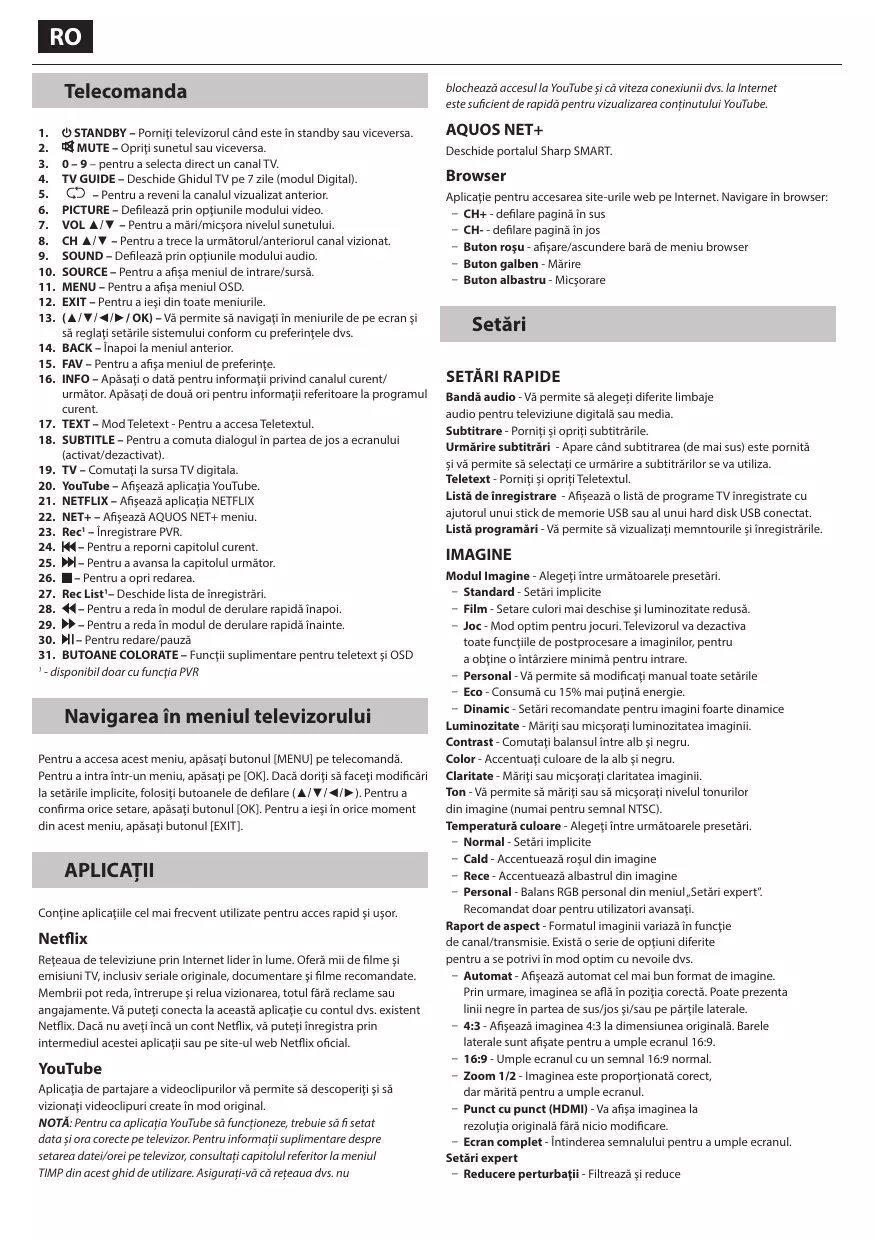
- ⏻ STANDBY – Porniți televizorul când este în standby sau viceversa.
- MUTE – Opriți sunetul sau viceversa.
- 0 - 9 - pentru a selecta direct un canal TV.
- TV GUIDE – Deschide Ghidul TV pe 7 zile (modul Digital).
-
- Pentru a reveni la canalul vizualizat anterior.
- PICTURE – Defilează prin opțiunile modului video.
- VOL ▲/▼ – Pentru a mări/micșora nivelul sunetului.
- CH ▲/▼ – Pentru a trece la următorul/anteriorul canal vizionat.
- SOUND – Defilează prin opțiunile modului audio.
- SOURCE – Pentru a afișa meniul de intrare/sursă.
- MENU – Pentru a afișa meniul OSD.
- EXIT – Pentru a ieși din toate meniurile.
- (▲/▼/◄/►/OK) – Vă permite să navigați în meniurile de pe ecran și să reglați setările sistemului conform cu preferințele dvs.
- BACK – Înapoi la meniul anterior.
- FAV – Pentru a afișa meniul de preferințe.
- INFO – Apăsați o dată pentru informații privind canalul curent/următor. Apăsați de două ori pentru informații referitoare la programul curent.
- TEXT – Mod Teletext - Pentru a accesa Teletextul.
- SUBTITLE – Pentru a comuta dialogul în partea de jos a ecranului (activat/dezactivat).
- TV – Comutați la sursa TV digitala.
- YouTube – Afisează aplicația YouTube.
- NETFLIX – Afisează aplicația NETFLIX
- NET+ – Afisează AQUOS NET+ meniu.
- Rec ^1 – Înregistrare PVR.
- – Pentru a reporni capitolul curent.
- ▶▶– Pentru a avansa la capitolul următor.
- ■ – Pentru a opri redarea.
- Rec List ^1 – Deschide lista de înregistrări.
- ◀◀ – Pentru a reda în modul de derulare rapidă înapoi.
- ▶▶ – Pentru a reda în modul de derulare rapidă înainte.
- ▶|– Pentru redare/pauză
- BUTOANE COLORATE – Funcții suplimentare pentru teletext și OSD
^1 - disponibil doar cu funcția PVR
Navigarea în meniul televizorului
Pentru a accesa acest meniu, apăsați butonul [MENU] pe telecomandă. Pentru a intra într-un meniu, apăsați pe [OK]. Dacă doriți să faceți modificări la setările implicite, folosiți butoanele de defilare (▲/▼/◄/►). Pentru a confirma orice setare, apăsați butonul [OK]. Pentru a ieși în orice moment din acest meniu, apăsați butonul [EXIT].
APLICAȚII
Conține aplicațiile cel mai frecvent utilizate pentru acces rapid și ușor.
Netflix
Rețeaua de televiziune prin Internet lider în lume. Oferă mii de filme și emisiuni TV, inclusiv seriale originale, documentare și filme recomandate. Membrii pot reda, întrerupe și relua vizionarea, totul fără reclame sau angajamente. Vă puteți conecta la această aplicație cu contul dvs. existent Netflix. Dacă nu aveți încă un cont Netflix, vă puteți înregistra prin intermediul acestei aplicații sau pe site-ul web Netflix oficial.
YouTube
Aplicația de partajare a videoclipurilor vă permite să descoperiți și să vizionați videoclipuri create în mod original.
NOTĂ: Pentru ca aplicația YouTube să funcționeze, trebuie să fi setat data și ora corecte pe televizor. Pentru informații suplimentare despre setarea datei/orei pe televizor, consultați capitolul referitor la meniul TIMP din acest ghid de utilizare. Asigurați-vă că rețeaua dvs. nu
blochează accesul la YouTube și că viteza conexiunii dvs. la Internet este suficient de rapidă pentru vizualizarea conținutului YouTube.
AQUOS NET+
Deschide portalul Sharp SMART.
Browser
Aplicație pentru accesarea site-urile web pe Internet. Navigare în browser:
- CH+ - defilare pagină în sus
- CH- - defilare pagină în jos
- Buton roşu - afişare/ascundere bară de meniu browser
- Buton galben - Mărire
- Buton albastru - Micşorare
Setări
SETĂRI RAPIDE
Bandă audio - Vă permite să alegeți diferite limbaje audio pentru televiziune digitală sau media.
Subtitrare - Porniți și opriți subtitrările.
Urmărire subtitrări - Apare când subtitrarea (de mai sus) este pornită și vă permite să selectați ce urmărire a subtitrărilor se va utiliza.
Teletext - Porniți și opriți Teletextul.
Listă de înregistrare - Afisează o listă de programe TV înregistrate cu ajutorul unui stick de memorie USB sau al unui hard disk USB conectat.
Listă programări - Vă permite să vizualizați memntourile și înregistrările.
IMAGINE
Modul Imagine - Alegeti între următoarele presetări.
- Standard - Setări implicite
- Film - Setare culori mai deschise și luminozitate redusă.
- Joc - Mod optim pentru jocuri. Televizorul va dezactiva toate funcțiile de postprocesare a imaginilor, pentru a obține o întârziere minimă pentru intrare.
- Personal - Vă permite să modificați manual toate setările
- Eco - Consumă cu 15% mai puțină energie.
- Dinamic - Setări recomandate pentru imagini foarte dinamice
Luminozitate - Măriți sau micșorați luminozitatea imaginii.
Contrast - Comutați balansul între alb și negru.
Color - Accentuați culoare de la alb și negru.
Claritate - Măriți sau micșorați claritatea imaginii.
Ton - Vă permite să măriți sau să micșorați nivelul tonurilor din imagine (numai pentru semnal NTSC).
Temperatură culoare - Alegeți între următoarele presetări.
- Normal - Setări implicite
- Cald - Accentuează roşul din imagine
- Rece - Accentuează albastrul din imagine
- Personal - Balans RGB personal din meniul „Setări expert”. Recomandat doar pentru utilizatori avansați.
Raport de aspect - Formatul imaginii variază în funcție de canal/transmisie. Există o serie de opțiuni diferite pentru a se potrivi în mod optim cu nevoile dvs.
- Automat - Afisează automat cel mai bun format de imagine. Prin urmare, imaginea se află în poziția corectă. Poate prezenta linii negre în partea de sus/jos și/sau pe părțile laterale.
- 4:3 - Afisează imaginea 4:3 la dimensiunea originală. Barele laterale sunt afisate pentru a umple ecranul 16:9.
- 16:9 - Umple ecranul cu un semnal 16:9 normal.
- Zoom 1/2 - Imaginea este proporționată corect, dar mărită pentru a umple ecranul.
- Punct cu punct (HDMI) - Va afișa imaginea la rezoluția originală fără nicio modificare.
- Ecran complet - Întinderea semnalului pentru a umple ecranul.
Setări expert
- Reducere perturbații - Filtrează și reduce
zgomotul (interferența) imaginii.
- Gama - Reglați nuanțele între portiunile luminoase și întunecate ale imaginii.
- Contrastul activ - Optimizează automat „lumina de fundal” și „contrastul” imaginii în funcție de luminozitatea ecranului.
- Reglarea iluminării de fundal - Reglați luminozitatea ecranului mărind/reducând iluminarea de fundal a panoului.
- Roşu - Reglați nuanța de roşu a imaginii
- Verde - Reglați nuanța de verde a imaginii
- Albastru - Reglați nuanța de albastru a imaginii
Nuanță CMS - Acesta este un standard de reglare a culorilor la tonuri mai roșii sau mai albastre.
Valoare CMS - O valoare mai mare face ca imaginea să fie mai luminoasă. O valoare mai mică face ca imaginea să fie mai întunecată.
Saturație CMS - Mărește sau micșorează saturația unei culori selectate.
SUNET
Modul Sunet - Alegeti între următoarele presetări
- Standard - Setări implicite
- Muzică - Accentuează muzica în detrimentul vocilor
- Film - Furnizează sunet realistic și complet pentru filme
- Sport - Accentuează sunetul pentru sport
- Personal - Selectează setările dvs. personale de sunet
DTS Studio Sound - Vă permite să ACTIVATI sau
DEZACTIVATI efectul de sunet surround.
DTS DRC - Ajustează nivelul gamei dinamice pentru coloanele sonore ale filmelor DTS. Sunetele foarte puternice sunt micșorate, iar părțile silențioase sunt mărite. Recomandat pentru ascultarea la miezul nopții.
Difuzor - setări suplimentare pentru difuzoare TV sau sifuzoare externe.
- leşire digitală - Setări pentru ieşirea audio digitală. Alegeți dintre următoarele opțiuni:
- Auto - Selectează cele mai bune setări în mod automat.
- PCM - Fluxul audio va fi procesat de televizor.
- RAW - Fluxul audio va fi procesat de dispozitivul conectat prin ieşirea digitală (bară de sunet, receptor AV etc.).
- Decalaj SPDIF (ms) - Permite utilizatorului să regleze setarea sunetului pentru a sincroniza imaginea și sunetul pentru difuzoare externe conectate prin ieșire audio digitală.
- Decalaj audio (ms) - Permite utilizatorului să regleze setarea sunetului pentru a sincroniza imaginea și sunetul pentru difuzoarele televizorului.
Nivel volum automat - Când se selectează „activat”, volumul va rămâne la un nivel constat indiferent de intrare/sursă.
Setări expert
- Balans - Pentru a comuta sunetul între difuzoarele din stânga și din dreapta.
- Egalizatorul - Reglează volumul diferitelor frecvențe ale sunetului. Nivelurile egalizatorului pot fi reglate numai atunci când este selectat modul de sunet „Personal”.
- Descriere audio - Piesă audio suplimentară pentru nevăzători. Disponibil doar pentru emisiunile DTV selectate.
- Volum DA - pentru a regla volumul piesei audio pentru Descriere audio.
CANAL
Antenă DVB - Setați tipul de semnal DTV
- Terestru - Terestru (DVB-T)
- Cablu - Cablu (DVB-C)
Reglare automată - Vă permite să reglați din nou televizorul pentru toate canalele digitale, stațiile radio digitale și canalele analogice.
Reglare analogică manuală - Vă permite să reglați manual semnalul analogic.
Reglare digitală manuală - Vă permite să reglați manual semnalul digital.
Actualizare automată canale - dacă activați această opțiune, pozițiile, numele și frecvențele canalelor vor fi actualizate periodic de operator. Acest lucru poate cazuă probleme, dacă ați ordonat singur canalele din lista de canale. În acest caz, vă recomandăm să păstrați această opțiune dezactivată.
HbbTV - Îi permite utilizatorului să activeze/dezactiveze HbbTV. Pentru a utiliza HbbTV, Televizorul trebuie să fie conectat la Internet, iar canalul vizionat trebuie să accepte serviciul HbbTV.
LCN - Setați LCN la ACTIVAT dacă doriți să aranjați canalele după preferințele furnizorului (se aplică doar pentru canalele DVB-T și DVB-C).
Setare CAM - Serviciile de vizionare cu plată necesită introducere unui "smartcard" în televizor. Dacă vă abonăți la un serviciu de vizionare cu plată, furnizorul vă va elibera un „CAM” și un „smartcard”. CAM poate fi apoi introdus în PORTUL INTERFETEI CAMUNE (card CI introdus). Acest meniu vă permite să vizualizați informații și să modificați setările CAM.
Informații semnal - Informații despre semnalul DVB.
Configurare satelit - Acest meniu este disponibil doar în modul DVB-S2. Puteți selecta tipul de satelit, dispozitivul de recepție-transmisie și tipul de LNB etc.
RETEA
Rețea - Selectați tipul conexiunii de rețea - Cablu (Ethernet) sau Wi-Fi (Wireless).
NOTĂ: Pentru conectarea la internet prin cablu, conectați un cablu Cat 5/Ethernet (care nu este inclus în pachet) de la televizor la modemul/routerul de bandă largă.
Ethernet - Această opțiune indică starea conexiunii rețelei cablate. Dacă se apasă [OK], se deschide alt meniu care permite conectarea la o rețea cablată IPv4 sau IPv6:
- Auto - Va conecta în mod automat televizorul la rețeaua de domiciliu (recomandat)
- Manual - Vă permite să modificați manual informațiile legate de IP, Netmask, Gateway și DNS.
- Dezactivat - Televizorul nu va utiliza versiunea IP selectată pentru conectarea la rețea.
Wi-Fi - Această opțiune indică starea conexiunii rețelei Wi-Fi. Dacă se apasă [OK], se deschide alt meniu care indică toate rețelele Wi-Fi pe care le poate recepționa televizorul. Selectați-o pe cea la care doriți să vă conectați și apăsați [OK].
Dacă rețeaua este blocată, ecranul va afișa acum un ecran de introducere a parolei cu o tastatură pe ecran.
WPS - opțiune pentru conexiunea securizată alternativă la rețeaua Wi-Fi.
- Metodă de apăsare buton - selectați această opțiune și apăsați butonul WPS de pe router.
- Generați un PIN de securitate - Televizorul va genera codul PIN de securitate care trebuie introdus în router.
NOTĂ: Procesul de conectare poate dura câteva minute, vă rugăm să aveți răbdare. Ulterior, de fiecare dată când va fi pornit, televizorul se va conecta automat la rețea, iar acest proces poate dura.
Test rețea - Un test de conexiune la rețea.
Informații rețea - Informații referitoare la setările rețelei.
TIMP
Timp - Afisează data și ora. După ce apăsați [OK] în timp ce acest element este evidențiat, apar următoarele opțiuni:
- Sincronizare automată - Setează automat ora și data pe televizor. Necesită reglarea televizorului cu un semnal digital și/sau o conexiune la internet. Dezactivați funcția „Sincronizare automată” pentru a regla manual setările de oră și dată. Dacă funcția „Sincronizare automată” este dezactivată cu ora și data reglate manual, aceste informații vor fi resetate la deconectarea alimentării televizorului.
- Fus orar - Modificați fusul orar curent.
- Ora de vară - opțiune pentru activarea/dezactivarea manuală a orei de vară.
Timp pornire - Vă permite să setați o anumită oră la care televizorul să pornească, canalul pe care îl va afișa la momentul respectiv, sursa pe care se va afla și, de asemenea, volumul. Această funcție poate fi apoi comutată să se repete în fiecare zi sau într-o anumită zi.
Timp oprire - Vă permite să setați o anumită oră la care televizorul să se oprească.
Temporizator mod inactiv - Vă permite să setați temporizatorul modului inactiv astfel încât televizorul să se oprească automat
după perioada setată de timp. Oprit -> 10 min -> 20 min -> 30 min -> 60 min -> 90 min -> 120 min -> 180 min -> 240 min.
Standby automat - Reglare pentru standby automat în trepte de câte o oră: Oprit -> 3 h -> 4 h -> 5 h.
Temporizator OSD - Vă permite să reglați perioada de timp în care meniul de pe ecran rămâne activ înainte de a dispărea.
SYSTEM
Limbă - Setați limbile preferate
- Limbă meniu - Vă permite să modificați limba meniului.
- Limbă principală audio - Limba audio preferată pentru canalele DVB selectate.
- Limbă secundară audio - Limba audio secundată în cazul în care nu este disponibilă opțiunea audio pentru limba principală.
- Limbă principală subtitrări - Limba preferată a subtitrărilor pentru canalele DVB selectate.
- Limbă secundară subtitrări - Limba secundată a subtitrărilor în cazul în care nu sunt disponibile subtitrările pentru limba principală.
BLOCARE
- Blocare sistem - Vă permite să blocați sau deblocați meniul. Vi se va solicita să introduceți o parolă din 4 cifre. Utilizați butonul ◀ pentru a abandona introducerea parolei. Utilizați butonul ▶ pentru ștergere. Parola implicită este 0000.
- Setare parolă - Modificați parola implicită.
- Blocare canal - Blocați anumite canale TV.
- Control parental - Blochează canalele TV în funcție de restrictia de vârstă.
Setări HDMI - Configurați funcționalitatea HDMI.
- Control CEC* - Activați/dezactivați funcția CEC HDMI. Acest lucru vă permite să utilizați dispozitivele conectate prin HDMI cu telecomanda TV.
- Oprire automată dispozitiv* - Dacă această opțiune este activată, toate dispozitivele conectate la televizor prin HDMI vor intra în modul stand-by când televizorul se oprește.
- Pornire automată TV* - Activați pornirea televizorului din stand-by când pornește orice dispozitiv HDMI conectat.
- HDMI ARC - Trimite semnalul audio prin HDMI la dispozitivul audio conectat (receptor AV, bară de sunet etc.). Această funcție este disponibilă doar la intrarea HDMI 3.
- Detectare - Afisează lista de dispositive conectate prin HDMI.
* - HDMI CEC trebuie să fie acceptat de dispozitivul conectat
Editare sursă - permite utilizatorului să redenumească manual elementele din lista surselor de intrare. De exemplu, puteți redenumi intrările cu numele dispozitivelor conectate.
Setări expert
- Handicap auditiv - Dacă semnalul oferă asistență pentru persoanele cu handicap auditiv, subtitrările pot fi redate apăsând pe „Subtitrarre”. Dacă ACTIVAȚI setarea Handicap auditiv și comutați la un canal care oferă asistență pentru persoane cu handicap auditiv, subtitrările vor fi activate în mod automat.
- Modul Magazin* - ACTIVEAZĂ/DEZACTIVEAZĂ modul de expunere în magazin
* - disponibil doar dacă s-a selectat Modul Magazin la prima instalare
Despre TV
Informații sistem - Afișează numele televizorului și versiunea software.
Upgrade pentru sistem - Vă permite să actualizați televizorul.
- Actualizare software (USB) - Din când în când, este posibil să lansăm versiuni noi de firmware pentru a îmbunătăți funcționarea televizorului (disponibile pentru descărcare). Acest meniu vă permite să instalați noua versiune de software/firmware po televizor. Detalii suplimentare despre această procedură vor fi publicate împreună cu firmware-ul. Contactați linia de asistență sau consultați site-ul web www.sharpcconsumer.eu.
AVERTISMENT: Nu opriți televizorul înainte de finalizarea actualizării!
- OAD - Activati/dezactivati actualizările software OAD
(descărcare în aer) (doar la televiziunea digitală).
- Scanare OAD - Scanare pentru descărcare în aer (doar la televiziunea digitală).
Resetare televizor - Resetați televizorul.
Tastă ESN Netflix - Afisează codul tastei ESN Netflix.
Versiune Netflix - Versiunea software-ului Netflix.
Dezactivare Netflix - Dezactivati Netflix pe acest televizor.
Terminare Netflix - Ştergeti informațiile de conectare Netflix pe acest televizor.
MEDIA
USB
Modul multimedia oferă posibilitatea de redare a diverselor conținuturi salvate pe un stick de memorie USB. Conținutul va fi împărțit în mai multe tipuri de fișiere: Imagini, muzică și filme.
„Opțiune fișiere" vă va afișa și vă va permite să redați toate tipurile de conținuturi suportate.
- Puteți naviga în meniu cu ajutorul butoanelor de defilare ▲/▼/◄/►. Pentru a confirma elementul pe care doriți să îl redați/vizualizați, apăsați butonul [OK].
- În timpul vizualizării conținutului, puteți controla modurile de redare cu ajutorul butoanelor de pe telecomandă sau prin activarea meniului de navigare și prin selectarea butoanelor de pe ecran ▲/▼/◄/► și [OK]
NOTĂ: Cablurile de extensie USB nu sunt recomandate, deoarece pot cauza o reducere a calității video/audio și blocaje în timpul redării conținutului USB.
Miracast
Vă permite să vizualizați conținutul de pe smartphone sau tabletă pe ecranul televizorului. Conexiunea wireless este formată folosind Wi-Fi Direct, prin urmare accesul la o rețea Wi-Fi nu este necesar. Puteți partaja conținutul de pe smartphone sau tabletă pe baza sistemului Android 4.4 și a unei versiuni mai noi.
Serverul Media
Caută automat serverele media digitale (DMS) conectate la rețeaua locală și permite redarea conținutului de pe serverele media
* - Această funcție este disponibilă numai pe dispozitivele smartphone și notebook selectate.
SURSE
Din acest meniu, puteți comuta semnalul de intrare al televizorului la o sursă diferită/dispozitiv conectat.
LISTĂ CANALE
Pentru a activa lista de canale, apăsați butonul [OK] când vă uitați la televizor. Acest lucru vă permite să selectați rapid canalul pe care doriți să îl vizionați – selectați canalul dorit folosind săgețile sus și jos sau butoanele CH +/- de pe telecomandă. Apăsați [OK] pentru a-l visualiza. În acest meniu, pot fi selectate următoarele două optiuni:
Filtrare canale; apăsați [INFO] (Informații): Acest lucru vă permite să filtrați canalele afișate în lista de canale după tip.
Editare canale; apăsați [MENU] (Meniu): Accesarea acestei funcții vă permite să adăugați canale la lista dvs. de favorite, să ștergeți, să mutați sau să ignorați canale. Folosiți butoanele săgeți pentru a selecta opțiunea.
Favorite - adăugați un canal la lista de favorite apăsând [OK] când vizionați canalul dorit. Apăsați din nou pentru a elimina canalul
din lista de favorite. Canalele favorite pot fi selectate în modul normal Televiziune digitală apăsând butonul [FAV] (Favorite).
Ştergere - Ştergeti definitiv canalul. Poate fi recuperat doar reglându-l din nou. Pentru a selecta un canal în vederea ştergerii, apăsați butonul [OK].
Mutare - Mutați canalul selectat într-o poziție diferită. Apăsați [OK] pe canalul ales și mutați canalul selectat cu săgețile sus și jos în poziția dorită. Apăsați [OK] pentru a confirma noua sa poziție în lista de canale.
NOTĂ: Pentru a muta canalele, asigurați-vă că în meniul Canal "LCN" și "Actualizare automată listă de canale" sunt dezactivate.
Ignorare - În modul Televiziune digitală, folosind butoanele CH +/- canalul selectat va fi ignorat. Selectați un canal de ignorat apăsând butonul [OK]; pentru a anula selecția, apăsați din nou butonul [OK].
AQUOS NET+
AQUOS NET+ vă oferă ocazia de a vă bucura de o varietate de aplicații sau de a naviga pe Web de pe televizorul dvs. LCD AQUOS. Pentru a accesa meniul AQUOS NET+ în orice moment, apăsați butonul NET+ de pe telecomandă sau selectați-l din meniul Mai multe aplicații.
NOTĂ: Așteptați până când televizorul se conectează la rețeaua Wi-Fi. Poate dura câteva minute din momentul în care porniți televizorului.
Navigați prin meniu cu ajutorul butoanelor de navigare ▲/▼/◄►. Pentru a confirma elementul pe care doriți să îl redați/vizualizați, apăsați butonul [OK]. Pentru a reveni la meniul anterior, apăsați butonul [Meniu] și accesați funcțiile suplimentare cu ajutorul butoanelor colorate.
Pentru a părăsi meniul AQUOS NET+ apăsați butonul [IEŞIRE].
Pornire - Ecranul principal cu filmele recomandate și cu ultimele aplicații deschise
Toate Apps - Deschide o listă cu aplicațiile disponibile
Filme - Deschide o listă cu filmele disponibile
Emisiuni TV - Deschide o listă cu emisiunile disponibile
Muzică - Deschide o listă cu muzica și videoclipurile disponibile
Jocuri - Listă de jocuri și aplicații conexe de gaming.
Sportiv - Listă de aplicații conexe de sport.
Ştiri - Listă de aplicații de știri.
Căutare - căutarea unei aplicații prin introducerea numelui acesteia sau a unei părți din nume.
Aplicațiile mele - Adăugând aplicații în lista „Aplicațiile mele”, veți putea accesa rapid aplicațiile dvs. preferate. Pentru a adăuga o aplicație în listă, evidențiați orice aplicație și apăsați butonul verde; aplicația va apărea acum în lista „Aplicațiile mele”. Pentru a elimina o aplicație nedorită din lista „Aplicațiile mele”, trebuie să evidențiați aplicația pe care doriți să o ștergeți și să apăsați butonul VERDE.
Setări - în meniul setări, puteți schimba limba portalului Aquos NET+, puteți configura un filtru pentru aplicații specific limbii selectate și puteți reinitializa toate setările la valorile implicite.
REINITIALIZAREA SETĂRILOR DE UTILIZATOR: Dacă doriți să reinitițalizați complet toate setările de utilizator de pe AQUOS NET+, trebuie mai întăși în intrați în meniul Setări al portalului și să selectați „Reinitițalizare dispozitiv”. Selectați DA cu ajutorul cursorului și apoi apăsați OK pe telecomandă pentru a confirma reinitițalizarea setărilor.
NOTĂ: Pentru a răspunde cerințelor clientilor noștri, produsele noastre sunt îmbunătățite constant. În urma eforturilor noastre continue, vor fi adăugate aplicații noi în meniul AQUOS NET+. Aplicațiile și conținutul meniului AQUOS NET+ pot fi modificate fără a fi anunțate în prealabil. Este posibil ca unele dintre funcții sau conținuturi să nu fie disponibile în țara dumneavoastră.
Ghid TV pe 7 zile
Ghidul TV este disponibil în modul TV Digital. Oferă informații despre programele viitoare (dacă este acceptat de canalul digital). Puteți vizualiza ora de începere și de terminare a tuturor programelor pe toate canalele pentru următoarele 7 zile și puteți seta mementouri.
-
Apăsați pe [TV GUIDE]. Va apărea următorul Ghid TV pe 7 zile.
-
Navigați în meniu folosind butoanele ▲/▼/◄/►.
Acum, puteți:
Apăsați [INFO] (Informații) pentru a vizualiza informații suplimentare despre programele evidențiate.
Apăsați butonul [VERDE] pe un program evidențiat pentru a seta un memento.
Apăsați ◀◀/▶◀ pentru a vizualiza lista de programe din ziua anterioară/următoare.
Apăsați pe [EXIT] pentru a ieși din Ghidul TV pe 7 zile
Marcă : SHARPTV
Model : LED3S2BC4E
Categorie : Televizor