
LED3S2BC4E - Телевизор SHARPTV - Безплатно ръководство за потребителя
Намерете безплатно ръководството на устройството LED3S2BC4E SHARPTV в PDF формат.



| Марка | SHARPTV |
| Модел | LED3S2BC4E |
| Тип продукт | LED телевизор |
| Размер на екрана | Не е посочено в ръководството, обикновено 32 инча (модел LED3S2...) |
| Резолюция на екрана | Full HD (1920 x 1080 пиксела) |
| Телевизионна система | DVB-T/T2, DVB-C, DVB-S/S2 |
| Захранване | 100-240 V AC, 50/60 Hz |
| Консумация на енергия | Не е посочена, режим Eco: -15% |
| Свързаност | HDMI (3 входа), USB 2.0, Ethernet RJ45, вграден Wi-Fi, оптичен цифров аудио изход |
| Функции Smart TV | Netflix, YouTube, AQUOS NET+ (портал), уеб браузър, Miracast |
| Запис | PVR на USB флашка или USB твърд диск |
| Поддържани аудио формати | Dolby Audio, DTS Studio Sound, DTS-HD |
| Режими на картината | Стандартен, Филм, Игра, Персонален, Eco, Динамичен |
| Дистанционно управление | Да, с отделни бутони за Netflix, YouTube и AQUOS NET+ |
| Екранно меню (OSD) | Многоезично, включително френски |
| Включени аксесоари | Дистанционно управление, батерии, стойка, бързо ръководство |
| Размери (без стойка) | Не са посочени в ръководството |
| Тегло | Не е посочено |
| Енергиен клас | Не е специфициран |
Често задавани въпроси - LED3S2BC4E SHARPTV
Въпроси на потребители за LED3S2BC4E SHARPTV
0 въпрос за това устройство. Отговорете на тези, които знаете, или задайте свой въпрос.
Задайте нов въпрос за това устройство
Изтеглете инструкциите за вашия Телевизор в PDF формат безплатно! Намерете ръководството си LED3S2BC4E - SHARPTV и вземете отново електронното си устройство в ръце. На тази страница са публикувани всички документи, необходими за използването на вашето устройство. LED3S2BC4E на марката SHARPTV.
РЪКОВОДСТВО ЗА ПОТРЕБИТЕЛЯ LED3S2BC4E SHARPTV
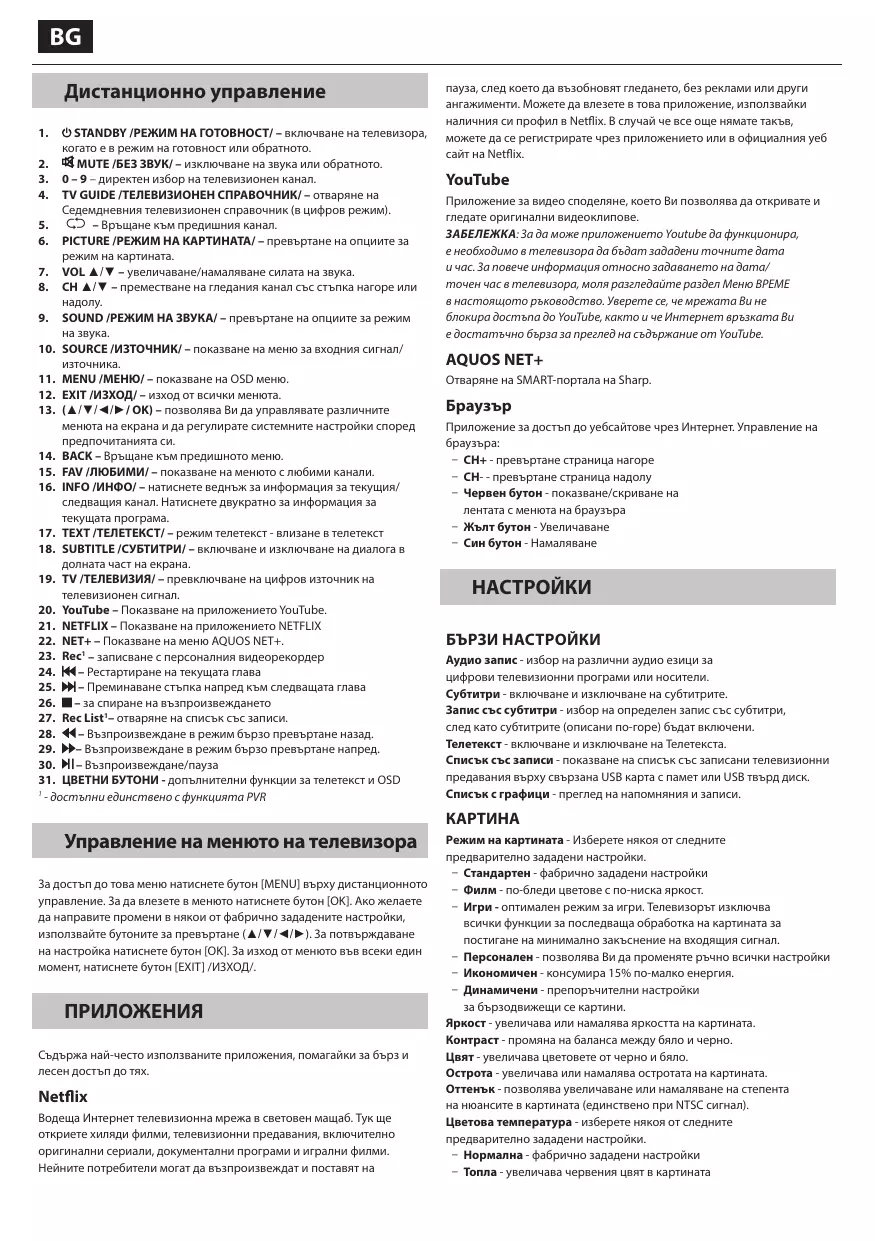
- ⏻ STANDBY /РЕЖИМ НА ГОТОВНОСТ/ – включване на телевизора, когато е в режим на готовност или обратното.
- MUTE /БЕЗ ЗВУК/ – изключване на звука или обратното.
- 0 – 9 – директен избор на телевизионен канал.
- TV GUIDE /ТЕЛЕВИЗИОНЕН СПРАВОЧНИК/ – отваряне на Седемдневния телевизионен справочник (в цифров режим).
- – Връщане към предишния канал.
- PICTURE /РЕЖИМ НА КАРТИНАТА/ – превъртане на опциите за режим на картината.
- VOL ▲/▼ – увеличаване/намаляване силата на звука.
- CH ▲/▼ – преместване на гледания канал със стъпка нагоре или надолу.
- SOUND /РЕЖИМ НА ЗВУКА/ – превъртане на опциите за режим на звука.
- SOURCE /ИЗТОЧНИК/ – показване на меню за входния сигнал/източника.
- MENU /MEHIO/ – показване на OSD меню.
- EXIT /ИЗХОД/ – изход от всички менюта.
- (▲/▼/◄/►/OK) – позволява Ви да управлявате различните менюта на екрана и да регулирате системните настройки според предпочитанията си.
- BACK – Връщане към предишното меню.
- FAV /ЛЮБИМИ/ – показване на менюто с любими канали.
- INFO /ИНФО/ – натиснете веднъж за информация за текущия/ следващия канал. Натиснете двукратно за информация за текущата програма.
- TEXT /ТЕЛЕТЕКСТ/ – режим телетекст - влизане в телетекст
- SUBTITLE /СУБТИТРИ/ – включване и изключване на диалога в долната част на екрана.
- TV /ТЕЛЕВИЗИЯ/ – превключване на цифров източник на телевизионен сигнал.
- YouTube – Показване на приложението YouTube.
- NETFLIX – Показване на приложението NETFLIX
- NET+ – Показване на меню AQUOS NET+.
- Rec ^1 – записване с персоналния видеорекордер
- – Рестартиране на текущата глава
- ▶▶ – Преминаване стъпка напред към следващата глава
- – за спиране на възпроизвеждането
- Rec List ^1 – отваряне на списък със записи.
- «Възпроизвеждане в режим бързо превъртане назад.
- ▶▶– Възпроизвеждане в режим бързо превъртане напред.
- ▶I – Възпроизвеждане/пауза
- ЦВЕТНИ БУТОНИ - допълнителни функции за телетекст и OSD
^1 - достъпни единствено с функцията PVR
За достъп до това меню натиснете бутон [MENU] върху дистанционното управление. За да влезете в менюто натиснете бутон [OK]. Ако желаете да направите промени в някои от фабрично зададените настройки, използвайте бутоните за превъртане (▲/▼/◄/►). За потвърждаване на настройка натиснете бутон [OK]. За изход от менюто във всеки един момент, натиснете бутон [EXIT] /ИЗХОД/.
ПРИЛОЖЕНИЯ
Съдържа най-често използваните приложения, помагайки за бърз и лесен достъп до тях.
Netflix
Водеща Интернет телевизионна мрежа в световен мащаб. Тук ще откриете хиляди филми, телевизионни предавания, включително оригинални сериали, документални програми и игрални филми. Нейните потребители могат да възпроизвеждат и поставят на
пауза, след което да възобновят гледането, без реклами или други ангражименти. Можете да влезете в това приложение, използвайки наличния си профил в Netflix. В случай че все още нямате такъв, можете да се регистрирате чрез приложението или в официалния уеб сайт на Netflix.
YouTube
Приложение за видео споделяне, което Ви позволява да откривате и гледате оригинални видеоклипове.
ЗАБЕЛЕЖКА: За да може приложението Youtube да функционара, е необходимо в телевизора да бъдат зададени точните дата и час. За повече информация относно задаването на дата/точен час в телевизора, моля разгледайте раздел Меню ВРЕМЕ в настоящото ръководство. Уверете се, че мрежата Ви не блокира достъпа до YouTube, както и че Интернет връзката Ви е достатъчно бърза за преглед на съдържание от YouTube.
AQUOS NET+
Отваряне на SMART-портала на Sharp.
Браузър
Приложение за достъп до уебсайтове чрез Интернет. Управление на браузъра:
- СН+ - превъртане страница нагоре
- СН- - превъртане страница надолу
– Червен бутон - показване/скриване на лентата с менюта на браузъра
-Жълт бутон - Увеличаване - Син бутон - Намаляване
НАСТРОЙКИ
БЪРЗИ НАСТРОЙКИ
Аудио запис - избор на различни аудио езици за цифрови телевизионни програми или носители.
Субтитри - включване и изключване на субтитрите.
Запис със субтитри - избор на определен запис със субтитри, след като субтитрите (описани по-горе) бъдат включени.
Телетекст - включване и изключване на Телетекста.
Списък със записи - показване на списък със записани телевизионни предавания върху свързана USB карта с памет или USB твърд диск.
Списък с графици - преглед на напомняния и записи.
КАРТИНА
Режим на картината - Изберете някоя от следните предварително зададени настройки.
- Стандартен - фабрично зададени настройки
- Филм - по-бледи цветове с по-ниска яркост.
- Игри - оптимален режим за игри. Телевизорът изключва всички функции за последваща обработка на картината за постигане на минимално закъснение на входящия сигнал.
- Персонален - позволява Ви да променяте ръчно всички настройки
– Икономичен - консумира 15% по-малко енергия.
– Динамичени - препоръчителни настройки за бързодвижещи се картини.
Яркост - увеличава или намалява яркостта на картината.
Контраст - промяна на баланса между бяло и черно.
Цвят - увеличава цветовете от черно и бяло.
Острота - увеличава или намалява остротата на картината.
Оттенък - позволява увеличаване или намаляване на степента на нюансите в картината (единствено при NTSC сигнал).
Цветова температура - изберете някоя от следните предварително зададени настройки.
Нормална - фабрично зададени настройки
– Топла - увеличава червения цвят в картината
- Студена - увеличава синия цвят в картината
– Персонални - Персонализиране на баланса на червено-зелено-синьо от меню "Експертни настройки". Препоръчва се само за напреднали потребители.
Пропорции - форматът на картината може да варира в зависимост от канала/излъчването. Съществуват голям брой различни опции, които да отговарят най-добре на нуждите Ви.
– Автоматично - автоматично възпроизвеждане на най-добрия формат на картината. Картината е в оптималното си положение. Възможно е да има черни линии в горната/долната част и/или страните.
- 4:3 - показване на картина с формат 4:3 в оригиналния й размер. Показват се черни ленти, които запълват остатъка от екрана във формат 16:9.
– 16:9 - екранът се запълва при нормален сигнал 16:9.
- Мащабиране 1/2 - картината е в правилната пропорция, но е увеличена, за да бъде изпълнен екрана.
- Точка по точка (HDMI) - показване на картината в оригиналната й резолюция без промени.
– Пълен екран - разтягане на изображението за запълване на екрана.
Разширени настройки
– Намаляване на шума - Филтриране и намаляване на шума (интерфейсно) от излъчваната картина.
- Gamma - Регулиране на цветовете между светлите и тъмните части на картината.
- Активен контраст - Автоматично оптимизиране на 'фоновото осветление' и 'контраста' на картината в зависимост от яркостта на екрана.
– Фоново осветление - Регулиране на яркостта чрез увеличаване/намаляване на подсветлението на панела.
– Червено - Регулиране на червения цвят в картината
- Зелено - Регулиране на зеления цвят в картината
- Синьо - Регулиране на синия цвят в картината
- CMS нюанси - стандарт за регулиране на цвета в по-червеникав или синкав нюанс.
- CMS стойност - по-високата стойност прави изображението по-ярко, а по-ниската – по-тъмно.
- CMS наситеност - увеличаване или намаляване на наситеността на избрания цвят.
ЗВУК
Звуков режим - Изберете някоя от следните предварително зададени настройки
- Стандартен - фабрично зададени настройки
- Музика - подчертава музиката над гласовете
- Филми - предоставя жив и пълен звук за гледане на филми
- Спорт - подчертан звук за гледане на спорт
– Персонален - изберете личните си настройки за звук
DTS Studio Sound - позволява Ви да включвате и изключвате ефекта за съраунд на звука.
DTS DRC - регулиране на нивото на динамичен диапазон за звуковите записи към DTS филми. Прекалено шumnите моменти се възпроизвеждат по-заглушено, а тихите – с по-висока сила. Препоръчва се за слушане през ноцта.
Говорител - допълнителни настройки за телевизионните или външни говорители.
– Цифров изход - настройки за цифровия аудио изход. Изберете някоя от следните опции:
- Автоматично - автоматичен избор на най-подходящите настройки.
- PCM - аудио поточното предаване се обработка от телевизора.
- RAW - аудио поточното предаване се обработка от устройството, свързано посредством цифров изход (саундбар, аудио видео приемник и т.н.).
- SPDIF закъснение (ms) - позволява на потребителя да регулира звуковите настройки така, че картината и аудиото
от външни говорители да бъдат синхронизирани.
– Аудио закъснение (ms) - позволява на потребителя да регулира звуковите настройки така, че картината и аудиото от говорителите на телевизора да бъдат синхронизирани.
Автоматична сила на звука - когато тази функция е включена, силата на звука ще остане на постоянно ниво, независимо от входния сигнал/източника.
Разширени настройки
- Баланс - превключване на звука между левите и десните говорители.
- Еквалайзер - Регулиране на различните звукови честоти. Нивата на еквалайзера могат да бъдат регулирани единствено, когато е избран звуков режим 'Персонален'.
– Звуково описание - допълнителен описателен канал, предназначен за зрители с увредено зрение. Достъпен единствено за избрани цифрови телевизионни предавания. - Сила на звуковото описание - настройване на силата на звука на аудио описанието.
КАНАЛ
Цифров тип - задаване на вида цифров телевизионен сигнал
- Наземен - наземен (DVB-T)
- Кабелен - кабелен (DVB-C)
Аналогово ръчно сканиране - позволява Ви да настроите ръчно аналоговия сигнал.
Цифрово ръчно сканиране - позволява Ви да настроите ръчно цифровия сигнал.
Автоматично обновяване на каналите - при задаване на тази опция позициите, имената и честотите на каналите ще бъдат актуализирани от доставчика периодично. Възможно е това да доведе до проблеми, ако сте заявили канали от списъка самостоятельно. В този случай Ви съветваме да държите тази опция изключена.
Режим HbbTV - включване / изключване на режим HbbTV. За използване на режим HbbTV е необходимо телевизорът да бъде свързан към Интернет, а избраният канал да поддържа услугата HbbTV. LCN - Включете LCN, за да подредите каналите по предпочитания от доставчик (приложимо единствено за канали DVB-T и DVB-C).
САМ настройка - платените услуги изискват в телевизора да бъде поставена "смарткарта". Ако се абонирате за платена услуга, доставчикът ще Ви предостави 'САМ модул' и "смарткарта". САМ модулът може да бъде поставен в ОБЩИЯ ИНТЕРФЕЙСЕН ПОРТ (CI Card In). В това меню можете да преглеждате информация и да променяте настройките на САМ модула.
Информация за сигнала - информация за цифровия телевизионен сигнал.
Сателитна конфигурация - това меню е достъпно единствено в режим DVB-S2. Можете да изберете вида на сателита, Вашия транспондер, вида на Вашия LNB и т.н.
МРЕЖА
Мрежа - избор на тип мрежово свързване - кабелно или Wi-Fi (безжично).
ЗАБЕЛЕЖКА: За кабелно свързване към Internet, свържете Cat 5/Ethernet кабел (не е включен) от телевизора към широколентов модем/рутер.
Кабел - показва състоянието на връзката на кабелната мрежа. Ако бъде натиснат бутон [ОК] се отваря друго меню, позволяващо свързване към кабелни мрежи IPv4 или IPv6:
- Автоматично - автоматично свързване на телевизора към домашната мрежа (препоръчва се)
- Ръчно - опция за ръчна промяна на IP адреса, мрежовата маска, шлюза и DNS информацията.
- Деактивиране - избраната версия на IP няма да бъде използвана за свързване към мрежата.
- Wi-Fi - показва състоянието на свързване към безжичната мрежа.
При натискане на бутон [ОК] се отваря друго меню, показващо всички налични безжични мрежи. Изберете една от тях и натиснете [ОК].
Ако мрежата е заключена, върху екрана ще бъде показано поле за въвеждане на парола и екранна клавиатура.
WPS - опция за алтернативно безопасно свързване към безжична мрежа.
- Метод с натискане на бутон - за да използвате тази опция, е необходимо да натиснете бутон WPS върху маршрутизатора.
– Генериране на PIN код за безопасност - телевизорът генерира PIN код за безопасност, който трябва да бъде въведен в маршрутизатора.
ЗАБЕЛЕЖКА: Процесът на свързване може да отнеме няколко минути, молим да проявите търпение. Всеки път, когато телевизорът бъде включен, ще се свързва към мрежата автоматично, като това може да отнеме известно време.
Изпитване на мрежата - Изпитване на мрежовата връзка.
Време - показва датата и точния час. Ако натиснете бутон [ОК], докато тази позиция е маркирана, ще Ви бъдат предоставени следните опции:
– Автоматично синхронизиране – автоматично задаване на точен час и дата на телевизора. Необходимо е телевизорът да бъде работи с цифров сигнал и/или Интернет връзка. За ръчно регулиране на настройките за точен час и дата изключете функцията "Автоматично синхронизиране". Ако "Автоматично синхронизиране" бъде изключено, а частьт и датата – настроени ръчно, тази информация ще бъде нулирана при преустановяване на захранването на телевизора.
– Часова зона - промяна на текущата Ви часова зона.
- Лятно и зимно часово време - възможност за ръчно активиране или деактивиране на превключването между лятно и зимно часово време.
Време за включване - позволява Ви да зададете определено време за включване на телевизора, да изберете канала, който ще бъде показан, както и източника на възпроизвеждане и силата на звука. Тази функция може да бъде превключена така, че да се повтаря всеки ден или в определен ден.
Време за изключване - позволява Ви да зададете определено време за изключване на телевизора.
Таймер за заспиване - позволява Ви да настроите таймера за заспиване така, че телевизорът да се изключва автоматично след определен период от време. Off /Изключен/ -> 10мин -> 20мин -> 30мин -> 60мин -> 90мин -> 120мин -> 180мин -> 240мин.
Auto standby /Автоматично поставяне в режим на
готовност/ - регулиране на автоматичният режим на готовност в часови стъпки: Off /Изключено/ -> 3ч -> 4ч -> 5ч.
OSD таймер - позволява Ви да регулирате периода от време, за което менюто остава на екрана преди да изчезне.
СИСТЕМА
Език - задаване на предпочитани езици
– Език за менюто - промяна на езика за менюто.
- Основен аудио език - предпочитан аудио език на избрани цифрови канали.
– Втори аудио език - използва се в случаите, когато основният аудио език не е наличен.
- Основен език на субтитрите - предпочитан език на субтитрите за избрани цифрови канали.
– Втори език на субтитрите - използва се в случаите, когато няма налични субтитри на основния език.
ЗАКЛЮЧВАНЕ
– Системно заключване - позволява Ви да заключите или отключите менюто. Ще бъдете приканени да въведете парола от 4 символа. Използвайте бутон ◀, за да преустановите въвеждането на парола. Използвайте бутон ▶, за да
изчистите. Фабрично зададената парола е 0000.
– Задаване на парола - промяна на фабрично зададената парола.
- Заключване на канали - заключване на определени телевизионни канали.
- Родителски контрол - заключване на телевизионни канали въз основа на възрастово ограничение.
HDMI настройки - задаване на функция HDMI.
– СЕС управление* - активиране/деактивиране на функцията HDMI СЕС. Позволява управление на устройствата, свързани посредством HDMI с помощта на дистанционното управление на телевизора.
– Автоматично изключване на устройството* - ако тази функция бъде активирана, всички устройства, свързани посредством HDMI ще преминат в режим на готовност, ако телевизорът бъде изключен.
- Автоматично включване на телевизора* - тази функция позволява включване на телевизора от режим на готовност, когато устройство, свързано посредством HDMI бъде активирано.
– HDMI ARC - изпращане на аудио сигнал посредством HDMI към свързаните аудио устройства (аудио видео приемник, саундбар и т.н.). Тази функция е достъпна единствено при използване на вход HDMI 3.
- Откриване - показва списък с устройства, свързани чрез HDMI.
* - HDMI CEC трябва да се поддържа от свързаното устройство.
Редакция на източник - позволява на потребителя ръчно редактиране на имената на елементи от списъка с източници на входен сигнал. Напр. можете да промените имената на източниците на входен сигнал, така че да съвпадат със свързаните устройства.
Разширени настройки
– За хора с увреден слух - При наличие на субтитри за хора с увреден слух в определени канали, последните могат да бъдат показвани чрез натискане на бутон "Subtitle" / Субтитри/. Ако включите функцията "Hearing Impaired" и превключите на канал, за които тя е поддържана, субтитрите ще бъдат показвани автоматично.
– Демонстрация* - включване/изключване на режим за демонстрация в магазин
* - налично е само ако режим Демонстрация е бил избран при първоначалното инсталиране
Системна информация - показва името на телевизора и версията на софтуера.
Системна надстройка - позволява актуализиране на телевизора.
- Актуализация на софтуера (USB) - периодично издаваме нов фърмуер с цел подобряване работата на телевизора (наличен за изтегляне). Това меню Ви позволява да инсталирате новия софтуер/фърмуер в телевизора. Допълнителни подробности относно актуализацията ще бъдат издадени заедно с фърмуера. Можете да позвъните на телефонната линия за помощ или да отворите нашия уеб сайт 'www.sharpconsumer.eu'.
ВНИМАНИЕ: Не изключвайте телевизора преди надграждането да е приключило.
- OAD - включване/изключване на OAD (изтегляне по безжичен път) на актуализации на софтуера (само за цифрова телевизия).
– OAD сканиране - сканиране за изтегляне по безжичен път (само за цифрова телевизия).
Възстановяване на фабричните настройки на телевизора - възстановяване на настройките на телевизора до фабричния им вид.
Netflix ESN ключ - показва ключ за Netflix ESN парола.
Версия на Netflix - софтуерна версия на Netflix.
Деактивиране на Netflix - деактивиране на Netflix на този телевизор.
Прекратяване на Netflix - изтриване на информацията за влизане в Netflix от този телевизор.
MEDIA
USB
Режим Мултимедия дава възможност за възпроизвеждане на различни видове съдържание, записано върху USB картата с памет.
Съдържанието се разделя на различни типове файлове: Снимки, Музика и Филми.
'Файлова опция' показва и дава възможност за възпроизвеждане на всички видове поддържано съдържание.
- Можете да управлявате менюто, използвайки бутоните ▲/▼/◄/►. Натиснете бутон [OK], за да потвърдите елемента, който желаете да възпроизведете/прегледате.
- По време на преглед на съдържание, можете да управявате режимите на възпроизвеждане на елемента с помощта на бутоните на дистанционното управление или като изведете менюто за навигиране и изберете бутоните на екрана ▲/▼/◄/► и [OK].
ЗАБЕЛЕЖКА: Използването на USB кабели за удължаване не се препоръчва, тъй като това може да доведе до намаляване на качеството на картината/звука и прекъсвания по време на възпроизвеждането на USB съдържание.
Miracast\*
Позволява преглед на съдържание от Вашия смартфон или таблет върху екрана на телевизора. Безжичното съврзване се осъществява с помощта на Wi-Fi Direct, така че не е необходим достъп до безжична мрежа. Можете да споделяте съдържание от смартфона и таблета си с Android 4.22 или по-нова версия.
Мултимедиен сървър
Автоматично търсене на цифрови медийни сървъри (DMS), свързани към домашната мрежа и възможност за възпроизвеждане и рендиране на съдържание от медийни сървъри.
* - Функцията е налична единствено за определени смартфони и устройства.
ИЗТОЧНИЦИ
От това меню можете да превключвате входящия телевизионен сигнал от различни източници/свързани устройства.
СПИСЪК С КАНАЛИ
За активиране на списъка с канали натиснете бутон [OK] по време на гледане. По този начин можете бързо да изберете канал за гледане с помощта на стрелка нагоре/надолу и бутони СН +/- върху дистанционното управление. Натиснете [OK] за гледане на избрания канал.
Докато се намирате в това меню, могат да бъдат избрани следните две опции:
Филтриране на канали; натиснете бутон [INFO]:
Позволява филтриране на каналите в списъка по тип.
Редакция на канали; натиснете бутон [MENU]: Тази функция позволява добавяне, изтриване, преместване или пропускане на канали в списъка с любими. Опцията може да бъде избрана с помощта на стрелките.
Любими - можете да добавите канал към списъка с любими с помощта на бутон [OK], докато гледате избрания канал. Натиснете бутона повторно за премахване на канала от списъка. Любимите канали могат да бъдат избирани в нормален режим на цифрова телевизия с помощта на бутон [FAV].
Изтриване - окончателно изтриване на канал. Каналът може да бъде възстановен единствено чрез връщане. За да изберете канал, който да бъде изтрит, натиснете бутон [ОК].
Преместване - преместване на избран канал на различно местоположение. Натиснете бутон [ОК] върху избрания канал и го преместете до желаното местоположение с помощта на стрелките. Натиснете бутон [ОК], за да потвърдите новото избрано местоположение в списька с канали.
ЗАБЕЛЕЖКА: При преместване на канали се уверете, че функциите "LCN" и "Автоматично актуализиране на списъка с канали" в меню Канали са изключени.
Пропускане - в режим на цифрова телевизия каналът може да бъде пропуснат с помощта на бутони СН +/-. Изберете канал, който желаете да бъде пропуснат, с помощта на бутон [ОК]. За премахване на избора натиснете бутон [ОК] още веднъж.
AQUOS NET+
AQUOS NET+ Ви дава възможност да се възползвате от различни приложения, както и да сърфирате в мрежата с помощта на Вашия LCD телевизор AQUOS. За достъп до менюто AQUOS NET+ по всяко време, натиснете бутон NET+ върху дистанционното управление или го изберете от Още приложения меню на телевизора.
ЗАБЕЛЕЖКА: Моля изчакайте, докато телевизорът се свърже с безжичната мрежа. Това може да отнеме няколко минути, след като сте включили телевизора.
Управлението на менюто се извършва с помощта на бутоните
▲/▼/◄/►. Натиснете бутон [ОК], за да потвърдите елемента, който желаете да възпроизведете/прегледате. За 'стъпка назад' натиснете бутон [Menu] /Меню/. За достъп до допълнителни функции използвайте цветните бутони.
За да излезете от меню AQUOS NET+ натиснете бутон [EXIT] /ИЗХОД/.
Начален екран - Начален екран с препоръчани филми и последните отваряни приложения.
Приложения - Показване на списък с налични приложения.
Филми - Показване на списък с налични филми.
Телевизионни шоу програми - Показване на списък с наличните телевизионни шоу програми.
Музика - Показване на списък с наличната муника и музыкални видеоклипове.
Игри - списък с игри и приложения, свързани с игри.
Спорт - списък с приложения със спортна насоченост.
Новини - списък с приложения за новини.
Търсене - търсене на приложение чрез въвеждане на името му или на част от него.
Мои приложения - добавяйки приложения към списъка "Мои приложения", ще можете да ги достигате лесно и бързо. За да добавите приложение към списъка, просто маркирайте това, което сте избрали и натиснете зеления бутон. След това действие приложението ще се показва в списъка "Мои приложения". За премахване на нежелано приложение от списъка "Мои приложения" е необходимо да го маркирате и да натиснете ЗЕЛЕНИЯ бутон.
Настройки - в меню настройки можете да променяте езика на портала Aquos NET+, да задавате филтър за приложения, които са специфични за избрания език и да върнете всички потребителски настройки към фабричния им вид.
НУЛИРАНЕ НА ПОТРЕБИТЕЛСКИТЕ НАСТРОЙКИ: В случай че желаете изялю да нулирате всички потребителски настройки за AQUOS NET+, трябва да влезете в меню Настройки на портала, след което да изберете "Възстановяване на началните настройки на устройството". Изберете YES с курсора, след което натиснете ОК на дистанционното управление, за да потвърдите нулирането на настройките.
ЗАБЕЛЕЖКА: Непрекъснато подобряваме продуктите си, така че да отговарят на изискванията на нашите клиенти. В резултат
на усилията ни, към AQUOS NET+ непрекъснато ще бъдат добавяни нови приложения. Приложенията и съдържанието в AQUOS NET+ могат да бъдат променяни без предизвестие. Някои от функциите и съдържанието могат да не бъдат налични във Вашата страна.
Седемдневен телевизионен справочник
Телевизионният справочник е достъпен при цифров режим на работа. Той предоставя информация за предстоящите програми (ако се поддържа от цифровия канал). Там можете да видите началния и крайния час на всички програми, на всички канали за следващите 7 дни и да зададете напомяння.
- Настинете [TV GUIDE]. Ще се появи Седемдневният телевизионен справочник.
- Управлявайте менюто, като използвате бутоните ▲/▼/◄/►.
Можете да:
За допълнителна информация относно маркираната програма натиснете бутон [INFO].
Натиснете [ЗЕЛЕНИЯ] бутон върху маркираната програма, за да зададете напомняне.
С помощта на бутони ◀◀/▶▶ можете да прегледате списъка с програми от предишния/следващия ден. - Натиснете [EXIT] за изход от Седемдневния телевизионен справочник.
Daljinski upravljač
- ⏻ STANDBY – uključi TV kad se nalazi u stanju pripravnosti ili obratno.
- MUTE – isključi zvuk ili obratno.
- 0 - 9 - za odabir određenog TV kanala.
- TV GUIDE – otvara 7-dnevni TV vodič (digitalni način rada).
-
- za povratak na prethodni kanal.
- PICTURE – micanje kroz opcije slikovnog načina rada.
- VOL ▲/▼ – za povećanje/smanjenje razine zvuka.
- CH ▲/▼ – za odabir kanala prema gore ili dolje.
- SOUND – micanje kroz opcije zvukovnog načina rada.
- SOURCE – za prikaz izbornika za ulaz/izvor.
- MENU – za prikaz izbornika zaslonskog prikaza (OSD).
- EXIT – za izlaz iz svih izbornika.
- (▲/▼/◄/►/OK) – omogućuje navigiranje po izbornicima na zaslonu i podešavanje postavki sustava prema vašim željama.
- BACK – Natrag Na prethodni izbornik
- FAV – za prikaz izbornika omiljenog sadržaja.
- INFO – pritisnite jednom za informacije o trenutačnom/sljedećem kanalu. Pritisnite dva puta za informacije o trenutačnom programu.
- TEXT – teletekst način rada - za ulaz u teletekst
- SUBTITLE – za uključivanje/isključivanje prikaza podnaslova na dnu zaslona.
- TV – prebaci na digitalnu TV.
- YouTube – otvara aplikaciju YouTube
- NETFLIX – otvara aplikaciju NETFLIX
- NET+ – prikazuje izbornik AQUOS NET+.
- Rec ^1 – PVR snimanje
- – za ponovno pokretanje trenutnog poglavlja
- ▶▶| – Za prijelaz na sljedeće poglavlje
- ■ – za zaustavljanje reprodukcije
- Rec List ^1 – otvara popis snimljenog sadržaja.
- ◀◀ – Za reprodukciju u načinu rada brzog premotavanja unatrag.
- ▶▶ – Za reprodukciju u načinu rada brzog premotavanja naprijed.
- ▶– Za reprodukciju/pauziranje
- GUMBI U BOJAMA – dodatne teleteks funkcije i funkcije zaslonskog prikaza (OSD)
^1 - dostupan samo s PVR funkcijom
Navigacija po TV izborniku
Za pristup izborniku pritisnite gumb [MENU] na daljinskom upravljaču. Za ulaz u izbornik pritisnite [OK]. Ako želite promijeniti zadane postavke, koristite gumbe za pomicanje (▲/▼/◄/►). Za potvrdu postavke pritisnite gumb [OK]. Za izlaz iz izbornika pritisnite gumb [EXIT] (izlaz).
APLIKACIJE
Sadrži najčešće korištene aplikacije radi što bržeg i jednostavnijeg pristupa.
Netflix
- ПРИЛОЖЕНИЯ
- Netflix
- YouTube
- AQUOS NET+
- Браузър
- НАСТРОЙКИ
- БЪРЗИ НАСТРОЙКИ
- КАРТИНА
- Разширени настройки
- ЗВУК
- КАНАЛ
- МРЕЖА
- Auto standby /Автоматично поставяне в режим на
- СИСТЕМА
- ЗАКЛЮЧВАНЕ
- MEDIA
- USB
- Miracast\*
- Мултимедиен сървър
- ИЗТОЧНИЦИ
- СПИСЪК С КАНАЛИ
- Седемдневен телевизионен справочник
- Daljinski upravljač
- Navigacija po TV izborniku
- APLIKACIJE
Марка : SHARPTV
Модел : LED3S2BC4E
Категория : Телевизор