
ASPIRE 5552G - Φορητός υπολογιστής ACER - Δωρεάν εγχειρίδιο χρήσης
Βρείτε δωρεάν το εγχειρίδιο της συσκευής ASPIRE 5552G ACER σε μορφή PDF.
 FR
FR
 BG
BG
 CS
CS
 DA
DA
 DE
DE
 EL
EL
 EN
EN
 ES
ES
 ET
ET
 FI
FI
 HU
HU
 ID
ID
 IT
IT
 JA
JA
 KO
KO
 LT
LT
 LV
LV
 NL
NL
 NO
NO
 PL
PL
 PT
PT
 RO
RO
 RU
RU
 SK
SK
 SL
SL
 SV
SV
 TR
TR
 ZH
ZH
| Τύπος προϊόντος | Φορητός υπολογιστής |
| Μάρκα | ACER |
| Μοντέλο | ASPIRE 5552G |
| Διαστάσεις (περ.) | 381 x 253 x 33 mm |
| Βάρος (περ.) | 2,6 kg |
| Τροφοδοσία | Μετασχηματιστής AC 100-240 V; επαναφορτιζόμενη μπαταρία ιόντων λιθίου |
| Οθόνη | 15,6 ίντσες (αναλογία 16:9) |
| Επεξεργαστής | AMD ή Intel ανάλογα με τη διαμόρφωση |
| Μνήμη RAM | Επεκτάσιμη (ανάλογα με το μοντέλο) |
| Σκληρός δίσκος | Μεταβλητή χωρητικότητα ανάλογα με τη διαμόρφωση |
| Οπτικός δίσκος | Εγγραφέας DVD (ανάλογα με το μοντέλο) |
| Κύριες λειτουργίες | Touchpad, πληκτρολόγιο με ενσωματωμένο αριθμητικό πληκτρολόγιο, ειδικά πλήκτρα (Fn), Acer eRecovery Management, Acer Backup Manager, διαχείριση ενέργειας, Dolby Home Theater (ανάλογα με το μοντέλο), Acer Bio-Protection (ανάλογα με το μοντέλο) |
| Συντήρηση και καθαρισμός | Αποσυνδέστε την τροφοδοσία, χρησιμοποιήστε ένα μαλακό πανί ελαφρώς βρεγμένο με νερό. Μη χρησιμοποιείτε υγρό ή αεροζόλ. |
| Ασφάλεια | Οδηγίες ασφαλείας: μην εκθέτετε σε νερό, αποφύγετε πηγές θερμότητας, χρησιμοποιήστε γειωμένη πρίζα, μην ανοίγετε το περίβλημα (λέιζερ κλάσης 1), τηρείτε τις αποστάσεις RF, ανακυκλώνετε σύμφωνα με τους κανονισμούς WEEE. |
| Ανταλλακτικά και επισκευασιμότητα | Μπαταρία και μνήμη μπορούν να αντικατασταθούν από τον χρήστη. Για οποιαδήποτε άλλη επισκευή, επικοινωνήστε με ένα εξουσιοδοτημένο κέντρο σέρβις. |
| Γενικές πληροφορίες | Εγχειρίδιο χρήσης διαθέσιμο σε πολλές γλώσσες (2205 σελίδες). Περιλαμβάνει συμβουλές για άνετη χρήση, φροντίδα μπαταρίας και ταξίδια. |
Συχνές ερωτήσεις - ASPIRE 5552G ACER
Ερωτήσεις χρηστών για ASPIRE 5552G ACER
0 ερώτηση για αυτή τη συσκευή. Απαντήστε σε αυτές που γνωρίζετε ή κάντε τη δική σας.
Κάντε μια νέα ερώτηση σχετικά με αυτή τη συσκευή
Κατεβάστε τις οδηγίες για το Φορητός υπολογιστής σε μορφή PDF δωρεάν! Βρείτε το εγχειρίδιό σας ASPIRE 5552G - ACER και πάρτε ξανά την ηλεκτρονική σας συσκευή στα χέρια σας. Σε αυτή τη σελίδα δημοσιεύονται όλα τα έγγραφα που απαιτούνται για τη χρήση της συσκευής σας. ASPIRE 5552G της μάρκας ACER.
ΕΓΧΕΙΡΊΔΙΟ ΧΡΉΣΗΣ ASPIRE 5552G ACER
Korda ka6eJIb nITaHnI NOBpeXJdE H INI N3HOWeH.
- Ecnn B n3dJIne npOIJIacb XnIqKocTb.
- Ecnn n3dene nOdBepraIocb BO3deIcTBIO DOxJn IIN BObl.
- Ecni n3dene yrhoHnI INI KOpNyc KOMnbIOTepe 6bl NOBpeKDeH.
- Ecπι Μεπελην ΜτχημίνΟ Μερθήνο Μερθήνο Μερθήνο Μερθήνο Μερθήνο Μερθήνο Μερθήνο Μερθήνο Μερθήνο Μερθήνο Μερθήνο Μερθήνο Μερθήνο Μεφβακησις Μεφβακησις Μεφβακησις Μεφβακησις Μεφβακησις Μεφβακησις Μεφβακησις Μεφβακησις Μεφβακησις Μεφβακησις
- Ecπι Μεπην Ε ΦύHκιούHηργετ ὤρMaJlbHbI M σβρa3Ο πρι BbIηθηνην yCπOBι ΜΗΝΥΚΙΝΟ NO ΚΚεπλγαΤΑζιν.

PnmuemauHne:ДЯperynipOBKINNoIb3yITeCbTOnbKO TeMnOprahAmuYnpaBHeHn,perynipOBKa KOTopbIX ppeDyCMOTpeHaNHCTpyKUJMAm N0 3KcNpYatauIM,TAK KaK HnPaBnHoeNCIOb3OBaHne Dpynx OprAHOB ynpaBHeHn MOKeT pInBecTu KNOBpeXdEHNU yctPoNCTBaN,Ckopee Bcero,NOTpe6yET OTCneuaJIncTOB cepBnCHOrO ueHTpa BoIbWux ycIiN moBOcCTaHOBNeHIO ero paBoToCnOco6HoCTn.
ПравILA NO 6e3oNaChOMy IcNoJIb3OBAHnIO aKKymyIaTOPOB
B 3TOM HOY6yKe IcNoIb3yETcJI NTm-NOHnAa 6batape. He NOnb3yTeCb eI B yCIOBnX CbIOCTN, BBICOKO BIAJXHOCTN ININ B MeCTax, CnOCo6CTByUOxN Kopp03In. He NOMEuaIte, He XpaHnte IN He OCTabJIte HOY6yK prdOM C HCTOHNKOM TeIIa, B MecTaX C BbICOKO TEMNEPAtPOI, NOI pIpMbIMI LyaMn COINuA, B MNIKPOBOHOBO Neu IN IN B KOHTeHepe NOI daBJIeHMe, HE NIOBepraIte erO Bo3deIcTBIO TMEnpaTpybl BIIse 60°C (140°F). HecobIoJeHne 3TNX npABINMOKET npIBeCTN K YTeHKe IN3 akKymJLTopa KNCLOTbl, ee nepeIpeBy, B3PbIBy INI NBOcIIaMaHEHIO, YTO MOKET npIBeCTN K TpaBMam IN/IN MaTePnaIbHOMy Uzep6y. He IpotbIkaIte, He OTkpBIAIte IN He pa3bIpaIte aKKymJLTop. EcIn n3 aKKymJLTopa Ipon3Oswla yTeKa JxIDKOCTN, IN OHa IonoJa Na KOxy, CMoiTe JxIDKOCTb BODo IN HeMeDJIeHNO ObpaITeCb 3a MediunHCKoI NMOUbI. Po coo6paKeHnM 6e3ONaacHOCTN IN YTObI npOdJIntb cPOK cnlyk6bl aKKymJLTopa erO 3apRd HE pONIsBOIDTCr pRn TEmpeAtpye Hnke 0°C (32°F) IN BbIe 40°C (104°F).
IcnoIb3OBAHne nIOHOJ eMKoCTn HOBOr oAKyMnyTAOp DAocTnaeTc NOcNe DByx IIN Tpex zIKNOB nOIIHO r3apraHa n p3paJa. AKKymJrAToP MoKHO 3apjKaTH u pa3pJkaT b cOTn pa3, Ondako npn 3tOM erO eMKoCTb Naaet. EcIn BpeMpa60tbl OT aKKymJrAToP aCyueCTBeHNHO COKpaTIIOCb n CpABHeHIO C obuHbIM COCTOHNEM, Heo6XODIMO npnOBpcTeN HOBBI aKKymJrAToP. CneNyET IcNoIb3OBAb TOJIbKO peKOMeHNDoBaHNbIE aKKymJrAToPbI N 3apjKaTH IN TOJIbKO 3apJdHbIM yCTPOINCTBOM, peKOMeHNDoBaHNbIM dJIg 3TOrO yCTPOINCTBA.
AkkymyIaTOp cIeMyET nCnOlb30BaTb TOnbKO no Ha3NaueHIO. HNkoIa He IcNoIb3yIte NOBpeKdEHHoe 3apJdHOe ycTroB OINn AKKymyIaTOp. He 3AmbIaKe To KOnTaKtBi AKKymyIaTOpa. PnC oPnKoCHOBENm MetaJIuYeCKNX npEdMeTOB, TaKnx KaK MoHeTBI, CKePkn INn ABTopyUKN, C NOLOXITeNBbIM OOTpuCaTeNbHbIM BbIBOdaMn AKKymyIaTOpA, MOKeT pON3OItn KOpOTKoe 3AmbIaHne. (BbIBObl aKKymyIaTOpa BblrJaT kAk MeTAJInuYeCKNe nOLOckn Ha erO Kopnyce.) 3To MOKet npON3OItn Prn nepeHocke 3apJxehHOrO aKKymyIaTOpa B KapMaHe INn cyMke. KopOTKoe 3ambIaHne KOHTaKTOB MOKeT pInBecTN K NobpeXdEHIO aKKymyIaTOpOB INn ppeMeTa, IN3-3a KOToporo OHO npON3OwIJIO.
EmkocbI n cpoK cnjxkbI akymyIaTopa ChnkaOTc npI xpaHeHH 6aTapeB IN yCIOBnX BbcOKo IIN Hn3KO TEmnpaTpybl, HApnPmep B 3akpblOM aBTOMOBnIe 3IMOn IIN JETOM. Ctpemntecb DepeKaTb AkymyIaTOp B MeCTax C TemnpaTpoi 15-25°C (59-77°F). YcTpoIcTBO, B KOTOpom yCTaHOBJIeH HarPeTbI IN XOJNDbl AkkymyIaTOp, MOKeT BpeMeHH He paBoTaB, DaJce ecJIn akKymyIaTOp NOIHOCbI O 3apJKeH. 3ΦΦeKTnIBHOCTb Pa6ToI bAkkymyIaTOpa OC6eHHO 3HaHTeNbHO NaJaet npI TeMnpaTypax 3NaHTeNbHO HnKe HnyI.
He 6pocai Te aKKMyIaTOpbB OROh - OH NMOyT B3pbIaTbc. OH TaKKe MOryt B3OpBaTcpi NIOBpeXdEHN. AKKMyIaTOpb CneDyET yTNIN3NpuOBaTb COOTBeTCTBn C MeCTHbIMn PpaBNJAMn. EcnN BO3MOxH0, cDaBaIe INx Ha nepepaBoTy. He bblpaCbaIaTe aKKMyIaTOpb BMeCe T c 6blTOBbIMN OTXdAMn.
Pa60taUoIy aKKyMylTOp MOKeT BbI3bBaTb NOMExn Ba60Te 6ecIpOBOHbIX yCTpoiCTB, YTO NOBIIraEeHa IN NPOIN3BOIDNTeHHOCTb.
3aMeHa aKKyMnyTopa
IopTaTnBnKOMNbHOTePIK TnPa"HoyT6yK"cepIN NcNoJIb3yeJLTnTneBbI aKKymyTAToP.ДЯЗAMeHbI NcNoJIb3yIteaKKymyTAToP TakORO JKe TnPa,KaY aKKymyTAToP,aTOpBI BxOJNT B KOMnEKT NOCTaBKn BaJero UcPoIcTBa. IcNoJIb3OBAHHe dpyrOro aKKymyTAToPa MoXet NOBNeB 3a cO60n ONaCHOCTb BO3rOpAHnI INI B3PbIBa.

PpeDynpexdHnE! B cnyae HnpaBnIbHorO o6paueHnAkkymyIaTOPhIe 6batapeN MoryT B3OpBaTbcra. He pa3bpaIte nxI He 6pocaiTe B nIamA. Depxnte nx IooJIbIe OT dTeu N6bICTpo n36abJIAITeCbOT nCNOJIb3ObaHHbIX 6batape. PpnYtINn3aunn Otpa6oTaHnHO AkkymyIaTopa Co6IIOdaIte MeCThbIe npaBnla.
viii
2 Μεπκητε AcerSystem User Guide.

PpmeaHne: IJI npocmoTp paJIa Heo6xOIMO yCTaHOBnTb nporpaMMy Adobe Acrobat Reader. EcnI nporpamma Adobe Acrobat Reader He yctaHOBHeHa Ha BaWeM KOMMbTepe, UeYIOK MblbNo AcerSystem User Guide 3anyCTNT CnepBa yCTaHOBky nporpaMbl Acrobat Reader. CNeyIte HnCTpykUmR Ha 3KpaHe, YTObbl 3aBepuHTb IpoceCc yCTaHOBKn. 3a INCTpykUmRn O TOM, KaK nIb3OBaTbc nporpaMMo Adobe Acrobat Reader, obaPATtecb K MeHIO CnpabKa n noDpeKka.
OchOBhIe cBeHEny o6 yXoJe 3a KOMpbIOTepOM I COBtbl NO IcNoJIb3OBaHNIO
BkIIOUeHne N BbIKIOUeHne KOMNbIOTepa
YtobbKJIIOHHTb KOMIbIOTep,HaKMITE n OTNyCTte BbIKNHOateJIb PNTaHnpaCnoJooKeHHbI IOd KK-3KpaHOM.CM."Quick start up guide",rJe yKa3aHo paCnoJooKeHHe KNOpKn 3JIeKTPoNITAHn.
YtO6bI OTKJIIOUHTb NITaHne, BblONHnTe CNe dyUoJne DeiCTBna:
Γενικός Εθηγός Xρήσης
Φρητό PC σειράς Aspire
Aipθμoç Movéλou:
Σειριακός Αριθμός:
Hερομηνία Αγοράς:
Tórroc Ayopac:
πληροφορίες σχετικά με τήν ασφάλεία και τήν ἀνεσήσας
OoynieC Tepi aopaaeiae
Δiα β α TE TPOOeKTIKA autcTG oDnyies. DuAaTe TO TAPov ia eAAnovTIKI npatouitn. AkoAouhote 6eC TG POeIDOTIOHaei KAI tG oDnyies TIOU anueiwovvta OTO TPOIOV.
Aπενεργοποίησι Στοῦ προίντος πριν από τον καθαρισό
ByáLTE autoTo Tpioiov aTó TnV pTia Tou Toixou Tpiv va To KaθapiεTE. Mn xρσιομIoTeIe Uypa Kaθapiotiká n Kaθapiotiká με aεpoζλ. XρσιoμIoTeIe εva σteyvo Úφaσμa γia Tov Kaθapiσó.
IPOEOXH apop a to βσµ a ω oukeun aTouuvdeanS
Tnpnte Tis akolouthes oyies kata n ouvveon kai aotouvdoan tns npoxnC pemuotstn movadto tpofoobotikou:
Eykataotnte tmovala tou tropoootikou triv aTOn ouvoeon tou kaawoiu tropooiaoc otny napoxn ρ µ atoAC.
AToouvEoTe To KaIomega TpOpoBooiaC Tpv ATo TnV aPapoeon Tns Movadac Tou TpOpoBOTIKOU aTTOv UToIoloyoiTn.
Eáv to ouatma δiaθeTei TOLAε ΠNYεS TPOPOOoiac, aTIOUVδoTe NTV TPOPOOOIA aTó to ouatma aTOOUVδoEvotac oλa ta KAωDi A TPOPOOoiac aTTo TA TPOPOBOTIKá.
PPOEXH aopá tny Póσβaŋ
Bεβaiωθeite οτι έπαρχει δυνατόητα εύκολης προσβαοῦς οτην παροχή ρεμματος οτην έτοία συνδεente Το καλώδιο τροφοδοσίας και οτι η παροχή βριακεται ὅθου θ δυνατόν Πλησιεότερα Στοχεριστή του εξοτλίομου. Θαν απαίτειται έλικόψετην τροφοδοσία στον εξοτλίομό, βεβaiωθeite οτι έποσυνδέοσατο ταλώδιο τροφοδοσίας Στον παροχή ρεμματος.
IPOZOxH yia ouvobetikn(εc) EIKovikn(εc) KApTa(εc) (opioeva oovtela a mvo)
O utlooyiotns aac uvoedueetai ato Tlaatakeic EIKOVIEC kapec Eykateotnvecs otic hupec kaptw. OI eIKOVIEC kapec TTPOOTATEUOV TIC mXpnoiopoIOUVEC UTTOOxEs aT oKovn, MetaaikacavTIKEIeVA n aaA oWmuTia. DuAsTe TIG EIKOVIECs kapec yia xpnon OTNV TEPITIWON TOU EV UTTAPXOUV Kapec otig hupes.
IPOSOXH 0TnV aKpOaon
Tia va προτατεύσετην ακόη σας, ακολουθησε αυτές τις έδηγίες.
Auñote TnV Evtaon Tou nXou Otaiaka mexi va akoute kaqapakai aveta.
Mnv auévete to eTTiTEo TcEVTaOnc Tou nxou apou exouv ouvnθioe ta autia oac.
iv
MnyakouTe Mouokn oE yaln Evtaon yia TapaTeaevc Tepioouc.
Mny ausaveTo eTITIEo Tc Evtaon yia va akouyetaio duvata oE 0opubwdes Tepiabalov.
Meiwote Tnv Evtaon Tou nXou eav dev akoute TI Iev oI avpwnoi Tou evai Kovtac.
PpoeioToiOeic
Mn xnpoiotoiieite auto to npoiov kovt a evo.
Mny tototheite auto to pioov o aotaoec kaotakki, bao, npattz. To pioov mtopei va tpoekipokalwvtac oobapn zmuia o to pioiov.
- Papéxovtai θüpec kai avoiyata yia aεpiμó, με σκοτό τη δiaαφλιση tnc aξiόπισης λειουργiac tou ποiyóvtos kai tyn προσαίa tou αntó uπερθερμavan. Autá ta avoiyata δev πεπειν μπλokapiotouv n va kaúφθouv. Ta avoiyata δev πεπει ποτέν μπλokápvotai με tnytοŋθεπηon tou ποiyóvtos oEv a Kβati, kavaté, xalí, n aλλη πapóoia επιφáveia. Autó to πpoiov δev πεπει ποτέν totoθεteirai kovtá n távw αntó εva kaλopiφερ n aεpóθερμo, n evωμatωμévη εykataσtaηn εktós av πapéxetai σωτός aεpiμóc.
- Ionte mynov otpiwxyvete avtiakejmeva otooiouhntote eibouc oe auto to pioiov meow tuv thupuw tou npiipbmaatoc kaohc mtopei va akouptnoouv etnikivouva onneia taonns n va bpaxukkawouu depn tou mtopei va pokakoeouv qwtia n nlektpooek. Ionte mynov xuoet e otoiuohntote eibouc uypo sto pioiov.
Tia va atoquyete nTv poklanon balac sta eowteipka eapntmuata kai va aotoppeetuxov diappoN Tns mtaapiac, mV toTIOeTeIe To Poiov Tavw oE dovouevN EIKPaveia.
Na uny tn xpnaiouoiie TnTcE Ouvhkec aHAnos n oepiiaalov dovnaewv TOU EVbexoEvw TpokaAeouu m avapeVoe boaukkawma n Zmuia otic ouakeuec potopa, HDD, oTTiKmovadakokn kivduvo ekTeonC atto Tnaketo mtatapiw Aioiu.
H 8epuokpaia tnc kataw etiapaveia cai tou xwpou yupw aio ta avoiypata aepiaou kai tov npaaopoyea AC evbexetai va auqnEi. TnaTn aoqyn E6xóevou tpaumiatou, povtiote va mny epbouv oEtnaqn eTo depma n To owaqa
H ouakeun oac kai oi β λτωσ ts eetai va tepiaaavouv ikpa 1muata. Puale ta pia pa iiaia.
Xpno nnaekptikou pEuμaTOc
AutoToTPOIOvOaTIPeTIeVaAeioupyeiMeTovTuTOpeUmaocTou TPOOBIopiZeai OtnyEtIKeTA.AVDeVoiTeOiyoupoiYiaTovTuTOuObiaEoiou peUmaoc,ouBouLeuteTovavTIpOSoWToOacnTynTOTIKnOacEtaipia nEktpiaou.
Mny EITIPTETE OIbHnTtve aakouptae TAVW OTo KAwiopepuatoC.Mny ToTOeTEITE auto TO TPOIOv OE Mepoc Toun MTOpei avPwToi va TEPiTATnouv TAVW OTo KAwio.
Av xŋaioTIOeTE KAωbIO ETEKTAoNc ME auto TO TPOiOv, OIAUpeuteTE TWS η OIAIK METPnON PEuMAtOS TOU EOTAIaOu TPO EIVAI OUVDEEVEOC OTKAωbIO ETEKTAoNc DEV EETEPV aTN V OIAIK AVTOH TQ KAωbIo ETEKTAoNc. ETIONC, OIAUpeuteTE TLO N OIAIK METPnON OAWV TOW TPOIovTIV TPOEVAV OUVDEEVEa OTNV TPiCA Tou Toixou DEV EETEPV aTN AVTOH TNC aOpaleiaC.
Mnv utepopotwve tia napxh, taivia n utdooxn peuatoac uovdeovtac utepolikamaeyalo apio muo suakeuwv. To uvoiok optio tou ouatnoatoc devtpeTcva utepbaive to 80% TnC TPOdiaypapnc Tou kukawatoaic diakkadoanc.Eav xpoaiouiouvtai aviec peuatoC, to optio devtpeTcva utepbaive to 80% TNC TPOdiaypapnc EIOOou TCAviac.
O TPOoapuoyaeac AC tou ouykepiévou TPOiovTc eivai Epoδiaouevo cyeiwévo Bua TPIWv KaWoWiV. To Buuga TaipiaεI MVO e iya Yeiwévn TAPoxn peuatoC. Beaiowte Oti n TAPoxn peuatoC eivai KATAALNAA YEIWevn TIPIV Ouvdeet To Buuga Tou TPOoapuoyea AC. Mny tottoeTeTo Bua oE mYeiwéyn TAPoxn peuatoC. ATEUUVeTe OTov NλEKtpoLoyoσa yia λETTOpeieC.

PnoeiooioiOn! O akpoebkntns yeiwons eivai xapaktnpiotiko aosaaiaac. H xpnon npoxns peupatos Tou dev exei yiewei kataaannaa evexetai va kataahei oE nAektpoTnngia n/kai tpaumatio.

Σημειωη: O ακροδέκτης ζείως παρέχει καλή προσταία εναντι Σαφυνιού θόρύβου παρayóμενου αἰό αλλες παρakeíμενες ηλεκτρικες Σομεκεύς Ελεδεχεται σεπηρεάζουν τις ἀπίδόσεις autoú TOUT Πθροίόντος.
To ouatnma utopoei va tpoopobotnei eupu faoa taoewv, a10 120 V n a10 220 ec 240 V AC. To kalwio tvpoofoia tsou Tepiaauabvetar oouoatavaattokpivetai otis attaitnoeic xpnans tsxwapc/tepioxns atotnv otoia ayopaotnke to ouotnma. Ta kalwioia tvpoofoia tsou xpnoipotiouvtai oe alccs xwpe/c/tpieoxcs TpeTei va avtattokpvovtai otis attaitnoeic autnc tsxwap/c/tpieoxnc. Iia Tepiaootepe tsInpoopoe c oxetikoc me tic attaitnoeic yia to kalwoio tvpoofoiaac, Etikoovvnte e Eosuaodotnve moatwnth npoxea utnpoeiwv.
Σερβις του προίντος
Mny ETIxepnEe va EITIOKEuauoTe oI iIOI TO TPOiov, KaOwS to avoiyma n npapiaeon Tuv kalumutaw mTOpei va oac EKtEOe Oe EITIKIVUva onueia taONc n oAALLous KIVDUVouc. AvapeptheT yia oLeC TIG EITIOKEUEc Oe apoio IO TPOOWTIKO EITIOKEUv.
Byalte auto Tnpoiov an to nTv npia Tou toixou kai npapatEmuTE Tc EtnIOKEUeC O apoio TpoosNIKO ETTIOKEUw UTTOIC akOLOUeC ouVthkeC:
- Otav to kaawio peuuato n npia exei utootei zmu ndexipte.
Av exei xutheta uypo oTo Tpoiov.
Av to pioiov exei kTeoie o bpox n vepo.
Av to Tpoiov exi Teoei n exu UTOOTeζmu To Koutou.
Av to Tpoiov Tapouoiacei iia eupavn aalayn otnv ano0n,tnou oIawvei avaykn EITIOKEUNC.
Av To Tpoiov δ λειουργεί κανονικό ταν ακολουθουνται οβηγες λειουργίας TOU.

Enmuon: Na puOmuCEt EMOV EKcivA T a OToiExia EeYxou Tou KaIUTTovTAtIO TIC OBNyIc XEIPIOuO, IOTI N AkATALNn PpUImn alwwv OToiXeiWv EeYxou EvEXetai Va KATAIgEi OE BAlBn KAI OuxVa ataITeTAt EKTATEevn Epyaia Ato apIoio TeXVKo YIA Tnv EtTavaopapou Tou TPOiovTOc SE KAHn LEiToupyia.
Ooyniecs yia tnv aoepaan xponn ts mtaapiaac
Autoc o opntoc utoloyiotx npoiitoei mtatapia 1ovw vIthou. Mtov xnpoiotioite OE voiaevo, uypo n diaipwntiko nepiialov. Mny tototheite, pfayete n apivete To pioov mea n kovta e Tnyn thepotaTAC, oe tcn otou n thepokpaia eivai uynan, oe atuethetaic ekean oe tvoto nlaikof wC, oe qoupvo iikpokmuaw n oe doxeio uto tiocn kai povtiote wote va mnu ektietai e thepokpaoies n avw aTTO 60ircC (140 F). H m npon autuw twv odnyiw evexetai va pokaolei diappoN oEoc ts cmtapiaac, utephepavon, ekpnn n avaalefn tnc kai tpaumato n/kaalabn. Mny trutate, aoivete n atrouvarupoloyeite tn mttatapia. Eav napouiaote diappoN tnc mtatapiac kai eltee ole tta yopa tns, flluvete nTv tpeoxn me afovo vepo kai ztnote iatpikiq povtida aieos. Tia loyous aopaleias kai yia ttataon ts cwn ts mtatapiaac, dve tnttpeTTeai n foptionn oe thpokpaoies katw aTTO 0ircC (32 F) n TAVW aTTO 40ircC (104 F).
IIIpeic Etiooieic iaacveacmuataipacetituyxavovtai mvo eTa aToDuo n tpeic kuklous Tllpoucs poptionc kai ekpoption. H poption kai ekpoption ts mtaipia c Itopei va npayatotointhetaikatovtadec porces, ala teia k a eIeAe iO thopoc Otav npapatnpnote oio xpovos aeioupyiacivai onuavtikauikpotepos ato otI ouvn0w, ayopaoTe ia vae mta patia. Na xpnojmoite MVO EYKepiuec mtapaties, kai va etivaapoptice Tey mtaatapia oac moV oe touc EYKEpiEvous via tn ouykkeipevn ouokeuon qoptiotc.
Na xpnaiotnoieTe n mTatapia mvo yia to oKoTio yia tov onIo TpoopiEeai. Mn xpnaiotnoieTe note pOpiTn n mTatapia tou exei utooTei β aBn.
Mn β paxukkawete n mtaupia. Eivai duvatov va npoklnei bpaxukkwma otav kantoio eataaiko avtkeieve oTWC eva vouiaqa, ouvdtnpac n otluo fepei oe ateuthetaic aouvdoan to tetiko (+) kai apvtiko (-) akpobektn ts c mtaupiaac. (Auroi exouv tn oopfn metalakwv elaaumatw naw ot n mtaupia.) Autov evexetai va ouubetaotav etapepete, yia npadeiyua, ia eepipki n mtaupia otnv taetin n to taavaki oac. H bpaxukkawon twv akpoebtkw evexetai va npokaleoi balaon otm mtaupia n to avtkeieve tou touc fepei oE ttaqnh.
HIOXsKai n diapkeia zwns tns mttapiaac eiv afoeTe tn mttapia ekTeeiEvn oEepna n yuxpa np, otwsc eo kLeioTo autokivto to kaokaip n to xieuwa. Na povtiZeTE pavta ia tn pfuaaegn ts mttatapiac oe epoukpaoe c meTa5u 15oC kai 25oC (59oF kai 77oF).SigmaenmuTatapia oe uynn h xunn
θ µ ρ σ λ vii iipwcs optiaevn. O tiooeic ts m tataipacpiopiciovtai onuavtka e 0e pokpaie c kata tolu xamnoTepec tou nEvoc.
Mny TETATE TIC mntapieS O avaumevn wotia dioti Evodexetai va ekpayouv.
Oi mtatapiecs Evexetai Etnioc va ekpayouv, eav exouv uttoe i IaI. IetaTe Tc Xpnoioutoinvecs mtatapies ouqwva e touc totikoic kavoviouoc.
Iapakalouμe φροντίσε γι την ανακύλωση ὄταν Ανό εἰναι εφικό. Mην απoppΠετε ως Μικίακά απoppijματα.
Oi aoupuates ouokuees evexetai va eivai euaiohteC oTAPeBolcs atto nIptapia, yevovc TIOA uTO pOpoue va EINpEaoei Tc EITIOOEi.
AvtikataoTaon Tns ouotoixia µ tataipow
H oepaΦopntoc TPOoawTikos H/Y xPnoiouTIOei Tn mTatapia Aioiu. AvTKataoTnOte Tn mTatapia e iia aAoi TouTou e autn Tou biAtetai e To Tpoiov Oac.
H xprn an aaans mntapiaac mtopei va tappouiaoei kivduo tiupkayiaic n ekpnns.

IpoedoinoJOn! Oi mTatapie c MTopei va Ekpayouv av dev Tc Xeiipoteite oWotá. Mny tic aTTOOuvapuOLOyeite n tic TETATE OE ω τiα . DuAeTe ta JAKPIa atto Ta TAIIDia. Na tnpEITE Touc totIKOUC Kavovioouc oxetikae tN diaeon xpnoiMOTIOINevwV mTATAPIWv.
Ipoqulaeyn yia tn ouokeu n OTIKOU dioKou (opioeva movtea muvo)
Ppoox: H napouoa ouokuei Tepiexei eva ouotma leizep kai eivai taqiovumevn ω «IPOION AEIZEP TAeH2 1(CLASS 1)». Tpeipittwn otoiouohtote TpoBAnatoS µ T Oukuei, Etnikoivwovnte µ To TnAoiTepo
EEOYIOAOHTMENO kataoTma Egutnpetno. Ia va aioopuye Tny aoeon ek0e an 0tiv aieep, mV eipnoe va aoilete to ppiIaeta
ΠΟΙON ΑΕΙZEP TAΞΗΣ 1 (CLASS 1)
ΠΡΟΣOXH: AOPATH AKTINOBOIA ΛΕΙZEP OTAN ANOIXTO. ΑΝΟΦΥΓΕTE THN EΚΘΕΣΗ ΣΤΗN AKΤΙΑ.
APPAREIL A LASER DE CLASSE 1 PRODUIT
LASERATTENTION: RADIATION DU FAISCEAU LASER INVISIBLE EN CAS D'OUVERTURE. EVITTER Toute EXPOSITION AUX RAYONS.
LUOKAN 1 LASERLAITE LASER KLASSE 1
περιβάλλον λειτουργίας

IpoeiooioiOn! Tia loyouc aovaeic, atvepyoiohtoe 0aes TIC aoupatec oukeues nTIS ouokeues paioetadoonkata Tn xpnoTou oopntou uTOLOVIOtN KATU aTIC akoloutheta Suvhke. AutcS OIOuokuec EvexTaVa TEPIAauvouv aaA dev TepiopiOvTaOa kOlaoua: aoupato LAN (WLAN), Bluetooth n/kai 3G.
Na 0muote otpiptte va tnpite tuyov eikouc kavoviouoc nou ioxouv oe
otioahtote xwpo kai va atvepyoioite navta tn ouakeun oac otav n xpion tnc
atayopeutai n otav evexetai va tpokaolee ianepuboles n kivuo. Na
xnoioutoe tnt oukeun mvo otic quoioloyikec theoeis leitoupia ctnc.
H ouakeun autn tllpoi tic onyie ctepi ekthetaon cE RF katn quaioloyik n ts
xpon, kai autn otwcs kai n kepaia ts tototheouvtai toulambdaiotov 1,5 ekatoot a
(5/8 ivoec) jaepia atto to owa oac (avatpexi tto diaypma katwetpw). Δv th
tpenteva tneipexie metalaki avtkeiivekai n ouakeun th pnetei va tototheetaitai
otnv avwtpaw atoataon atto to owma oac. Tia tvn etituxm metadoon apxeiwv δ破ω evuvn mnuuaptwv, autn n ouakeun attaitei ouvdoeon kaanlns toiotntac me to
biktuo. opievec tepitttwoeic, n metadoon apxeiwv deobouevvw n unvuematw
evexetai va kaoustepei ewc otou eivai diathetaiun mi a teioa ouvdoen. Bebaiwte
ottnpouvtai oavwtpew ondyie c pei attoataons diaxwiopou ews otou
oloknpwei n metadoo. Oipueva esaptnhata nsc ouakeunc eivai mayvtika.
Ta metaalkia avtkeiiveva evexetai va elkovtai otn ouakeun kai ta atoja tno
xpniotioiov akouotika bpapkoiaac dev th ppete va kpatouv tn ouokeun oto auti
ME TO AKOUATKO BAPKoiac. Mny tototheite TIOTWIKEC Kaptec n alla maayvtiká
Mega aTOhKeUOIG KOVTA OTN OUAKEUN, DIOTI OAIIOHTKUEVEC TILNPOPOIECS
evexetai va diaypapovv.
IatpiKec OuaKeuEc
H Aetoupyia oTIOIOBnTote EOTIAOPO paioeTaOoNS, TEPiAumovouevwvTwv aupuWv TnLEpWvWv, EvexTea va Onioupyei TaepBoeC otN LEIToupyia avTAPKwS TPOATEUeVWv IATPIKW vOAKeWv. ATEUvTHEITE OE evav yiTpO n OTOV kataKEuaOn tns IATPIKNS OUsKEUns YIA va BEEaIWteE av Eivai Etapkws θ wapkiOevn anto Exepikn Evpeyra F n eav exeTuXov atopiec.
ATTEVEpyoToinote Tn OuaKeun oac Evtos Eykataotaoew Uyeiovopikns Povtiboc otav utapxouv avaptnevoi kavovioi oae autoous touc xwpuoc tou aac ntouv va oumuoppwteite. Ta voookoeia n aoles Eykataotaoei Uyeiovopiknc Povtibacs Evexetai v xpnaiomoiouv EoTliou o Tou a MToopooe v eivai Eaiaehtos OTNV EeOepiKnv Evpeyia KtIoMwRF.
Bnatoobots. Oi kataaekuaaetc Bnatoobotwov uviotov tn biatnpnan atoataanoi dxawiou toulaxiotov 15,3 ekatootwv (6 ivace) metaoupumatwv ouakeuwkai evoc Bnatoobotn poc antoopuyiv Evexoevcns napeoalcn otn aeitoupyia tou Bnatoobotn. Autc oc outaeic snupwovu v tnv avéapnttn epuva kai tic ouataeis tnc Epeuvac Aaumuatnc Texvooloyiac. Ta atotaoun xpnaiopoiouv Bnatoobots c th pétte i va ppovtizouv yia ta akoloutheta:
Na diatneite nava tna ouakeun o aototaon eyautepn aTo 15,3 ekatoa (6 ivoec) aTo to bmuato
Na unv metaepetntoukeun kovta oTo bmuotOn otav n oukeun eivai evepytoinueyn. Eav utoTTEUEOTe napeBoan, aTevepytoInote Tn oukeun 0ac kai alaaEte tn theon tns.
Akouotiká baŋkoiaç. Opiévecs yπφiakec aoupuatec ouokuec evóxetai va έnioupyoiv πapeβoilec o e opieva akouotiká baŋkoiaç. Eav napouiaotéi πapeβoλn, αμβouauteite tov npoxea utnpoeiwosac.
Oxnuata
Ta onmuata RF evexetai va etnpeacovuakatala n avetapkwc owpakioevanektpovika ouotnmuata autokivntuv otwcs nektpovika ouotnmuata evxuaoncauiouw, nektpoviká avtioiaohtika (avtimlok) ouotnmuata tefonang, nektpoviká ouotnmuata eeyouu taxutntac kai ouotnmuata aepoakwv. Tia pertepw anpoopiec, atteuuvteite otov kataokeuaotn tov avttipsoawto tou, tou oxnatoc agn aalou egotianou tou exi ppoatee. H ouvtnpnnon n eykataotaan tnc ouokeunc ole xynma 0a prpentei va avatibetai mvo oe apodio texviko. H eopaulevny ekataoana n ouvtnpnon en vdoexetai va eiva etnikivduvn kai mtpei va akupowei otoiaabntote yywnon ioxuei yia tn ouakeun. Na elxyxete ouva ev a oaupuatos ecotianiosou oxnatoc c eiva owo ta eykateotnevoc kai leitoupei kavovka. Na mnu attohkenuee n metaapepe t e upa, aepia, n ekpnktika ulika oto ibio diaepiauma otou bpiokeeta kai n ouakeun oas, ta eapntnata noi baltiwceis nci. Ta oxtnmuata Tou eivai epobiaaev ma eaposako, va thupaote oti o aepoakoi poukowuv meyaln duvaum. Mny tottoheite avtikeeva, teriplaubavouevou ekatostnevou n opoptou aoupuatou eotlliaouou oTo xwpo TTAVW ato Tou aepoakono tOxwpo avatttuengtou aepoakou. Se terpiTTOWeoxpalevng ykataotaanctou aupuatu Oeotlliaouou kai avatttuengs Tou aepoakou vEvexetai va TpokLntheoiobapoc traupatiouoc. Attayopeuetai npnoTNC ouakeunc os kat aTVTTNOne ae pookaoc. ATEVEpyoiojote TN oukeun tpiv ato tv EITIBaon og tOe pookafoC H xpnoaupuuvtnleaukeuwve eva aepoakapoC Evbexetai va eivai etnikivouny ia Tn leitoupyia tou aepoakapous, va Tpokkaolei diakottn tou auppuatou nlepwivku obkTuou kai va eivai ttapovoun.
Δuvntiká εκρηκτικά περιβαλλοντα
ATVEpyoioane Tn oukeun oac oletoiohntote xwpo me duvtikk ekpknki atmuopaia kai umuopwpweite me ola ta onmuata kai tic nyiec. Ta duvtikka ekpknkti aepipalovta tpeilauabavoux wpuoc otou oe uuoioyike suvtheta auviotatai n atvepyoioan tou kivtnpa tou oxmuatoc as. O i thec e teioous xwpous 0 ttopouoav va tpokaleouv ekpnng n tipkayia tou evexetai va exi 0s atotelaea to oomega tko paupatio n akoun kai to thavato. Atevepyoioiote to opnpto utloyoiatn Kovta otic avties kaouimuw twv tpatnpiw. Na npeite touc tpepiopouc 60ov apopa tn xphon padionektpikou eotliaooue atoohkcs kauoiuv kai xwoupoc pfuaegns kai diavomnc, epyootaoia xnuikw ovuiow n oe npn oTou Biapkovtai e EElign bpaatnpiotne agvativaeew. OI peioxc me duvtikk ekpknkti atmuopaaipera etianmaivotra ouxva, alaa oxi na vta, nptwc.
Iepiaaavovxwouc kato kataotpwata Tlaoivv,eykataotaeic
etaopacn aiothkeuaon xniukw ouoiw, oxmuata Tpu xnpaiotoouv
uypoinevo aepio napaywo tou tpelambdaou (otwS TPOTTAVIO n Boutavio) kai
xwous otou n atoospaipra Tpiéxei xniikcs ouiec n oomegaTodia otwS kokouc,
okovn n metaalke tsoupeç. Mny evpyoToiite TO oppnto utoloyiot otav
atayopeetai n xpnoan aoupatowv tnlephiwwv n otav evdoexetai va Tpokaolee
tapeβoaleq n kivoduvo.
Kλησεις ἐκτακτης ανάγκης
IpoeioiOn: Δ eivai epiKtn n ptpayatotoinoN knaoeWv ektaTnc avayknC aTo tn ouakeun autn. Ia va npayatotoinoTe mia knan EKTakntns avayknC 0a TpETe1 va kaloeTe meow tou kivntou tnlepwovou oac n allou ouotnmuatoS tnlepwivkWv knaeewv.
Ooynyic Tepi diaeos
Atayopeueta n piyn ts ev loywnlektovikns oukeuncota atoppmuata kata tn biheon. Ia elambdaototoinn tn moluvanc kai diaaopalion tns attolntn ptoataic tou triaykociuou nepiBaalovtoc, Tapaakaloue povtiote yia tvv avakukawon autnc. Ia terpaitepwo nnpoopiec oxetikae Touc kavoviouoc trepi axpnotou nektpooyiko kai nektpovikou exoianou (WEEE), etiokeepte tnv io0e1da http://www.acer-group.com/public/Sustainability/sustainability01.htm.
Evμερωτικό οδηγία περί υβραγύρου
Tia TPOBoeic µ EoWTePiko λ aPTnpa n NkTPOviKa TPOiOvTa e OoVn LCD/CRT Xwpi OIOAooWtioLED: H/OI Luxvia(εs) OTO EoWtePiko tou Ev lyow TPOiOvTOc Tpeixei(OUV) UOpapyupo KAI Oa TpETTEI WcEK tou n avakukawon n diaeon tsou) va TpayatottoieiTai
ouφwva TE iDiataéEi Tuv ToTikwv, TlaiteiaKwv n oooTovdiakwv VOpw. Ia TepaIepw Tnnpopocic, ateuthetave tOny Evwn Biojnxaviw HAEktpovikw vTo n diuethvAn: www.eiae.org. Ooov apopa t n diadcogan luxviw avaloyw Tou tuTou autwv, avatpeEte tOn dieuuthvAn: www.lamprecycle.org.

ENERGY STAR

Ta TtioTtioInjEvA TpOioVTA ENERGY STAR TnC Acer aCg
EgoiKovOouv Xpnmuata MeiwovTAs To EvpeYiaKa KooToc Ka
TPOoTATEUovTAC TO TEPiBaaLov, OxI OMuCs EIG BApoc Tuv
AEIoToupyiw n TnC atIOoAns Touc. H Acer Eivai TpPnPavn Tou
TPOoQePeI OTouc TLeAteC ts TpOioVta ME To OnMa ENERGY
STAR.
TεiατOENERGY STAR;
Ta TPOIOVTA ME TIOIOTOINAN ENERGY STAR KATAVALWOVU AYIOEPN EVPEYIA KAI ATOTPPTOU V T EKTIOTIEA EPIIW TO EEPOKNTIou, EDEOJEVO U TI AVTATOKPVOTAI OTIC AUOTNPEG OONYEIG EVPEYIAKNG AITODOON TPO TEOTIOTKNAV ATO TO FPAEIO PPOOAICIAPTEIPBAALOVTOCTWV H.P.A.H Acer EEXI DEOUEUTEVA TPOOPPEI TAYKOOSIWC TPOIOVTA KAI UTNPEOIECS TPO BONTOUV TOUG TELATEC TNS VA ESOIKOVMOUV XPNJATA KAI EVPEYIA, KAI VA BELTIOWVUV NTV TIOIOTNTAU TEPiBAAALVOTCOTNUQV. OAO TEPIOOETPN EVPEYIA MTPOPUEva ESOIKOVMOUNEU PEOW TNC UWNLOTEPNCS EVPEYIAKNG AITODOON, TDOO TEPIOAOTEPO MEIWOWUE TA AEPIAU TO EEPOKNTIou KAI TOUC KIVDUVOCIAUKW AALLAYW. TPEIOOTEPC S TANPOOPIECS MTOPEITE VA BPEITE OTNV IOTOOEIAa http://www.energystar.gov n TNY IOTOOEIAa http://www.energystar.gov/powermanagement.
Πιστοποιημένα προίόντα ENERGY STAR της Acer: (ορισμένα μοντέλα μόνο)
- Iapayouv Aiyotep n 0epmuotn ta kai eiwovu v ta yuktiKa optia ka ta 0epoTepa klajura.
- Metaiaivouv autouata otic kataotaoeic "avauovc o0vns" kai "avauovc utoloyoiTn" utepa ato 10 kai 30 aepaveia c avtioixa.
- Eπαναφερατονιογισήσε Εατασαηειομίητας από την Ματασαηαναμονις πατώντας κάτοιο πλήκτρο του πλήκτρολογίου ἡ ετακίνωντας το πόντικι.
Oι Απολογίσες Εξοικονομύν ενέργεια σε πτοσσό τό ἀνω του 80% σε κατάσταηθ"avαμονής.
H ovouaia ENERGY STAR kaio nma ENERGY STAR eivai nmuata kataeovta otic H.IA.
Σuμβouλές και πληροφόρίες γία ἀνετή χρήση
Oi xŋoTec uToLooyiOTwv EvOExTeai va TapaTovouVTai yia oTTIKn KOTIWan KAI Tovokepalous mEa atio TpaTeaevn xPon. Oi xŋoTec biatpexouv ETIangs Tov Kivuvo OomegaIOu TpaUpatiaou M eTa atio nolAeC wpeE pyaaic aTPOaTAto evav UToLOyoiTn. Ojakpcsepioboi epyaiaac, n KaKn otaoTou oomegaos, oKaKc s ouvntheie cypaaiaac, n kOtwn, oi akataaIae CuvOnkec epyaiaoc OTWc KAI aaLoi TapayovTe auavouv onmuvtka Tov Kivuvo oomegaIOu TpaUpatiaou.
H eepaIeV npnE vOc UTOLOyoiTn EVDExTai va OOBnyoae Ie Ouvbpopo KaPTiaiou oAwnya, TeovvtiIda TevovTa, OTEwOTIK TevovTOeAUPTiIDA n AALEC muoKekTikc diatapaxc. Ta akoloutheta ouuTTWmuT EVDExTai va TAPouoiAotouv OE xepia, KApTouc, bpaxiovec, wouc, auxeva n PAtn:
ouδiaσa n ia aiθηn kaipiaotc n kvnσoou
alyo,epeioo n euaioetaia
TIOvo, TpHxiMo n Evtovn oΦuξn
XII
- duokaupsi a ophiigo
- yuxpóntnα n aovuajia
Eav napouiae auta ta ouuTTwata n tuxov aann Tepiodikn etiiovnu
duoqopia n/kai nrovo tnou oxetietai me tn xpnoon utoloyoiatn, oumoualeuteite
aesos evav iatpo kai evnpowote to tna uyeic kai aopaaeaia ts etaipieac ag.
H evotnta toun akolouthetai napexi oumuoules yia nio avetn xhon tou utoloyiotn.
Ppooioipouo tszovns aveons
Ipooioiote Tg wvnaeans Tou oawatoc aacputhetaovtac ngwvia napatnpnonts Tou mvtop, xnooiotoiwntac eva utroio n auagavovtaq to uwoos Tou kthiauato s WOTe va EITUTXETE meyto baoho aveans. TpnoTe Tc akoloue c oumuoules:
va atoepuyete Tny npauovn oe mia otaepn theon tou wuato yia eya lo xpvikó diatnma
- va atipoeuyete va okubetae tpoC ta eutpoc n/kai va yepve tpoC ta triow
- va onkwoote ouxva opthetai kai va Tepippeote Tpiyupw wote va apaieitai n KOTWON TOWmuwota katw akpa
va avaataeTe yia ouvtoua xpoviKa diaotnmuata wote va xaapwveo auxevac Kai o W
- va aTTOpeUyETo TEvTuW TuW uWv nTo OnkWpaTw wuW
- va εγκataστηοετe katαλληλa tην εξωτερική Θθόνη, to πληκτρολόγιο και to ποντίκι και σε βολική απόσταση
- éav πapatnpéite to móvitop yia meyalutepe xpovikó diataeta atio o0o ta éyypaqa σaç, totoetntate nvy oovn oto kevtpo tou ypaepiou aoc wote va ελaiotottoieitai n kottwn tou auxéva
Φροντίασγς την ὄραση σας
Oi TOnAe Cwep TnapaHpnoans, ta AkataaHa yuaia n paKoi Etnaqns, to EKTupawtiko Qws, o UTepeBolikoc Baooc WouEvoc Domegaiu, oi Oovc Me kakn Eotiaan, ta TOnu Mkpa Ypaumuata kai oi Oboce Me xamno Baoo avTHeoans mTopouv va KATAOTNVooV Ta maia Oac. OI Evontec Tnou akolouoov TAPexouv ouotaee Tpi pei Eiwong ts OTTIkn KOTIWONs.
MáTia
Na Eekoupazete Ta maTia oac ouyva.
Na 5ekoupacet Ta maia oac otni diapkeia ouxwov diaalemuatw v aTIOJAPKpuovotac to bIemuoac aTIO TO Movitop kai eTIAcovtac ta OE KATIOO paKpivo onueio.
Na avoiyokeivete ta maia oac ouxva wote va tapaevouv uypa.
Oθóvn
Na diatnpieTn oOvN kaOapn.
Na kpatate To kepaai oac oe uynlotepo onmuio ato tny naw akpn ts Othovns wate ta maia oac va kateuohuvotai npoc ta katow otav koitaetz to Kevtpo ts othovns.
Puθμiαte Tn φωτεινότητα ἡ/κai Tnv αντίθεοι Tns ΘΟγονς Ε βολικό επίπεδο για βελιωμένη Duvatότητa aváγνωσς Tou Kειμένου Kai Kaθαρότητa των γραφικύν.
Na eaaieeTe to kTuawtiko wCk t avaklaoeic wEgns:
TtiooetuwvTac nV oHovn ME tpoTTO wote n ia TLEUPa TNS va eivai Otpauev npoc to napaHypo n OToiadntote Tnyn QwTiaou
- έλαχιστοτοιώντας το φωτισμόου του δωμαίου με τη βοήθεια κόρτινών, σκίαστρων ἡρλύν
XpnaiuioiowvtaiciaTnyfQwroScepyaoias
aalaaocovtac n yowia npatnpnns n06vns
XpnoiopoioiwvtaεvaipiaTPOeicwnsTOEKTupawtikoUΦwTcS
XpnoiopoioWvTcEvaavTIaouBwIKoyeio,OTWCevA TeApxio xaptoviu TOU EKTEIVETAI aTO IV TAVW akn Tou ppoTovu mepoucs nOboVns
Na aTPOEUYET npuOUIaON TCS oOvns Oe ia aBoaI ywvia naparipnoans.
Na atoqeuetye va oTpepete To bAmu aocse Evtoce Tnyec QwTo, OTOa avoixta npapthetapa, yia jaKpcxovikc Tpeiodouc.
Avantuŋ καλων συνηειών εργασίας
Na uioTeiOeTE Tc akolouoECS auVnOeies EpyaiaC WOT e XpnoT ou UTOLOyIOtn va aTOBei TIO EKOUpaON KAI TAPaywIK:
Na npoypaumatiEe ouvtoua dialemuata e kavovikia diaotnata kai ouxva.
Na ekteleite opioevesaoknoiec Ektaoans.
Na avanveTe kaapo aepo ooo TIO ouxva eivai duvató.
Na aokelote ouxva ka va diatnpetie evuuyic owa.

IpoeiOIOiOn! Aev ouviotoue Tn xpnoTou UTOLOyoiTn Oe kavatne KpeBati. Eav auto eivai avantopeukto, va epyaZeote mvo yia iikpa diaoTmuata, va kaveTe biaaleiumuata ouxva otwCs kai opioevesaoknoeic Ektaonc.

Σημειωη: Πα περισότερες Πληροφρίες ανατρέξετο Οήν ευθητα "Πρειδοτοποίεις κανονισμύν & αφαλείας" Θη Ελίδα 49.
Oλα με τη σερά τους
Oa eTlUpuouaue va aac uXapriotnoume Tou eTIIeEate to oopnto utlooyiot nC Acer µ oKoTIO tvavTtWTIaonTwv avaykwv ca iopnto utlooyiotn.
Oioynyoioa
Tia va oac Bonthoume otx pnoan tou opnpou uto looviotn TnC Acer, exoue oxediace eva oet yxxepiwxponc:
Pnwa a' 6a, n apiao Quick start up guide... oac Bonthetai va Eekivnoe Tn puOmuon Tou UToLooyoiTn oac.
To EvTuTO TeviKoC OboNyoC XpOaC Aspire TepiExeX npoiuee TAnpoopoe TPOIxuovyia 60a Ta movTeLa Tns oeiPac TPOIOvWAspire. KaUttT Eaaikα Θeμata, otwoc Acer eRecovery Management, xPnTn TAnkTPOAOiyou, Hxoc K.I.T. Napakaloume aneiWte Oti loyw Tc quanTou, o TeviKoC OboNyoC XpOns KaOc kai O AcerSystem User Guide TPO avaypapetai TIO KATOW, avapepovtai TEPiotaiaKa oEitoupyie nduvatotntc TPO apOpov opioeva mvo mvTeLa TNS oipac, aAxa Xi avaykaia to movTeLo TPOUNeUTnkate. Autc os TEPiTTwoeic oneiWovTAt OTo Keiuevo tnpaon"opiaeva movTeLa mOvo".
Tia TEPIOOTEPc TINPOOPOIEC Ooov apop aTOV TpOIO Tov OTIOIO U TOLOAOIOTCS MTOpei va oac Bonnoeiv auaogene TIV TAPAYWIKOTa oac,avatpeTe OTAV AcerSystem User Guide. O onyoc autos TEPIAAUBAVE IETToupeic TINPOOPOIEC oxetikae µ eHepata otwca BononTIKA TPovpaumata Tou ouotnatoC,tnv ETTavaopopa bdoevwv, tic ETIOYec ETEKTAONS KAI TIV AVITUEIWtION TPOBANATW.ETIIAEOV, TEPIAUBAVEI TINPOOPOIEc oxetikae TIV EYYUNON KAICS AETOUpyiac kai touc yevikoCs KAVOVIOuOc OTWs KAI TIC TPOEIDOTIONEIS OoPAeia CyaTOFPNTO UTOLOYIOITN. DiATIFETAI OE mOpqf Portable Document Format (PDF) KAI Exei TPO-EykataoTaOeI OTOV UTOLOYIOITN OAC.AKOLOUhote Ta ETOMEVA BnmaTAYI TV TPOsBaON OE autov.
1 KáVTε KλIK ΟTO KOUμΠί Evapξη > Oλa τα προγράματα > AcerSystem.
2 KáVTE KλIκ ΚΤην εΤΙλΟγίN AcerSystem User Guide.

Σημειωη: Γιαν αδείτο το ἀρχείο πρέτεινα εἰναι Σγκαταστημενο το πρόγραμα Adobe Acrobat Reader. Av δεν εἰναι Σγκατεστημενο το Adobe Acrobat Reader στον μιτολογιστή σας, η επιλουγή του AcerSystem User Guide θα εκτέλεσει πρώτα το πρόγραμα εγκατάστασης του Acrobat Reader. Akoλουθήσει τίς Εθήες στην Θθόνη γίαν αλόκληρωσετε ην εγκατάσταση. Για Εθήες σχετικά με το πιώς νχροσιστοσετε το πρόγραμα Adobe Acrobat Reader, προστέλάσετο μενου Boŋθεία και Yποστήριξ.
Baoikn povtida kai ouuoulecs yia tn xpnoTou uToIooYIOIOTn oac
Evpyoioiog kai aeevpyoioiog tou uioyoiot oac
Tia va evepyoioiOeTe Tov utlooyoiTn, aIIa TIeote To kouptip tropooosiaC kAtw aIto tnv oOvN LCD. AvatpeEte Otv Evotnta "Quick start up guide" yia tn theon tou koumuou pEuMatoC.
Tia va attevepyoioinotev uToIooiot, kavte eva atro ta akoloutheta:
Xpəiμoɪtɔɪnθe Tny EvToλ Ṭεματισμός (shutdown) twv Windows Káνte κλɪk ΟΟ Evapşη κai στη συνέχει κλɪk ΟΟ Tερματισμός.
Xpnoioutoiote to koupi tropofooiaoc
MTopeite va 0eTeT ov UTOLOyoiTn oE LEiToupyia avaovns, TATuwTcT ov SuovuaoMo PAnktpwv ouvtOeUOns yia LEiToupyia avaovns

Enmuon: Av e tpoite va attepeytoioe kavovikato tv UTOLOYIOIaC, PAnote KkpatnoTe PAnnevo To kounti TPOPOOACI yia TEPIAOOTepa aTTO TEoepa DEutepOAEITTA WOTe va attepeytoioNc Av attepeytoioNcE ToV UTOLOYIOIaC kai ΘeLATE VA TO EVEpyTOIOSeEgAV, TEPIEVET OUAxioTov duo DEutepOAEITTA PPIV VA TOV aVOIETE.
Φροντίδα του Αντολογιστή σας
O utloayoiatn oas 0a oac Eutnpetekai kαv tvpovtizETe.
Mny ektheTE TO UTOALOYIOIa eaeo aeiaKO Wc. Mny Tov ToTtoTeite KovTa 0e Tnyec TepoITa, OTWs TO KALOPIpeP.
Mny EKETET TOV UTOLOYIOIOT NOE OEPUOKPACIECs KATW Tuv 0°C (32°F) n Tavw Tuv 50°C (122°F).
Mny EKTeTE TOV UTOLOYIOIOT NOAayvntiKa TEOia.
Mny EkTeTe Tov UToIoloyoiTn oE BpoXn uypaia.
Mny pixvETe vpo n oiooHnTTE uyp oToV UTOAOyIOI.
Mny EkTeTE TOV UTOLOYIOIaTn Oe IOXUPcS OUYKPOUoei KAI DOVnOeIc.
MnV EKETETOV UTOLOYIOIOT NOKovN KAI Bpwoia.
IotE mynv tototheite avtkeiueva Tavw oToov utloayiotn yia va atooyeTe Tnv Tpokknonzniow.
Mny xtunate duvata nV oBovn tou uToIooviort otav nTv kLeivete.
- Ionte mynv tototheite Tov utolooiotn oe avioortoeec etinipaveiesc.
Φροντίδα του προσαρμογέα (adapter) ρεύματος
Akoouvepikoi troloi povtioa tou npoapoyea (adapter) eupatos:
Mn ouvOeEToV TPOoapouoya o OTIOAONTOE aALN OuaKeun.
Mny TATATE ETVW OTO KAwOIO POeUaTOG n TOOToTeTEIe BApia aVTKEiEvA ETVW TO. KATEUoVE TE IPOeKTIKA TO KAwOIO POeUaTOG KAI AALAA KAwOIA paKpia aTRO ePn TTOIePVAEI KoOmoS.
- Otav βγαζετο καλωδιο από την πρία, μην τραβάτε to Πδιο το καλωδιο, αλλά τραβάτε to φις.
Oi ouvoikc e tepnoic peuato tsou eoTiaou Tou evai oTo pEuma 0e a TpETe va eTepvave nV avToxN tou kAawoiou av xpoaioTOieTe ETEKtao. EtioNS, n ouvoikn eTpnon oau Tou eoTiaou Tou evai ouvdeEevoc oE ia TpiZa toixou 0e Ta pETe va eTepvaei nV avToxN tns aopaleiaac.
Φροντίδα του πακέτου μπαταρίας
Akoouoov µ ρ TpOToI yiaT npovtida Tou naketou mntapia:
Xpnoiopoioite movo mtatapiec fibou turo yia nvtavtkataaotaon touc. KLeiote to peuva aopaieoetna vaavtikataoanoe TIC mTATAPIEC.
Mny taiiete μe tic μtatapieç. KpatnoTe TIC μakpiα aio ta taiia.
- Πετάξτε TIC xροσιροποιηνένες μταταρίες σύμφωνα ΜE touς totikouς κανονισμός. Avakukλωτε TIG, ὄλες, av εῖαι δυνατόν.
Kaθαρισμός και επιοκεύη
Ota Kaapizete Tov UToIaoyoiTn, aKoAouThnote Ta Ens Bmuata:
1 Kλειοτε Tov UTOLOVIOIπ Ḍα iαφaipεσe To πακετo μπιatapiaç.
2 AIOOuvEoTe Tov PPOaPouyepUaTOc.
3 Xpnoiooioane eva maakoc, upo Tavi. Mn xnpoiottoiee Uypa kaapiotiká n kaopaiotikac eTtpei.
Avouβεi katoio ato ta tapaKaTaw:
O uToIooIOTnC EtEe OTo EoAoc n utTeOnn Znmu To KevTpiKo Mepos
O uTROLOVIOIaTcE δ LEIToupye iKavoviká.
Iapakalouμε avatpéxte otnv evotnta "Uxvec epwnoeic" otn oelia 44.
Πληροφορίες Οχετικά με τήν ασφαλεία και τήν ἀνεσή σας
Ooynyicπepi aσφaλεiαs
Ppoulaqyia n touakeun oTTIKOU bioKou
(oiipouéva oovTreλa muvo)
περβαλλον λειθουργίας
IatpikeG ouakeues
Oxmuata
Δυνητικα εκρηκικα τεριβαλοντα
KlnoeIs Ektaktns avayknns
Odbnyicpi diaoegns
Evμερωτικό Εθηγία περί υβρapyúρο
ENERGY STAR
Σμβούλες και πληροφόρίες για ἀνετή χρήση
Ola με τη σειρα touς
Oi oynoyoioc
Baoikn φροντίδα και συμβουλές για τη χρήσιου
UToLoyoiTnOaS
EvepyotoiOnn kai aTevepytoiOnn tou
UIOAOYIOIaOaS
Φροντίδα του Αγλογιστή σας
Φροντίδα του προσαρμόγεα (adapter) Πεύματος
Φροντίδα του πακέτου μπιαρίας
Kaθaipαμος και επιοκεύη
EiikKa TAnktpa Kai EvdeIKtke Luxvie
EvpyoToina aupatw oukeuwv
Eπiφανεια Apης
Baoiká Tpáyμata yia to μαξiλapaki αφης
(με δύο κουμπία κλικ)
XpnoTou TAnktpoLoyiou
Πλκτρα προσταίας και ευσωματωμένο αριθμητικό
UTTπλntpoλoγio*
Πλκτρα Μυντόμειούς
Πλκτρα Windows
Hxos
Acer PureZone (opioενα ovoτλα oóvo)
Touμα (opioμεva oovéλa móvo)
Xpnoj Dolby Home Theater yia TepiβaAovTa/
Tolukáva lo nxo (opioμεva movτελ μóvo)
Bívtεo
Oθόνη 16:9
XpnoTswBongntikwv Tpoypaumatow
Acer Bio-Protection (opiouéva ouvτéla μóvo)
Acer Backup Manager
iii
iii
vii
viii
ix
ix
X
X
X
X
xi
xi
xiv
xiv
XV
XV
XV
XVI
Xvi
XVi
1
2
3
3
5
5
6
8
9
9
9
9
10
10
11
11
12
Δiαx ipionvpyiac 13
Γενια στοιχεία ελέγχου 20
Σοιχεία ελέγχου πλόγησς 20
XpHOnToTIOoEoiW KoivwVIKns DikTuWOns 20
Φωτογραφία 20
Bivr21
Στοιχεία ελέγχου αναπαρayωynς 22
Mouiké 22
Evnpwon 22
EuToixia μπatapiw 23
Xapaktnpiotikα ouotoixiaσ μπatapiwv 23
Meiyiotrooinn ts wphiunns zwn ts nataipac 23
ToTtoeTnO nKai aapieoon ouoToixiac mTaapiwv 25
Φóptiαη μπαταρίας 25
ELevXoS OtaOuNs FOptiOns Mntatapia 26
Bελιστοποίησω φέλιμης ζωής μπατάρίας 26
Ipoeiobtooinon xaunnns FOPTians mTatapiaac 26
Tia va npaTeTo φoPnto PC μaζi σaζ 28
AToouvOeOAn aTTO ypaΦio 28
Mετακίνηση 28
Ipoetoiia Tou uToLoyiotn 28
Tivaepetoeotiscuvavtnoeis 29
MeTaoopa Tou UToIooVIOIOTn OITI 29
PpOeToiaaTou UTOAOyIOTn 29
TivaepetEaZIsigma 30
Tiva λαβ 10ikuTouy 30
EykaTaaon evos ypaefiou oTo otini 30
Taξiδi με tov utoλoyiστί 30
Ipoetoiia Tou uToLoyiotn 30
Tivα φερετε μαζι σας 31
Tiva λαβ η 31
Δ θνη taefia µ Tov UTOLOYIOI3
Ipoetoiia Tou uToLoyiotn 31
TivaepetEuaZIsigma 31
Tiva λαβ τ iDikau UTOy
Aσφαλεια tou uπολογιστή σας 32
Xpnoiac kEiaoc aopaaic 32
Xpno Kwoikwv TpOoBaaonc 32
Kataxwpionkwoikwv Tpóσβaon
Kaθoipαoç κωδikwv προσβaσης 33
ETEKtaonmuooswvEIIaoyuw 34
Eπλογές συνδεσιμότητας 34
Móντεμ φαε/δεδομένων (opioμένα μοντέλa μόvo) 34
Evωματωμενη δυνατότητα δικτύου 35
Upa uTepuOpW kataaawt (CIR)
(opiouéva oovτéλa móvo) 35
Universal Serial Bus (USB) 36
Oupa IEEE 1394 (opioeva oovtlao mvo) 36
AIEIaPn TIOlaUeOwV UyNlns EukpiveiaC
(opiouéva oovτéλa móvo) 37
ExpressCard (opioeva oovteλo movo) 37
Eykataaotaan µνηµ 38
AToλαóσε Tηλεόραση με Windows Media Center 40
ETIIAEETTOV TUTO EIOO O 40
Iapakolouoan tonleopaonc eoaw Tpoaipetiknc Kepaia
DVB-T (ψηφιακή τὴλεόραση) (σε επίλενμένα μοντέλα) 40
Tia va ouvóéσετην Ψηριακή εραία 40
Ipaakolouoan ton aeopaonc eoaw eWepiKnc KepaiaCn
UTooboxnKaawoiou 41
Bonθητικό πρόγραμα BIOS 42
Σειρά εκκίνησς 42
Evépyoioiŋn tns λειτουργiaς disk-to-disk recovery
(επανόρθωη δίακου σε δίακο) 42
Kwokoc TpOaon 42
Xpnoan loyioikou 43
AvattapaywyntaivowvDVD 43
EuxvEs ePwTnOeIs 44
Aitnon Etniokeuncs 47
Eyyunon Δ θνη Tαδiωηn (International Travelers
Warranty; ITW) 47
Piv va TnAeWvnoTe 47
AvTlEeTwTion TpoBAnmuTswv OToV UTOLOyIOTn MOU 48
Σμβouαες αντιμετωπιοης προβληματων 48
Mnyuata oqaaatwv 48
PnoεiδoTοπoiεις κανονισμών & ασφαλείας 49
△nλωση FCC 49
Avakoivwoeic yia µ ovtεμ (opioeva oovtela ovo) 50
Anawan EikovooToixeiou LCD 50
Puθμiσικίκ ὄλωηραδισοκεύς 50
EviKa 50
HaiaitnoaovapaleicFCCRF 51
Kavadac-Xaunlncioxuocoukeuecpoiaeikovwivv
Eiokα πληκτρα kai ενδεIKTICKες λuxvες
Ta eidiKa TlAnktpa KaevEeIKtikeuxvies Taepxouv Eukoan TpObaon o EuxpnoTeSc duvatotntc Ka Iekαthape Tnnpopopie Kataotaon.
| Eikoviðio | Σtoiχεio | Περιγραή |
| Εφεδρικό κλείδί | ΕKTελεί to Acer Backup Management γia διαδιασία εφεδρείας δεδομένων σε τρία βήματa (ορισμένα μοντέλα μόvo). | |
| P | Πλήκτρo PowerSmart | Οέτει tov utloloyιστή σας σε λειουργία εξοικόμησης εύργείας (ορισμένα μοντέλα μόvo). |
| Πογραματιόμενo πλήκτρo | Πογραματιζεια ΑΤΟ ο χρήση (ορισμένα μοντέλα μόvo). | |
| ΕνδεIKTIΚI λυχία τροφοδοσίας | Δηλώνει Πγν κατάσταοη τροφοδοσίας tou utloloyιστή. | |
| ΕνδεIKTης μπταρίας | Δηλώνει Πγν κατάσταοη Πγς μπταρίας tou utloloyιστή.1. Φόρτιηŋ: H ενδεIKTIΚI λυχία κατά Π φόρτιηŋ Πγς μπταρίας μεταρέΠειται σε πόρτοκαλι.2. Πλήρως φόρτισμένη: H ενδεIKTIΚI λυχία μεταρέΠειται σε μπλε ὄταν βρίακειται σε λειουργία εναλασσόμενου ρεύματος (AC). | |
| ΕνδεIKTIΚI λυχία επικοινωνίας | Yπιθεικύνει Πγν κατάσταοη Πγς συοκεύς ασύματης σύνδεσας tou utloloyιστή. | |
| ΕνδεIKTIΚI λυχία HDD | Δηλώνει πότε εἰναι ευργοτοιημένηνη μονάδa tou σκληρου διοκου. | |
| ΕνδεIKTIΚI λυχία Num Lock | Aváβει Οαταν ευργοτοιηθεί to Num Lock (ορισμένα μοντέλα μόvo). | |
| A | ΕνδεIKTIΚI λυχία Caps Lock | Aváβει Οαταν ευργοτοιηθεί to Caps Lock (ορισμένα μοντέλα μόvo). |
EvpyoToiOnaoupuatwv ouokewv
To Launch Manager επιπρετει την ευργοτοίαση και απενργοτοίαση των διαφόρων σουκεμών ασύρματης συνδεοῦς τότου ὄπολογισή σας.
Πεστε
O KOKIVOS iakottns UTOBcIKVUEI OTN OUKEUN eivai aTVEpyoTIOHvN.
KavTe KAIk OTOV KOKKIOIaIKOTIN YIA VA EVEPyOTIOINoETe TNOAKEUn.
O Ipaioos biakottns utIOEikvuei ot n ouokean eivai evpyoioinveyn.
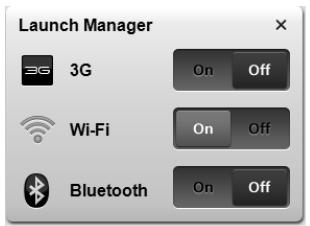
KavTE KAIK OTOV Tpaoio DIAKOITN YIA VA ATVEpyOTIOHcET N OUsKEuH.

Enmuon: Ouakeuec ETIKOIVWviae Evexetai va diapepuov avaloya me t n ouvtheta. Ia eTTIaev oEIOLOyec, mtopeite va metaeite OTov IVaKa ouvthetaans TNC avtioiOnc aoupataCsuokueng.
Eπiφάνεια Αφής
H evωματωμενη επιράνεια φαύς εἰναι μία συακεύη κατεύθυνος του αἰσθένανεια ην κίνηση ΘΤΥν επιράνεια της. Autο συημαίνει πτως δρομεας αντατοκρίνεια, καθως μετακίνειετο δόχτυλό σας οτήν επιράνεια φαύς. H κεντρική θέση στον αναταιτήρο παλάμης παρέχει βέλιστη ἀενηκα και έτοστήριξη.
Baoiká πpáγμata γia To μaξiλapáki αφής (με δύo kouμπiα κλικ)
Ta akolouthetaoioxieia oac obicovu v xpoiopoioaete Tny taTtalea apnsc µ duokouptia klik.
- MetakivnoTe To doxtuO oac kat a nkoC Tc EtniavEiaC apnC yia va μetakivnoTe To dpouεa.
- PlatnoTe to apiotepo kai to δ koumti Tnou β kovtai otynv akpn tns ETTKAPVEIa cnpns yia va TpaymuatoTOnIOe TAEIToupyie cTIIAOYc kai EKTLEeAnC. Auta ta duo kouptiia evai TApOioia e to apiotepo kai to δ koumti oE eva Tovtki. To ayiyma tnc taumIETac eTAPNS IOOduvaei e TATnma tou apiotepuo PAnktpou.
| Λειουργία | Αριστέρο κουμπί | Δεξί κουμπί | Κύρια ταμτλέτα εἰταφής |
| Εκτέλεωη | Κάντε κλικ δύο φορές, γρήγορα. | Xτυπήσε Ελαφρά δύο φορές (ατην δίλια ταχύτητα ἀπιως to διπλό κλικ σέ ενα κουμπί ποντικίου). | |
| Επιλούŋ | Κάντε εύν κλικ. | Xτυπήσε Ελαφρά μία φορά. | |
| Μεταφόρά | Κάντε κλικ και κρατήσε πατημένο, έτεΙα χροαιμοτοίηθε to δάκτυλο γίαν ασύρετε to δρομέα στην επιφάνεια αφής. | Xτυπήσε Ελαφρά δύο φορές (ατην δίλια ταχύτητα ἀπιως to διπλό κλικ σότο κουμπί Ενός ποντικίου) και Ετείτεια κρατήσε to δάκτυλο στην επιφάνεια αφής στό Φδύτερο χτúτημα και σύρετε to δρομέα. | |
| Πρόσβαση στο μενόύ τέριβάλλοντός | Κάντε εύν κλικ. |

Σημειωη: Μιαπεικονίσεις εἰναι μόνο για αναφορά. Ḍακρβής συνθεση του PC εξαρτάται από το μοντέλο του αγοράσατε.

Enmuoi: Otav xpnaioioite tnv etiaveia apns, 0a pteie va tn biatnpieite oTWS kai ta baktulac aoc steyvka kai kahepa. To maiaapaki apns eivai euaiaonto oe kivnoeic twv daktulawv. suvetw, 0o0 TIO eaappu to ayiyiura, tooo kaluteepn n avtatokpion. To TIO baup xtuttnma de thauxienei nv atanokpion tou maiaapiou apns.

Enmuon: BaoiTwv PioeTIyEvwVpuOieewv, nIeioupyia Tnstamlltac aqns yia opizovia kai katoyn kuiion eivai evpyoToinevn. Mtopei va atevpyoToine i eaw Twv puOieewv Tou Tovtkiou an tov nivaekEyxou tw Windows.
Xpólση tou πληκτρολούγίου
To πλη kτp oloyio TepiiauabeivI Nktpa PAnpouc eEvEoou cTiwC kai eva EvawatomegaipntikO uTOnNktpoLoyio*, ExwpiotA Nktpa Eiktn, KlaioomegaatoC, Windows kai Ieitoupyiwv.
Πλήκτρα προστασίας και ενοωματωμένο αριθμηntικό ΑTTΟπλήκτρολόγιo*
To πλη kτp oλoγi0 ex3 TnKtpa KaeiDwmuo ta otioia mtopeite va evpyottoie kai va attevepyotoieite.
| Πλήκτρο κλειδώματος | Περίραφή |
| Caps Lock | Οταν εἶναι ευργοτοιημένο to Caps Lock, ὄλοιοι αλλαβητικό έχαρακήρες πλλκτρολούουνται σε κεφαλαία. |
| Num Lock <Fn> + <F11>* | Οταν εἶναι ευργοτοιημένο to Num Lock, ο ενοωματωμένο πλλκτρολόύνιοει σε αριθμητική κατάσαη. Ta πλήκτρα λειτουργόνισαν αριθμαμηχανή (πλήρης με αριθμητικό σύμβολα +,-,* kαί /). Xρησαμοτοίεις αὐτήν τήν κατάσαη τόταν χερίζεται va εἰσάγετε πολλά αριθμητικό δέδομένα. Mia kalúτερη λύαθα έήταν σαυδέσετε ενα εξωτερικό πλλκτρολόύνι. |
| Scroll Lock <Fn> + <F12> | Οταν εἶναι ευργοτοιημένο to Scroll Lock, η oθόνη μετακίνειται μία γραμή πάνω ἡκτων τόταν πατάτε τα βελάία πάνω ἡκτων αντίσατιχα. To Scroll Lock ἡ λειτουργέί με εμερικές εφαμύγές. |
To evomegaTjmevo aipntikto nnktpoloyio eitoupye av eva tttpanfzio apihtnki to nktpoloyio. Ytodnawvta ato mikoocxapaktnpec tro Bpiokovta otnv avw dxi ywoia twv nnktpow. Ia va aanotoinei to utounu taou nknkpoiyiou, ta uboa twv nnktpowsigma kukov taivu TUTWUEVA TAVW oTA Nktpa.
| Επιθυμητή Πρόσβαση | Num Lock Ενεργοποιημένο | Num Lock Απενεργοποιημένο |
| Αριθμητίκα πλήκτρα στο ενοωματωμένο πλήκτρολόγιο | Πληκτρολογήσε αριθμούς με κανονικό τρότο. | |
| Πλήκτρα ελέγχου δρομέα στο ενοωματωμένο πλήκτρολόγιο | Πατάτε to < Shift> δσο χρησιμοποίετε ta πλήκτρα ελέγχου του δρομέα. | Πατάτε to <Fn> δσο χρησιμοποίετε ta πλήκτρα ελέγχου του δρομέα. |
| Βασικα πλήκτρα πλήκτρολογίου | Πατάτε to <Fn> δσο πλήκτρολογέτε γράματα στο ενοωματωμένο πλήκτρολόγιο. | Πληκτρολογήσε τα γράματα με κανονικό τρότο. |
- opióμένα μοντέλα μόvo
πλήκτρα συντόμεισης
O utloayoiotnxc npaioutoiei pntktpa uvtóeuoc n ouvduaouoc n ktpw yia Tp0sbaon ota tepioootepa ato ta otoixeia eleyxou tou utloayoiotn otiwc n wteivotnta o0vngkai n evtaan nxou.
Tia va evepyoioiOeTe ta TAnktpa ouvtoueouns, TIEOT peapatateaeva To TAnktpo
| Πλήκτρο συντόμειης | Εικούδιο | Λειουργία | Περιγαφή |
| <Fn> + <F3> | (ΣΔ) | Πλήκτρο επικοινωνίας | Ενεργοτοίει/απενεργοτοίει τις συακεύς επικοινωνίας του υτολογίατή. (Οι συακεύς επικοινωνίας ενόχειαιν διαφέρουν ανάλογα με τη σύνθεση.) |
| <Fn> + <F4> | Z² | Αναμούνή | Θέτει του Αντολογίατή σε λειουργία αναμονής. |
| <Fn> + <F5> | □□□ | Εναλλayή Θθόνης | Μεταγώνή τις εξόδου Θθόνης μεταύ Θθόνης απεικόνιας, εξωτερικό μόνιθρ (εάν υτάρχει) η και των δύο. |
| <Fn> + <F6> | *□□□ | Οθόνη απενεργοτοίημένη | Απενεργοτοίει του Απίαθησι φωτισμό Θης Θθόνης απεικόνιας γία εξοικούμηση ενεργείας. Πήσατε ΘΤΟΙδύποτε πλήκτρο γία επιστροφή. |
| <Fn> + <F7> | ○□ | Εναλλayή επιφάνειας αφής | Ενεργοτοίει και απενεργοτοίει την εσωτερική επιφάνεια φαής. |
| <Fn> + <F8> | □□ | Εναλλayή ηχείων | Ενεργοτοίει και απενεργοτοίει τα ηχεία. |
| <Fn> + <F11> | NumLk | Ενεργοτοίει η απενεργοτοίει το εναμωτωμένο αριθμητίκο πληκτρολόγιο (ορισμένα μοντέλα μόνο). | |
| <Fn> + <F> | Aùξηση φωτεινότητας | Auξáveι Πη φωτεινότητα Πης οθόνης. | |
| <Fn> + <F> | Meiωση φωτεινότητας | Meiώνει Πη φωτεινότητα Πης οθόνης. | |
| <Fn> + <F> | Aùξηση éντασης ηχou | Auξáveι Πη ενταση Που ηχou. | |
| <Fn> + <F> | Meiωση éντασης | Meiώνει Πη ενταση Που ηχou. | |
| Πλήκτρο συντόμειαης | Εικούδιο | Λειουργία | Περιγραφή |
| <Fn> + <Aρχική> | Π/Π | Αναπαρayωγή/ Παύαη | Αναπαρayωγή ἡ παιού ένός ετιλέγμένου αρχέων μέσων. |
| <Fn> + <Pg Up> | ■ | Διακοπή | Διακοπή αναπαρayωγής του ετιλέγμένου αρχέου μέσων. |
| <Fn> + <Pg Dn> | ▲▲ | Προγούμενο | Επιστροφή στο προγούμενο αρχέομε μέσων. |
| <Fn> + <End> | ▲▲ | Επόμενο | Πηδήξετο επόμενο αρχέομε μέσων. |
Πλήκτρα Windows
To πλη kτp oloyio exi duo πλη kτp a Tou EKTELOUV OUYKEKPiEVEc LEITOUPYIEC Tuv Windows.
| Πλκτρο | Περιγραφή |
| Πλκτρο μελόγότυτο τωνWindows | ΚουμπίςΕναρέης. Συνδύασμοι με auto το κουμπίς εκτέλουν δίαφορες συντομεύσεις λειουργιών. Παρακάτω ακολουθουν εμρίας παραδέιματa: |
| < >< >: Avoiμαήκεισμο μενού'Evapέη | |
| < >< >+ < D>: Εμράνιση επιφάνειας εργασίας | |
| < >< >+ < E>: Avoiμα Εξερεύνηση Windows | |
| < >< >+ < F>: Avacηθηση αρχείουη φακέλου | |
| < >< >+ < G>: Kuklίκη μετακίνηση στα μικροεργαλεία πλευρικής περίοχής ευγράρου | |
| < >< >+ < L>: Kλείδωμα του Αντολογίατη σας (εάν είοτε συνδέδεμένοι σε τομίαε δικτύου), η αλλayή χρηστών (εάν εότε συνδέδεμένοι σε τομίαε δικτύου) | |
| < >< >+ < M>: Ελαχιστοτοίεί ὄλa τα παράθυρα | |
| < >< >+ < R>: Προβάλει οτηράθυρο δίαλόγου Εκτέλεση | |
| < >< >+ < T>: Kuklίκη μετακίνηση στα προγράματa ιός γραμής εργασίων | |
| < >< >+ < U>: Avoiμα Ease of Access Center | |
| < >< >+ < X>: Avoiμα Windows Mobility Center | |
| < >< >+ < Break>: Εμφάνιση πλαισίου δίαδόου Εόβτητες συστήματος | |
| < >< >+ < Shift+M>: Επαναφρά ελαχιστοπημένου παραθύρου στήν επιφάνεία εργασίας | |
| < >< >+ < Tab k->: Kuklίκη μετακίνηση στα προγράματa ιός γραμής εργασίων χρησιροιώντας to Windows Flip 3-D | |
| < >< >+ < Πλκτρο δίαστήματος>: Μεταρός ωλων των μικροεργαλείων στο μπροστόνό μέρος και επιλογή ηός ενόειης Πλευρίκη περίοχή ευγράρου Windows | |
| < Ctrl> + < >< >+ < F>: Avaζήτηση γία Αντολογίοτές (εάν βρίοκετe σέ δίκτuo) | |
| < Ctrl> + < >< >+ < Tab k->: Xρησιροιδητε Φι πλκτρα με τήν ενδέξη βέλους γία κuklίκη μετακίνηση στα προγράματa ιός γραμής εργασίων χρησιροιώντας to Windows Flip 3-D | |
| Σημείωη: Avaλόγως ΝΤΟ ἔκδοσης των Windows τού Εχετε, σριαμένες συντομεύσεις ενόχεταιν αμήν λειουργουν σύμφωνα με τήν περίγραή. | |
| Πλκτρο εφαρμούγύν | Autó to πλλκτρο Εχει to Πδίο αποτέλεσμα με τήν επιλογή του δέξιου πλλκτρου του τοντικίου. Avoiéι to μενού'περιβάλοντος Πης εφαρμούγύς. |
Hxos
Eπiαns, o utoloyioiαns δiatθετai με σuσημα Ḍxou Yψηλης Αναύαης (HD) 32-bit kai nxEio(-a).
Acer PureZone (opioεva μοντέλa μόvo)
To ouotnma, oac napexei mva vea kttlntkniakouotikn eptieipia
outepiiaabavouevou tou Acer PureZone me evoswpatwvea oTepeoowvika
mukpovwaTou diaetouv texvooloyiec oxmuatiaou deoins kai akupwong
akouotikns noux.C H texvooloyia Acer PureZone uttoatnpcei Akupwn akouotikns
nxous, xnuatiaofo deoounkai Meiwon thepuobou ia awoyec nxoypapnoic. Ia va
eykataotnaete to ukpopwooac, ekteleote to tpoypaumdaixeipiongs hou Acer
HD Audio Manager kavovtac otio klik oTo Eikoviio tou Acer HD Audio Manager
OTo ouptapi Tou auotniatoC tw Windows. Oa avadtheta i Tlaioio dialoyou Acer
HD Audio Manager. Kavte klik otnv kapteLa Mkpocpwvo, kai otnguvexia kavte
klik otny KapteLa Epeuikpawov. Etnie Te xnuatiaooc deoouns kai Akupwon
akouotikns noux yia va kaOpipaeTe to epe uikpawov.

Enmuon: Ateevpyoioiote tn duvarotnta oxnuaou oeounc wote va atoktnoe tnv eiooo Tnync Tpoaaaw hxwv.
Toúμπα (oipσενa μovτέλa μóvo)
To aTOKλeIOTIKo UTOβaUφWVIK oXeIO Tuba CineBass TTapayE I OuvTAPAKIKO KIVnATOpVpAφIKo hXo. O KaivToIoc oXeIiaaIc EvoWμatwVE To UTTOBαUφWVIKO NxEIO e To pEe O tIa OwIvA.
Xpnoi Dolby Home Theater yia περβáλovτa/ πoλukávaLo nxo (opioμéva μovtéla μóvo)
O φορητός Ανλογιστής σας Acer διαθέτει βελτίοτοποιηρηχου Dolby Home Theater® με ὄποστηριξη των τέχνολογιών Dolby Pro Logic IIx, Dolby Digital Live, Dolby Headphone, Dolby Natural Bass και Dolby Sound Space Expander, Audio Optimization, High Frequency Enhancer για την παροχή υπηφιακόμ ἡχου surround υπηλής ποίτητας, ωτεν αυταλαμβάνετε ταῖνες, παίχνίδια και μουσική μέσω εύς ρελιστικό, πολukáναλου ακούτικό Μεριβάλοντός.
Dolby Pro Logic IIx
To Dolby Pro Logic IIx παρέχει ζωντανή ακουσική εμπείρία περβάλοντα ἡχου 5.1 kαναιών από οποιαδήποτε στερεοφωνική (δύο καναιλία) ακουσική πηγή τανίας, μουσική, TV ἡ παχνίδιών. To Dolby Pro Logic IIx εξετάζει Σθήμα και χρησιμοτοίει autές τις πληροφορίες γία ανάTTUξη του ἡχου σε εξαίρετικά ρελιστίκό, φυσικό περβάλοντα ἡχο 5.1 kαναιών.
Dolby Digital Live
To Dolby Digital Live µ etapentei otoiohntote akouotko anma tpaayatikou xpovou aTO PC n Kovosolc taixviowv 0 Delby Digital poc dieukoluvan Tns ouvdoancs e ouatnata oikiaoku kivnpatoypapou meoov ocmo ynqiaoku kalwoiou. OxnoTEC mToppov va atoalaabavouv akouotki nyuxaywia ato PC n taixviia, e uvaoptaotiko pealao mu eektw ovikiaoku kivnpatoypapou n aalecs oukeues TIO EVAEVECS TEXVOLOYIA ATOKWIKOToings Dolby Digital.
Dolby Headphone
To Dolby Headphone δηµ ω ν 0 et aKouotikwv. H avaTAPayWyn houoikns, Taivw KAI TAAviowv TApexei nxo Tou evai TLOUOSO, aoixtoc kai dpauatiko, bAeTIWEI TIV akouotikn aveon kai dnioupyei tv aiaohon otouc akpoatecs oT a dpwvek EKTUAIOOovra OTO xwpo yupw touc.
Dolby Natural Bass
Σοιημα βελτίως των μήσων, του παρέχει ἐπέκταση ἔως και ότάβα τὸς τα κάτω στόντων Μιακρίαη μήσων των τέρισσότερων έχείων.
Dolby Sound Space Expander
Eφαρογή βελιώς της ακουσικής βαθμίδας, ΠΟ έράγει εύρύ στερεοφωνιός εἰδωλο και βελιώνει το δίαχωρισό των μουσικών σργάνων χωρίς ὄποβαθμίη του κέντρου της μέξης.
BíVTεO
Oθόνη 16:9
H oθovn 16:9 παράγει ταίνες Full HD στο στήσι έπως ποτέ αλλοτε. O uπερυψηλός κορεσμός χρωματος εγγuátαι μία αθεντική εμπερία προβολής HD. H ποιστητα 16:9 σημαίνει σύτι επιδέλους εφθασανοι πρayματικές συπικές σκηνες oikiaκόν KIVηματογράφου για τούς ενθουσιώδεις φίλους της ψυχαγωγίας σε φορητό utολογίστή.
Xpŋση των βοŋθητικών προγραμμάτων
Acer Bio-Protection (opioενα μοντέλα μόvo)
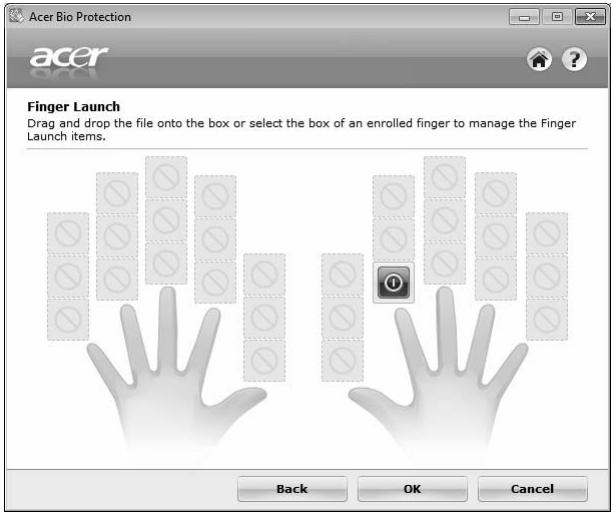
H luən δaktuλikw v atotutuw Acer Bio-Protection εivai εva πakéto loviapikou δaktuλikw v atotutuw vT oλaattw evapuoy w T ov eivai evosuatawévo μe to λεitoupyko uattna Microsoft Windows. Xpnaoiotoiwvtac n movabikotnta twv δaktuλikw v atotutuw vEoC atóou, n Acer Bio-Protection Fingerprint Solution EVωμatwei pooTaia aTó μη Εgouioobotmev n tpóσbaon oTo UTOLOyIaTn aC με Kevtpiñ diayepion kωδikw v póσbaan g eω tncTpáteçac kwöikw v TPóσbaonc Password Bank kai yρηyopn EKKivŋ eφapuoyw/IOToeλidowkai ouvδeon μe to Acer FingerLaunch.
Me tn luoan daKTuliko aTnOtunwmuO Acer Bio-Protection, pTpeiteTwpa va atolauoete eva etinllavov tpoaaic oTov utloayiotn ca, kaWc kai Tnv eukolia nTs npoaaoans twv nepnoiwv epyaowv oc mia aTAn knVnon tou daKTULou oac!
Tia περισοτερες πληροφορίες ανατρέξτε στα αρχεία βοήθειας του Acer Bio-Protection.
Acer Backup Manager

Σημειωη: H δυνατόπτα autη δίαιθεται μόνο σ ερισμένα μοντέλα.
To Acer Backup Manager eivai iia anl nia diikacia triwv bnatw vou a c
etipentie va oniuoyeite avtypapa a opaaleiac oloknpou tou ouotmuoc a c
etileyevuv apxieiw kai pakeawv oac ouipwva u kantoio xpovodiaypma n
oTOTE xpeiaotei.
Tia va iη σ to Acer Backup Manager, παπησ to πλη kτp oer Backup Manager πανω aTo to πλη kτpλoγi0. EaAaKTIka, KAVTE KIAK OTO Evapg> OLa ta TPOpyaMaTa > Acer Backup Manager > Acer Backup Manager. EToI 8a ovoEi n oOvN Welcome (xaipTeIOmuO) aTo Tnv OToia, Ka IeOw TwV TpiWbNATW, 8a onuiouynoTe TPovpaumAtoueva Avivpapa aOoPaeiaC. KAVTE KIAK OTo EtOmevo yia va uetabeTcOnTv EToUeVn OToVn. KAVTE KIAK OTo Koupti + KAI akolouhnte TcO oyie cTou eOqavizovtaI OtvOboVn:
1 EπiEeTe to πeipexóμevo tou otoiou to avtiypapo aσφaλεiαc θελeTe va δημioupynoεTe. Ooo liyotepo πeipexóμevo EπiEεTe, tóoo taXuTepn θα εivai n δiaikαiα. 'Eoi 6μως auéavetai o kivouvoc atwλεiαc δδoμevuvv.
2 EπIεEε Tóu θεEε va aTOnθκEutouv Ta vTiypaα aσφaλεiac σa. Θα xpeiaotéi va επIεEεε μia εξωτeρικη mováδa δiokou n Tn mováδa δiokou D: To Acer Backup Manager δev μTOpεi va aTOnθκEúει avTiypapα aσφaλεiac σTnv apxikn mováδa δiokou.
3 EπIεEπoσo σuχvá ΘεEτe va δημioupyεi αντίγραφα σαφαλειας to Acer Backup Manager.
Apoou oloknpwote auta ta tria Bmuata, 0a Dnuioupovuvtai aviypapa aoaalaia avaloyaa to xpvobidiaypauma. Etnians, mTOpEITE va DnuioupynoTe aviypapa aopaaleiac xepokivnta tawvtao TAnktpo Acer Backup Manager.
Av θ va aaaaegte tic puothei oiaotote otiyu, kTeleote to Acer Backup Manager atio to evou Evapn kai ekteleote ta βηµα tou pepaqnakav Tapaatravw.
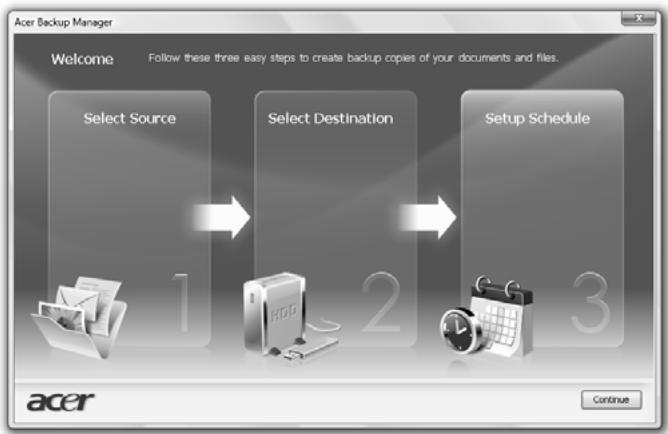
Διαχεύριση ενέργειας
Autoc o utoloyiotnc exei evomegaatwveynovadobiaxepiionis xuoc Tnou
Tpanakolouthei n dpaotnpiotnta tou ouotnmuotc. H dpaotnpiotnta tou ouotnmuatoc
avapepetai oe otioiaonntote dpaotnpiotnta peilaabavei ia n tpeiaootepc aTIO
Tpanakatowoukeuec: PAnktpoayio, Tovtki, movaDbaiaoketac, oKanpoc diokoc
kai pteippeiaikakauvdeoeevae u Tc olepiakec kai npalaaanee thepues, kai tn vnuin
Bivto. Av dev avixveute dpaotnpiotnta yia ia xpvikn Tpeiodo (Tou ovuaetzai
Tauton abpaveiaq), o utoloyiotnc staqatae ipeikcs n 0e5 c Tc ouakeuecs yia va
Ecoiovoumoei Evpyea.
Autoc o utoloyoiotnc epapoucEva oxedio diaxepionc evpeyiaoc Tou utoootnpcei to Advanced Configuration and Power Interface (ACPI), to otioo etipette i n t meiyotn diatnpon envepyeiaac kai meiyotn atodooan tvv iia otiyun. Ta Windows xeiipovtai oles tic epyaiccs eoikovoumonc evpeyiaac yia tovtuloyoiotn oac.
Πλήκτρο Acer PowerSmart

Enmuon: H duvarotnta autn diatihetai mvo oipoeva mvtela.
To πλη τ o Acer PowerSmart xnpoiotoei tC λ ioupyies egoikovounoc evpeyiaoc Tou uTouoatntmuotc ypaikowtou uToloyiatn aoc me kOto n te iomega n s ouvoikns katavalwongevepyiaac. Otav tieTe to TAnKtpo Acer PowerSmart, n φ ω τi oTnTa ts oBovnc µiωai kai to taiv ypaikow m TaBaivei oXaunlotepn taxutnta, ta PCI kai WLAN eAiaivouv oE aeioupyies egoikovounoc evpeyiaac. Patnate gava to TAnKtpo Acer PowerSmart yia etiopopn otic pponyouuee pcuioeic oac.
Σημειωη: To σύνολo του περίεχομένου του ακολουθεί παρατίθεαι γιλόγούς παρατομτής και μόνο.Οι πραγματικές προδιαγραφές του προίοντος ενδέχεται να διαφέρουν.
To Acer eRecovery Management éxī tη δυναότητα εκτέλεσης των ακόλουθων λειούργιών:
1 Eφεδρεία:
- έπμιουργία εφεδρικό διοκου εργοσταιαίκων τὸρεπιλούγων
- έπμioupyia εφεδρικό δίακου προγραμάτων σθηγησης και εφαρμούγων
2 Etnavaopopa:
Pi npns eTnavaop a oTuHmuo sO1c epyooiake c TPOeTIIOyEs
- Etnavaopopa Aetoupyikou ouatniuotc kal diatnpn an doeovw xpnnt
- Eπaevykaταση προγρaματων σθηγησις ἡφαρογών
To napov Kεφαλaio θα σας καθοδηγίσει μεσα από τοκ Μαδιδικαίσα.

Σημειωη: H εν λόγω Λειουργία διαιθεται μόν σ εροιμένα μοντέλα.Οσον αφορά τα συστήματα τα Ατοία δεν διαθετουν ενσωματωμένο προγρμαμιστή εγγραφής Απτικών δισκων, συνδόετε ἀνα Εξωτεριό προγρμαμιστή εγγραφής πριν εἰοελθετε ΠΟτο Acer eRecovery Management για ητην εκτέλεση εργασιών oι ΘΟτοίες σχετιόνται με Απτικός διακους.
PpTeI pWtva va kaThetaEte Tov KwoKIO pOoBaonG yia va xpoiouToInoEte Tn duvatotnta pOoTaiaac meow KwoKIOU pOoBaonG tou Acer eRecovery Management yia tnv pOoTaia twv deooevwv oac. O kwO. PpObaonG kaThetaicai me EkTeAeaon Tou Acer eRecovery Management kai kIK oTo PuOeic
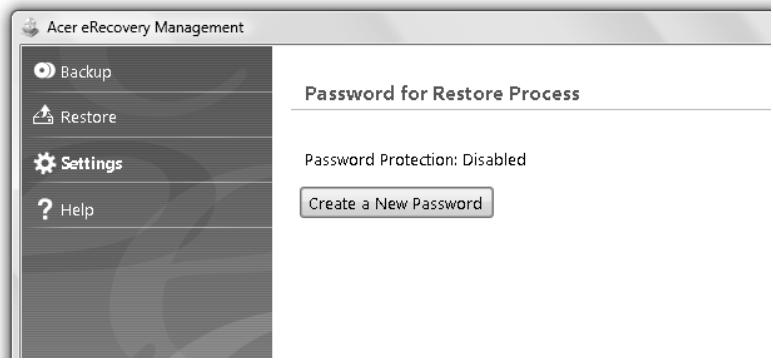
EyypaΦn εφεδρικό δίσκου
Ato n oEla oEeepia tou Acer eRecovery Management, mtopeite va eyypaetet nTv pOeTIeYevn EpyoTaiaKn EIOva n va onmuOpynoe avTlypapa aopaaic TwV pOypaumaw oynyonc kai twv epapuoyuv.
1 KAVTE KAIK OTO Evap η >0λa npoypa µ a> Acer> Acer eRecovery Management.
2 To Acer eRecovery Management avoiyi oTn oElaia Eeepia.
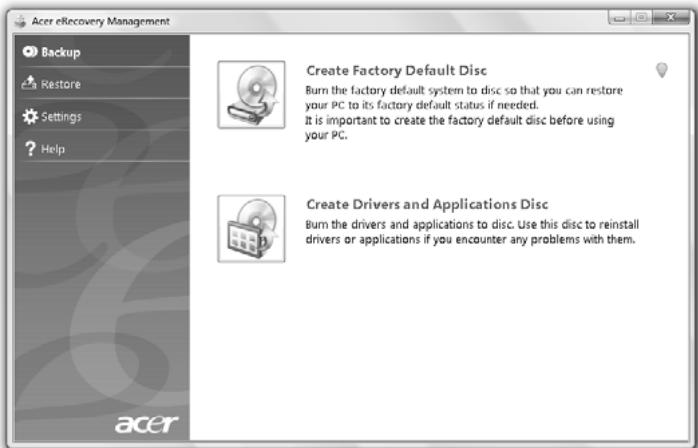
3 EπIεEτe Tov Ttio εφερεiας (εργοσαιακή ποεΠλογή προγραματα οδηγησις και εφαρμογες) ποθα θελατεν αεγραμετε σε δισκ。
4 Akolouhnte TIG oynie tsou eipavicovtai otnv obovn yia tnv anotepatwn Tns diaikacia.

Σημειωη: Σημιουργίοτε μία προεπιλεγμένη εργοσταική εικόνα ὅταν επιθυμείτε συνύμας τοῦτιντίας Σιροιδόληρο το λειούργικό σύτημα του ἀπολογίστη Σας ὅτιντίας Σας Πτραδόθηκε έπότο εργοστάσι. Εάν επιθυμείτε ενα διοκό του θα επιρέτει Στην περίγηση Σα τερεχόμενά του και τήν εγκατάσταŋ Σιλεγμένων προγρμάτων Φόηŋσς και εφαρμούγων, δημιουργίσε ενα αντίρρασα φαλείας προγρμάτων Φόηŋσς και εφαρμούγων αντί αυου - o διοκό αυός δεν θα είαι διοκό εκκίνησς.
Eπαναφορά
H duvatoTnTa eTavaopac eTTIpeTei TIV eTavaaopa n eTavopwoan Tou OuaTmuo aTIO ia TPOeTIeYmuE NEPyOtaiaKn EIKoVA n aTIO avTypaqa aOpaaleiac Tou Evypaatae oCD n DVD TAlaiTepa. MTopeite eTionc va eTaveykataoTeEeapuoyec KAI Tpoypamata Obynoncs yia to ouotna Acer Tou ExTE.
1 KÁVTE KλIκ ΟΟτο Evapξη > Oλα προγράματα > Acer > Acer eRecovery Management.
2 MTeaBeite Otn oElaO Eaavapopk kovotc kIK 0To Eaavapop.
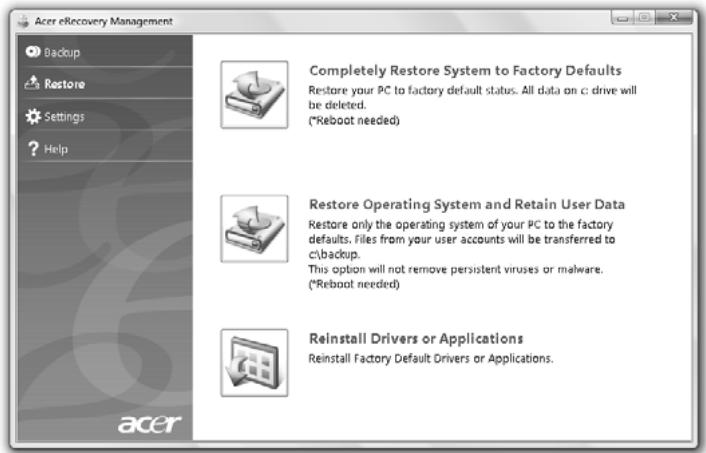
3 MTopeite va EITIeEte TnV EITaVapopa Tou OuaTnmuo cAtio mia TPOeTIeYEv n EpyoTaaiakn EIKOVA n TnV EITAVeykataoan Epaoyw KAI TPOypaMAtWv oHnyonC.
4 AkoIouthoTe Tc odnyies Tou Emuaviocovtai Otv Oboyn yia Tnv aTOTepaTOW n ts diaikacia.
Etnavaopopatou Windows aTó diokouc epepeia

Σημειωη: H δυνατόπτα autn δίαιθεται μόνο σε ποιμένα μοντέλα.
Tia va επιαναφερετο Windows από δισκους εφεδρείας Που εχετε εγγράψει πλίότερα, απαιτείαι έισαγωνή του πρώτου δισκου εφεδρείας και ένεργοτοῖησι Σου Mενου εκκίνησας F12 μέσω του βόθητικου προγράματος εγκατάστασης BIOS.
1 Evpyoioane tv uToLoyoiotn oac kai eiaayte tv tpwto diKo tavaopac ouatmuoc ot n movadobottikou dikou. Ipayaotoiote EtnavekkivnTou utoloyoiotn oac.
2 KaTaNv EKKIVnON otav eMpaVizEaTto loyotutTO Acer, TIEATE TO TAnKtpo F2 yia Eiooo oTo EkyataoanBIOS, OTou MIOpeITE va opieTe TIC Tnapaetpouc Tou ouotmuatoC.
3 XpnoiOIOIoiTe Ta TIIAnKtpa E Te TnV EvOeIg N BéAouc apioTepa Kai δεγia va εΠλΕξΕTE TO UTOpeVOU Kupio.
4 XpnoiopoioiOnote ta pntktpa me tyn evoEign belaou c Tavw kai katw ia va etiieTe Mevou ekkivnonf F12.
5 XpnoiopoioIOte to TIAKtpo F5 n F6 ia va aAaleTe to Mevo EKKivnonc F12 0E EvepyoToiuevo.
6 ΠΙΕΟΤΕ Φ ΠΑΝΚΤΟ ESC για εἰσοῦ στο ὄνημενου ἐξόδος, ΠΙΕΟΤΕ Φ ΠΑΝΚΤΟ ENTER έλε Εξόδος με αποθήκευού Αλλayων. ΠΙΕΟΤΕ Φ ΠΑΝΚΤΟ ENTER ξανάνα τεπιλέξετε Nαί. Θα πργματοτοιθηεί εἰτινακκίνησηι του συστήματος.
7 Meta aTTO nV eAvekkivnO, oTAV ePaviciEaTo loyotuO Acer, TIEATE to P12 via avoiEeTo Mevou EkkivnoS. EddmuTe v a EIIeEeTe Tn oukeun aTo nTv oToia 0 npayatOnoinEi EkkivnO.
8 XpnoiopoioiOte ta nnKtpa me Tc evdeieicg belaouc yia va eTIAEETE IDE1*, akoAoUwC Tioe To nnKtpo ENTER. Oa TpaypaotroinTheta i EyKataoan Tou Windows atto doiko eTavaopac.
9 Eioayete To oEutepo biako eTavaopac otav aoc nTnei, otuuvexia akolouhnte Tt UTOBcEIGc OTNV Obov yia va ooknnpoe Tny eTavaopopa.
10 Apaipote to biako eTavaopac aTTO TIOVADAOTIKOU bikou, olaOaKLnpoeI n eTavaopá. KavTe TO TPO IV aTIO TNY eTIAVEKKIVnTou UtoLoyioiTn OaC.
Eav etioueite va opoe tnv tpotepaoteta ekkivncons yia kapotpoeaun xpnon, 0a pnte i va etiie eTe to utoevoukivnon.
1 Evpyoioane Tov utooyoiotn oac kai eiyote Tov npwto oyokvnaopac ouotmuoc ot n ovoa oottkou idokou. Ipayuotnoite Etnavekkivnon Tou utoayoiotn oac.
2 Katá tynv ekkvnoj otav εμφaviciétai to loyóTÜtTO Acer, πiεoTe TO πλŋktpo F2 yia εioöo oTo Ekyataσtaon BIOS, oTou μTIopeite va opioeTe TIC πapauéTpouc tou ouotnμatoC.
3 XpnoiOIOIoiTe Ta TIIAnKtpa ME TnV EvOeIgN BéAouc apioTepa Kai Dεξia yia va ETIaEETe TO UTOpeVOU EKKivnon.
4 XpnoiopoioiOnote ta pnta pe tyn evoeign beLoouc Tavw kai kAtw yia va EtnieEETe tn oukeun IDE1*.
5 Xpnoiopoioiote TO pKTOPO F6 ia va eTaeoTe Tn oukeun IDE1* oEvotn TPOeaiOTnA EKKIVNO, n va xpooiIOiTae To TAIKTPO F5 ia va taee aALcE OAKeUc OE aunOtepn TPOeaiOTnA EKKIVNO. BeaiWte OTI n oukeun IDE1* Bpioketai eavotn TPOeaiOTnA EKKIVNOs.
6 ΠIEOTOπλNKTPO ESC yia εiδo oTo UTOμeou Eξo0c, TIEOTOπλNKTPO KATAXQPHEY iα Eξo0c μe aTOnθκεuON aALaywv. ΠIEOTOπλNKTPO KATAXQPHEH gavá yia va επιλεETE Nai. Θa TpayμaTOnθεi επIavekkivnσŋ tou σuotημatoc.
7 KaTaNvEtnavekivnO, 0a TpaymuToTnInθeI EyKatAoTaon Tou Windows aTOn to bioK eTavaopac.
8 Eioayete To oEutepo biako eTavaopac otavos nTnei,otn ouvexia akoouhnte Tt UTOBcEIGc OTNV OHOVn yia va oLknpwTe Tnv eTavaopap.
9 ApaipéoTe to biako eTavaopac aTTO TIO mOvabaOTTIKOU bIaKou, moIc oOkLnpoWei n eTavaopá. KavTe TO TPIV aTTO TIV eTIAveKKivnTou UToIoYoiToN OaC.
Acer Arcade Deluxe

Σημειωη: H δυνατόπτα autη διαιθεται μόνο σε φρισμένα μοντέλα.
To Acer Arcade Deluxe éivai μia συακεύην avatapaywyns μουαικής, φωτογραίψω και τανιών με εναμωτωμένα εργαλεία Koινωνικός δiktúωσός. Xπραιομοιποίτe to MediaConsole (εφόσου διαίθεται) ἡ ητυ επιφάνεια αφής για νετιλέξετe tov tūtto πολμέσου ποῦ θέλετεν αλαύσετε ἡν αμραστείte με τούς φίλους σας μέων utπρεσιών ὄπιως to YouTube, to Facebook ἡ Flickr.
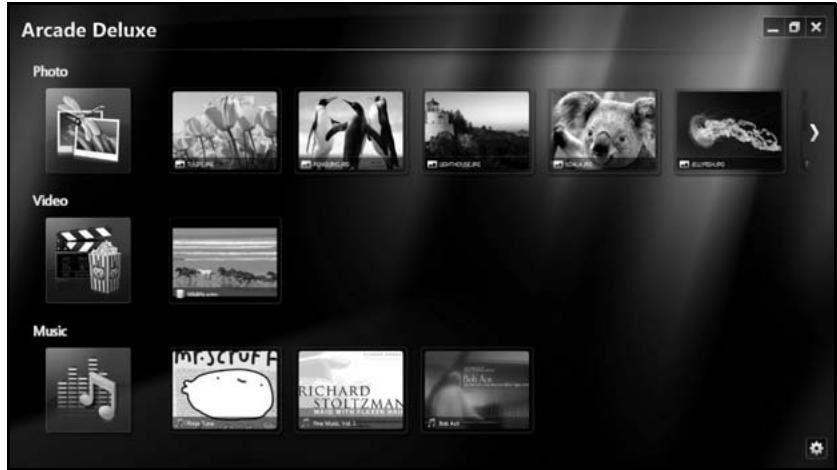
Φwtoypaia -piopaltee pwoypaie tsou eivai aiothkeuvec oTo σ ληρ bioko ag n 0e aqaipuuveo eo.
- BivTeO — παρακολουθησTE DVD, VCD, τανίες Blu-Ray, βινTeO κλιπή περεχόμενο παροχέων στιώς Μγινιδόν YouTube.
Mouokn -akouote apxie aouikns e iia oiklaia oopwv.

Σημειωη: Katá tny παρακολουθηση Βivteo, OTTIKWV δiOKWv n παρouσίαεων, oI duvatoŋTEc πpOtaσiaoc ΘóVnC kai εξοικOVμΩηç ενέρεγiac δεv εival diaθεσιες.
Γενικα στοιχεία ελέγχου
Otav npakokouthe aotaoaumata bivteo, taivec, n napouiaoeic o Tnnp avauon ofovns, epaivocvtai dovo avaduoevoi tivaekos toixeiw elxyou, otav metakive toeiktn. Eaapavicovta autoupat aet aio pepika deutepoleTTa. O tivakaac 2toixea eleyxou pnoynons epaivctai oTo Tav wpeo kai o nivaacstoiexia eelyxou avatapaywync epaivcetai oTo katw peoc ts ofovns.
Στοίχεία ελέγχου πλόncyησς
Tia va eioptpeveo nV apxik oaiod tou Arcade, kavte kik oTo Eikovio Apxikn

OTNv TAVW δ i ywvia Tou npaOpou, ta aAka Koumiia (eAxiottoinon,
µ γ σ
Tia va eYkataaleiyeTo Arcade, kavte Klik oTo Koumuio otv nTv naW dEia ywvia tou napaOpou.
Xpŋση toTioθεσiωv KoivwviKns δiktUωσn
Av exete loyapiaoouc oleuotnpioevecs tottoeoeickeivwikngdiktuwang,
muopeite va ouvdethetae otous loyapiaoouc oac kai va npobalete evnepomegaevs
pInpopopie c atuethetai aot to Acer Arcade Deluxe. Tny tpwtn popa tou tha
kavete klik oe kalioov ouvdeano koivwijkns diktuwongntc oleiides woypaia n BivTeo, 0a as cgtnthei va kataxwpiaete to ovua xpoTn kai tov kwiko
tpo8baonc yia tnvtontoeia. Av taekapente Tnv etliovn ATOUVNOVEUON TnC
tautotnac mou, to Acer Arcade Deluxe 0a umuatai tic pInpopopiec ouvdoanc kai
0a eipavioe1 autopata to evnpewevo ppiexómeo Tnv etojevn popa tou 0a
avoilete tn oeliofa woypaia n BivTeo.
Mtopeite, etians, va kiovtoinoe To Tepiexoe KavovtaK AIK OTo EIKoviio
Koivn xpno n e .Etoi a mtopeite va otaleve t wtoypaies kai biVteo o Etiaymuves totoeiec, kivntcs ouokuec n extepikc ouokeues atothekeuans. Tia va koivotoinote peixómevo, oupte kai attoeate tn miKpOpaia ato tn laota OTNV totoeio n otn ouokun otnv otioia te vivei anvitypapn.
Φωτούραφία
To Acer Arcade Deluxe επιρεπιην προβολή φωτογραρίων μερονμύνεν αή ως παρουσίαση, αἰτό οποίαδηποτέ διαθέσιμην Ϝούδα του ἀπολογιστή σας. Káντε κλικό Οτο Φτογραφία γίανοξετε ητη σελίδα φωτογραρία. Eδώ μιροείτεν αδείτε μικρογραφίες γία επιμέρους εἰκόνες και φακέλους. Káντε κλικό σε ενα φάκελο γίανοινον αυοίξετε.
Tia va TPObaTe MIA TAPouOiaoN, avoiETo To paKeLo Tnou TpeIeXeTI EIKoVEs TIOU ΘeTe VA TPObaTe, ETIIeTe OAEs n opiaueves aTO Tc EIKoVEs KAI KAVTE KAIK OTO
Eikovidio Avapaywyn H npouiaon avapayetai oavauon Tnpouc oovns.
Mtopeite etions va oite mio vo kavovtac kik Tnv Aurovoiyei Tnv Eikova o avauon n npouc oovns.
Akoouw, mtopeite va xpnaiotoiinoe ta otoixia eleyxou nov obovn ia
eyethetaon kai oikpuon otwnc kai iapalnnn metatotion oe teoepic
kateuohvocis.
Bívτεο
KáVTE δiΠλO kλI K ΕΙΚΟΥΙΟ γι VA πΑρακΟΥθησΕ ην τΑΙγί N θ ΒΙνΤΕ ΚΑΙΝ ΘΟ Σ ΑνΑλόγως οU TΤΟ Φι ΙΣ μοναδας ΩΤΙΚΟ Φι ΑΟ Σ ΑΓΑρχει ἀγκατεστημένη ΣΟΥΤΟΙστή σας, μπορείτεν αναπαράγεταινες από διακους Blu-Ray, tιπικά DVD και βιντεο CD (VCD) Μεσω Πης λειτουρίας Kινηματούραφος του Acer Arcade Deluxe. Autó to πρόγραμμα αναπαρayωγής διαθέτει Δυνατόπτες και στοιχεία ελέγχου ενός tιπικόι Προγράματος αναπαρayωγής DVD.
Otau eayte eva oko tnovaDvD, n avatapaywyn ts taivias apxicai autouata. Iia va eelyeTe Tnv taivia, o avaduoevoc nivaKac eelyxou ts avatapaywync eupavicietai OTO kATW MEPOc Tou mapaOpou, otavetakiveite To δIKη
Kata nTv TpoBoAn DVD, ta akoloutheta iDik a oToiXeia eLeyxou TpootIeVTaI OToV avoUoEvo nivaka:
Mevou DVD
YTTOTITAIOI
-
- Στινμίοτυῦ
- Γωvia
Eav eTakivnOeTe Tovrki/0pouea Evw napakoIoutheite ia taivia, 0a epaviote iia ypaunmuevou oTo kAtw npoc ts oOvns. Aut npeipexi koumuia yia eAeyxo tnc avatapaywyns ts saivias, EIIIOyN utotitaw, puOsi an ts evtaanc, etniloyn ts yawaaac ts mouaiKcs utokpouans kai kaOpiooTwv duvatotntwv ia tpoxwpnEvouc.

Σημειωη: H δίαθεοδιρότητα τυν λεἰουργιών εξαράται αῦτο τι Σιθόπριζει o OTTIΚΟς δίοκος τὸν αὐνταράγεται.
Eav kavete KIAK OIOUPII DIAKOTNCS, N avattapaywyyn TnS taiviaC OAIKOITE KAI
Oa EITIOPTpeyete OTNV OHOvN BIVTEO. STo KATW MEPOCS TNS OBOVNC UTTAPXOUV KOUITIA
Tou ETITPEITOUVT OUVEXION TNS TAIViAc ATO TO OJMEIO OTOU DIAKOTNIKE, TNY
ETtAVeVApSn TNS TAIViAc ATO TNV apxN n Tnv EEAAYWYn Tou dIOkOU.
Στοιχεία ελέγχου αναπαρayωγής
Στο κατω μέρος του παραθύρου, εμφανίσονται το στοχεία ελέγχου αναπαρayωγης ΤΟύ χροιμισούνιδαι γία βίντεο, παρουσιαείς, ταίνες κα μουσική. Παρέχουν ΤΥΤΙΚΑ στοχεία ελέγχου της αναπαρayωγής (αναπαρayωγή, ταύση, διακόπή, κλ.π.) και στοχεία ελέγχου της εντασός (σίγαση και αύξηση/μείωη εντασός).

Enmuon:Katavavapaywyn taivowntoTtikoocdiokouc, utapxouv einnpOo0eTa oToiExia eyyou oTa oEigia twv stoixeiW vEyyou tnc evtaOn. AutouoNtoUvtai epeiootepec aeTTTOpeieC otnv EvotnKaivmuatoPaooc tou pApovtoc odyou.
MouoiKn
Tia eukoan TpOaon Otn mouikn oulloyn oac, kavTE KIAK OTO Mouikni yia va avoiEte Tn oelia Mouikn.
ETIIAETE To φ akeLo,To CD n TnV Katnyopia Tou TEpiexTe N pouikn Tou EITUpeite va aKoOeTE. KAVTE KAIK OTO AvanapaywyN yia va akouoTe OLOkAnpo to TEPIEXOevo aTIO TnV apxN h va ETIIAEte To Tpayouoi Tou EITHOpEITE va aKoOeTE aTIO TN AioTa.
Ta trayoubia tou φακελού εμφανισονται ως λίσα με πληροφορίεγια το ἀμιτουμι ΤΟτο πάνω μέρος της σελίδας, ενώ η γραμήν εργαλείων τοῦ κάτω μέρος της σελίδας διαθέτει στοίχεια ελέγχουνία Avatapaywyh, Tuaia avatapaywyh, Eπαναλημη δλυν, ATEIKOVION, EVtaon kai Mevoú. To ATIEKOVION ETITPENEI TNY TTAPAKOLOUθησι ON OTTIKKW ΜΚNvWvTou TTAPAYE I O UTLOAVIOIaTης, ενώ ακόUte μουσική.
Evημερωση
Kavte klik oikoivioo Puoiieic otnv naw oxi yvi ia va npobale Tc PAnpoopiecs. H kapteLa Evnpewon oac napexi tn duvatotnta va leyxete av utrapoxuy diathetaic evnpeweiou loyioikou kai va tic lajabave.
Σuστοίχía μπαταριών
O utloayiartns xpnaiotoiiei ia ouotoixia natapiw yia xpnoan paac s diapkeia cetaafoptioewv.
Xapaktnpiotiká ouotoixiac μπatapiwv
H ouotoiia μπatapiw éxει Ta ακόλουθα χαρακτηριοίκα:
Xpnoiopoioiei tpoTuTt a Tpexouoac TExvoLoyia c ttatapiov.
- Διαθέτει προεδίοποιntική ενδειξη χαμλής φόρτιας.
H μπatapiε πταναφορτιζεαι καθε φρα που συνδεετε τον Στολογισήσον προσαρμογέα AC. O Στολογισής αας Στοστηρίζει φόρτιηκατά τη χρήση, καθιστώντας εφικήτη τήν επαναφόρτιης μπιatapiáς ενώσυεχίζετεν αχρησιμοτιοίειτον Στολογισή. Πάντως, η επαναφόρτιημε απενεργοτοιημένον Στολογισή καταλήγει σε σημαντικα μικρότepo χρόνο φόρτισης.
H μπatapi xροιμεúεί ὅταν ταξδεύετη η σηθίαρκεία μίας διακοπής ρεύματος. Συνίστάταιν αυτάρχει δίαθέσιμη μία επιπλέου πλήρως φόρτισμένη συοτοίχια μπatapiών Ϝς εφεδρική. Απεύθυνθείτε στόν αντιπρόσωπόος γία λεπιομέρείς ὄοον αφορά τὴν παράγγελία μίας εφεδρικής συοτοίχιας μπatapiών.
Meviottooinn ts wepaiu n 2wns ts pataipac
OttwCai µ tic untolaoitc mtatapiec,oi tiooocic ts mtatapia c tou Uto loyiot noac utoBaaigovtae nTv npodo Tou xpovou.Auto onmaivei 0ti o Etniooeic ts mntatapia c eiwovtai e Tnv npodo Tou xpovou kai tn Xpnoan. Ia va ueiyotoinae te nV wepaiun zwn ts mtatapia c oas, ouviotatai n thponon twv ouotaceewv Tou opizovtai katwtpw.
Pnoeioiaia iaag vaea ouaoixiaa µ nataipiv
Piv aTo tN xpOn miaosuotoixacmuataipwv ia Ppwn fopa, uTApexi ia diaikiaocia "TPOeToiaocia" Tou a TpeTc va akolouhnoet:
1 EiaayTe Tn vea mTatapia xwpi caevpyoioaote tv UTOLOyoiatn.
2 SuVbTe Tov PpOaPouyEA AC KAI PPayMaTOIOIOTe TAnpN FOption Tns μTATApiaç.
3 ATOOUVoEATE TOV TPOoapouyEA AC.
4 EvpyoToiOnTe Tov UToLoyoiTn KAI XpnoImuToTIOte Tov Me TpoqOoOia MItatapiaC.
5 EkopotTE Tn pws otou epavioTe n TpoEOTIOINTIK EvEiXn Xaunns opTionS.
6 EtnavaouvEoTe Tov Tpoaapoyea AC kai TpaymuTIOInote PAnpno fopTion Tns μTatapiac gavá.
Akooutheta ta avwetpw Bmuata xava, ewc otou n mtatapia optioe kai ekwpotiotepic opec.
Eφαρμοστε ηιδιακαία προετομασίας γία ἀλες τις ένες μπιαρίες ἡ εάν μία μπιαταρία δεν ἐχει φρησιμοτοιθθείγι αύναλο χρονικό δίαστημα. Eάν oυτολογιστής προρίζεται γία φύλαξη γία χρονικό δίαστημα μέγαλύτepo των δύο εβδομάδων, συνιστάται η αφαίρεση τις συοτοίχίας μπιαρίών αἰτό τη μονάδα.

Pnoeiooioi: Mny EKETETI cS OUtoxiec mTatapiw oE 0C 32F) n Tavw aTIO 45C (113F). Oa kpaies eepokaoies evexetai va eTnpaeouv apvtik a Tn ouotoia mTatapiw.
Eφαρμοζοντας Νιδίακασία προετοιμασίας Σης μπαταρίας, προετοιμάζετε Ση μπαταρία ωτενα δεχθείην ἀνατή φόρτιση. H μη εφαρουή Ση συνκεριμένης δίδίακασίας θε μεπτοδίσει Σην επίτευξη μέγισης φόρτισης από τη μπαταρία και θε ἀχει ως αποτέλεσμα Ση συντόμεύη Σης ωφέλιμης ζωής Σης.
Eππλεον, n ωφέλιμη ζωή της μπαταρίας εππρεάζεται αρνητικό στις ακόλουθες περιπτώεις προτύτινων χρήσας:
XpnoTou uTROLOyoiTnE OUVexn TPOPOOoia AC ExovTac EIOaye Tn μTATApia.Eav EINUeTe va KAVETe OUVexn XpnoTou UTOLOyoiTnE TPOPOOoia AC, OUViTatai n aqaipeoan Tns OuToixiac μTATapiw V eTa aTTo Tnv PAnp np oPtiOn TnC.
H μη εκφόρτησι και επιαναφόρτησι ης μπιατίας στα ὄρί της, ὄπιως περιγράφεται ανωτέρω.
Σuxvn xphoantepioootepe xpooiotoeite tn mtaipia, too o ypnypotepa 0a 0e aee i 0to t eao ts wefaiu ngs zwns tn. Mia tutikn mtaupia uTolayiotn exdiapkeia zwns 300 opptieew vtnpintou.
ToTOnTnOn kai aqapEoN ouotoixiac mTatapiw

Enuavikoi!PiV aTIO TIV aPaeoan TnS mTATAPiAc aTO Tn MOvAda, OuvoeTe Tov PPOaAPoyEA AC,EAV EITHmuEITE VA OUVEXaTe Tn XpOAn Tou UToIOLoyIOTn Oac. AiaopetikA, ATVEpyOTOnote TTpuTa Tov UToIOLoyIOTn.
Tia va toTIOBtioeTe Tn ouToiXia mTatapiw:
1 Euuypauiote nmuatapiiae to qatvio tou avoixtou diaepiaatoC mtaipiaosTo akpo e TcEETaepes EIOAYETe TPOTO KAI OTI n TAVW ETiPavEIA TnC mTATAPiac Eivai Otpaevn TpOc Ta TAvw.
2 µ τ n mTatapia eo aOTo qatvio tou oiaepiogatoC kai wnoTe aTalAeWc otou n mTatapia aQaaiotei Otn θeOn Tns.
Tia va apaipoeTe tn outoixia mntapaiwv:
1 SupeTe To µa VbAo aTaaQalionc TnC mTatapiaac wote va aTaaQaIioTe tn tTatapia.
2 ApaipéoTe Tn μTatapia a tro To qatvio tou δiaepiσμatoC.
Φóptiση μπαταρίας
Tia va φορτίσεTE Tn μΠαταία, βεβαιωθεΙTE πρώTA ΘΤΕ ΕχΕΙ ΟΤΟθΕΤηθΕI
Kataλληλι μέσα ΣΤΟ φαντίου του διαμερίσματος. ΣυνδόετE TOV
Tπροσαρμογέα AC σΤΟν ΑΝΟλογίοιŋ και Ελι παροχή ρεύματος διΚΤύου.
MΠορείTE VA ΜυνεχίσεTE VA χρησιμιοίεITE TOV ΑΝΟλογίοιŋ σας Εμε
Tροφοδοσία AC ΘΤΟ διαρκεία φόρτιας TNs μΠαταίας. Πάντως, η φόρτιαŋ
TnS μΠαταρίας ΕΑ ΑΤΕνεργοTTOINμΕVO ΑΤΟλογίοιŋ κATAλήγει Ε Εημαντικά
MIkpótepo xpóvo φόρτiΩς.

Enmuon: Suviotatai n φoption tnc μtatapiac πiv aTououpeite oTo TLos Tn Μεpac. H φoption tnc μtatapiac σtn δiapkeia Tc vuxtac πiv atto tafoa cα Bonα va ΕEKIVnσeTe Tnv επóevn Μερα μe πλnpως φoptioevn μtatapia.
'EAeyxoc oTaeOuNc FOPTIOINc MTTaTAPiAc
O eTpnntnsioxuoc twv Windows 0nawve tnv tpexouoa otaoun φoptianc ts mttatapiaac. TOnoetneTo bpoea naw oTo Eikovidio mttatapia/c iXuoc stn ypaumn epyaow via va oEite Tnv tpexouoa otaoun φoptianc ts mttatapiaac.
Bελτιστοποίηση ωφέλιμης ζωής μΠαταρίας
H β λ τ σ σ σ σ σ σ σ σ σ σ σ σ σ σ σ σ σ σ σ σ σ σ σ σ σ σ σ σ σ σ σ σ σ σ σ σ σ σ σ δ oag aoc 8oan va eketaeuteite oTo EtnaKPO Tn aeitoupyia tropoobooia c eaw mtaupiaac, TnapateivovtacTov Kuklo opptianc/ettavaopoptianc kai bEaIiwovtac Tnv atiodotikotnta nCETTavapoptionc. Suviotatai n tnpon Twv ouotaeewv TIOU opizovta kATWTepw:
- Ppouηθευτειτε μία εφεδρική συοτοχία μπαταριών.
XpnoiouoTe Tpoopooia AC kαθε φopà Tiou εivai εφiktó, pfalayovtacTn μTatapia yia xpən Σ ev KIVnoeI. - Aφαipéóτε μία κάρτα PC εavirus Φρησιμοποίεις, καθως συνεχίζεινα τροφόδοτείαι με ρεύμα (γία επίλεγμένον μοντέλο).
- Phuáxtn ouotoixia pntatapiw o epooepo, oteyvó éposc. H ouviotwve n thepokpaia eivai 10 irc C (50°F) ews 30°C (86°F). Oi uynlotepe c thepokpaie c npokalouv tny ekopoption tnc mntapiaac aTó muyn Tns.
H utepboaiikn eTavaopoption meiwvei Tnv wpeaiun zwn tns ptapiacs. - Φροντίοτε τόν προσαρμογέα AC και τη μπιαταρία.
PpOeIOToInOn Xaunlnc FOPTIOg MTTaTApiaC
Otau xpooiopoieite tropoooia a pataiaac va tapatnpeite to eptnioxuoc twv Windows.

IpoEiDOnIOinO: SuVbEOTe Tov IPOoapUoyEA AC 0oO to duvatov OuvTOpea meta ano tnv eupavion nC ts POeIDOnIOInONS aunnns FOPTIcns mTATAPiac. Oa unapEi atwlaia δ bouevwv evn mTATAPia EKpOPTei PnPwCs kai TepuAtIOTei n LEIToupyia tou UTOLOyoiTn.
Ötav εμφανίσει έπροεδοῦτοῦση χαμλής φόρτιός tns μιπατίας, η συνιώνην ἀνέργεία εξαρτάται αἰτό τὴν κατάσταση στήν Μθοία βρίσκεός:
| Kataσταη | Συνιστωμενη ενέργεια |
| Yπάρχει δίαθεσαιος προσαρμογέας AC kai παροχή ρεύματος. | 1. Συνόσετε tov προσαρμογέα AC στον μιτολογίοιη κai στη συνέχεια στην παροχή ρεύματος δικτύου. |
| 2. ΑτοθηκεύOTE όλa τα απαραίπητα αρχέία. | |
| 3. ΣυνεχίOTE ην εργασία σας. | |
| ΑπενεργοποίηOTE tov μιτολογίοιη, εάν επιθυμείte va επαναφορτίσεTE η μπαταρία γρήγορα. | |
| Yπάρχει δίαθεσαιμη εφέδρική συοτοίχía μπαταρίών πλήρως φορτίσμένη. | 1. ΑτοθηκεύOTE όλa τα απαραίπητα αρχέία. |
| 2. ΚλείOTE ὅλες τις εφαρμογές. | |
| 3. ΘερμαίOTE ην λείουργία tou λείουργικό σωτήματος γίαν απενεργοποίŋεTE tov ιτολογίοιτή. | |
| 4. Αντικατάσταη ητς συοτοίχίας μπαταρίών. | |
| 5. ΕνεργοποίηOTE tov μιτολογίοιη κai συνεχίOTE ην εργασία σας. | |
| Δεν Απάρχει δίαθεσαιος προσαρμογέας AC n παροχή ρεύματος. Δεν έχετε εφέδρική συτοίχía μπαταρίών. | 1. ΑτοθηκεύOTE όλa τα απαραίπητα αρχέία. |
| 2. ΚλείOTE ὅλες τις εφαρμογές. | |
| 3. ΘερμαίOTE ην λείουργία tou λείουρικό σωτήματος γίαν απενεργοποίŋεTE tov ιτολογίοιτή. |
Tia va πάρετε ο φορητό PC μαζί σας
AutoTo Kepaiaio OaC Tpooppei OouBouLc Kai UTObeEIEcysia TpaymuataTou TpTeIva IaBete UTOyN OTav EtaKVEIe NTaIeUETE ME TO UTOAOYIOITn OAC.
Aποσύνδεση από το γραφείο
Akoouthetaauta tαβnatayia vαatooovδeσeTe tov utoloyoiotn oac ato Eεωτepiká εapntμata:
1 AToθηκεύσετuχόν avoikτά αρχεία.
2 ApaipoeTe tuxov meo, oiketecn CD, aTo tvouc) odnyo(ouc).
3 TepuatouoC Aitoupyia uToLoyioTn.
4 Kλειστο το καλυμμα της Θθόνης.
5 AIOOuvEoTe To KAwio aToTov TPOoapouyea (adapter) pEuatoC.
6 AIOOauVbEoTe TO IaNkTpoLoyio, Tn OuaKeun KATEUeUVoNc, Tov EKTUTIWt, Tnv EeWTEpiKn OToVn, KAI Tc aAee C EeWTEpiKec OuaKEuEc.
7 AnouvEoTe to KkEiOwmaKensington av to XpnoiOpToieYia va aopaaioTe Tov UTOLOyoiTn.
Mετακίνηση
Otau aIa µ etakivnoTe yia iikpces aTootaceic, ia npadEiyua, anoTo TpaTeCi Tou ypaefeiou oac o e ia afouoa ouvavtnoewv.
PpoeToiaoia Tou UTOAOyioTn
Ipiiv aTIO Tn eTApopa Tou UTOLOyoiTn, KLeiote kai aOpaiaote To kALumu TaOboVns aTEIKOVians yia va Tov TeoTe ae LEIToupyia avauovnc. MtopoiteTwpa va TapeTe ME aOpaaleia Tou UTOLOyoiTn oac OTouBnToTe mte Meo sto Ktipio. Ia va BvaleTe TOUTOLOyoiTn aTIO Tnv KAtaotaan YTVou, aoileTe Tnv OboVn; akolouwS TATnOte KAI Kpatnote Tnatnevo To KOUmTI TpOPOooiaC.
Av pivete tov utoloyoiotn oto ypaio evoc talnt n e eva diapopetikk Ktipio, mtopei va etiieeTe va kaeioeTe tov utoloyoiotn:
Kavte KAI KTO Evapn KAI OTN OUVEXEA KAI TO Tepaiooc.
- -
Mtopeite va theoetevu tnooyoiotn oe aeitoupyia avaouvns, natawvtac Fn> +F4>. Akooutheta kleioe ka aopaiote tnov oovn atneikovianc.
Otav ete etoioc va xnpoioinoeTo vUtoIoovitn EaV, aiaopaiote kai avoigt nV oovn atieikovion, akoouwC TIEOTE KAI eueuepwote To kouptip tropodooiac.

Σημειωη: Eav η ενδειη Sleep (Avαμονη) εival απενεργοτοιημένη, tóte o utolογοιτίς ειολθε σε λειουργia Hibernation (Aβρανοτοιησι) kai απενεργοτοιηθκε. Eav η ενδειKTIK λuxvia troφοδoiaς εival σβησή αλλα η ενδειKTIK λuxvia avαμονης εival avαμενη, tóte o utolογοιτίς ειολθε σε λειουργia avαμovης. Kai σις δύο περΠTiωεις, πατηôte kai ελευθερωτe to κομιπi troφοδoiaς γia va ενεργοτοιησετov utolογοιτί ξανα. ΠροσεΤΕ οτι o utolογοιτίς ενδεχειαι va εισλθει σε λειουργia aβρανοτοιηός apou παραμείνει σε λειουργia avαμovης γia μia xρονικ περiodo.
Ti va φέρετε Θις Συναντήσεις
Av n ouvavtnoan oac eivai oxetikauvtoun, de xpeiazetai thavov va npate tntota
mazi, ektoa to vtouoloyiotn oac. Av n ouvavtnoan oac diapke iepioootepo an av
n mttatapiia oac dev evai pnpw c opptioevn, evbexeai va thaeote va npate ta
oas to metaoxmuatotn AC, ia va ouvoboeet eov uToLoyoiTn oac oe pizca otnv
aithouoa ouvavtnong.
Av aiooua peuatoC dev exepi zpa emuatoC, meiwot env esavlanon tnc
mtatapiac baovtac tov utnoyoiotn oe kataoan Ytvou. Pntote
kleiete to kalmu ta ncs oovnc otav dev xpoaioioite evpya tov utnoyoiotn oac.
Tia etiortpqn otnv epyaia, aoieTe tvn obov (ev av elvai kleeiot), akoloutheta
Pntote kai eeeuepwote to kouptpooiac.
Mεταφορά του Απολογίστή σπίτι
Otau aiknoe ato ypaieio oto otiti oviotpopa.
Ppoetoiia Tou uToIooIyioTn
Meta tynu aioovdeon tou utoloyoiotn ao to ypaepio, aokouthetaauta ta Bnmu yia va npoetoiapaete tov utoloyoiotyia to taqio TPOCto ani:
- Eλέγξεταν ἐχετε Αραίρεσεόλα τα μέσα και τους οπτικούς δίακους αἰτότις μονάδες δίακου. Av ἀν αραίρεσετε τα μέσα μΠορείνα προληθείς ημία στήν κεραλή τὴς μονάδας δίακου.
- Plaketapete Tov UTOLOYIOIa n e iia TPOOATEUTIKn 0HKn TOnu MTOpei va aTOTpeEi Tov UTOLOYIOIaTTo VA yIAOTpaeI TPIYUPW KAI VA Tov TPOOATEUOEi AV TEGEi.

Pnooxh: ATOpeuyete va TAKETAPETe ta AVTIKEIeVA bITLA OTo TAVW KAUmuTou UTOLOYIOIeH TIEoN EvavTiA OTo TAVW KAUmuMA ITOpei va BLaSeI TnV oOvN.
Tivα φερετε μαζι σας
EkToC av exTe hOn mepiKa avtkeiEvva oTo oTITI, pEpeTe ta akoloutheta avtikeiEvaa
- PpOoapmuoyea (adapter) kai kaIawio pεμaTOC
Tov tuTiwEvo Quick start up guide
Tivαλαβετε ειδικα uπόψη
AkoouhnoTe autes TIC oynies ia va ppoataeveTe tov utoloyoiTn oac 0oTaigdeueTe ankai npoc n doualeia oac:
- ElaxioToToinote Tnv Etnpeia Twv aalaywv Tns 3epuokpaiaac kpatwrtac tov utloayiotn maizc
Av xpeiaotei va otapatnoete via yedyxooviko diotma kai de mtopeite va TAPETE TOV UTOLOYIOIaCiOAC, aHOTe TOV OTO TIOPT-MAAYKcTou autOKIVnTOU ia vAtPOuyETe TNV EKTeON TOU e UTepBoIkiC ZcOTn.
Olaayec stn 0epokpaia kai tnu ypaia mtopeia v npokaedouv ouuukwong. Etttppeyte otov utlooyiatn va eetippeyei ot n 0epokpacia domegaiou, kai etieewnpote tn v ofoyn ia oumtukvwn piv va aovieTe tov utlooyiatn. Av n alayh tsg 0epokpaoia c ivai eyaalutepn twv 10 irc C (18°F), eTTtpeyte otov utlooyiatn va eptei oe 0epokpaa domegaiou siya. Av evai duvatov, apntoe tov utlooyiatn ia 30 lettae eva terpiabaavmu 0epokpaa avapeo ana tny egwtepikk kai tn 0epokpaa domegaiou.
EykataoTaon Evoc ypaΦeiou OTo OTiTI
Av epyaote ouxva otov uToIooiOTn oac oTo OTNI, mIoepe va 0EaTe v a ayopaaet
Eva 0eutepo TPOOAPUoTn (adapter) PEUATOS YIA VA XPNsIOPTOEITE OTO tINI.
Me eva 0eutepo TPOOAPUoTn (adapter) PEUATOS, MIOpeite va aTIOpuyETe V
METAPEPTE TO EETPA bapoc aTIO KAI TPOCS TO tINI.
Av xpoaiouie tov utoloyiotn oac sto otiti yia eayalex xpvikc Tepioouc, mtopei etionc va thete va tpoothee tva eEwteripko nKtpoIyo, movitop, n Tovtki.
Taξiδi με Tov uTIOλOγIσTŋ
Otau akeiveote e mia eayalute np anoataa, yia napaedeiyuga, atto ktiipio tou ypaefiou oac oTo ktiipio tou ypaepiou evoc telatn, notav taigdeuete totiká.
PpOeToiuaoia Tou UTOLOyoiTn
Ipoetoiaote tov utoloyiotn aav v tov taipvate atini. 2iyoupeuteite TWC n
tataia otov utoloyiotn eivai optioevn. H aopaleia oto aepoobpmoio mtopei va
ataitoei va avoligeTe tov utoloyiotn oac otav tov fepvete otny Tepioxn tsuianc.
Tivα φερετε μαζι σας
Φερετε τα ακόλουθα ανικείμενα μαζι σας:
- Ipoσαρογέας (adapter) ρεύματος
- Eφεδρικό, πλήρως φορτιαμένον πακέτο μπαταρίας
- EπΠροθετα αρεία προγάματος έόηνησις εκτυτιωτήν σχεδίαζετεν αλρησιμοτοίησετέ αλλον εκτυτιωτή
TivαλαβεTEIδIKaUTóψη
Eππροθετα οις Θηγες γία τη μεταφράουλογισή στο σπιτί, ακολουθησότε autες πις Θηγες γίαν προστateύσετε τοῦ Θηγεύσετα σας ταξιδεύτε:
- Flavta va taipveTe Tov utlooyoiTo n oas oav xiepattookkeun.
Av eivai duvatov, va etiIeewpeiT a UTOLOyoiTnC ME TO xepi. Ta uXavmuata akTivwV X oTo aepoobpOIO Eivai aOgpaA, aAaA m TEPVATE Tov UTLOyoiTn ATOr avixveut n eTaalwV. - ATOPEUYETE VA EKETETE TIC BOKETEC OE AVIXVEUTEC METALLOU TIO KpatOUVTA OTO XePI.
Δ θv n taξiδia με tov uTPOλoyiσtŋ
Otauaigdeu taioxwa o xwpa
PpoetoiiaotaouuToIoyoiTn
Ppoetoiapae ToV UToLooyiToT OToCg ToV PtoeIoiaTe Kavovikai yia tafoi.
Tivα φερετε μαζι σας
Φερετε τα ακόλουθα ανικείμενα μαζί σας;
- PpOoapuoyeac (adapter) ρ µατσ
Kaawbiaeupatou eivai kataaannya yia tn xwpa otny otoia taieeue - Eφεδρικα, πλήρως φορτισμένα πακετα μπαταρίας
- EπΠροσθετα apεει προγάματος Μόηνησις εKTUTWTN av σχεδίαζεTE vα χρησιμΟΤΟΙΝετε ἀλλον εKTUTWTN
- Antóeξη αγορας, στην περπιπωσι Σου χρείαστείν την επιδείξετε σεινταλλήλούς του τέλωνείου
- Δ i β at π pio Eyyunong Δ i θ ν n Taigiodwn
TivaAβεTEiOikα UTóψη
Akalouθηοτε τα δίδι πράγματα οῦν πρέπειν αλαβανετε Ανόψη ὄταν ταξδεύετε με οῦν Ανόλουσισι. Ετιπρόσθετα, αυτές Ανμβουλες εἰναι υρησιμες ὄταν ταξδεύετε διεθνως:
Otav taigdeuee OE aann xwpa, elevte TWC n totikn taan peuatoC kai oI Tpodiaypae ctwv kalwdiwv peuatoc tou ppoapouoya (adapter) evai oubetaC. Av dev ivai, ayopote eva kalwiopeuatoC TOU evai ouuBATO tnv totiKn taon. Mn xpnsiaotoe iEOTATPOITNC TOU TTLOUVTAYI OUsKEUEc yia va dwoete peuma OTOV UTOLOVIOI.
Av xnoiopoioite To movteu, eelye To av To movteu kai O ouvodntnpac evai oubatae To uotnma TnAETIKOIVWviw Tns Xwpas OTNV tOToia taIdoeETE.
Aσφάλεια του ὄπολογίστή σας
O utoayoiatns oac eivai pia nolutin etevduon tv otioa tpettei va tpooeXeT. MaTe TwC v npoataeEe KAI VA qovtiEe Tov utoayoiatn oc.
Ta xapaaktnpiotiká ασραλεiας περιαμβάνουν κλειδωμata λογισικού και uλικού — μια κλειδapiα σραλεiας και κωδικούς.
Xpŋoŋ μiaç kλειδαρίας ασφαλείας
O φορητός ὄνλογιστής διαίθεται με ὄντοδχή ασφαλείας σύμβατή με κensington για λουκέτο to ασφαλείας.
TulieTe To kalwio iiaC kEiIaipia aopaaieac yupw atio eva akivnto avtikejevo otius eva tpaTnei nTo xepoulu evoc kEiIomegaevou ouptapoi. Eiaayete Tnv kEiIapia OTNV Ekyotin kai yupote To kEiOla ia vaoqalioe Tnv kEiIapia. Diatibevtaeioncpeikacovteala dixwsckEiOI.
Xpŋση κωδικών πρόσβασης
Oi Kwbiokipoosaaonpiotateuovtov UTOLOyoiTn oac ato nEgouaoobotneyn TPOsbaon. O KaOpioaoc autow twv kwdiw vpoaaon dmoiupyei diaopoptik a EITeBa PpOtaiaoc Tou UTOLOyoiTn kaiTwv D0eoyw os:
O Kwokoc TpOaBcns EITnptnt aTOTpeTEI Tm nEgouiooDntmev n EIOOO 20 BonOtIKo TPOypaMaBIOS. MoIc opiaTe o Kwokoc, Oa TpETe i v ToV kataxipoe Tote va aC eTTPatei n TPOBaON 20 BonOtIKo TPOypaMaBIOS. AvatpeTe OTN EvOTNa "BonOtIKo TPOypaMaBIOS" 42.
O KwioKcXpnoTn TPOoTaTeuei Tov UTOAOyIOiTn OaC aTOn mEgouIoDDOTmEvn XpnoT. Tia meyioTo baOmuoapaleiaoc, ouvouaoTe n xpnon autou Tou KwioKou M Ta oneia eEyxou KwoIKwV kata tNv EKKivnon kai ETIOPTpeVT OEYpaOia OaC MeTAto mia TPEIOO abpavotTOInoNc.
O Kwokoc npoaaon kata nV ekkvnon npoateuei tov utloayoiin aac atio n Eouaiooitneynxpon. Ia meyto baoho aoaaleiac, ouduaote tn xpno autoou tou kwokou me ta oneia eyyoukowikw kata nV ekkvnon kaetippeyote otny epyaia oac meta atio pia peioo abpavotoinn

EnvaTko! Mny EexaTe TOV KwoKO EITINpTn! EAV EexaTe TOV KwoKO TPOoBaanC, Oa TpeTEI VA ETIKOIVWvNcE TE TOV AVTIPoosO aC n Ev aEgouioDToMevo KvTpo oepic.
Kataxwpion Kwokwv PpOaonc
MolcKaOpiTei evac KwOikoc TPOsBaOn, EpaVicetai mVpua TPOptnG yia Tnv kataxwiqn Tou Kwoikoou OTO KevTpo TgS OToovns aTneKovians.
MolcKaToPiTei o KwOikoc TpooBaon EITnptn, EmuaviEa eva mVua TpoTPOINCS YIA TTV KAATXOWIaON Tou KwOkoOTAV TAnoeF
- Πληκτρολογήσετόν κωδικό προσβαος επιπηρηή και πατήσε
MolcKaOpiTei o Kwiokos PpObaaonxPnTn, kai EvpyoTointhetai n Tnapaetpos Kwioku TPOBaanKata Tnv EKKivon, Ekpavizetai eva mVupa TpoTPOTTG YA TNV KATAxWipon Tou Kwioku KaTaNv EKKivon.
- Πληκτρολογήσει τόν κωδικό προσβαας χρήσηι και πατήσει

Σημαντίοι! Εχετε Tpεες ευκαρίες γία την καταχωριαίου το υωτού κωδικόι πρόσαβαος.Εάν αποτύχετε στην καταχωριαίου το υωτού κωδικόι πρόσαβαος μέτα απο Tpεες Tpθοπίαθείς, ηλειουργία το Σωτήματος αναστέλλειαι.ΠαπόTE KAI KpatnóTE ΠαπημέVO το κουμτί προφδοσίας γία τέσερα δευτέρολεπτία ωόTE VA τερματίσεTE η λειουργία του ἀπλογίσιŋ.Ακλούθως ενεργοποίŋαTE VOV UΤΟλογίσιŋ ξανά, KAI Προστηρησε ΕK VÉOU.
Kaθορισμός κωδικών πρόσβασης
MTopeite va kaBopioeTe Touc Kwoikouc TpOoBaonC xPnoiIOIowVtac to BoNthetaKo TpOypaMa BIOS.
Eπέκταση μέσω των επιλογών
To o pη toc TPOOOWTIKoC H/Y OaC TPOOΦepei MiA TlAnp EMTeipia KIVTOU UTOLOVIOtI.
Eπλογές συνδεσιμότητας
Oi θup oac eTTIpyTouv va ouvOeTe TEPKpeEIAkEc OoKEuEs OTov UTLOyoiTn
OaCOTWg 0a Kavate ME evav EITPiTEzio H/Y. Ooov apop aTc oOnyieCs yia tn
OuvOeON dApOpw ExWTepIKw MVovAOW vOTov UTLOyoiTn, avatpeEe TtNv EToMeVn
EVOTNTa YIA TPEIOOATEpe c LEITTOMEpeIEc.
Móvτεμ φαξ/δεδομένων (oρισμένα μοντέλα μόvo)
O uioloiotnc exei eva eovawatwueo V.92 56 Kbps movt µ a/8e0euvv. (opiouva oovrla muvo)

Pnoeiooioan! Autn n 0upa µ ovteu dev eivai ouubaTn uenphiakcs tnAeawvikeyspauuC. H ouvdeon autou tou movteu oia ynpiaiktnAeawvikynpaumn thpokaloei znui aoto mvTeu.
Tia va xpnaiuioioueTe n thupa movtemuq/60eouevwv, ouv6eote eva tnaepwiko Kaawio aTo tn thupa Tou movtemu e eva buoata (zak) tnEpwou.
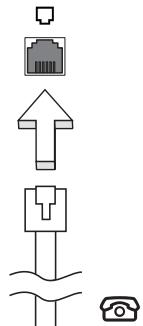

Ipoeiodoioiogn! Beaiomegaite ot to kawdoio Tou xnpoiotooieEivai katalnnlo yia tn xwpa otnv otoia epyaceote.
Evωματωμένη δυνατόπτα δικτύου
H ενωματιμενη δυνατότητα δικτύου σας επιρέτειν αὐνδεσετε τον ὄπολογισήσε δικτuo Ethernet.
Tia va xpnaiouoiote n duvatotnta oiktuou, ouvodote eva kalwo Ethernet aio tn thupa Ethernet (RJ-45) tou β piokeiota nptpiki kapta tou uTOLOyoiTn e eva buoia (tak) oiktuou n kevtpo oiktuowonc tou oiktouo ac.
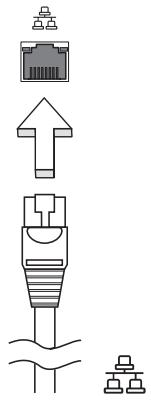
Θúpa uπέρuθρων katavαλωτή (CIR) (ορισμένα μοντέλα μόvo)
H θύρα ὄπεριθρων καταναλωτή (CIR) του ὄπολογιστή χρησιμοτοίειαι για ηλήψη Μημάτων αὐτό τηλεχείριστήρος ἡ αλλες συκεύες μέ δυνατότητα CIR.
Universal Serial Bus (USB)
H θύρα Universal Serial Bus (USB) 2.0 είναι μία υψιλής ταχύτητας σειρίακή θύρα τοῦ συμόσετου αὐνδέσετε περίφερειακά χωρίς να δεσμεύετε πολύτιμους τόρους τοῦ συστήματος.
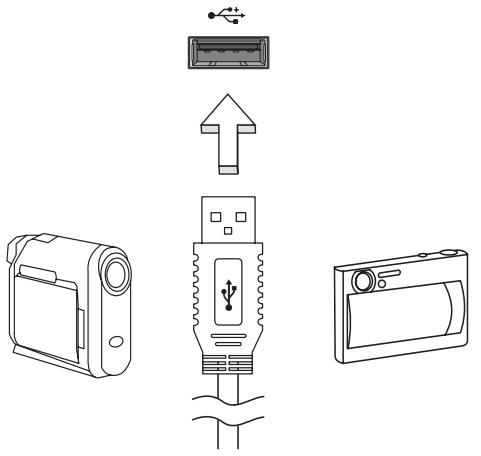
Θύρα IEEE 1394 (ορισμένα μοντέλα μόνο)
H θύρα IEEE 1394 του Ανλογιστή σας εἰπιρεῖνα συνδθείτε με μία συοκεύην του Αντοῦπριζει IEEE 1394 ὄπως μία βίντεο κάμερα ἡίμα ηπφίακή κάμερα. Δείτε το ἀχειρίδιο τής βίντεοκάμερας ἡίμα ηπφίακή κάμερας σας γιλεπτομέρείς.
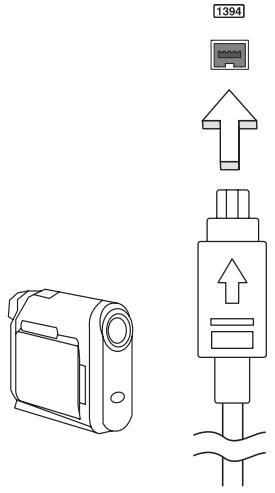
Δ παφηπωµ ω ν η λp i v iac (opiouéva oovéla muvo)
To HDMI (DiEiapn TIOUmuéovu npAeukpivieac) evai iua UTOOATNPOIOpEvn aTOV KALdo, aoumuTIEOTN, dIETAPN yia eOLOKAnpou pniak oXo/BivTeo. To HDMI TApexei iia diEiapn mEtAsO OTIOIAoBHTOTE OUMbetaNTS Tnyns pniakou hxou/BivTeo, OITWC vA tNLeOTNIKOKTI (set-top box), oukeun avantapaywYng DVD kai Ektn A/V KAI Evos Ouβaou Movitop pniakou hxou n/Kai BIVTeO, OTWCS pniakn TnLEOPaON (DTV), MEw Evoc moV KAawoiou.
Xpnoioutoinote n tupa HDMI tou uioyoiotn oac yia tn ouvdeon tou eoianou nyou kai biivteo. H uoltoinon me eva movov kaawio eTTpETe i Tnv taKToTIOINevn EkyKataoan kai tn npynopn ouvdoen.
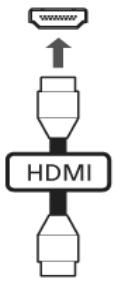
ExpressCard (opioεva μovτέλa μóvo)
H ExpressCard εivai n vεότηρ ἐκδοση της PC Card. Eivai μια μικρότηρ και taxúερ έἰδιαφήν έποία ευίαχύει περαιέρω τη χρησικότητα και επεκτασιμότητα tou utloλογιστή σας.
Oi ExpressCards uioaŋpizouv éva terpáotio αiθμó επiloyuε πεκτaαnc, ouμεπiαμβavovéuv wv πoσapoyewkaptw μνημs tútou flash, δεκτωv TV, ouδεαns Bluetooth kai πoσapoyow σμβatw vε IEEE 1394B.
Oi ExpressCards uiooTnpizouv εφαρογες USB 2.0 και PCI Express.

Σημαντίκο! Yɪnpáxpov ðó ùðŋ καρτών, η ExpressCard/54 kai n ExpressCard/34 (54mm kai 34mm), με διαφορεικές λειουργίες n κάθε μία. Ta ùύo εἰδη καρτών ᵖν ἀποστηρίζουνται αἰό ύες τις ἄντοδχός ExpressCard. Παρακλώ αυαρεξετο οτο εγχερίδιο ές καρτα σας γία περαίπερω λεπιομερείς σχετικά με τον τρότο Εγκατάστασης κai χρήσς της καρτας ὅτιως kai τις λειουργίες τις.
ToTOnOeTnO n iac ExpressCard
ToTIOeTIOTe MIA KApTa MEoA OTNv UTTOOxH KAI WOnote ELaappa WoTe VA Evapmuoei ME eva Klik.
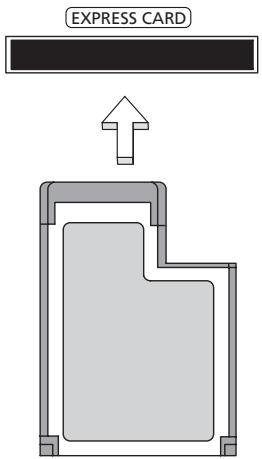
Ekfvaxn iac ExpressCard
Pniv aTIO TIV EKtivaqIaIc ExpressCard:
1 EgEaTe aTo TnV eapoyn Tou XpnaioTIOei Tny KApTa.
2 Kavte apioTepo klik oTo Eikovioa aapieoans uikou Tavw OTn ypaun np Epyaoiwkai diakoyte tn Aetoupyia ts Kaptas.
3 ΩθησTE TnV καρτa ελαρρα μεσα σιν UTTOδoxn kai ελευθερωοτe TnV ωοτe va πεταχτε Εξω. Akoλουθως αραρεοτe TnV καρτa aTó TnV UTTOδoxn.
EykataoTaon mVnmu
AkoouhnoTe auta ta bniura yia va eykataotnoTe mnuin
1 ATEVEpyOTIOINOTE TOV UTOLOYIOI, β yALETO VTOPOOAPUoya peuMATOS AV EIVAI OUVDBEUEVO) KAI apaipote To TAKETO NtMITATAPIAC. ETEITA YUPIOE AVATODA TOV UTOLOYIOI TYA VA ATOKTNOET PPOBaaon OTN BaoTou.
2 ApaipoeTe Tn Bia aTo kAuamu Ta nS mnuHns, ETEIa oNkwote Kai apaipoeTo Kaaumu Ta nS mnuHns.
3 Eioayte Tn movad a mvungs biaywia meo a tny uttoa n (a), kai eteita patnoTe To kAt w aalak a xpi va kAeiDw oEi OTo (b).
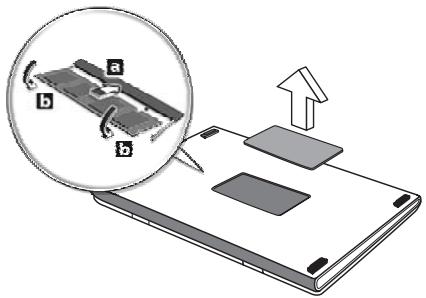
4 AvikataaotnoTe To kaiumu Ta nC uHnC kai aOpaAioTe to e Tn Bia.
5 ToTIOeTnOte EK vEou Tn OoToiXia μTatapiuV, KAI ETavaaovbOeTOv TPOoapuoyEA AC.
6 EvpyoioTc Tov UTOLOyoiTn.
O utloayoiotnc autouata avxveuei kai puthetaoi to oliko meyecog vnuhnc.
Sigmaouleute iE avapuodio texviok n ETTIKOVWvnte e Tov totIKo aVTITpOswTIO
tns Acer.
Antolαóτε ηλέραση με Windows Media Center

Σημειωη: H δυνατόπτα autή δίαιθεται μόνο σε πομενα μοντέλα.
Mtopeite va xpoaiouoioeTe UTOLOyoiTeC TOU TEPIAumavouv Ekooon Windows Media Center n InstantOn Arcade yia va TAPAKOauofoTe TNLEopaon kai va aTOKtnoeTE PPOaON oE TEPIEXOevo BivTeo (Meoouovdoeng hou/BivTeo Me EeWTEpIKn OuaKeun, OTwC BVTEOKaepa).
Eπiλεξτε Tov TúTTO εισόδou
H ouvdo n xou/bivtoe evdoetai va eivai yniapki kepaia DVB-T (oE eTIIeEvmaovtela) n ouvodntpac PAL/SECAM n NTSC. Iapakaloue avatpeTe oTnv kaatalan nevteta:
Iapakoouθηση τηλερασης μέω προαρετικής κεραιας DVB-T (ψηφιακή τηλεραση) (σε επιλεγμένα μοντέλα)
H ynphiakn tnIeopaon DVB-T evai eva dievcs npottu Tnou xnpoiopoietai yia tn
muetadoon utnpoeiwv eviiaac tnIeopaonc oynphiakn oopqn. Avtkaotata bathetaia
Tic avaloyikc ektoptc oTooAecxwpc. H ynphiakk kepaia DVB-T mtopei va
xnpoiotoinei To Windows Media Center yia tnV npakolouon toTikwv
ektoptwv ynphiakns tnIeopaonc DVB-T 0to qopnto PC.
Ia va ouvEoTe TnV ynphiKn Kepaia
1 SuVdEoTe To KaIawio TnC KepaiaocTo Bua RF Tou UtoIooyiotn.
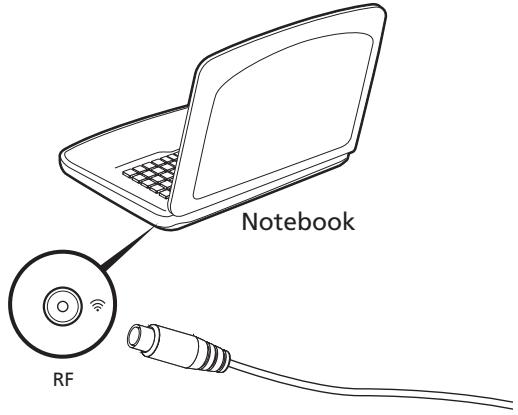
Iapakoouθonn tnλeopaonc μεω εξωτερικns κεpaiaç n utoδoxnks kaλωδiou
Mtopeite va xpoioutoinote uusatika kalwioa tnεopaanc (ouvdeεeva o EεωtepiK epaia n utofox kn kalwoiou) yia va tapaokoounoe Tneóopaon oToV UTLOYOIOTn aC.
Σύνδεοη καλωδίων κεραίας
Tia va ouvdeoet Ta kaawioa:
1 SuVbTeTo ouVbTe npa Tc Kepaiac oTo βup α RF tou uToloyiotn.
2 SuVbOeTo aAaKpTo Tou Kaawoiu TnAeopaonc, XpnoiIooiwvTc To µ etatpoTea kaawoiou, evivai atapaitnto.
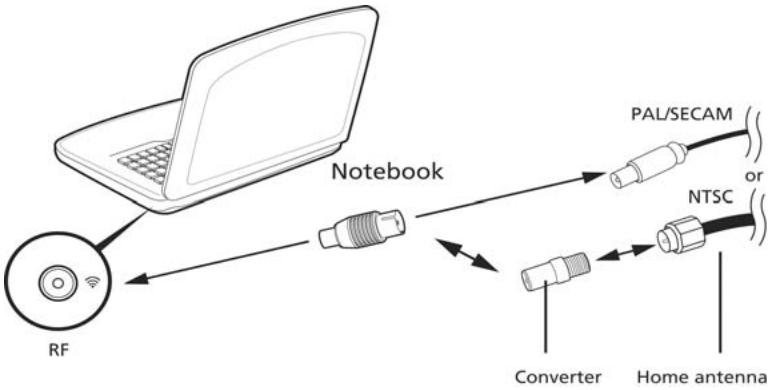

Σημαντικό! Παρακαλούμε βεβαιωθείτε ὄτι χρησιμοποίετε Σκαταλληλο σύστημα καλωδιων γία την περίοχή σας πριν επιχερήσετε Σαυνδέσετε Σκαλωδιο Στέκεραίας.
Bɔŋθηntɪkó πρόγραμμa BIOS
To β on θ n θ ikó π póγρaμα BIOS (BIOS utility) éivai εva π póγρaμα puθμiσns ulikou
Tou éivai evωμatωévo στο Basic Input/Output System (BIOS) to UTOLOYIOI π ac.
O UTOLOYIOI π c σ éivai nδη katáλληλa puθμiσévoc κai βελιστοITOIημeνoc, kai δε
xρεiáζetai va ekteλeσeTe auto to β on θ n θ ikó π póγρaμα. Oμως, av ανιμετωπισeTe
TPOβλnμata puθμiσns, μTIOpeí va xρεiασeī va T EKTEλeσeTe.
Tia va evpyoioiogeTo β onthetaKIO npoypaumbaBIOS(BIOS utility), TATnoTe F2> OTn diapkeia Tou Auto-EeYxou Ekkivnang [Power-On Self Test (POST)], Evw Tpoaaletai to loyotutto POpntoc TPOOttikos H/Y.
Σειρά εκκίνησς
Tia va puθμiεTE tN Εeipá εκκινηος ΘOβ Βθητικό πρόγρμα BIOS, ενεργοποίηTE to Βθητικό πρόγρμα BIOS, ακολουθως επιλέξTe Boot aIó Tn λίστα τών κατηγορίων τού μεφανίζεται ΘOτο πάνω μέρος tns oθόνης.
Evεργοποίηση της λειτουργίας disk-to-disk recovery (επανόρθωση δίσκου σε δίσκο)
Tia va evpyoioiOeTe Tn AEIOUpyia EITAVOPoan OIOKou OE BIOKO (eTAVOPoON oKnpou DIOKOU), EvpyoioiOte To BonOHTIKO TPOypaUMa BIOS, aKoAOoWc EITIAEETM ATO Tn IOTa KATnyOpiw TIOU Emuavicetai OTO TAVU MEOPc TNS O6VNC. AvzntnoTe Tnv EvoeIgN D2D Recovery OTO KAtw MEOpC TNS Obovnc Kai XpOIOIOIOIeT Ta PAnktpa F5> n F6> ia va eTIAEETe Tn The Enabled.
Kwδikóς πρόσβαοης
Tia va opioTe KwoBIOI TPOObaaoc KaT NTV EKKIVN0N, EVEpyOTIOINOTE TO BOnTHNIKO TPOypaUMa BIOS KAI AkoAouTheta Security aTO n AIOTA KAlyopiov Tnou Emuavizetai OTO NAVW MEOs oOvnc. Avzntote TNV EvOeIGN Password on boot: KAI XpnoiIOIOInote Ta TAnKtpa F5> n F6> yia va epepyOTIOINOTE TnV EV Aoyw duvatotnta.
Xpŋση λογισμικόύ
Avatapaywyn taiviwv DVD

Σημειωη: H δυνατόπτα autη δίαιθεται μόνο σε πομενα μοντέλα.
Ötav εívai ᵓykataστημένη η ὄτομονάδα DVD στην ὄπική μόνάδα δίοκου, μτόρειτε va αλαπαράγετε ταίνες DVD στον ἄπολογίστή σας.
1 EgyeTo 6iKO DVD kai eiaayte eva 6ko µ taivia DVD.ETe KaieoTe to 6KO DVD.

EnmuTko!Kata nV EKKivon Tou TPOypapmuos avattapaywns DVD via PwtnPopa, 0a aoc zntnTe va EIayete Tov KWDIO KTEPIOxns (region code). OI biokoi DVD eivai xwiopaevoi 6 TEPIOXc. Apoou KaBOpioTe i KWIDIOKc TEPIOXnc OTov OBNyO DVD oac. 0a Taizei bIOkouc DVD mvo autnc ts TEPIOXc. Mtopoite va opioe ToV KWIDIO TEPIOXnc EWC TIVTE FOpecs (ouuTPEIAaBavouEvnTs TIPWTnc). META aTIO TIC OTIOIE C O KWIDIOKc TEPIOXnc 0a vivei novioC. H ETAVAOPa Tou OKAnpoU aoc bIOkou DvE TTavaapepei Tov apioh ToW VpOwV TIO Exei Opiote i KWIDIOKc TEPIOXnc. AvatpeTe OTOV TiVaka Tnapakatw OE auto To KEpaAiao YIA TIAnpoOpipiec Oxetika Me Touc KWIDIOUs TEPIOXw TaViuv DVD.
| Kωδικός Περίοχής | Xώρα ἡ Περίοχή |
| 1 | H.ΠΑ., Kαναδάς |
| 2 | Ευρώπη, Μέση Ανατολή, Nότιος Αφρίκή, Αλτωνία |
| 3 | Notioavatoλική Ασία, Taɪβᾶν, Nότιος Kopéα |
| 4 | Λατινίκή Αμερίκή, Αωστραλία, Νέα Αζηλανδία |
| 5 | Πρών ΕΣΣΔ, μέρη Κής Αφρίκής, Ανδία |
| 6 | Δημοκραία της Βίνας |

Σημειωη: Γινα αλλαξετον κωδικό τηρίοχής, εἰσάγετε μίαι ταίνία DVD από μίαι διαφορετιήκη περίοχή στου έόγού DVD. Avatρέξετο έπη βοήθεια online για τηρίσσοτερες πληροφορίες.
Σuχvécερωτήσεις
H akolouθη εivai μia liota ατο πθανες κataσαεις του μπορειν προύψουν κατα τη χρήσιουλίση σας. Παρέχονται εύκολες απιαντήσεις καὶ λύσεις για την καθεμία.
Pnto kouptipopooiaac, aaaa 2ev npaypaottoieitai evpyotoinon ouEKKIVnON tou uTIOLOVIOtN.
Δ
Av eiv avaumevn, ev utapxepu ma orov uToLooyiotn. EeYTe ta akoloutheta:
Av o UTOLOYIOInc LEITOUPYE I E MTATAPia, MTOpei va ExEa TTOOPOTIEKA va un mTOpei va EKIVNOEi Tov UTOLOYIOI. SuVbEATE Tov TPOOAPUoyea (adapter) ia va eTavaoPPTIOE TE To KaETo mTATAPIAC.
- ΣΙΥουρευτείπως Σ προσαρμογέας ρεύματος εἰναι σωτά συνόδεμένος Οτόν Αντολογίστη και στήν πριχα ρεύματος.
Av n EvDieln Tou eivai avamuevni, EleyeTc ta akoloutheta
- Ytápxéi μη Ekkivouμεvoc δiokos (óxī tou συστήμαος) στον εξωτepiékó oδηγδιακétac USB; AφaipéOTE ἡντικataστήσte tov με δiakο tou συστήμαος και πατήσte
+ + γία επιανεκκίνησου του συστήμαος.
Δ µ α ν τ σ σ σ σ σ σ σ σ σ σ σ σ σ σ σ σ σ σ σ σ σ
To ouotnma diaxepionc evpyeiaac tou utoloyiotn obrivea tyn oovnyia va eiokovounae i evpyeia. Patnote otioobntne koupiyia va avayete naiyn oovny. Av patwrtac eva nnktpo dev avapei n oovny, do npaymuata mtopei va ivai n aia:
- Mtope iva eivai Tnlu xau mIo to EtirntEo wTeivotnTac. IatnoTe
+ (auxn) ia va putheta ete to βaθ µ o wTeivotnTac.
H oukeun npoBoAnuToe iva exu puOtiE o eva eXwTeipko movitop. Patnote to nKntpo ouvtoueuaes vaaalayns oovns Fn> +F5> yia va aaaaTe Tnu oovn otov utoloyiotn.
Eav n evoekikn luxvia avauovns eivai avaumevn, o utloayotn β piokei ae 1eitoupyia avauovnc. Pntote kai eueuepwto kouptipopodooiaac wote va apxioe Tnv epyaia gava.
Δ aouyetaxosatotovutoloayiotn.
EaeyTe Ta aKoAouOa:
MtopeivexiyiveiwiwnantncEvtaaog.StaWindows,deiteoEikovio EEyxou Evtaonq (nxia) otyn ypaumn epyaoiw. Av eivai diaypauevo, kavte KAKIO EIKOVIOKAI aqaipoeTn vETIloyn Ev. aTOKOTN.
To eTtTeo TnC EvtaoNs Mtopei va Eivai TnluXaunla. TcA Windows, Koitale To Eikovidio ELeyxou EvtaoNs (NXeio) Otn Ypaumn Epyaosiw. MTopeite ETIiongs va XpnoimuToIOIeTE ta KOUMTIA ELeyxou EvtaoNs VTA nPpuOImn TnC EvtaoNs Tou nxou.
Eav utapxouv ouofoeve akouotiká, akouotiká “yeipéç” n ξeotepiKa nxiea 0tn thupa eodou akouotikou oμatoc oTo μTPOOTIVO TIVAKa TOU UTOLoyiotn, TOTE ta eoWTEPIKA nyia attevepyoTOIOUVTAuTOpata.
ETIθuμw vπpayμaTOIOHσ EKTIVaŋ TOUTAPIOU Tns Movábaç OTIKO δiakou χωpiς vενεpyoTIOHσ Tny Tpofoδoia.
YIAPxE iia otn mnxavikns Ekivagns n avw otn ova oTTIKOU dIOKOU.
Ttoe tne aIa n uTn evoc ouio n to akpo evoc ouvodtnpa eoa otnv ontkai tntote wote va npayatotointheta kivaaon tou uaptapiou.
Δ avTATOKpivetai TO TAnKtpoAoYIO.
Δ okiuaoTe va ouvoeae Eva eEwTepiKo TnKtpoLoyio 0e mia Toopa USB otn 8xi a npTn TLeuapTu UToLoyoiTn. Avoualey,ETIKoivWnote e To vAttnpOoiTOa n eEva EouoiOtoNevo KevTo p ETTKEUwV KaWc MTopei va Exei xaIapwOTo KAawio Tou eowtepkoTnKtpoLoyiou.
O EKTUTWtC δ ν AeIToupyEi.
Eλεγξτε τα ακόλουθα:
- ΣΙΥουρεUTEITE πως 0 ἐκτυτιώτής εἰναι συνδεδεμένος σε μία πρία ρεύματος καλ εἰναι ευεργοτοῖημένος.
BεβaiωθεITE οTI Uπápxει ασραλης Σύνδεηι Σου καλώδιου Σου εKTUTIWŋ Σην παραληλη ἡ USB θύρα τοῦλογίπης και ην αυτίοιχη Θύρα του εKTUTIWŋ.
Eπθμw Tnv επαφopá Tou UTLOVIOIaŋ μou OTIC apxIKεc Tou puθμioεic χωpi CD επavóρθωσης.

Enueiwn: Eav to ouotnua oac eivai n TOnluyawoon ekooan, tote to Aetoupyko ouotnka kai ngwaa Tou etvepyoioite To ouotnua yipwnt opa aivai kni movn entiloyn yia tic µ Aovtke cpeittwoeic etavopthetaikwv Aetoupyiwv.
Autn iaiokiaia avaktnanc oac bonhei va eTavaapepeTe to dioko C: te to apxiko
loyioikoiouivai ykataoTnevo otavayopaceTo opnpTo oc uoloyiot.
Akoouhote ta bmuata npakatw ia va avabounoeTe to dioko C: oac. (O diokoc
C: aoc tha diapopwoei gava [reformed] kai tha diaypaov oula ta deoboeva.)
Eivai onmuvtiko va dbnioupynoe avtivpapa aqaaieic olwv twv apxeiwv
deoboevwospiiv v xpnoiotoinoete autnv tvv etiloyn.
Piv va ekteleoe tia eTavaopapapakaoluee IevxiTe Tc puOmuieis tou BIOS.
1 Eλεγξε για δείτε αν εἰναι ενεργοποημένη ἡχι ηλειουργία Acer disk-to-disk recovery.
2 Σιουρευτέτε πώς ἡρθμίαση D2D Recovery στο Main εἶναι στο Enabled.
3 Byeite aTo 0nOthIKo TpOpypaMa BIOS (BIOS utility) kai aTo0NkEUsTe Tc aAayEc.

Σημειωη: Γαν ευεργοποίσετο βοθηπικό προύραμια BIOS (BIOS utility), πατήσετο
Tia evapgnti dbiaikaoias tavaopac:
1 EtnavekkivnoTe to ouotnua.
2 Evw eipavicetai to loyotuAcer. PntnoTe
3 AvatpeTe OTIGOByIe TNS Oov aOpa Tnv EtnavopWon Tou OuaTmuToC.

Σημαντικό! Autη η δυνατότητα καταλαμβάνει 15 GB σε ενα κρύφο διαμέρίσμα του σαληρού σας διοκου.
Aitnoεπiokeuç
Eyyúnŋn Σιεθυή Taξiδiώτη (International Travelers Warranty; ITW)
O uTIOLOYIOTIS OAC KAUITETAI ATIO TNY EYYUNON AIEVNI TaIoiWTN (ITW) TNO OAC TPOOPEPEI aOPALEIA KAI NPEJIA OTAV TaIIEUETE. To TAYKOUMIO BIKTUO MAc KEVTPWV ETIOKEUW UTTAPXIE YIA VA OAC BONAEI.
'Eva dia batnpio ITW epxetai tev utloayotn oac. Auto to dia batnpio tpiéixe 6oa npertie va yywpiéte oxetiká e to tpóypaμa ITW. Mia iata daθéαiμwv, Egosoiobotηevwkyvtpwv etiokewwβpiakai e auto to xpnoiμo biλiapaki. Aiaβaote auto to dia batnpio TPOOeKtiká.
Iavva vexe maiz oac to ITW diaBatnpio ac, EIDika otav taideve te yia va IaBavete Ta opeln twv keVtpwEtiokeuw mac. TtIOtheTne Tnv atoidei agopac sto KapteLakniou piokeTai oTO mTPOsivokalumau tou diaBatnpiou ITW.
Av n xwpa TPO taI6eUeDE Ev exE EGOIOOtoNevo KevTro EITIOKEUW ITW aTTOv Acer, mTopeite va EtIKoivwVnoTe Me Ta ypaepia mac TAYKOoiw. PapakaawouBouAutehttp://global.acer.com.
Piv va tnaeewvnoetE
Ipaakaloue va exte diaeaiuec ts napakatw tnpopopiec otav kaite ia online utnpesia tnC Acer, npakaloue va eote kovta oToV uToLoyoiotn aoc otav tnlepwveite. Me tnv utoToPiEg nac, mtopoueva meiwoue to xpOvo TPOXeiAcetai eva tneFawvna kai vac Bonnooue va uoTe ta TpoBHaMaTa OAC attoDtika. Av utapxouv mnuuata oaaMAtWv nTIO antoTov utloyoiotn ac, kataypate Ta otwcs eapaviQovtai otnv oHovn (Tov apiHko ai tv akolouia otny TEPITTTOWT WUPTI).
Xpeiacetai va tapaoxete Tc akoloue ts npopopiec:
Ovoua:
Δ θu ω
ApiouoTnAeovou
TUTOS mXavHATOc kai ovtelou:
Σερίακός αριθμός:
Hερομηνίαγοράς
AvTlμεTωπiση προβληματων στον uTlOλoγιστή μου
AutoTo Kepaiao Oac Divei Obnyie yia To TtWv avvtietwntie TeuvnOieva TPOBALNATA TO OauTnatoC. Aiaaote To Tpiv va kaeloeTe eva texviKO, AV TAPouuaiaei katoio TPOBNAu. Oluaeic OEIO aoapap TPOBNAUata aattouv AvoiMaTO UTOLOYIOI. Mny ETIxieipnoTe vaoieTe TO UTOLOVIOI MOVOI aoc. ETIKOIovNVNOE TE VAVITPOAeOIOOIO TO AC N EVA EGSOUIOBDOTNeVCO KETPO ETEKUEWV YIA BOHIEIA.
Σuμβouλές αντιμετώπισης προβλημάτων
Autoc o opontc utoloyiatns evawmatwveiv avtpoxwpnevo oxediaoio tpoBale mnuvupata avaopac ocpaalatwov otnv oovn ia va oac Bonnoe i v etiuaote npbmaata.
Av to ouotma avapei eva opalma n av lae i wpa eva uumttwa oapalatoc, δITE "Mnuuata oopalauw". Av to pObeta na de tnpoei va etiuhei,
ETIKoivuvnoTe ME TOV TlWAnTn Oac. ΔITE "AITon ETIIOKEUNs" OTN eElaib4 47.
Mnyuataσαλμatωv
Av λ β eté eva mnuuva opaalatoC, onmuote to nuvua kai ekteleote tn diopthetaikn evepyia. O akolouoCtivakac avaypapei ta unvupata opaalatwv o aalpntikn oepia maiz eT n ouviotamev evpeia dpaoq
| Mnvyμata σφaλματων | Διρθωική ευέργεία |
| CMOS battery bad | ΕΤΙΚΟΙνωνύποτη με οουν αντιπρόσωτό σας ἡ Με ενα εξουσιδοτημένον κέντρο επισκειων. |
| CMOS checksum error | ΕΤΙΚΟΙνωνύποτη με οουν αντιπρόσωτό σας ἡ Με ενα εξουσιδοτημένον κέντρο επισκειων. |
| Disk boot failure | ΕΙαγέτε μία διακέτα συατήμαισ (ΕΚΚΙνήσιμη) στη μονάδα διακέτας (A.); και επείτα πατήσετε <Enter> για επανεκκίνηση. |
| Equipment configuration error | Παήσε <F2> (σιη διάρεία του POST) για εισέλθετε στην Εαραρουή BIOS (BIOS utility): ακολόθως πατήσετε Exit στο βόηθητο πρόγραμμα BIOS για επανεκκίνηση. |
| Hard disk 0 error | ΕΤΙΚΟΙνωνύποτη με οουν αντιπρόσωτό σας ἡ Με ενα εξουσιδοτημένον κέντρο επισκειων. |
| Hard disk 0 extended type error | ΕΤΙΚΟΙνωνύποτη με οουν αντιπρόσωτό σας ἡ Με ενα εξουσιδοτημένον κέντρο επισκειων. |
| I/O parity error | ΕΤΙΚΟΙνωνύποτη με οουν αντιπρόσωτό σας ἡ Με ενα εξουσιδοτημένον κέντρο επισκειων. |
| Keyboard error or no keyboard connected | ΕΤΙΚΟΙνωνύποτη με οουν αντιπρόσωτό σας ἡ Με ενα εξουσιδοτημένον κέντρο επισκειων. |
| Keyboard interface error | ΕΤΙΚΟΙνωνύποτη με οουν αντιπρόσωτό σας ἡ Με ενα εξουσιδοτημένον κέντρο επισκειων. |
| Memory size mismatch | Παήσε <F2> (σιη διάρεία του POST) για va εισέλθετε στην Εφαρμογή BIOS (BIOS utility). ακολόθως πατήσετε Exit στο βόηθητο πρόγραμμα BIOS για επανεκκίνηση. |
Av ouvexiête va avtiuetwiizete TPOBAnmuata metaTou tha akolouhnoTe Tc diopthetaKec
evepyeig, Tpapakoume ETIKIOIVWVNOte ME TOV TtuaNTn Oac n ME eva EeouiooToJuevo KevTro
ETiKaekuov ia BoiEia. Mepikra TPOBAnmuata mTPOe i va luohou xpnaiotoiwvtac Tnv eapapoyn
BIOS (BIOS utility).
PpOεIδoToiñσεiç Kavovioμwv & aσφaλείας
Δηλωση FCC
Autn n ouakeun exekdoikiaotei kai exei β θ TTwS OUMUOPWvETAI ME TA opia yia
mu aynphiakn ouakeun TaNGs B (Class B) Ouupwva e To Mepos 15 (Part 15) Tuv
Kavoviauw FCC.Auta ta opia exouv oxediaotei ia va TAPEXOUV ETTAPKn
TPOOtaia evavriae BalaepecpaneuBolacse MIA oIKaIKyKATAoTAAN. Autn n
ouakeun TAPayei, XpnaiuTOIOei, KAI mTOpei va EKTMEVEpyea paioauxVOTNTAC
kai, av dev Evkataotaei kai xnpoiMOnIe OUPWVAe TIG ONDYIECS, mTOpei va
TPokaeei Balaepn TAPeBOLn e pao-ETIKoivWvies.
Ouwc, 6v utapxie kaiia eyyunon TWC 8e 0u tnpexi npepoAo n 6ia ouykepievn ykataoan. Av autn n ouakeun Tpokaoleoi Ibaepn npaeboh otnv paoopwviik n tnleotnik npsi, Tpayma Tou mTopei va kaOpoti e ie To avoiyma kai to KLeioiou Tou EOTAIIOU O xpnnt vthappuvetai va dokiuae iva biopwoei tv npaebooh n ev a n TEPIOOTEpa atto ta akoloutheta ma:
- Eπαναπροσανατολίσε ἡ μετακινήσε τὴν κεραία λήψης.
AuñóTe to diαwρiσμo μεταδtou Εξοπλισμού kai tou δεκτη. - Suvóéσe Tn σuokéun ΕE μia πiça n εva kukλωμa δiaφopetikó αtó autó oTo Otoio εívai suvóéδεμéνoc o ὐκTης.
- Σιμβουλευτείτον αντιπρόσωποή εναν ἐμπείρο τχνικό ραδιοφώνου/ηλερασης για βόθεια.
Avakoivwon: PpOoTaεuμéva kaλδia
OLeCs OuvdeaeicIe aeAee Sc oukeuec PpTei va yivovtae Tn xphon TpootateuevwV kalwoiwv ia va biatnpetai n oumopwn e touc kavovioouf FCC.
Avakoivwog: Pepipepieiakec ooukeu
Móvo TEPiPepeiaKa (oukeuec EIOBDou/EgOou, Tepaiká, EKTUWTεc, Kλ) Tnou exouv TIOtTOInAn OUMOpPwOns μe ta opia TcTAsC B (Class B) μTropov v a ouvEoovu autov to EOTIAIOμo. H Aetoupyia μe μn TIOtToINμeva TEPiPepeiaKa εivai Tlavov va exei w cattelaeua papeβoLcσtn paioφwviKn kai nIeOTTIKn ληη.
Ppooox
Alambdaes n troitotoiinoei Tou dev exouv eykpiEi npTu cTov kataaekuaatn tnpoiv aakupwouv tv apuodiotra tou xhoTn, n toia papaawpeiTai aTcTnv Federal Communications Commission, va aeitoupyei autov tuv utloayiatn.
Avakoivwoεiç yia muvtεμ (opioéva muvtéλa muvo)
TBR 21
Autoc o eotlioeexeyekiphei [Atoqan Zmuouaiou 98/482/EC - "TBR 21"] ia tepatikn ouvdeon o Tnnoaio TnAeowviko Aktuo [Public Switched Telephone Network (PSTN)]. Ow, eaiiaot wv biapopw vetaipopetikw PSTN Toun pexovtae biapopetikc xwpe, n eykion afoyn depiexi atepiopitn diabepaiwan etituxoic aeitoupyiac oe kte terpatiok o nmeo PSTN. Tnv pipttwn npalmautw, 0a pente va etikoivwnoete me topaox tou eotlauouac stpwoptiatko. Iia piootepe c annpopoe c xetiká me ticavtoioxc xwpc, avatpecte otnyevotnta "Ipoedoinoeic kavoviouw & aqaaleia" otneleida 49.
Δήλωση εικονοστοίχείου LCD
H µ ováδa LCD π apáyεται με ψηλής-ακρίβειας τχνικές κataσκεύς. Flapóλa autá, ερερία εικονοστοίχεια μπιρόε περίστασιακάν απάθουν φαλογίστία ἡν εμφανίζονται Ϝς μαύρες ἡκόκινες τέλείς. Autô δεν ἡχει επήρεια στήν κατayραμένη εικόνα και δεν απότελεί ὅωλείουργία.
Puθμiσική δήλωση ραδιοσυσεύς

Σημειωη: Μι παρακάτω μρθμισικες πληροφορίες εἶναι φόνo γία μοντέλα με ασύματο δίκτυο LAN καί/ή Bluetooth.
ΓεVIKα
Tia va aIITopatnei n napeBoln paioouxovntwv otnv Egouoiobotnev untnpeoia, n ouykepiévnu oukveu npoipcetai yia aeitoupyia oEosTEPIKO xwo.
AutoToTPOiOvEivaiouuφwvaMeTaTPOTuPAIOUxVOTnTwvKaaαφalaeIac OTIOIAoBHTOTEXwpaN TEPIOXnCTOnVTOIAeXeIλβElykpiOnyiaaupmuTn XpOAn.AvALOyaTEtCpuθlOεic,autoToTPOIOVMTOpEVA TEPIExEI nVaun TEPIEXEIAOPaTeCS PABIOOuaKEueCs (OITWcAUPmuTo LAN KAI/naovadoeS Bluetooth). OI TApakatw TAnpoopopieEivaiYTAPOIOVtmeTTOIEsoukeuec.
AiaKnpuXn Zuumoppwoons yia Xwepes Tns EE
Me to napov, n Acer, diaknpouoei Tiwcs autn n oepa popntwv PC oumuopwveetai e Tc tseleiwosatattnoeic kai aee cxtikc diataeic ts Onyiaac 1999/5/EK.
AioTa kaTaalnawXwpvv
Ta µ λ η TnC EE aTTOV IoUaio 2009 eivai: BéLYIO, DAVIA, FEPuavia, EALáBa, IaTavaia, FaAia, IpAvoia, ItAia, AouEeMuOpyo, KAtw Xwpec, Auotpiia, NpOtyaia, PhIVAovia, SouNbia, HnuWmevo BaOiEio, EaOtvia, AToivia, AIOuavia, OauWvia, Ouyyapia, Anokparia TnS Toexiaç, Anokpatia TnS LaoBakias, LaoBevia, KuTpoC, MaTa, Bouyapia kai Pouavia. H xphon EtITPPTeai otis xwpe c ts Eupwntaikns Evwons, kaWos kai Tn Nopavodia, Tnv EAETia, IaVbodia kai To AixTeovaiv. Autn n ouoKeun TTpeTIeI vXpnoiMoTIOeITai ME pAnpOn Oumpwvia Me Touc kavoviaoucs kai TpePiopoiouc stn Xwpa xphans. Ia TpeiAoTepe s Tlnpoopipies, Tpakaaloume ETIKoivWvnoTE me To totIKo ypaepio otn Xwpa xphons. Ia Tnv TIO pOqpatn liota Xwpvv ETTKEeEte Tne dieuoyan http://ec.europa.eu/enterprise/rtte/implem.htm.
H aπaɪtnəŋ ασφάλειας FCC RF
H akivobolouuevn ioxuc efoou tnc kaptac mvi PCaupmuatou kai ts kaptac Bluetooth evai trolukataoipiaekceoncsepaiooxyvnteTc nFCC. Napola auta, n oepapopntuw PCta trpenteva xpnoiotnoieitai me tetoio tpanto wote n thavoteta yia avthetaiuvn etan diapkeia kavovikncs aeitoupyiac va elaxiototoietai wcakoloouwcs.
1 Znteirai aio touc xpnotev aa koloouoov Tc odnyieac oopaiaac RF yia aupatec oukeuEc Tou Tepiakabovtai otov odnyo xpnoTn Tc kaTe oukeunr RF.

Pnooxn: Tia oupwviae tnc attaetaicoumuopwoan oekteon tnc FCC RF, ia atoataan diaxwipou toulaixotov 20 ek (8 ivtoeg) trpTei va diatnpetai metagu tskepaia yia tnv evomegaatwveyn kapra mivPCI auppatou LAN tnou eivai evomegaatwevn oTo tmua tnc obovnkai olawv twavv othpwnw.
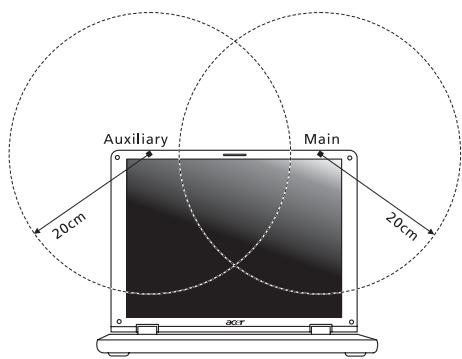

Σημειωη: O ααύρματος πτοσαρμογέας μίνι PCI τής ολοποίει τή λειούργία τής οποίλιομορφίας Μετάδοσης (transmission diversity). H λειούργία δεν εκτέμιπει παβίουαυχόντης ταιό τής ὅμεραίες. H επιλούγή μίας από τής κεραίες πραγματοποίειαι autóμata ἡχερούντης (από τους χρόθές) ωώτεν εξασφαλίοτει η καή ποιότητα τῶν τήλεπικονωνιών.
2 Autn n ouakeun TepiopiZeTai e Eomegaepikx npn loywn tns Ieitoupyiac ts ot Eupoc auvotntac ato 5,15 EWs 5,25 GHz. H FCC aataei auto to npoiov va xpnoiptoieiTai e Eomegaepikx wpo yia va meiwtheta i n tiavotnta etiBaaouc TnpaeBolns e Kivnra Dopupopipka uotnmuata fioiw kavaaiwv.
3 Ta pavtap uynlnciuxuoc pnooabiopiovotai oipwotpaxikoi xpntec twv ouxvohtuw ato 5,25 ews 5,35 GHz kaat o 5,65 ews 5,85 GHz. Autoi oi staohoi pavtap mtopovv va tpokaloeouv npaeboan µ kai/n va blambdaouv autn tn oukeun.
4 Mia akataaann yekatadotaon n un eouoiootnev xpnon mtopei va Tpokaeei tBaaTnapeuBoan otic paioeTIkoivwivec. Etnians, Otoiahntote ttemuon stny eoewepikk Kepaia thakupoei tnvtioToinan KaFCC kai nTv eyyunon oac.
Kavaδας - Xαμηλής ογύος συσκεύες ραδιοεπιΚΟΙνωνιών που δεχρείαζονται ἀδεία (RSS-210)
'Ekθεση ανθρώπων σε πεδία RF (RSS-102)
H σειρά Φορητός προωτικός H/Y χρησιμοτοία ὅλοκληρωμένες κεραιες του δεν εκτέμτουν πέδία RT πάνω από τος Health Canada γία το εγεικό πληθυμό συμβουλευτίετον Kωδικό Ασφαλείας 6 [Safety Code], του μιποpeiν αβρεθείση σελίδα στό διαδίκτού της Health Canada στή διεύθυνην www.hc-sc.gc.ca/rpb.
志術處所,事行中,過的,必不,必不,必不,必不,必不,必不,必不,必不,必不,必不,必不,必不,必不,必不,必不,必不,必不,必不,必不,必不,必不,必不,必不,必不,必不,必不,必不,必不,必不,必不,必不,必不,必不,必不。
的豆


- ПравILA NO 6e3oNaChOMy IcNoJIb3OBAHnIO aKKymyIaTOPOB
- 3aMeHa aKKyMnyTopa
- OchOBhIe cBeHEny o6 yXoJe 3a KOMpbIOTepOM I COBtbl NO IcNoJIb3OBaHNIO
- BkIIOUeHne N BbIKIOUeHne KOMNbIOTepa
- Γενικός Εθηγός Xρήσης
- πληροφορίες σχετικά με τήν ασφάλεία και τήν ἀνεσήσας
- OoynieC Tepi aopaaeiae
- Aπενεργοποίησι Στοῦ προίντος πριν από τον καθαρισό
- IPOEOXH apop a to βσµ a ω oukeun aTouuvdeanS
- PPOEXH aopá tny Póσβaŋ
- IPOZOxH yia ouvobetikn(εc) EIKovikn(εc) KApTa(εc) (opioeva oovtela a mvo)
- IPOSOXH 0TnV aKpOaon
- PpoeioToiOeic
- Xpno nnaekptikou pEuμaTOc
- Σερβις του προίντος
- Ooyniecs yia tnv aoepaan xponn ts mtaapiaac
- AvtikataoTaon Tns ouotoixia µ tataipow
- Ipoqulaeyn yia tn ouokeu n OTIKOU dioKou (opioeva movtea muvo)
- περιβάλλον λειτουργίας
- IatpiKec OuaKeuEc
- Oxnuata
- Δuvntiká εκρηκτικά περιβαλλοντα
- Kλησεις ἐκτακτης ανάγκης
- Ooynyic Tepi diaeos
- Evμερωτικό οδηγία περί υβραγύρου
- ENERGY STAR
- Σuμβouλές και πληροφόρίες γία ἀνετή χρήση
- XII
- Ppooioipouo tszovns aveons
- Φροντίασγς την ὄραση σας
- MáTia
- Oθóvn
- Avantuŋ καλων συνηειών εργασίας
- Oλα με τη σερά τους
- Oioynyoioa
- Baoikn povtida kai ouuoulecs yia tn xpnoTou uToIooYIOIOTn oac
- Evpyoioiog kai aeevpyoioiog tou uioyoiot oac
- Φροντίδα του Αντολογιστή σας
- Φροντίδα του προσαρμογέα (adapter) ρεύματος
- Φροντίδα του πακέτου μπαταρίας
- Kaθαρισμός και επιοκεύη
- Πληροφορίες Οχετικά με τήν ασφαλεία και τήν ἀνεσή σας
- Ola με τη σειρα touς
- EiikKa TAnktpa Kai EvdeIKtke Luxvie
- Eπiφανεια Apης
- XpnoTou TAnktpoLoyiou
- Hxos
- Bívtεo
- XpnoTswBongntikwv Tpoypaumatow
- xiv
- 1
- 3
- 5
- 9
- 10
- 11
- Δiαx ipionvpyiac 13
- EuToixia μπatapiw 23
- Tia va npaTeTo φoPnto PC μaζi σaζ 28
- Aσφαλεια tou uπολογιστή σας 32
- ETEKtaonmuooswvEIIaoyuw 34
- AToλαóσε Tηλεόραση με Windows Media Center 40
- EuxvEs ePwTnOeIs 44
- AvTlEeTwTion TpoBAnmuTswv OToV UTOLOyIOTn MOU 48
- PnoεiδoTοπoiεις κανονισμών & ασφαλείας 49
- Eiokα πληκτρα kai ενδεIKTICKες λuxvες
- EvpyoToiOnaoupuatwv ouokewv
- Eπiφάνεια Αφής
- Baoiká πpáγμata γia To μaξiλapáki αφής (με δύo kouμπiα κλικ)
- Xpólση tou πληκτρολούγίου
- Πλήκτρα προστασίας και ενοωματωμένο αριθμηntικό ΑTTΟπλήκτρολόγιo*
- πλήκτρα συντόμεισης
- Πλήκτρα Windows
- Acer PureZone (opioεva μοντέλa μόvo)
- Toúμπα (oipσενa μovτέλa μóvo)
- Xpnoi Dolby Home Theater yia περβáλovτa/ πoλukávaLo nxo (opioμéva μovtéla μóvo)
- Dolby Pro Logic IIx
- Dolby Digital Live
- Dolby Headphone
- Dolby Natural Bass
- Dolby Sound Space Expander
- Oθόνη 16:9
- Xpŋση των βοŋθητικών προγραμμάτων
- Acer Bio-Protection (opioενα μοντέλα μόvo)
- Acer Backup Manager
- Διαχεύριση ενέργειας
- Πλήκτρο Acer PowerSmart
- EyypaΦn εφεδρικό δίσκου
- Eπαναφορά
- Etnavaopopatou Windows aTó diokouc epepeia
- Acer Arcade Deluxe
- Γενικα στοιχεία ελέγχου
- Στοίχεία ελέγχου πλόncyησς
- Xpŋση toTioθεσiωv KoivwviKns δiktUωσn
- Φωτούραφία
- Bívτεο
- Στοιχεία ελέγχου αναπαρayωγής
- MouoiKn
- Evημερωση
- Σuστοίχía μπαταριών
- Xapaktnpiotiká ouotoixiac μπatapiwv
- Meviottooinn ts wepaiu n 2wns ts pataipac
- Pnoeioiaia iaag vaea ouaoixiaa µ nataipiv
- ToTOnTnOn kai aqapEoN ouotoixiac mTatapiw
- Φóptiση μπαταρίας
- 'EAeyxoc oTaeOuNc FOPTIOINc MTTaTAPiAc
- Bελτιστοποίηση ωφέλιμης ζωής μΠαταρίας
- PpOeIOToInOn Xaunlnc FOPTIOg MTTaTApiaC
- Tia va πάρετε ο φορητό PC μαζί σας
- Aποσύνδεση από το γραφείο
- Mετακίνηση
- PpoeToiaoia Tou UTOAOyioTn
- Ti va φέρετε Θις Συναντήσεις
- Mεταφορά του Απολογίστή σπίτι
- Ppoetoiia Tou uToIooIyioTn
- Tivα φερετε μαζι σας
- Tivαλαβετε ειδικα uπόψη
- EykataoTaon Evoc ypaΦeiou OTo OTiTI
- Taξiδi με Tov uTIOλOγIσTŋ
- PpOeToiuaoia Tou UTOLOyoiTn
- TivαλαβεTEIδIKaUTóψη
- Δ θv n taξiδia με tov uTPOλoyiσtŋ
- PpoetoiiaotaouuToIoyoiTn
- TivaAβεTEiOikα UTóψη
- Aσφάλεια του ὄπολογίστή σας
- Xpŋoŋ μiaç kλειδαρίας ασφαλείας
- Xpŋση κωδικών πρόσβασης
- Kataxwpion Kwokwv PpOaonc
- Kaθορισμός κωδικών πρόσβασης
- Eπέκταση μέσω των επιλογών
- Eπλογές συνδεσιμότητας
- Móvτεμ φαξ/δεδομένων (oρισμένα μοντέλα μόvo)
- Evωματωμένη δυνατόπτα δικτύου
- Θúpa uπέρuθρων katavαλωτή (CIR) (ορισμένα μοντέλα μόvo)
- Universal Serial Bus (USB)
- Θύρα IEEE 1394 (ορισμένα μοντέλα μόνο)
- Δ παφηπωµ ω ν η λp i v iac (opiouéva oovéla muvo)
- ExpressCard (opioεva μovτέλa μóvo)
- ToTOnOeTnO n iac ExpressCard
- Ekfvaxn iac ExpressCard
- EykataoTaon mVnmu
- Antolαóτε ηλέραση με Windows Media Center
- Eπiλεξτε Tov TúTTO εισόδou
- Iapakoouθηση τηλερασης μέω προαρετικής κεραιας DVB-T (ψηφιακή τηλεραση) (σε επιλεγμένα μοντέλα)
- Ia va ouvEoTe TnV ynphiKn Kepaia
- Iapakoouθonn tnλeopaonc μεω εξωτερικns κεpaiaç n utoδoxnks kaλωδiou
- Σύνδεοη καλωδίων κεραίας
- Bɔŋθηntɪkó πρόγραμμa BIOS
- Σειρά εκκίνησς
- Evεργοποίηση της λειτουργίας disk-to-disk recovery (επανόρθωση δίσκου σε δίσκο)
- Kwδikóς πρόσβαοης
- Xpŋση λογισμικόύ
- Avatapaywyn taiviwv DVD
- Σuχvécερωτήσεις
- Δ µ α ν τ σ σ σ σ σ σ σ σ σ σ σ σ σ σ σ σ σ σ σ σ σ
- Δ aouyetaxosatotovutoloayiotn.
- ETIθuμw vπpayμaTOIOHσ EKTIVaŋ TOUTAPIOU Tns Movábaç OTIKO δiakou χωpiς vενεpyoTIOHσ Tny Tpofoδoia.
- Δ avTATOKpivetai TO TAnKtpoAoYIO.
- O EKTUTWtC δ ν AeIToupyEi.
- Aitnoεπiokeuç
- Eyyúnŋn Σιεθυή Taξiδiώτη (International Travelers Warranty; ITW)
- Piv va tnaeewvnoetE
- AvTlμεTωπiση προβληματων στον uTlOλoγιστή μου
- Σuμβouλές αντιμετώπισης προβλημάτων
- Mnyuataσαλμatωv
- PpOεIδoToiñσεiç Kavovioμwv & aσφaλείας
- Δηλωση FCC
- Avakoivwon: PpOoTaεuμéva kaλδia
- Avakoivwog: Pepipepieiakec ooukeu
- Ppooox
- Avakoivwoεiç yia muvtεμ (opioéva muvtéλa muvo)
- TBR 21
- Δήλωση εικονοστοίχείου LCD
- Puθμiσική δήλωση ραδιοσυσεύς
- ΓεVIKα
- AiaKnpuXn Zuumoppwoons yia Xwepes Tns EE
- AioTa kaTaalnawXwpvv
- H aπaɪtnəŋ ασφάλειας FCC RF
- Kavaδας - Xαμηλής ογύος συσκεύες ραδιοεπιΚΟΙνωνιών που δεχρείαζονται ἀδεία (RSS-210)
- 'Ekθεση ανθρώπων σε πεδία RF (RSS-102)
- 的豆
Μάρκα : ACER
Μοντέλο : ASPIRE 5552G
Κατηγορία : Φορητός υπολογιστής