
ASPIRE 5552G - 160 ACER - Panduan pengguna gratis
Temukan panduan perangkat secara gratis ASPIRE 5552G ACER dalam format PDF.



Pertanyaan pengguna tentang ASPIRE 5552G ACER
0 pertanyaan tentang perangkat ini. Jawab yang Anda tahu atau ajukan milik Anda sendiri.
Ajukan pertanyaan baru tentang perangkat ini
Unduh instruksi untuk 160 dalam format PDF gratis! Temukan panduan Anda ASPIRE 5552G - ACER dan ambil kembali perangkat elektronik Anda. Di halaman ini diterbitkan semua dokumen yang diperlukan untuk penggunaan perangkat Anda. ASPIRE 5552G merek ACER.
PANDUAN PENGGUNA ASPIRE 5552G ACER
Aku seisu kontrollimine
Aku toöea optimiseerimine
Aku seisu kontrollimine
Panduan Pengguna Generik
PC Notebook Seri Aspire
Nomor model:
Nomor seri:
Tanggal pembelian:
Alamat pembelian:
Informasi untuk keselamatan dan kenyamanan Anda
Petunjuk keselamatan
Baca petunjuk ini dengan seksama. Simpan dokumen ini untuk penggunaan di lain waktu. Patuhi semua peringatan dan petunjuk yang ditandai pada produk ini.
Mematikan Produk sebelum membersihkanya
Lepaskan kabel Produk dari stopkontak sebelum membersihkannya. Jangan gunakan pembersih cair ata aerosol. Gunakan kain lembab untuk membersihkan.
HATI-HATIaatmelepaskankonektordariperangkat
Pasang unit catu daya sebelum memasang konektor daya ke stopkontak.
Lepaskan kabel daya sebelum melepaskan unit catu daya dari komputer.
Jika systemdMEMILI besoina catu daya, matikan systemd dengan melepaskan semua konektor daya hari catu daya.
PERHATIAN tantal Aktesibilitas
Pastikan konektor daya dipasang ke stopkontak yang mudah dijangkau dan dekat dengan pengguna peralatan. Bila akan mematikan peralatan, pastikan Anda melepas konektor daya dari stopkontak.
PERHATIAN bidi yang disertai kartu tiruan (hanya untuk model-model tertentu)
Saat dipaketkan, slot-slot kartu di komputer Anda diisi kartu tiruan dari plastik. Kemasan ini akan melindungi slot yang tidak digunakan dari debu, benda logam, atas partikel lainnya. Simpan kartu tiruan tersebut untuk dipasanglsi走去akada kartu dalam slot.
PERHATIAN tantal Pendidaran
Untuk melindungi pendengaran Anda, ikuti petunjuk sebagai berikut.
- Perbesar volume secara bertahap hingga Anda dapat mendengar suara:dengan jelas dan nyaman.
Jangan perbesar lagi volume sua jika telinga Anda telah terbiasa. - Hindari mendengarkan musik terlalu keras dalam waku lama.
Jangan perbesar volume suara untuk mengatasi kebisingan sekitar. - Perkecil volume sua jika Anda tidak dapat mendengar pembicaraan orang di sekitar.
Peringatan
Jangan gunakan Produk ini di dekat air.
- Jangan letakkan Produk ini di tempat, dadukan, kepada meja yang tidak stabil. Jika terjatuh,produk dapat mengalami kerusakan parah.
- Slot dan rongga tersedia sebagai ventilasi untuk menjamin keandalan pengoperasian dan melindungi Produk dari panas yang berlebihan. Rongga tersebut tidak boleh tertutup kepada terhalang. Rongga tidak boleh terhalang dengan meletakkanProduk ini di atas kasur, sofa, matras, oleh permukaan lainnya yang sejenis. Produk ini tidak boleh diletapkan di dekat kepada di atas radiator maupun sumber panas, kepada instalasi terpasang, kecuali jika terdapat ventilasi yang memadai.
- Jangan masukkan benda apapun ke dalam Produk ini melalui slot cabinet karena dapat menyentuh titik tegangan berbahaya kepada.myebabkan hubungan arus pendek yang akan menimbulkan kebakaran kepada sengatan arus listrik. Jangan tumpahkan cairan apapun pada kepada ke dalamproduk.
- Untuk menghindari kerusakan komponen internal dan mencegah kebocoran baterai, jangan letakkan Produk ini di atas permukaan yang bergetar.
- Jangan gunakan Produk ini di area yang menimbulkan guncangan, hentakan, atau getaran, karena dapat说我debabkan hubungan singkat atau kerusakan perangkat rotor, HDD, Drive optik, bahkan bahayakontak luar dari unit baterai lithium.
- Permukaan bagian bawah, daerah di sekitarlah ventilasi dan adaptor AC mungkin menjadi panas. Guna kepada cedera, pastikan kulit ata tubuh Anda sampai tersentuh bagian tersebut.
- Perangkat ini beserta perangkat tambahannya mungkin dilengkapi dengan menjadi komponen kecil. Jauhkan dari jangkauan anak-anak.
Menggunakan daya listrik
- Produkt ini harus dioperasikan bagiakanjisensdaya sesuai dengan yang tertera pada label. Jika Anda ragu tentangjisensdaya yang tersedia, hubungi dealer Anda akan perusahaan listrik setempat.
- Jangan biarkan benda apapun berada di atas kabel daya. Jangan letakkan Produk ini di tempat yang kabelnya dapat terinjak.
- Jika Anda akan menc gunakan Produk dengan kabel ekstensi, pastikan nilai total ampere peralatan yang dipasang ke kabel ekstensi tidak melebihi nilai ampere kabel ekstensi. Pastikan juga nilai total semuaProduk yang terpasang ke stopkontak tidak melebihi nilai sekering.
- Jangan bebani arus listrik, terminal, atopstopkontak melebihiatas dengan memasang terlaluanyak peryangkat. Beban sistem secara keseluruhan tidak boleh melebihi 80% dari nilai sirkuit cabang. Jika seksuungan kabel tambahan, beban sistem tidak boleh melebihi 80% dari nilai input kabel tambahan.
Adaptor AC produit ini dilengkapi konektor ground tiga kabel. Konektor haya boleh dipasang ke stopkontak yang telah di-ground. Pastikan stopkontak telah di-ground dengan benar sebelum memasang konektor adaptor AC. Jangan pasang konektor ke stopkontak yang tidak di-ground. Untuk informasi rinci, hubungi teknisi listrik Anda.

Peringatan! Pin ground merupakan fitur keselamatan. Mengmunakan stopkontak yang tidak di-ground dengan benar dapat mencyebabkan sengatan listrik dan/atau cedera.

Catatan: Pin ground juga memberikan perilindungan yang baik terhadap suara bising yang tidak diinginkan dari perangkat listrik lain di sekitar yang dapat mengganggu performa Produk ini.
- Jangkauan voltase yang dapat digunakan untuk daya systemd ini adalah 100 sampai 120 oleh 220 sampai 240 V AC. Kabel daya yang disertakan dengan systemd ini memenuhi persyaratan untuk digunakan di negara/wilayah tempat pembelian systemd. Kabel daya untuk digunakan di negara/wilayah lainnya harus memenuhi persyaratan untuk negara/wilayah itu. Untuk informasi telah lanjut mengenai persyaratan kabel daya, hubungi penjual ulang tersebut penyedia layanan resmi.
Perbaikan Produk
Jangan perbaiki sendiri Produk ini, karenaaatmenutup dan membrukapenutupnya,Andaapatmenyentuhtitikseganganberbahayaatau risiko lainnya.Serahkan seluruh perbaikan kepada teknisisi servahli.
Lepaskan konektor produkt ini dari stopkontak, kimudian bawa ke teknisi servis ahli bila:
- kabel daya atau konektor rusak, terpotong, atau terbakar
produk terkena cairan
produk terkena hujan atau air
produk terjatuh atau casing rusak - forma Produk menunjukkan perubahan nyata, menandakan perlunya perbaikan
- Produk tidak berfungsiseperti biasa setelah menjalankan petunjuk pengoperasian

Catatan: Aturanya kontrol yang tertera pada petunjuk pengoperasian, karena pengaturan kontrol lainnya yang tidak sesuai dapat Memberebabkan kerusakan dan sering kali menyulitkan teknisih ahli untuk mengembalikan Produk ke kondisi normal.
Panduan untuk menc gunakan baterai dengan aman
Notebook ini:Menggunakan baterai Lithium-ion. Jangan gunakan baterai therebyput di lingkungan yang lembab, basah, atas korosif. Jangan letakkan, simpan, atas biarkan produk Anda di dalam atas dekat sumberapanas, lokasi bersuhu tinggi, tempat yang terkena cahaya tersebut matahari langsung, oven microwave, atas tempat bertekanan, dan jangan letakkan di tempat yang bersuhu lebih dari 60ircC (140ircF) . Tidak mengikuti panduan ini dapat mengakibatkan acid baterai bocor, baterai menjadi panas, meledak, atas terbakar, serta mengakibatkan cedera dan/atau kerusakan. Jangan potong, buka, atas bongkar baterai. Jika baterai bocor dan Anda menyentuh cairan yang bocor tersebut, basuh hingga bersih dengan air dan segera minta bantuan medis. Demi keselamatan dan untuk memperpanjang masa pakai baterai, jangan iso daya pada tempat bersuhu di bawah 0ircC (32ircF) ),atasu di atas 40ircC (104ircF)
Performa bateraibaru secara menyeluruh akan tercapaianya setelah 2 atas 3 kali siklus pengisian dan penggunaan daya lenghtkap. Daya baterai dapat diisi dan digunakan tingga ratusan kali, namun pada akhirnya akan aus. Bila waktu penggunaan menjadi sangat singkat dari biasanya, beli bateraibaru.
Gunakan dapat baterai yang disetujui, dan isi ulang daya baterai Anda dapat dengan menc gunakan pengis diaya yang disetujui dan ditujukan khusus untuk per orangkat ini.
Gunakan baterai tersebut tujuan khusus tersebut. Jangan gunakan pengisi daya kepada baterai apapun yang rusak. Hindari hubungan pendek pada baterai. Hubungan pendek yang tidak disengaja dapat terjadi bila benda logamseperti koin, klip, kepada pena mengakibatkan hubungan langsung antara terminal positif (+) dan negatif(-)baterai. (Hubungan arus pendek ini terlihatseperti baris logam pada baterai.) Kondisi ini dapat terjadi, misalnya bila Anda membrawa baterai cadangan dalam kantong kepada tas Anda. Hubungan pendek pada terminal dapat merusak baterai kepada benda yang tersambung.
Kapasitas danasa pakai baterai akan Berkurang jika baterai diletakkan di tempat yang panas kepada dingin, misalnya di mobil yang tertutup di musim panas kepada hujan. Coba simpan baterai selelu dalam suhu antara 15ircC hingga 25ircC (59°F tingga 77°F). Per orangkat dengan baterai yang panas kepada dingin mungskin tidak akan berfungsi untuk sementara waku, meskipun daya baterai terisi;penuh. Performa baterai menjadi terbatas terutama pada suhu di bawah titik beku.
Jangan buang baterai dalam api karena dapat meledak. Baterai juga dapat meledak jika susak. Buang baterai sesuai peraturan setempat. Lakukan daur ulang baterai bila memungkinkan. Jangan buang baterai sebagai limbah rumah tangga.
Perangkat nirkabel dapat berisiko interferensi dari baterai yang akan mendempengaruhi performa.
Mengganti unit baterai
Notebook ini:Menggunakan baterai lithium.Gunakan baterai pengganti sejenis yang disertakan bersama produk ini. Penggunaan baterai lain dapat menyebabkan risiko kebakaran atau ledakan.

Peringatan! Baterai dapat meledak jika tidak ditangani dengan benar. Jangan bongkar atau buang baterai ke dalam api. Jauhkan dari jangkauan anak-anak. Patuhi peraturan setempat bila akan membuang baterai bekas.
Perhatian bidi Perangkat Drive Optik (hanya untuk model-model tertentu)
Perhatian: Peralatan ini mengandungSYSTEM laser dan diklasifikasikan sebagai "PRODUK LASER KELAS 1". Apabila ada masalah dengan peralatan ini, harap hubungi pusat layanan RESMI terdekat. Guna menghindari paparan sinar laser langsung, jangan mencoba membruka penutup.
PRODUK LASER KELAS 1
PERHATIAN: RADIASI LASER TIDAK TERLIHAT SAAT DIBUKA. HINDARI PEMAPARAN TERHADAP CAHAYA.
APPAREIL A LASER DE CLASSE 1 PRODUIT
LASERATTENTION: RADIATION DU FAISCEAU LASER INVISIBLE EN CAS D'OUVERTURE. EVITTER Toute EXPOSITION AUX RAYONS.
LUOKAN 1 LASERLAITE LASER KLASSE 1
VORSICHT: UNSICHTBARE LASERSTRAHLUNG, WENN ABDECKUNG GEOFFNET NICT DEM STRAHLL AUSSETZEN
PRODUCTO LÁSER DE LA CLASE I
ADVERTENCIA: RADIACION LÁSER INVISIBLE AL SER ABIERTO. EVITE EXPONERSE A LOS RAYOS.
ADVARSEL: LASERSTRÄLING VEDÄBNING SE IKKE IND I STRÄLEN.
VARO! LAVATTAESSA OLET ALTTINA LASERSATEILYLLE.
VARNING: LASERSTRÄLNING NÄR DENNA DEL ÅR ÖPPNAD ÅLÅ TUIJOTA SÄTEESEENSTIRRA EJ IN I STRÄLEN
VARNING: LASERSTRÁLNING NAR DENNA DEL ÅR ÖPPNADSTIRRA EJ IN I STRÄLEN
ADVARSEL: LASERSTRÄLING NAR DEKSEL ÅPNESSTIRR IKKE INN I STRÄLEN
Keamanan kabel telepon
- Bila tidak digunakan dan/atau sebelum menjadi perbaikan, lepas semua kabel telepon dari peralatan.
- UntukCCCCCC risiko sengatan listrik jauh dari petir, jangan pasang kabel telepon ke peralatan ini sewaku terjadi petir atau badai.

Peringatan! Demi keselamatan, jangan gunakan komponent tambahan kepada pengganti yang tidak kompatibel. Untuk pilihan produk yang tersedia, hubungi agen Anda.
Lingkungan pengoperasian

Peringatan! Demi keselamatan, nonaktifkan semua per orangkat transmisiti radio untuk nirkabel akan menc gunakan laptop dalam kondisi sebagai bersut. Perangkat tersebut termasuk, namuntidak terbatas pada: LAN nirkabel (WLAN), Bluetooth, dan/atau 3G.
Perhatian: peraturan khusus yang berlaku di manapun, dan selelu matikan perangkat Anda bila terdapat larangan penggunaan untuk bila timbul gangguan maupun bahaya. Gunakan perangkatnya pada posisi pengoperasian normal. Perangkat ini sesuai dengan panduan pemaparan RF bila digunakan secara normal, serta alat dan antenanya terpasang dengan jarak 1,5 cm (5/8 inci) dari tubuh Anda (lihat gambar di bawah ini). Perangkat tidak boleh mengandung logam dan speerti uraian di atas, jarak perangkat sebaiknya@cukup jauh dari tubuh Anda. Agar file data untuk pesan dapat berhasil dikirimkan, perangkat ini harus terhubung ke jaringan dengan kualitas koneksi yang baik. Pada kondisi tertentu, pengiriman file data untuk pesan dapat tertunda jika tidak tersedia koneksi. Pastikan Anda mematuhi petunjuktentangjang pemisah tingga pengiriman selesai. Komponen perangkat bersifat magnetis. Benda logam dapat menempel pada perangkat, dan orang yang meng gunakan dalam bantu dengan sebaiknya tidak menggenggam perangkat di telinga. Jangan letakkan kartu kredit untuk media penyimpanan magnetis lainnya di dekat perangkat, karena informasi yang tersimpan di:dalamnya dapat terhapus.
Peralatan medis
Penggunaan peralatan transmis radio termasuk ponsel, dapat mengganggu fungsi peralatan meds yang tidak terlindung secara memadai. Untuk mengetahui apakah peralatan meds tersebut被淘汰 dengan penguntung di energi RF eksternal untuk jika Anda memiliki pertanyaan lain, hubungi dokter untuk produsen peralatan meds. Matikan perangkat Anda bila sedang berada di fasilitas perawatan kesehatan yang mencantumkan peraturan untuk melakukannya. Rumah sakit untuk fasilitas perawatan kesehatan umumnya menggunakan peralatan yang mungkinf sensitif terhadap transmis RF dari luar.
Alat pacu jantung. Produsen alat pacu jantung menyarankan agar Anda menjaga jarak minimum sejauh 15,3 cm (6 inci) antara perangkat nirkabel dan alat pacu jantung untuk menghindari kemungkan interferensi dengan alat pacu jantung tersebut. Saran tersebut sesuai dengan penelitian independen dan saran dari Wireless Technology Research. Pengguna alat bantu jantung harus:
- Selalu menjaga jarak antara perangkat dengan alat pacu jantung sejauh minimal 15,3 cm (6 inci).
Jangan dekatkan perangkat dengan alat pacu jantung bila perangkat dihidupkan. Jika terjadi interferensi, nonaktfikan perangkat, lalu jauhkan.
Alat bantu dangar. Sejumlah perangkat nirkabel digital dapat mengganggu menjadi alat bantu dangar. Jika terjadi interferensi, hubungi penyedia layanan Anda.
Kendaraan
Sinyal RF dapat mempengaruhi sistem elektronik kendarana bermotor yang tidak dipasang kepada terlindung secara memadai, misalnya sistemas injeksi bahan bakar elektronik,SYSTEM rem anti slip (anti penguncian) elektronik,SYSTEM kontrol kecepatan elektronik, dansystemkantong udara. Untuk informasi lebih lanjut,anyakan kepada produsen kendarana kepada perwakilannya ingin kendarana Anda kepada peralatan yang telah ditambahkan.Serahkan perbaikan kepada pemasangan per orangkat dalam kendarana kepada tepnis ahli.Kesalahan pemasangan kepada perbaikan akan membahayakan dan dapat membatalkan jaminan yang berlaku untuk per orangkat.Periksa secara berkala untuk memastikan kepada semua peralatan nirkabel dalam kendarana Anda terpasang dan berfungsi dengan benar. Jangan simpan kepada letakkan per orangkat, komponen, maupun per orangkat tambahan dalamantu tempat dengan cairan dan gas yang mudah terbakar, kepada bahan yang sudah meledak.Pada kendarana yang dilengkapi pentong udara, ingat Bahwa pentong udara akan mengembang dengan sangatkuat. Jangan letakkan benda, termasuk peralatan nirkabel terpasang kepada portabel, di atas pentong udara kepada di tempat mengembangnya pentong udara.Jika peralatan nirkabel di dalam kendarana tidak terpasang dengan benar tersebut kantong udara mengembang, dapat terjadi cedera parah. Dilarang menc gunakan per orangkat Anda di dalam pesawat terbang.Matikan per orangkat sebelum memasuki kabin pesawat.Penggunaan per orangkat telekomunikasi nirkabel di dalam pesawat terbang dapat membahayakan pengoperasian pesawat terbang,mengganggu jaringan telepon selular, dan melanggar peraturan yang berlaku.
Lingkungan rawan ledakan
Matikan perangkat Anda di area beratmosfer rentan terhadap bahaya ledakan serta patuhi semua tanda peringatan dan petunjuk. Atmosfer rawan ledakan meliputi tempat yang biasanya mencantumkan peringatan untuk mematikan mesin kendaranaan. Percikan api di sekitar tempat tersebut dapat说我yebabkan ledakan kepada kebakaran yang mengakibatkan cdera tubuh, bahkan kematian. Matikan notebook di dekat pom bensi di tempat pengisian bahan bakar. Perharitan larangan penggunaan peralatan radio di tempat pengisian, penyimpanan, dan distribusi bahan bakar; pabrik kimia; atau di tempat berlangsungnya peledakan. Tempat beratmosfer rawan ledakan sering kali, namun tidak selealu, mencantumkan peringatan. Tempat tersebut meliputi ruang bawah ek kapal laut, fasilitas pengiriman kepada penyimpanan bahan kimia, kendaruan yang mengmunakan LPG (misalnya propana pada butana), dan tempat dengan udara yang mengandung banah kimia pada partikel, speerti butiran, debu, atau serbuk logam. Jangan hidupkan notebook bila penggunaan ponsel dilarang pada的前提下 mengakibatkan interferensi maupun bahaya.
Panggilan darurat
Peringatan: Anda tidak dapat Memberbat panggilan darurat melalui per orangkat ini. Untuk memberbat panggilan darurat, Anda dapat menghubungi ponsel Anda ataupistem panggilan telepon lainnya.
Petunjuk pembuangan
Jangan buang perangkat elektronik ke tempat sampah. Untuk meminimalkan polusi dan memaksimalkan kelestarian lingkungan global, lakukan daur ulang. Untuk informasi lebih lanjut tentang peraturan WEEE (penanganan limbah peralatan listrik dan elektronik), kunjungi http://www.acer-group.com/public/Sustainability/sustainability01.htm.

Informasi tentang merkuri
Untuk bola lampu di dalam proyektor olehProduk elektronik yang mempunyai monitor kepada LCD/CRT dengan cahaya latar nonLED: Lampu di dalam produk tersebut mengandung merkuri,kehingga harus didaur ulang kepada dibuang seksuai undang-undanglokal, negara bagian, maupun federal. Untuk informasi lebih lanjut, hubungi Electronic Industries Alliance di www.eiae.org. Untuk informasi tentang pembuanganan lampu secara khusus, kunjungiwww.lamprecycle.org.

ENERGY STAR

ENERGY STAR
Produk Acer yang memenuhi syarat ENERGY STAR menghemat uang Anda dengan mencurangi biaya energia dan melindungi lingkungan tanpa mengorbankan fitur dan kinerja. Acer dengan bangga menawarkanproduk dengan simbol ENERGY STAR kepada pelanggan kami.
Apakah ENERGY STAR itu?
Produk yang memenuhi syarat ENERGY STAR.metrongunakan lebih sedikit energia dan mencegah emisi gas rumah kaca dengan memenuhi pedoman efisiensi energia yang ketat yang ditentukan oleh Badan Perlindungan Lingkungan A.S. (U.S. Environmental Protection Agency). Acer Berkomitmen untuk menawarkan produk dan layanan ke seluruh dunia yang membantu pelanggan menghemat uang, melestarikan energia dan memperbaiki kualitas lingkungan. Semakin banyak energia yang dapat kita hemat dengan efisiensi energia yang lebih tinggi, semakin banyak kita mengurangi gas rumah kaca dan risiko perubahan iklim. Untuk informasi lebih lanjut, lihat http://www.energystar.gov atau http://www.energystar.gov/powermanagement.
Produk Acer yang memenuhi syarat ENERGY STAR: (hanya untuk model-model tertentu)
- Menghasilan telah sedikit panas dan mengurangi beban pendinginan,serta iklim yang lebih hangat.
- Secara otomatis masuk ke mode "layar tidur" dan "komputer tidur" masing-masing setelah tidak aktif selama 10 dan 30 menit.
- Aktifkan kembali komputer dari mode tidur dengan menekan keyboard kepada menggerakkan mouse.
- Komputer akan menghemat energia lebih dari 80% pada mode "tidur".
ENERGY STAR danmerek ENERGY STAR adalahmerek A.S. yang terdaftar.
Tips dan informasi untuk kenyamanan penggunaan
Pengguna komputer dapat mengalami kelelahan mata dan sakit kepada setelah penggunaan dalam waku t Lama. Pengguna juga dapat mengalami cdera fisik setelah bekerja dalam waku t lama di depan komputer. Durasi kerja, posisi duduk yang buruk, perilaku kerja yang buruk, stres, lingkungan kerja yang tidak nyaman, kesehatan pribadi, dan faktor lainnya dapat sangat menc Gatkan risiko cdera fisik.
Penggunaan komputer yang sudah dapat menimbulkan gejala nyeri otot, nyeri sendi, kekakuan urat, atau gangguan otot rangka lainnya. Gejala berikut ini dapat dialami pada tangan, pergolangan tangan, lengan, bahu, leher, atau punggung:
kebas, ata rasa panas maupun kesemutan
sakit, pegal, atau linu
- nyeri,;bengkak,atau sakit berdenyut
- kaku atau tegang
- menggigil atau lemas
Bagian berikut ini akan memberikan tips untuk menc Gatkan kenyamanan penggunaan komputer.
Mengetahui tingkat kenyamanan Anda
Kenali tingkat kenyamanan Anda dengan kepada orang sidup pandang ke monitor, meng gunakan sandaran kaki, akan meninggikan tempat duduk untuk memaksimalkan kenyamanan. Perhatikan tips berikut ini:
- hindari posisi juduk yang sama dalam waktu lama
- hindari membrungkuk ke depan dan/atau bersandar ke belakang
- berdiri dan berjalan sesekali untuk melepaskan ketegangan pada otot kaki
- beristirahat sejenak untuk mengendurkan otot leher dan bahu
- jangan menekan otot atas menggangkat bahu
- pasang layar eksternal, keyboard, dan mouse dengan benar dalam posisi yang nyaman
- jika Anda lebih sering melihat ke layar daripada ke dokumen, letakkan layar di bagian tengah meja untuk memiminalkan ketegangan pada leher
Menjaga penglihatan Anda
Menatap terlalu lama, memakai kaca mata atau lensa kontak yang tidak sesuai, silau, lampu ruangan yang terlalu terang, fokus layar yang buruk, tampilan huruf yang terlalu kecil, dan kontras layar yang terlalu rendah dapat Memberuat mata Andalah. Bagian berikut ini berisi saran ingin cara mengurangi kelelahan mata.
XII
Mata
- Sesekali istirahatkan mata Anda.
- Istirahatkan mata Anda seculara teratur dengan mengalihkan pandangan dari monitor dan memfokuskan pada titik yang jauh.
- Berkedip sesering mungkin agar mata tidak kering.
Layar
Jaga kebersihan layar Anda.
- Posisikan kepada Anda lebih tinggi dari sisi atas layar, sehingga pandangan mata Anda mengarah ke bawah saat menatap bagian tengah layar.
- Atur kecerahan dan/atau kontras layar ke tingkat yang nyaman agar teks lebih mudah dibaca dan gambar lebih tajam.
- Hindari silau dan pantulan dengan cara:
menempatkanayar pada posisi menghadap ke jendela atau sumber cahaya
- mengurangi cahaya ruangan mencgunakan gorden, tirai, atas kerai
- seksional
- aktivierung von 1000 kVA
- eingunganakan lampu baca
- mengubah sudut pandang ke layar
- [{engunakan penyaring anti silau}
-ILLS
- menggunakan penutup layar, misalnya potongan karton yang dileetakkan di sisi depan atas layar
- Hindari mencatur layar ke sudut pandang yang tidak semestinya.
- Hindari menatap sumber cahaya yang terang, misalnya jendela terbuka, dalam waktu lama.
Membiasakan perilaku kerja yang baik
Biasakan perilaku kerja berikut iniagar penggunaan komputer lebih produktif dan nyaman:
- Beristirahat sejenak secara teratur dan sering.
Lakukan bereits gerakan peregangan. - Hirup udara segar sesering mungkin.
- Berolahraga secara teratur dan jaga kesehatan tubuh.

Peringatan! Sebaiknya jangan gunakan komputer di sofa atop kasur. Jika terpaksa, jangan lakukan terlalu lama, berhenti sesekali, dan lakuman menjadi gerakan peregangan.

Catatan: Untuk informasi lebih lanjut, lihat "Informasi peraturan dan keselamatan" pada halaman 46.
Informasi penting
Terima kasih telah memilih notebook Acer untuk memenuhi kebutuhan Anda atas komputer mobile.
Panduan Anda
Untuk membantu AndaFFECTINGAN notebook Acer, kami menyediakan kumpulan panduan sebagai berikut:
Pertama-tama, brosur Quick start up guide... akan membantu Anda mempersiapan konfigurasi komputer.
Buku Panduan Pengguna Generik Seri Aspire berisi informasi berguna yang berlaku untuk semua model dalam seri Produk Aspire. Panduan ini mencakup topik-topik dasar speerti Acer eRecovery Management, seksungakan keyboard, Audio, dsb. Mohon dimengerti kepada karena sifatnya, baik Panduan Pengguna Generik maupun Buku Petunjuk AcerSystem (AcerSystem User Guide) yang disebutkan di bawah ini kadang-kadang mengacu pada fungsi-fungsi kepada fitur-fitur yang tidak terdapat dalam model-model tertentu dalam seri ini, tetapi tidak terdapat dalam model yang telah Anda beli. Dalam panduan ini, kasus-kasus speerti itu ditandai dengan kalimat speerti "hanya untuk model-model tertentu".
Untuk informasi telah lanjut tersebut cara komputer ini membantu Andaagar lebih produktif, lihat Buku Petunjuk AcerSystem (AcerSystem User Guide).Buku Petunjuk ini berisi informasi rinci tersebut topik,seperti utilitasystem, pemulihan data, berbagai pilihan, dan cara mengatasi masalah. Buku Petunjuk ini juga berisi informasi jaminan{serta peraturan umum dan informasikeselamatan untuk notebook Anda.Tersedia dalam PDF (Portable Document Format) dan diberikan sebagai kelengkapan notebook Anda. Ikuti langkahlangkah berikut ini untuk mengaksesnya:
1 Klik Start > All Programs > AcerSystem.
2 Klik Buku Petunjuk AcerSystem (AcerSystem User Guide).

Catatan: Adobe Reader diperlukan untuk melihat file tersebut. Jika Adobe Readerbelum diinstal dalam komputer Anda, klik Buku Petunjuk AcerSystem (AcerSystem User Guide) untuk terlebihuju untuk mengelapan program konfigurasi Adobe Reader. Untuk menyelesaikan penginstalan, ikuti petunjuk pada layar. Untuk petunjuk ingin cara menc gunakan Adobe Reader, akses menu Help and Support.
xiv
Pemeliharaan dan tips dasar penggunaan komputer
Menghidupkan dan mematikan komputer
Untuk menghidupkan komputer,@cukup tekan dan lepaskan tombol daya di bawah layar LCD. Lihat "Quick start up guide" untuk mengetahui lokasi tombol daya.
Untuk mematikan daya, lakukan tindakan sebagai berikut:
- Gunakan perintah untuk mematikan di Windows Klik Start, kemudian klik Shut Down.
Gunakan tombol daya
Anda juga dapat membuat komputer dalam mode sleep dengan menekan tambol pintas sleep Fn + F4

Catatan: Jika Anda tidak dapat mematikan komputer dengan cara biasa, tekan terus tambol daya selema lebih dari 4 detik untuk mematikan komputer. Jika Anda mematikan komputer, lalu ingin menghidupkannya kembali, tunggu minimal 2 detik sebelum menghidupkannya.
Memelihara komputer
Ko mputer akan berfungsi dengan baik jika Anda memeliharanya.
- Jangan letakkan komputer di tempat yang terkena sinar matahari langsung. Jangan letakkan komputer di dekat sumber panas, misalnya radiator.
- Jangan letakkan komputer di tempat bersuhu di bawah 0ircC (32ircF) atau di atas 50ircC (122ircF) .
- Hindarkan computer dari pengaruh medan magnet.
- Jangan letakkan komputer di tempat yang dapat terkena hujan kepada uap air.
- Hindarkan computer dari tetesan air atau cairan.
- Hindarkan computer dari guncangan atau getaran keras.
Jangan letakkan komputer di tempat berdebu atau kotor.
Jangan tempatkan benda di atas komputer.
Jangan banting layar komputer staat Anda menuupnya.
Jangan letakkan komputer di atas permukaan yang tidak rata.
Memelihara adaptor AC
Berikut adalah verbessapa cara untuk memelihara adaptor AC:
Jangan pasang adaptor ke perangkat lain.
- Jangan injak kabel daya kepada jangan letakkan benda berat di atasnya. Buat alur kabel daya dan kabel apapun dengan hari-hati dan jauhkan dari tempat yang dapat terinjak.
Bila melepaskan kabel daya, jangan tarik kabel, namun tarik konektornya.
- Nilai ampere total pada peralatan yang dipasang tidak boleh melebihi nilai ampere kabel jika Anda menc gunakan kabel ekstensi. Nilai arus total pada semua peralatan yang dipasang ke tahun stopkontak juga tidak boleh melebihi nilai sekering.
Memeliharat unit baterai
Berikut adalah(Beberapa Cara untuk memelihara unit baterai:
- Gunakan dapat baterai pengganti yang sejenis. Matikan daya sebelum melepas kepada mencganti baterai.
Jangan rusak baterai. Jauhkan dari jangkauan anak-anak. - Buang baterai bekas sesuai peraturan setempat. Lakukan daur ulang baterai, jika mungkin.
Membersihkan dan memperbaiki
Saat membersihkan komputer, ikuti langkah-langkah sebagai berikut:
1 Matikan komputer, Jalu lepas unit baterai.
2 Lepaskan sambungan adaptor AC.
3 Gunakan kain lembut yang lembab. Jangan gunakan pembersih cair ataa aerosol.
- komputer terjatuh atau bodi rusak
- komputer tidak berfungsi seperti biasa
lihat "Tanya jawab" pada halaman 41.
Informasi untuk keselamatan dan kenyamanan Anda
III
Petunjuk keselamatan
iii
Perhatian bidi Perangkat Drive Optik
vii
Lingkungan pengoperasian
viii
Peralatan medis
ix
Kendaraan
ix
Lingkungan rawan ledakan
ix
Panggilan darurat
X
Petunjuk pembuangan
X
Informasi tantalq merkuri
X
ENERGY STAR
xi
Tips dan informasi untuk kenyamanan penggunaan
XIII
Informasi penting
xiii
Panduan Anda
xiv
Pemeliharaan dan tips dasar penggunaan komputer
xiv
Menghidupkan dan mematikan komputer
xiv
Memelihara komputer
XV
Memelihara adaptor AC
XV
Memeliharat unit baterai
XV
Membersihkan dan memperbaiki
1
Tombol dan indicator khusus
2
Mengaktifkan perangkat nirkabel Anda
3
Panel sentuh
3
Dasar-dasar panel sentuh (dengan tambol klik duala kali)
4
Menggunakan keyboard
4
Tombol kunci dan tambol numerik tertanam*
5
Tombol pintas
6
Tombol Windows
7
Audio
Acer PureZone (hanya untuk model-model tertentu)
7
Tuba (hanya untuk model-model tertentu)
Menggunakan Dolby Home Theater untuk surround sound/suara menjadi saluran (hanya untuk model-model tertentu)
7
Video
8
Tampilan 16:9
8
Menggunakan utilitasystem
9
Memulihkan Windows dari cakram cadangan 15
Acer Arcade Deluxe 17
Kontrol umum 18
Kontrol navigasi 18
Menggunakan situs jejaring sosial 18
Foto 18
Video 19
Kontrol pemutar 20
Musik 20
Pembaruan 20
Unit baterai 21
Karakteristik unit baterai 21
MemaksimalkanASApakibaterai 21
Memasang dan melepaskan unit baterai 22
Mengisi dayabaterai 23
Memeriksa tingkat daya baterai 23
MengoptimalkanASApakaibaterai 23
Peringatan baterai hampir habis 24
Membawa serta PC notebook Anda 25
Mengakhiri sambungan dari desktop 25
Berpindah tempat 25
Mempersiapkan komputer 25
Persiapan untuk pertemuan 26
Membawa pulang komputer 26
Mempersiapkan komputer 26
Perlengkapan yang perlu dibawa{serta 26
Pertimbangan khusus 27
Mempersiapkan rumah kantor 27
Bepergiandengan membrawacomputer 27
Mempersiapkan komputer 27
Perlengkapan yang perlu dibawa serta 27
Pertimbangan khusus 28
Bepergian ke luar negeri dengan membrawa komputer 28
Mempersiapkan komputer 28
Perlengkapan yang perlu dibawa serta 28
Pertimbangan khusus 28
Mengamankan komputer 29
Menggunakan kunci keamanan komputer 29
Menggunakan sandi 29
Memasukkan sandi 30
Mengatur sandi 30
Berekspansi melalui pilihan 31
Pilihan konektivitas 31
Modem faks/data (hanya untuk model-model tertentu) 31
Fitur jaringan terpasang 32
Consumer Infrared (CIR) (hanya untuk model-model tertentu) 32
USB (Universal Serial Bus) 33
Port IEEE 1394 (hanya untuk model-model tertentu) 33
Antarmuka Multimedia Definisı Tinggi (hanya untuk model-model tertentu) 34
Menikmati TV dengan Windows Media Center 37
Piliḥah jeris input Anda 37
Menyaksikan TV dengan antenna DVB-T (TV digital)
opsional (untuk model tertentu) 37
Untuk menghubungkan antenna digital 37
Menyaksikan TV dengan antenna eksternal atausoket kabel 38
UtilitasBIOS 39
Urutan boot 39
Aktifkan pemulihan setup disk 39
Sandi 39
Menggunakan perangkat lunak 40
Memutar film DVD 40
Tanya jawab 41
Meminta servis 44
ITW (International Travelers Warranty) 44
Persiapan sebelum menghubungti 44
Mengatasi masalah 45
Tips mengatasi masalah 45
Pesan kesalahan 45
Informasi peraturan dan keselamatan 46
Pernyataan FCC 46
Informasi modem (hanya untuk model-model tertentu) 47
Pernyataan piksel LCD 49
Informati peraturan perangkat radio 49
Umm 49
Persyaratan FCCtentangkeselamatanRF 50
Kanada — Perangkat komunikasi radio berdaya rendah tanpa lisensi (RSS-210)
Tombol dan indicator khusus
Tombol dan indicator khusus memberi akses mudah ke fitur yang bermanfaat dan informasi status yang jelas.
| Ikon | Item | Keterangan |
| Kunci cadangan | Menjalankan Acer Backup Management untuk tiga langkah pembuatan data cadangan (hanya untuk model-model tertentu). | |
| P | Tombol PowerSmart | Memasukkan komputer Anda ke mode hemat daya (hanya untuk model-model tertentu). |
| Tombol yang dapat diprogram | Dapat diprogram oleh pengguna (hanya untuk model-model tertentu). | |
| Indikator daya | Menunjukkan status daya komputer. | |
| Indikator baterai | Menunjukkan status baterai komputer. 1. Mengisi daya: Lampu akan menjadi kuning kecokelatan bila daya baterai sedang diisi. 2. Daya terisi PENH: Lampu menjadi biru bila dalam mode AC. | |
| Indikator komunikasi | Menunjukkan status perangkat konektivitas nirkabel komputer. | |
| Indikator HDD | Menunjukkan bila drive hard disk aktif. | |
| Indikator Num Lock | Menyala bila Num Lock diaktifkan (hanya untuk model-model tertentu). | |
| Indikator Caps Lock | Menyala bila Caps Lock diaktifkan (hanya untuk model-model tertentu). |
Mengaktifkan perangkat nirkabel Anda
Dengan Launch Manager Anda dapat membuat dan menonaktifkan berbagai perangkat konaktivitas nirkabel pada komputer Anda.
Tekan <Fn> + <F3> untuk menampilkan panel jendela Launch Manager.
Tombol merah menujukkan perangkat tidak aktif.
- Klik tambol merah untuk menjadi aktivkan perangkat.
Tombol hijau menunjukkan perangkat aktif.
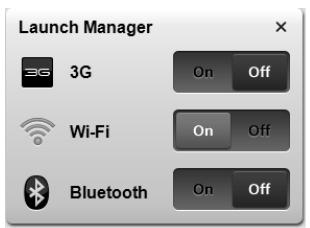
Klik tambol hijau untuk menonaktifkan perangkat.

Catatan: Perangkat komunikasi mungkin berbeda-bedaberdasarkan konfigurasi sistemnya. Ingatlah untuk mengaksesmasing-masing panel konfigurasi perangkat nirkabel untukmemperoleh opsi opsional.
Panel sentuh
Panel sentuh internal yang canggih ini adalah perangkat penunjuk yang menerima gerakan pada permukaannya. Berarti;kursor akan merespons kepada jari Anda bergerak pada permukaan panel sentuh tersebut. Bagian tengah pada bidang tangan menyediakan kenyamanan dan dukungan yang optimal.
Dasar-dasar panel sentuh (dengan tambol klik duala kali)
Item-item berikut ini menunjukkan kepada Anda bagaimana menjungakan tambol tersebut dengan tambol klik dia kali.
Gerakkan jari Anda pada panel sentuh untuk menggerakkan;kursor.
- Tekan tambol kiri dan kanan yang terdapat di bawah panel sentuh untuk memilih dan menjalankan fungsi. Kedua tambol tersebut serupa dengan tambol kiri dan kanan pada mouse. Menekan panel sentuh samasepertiCCCCCCklik tambol kiri.
| Fungsi | Tombol kiri | Tombol kanan | Panel sentuh utama |
| Menjalankan | Klik Duala kali dengan cepat. | Tekan Duala kali (pada kecepatan yang sama speerti meldglik Duala kali pada tombol mouse). | |
| Memilih | Klik sekali. | Tekan sekali. | |
| Menarik | Klik terus, kemudian gunakan jari pada panel sentuh untuk menarik;kursor. | Tekan Duala kali (pada kecepatan yang sama speerti meldglik Duala kali pada tombol mouse); letakkan jari Anda pada panel sentuh bahwa penekanan kedu, kemudian tarik;kursor. | |
| Mengakses menu konteks | Klik sekali. | ||

Catatan: Gambar ilustrasi dapat sebagai referensi. Konfigurasi yang pasti untuk PC Anda bergantung pada model yang Anda beli.

Catatan: Bila seksungan panel sentuh, pastikan panel sentuh — dan jari Anda — tetap kering dan bersih. Panel sentuh peka terhadap gerakan jari; namun, semakin ringan penekanannya, akan semakin baik responsnya. Penekanan yang lebih keras tidak akan mencakatkan kepekaan panel sentuh.

Catatan: Secara default, pengguliran vertical dan horizontal diaktifkan pada panel sentuh. Pengguliran tersebut dapat dinonaktifkan dalam pengaturan Mouse dalam Control Panel Windows.
Menggunakan keyboard
Keyboard memiliki tambol lenghtkap termasuk keypad numerik tertanam*, kursor terpisah, kunci, Windows, tambol fungsi, dan tambol khusus.
Tombol kunci dan tambol numerik tertanam*
Keyboard memiliki tiga tambol kunci yang dapat diaktifkan dan nonaktifkan.
| Tombol kunci | Keterangan |
| Caps Lock | Bila Caps Lock diaktifkan, semua;karakter abjad yang diketik telah dalam huruf tersebut. |
| Num Lock+Fn> + <F11>* | Bila Num Lock diaktifkan, keypad tertanam berada dalam mode numerik. Tombol tersebut berfungsi sebagai kalkulator (lngkap dengan fungsi penghitungan aritmetika +, -, *, dan /). Gunakan mode ini bila Anda harus menjadi entri data numerik. Solusi yang lebih baik adalah menghubungkan keypad eksternal. |
| Scroll Lock+Fn> + <F12> | Bila Scroll Lock diaktifkan, layar akan bergerak tahun baris ke atas dan bawah secara mencan tombol tanda panah atas untuk bawah. Scroll Lock tidak berfungsi pada aplikasi tertentu. |
Keypad numerik tertanam berfungsi speerti keypad numerik pada desktop. Keypad ini ditunjukkan dengan kanyakter kecil di sudut kanan atas keycaps. Untuk menyederhanakan keterangan keyboard, simbol tambol kontralursor tidak tercetak pada tambol.
| Akeses yang dikehendaki | Num Lock aktif | Num Lock tidak aktif |
| Tombol pengintu keypad tertanam | Ketik pengintu seputi biasa. | |
| Tombol kontrol kursor pada keypad tertanam | Tekan terus tambol <Shift>sewaktu mencarbonkan tombol kontrol kursor. | Tekan terus tambol <Fn>sewaktu mencarbonkan tombol kontrol kursor. |
| Tombol keyboard utama | Tekan terus tambol <Fn>sewaktu mengetik huruf pada keypad tertanam. | Ketik huruf seputi biasa. |
Komputer.metrongunakan tombol pintas atopu kombini sombol untuk mengakses sebagian bersaikontrol komputer, misalnya kecerahan layar dan output volume suara.
Untuk meldaktifkan tombol pintas, tekan terus tombol
| Tombol pintas | Ikon | Fungsi | Keterangan |
| +Fn> + <F3> | ((1)) | Tombol komunikasi | Mengaktifkan/menonaktifkan perangkat komunikasi komputer. (Perangkat komunikasi masyarakat berbeda-beda berdasarkan konfigurasinya.) |
| <Fn> + <F4> | Z² | Sleep | Mengaktifkan komputer dalam mode Sleep. |
| <Fn> + <F5> | □|□ | Toggle layar | Mengalihkan output tampilan antara layar tampilan, monitor eksternal (jika dipasang), dan keduanya. |
| <Fn> + <F6> | # | Tampilan mati | Menonaktifkan cahaya latar layar tampilan untuk menghemat daya. Tekan tambol apa saja untuk kembali. |
| <Fn> + <F7> | # | Tombol panel sentuh | Mengaktifkan dan menonaktifkan panel sentuh internal. |
| <Fn> + <F8> | # | Tombol speaker | Mengaktifkan dan menonaktifkan speaker. |
| <Fn> + <F11> | NumLk | Mengaktifkan dan menonaktifkan keypad numerik tertanam (hanya untuk model-model tertentu). | |
| <Fn> + <F> | Kecerahan mencaringkat | Meningkatkan kecerahan layar. | |
| <Fn> + <F> | Kecerahan berkurang | Mengurangi kecerahan layar. | |
| <Fn> + <△> | Volume naik | Menaikkan volume. | |
| <Fn> + <V> | Volume turun | Menurutan volume. | |
| <Fn> + <Home> | /|II | Putar/Jeda | Memutar atau menjadi file media yang dipilih. |
| <Fn> + <Pg Up> | ■ | Berhenti | Menghentikan pemutaran file media yang dipilih. |
| <Fn> + <Pg Dn> | |▲ | Sebelumnya | Kembali ke file media sebelumnya. |
| <Fn> + <End> | ▲ | Berikutnya | Lompat ke file media berikutnya. |
Tombol Windows
Keyboard memiliki dual tombol yang menjalankan fungsi khusus Windows.
| Tombol | Keterangan | |
| Tombol Windows | Jika ditekan, fungsi tambol ini samaseperti meldkit tombol Start di Windows,yakni menampilkan menu Start.Tombol ini juga dapat digunakan dengan tambol lain untukmenjalankan berbagai fungsi seperi:<=>: Membuka kepada menutup menu Start<=>+ <D>: Menampilkan desktop<=>+ <E>: Membuka Windows Explorer<=>+ <F>: Mencari file kepada folder<=>+ <G>: Beralih di antara gadget Sidebar<=>+ <L>: Mengunci komputer (jika Anda terhubung kedomain jaringan), oleh meningganti pengguna (jika Anda tidalterhubung ke domain jaringan)<=>+ <M>: Miminimalkan semua jendela<=>+ <R>: Membuka kotak dialog Run<=>+ <T>: Beralah di antara program pada baris tugas<=>+ <U>: Membuka Ease of Access Center<=>+ <X>: Membuka Windows Mobility Center<=>+ <BREAK>: Menampilkan tersebut dialog SystemProperties<=>+ <SHIFT+M>: Mengembalikan jendlada yang diferkecilke desktop<=>+ <TAB>: Beralah di antara program pada baris tugamenggunakan Windows Flip 3-D<=>+ <SPACEBAR>: Menampilkan semua gadget danmemilitih Windows Sidebar<CTRL>+<=>+ <F>: Mencari komputer (jika Anda terhubungke jaringan)<CTRL>+<=>+ <TAB>: Mengmunakan tambol tandapanahuntuk beralih di antara program pada baris tugas menggunakanWindows Flip 3-DCatatan: Tergantung pada edisi Windows Anda,beberapa cara pintas masyarakattidak berfungiisperti yang dijelaskan. | |
| Tombol applikasi | Fungsi tambol ini samaseperti meldkitkanan tombol mouse,yakni mengbuka menu konteks applikasi. | |
Audio
Komputer ini juga dilengkapi Audio Definisı Tinggi (HD) 32-bit dan speaker.
Acer PureZone (hanya untuk model-model tertentu)
Sistem ini akan memberikan pengalaman audiobaru yang menyenangkan, termasuk Acer PureZone dengan mikrofon stereo internal yang menyediakan tekologi pembuatan gelombang suara dan penghilang gaung. Teknologi Acer PureZone mendukung Penghilang Gaung Akustik, Pembuatan Gelombang Suara, dan Peredam Bising untuk.hasilrekaman suara yang jernih. Untuk menc gunakan mikrofon, jalankan Acer HD Audio Manager dengan mengklik duala kali ikon Acer HD Audio Manager dalam baris sistem Windows. Kotak dialog Acer HD Audio Manager akan ditampilkan. Klik tab Mikrofon, lalu klik tab Efek Mikrofon. Pilih Pembuat Gelombang Suara dan Penghilang Gaung Akustik untukmenetapkan efek mikrofon.

Catatan: Nonaktifkan pembuatan gelombang sua untuk mendapatkan bereits input sumber suara.
Tuba (hanya untuk model-model tertentu)
Subwoofer Tuba CineBass berkualitas tinggi menchadirkan audio dengan kualitas home theater. Desain inovatif memadukan subwoofer dengan engsel berpentuk tabung.
Menggunakan Dolby Home Theater untuk surround sound/suara(Beperapa saluran(hanya untuk model-model tertentu)
Notebook Acer Anda dilengkapi dengan fitur audio Dolby Home Theater®peningkatan performa audio yang mempersembahkan tekologi Dolby Pro Logic IIx, Dolby Digital Live, Dolby Headphone, Dolby Natural Bass dan DolbySound Space Expander, Audio Optimization, High Frequency Enhancer yangmenghasilkan suara surround digital Berkualitas tinggi untuk mencikmati film,game, dan Musik dalam lingkungan audio(Beperapa saluran yang realistis.
Dolby Pro Logic IIx
Dolby Pro Logic IIx menciptakan pengalaman suara surround saluran 5.1 yang hidup dari semua sumber audio film, musik, TV, atau game stereo (2 kanal). Dolby Pro Logic IIx memeriksa sinyal dan menggunakan informasi tersebut untuk mengembangkan audio tingga saluran 5.1 suara surround yang sangat alami dan realistis.
Dolby Digital Live
Dolby Digital Live nutzenversikan segala sinyal audio secara real time dari PCNama konsol game menjadi Dolby Digital untuk mendapatkan koneksi yangmudah dengan system home theater melalui sebelum kabel digital tunggal.
Pengguna dapat mencmati hiburan audio PC kepada game dengan sangat alami dan menyenangkan melaluisystem penerima home theater kepada peralan yangdilengkapi dengan tekologi dekoder Dolby Digital.
Dolby Headphone
Dolby Headphone menghasilan pengalaman suara surround pribadi dengan menc gunakan headphone apa saja. Suara dalam pemutaran musik, film, dan gameunjedi lebih luas, terbuka, dan dramatis sehingga menckatkan kenyamanan mendengarkan dan membuat pendengar merasa seolah-ohlahaksi tersebut sedang terjadi di sekitarnya.
Dolby Natural Bass
Sebuahsystem amplifikasi bass, yang menghasilkan ekstensi tingga tahun oktaf lebih rendah dalam respons bass kebanyakan pengeras suara.
Dolby Sound Space Expander
Pemantap (enhancer) panggung suara (sound stage), yang menghasilkan gambar stereo yang lebar dan memperbaiki pemisahan instrumen-instrument tanpa menghilangkan pusat campuran.
Video
Tampilan 16:9
Tampilan 16:9 menchadirkan bioskop Definisi Tinggi Sepenuhnya yang belum pernah ada sebelumnya. Kejenuhan warna yang sangat tinggi menjamin Anda mendapatkan pengalaman menjaksikan Definisi Tinggi otentik. 16:9 berarti visual home theater-Sejati akhirnya telah hadir bagi penggemar hiburan notebook.
Menggunakan Utilities systemd
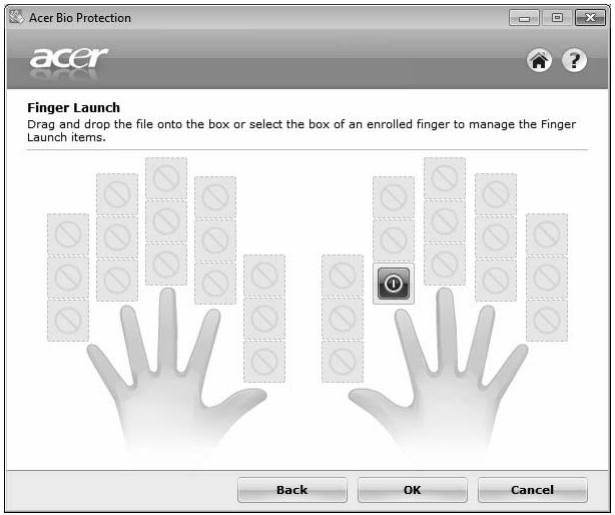
Acer Bio-Protection Fingerprint Solution adalah paket perangkat lunak serba fungsi yang terintegrasi dengan system operasi Microsoft Windows. Dengan membuat keunikan fitur sidik jari seseorang, Acer Bio-Protection Fingerprint Solution mencintegrasikan perlindungan dari akses yang tidak sah ke komputer Anda dengan manajemen sandi terpusat melalui Bank Sandi;{serta peluncuran aplikasi/situs web yang cepat dan juga login dengan Acer FingerLaunch.
Dengan Acer Bio-Protection Fingerprint Solution, kini Anda dapat mencmati tingkatan perlindungan tambahan untuk PC Anda, dan kenyamanan dalamALKING MENGKAKSES Tugas sehari-hari oleh dengan sentuhan jari!
Untuk informasi lebih lanjut, lihat file bantuan Acer Bio-Protection.
Acer Backup Manager

Catatan: Fitur ini tersedia khusus untuk model tertentu.
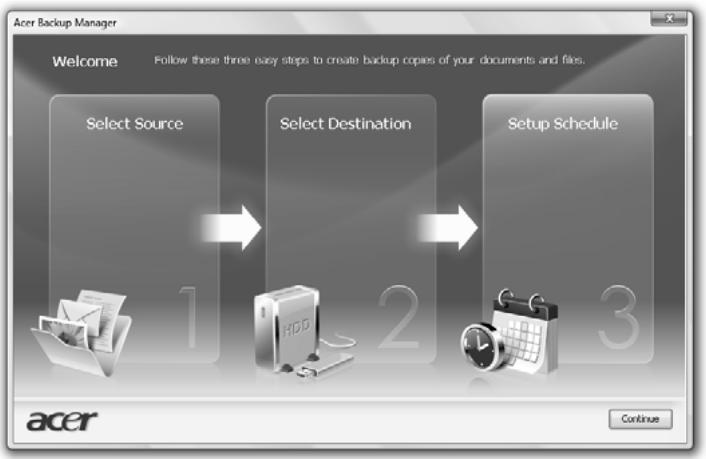
Acer Backup Manager adalah proses tiga langkah sederhana yang memungkankan Anda untuk membuat salinan cadangan sistem secara keseluruhan oleh file dan folder tertentu tersebut dengan jalwal kepada Anda perlu makukannya.
Untuk memulai Acer Backup Manager, tekan tambol Acer Backup Manager di atas keyboard. Atau, Anda dapat membuka Mulai > Semua Program > Acer Backup Manager > Acer Backup Manager. Langkah ini akan membuka layar Selamat Datang; dari layar ini Anda akan dibawa ke tiga langkah untuk menyetetel cadangan terjadwal. Klik Lanjutkan untuk melanjutkan ke layar berikutnya. Klik tambol + dan ikuti petunjuk pada layar:
1 Pilih konten yang cadangannya akan Anda buat. Semakin sedikit konten yang Anda pilih, semakin cepat proses akan berjalan, tetapi hal ini akan menclngkatkan risiko Anda kehilangan data.
2 Pilih tempat penyimpanan untuk salinan cadangan tersebut. Anda perlu memilih drive eksternal oleh drive D: Acer Backup Manager tidak dapat mencapitulan cadangan pada drive sumber.
3 Pilih%C>berapa sering Anda ingin Acer Backup Manager Memberat cadangan.
Setelah Anda menyelesaikan tiga langkah ini, cadangan akan dibuat sesuai dengan jalwal. Anda juga dapat membuat cadangan secara manual dengan menekan tambol Acer Backup Manager.
Jika kapan saja Anda hendak mengubah setelan Anda, jalankan Acer Backup Manager dari menu Mulai dan laksanakan tiga langkah yang diuraikan di atas.
Manajemen daya
Ko mputer ini dilengkapi unit manajemen daya terpasang yang akan memantau aktivitasystem. Aktivitasystem mengaku pada aktivitasapapun yang melibatkan situ atau telah berapa per orangkat di bawah ini:keyboard,mouse,hard disk,periferal yang tersambung ke komputer,dan memori video.Jika tidak ada aktivitas yang terdeteksi selama jangka waktu tertentu (disebutatas waktutidak aktif),komputer akan menghentikan kepada atau semua perangkat untuk menghemat energi.
Ko mputer ini menerapkan skema manajemen daya yang mendukung ACPI (advanced configuration and power interface), berfungsi untuk menghemat daya secara maksimum sekalis. memberikan performa yang maksimum. Windows akan menangani semua fungsi hemat daya untuk komputer Anda.
Tombol Acer PowerSmart

Catatan: Fitur inianya tersedia pada model-model tertentu.
Tombol Acer PowerSmartILLSINGUNAKAN fitur hemat daya sub-sistem grafis komputer Anda untuk mengurangi konsumsi daya secara keseluruhan. Ketika Anda menekan tambol Acer PowerSmart, makac kecerahan layar akan berkurang dan chip grafis dialihkan ke kecepatan yang lebih rendah; PCI dan WLAN beralih ke mode hemat daya. Tekan tambol Acer PowerSmart lui untuk kembali ke setelan Anda sebelumnya.
Acer eRecovery Management adalah alat untuk memulihkan sistem dengan cepat. Anda dapat membuat cadangan/memulihkan image standar pabrik tersebut menginstal ulang aplikasi dan driver.

Catatan: Semua isi kemasan di bawah ini dapat berbeda umum. Spesifikasi Produk yang sebenarnya dapat berbeda.
Acer eRecovery Management terdiri dari fungsi-fungsi di bawah ini:
1 Cadangan:
- Buat Cakram Standar Pabrik
- Buat Cakram Driver dan Aplikasi
2 Kembalikan:
Pulihkan Sistem Sepenuhnya ke Standar Pabrik
- Puliikan Sistem Pengoperasian dan Pertahankan Data Pengguna
Install ulang Driver atau Aplikasi
Bab ini akan memandu Anda memahami proses setiap fungsi di atas.

Catatan: Fitur ini tersedia khusus untuk model tertentu. Untuksystem yang tidak dilengkapi optical disc burner terpasang, gunakan optical disc burner eksternal sebelummenjalankan Acer eRecovery Management pada tugas yang kerkit dengan disk optik.
Andarhusmengatur sandi terlebih dahulu untuk mengkunanan fitur proteksi sandi Acer eRecovery Management untuk memproteksi data Anda. Sandi disetel dengan menjalankan Acer eRecovery Management danCCCCCC Pengaturan.
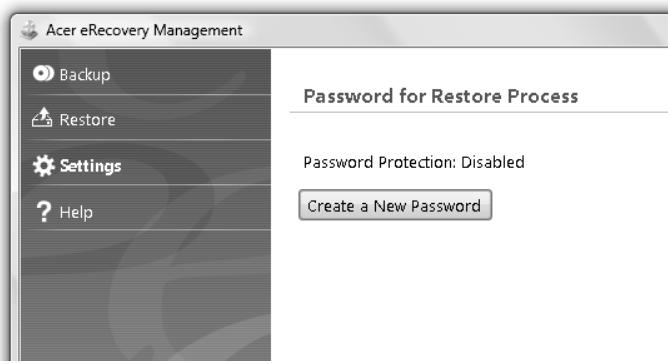
Bakar cakram cadangan
Dari halaman Cadangan Acer eRecovery Management, Anda dapat membakar image standar pabrik atau driver cadangan dan(APlikasi.
1 Klik Start > All Programs > Acer > Acer eRecovery Management.
2 Acer eRecovery Management membruka halaman Cadangan.
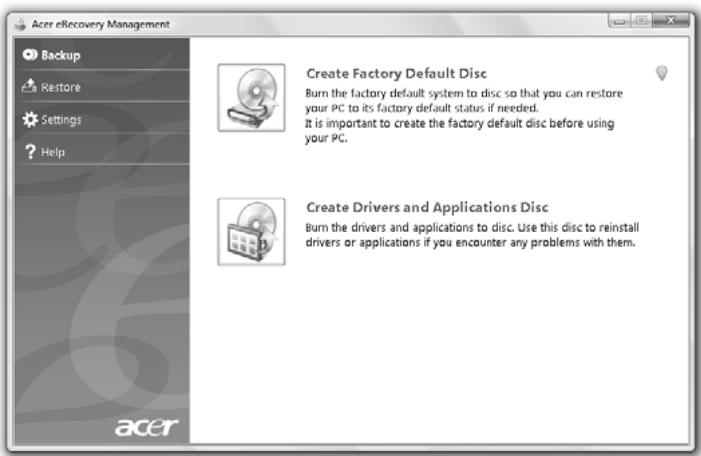
3 Pilihjiscadangan(standarpabrikataudriverdanaplikasi)yanging Inanda bakarkacram.
4 Ikuti petunjuk pada layar untuk menyelesaikan proses tersebut.

Catatan: Pilih image standar sabrik apabila Anda ingin menjadi cacram yang bisa di-boot yang berisi keseluruhan sistem operasi komputer Anda sebagai mania yang diferikan kepada Anda dari sabrik. Jika Anda ingin mempunyai cacram yang Memberut Anda,bisa menelusuri konten dan menginstal driver dan aktivasi yang dipilih, memberut driver dan cadangan aktivasi – makakram ini tidak akan bisa di-boot.
Kembalian
Dengan fitur pemulihan Anda bisa memulihkan oleh mengembalikan system dari image standar pabrik, oleh hari cadangan CD dan DVD yang dibuat sebelumnya. Anda juga dapat mencinjal ulang aplikasi dan driver untuksystem Acer Anda.
1 Klik Start > All Programs > Acer > Acer eRecovery Management.
2 Alihkan ke halaman Pulihkan denganCCCCCC Puhikan.
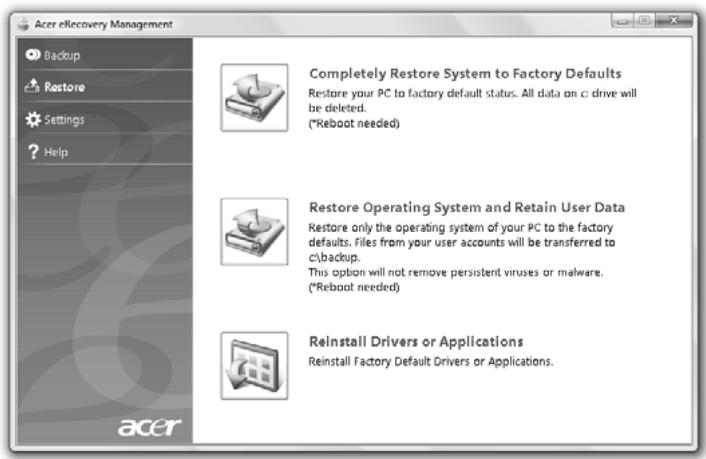
3 Andapat memiliuhntukmemulihkan sstemdari image standar pabrik atau menginstal ulang aplikasi dan driver.
4 Ikuti petunjuk pada layar untuk menyelesaikan proses tersebut.
Memulihkan Windows dari cakram cadangan

Catatan: Fitur inianya tersedia pada model-model tertentu.
Untuk memulihkan Windows dari cakram cadangan yang telah dibakar sebelumnya, Anda harus memasukkan cakram cadangan pertama dan membuat F12 Menu Boot melalui Utilitas Pengaturan BIOS.
1 Hidupkan komputer Anda dan masukkan cakram pemulihan system yang pertama ke drive cakram optik. Start ulang komputer Anda.
2 Selama pengawalan, pada saat logo Acer muncul, tekan tambol F2 untuk memasukkan Pengaturan BIOS, di mana Anda bisa menetapkan parameter systemd.
3 Gunakan tambol panah kanan dan kiri untuk memilih submenu Utama.
4 Gunakan tambol panah naik dan turun untuk memilih F12 Menu Boot.
5 Gunakan tambol F5 atau F6 untukCCCCCCF12 Menu Boot ke Diaktifkan.
6 Tekan tambol ESC untuk masuk ke submenu Keluar,Tekan tambol ENTER untuk Keluar Dengan Menyimpan Perubahan. Tekan tambol ENTER lui untuk memilih Ya. Sistem akan makukutan boot ulang.
7 Setelah boot ulang, pada saat logo Acer muncul, tekan tambol F12 untuk membuka Menu Boot. Di sini Anda bisa memilih dari per orangkat apa dilakukan boot ulang.
8 Gunakan tambol-tombol panah untuk memilih IDE1*, kemudian tekan tambol ENTER. Windows akan diinstal dari cakram pemulihan.
9 Masukkan cakram pemulihan kedua saat diminta, kimudian ikuti prom pada layar untuk menyelesaikan pemulihan.
10 Keluarkan cakram pemulihan dari drive optik setelah pemulihan sebelum. Lakukan hal ini sebelum mem-booT ulang computer Anda.
Jika Anda lebih说我yukai@mengaturprioritasbootuntukpengunaanjangkanpanjang,AndarhusmemilihsubmenuBoot.
1 Hidupkan komputer Anda dan masukkan cakram pemulihan system yang pertama ke drive cakram optik. Start ulang komputer Anda.
2 Selama pengawalan, pada saat logo Acer muncul, tekan tambol F2 untuk masuk ke Pengaturan BIOS, di mana AndaISA mengatur parameter systemd.
3 Gunakan tambol panah kanan dan kiri untuk memilih submenu Boot.
4 Gunakan tambol panah naik dan turun untuk memilih perangkat IDE1.
5 Gunakan tambol F6 untuk menggerakkan perangkat IDE1 ke perangkat boot tertinggi, oleh gunakan tambol F5 untuk menggerakkan perangkat-perangkat lainnya ke prioritas boot yang lebih rendah. Pastikan Bahwa perangkat IDE1* adalah prioritas tertinggi.
6 Tekan tambol ESC untuk masuk ke submenu Keluar,Tekan tambol ENTER untuk Keluar Dengan Menyimpan Perubahan. Tekan tambol ENTER lui untuk memilih Ya. Sistem akan makukanan boot ulang.
7 Ketika Anda seksukan boot ulang, Windows akan diinstal dari cakram pemulihan.
8 Masukkan cakram pemulihan kedua saat diminta, kimudian ikuti prom pada layar untuk menyelesaikan pemulihan.
9 Keluarkan cakram pemulihan dari drive optik setelah pemulihan sebelum. Lakukan hal ini sebelum mem-booT ulang komputer Anda.
Acer Arcade Deluxe

Catatan: Fitur inianya tersedia pada model tertentu.
Acer Arcade Deluxeythadepemutarmusik,foto dan filmdenganalatjejaringsocial terpadu.Gunakan MediaConsole(jika ada)atau panel sentuhuntukmemilihjenismedia yanglnginAnda nikmatiatau bagidenganantemanAndamelalui layanansepertiYouTube,FacebookatauFlickr.
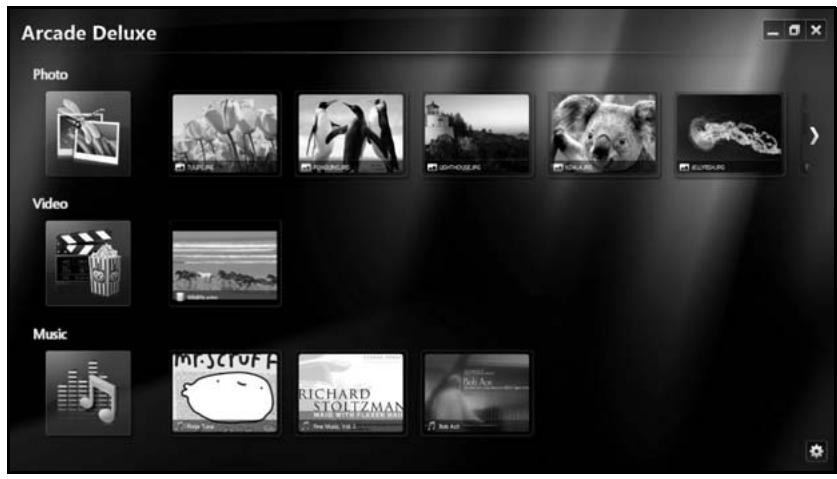
- Foto — untuk melihatFoto yang disimpan dalam hard disk atau media yang dapat dilepas.
- Video — untuk说我yangsikan film DVD, VCD, Blu-Ray, klip video pada konten di penyedia layanan kepada YouTube.
- Musik — untuk mendengarkan file musik dalam berbagai format.

Catatan: Screensaver dan fitur hemat daya tidak tersedia kepada mereka. Masyarakat dan mengakapisi pengobatan.
Kontrol umum
Dua panel kontrol pop-up ditampilkan bila AndaMZenggerakkan penunjuk (pointer) pada saat Anda menukasi klip video, film atau tayangan slide dengan resolusi layar penuh. Panel kontrol tersebut akan hilang setelah menjadi detik. Panel "Kontrol Navigasi" muncul di bagian atas dan panel "Kontrol Pemutar" muncul di bagian bawah layar.
Kontrol navigasi
Untuk kembali ke halaman muka Arcade, klik ikon Halaman Muka di sudut kanan jendela, tambol lainnya (perkecil, perbesar, tutup) memiliki sifat samaseperti PC standar.
Untuk menghentikan Arcade, klik tambol Tutup di sudutkan atas jendela.
Menggunakan situs jejaring sosial
Jika Anda mempunyai akun di situs jejaring sosial yang didukung,.make Anda dapat masuk ke akun Anda dan melihat informasi yang telah diperbarui secara langsung dari Acer Arcade Deluxe. Ketika Anda untuk pertama kalinya seksengklik tautan sudah kepada jejaring sosial di halaman Foto ata Video,make Anda akan diminta memasukkanNama pengguna dan sandi untuk ditutup oleh sebelum. Jika Anda mencentang Ingat saysa, Acer Arcade Deluxe akan mengusat informasi masuk/login Anda dan secara otomatis akan menampilkan konten yang telah diperbarui ketika Anda masuk ke halaman Foto pada sesi berikutnya.
Anda juga dapat berbagi konten denganCCCCCC. Ini akan memungkankan Anda meng Ungah Foto dan video ke situs yang dipilih, perangkat bergerak kepada perangkat penyimpanan eksternal. Untuk berbagi konten, seret dan jatuhkan gambar kecil dari daftar ke situs kepada perangkat tujuan Anda menyalin konten itu.
Foto
Acer Arcade Deluxe dapat digunakan untuk menampilkan Foto digital tersebut per tahun kepada tayangan slide, dari drive di komputer Anda. Klik Foto untuk membuka halaman Foto; di sini Anda dapat melihat gambar kecil untuk masing-masing gambar kepada folder. Klik folder untuk membukanya.
Untuk melihat tanangan slide, buka folder yang berisi gambar yang ingin Anda
lihat, pihl semua atau sebagian dari gambar tersebut dan klik ikon Putar
Tayangan slide akan diputar dalam resolusi layarPTHU.
Anda juga dapat melihat setiap gambar denganCCCCCCNama ditutup. Gambar tersebut akan ditampilkan dalam resolusi layar pengun.
Setelah itu, Anda dapat mencgunakan kontrol pemutar pada layar untuk memperbesar dan memperkecil tampilan, seda melakukan panning dalam empat arah.
Video
Klik duo kali ikon untuk film atas klip video yang ingin Anda lihat. Bergantung pada drive optik yang diinstal pada komputer Anda, Anda dapat memutar film dari cakram Blu-Ray, DVD standar dan CD video (VCD) dengan fungsi Sinema dari Acer Arcade Deluxe. Pemutar ini memiliki fitur dan kontrol pemutar DVD biasa.
Saat Anda memasukkan cakram ke dalam drive DVD, film akan diputar secara otomatis. Untuk mengontrol film, jendela panel kontrol muncul di bagian bawah jendela saat Anda menggerakkan penunjuk.
Saat menonton DVD, jendela panel memiliki tambahan kontrol khusus di bawah ini:
- Menu DVD
Teks film
Bahasa - Potret
Sudut
Jika Andateringakkan mouse/kursor pada saat Anda说我yangsikan film, bilah menu akan muncul di dasar layar. Bilah menu berisi tambol untuk mencontrol pemutaran film, memilih teks film, mengatur volume, memilih bahasa soundtrack dan mengatur fitur tingkat lanjut.

Catatan: Ketersediaan fungsi bergantung pada apa yang didukung cakram optik yang sedang diputar.
Mengklik tambol berhenti akan menghentikan pemutaran film, dan Anda akan kembali ke layar Video. Tombol di dasar layar adalah tambol yang bisa Anda gunakan untuk melanjutkan film dari titik di mana film tersebut dihentikan, memulai film kembali dari awal kepada mengeluarkan cakram.
Kontrol pemutar
Kontrol pemutar — yang digunakan untuk video, tayangan slide, film, dan musik — ditampilkan di bagian bawah jendela Kontrol pemutar tersebut menyediakan kontrol pemutaran standar (putar, jeda, hentikan, dsb.) dan kontrol volume (senyap dan volume naik/turun).

Catatan: Sewaku t memutar film dari cakram optik, terdapat kontrol tambahan yang ditambahkan di samping kontrol volume. Kontrol tambahan tersebut akan dibahas lebih lanjut pada bagian Sinema dalam panduan ini.
Musik
Untuk mendapatkan akses yang tidak ke koleksi musik, klik Musik untuk membuka halaman Musik.
Pilih folder, CD, atau kategori yang berisi musik yang akan didengar. Klik Putar untuk mendengarkan keseluruhankonten mulai dari awal, kepadapileh lagu yang ingin Anda dengan hari(da).
Lagu dalam folder ditampilkan sebagai menjadi dengan informasi album di bagian atas halaman, sedangkan telah alat di dasar halaman mempunyai kontrol untuk Putar, Kocok, Ulangi Semua, Visualisasikan, Volume dan Menu. Dengan Visualisasikan Anda bisa说我katan visual yang dihasilan komputer sembari Anda mendengarkan Musik.
Pembaruan
Klik ikon Pengaturan di sudut kanan atas untuk melihat informasi Tentang. Dengan tab Pembaran Anda dapat memeriksa dan mengunduh pembaran yang tersedia untuk per orangkat lunak.
Unit baterai
Ko mputer menggunakan unit baterai yang memberikan waktu penggunaan lama sebelum daya diisi kembali.
Karakteristik unit baterai
Berikut adalah karakteristik unit baterai:
- Mengunakan standar tekologi baterai saat ini.
Memberikan peringatan baterai hampir habis.
Baterai akan terisi ulang setiap kali Anda menghubungkan komputer ke adaptor AC. Komputer Anda mendukung pengisian daya secara digunakan, sehingga Anda dapat mencisi ulang daya baterai sewaku untuk mengoperasikan komputer. Namun, pengisian ulang daya baterai tidak dengan komputer dimatikan akan sarat mempersingkat waktu pengisian daya.
Baterai akan bermanfaat bila Anda bepergian ataat listrik mati. Sebaiknya miliki unit baterai yang terisi PENH daya sebagai cadangan. Untuk informasi lengkap tersebut pemesanan unit baterai cadangan, hubungi dealer Anda.
Memaksimalkan masa pakai baterai
Samasepertesemua baterai lainnya,performa baterai komputer Anda akanmenurunseiring waktu.Artinya,performa baterai akanmenurun akibat waktudanpenggunaan. Untukmemaksimalkanmasapakai baterai,sebaiknyaikuti saranyang dijelaskandi bawah ini.
Mempersiapkan unit bateraibaru
Sebelum mencategorikan unit baterai untuk pertama kalinya, Anda harus mencakit proses "persiapan":
1 Pasang bateraibaru tanpa menghidupkancomputer.
2 Sambungkan adaptor AC, Ialu isi penuh daya baterai.
3 Lepaskan sambungan adaptor AC.
4 Hidupkan komputer, lalu operasikan komputer.metrongunakan daya baterai.
5 Habiskan daya bateraiHINGga peringatan baterai hampir habis muncul di layar.
6 Sambungkan kembali adaptor AC, laluisi penuh daya baterai.
Ulangi langkah-langkah tersebut hingga daya baterai terisi dan habis sebanyak tiga kali.
Gunakan proses persiapan ini untuk semua bateraiantu ata jika baterai telah lama tidak digunakan. Jika komputer akan disimpan Selama telah dari duala minggu, sebaiknya lepaskan unit baterai dari komputer.

Peringatan: Jangan biarkan unit baterai berada dalam suhu di bawah 0ircC (32ircF) ata di atas 45ircC (113ircF) . Suhu berlebihan dapat berdampak buruk bagi unit baterai.
DenganCCCCCCproses persiapan baterai berarti Anda mempersiapkan baterai untuk menerima pengisian daya semaksimal mungkin. Jika Anda tidak mengikut prosedur tersebut, membuat pengisian daya baterai tidak akan maksimal dan akan memempersingkat efektivitasASA pakai baterai.
Berikut adalah pola penggunaan yang akan berdampak buruk terhadapASA pakai bateri:
- Menggunakan komputer dengan daya AC tetap dan baterai terpasang. Jika Anda ingin menggunakan daya AC tetap, sebaiknya lepaskan unit baterai setelah daya baterai tersi PENH.
- Jangan habiskan daya dan isi ulang daya baterai secara berlebihan,seperti dijelaskan di atas.
- Penggunaan rutin; semakin sering mencgunakan baterai, makai akan semakin cepat efektivitas masa pakai berakhir. Masa pakai baterai komputer standar adalah sekitar 300 kali pengisian daya.
Memasang dan melepaskan unit baterai

Penting! Sebelum melepaskan baterai dari unit, sambungkan adaptor AC jika Anda ingin terus bagiakan komputer. Jika tidak, matikan komputer lebih dulu.
Untuk memasang unit baterai:
1 Sejajarkan baterai dengan tempatnya yangteringbuka; pastikan bagian tepi dengan bidang kontak masuk lebih dulu dan permukaan atas baterai menghadap ke atas.
2 Dorong baterai ke dalam tempatnya, lalu dorong secara perlahan tingga baterai terkunci dengan benar.
Untuk melepaskan unit baterai:
1 Geser kunci pelepas baterai untuk melepaskan baterai.
2 Tarik baterai dari tempatnya.
Mengisi daya baterai
Untuk mengisi daya baterai, pastikan dulu baterai terpasang dengan benar pada tempatnya. Pasang adaptor AC ke komputer, lalu sambungkan ke stopkontak. Anda dapat terus mencoperasikan komputer dengan daya AC sementara daya baterai diisi. Namun, pengisian daya saat komputer dimatikan akan sangat mempersingkat waktu pengisian daya.

Catatan: Sebaiknya isi daya baterai sebelum selesi menjainungan komputer. Sebaiknya isi daya baterai sepanjang malam sebelum bepergianagarAndadapatmenngunakankomputerdengan baterai terisi penuh pada keesokan harinya.
Memeriksa tingkat daya baterai
Indikator daya Windows menunjukkan tingkat baterai aktual. Arahkan kursor pada ikon baterai/daya di baris tugas untuk melihat tingkat daya baterai yang tersedia.
Mengoptimalkan masa pakai baterai
MengoptimalkanASApakaibateriakanmembantuAndamemaksimalkanpenggunaanbaterai,memperpanjangsikluspengisian/pengisianulangdaya,danmeningkatkanefisiensi pengisianulangdaya.Sebaiknyaikuti saranyiqijelaskandi bawah ini:
- Beli unit baterai tambahan.
- Gunakan daya AC bila memungkinkan, menghemat daya baterai untuk digunakan saat bepergian.
- Keluarkan Kartu PC jika tidak digunakan karena kartu tersebut but akan terus akan menc gunakan daya (untuk model tertentu).
- Simpan unit baterai di tempat yangunjuk dan kering. Suhu yang disarankan adalah 10ircC (50ircF) hingga 30ircC (86ircF) . Suhu yang lebih tinggi kepadabatkan daya baterai lebih cepat habis.
- Pengisian ulang daya yang berlebihan akan mengurangi masa pakai baterai.
- Rawat adaptor AC dan baterai Anda.
Peringatan baterai hampir habis
BilaAPEngunakan dayabaterai,perhatikan indicatordayaWindows.

Peringatan: Sambungkan adaptor AC segera setelah peringatan daya baterai hampir habis muncul di layar. Data akan hilang jika daya baterai benar-benar habis dan komputer mati.
Bila peringga daya baterai hampir habis muncul, tindakan yang disarankan akan tergantung pada kondisi Anda:
| Kondisi | Tindakan yang disarankan |
| Tersedia adaptor AC dan catu daya. | 1. Pasang adaptor AC ke komputer, lalu sambungkan ke stopkontak. 2. Simpan seksua file yang diperlukan. 3. Lanjutkan tugas Anda. Matikan komputer jika Anda ingin menjadi ulang daya baterai dengan cepat. |
| Tersedia unit baterai tambahan yang terisi PENuh daya. | 1. Simpan seksua file yang diperlukan. 2. Tutup seksua aplikasi. 3. Matikansystem operasi untuk mematikan komputer. 4. Ganti unit baterai. 5. Hidupkan komputer, kemudian lanjutkan tugas Anda. |
| Tidak tersedia adaptor AC dan catu daya. Anda tidak memiliki unit baterai cadangan. | 1. Simpan seksua file yang diperlukan. 2. Tutup seksua aplikasi. 3. Matikansystem operasi untuk mematikan komputer. |
Membawa serta PC notebook Anda
Bagian ini berisi tips dan petunjuk yang dapat dipertimbangkan bila akan bepergian ata untuk perjalanan dengan membrawa komputer.
Mengakhiri sambungan dari desktop
Ikuti langkah-langkah berikut untuk mengakhiri sambungan komputer dari akesesori eksternal:
1 Simpan file yang sedang dibuka.
2 Lepaskan media, disk floppy, atau compact disc dari drive.
3 Matikan computer.
4 Tutup penutup layar.
5 Lepaskan kabel dari adaptor AC.
6 Lepaskan keyboard, perangkat penunjuk, printer, monitor eksternal, dan perangkat eksternal lainnya.
7 Lepaskan kunci Kensington jika Andaffectiveungakannya untuk mengamarkan komputer.
Berpindah tempat
Bila Anda berpindah tempat dalam jak dekat, misalnya, dari在哪a kerja ke ruang pertemuan.
Mempersiapkan komputer
Sebelum memindahkan komputer, tutup dan kunci penutup layar untuk mengaktifkan mode Sleep. Setelah itu, Anda dapat membraca komputer ke manapun di dalam gedung. Untuk keluar dari mode Sleep, buka layar, lalu tekan dan lepas tambol daya.
Jika komputer akan dibawa ke kantor klien atas gedung lain, Anda dapat memilih untuk mematikan komputer:
Klik Start, kemudian klik Shut Down.
Atau:
Anda dapat mengatur komputer ke mode Sleep dengan menekan
Bila Anda siap mencgunakan komputer kembali, lepas kunci dan buka layar, lalu tekan dan lepas tambol daya.

Catatan: Jika indicator Sleep mati, berarti komputer telah beralih ke mode Hibernation dan mati. Jika indicator daya mati namun indicator Sleep.), berarti komputer seksifikan mode Sleep. Untuk keda keadaan di atas, tekan dan lepas tambol daya untuk menghidupkan kombali komputer. Perlu diketahui bahwa komputer dapat seksifikan mode Hibernation setelah berada dalam mode Sleep Selama menjadi waktu yang telah ditentukan.
Persiapan untuk pertemuan
Jika pertemuan@cukup singkat,Anda mungkin tidak perlu membrawa apapun kecualikomputerAnda.Namunjika pertemuanakanberlangsunglebihlama atau jika bateri;tidak terisi penuh,sebaiknya bawa adaptor AC untuk sambungandayakomputerdi ruangpertemuan.
Jika di ruang pertemuan tidak tersedia stopkontak, kurangi pemakaian baterai dengan;mengaktifkan mode Sleep. Tekan < Fn> + < F4 >unk menutup penutuplayeraatAndatidak menggunakan komputer secara aktif.Untukmelanjutkan, buka layar (jika tertutup),lalu tekan dan lepas tambol daya.
Membawa pulang komputer
Bila Anda pulang dari kantor ke rumah atau sebaliknya.
Mempersiapkan komputer
Setelah sambungan komputer dari desktop dimatikan, ikuti langkah-langkah di bawah ini untuk mempersiapkan komputer dalam perjalanan ke rumah:
- Pastikan Anda telah melepaskan media dan compact disc dari drive. Media yang tidak dilepas dapat merusak drive head.
- Masukkan komputer ke dalam tas yang eman agar tidak keluar dan berikan bantalan di sekelingnya untuk mengurangi risiko saat terjutuh.

Perhatian: Hindari penggunaan bahan kemasan di sisi penutup atas komputer. Tekanan pada penutup atas dapat merusak layar.
Perlengkapan yang perlu dibawa serta
Bila tidak tersedia di rumah, bawa item berikut:
Adaptor AC dan kabel daya
Buku Quick start up guide
Pertimbangan khusus
Ikuti panduan ini untuk melindungi komputer Selama dalam perjalanan ke dan dari kantor:
- Minimalkan efek perubahan suhu dengan selelu membrapaerta komputer Anda.
- Jika Anda harus berhenti selama/DDaiera dan didak daru menjinjing komputer, tinggalkan komputer di bagasi kendaruan agar therhindar dari suhu yang sangat panas.
- Perubahan suhu dan kelembaban dapat menimbulkan kondensasi. Biarkan komputer kombali ke suhu ruang, kemudian periksa kondensasi pada layar sebelum menghidupkan komputer. Jika perubahan suhu lebih dari 10ircC (18ircF) , biarkan komputer kombali ke suhu ruang secara perlanan. Jika mungkin, tinggalkan komputer selama 30 menit di ruangan bersuhu antara suhu luar dan suhu ruang.
Mempersiapkan rumah kantor
Jika sering bekerja mencgunakan komputer di rumah, Anda dapat membeli adaptor AC untuk penggunaan di rumah. Dengan adaptor AC kedua, Anda terhindar dari(Beban bawaan tambahan dari dan ke rumah.
Jika akan'utilisationkan komputer di rumah untuk waktu yang@cukup lama, Anda juga dapat menambahkan keyboard eksternal, monitor, atau mouse.
Beergian dengan membraca komputer
Bila Anda berpindah tempat dengan jarak yang lebih jauh, misalnya dari gedung kantor ke gedung kantor klien atau perjalanan dalam kota.
Mempersiapkan komputer
Persiapkan komputerseperti ketikaAndamembawanya pulangke rumah. Pastikan bateraikomputer terisi daya.Keamanan bandarumungkeminta Andamenghidupkankomputersaatmembawanyakearea gerbang masuk.
Perlengkapan yang perlu dibawa serta
Bawa item di bawah ini:
adaptor AC
Unit baterai cadangan yang terisiPTHuh
File driver printer tambahan jika Anda akan menc gunakan printer lain
Pertimbangan khusus
Petunjuk tambahan tersebut membrawa pulang komputer, ikuti petunjuk di bawah ini agar komputer akan Selama dalam perjalanan:
Bawa selalu komputer di dalam tas jingjing.
- Jika perlu, lakukan pemeriksaan komputer oleh petugas. Mesin sinar-X keamanan bandara@cukup aman, namun jangan bawa komputer melewati detektor logam.
- Hindari pemaparan floppy disk pada detektor logam genggam.
Bepergian ke luar negeri dengan membrawa komputer
Bila Anda bepergian antar negara.
Mempersiapkan komputer
Persiapkan komputerseperti ketikaAnda membrawanya dalamperjalanan.
Perlengkapan yang perlu dibawa seda
Bawa item di bawah ini:
Adaptor AC
Kabel daya yang sesuai dengan negara tujuan
Unit baterai cadangan yang terisiPTHenh
- File driver printer tambahan jika Anda akan menc gunakan printer lain
Bukti pembelian, untokeplerluan pemeriksaaon oleh petugas beacekai
- Paspor International Travelers Warranty
Pertimbangan khusus
Ikuti petunjuk khusus ketika akan bepergian dengan membrawa seda komputer. Selain itu, tips berikutcekup bermanfaat saat makukan perjalanan internasional:
- Bila akan mencunjangi negara lain, periksaakah tegangan AC dan kabel daya adaptor AC di negara tujuan memiliki spesifikasi yang kompatibel. Jika tidak, beli kabel daya yang kompatibel dengan tegangan AC setempat. Jangan gunakan perangkat konverter yang;dialk untuk peralatan rumah tangga untuk menghidupkan komputer.
- Sebelum memasang modem, pastikan modem dan konektor yang akan digunakan kompatibel dengan system telekomunikasi di negara yang akan Anda kunjungi.
Mengamankan komputer
Ko mputer Anda merupakan investasi berharga yang perlu Anda jaga. Pelajari petunjuk untuk melindungi dan menjaga komputer Anda.
Fitur keamanan mencakup penguncian perangkat keras dan perangkat lunak — lubang pengaman dan sandi.
Menggunakan kunci keamanan komputer
Notebook dilengkapi slot keamanan untuk kunci keamanan yang kompatibel dengan Kensington.
Lilitkan kabel kunci keamanan komputer ke benda sekitar yang tidak dapat bergerak, misalnya meja atas pegangan laci yang terkunci. Masukkan kunci ke dalam lubang,cemudian putar kunci untuk menguncinya. Beberapa model tanpa kunci juga tersedia.
Menggunakan sandi
Sandi berfungsi melindungi komputer Anda dari akses tanpa izin. Pemuatan sandi ini akan mengelompokkan(Beperapa tingkat pengamanan komputer dan data:
- Sandi Supervisor berfungsi mencegah akses tanpa izin ke utilitas BIOS. Setelah diaktifkan, Anda harus memasukkan sandi ini untuk dapat mengakses utilitas BIOS. Lihat "Utilitas BIOS" pada halaman 39.
- Sandi Pengguna berfungsi melindungi komputer Anda dari penggunaan tanpa izin. Gabungan penggunaan sandi ini dengan titik pemeriksanaan sandi staat boot-up dan kembali dari Hibernation akan memberikan keamanan maksimum.
- Sandi staat BootBeganngi komputer Anda dari penggunaan tanpa izin. Gabungan penggunaan sandi ini dengan titik pemeriksaan sandi staat boot-up dan kembali dari Hibernation akan memberikan keamanan maksimum.

Penting! Jangan lupakan sandi Supervisor Anda! Jika Anda lupa sandi, hubungi dealer ata pusat servis resmi terdekat.
Memasukkan sandi
Saat sandi dibuat, pesan permintaan sandi akan muncul di bagian tengah layar tampilan.
- Saat Sandi Supervisor dibuat, pesan perintah akan muncul saat Anda menekan
untuk mencubuka utilitas BIOS saat boot-up. - Ketik Sandi Supervisor, kimudian tekan
untuk seksuktes utilitas BIOS. Jika Anda sudah memasukkan sandi, pesan peringatan akan muncul di layar. Coba lagi, lalu tekan . - Bila Sandi Pengguna dibuat dan parameter sandi saat boot diaktifkan, perintah saat boot-up akan muncul di layar.
- Ketik Sandi Pengguna, kemudian tekan
untuk menc gunakan komputer. Jika Anda sudah memasukkan sandi, pesan peringatan akan muncul di layar. Coba lagi, lalu tekan .

Penting! Anda memiliki tiga kesempatan untuk memasukkan sandi. Jika Anda gagal memasukkan sandi yang benar tiga kali berturut-turut, sistem akan mati. Tekan terus tambol daya selama empat detik tingga komputer mati. Setelah itu, hidupkan kembali komputer, kimudian cobaLAGI.
Mengatur sandi
Anda dapat kepada sandi menjadikan utilitas BIOS.
Berekspansi melalui pilihan
Pilihan konektivitas
Melalui sejumlah port yang tersedia, Anda dapat mencambungkan perangkat periferal ke komputer speerti jika mencammen PC desktop. Untuk petunjuk tentang cara mencambungkan perangkat eksternal lainnya ke komputer, bacalah bagian berikut ini.
Modem faks/data (hanya untuk model-model tertentu)
Ko mputer Anda memiliki modem faks/data V.92 56 Kbps terpasang. (hanya untuk model-model tertentu)

Peringatan! Port modem ini tidak kompatibel dengan saluran telepon digital. Pemasangan modem ini ke saluran telepon digital akan merusak modem.
UntukAPEngunakan port modem faks/data, pasang kabel telepon dari port modem ke konektor telepon.
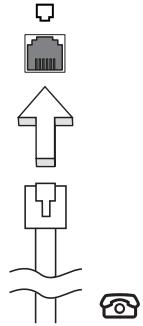

Peringatan! Pastikan kabel yang Anda gunakan tersebut denganjni konektor di negara tempat Anda mencgangukannya.
Fitur jaringan terpasang
Fitur jaringan terpasang tersedia untuk menghubungkan komputer ke jaringan berbasis Ethernet.
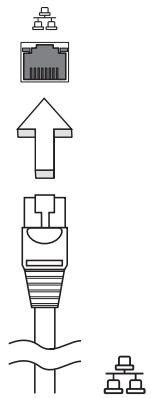
Untuk seksunganan fitur jaringan, pasang kabel Ethernet dari port Ethernet (RJ-45) pada chassis komputer ke konektor jaringan kepada hub di jaringan Anda.
Consumer Infrared (CIR) (hanya untuk model-model tertentu)
Port Consumer Infrared (CIR) computer ini digunakan untuk menerima sinyalsinyal dari remote control Anda, kepada perangkat lain yang mempunyai kemampuan CIR.
USB (Universal Serial Bus)
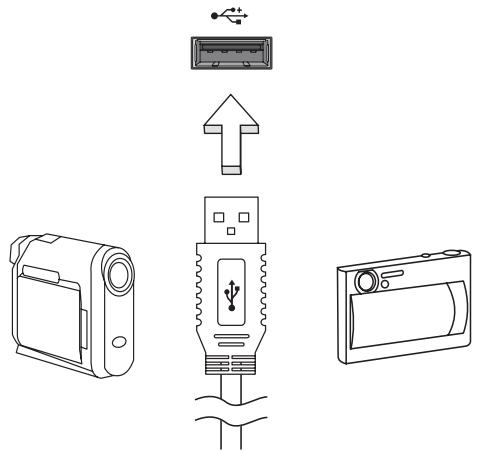
Port USB 2.0 adalah serial bus berkecepatan tinggi untuk menuyangkapan periferal USB tanpa mengambil sumber daya systemd yang lebih penting.
Port IEEE 1394 (hanya untuk model-model tertentu)
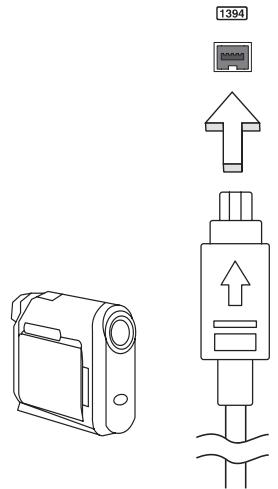
Port IEEE 1394 pada komputer digunakan untuk memasang perangkat yang kompatibel dengan IEEE 1394 speerti camera video atau camera digital. Untuk informasi rinci, lihat dokumentasi camera video atau camera digital Anda.
Antarmuka Multimedia Definisı Tinggi (hanya untuk model-model tertentu)
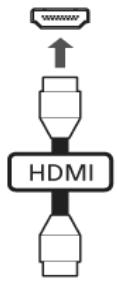
Antarmuka Multimedia Definisiti Tinggi (HDMI) adalah sebagai antarmuka yang didukung industri, tidak dimampatkan, audio/video serba digital. HDMI memberi antarmuka di antara segala sumber audio/video digital yang kompatibel,seperti set-top box, pemutar DVD,dan penerima A/Vserta audio digital dan/atau monitor video yang kompatibel,seperti tevisi digital (DTV), melalui dapat buah kabel.
Gunakan port HDMI pada komputer Anda untuk makukan koneksi dengan peralatan audio dan video mutakhir. Dengan penggunaan babel tunggal bisa tercipta pengaturan yang rapi dan koneksi yang cepat.
ExpressCard merupakan versi Kartu PC terbaru. Sebagai antarmuka yang lebih kecil dan lebih cepat, kartu ini lebih mencatingkatkan kegunaan dan daya jangkau komputer Anda.
ExpressCard mendukung sejumlah pilihan ekspansi yang lebih luas, termasuk adapter kartu memori flash, TV-tuner, konektivitas Bluetooth, dan adapter IEEE 1394B. ExpressCard mendukung aplikasi PCI Express dan USB 2.0.

Penting! ExpressCard tersedia dalam dualajis, ExpressCard/54 dan ExpressCard/34 (54mm dan 34mm), masing-masing dengan duala fungsi yang berbeda. Tidak semua slot ExpressCard mendukung kedujajis ini. Untuk informasi rinci, lihat panduan kartu Anda tentang cara memasang dan mencgunakan kartu tersebut beserta fungsinya.
MemasangExpressCard
Masukkan kartu ke slotnya, kemudian tekan perlahan tingga terkunci dengan benar.
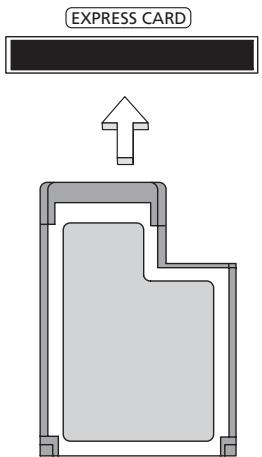
1 Tutup aplikasi yang menc gunakan kartu tersebut.
2 Klik kiri ikon lepaskan perangkat keras pada baris tugas, kemudian hentikan penggunaan kartu.
3 Tekan kartu perlahan ke arah slot, kemudian lepaskan untuk mengeluarkan kartu. Lalu tarik kartu keluar dari slot.
Memasangmemori
Untuk memasang memori, ikuti langkah-langkah di bawah ini:
1 Matikan komputer, lepas adaptor AC (jika terpasang) dan lepas unit baterai. Setelah itu, balik komputer untuk menjangkau bagian dasarnya.
2 Lepaskan sekrup dari penutup memori, kemudian orangkat dan lepaskan penutup memori tersebut.
3 (a) Masukkan modul memori ke slot secara diagonal, lalu (b) tekan perlahan tingga terpasang dengan benar.

4 Pasang kembali penutup memori, kimudian kencangkan dengan sekrup.
5 Pasang kembali unit baterai, kemudian sambungkan ke adaptor AC.
6 Hidupkan computer.
Ko mputer akan mendeteksi dan mengkonfigurasi ulang ukuran memori total secara otomatis. Tanyakan teknis i yang berpengalaman atau hubungi dealer Acer terdekat.
Menikmati TV dengan Windows Media Center

Catatan: Fitur inianya tersedia pada model-model tertentu.
Ko mputer dengan Windows Media Center Edition atau InstantOn Arcade bisa digunakan untuk menjadi sikanan TV dan membuatsekces konten video (melalui koneksi audio/video ke perangkat eksternal, misalnya kamera video).
Piliḥlah jeris input Anda
Koneksi audio/video mungkin berupa antenna digital DVB-T (untuk model-model tertentu) ataungkina konektor PAL/SECAM atau NTSC. Harap merujuk ke bagian yang sesuai:
Menyaksikan TV dengan antenna DVB-T (TV digital) opsional (untuk model tertentu)
TV digital DVB-T adalah menjadi standar internasional yang digunakan untuk membransmikan layanan teilevis terrestrial dalam format digital. Siaran analog dianyak negara lambat laun akan digantikan oleh TV digital DVB-T. Antena digital DVB-T dapat digunakan dengan Windows Media Center untuk mencywaksikan siaran TV digital DVB-T lokal pada PC notebook Anda.
Untuk menghubungkan antenna digital
1 Pasang kabel antenna ke soket RF komputer Anda.
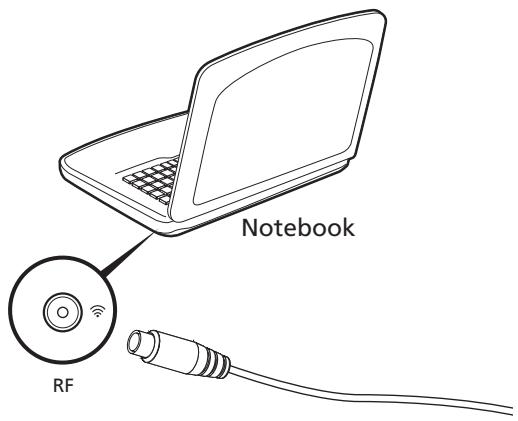
Catatan: Jangan memilin kepada menggulung kabel antenna. Kabel antenna yang diperpanjang tingga 20 cm akan memperbaiki kualitas sinyal.
Menyaksikan TV dengan antenna eksternal atau soset kabel
AndaISA mengkunakan kabel TV konvensional (dihubungkan ke antenna eksternal atau Soket kabel) untuk menuyaksikan TV di komputer Anda.
Menghubungkan kabel antenna
Untuk menghubungkan kabel:
1 Pasang konektor antenna ke soket RF computer Anda.
2 Pasang ujung yang lainnya ke kabel TV Anda,APEngunakan pengonversi kabel,jika perlu.
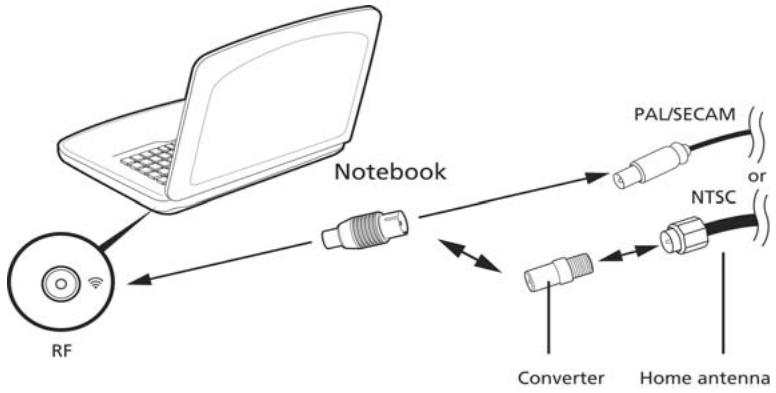

Penting! Pastikan Andaethingan systemd kabel yang benar untuk kawasan Anda sebelum mencoba memasang kabel antenna.
Utilitas BIOS
Utilitas BIOS adalah program konfigurasi perangkat keras yang dibuat pada BIOS komputer Anda.
Ko mputer Anda telah dikonfigurasi dan dioptimalisi dengan benar, sehingga tidak perlu menjalankan utilitas ini. Namun, jika mengalami masalah konfigurasi, Anda harus menjalankanya.
Untuk meldktifkan utilitas BIOS, tekan
Urutan boot
Untuk kepada urutan boot pada utilitas BIOS, aktifkan utilitas BIOS, lalu akan Boot dari Daftar kategori yang tersedia di bagian atas layar.
Untuk membuat pemulihan setiap disk (pemulihan hard disk), aktifkan utilitas BIOS, lalu pilih Main [Utama] dari kategori yang tercantum di bagian atas layar. Cari D2D Recovery [Pemulihan D2D] di bagian bawah layar, kemudian gunakan tambol
Sandi
Untuk membuat sandi saat boot, aktifkan utilitas BIOS, lalu pih Security [Keamanan] dari kategori yang tercantum di bagian atas layar. Cari Password on boot: [Sandi saat boot]:, kemudian gunakan tambol
Menggunakan perangkat lunak
Memutar film DVD

Catatan: Fitur inianya tersedia pada model-model tertentu.
Anda dapat memutar film DVD di komputer, bila modul DVD drive terpasang di ruang drive optik.
Penting! Bila menjadikan pemutar DVD untuk pertama kalinya, program akan meminta Anda memasukkan kode kawasan. Disk DVD dibagi dalam 6 kawasan. Setelah drive DVD ditetapkan dengan kode kawasan, drive DVD tersebut dapat oleh akan memutar disk dengan kawasan yang sama. Anda dapat menetapkan kode kawasan tingga 5 kali (termasuk yang pertama), kode kawasan yang terakhir dimasukkan akan digunakan secara permanen. Pemulihan hard disk tidak dapat mengatur ulang jumiah kode kawasan yang telah ditetapkan. Untuk informasi kode kawasan film DVD, lihat tabel di bawah ini.
2 Film DVD akan diputar secara otomatis setelah(Beberapa detik.
| Kode kawasan | Negara atau kawasan |
| 1 | Amerika Serikat, Kanada |
| 2 | Eropa, Timur Tengah, Afrika Selatan, Jepang |
| 3 | Asia Tenggara, Taiwan, Korea Selatan |
| 4 | Amerika Latin, Australia, Selandia Baru |
| 5 | Sebelumnya Uni Soviet, sebagian benua Afrika, India |
| 6 | Republik Rakyat China |

Catatan: Untuk mengubah kode kawasan, masukkan film DVD dari kawasan lain ke dalam drive DVD. Untuk informasi lebih lanjut, lihat bantuan online.
Tanya jawab
Berikut adalah daftar kemungkan kondisi yang dapat terjadi那么简单 meng gunakan komputer. Tersedia solusi tidak untuk setup kondisi.
Saat menekan tambol daya, komputer tidak hidup atau menjalankan boot.
Lihat indicator daya:
-
Jika tidak mencapa, berarti daya tidak mengalir ke komputer. Periksa kondisi di bawah ini:
-
Jika Andaethinggunakan baterai, mungkin daya baterai lemah sehingga tidak dapat menghidupkan komputer. Pasang adaptor AC untuk mengisi ulang daya unit baterai.
- Pastikan adaptor AC terpasang dengan benar ke komputer dan stopkontak.
Jikamaryala,periksa kondisi di bawah ini:
- Apakah disk yang tidak dapat di-boot (bukan systemd) terdapat dalam drive floppy USB eksternal? Keluarkan kepada ganti dengan disk systemd, kemudianTekan <Ctrl> + <Alt> + <Del> untuk menghidupkan ulang systemd.
Tidak ada tampilan apapun pada layar.
Sistem manajemen daya komputer akan secara otomatis menonaktifkan layar untuk menghemat daya. Tekan tambol apa saja untuk mengaktifkan kembali layar.
Jika overlayshidakaktifsaattombolditekan,tigakemungkinanpenyebabnya adalah:
- Tingkat kecerahan masyarakat terlalu rendah. Tekan Fn + P (meningkat) untuk mengatur tingkat kecerahan.
- Perangkat layar masyarakat diatur ke monitor eksternal. Tekan tambol pinta倒在地 <Fn> + <F5> untuk mengalihkan layar kembali ke komputer.
- Jika indicator Sleep muncha, berarti komputer berada dalam mode Sleep. Tekan dan lepas tambol daya untuk melanjutkan.
Tidak terdengar suara dari komputer.
Periksa kondisi di bawah ini:
- Volume suara mungkin dinonaktifkan. Di Windows, lihat ikon kontrl volume (speaker) pada baris tugas. Jika bertanda silang, klik ikon tersebut, kemudian batakapan pilihan Mute all.
- Tingkat volume suara mungkin terlalu rendah. Di Windows, lihat ikon kontrl volume pada baris tugas. Anda juga dapat mencgunakan tambol kontrl volume untuk mengatur volume suara.
- Jika headphone, earphone, atau speaker eksternal tersambung ke port keluaran komputer, make speaker internal akan secara otomatis dinonaktifkan.
Saya ingin melepas tempat drive optik tanpa menghidupkan komputer.
Coba pasang keyboard eksternal ke port USB pada komputer. Jika berfungsi, hubungi dealer ataupusat layanan resmi karena kabel keyboard internal mungkin longgar.
Periksa kondisi di bawah ini:
Saya ingin meldbalikan komputer ke pengaturan awal tanpa seksungakan CD pemulihan.

Catatan: Jika systemd Anda adalah versi multibahasa,SYSTEM operasi dan bahasa yang dipilih kepada pertama kali systemd diaktifkan akan menjadiantu-satunya pilihan untuk mencalakan pemulihan selanjutnya.
Proses pemulihan ini akan membantu Anda mengembalikan drive C:tering konten perangkat lunak asli yang diinstal kepada Anda membeli notebook. Untuk membuat ulang drive C:Anda, ikuti langkah-langkah di bawah ini.(Drive C: Anda akan diformat ulang dan semua data akan terhapus.) Sebaiknya buat cadangan semua file data sebelum mencammenakan pilih ini.
Sebelummenjalankanprosedurpengembalian,periks PengaturanBIOS.
Catatan: Untuk membuatkan utilitas BIOS, tekan
Untuk memulai proses pemulihan:
1 Hidupkan ulang system.
2 Sewaktu logo Acer ditampilkan, tekan
3 Untuk menjalankan pemulihan system, lihat petunjuk pada layar.

Penting! Fitur ini menc gunakan kapasitas 15 GB pada partisi tersembunyi dalam hard disk Anda.
Meminta servis
Komputer Anda didukung oleh ITW (International Travelers Warranty) yang memberikan keamanan dan kenyamanan selama perjalanan. Jaringan pusat layanan kami di seluruh dunia siap membantu Anda.
Ko mputer Anda dilengkapi paspor ITW. Paspor ini berisi semua hal yang perlu Anda ketahui tentang program ITW. Daftar pusat layanan resmi yang tersedia tercantum dalam buket practis ini. Baca paspor ini dengan cermat.
Bawa selelu paspor ITW Anda, terutama bila akan seksukan perjalanan, untuk mendapatkan manfaat dari pusat dukungan kami. Simpan bukti pembelian Anda di bagian dalam sampul depan paspor ITW.
Jika negara yang dikunjungti tidak memiliki kantor servis ITW resmi Acer, Anda tetap dapat berhubungan dengan kantor kami di seluruh dunia. Kunjungi http://global.acer.com.
Persiapan sebelum menghubungti
Sediakan informasi di bawah ini bila menghubungti layanan online Acer.
Sebaiknya Anda berada di jegkat komputer selama panggilan berlangsung.
Dengan dukungan Anda, kami dapat mencurangi waktu panggilan yang diperlukan dan membantu menyelesaikan masalah Anda secara efisien. Jika terdapat pesan kesalahanan ataun bunyi bip pada komputer Anda, catat pesan yang muncul di layar (atau rumah dan rangkaian bunyi bip tersebut).
Anda diminta memberikan informasi di bawah ini:
Nama:
Alamat:
Nomor telepon:
Computer danjisemodel:
Nomor seri:
Tanggal pembelian:
Mengatasi masalah
Bab ini akan menunjukkan cara menangani masalahsistem yang umum. Baca bab ini sebelum menghubungi teknisi jika terjadi masalah.Solusi untuk masalah yang lebih serius mengharuskan computer dibuka.Jangan coba membrukakomputer sendiri, hubungi dealer Anda atau pusat layanan resmi untuk mendapatkan bantuan.
Tips menjadi部分内容
PC notebook ini dilengkapi desain lanjutan yang berisi laporan pesan kesalahan pada layar untuk membantu Anda mengatasi masalah.
Jika systemd melaporkan pesan kesalahan athu terjadi gejala kesalahan, lihat "Pesan kesalahan" di bawah ini. Jika masalah tidak dapat diatasi, hubungi dealer Anda. Lihat "Meminta servis" pada halaman 44.
Pesan kesalahan
Jika Anda tenerima pesan kesalahan, perhatikan pesan, kimudian lakukan tindakan perbaikan. Tabel berikut mencantumkan pesan kesalahan menurut abjad beserta tindakan yang disarankan.
| Pesan kesalahan | Tindakan perbaikan |
| CMOS battery bad | Hubungi dealer Anda kepada pusat layanan resmi. |
| CMOS checksum error | Hubungi dealer Anda kepada pusat layanan resmi. |
| Disk boot failure | Masukkan diskSYSTEM (yang dapat di-boot) ke drive floppy (A:), lalu tekan <Enter> untuk menjalankan boot ulang. |
| Equipment configuration error | Tekan <F2>(sewaktu POST) untuk membuka utilitas BIOS, lalu tekan Exit dalam utilitas BIOS untuk menjalankan boot ulang. |
| Hard disk 0 error | Hubungi dealer Anda kepada pusat layanan resmi. |
| Hard disk 0 extended type error | Hubungi dealer Anda kepada pusat layanan resmi. |
| I/O parity error | Hubungi dealer Anda kepada pusat layanan resmi. |
| Keyboard error or no keyboard connected | Hubungi dealer Anda kepada pusat layanan resmi. |
| Keyboard interface error | Hubungi dealer Anda kepada pusat layanan resmi. |
| Memory size mismatch | Tekan <F2>(sewaktu POST) untuk membuka utilitas BIOS, lalu tekan Exit dalam utilitas BIOS untuk menjalankan boot ulang. |
Jika Anda masih mengalami masalah setelah melakukan tindakan perbaikan, hubungi dealer Anda ataupusat layanan resmi untuk mendapatkan bantuan. Beberapa masalah dapat diatasi menc gunakan utilitas BIOS.
Informasi peraturan dan keselamatan
Pernyataan FCC
Perangkat ini telah diuji dan dinyatakan sesuai dengan standar untuk perangkat digital Kelas B sesuai Bab 15 peraturan FCC. Standar ini dirancang untuk memberikan perlindungan yang memadai terhadap interferensi berbahaya pada pemasangan di rumah. Perangkat ini menghasilan, menc gunakan, dan dapat memancarkan energia frekuensi radio, sama dapat menyebabkan interferensi berbahaya pada komunikasi radio, jika tidak dipasang dan digunakan sesuai petunjuk.
Namun, tidak ada jaminan bahwa interferensi tidak akan terjadi pada pemasangan tertentu. Jika perangkat ini terbukti Memberebabkan interferensi berbahaya terhadap dengan gelombang radio untuk television, yang dapat diketahui dengan menghidupkan dan mematikan perangkat tersebut, pengguna disarankan untuk mencoba mengatasi interferensi dengan melakukan tahun untuk menjadi aktivasi untuk mengidrogen.
- Ubah arah awhile letak antenna tenerima.
Jauhkan jarak antara perangkat dengan antenna tenerima. - Pasang perangkat ke stopkontak pada sirkuit yang berbeda dengan yang digunakan antenna;pemerima.
- Untuk bantuan, hubungi agen atau teknis radio/televisi yang berpengalaman.
Catatan: Kabel berpelindung
Semua sambungan ke perangkat komputer lain HARUS menggunakan kabel berpelindung agar sesuai dengan peraturan FCC.
Catatan: Perangkat periferal
Gunakan herself a periferal (perangkat input/output, terminal, printer, dll.) yang memiliki tertifikasi standar Kelas B untuk dipasang ke peralatan ini.
Pengoperasian dengan periferal tanpasertifikasi mungkin akan menyebabkan interferensi pada penerimaan radio dan TV.
Perhatian
Perubahan kepada modifikasi yang tidak disetujui secara tertulis oleh produsen dapat membatakkan kewenangan pengguna untuk mengoperasikan komputer ini, sebagaimana ditetapkan oleh Federal Communications Commission.
Catatan: Pengguna di Kanada
Perangkat digital Kelas B ini sesuai dengan Canadian ICES-003.
Kesesuaian dengan sertifikasi peraturan di Rusia

ME61
Informasi modem (hanya untuk model-model tertentu)
Informasi untuk Amerika Serikat
Peralatan ini sesuai dengan Bab 68 peraturan FCC. Label pada modem antara lain berisi Nomor Registrasi FCC dan Kesamaan Jumlah Dering (REN) untuk peralatan ini. Bila diminta, Anda harus memberikan informasi ini ke perusahaan telepon Anda.
Jika peralatan telepon Anda mengganggu jaringan telepon, perusahaan telepon dapat menghentikan layanan Anda untuk sementara waktu. Jika mungkin, Anda akan diberitahukan sebelumnya. Namun, jika pemberituhuan awal tidak dapat dilakukan, Anda akan diberitahukan sesegera mungkin. Anda juga akan diberitahukan ingin haknya untuk mengajukan keluhan terhadap FCC.
Perusahaan telepon Anda dapat melakukan perubahan pada fasilitas, peralatan, pengoperasian, ata prosedur yang dapat mempengaruhi fungsi peralatan Anda sebagaimana mestinya. Jika hal tersebut dilakukan, Anda akan diberitahukan sebelumnya untuk menjaga agar layanan telepon tidak terputus.
Jika peralatan ini tidak beroperasi sebagaimana mestinya, putuskan sambungan peralatan dari saluran telepon untuk mengetahui apakah peralatan tersebut mutyebabkan masalah. Jika ternyata peralatan tersebut mengalami masalah, hentikan penggunaannya, kemudian hubungi agen atau vendor Anda.

Perhatian: Untuk mengurangi risiko kebakaran, gunakannya AWG No. 26 oleh Kabel Sambungan Telekomunikasi yang tersebut UL oleh memiliki Sertifikasi CSA.
TBR 21
Peralatan ini telah disetujui [Ketetapan Dewan 98/482/EC - "TBR 21"] untuk sambungan terminal tunggal ke PSTN. Namun, karena perbedaan antara setiap PSTN yang tersedia di berbagai negara, izin tersebut tidak dengan sendirinya memberikan jaminan keberHASILAN pengOPERASIAN tanpa syarat di setiap titik terminal PSTN. Jika terjadi masalah, sebaiknya segera hubungi penyedia peralatan Anda. Untuk informasi lebih lanjut ingin tentang negara-negara yang sesuai, harap lihat "Informasi peraturan dan keselamatan" pada halaman 46.
Informasi untuk Australia
Demi keselamatan, sambungkan headset tersebut dengan label yang sesuai untuk telekomunikasi. Headset tersebut mencakup peralatan pelanggan yang sebelumnya telah diberi label diizinkan kepada memilikisertifikasi.
Informasi untuk Selandia Baru
1 Pemberian Telepermit untuk item peralatan terminalnya menunjukkan oleh Telecom telah menerima kesesuaian item tersebut terhadap ketentuan minimum pada sambungan ke jaringannya. Telepermit tidak mencayaran pengesahan Produk oleh Telecom dan tidak memberikan jaminan dalam;bentuk apapun.Terutama, tidak memberikan jaminan oleh item apapun akan berfungsi secara benar dalam kaitannya dengan item peralatan lain dari berbagai model danmerek yang memiliki Telepermit, juga tidak mencayaratkan oleh Apaikupakan kompatibel dengan semua layanan jaringan Telecom.
2 Peralatan ini tidak memiliki kemampuan untuk beroperasi dengan benar dalam semua kondisi pengoperasian pada kecepatan yang lebih tinggi dari yang ditetapkan. Telecom tidak akan bertanggung jawab jika terjadi masalah dalam kondisi tersebut.
3 Beberapa parameter yang diperlukan untuk kesesuaian dengan persyaratan Telepermit Telecom, tergantung pada peralatan (PC) yang terkait dengan perangkat ini. Peralatan yang terkait harus diatur agar beroperasi dalam standar yang seksuai dengan Spesifikasi Telecom sebagai berikut:
a Panggilan yang tidakkan tidak boleh lebih dari 10 kali ke nomor yang sama dalam jangka waktu 30 menit untuk situ upaya panggilan secara manual, dan
b Peralatan harus terpasang selama jangka waku kurang dari 30 detik antara akhir situ upaya panggilan dengan awal upaya panggilan berikutnya.
4 Beberapa parameter yang diperlukan untuk keesesaian dengan persyaratan Telepermit Telecom akan tergantung pada peralatan (PC) yang terkait dengan perangkat ini. Agar beroperasi sesuai dengan standar spesifikasi Telecom, peralatan yang terkait harus diatur untuk memastikan kepada panggilan otomatis ke berbagai nomor memiliki jarak waktu kurang dari 5 detik antara akhir situ upaya panggilan dengan awal panggilan lainnya.
5 Peralatan ini tidak boleh diatur untuk membuat panggilan otomatis ke Layanan Darurat Telecom 111.
6 Perangkat ini dilengkapi tombol putar, sedangan standar Telecom dilengkapi tombol tekan DTMF. Tidak ada jaminan bahwa sambungan Telecom akan selelu mendukung tombol putar.
7 Penggunaan tambol tekan saat peralatan ini terhubung ke jalur yang sama dengan peralatan lain, dapat menimbulkan suara bel atau bising dan mencyebabkan kondisi kesalahan menjawab. Jika masalah tersebut terjadi, sebaiknya pengguna TIDAK menghubungi Layanan Kesalahan telecom.
8 Peralatan ini mungkin tidak menyediakan pengalihan panggilan yang efektif ke perangkat lain yang terhubung ke jalur yang sama.
9 Peralatan ini mungkin tidak beroperasi dalam kondisi listrik mati. Pastikan tersedia telepon terpisah yang tidak tergantung pada listrik lokal untuk penggunaan darurat.
Pernyataan piksel LCD
Unit LCD diproduksi dengan teknik manufaktur berpresisi tinggi. Meskipun demikian, menjadi pikel terkadang hilang kepada muncul sebagai titik hitam kepada merah. Kondisi ini tidak akan mendpengaruhi rekaman gambar dan bukan merupakan kesalahan fungsi.
Informasi peraturan perangkat radio

Catatan: Informasi peraturan di bawah ini dapat using the model yang dilengkapi LAN nirkabel dan/atau Bluetooth.
Umum
Untuk mencegah interferensi radio pada layanan berlisensi, perangkat ini dimaksudkan untuk dioperasikan di dalam ruangan.
Produk ini sesuai dengan standar frekuensi radio dan keselamatan di negara untuk kawasan manapun yang telah menyetujui penggunaannya secara nirkabel. Tergantung pada konfigurasi, produk ini boleh untuk tidak boleh untuk perangkat radio nirkabel (misalnya, modul LAN nirkabel dan/atau Bluetooth). Berikut adalah informasi untuk produk dengan perangkat tersebut.
Pernyataan Kesesuaian untuk negara di Uni Eropa
Dengan ini, Acer mencayarakan bahwa seri notebook PC ini telah sesuai dengan persyaratan utama dan ketentuan lain yang terkait dalam Panduan 1999/5/EC.
Daftar negara yang berlaku
Negara-negara anggota Uni Eropa-Sejak bulan Juli 2009 adalah: Belgia, Denmark, Jerman, Yunani, Spanyol, Francis, Irlandia, Italia, Luksemburg, Belanda, Austria, Portugal, Finlandia, Swedia, Estonia (Inggris), Latvia, Lithuania, Polandia, Hongaria, Republik Cheska, Republik Slovakia, Slovenia, Siprus, Malta, Bulgaria dan Rumania. Penggunaan diizinkan di berbagai negara Uni Eropa, sekalis Norwegia, Swiss, Islandia, dan Liechtenstein. Perangkat ini harus digunakan dengan kepadauhan ketat terhadap peraturan dan batasan yang berlaku di negara tempat perangkat digunakan. Untuk informasi lebih lanjut, hubungi cantor di negara tempat perangkat digunakan. Harap lihat http://ec.europa.eu/enterprise/rtte/implem.htm untuk mengetahui daftar negara terkini.
Persyaratan FCC tantal kese Alamatan RF
Daya yang mencandung radiasi dari AN Mini PCI Card dan kartu Bluetooth berada jauh di bawah standar pemaparan frekuensi radio FCC. Namun, seri PC notebook ini harus digunakan dengan cara yang dapat meminimalkan kemungskinan sentuhan dengan manusia selama pengoperasian normal sebagai berikut:
1 Pengguna diminta untuk mengikuti petunjuk keselamatan RF pada perangkat pilih nirkabel yang terdapat dalam buku petunjuk setiap perangkat pilih RF.

Perhatian: Agar seksuai dengan persyaratan kesesuaian pemaparan RF FCC,jang pemisah minimal sebesar 20 cm (8 inci) harus dijaga antara antenna LAN Mini PCI Card nirkabel terpadu yang terpasang pada bagian layar dengan semua orang.
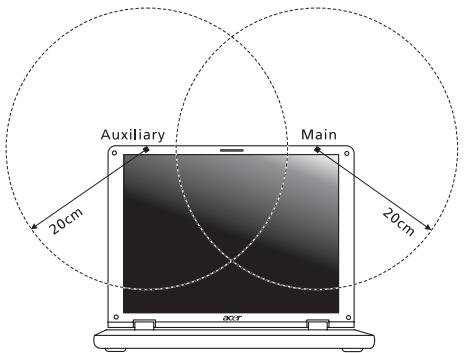

Catatan: Adapter Mini PCI nirkabelBegan menerapkan fungsi transmisiyang berbeda. Fungsi tersebuttidakmemancarkan frekuensi radio secara bersamaandari kedua antenna.Salah satu antennaakan dipilihsecara otomatis atau manual (oleh pengguna) untuk memastikan komunikasi radio yang berkualitas baik.
2 Perangkat ini dibatasi untuk penggunaan di dalam ruangan karena beroperasi dengan rentang frekuensi 5,15 tingga 5,25 GHz. FCC mengharuskan Produk ini digunakan di dalam ruangan dengan rentang frekuensi 5,15 tingga 5,25 GHz untuk mencurangi potensi interferensi berbahaya padaSYSTEM Satelit Mobile co-channel.
3 Radar berdaya tinggi dialokasikan sebagai pengguna utama gelombang 5,25 tingga 5,35 GHz dan 5,65 tingga 5,85 GHz. Stasiun radar tersebut dapat mengakibatkan interferensi pada dan/atau merusak perangkat ini.
4 Pemasangan tidak dapat terat penggunaan tidak sah dapat mengakibatkan interferensi berbahaya terhadap komunikasi radio. Kerusakanapan pada antenna internal juga akan membatalkansertifikasi FCC dan jaminan Anda.
Kanada — Perangkat komunikasi radio berdaya rendah tanpa lisensi (RSS-210)
| Caps Lock | Caps Lock | |
| Num Lock | Num Lock | |
| +Fn> + <F11> | Wan Numan dan dan dan dan dan dan dan dan dan dan dan dan dan dan dan dan dan dan dan dan dan dan dan dan dan dan dan dan dan dan dan dan dan dan dan dan dan dan dan dan dan dan dan dan dan dan dan dan dan dan dan dan dan dan dan dan dan dan dan dan dan dan dan dan dan dan dan dan dan dan dan dan dan dan dan dan dan dan dan dan dan dan dan dan dan dan dan dan dan dan dan dan dan dan dan dan dan dan dan dan Dan dan dan dan dan dan dan dan dan dan dan dan dan dan dan dan dan dan dan dan dan dan dan dan dan dan dan dan dan dan dan dan dan dan dan dan dan dan dan dan dan dan dan dan dan dan dan dan dan dan dan dan dan dan dan dan dan dan dan dan dan dan dan dan dan dan dan dan dan dan dan dan dan dan dan dan dan dan dan dan dan dan dan dan dan dan dan dan dan dan dan dan dan dan dan dan dan dan dan danDan dan dan dan dan dan dan dan dan dan dan dan dan dan dan dan dan dan dan dan dan dan dan dan dan dan dan dan dan dan dan dan dan dan dan dan dan dan dan dan dan dan dan dan dan dan dan dan dan dan dan dan dan dan dan dan dan dan dan dan dan dan dan dan dan dan dan dan dan dan dan dan dan dan dan dan dan dan dan dan dan dan dan dan dan dan dan dan dan dan dan dan dan dan dan dan dan dan dan dan DAN DAN DAN DAN DAN DAN DAN DAN DAN DAN DAN DAN DAN DAN DAN DAN DAN DAN DAN DAN DAN DAN DAN DAN DAN DAN DAN DAN DAN DAN DAN DAN DAN DAN DAN DAN DAN DAN DAN DAN DAN DAN DAN DAN DAN DAN DAN DAN DAN DAN DAN DAN DAN DAN DAN DAN DAN DAN DAN DAN DAN DAN DAN DAN DAN DAN DAN DAN DAN DAN DAN DAN DAN DAN DAN DAN DAN DAN DAN DAN DAN DAN DAN DAN DAN DAN DAN DAN DAN DAN DAN DAN DAN DAN DAN DAN DAN DAN DAN DAN Dan Dan Dan Dan Dan Dan Dan Dan Dan Dan Dan Dan Dan Dan Dan Dan Dan Dan Dan Dan Dan Dan Dan Dan Dan Dan Dan Dan Dan Dan Dan Dan Dan Dan Dan Dan Dan Dan Dan Dan Dan Dan Dan Dan Dan Dan Dan Dan Dan Dan Dan Dan Dan Dan Dan Dan Dan Dan Dan Dan Dan Dan Dan Dan Dan Dan Dan Dan Dan Dan Dan Dan Dan Dan Dan Dan Dan Dan Dan Dan Dan Dan Dan Dan Dan Dan Dan Dan Dan Dan Dan Dan Dan Dan Dan Dan Dan Dan Dan DanDan Dan Dan Dan Dan Dan Dan Dan Dan Dan Dan Dan Dan Dan Dan Dan Dan Dan Dan Dan Dan Dan Dan Dan Dan Dan Dan Dan Dan Dan Dan Dan Dan Dan Dan Dan Dan Dan Dan Dan Dan Dan Dan Dan Dan Dan Dan Dan Dan Dan Dan Dan Dan Dan Dan Dan Dan Dan Dan Dan Dan Dan Dan Dan Dan Dan Dan Dan Dan Dan Dan Dan Dan Dan Dan Dan Dan Dan Dan Dan Dan Dan Dan Dan Dan Dan Dan Dan Dan Dan Dan Dan Dan Dan Dan Dan Dan Dan Dan Dan DAN DAN DAN DAN DAN DAN DAN DAN DAN DAN DAN DAN DAN DAN DAN DAN DAN DAN DAN DAN DAN DAN DAN DAN DAN DAN DAN DAN DAN DAN DAN DAN DAN DAN DAN DAN DAN DAN DAN DAN DAN DAN DAN DAN DAN DAN DAN DAN DAN DAN DAN DAN DAN DAN DAN DAN DAN DAN DAN DAN DAN DAN DAN DAN DAN DAN DAN DAN DAN DAN DAN DAN DAN DAN DAN DAN DAN DAN DAN DAN DAN DAN DAN DAN DAN DAN DAN DAN DAN DAN DAN DAN DAN DAN DAN DAN DAN DAN DANDanDanDanDanDanDanDanDanDanDanDanDanDanDanDanDanDanDanDanDanDanDanDanDanDanDanDanDanDanDanDanDanDanDanDanDanDanDanDanDanDanDanDanDanDanDanDanDanDanDanDanDanDanDanDanDanDanDanDanDanDanDanDanDanDanDanDanDanDanDanDanDanDanDanDanDanDanDanDanDanDanDanDanDanDanDanDanDanDanDanDanDanDanDanDanDanDanDanDanDan DanDanDanDanDanDanDanDanDanDanDanDanDanDanDanDanDanDanDanDanDanDanDanDanDanDanDanDanDanDanDanDanDanDanDanDanDanDanDanDanDanDanDanDanDanDanDanDanDanDanDanDanDanDanDanDanDanDanDanDanDanDanDanDanDanDanDanDanDanDanDanDanDanDanDanDanDanDanDanDanDanDanDanDanDanDanDanDanDanDanDanDanDanDanDanDanDanDanDanDandanDanDanDanDanDanDanDanDanDanDanDanDanDanDanDanDanDanDanDanDanDanDanDanDanDanDanDanDanDanDanDanDanDanDanDanDanDanDanDanDanDanDanDanDanDanDanDanDanDanDanDanDanDanDanDanDanDanDanDanDanDanDanDanDanDanDanDanDanDanDanDanDanDanDanDanDanDanDanDanDanDanDanDanDanDanDanDanDanDanDanDanDanDanDanDanDanDanDanDan dan dan dan dan dan dan dan dan dan dan dan dan dan dan dan dan dan dan dan dan dan dan dan dan dan dan dan dan dan dan dan dan dan dan dan dan dan dan dan dan dan dan dan dan dan dan dan dan dan dan dan dan dan dan dan dan dan dan dan dan dan dan dan dan dan dan dan dan dan dan dan dan dan dan dan dan dan dan dan dan dan dan dan dan dan dan dan dan dan dan dan dan dan dan dan dan dan dan Dan Dan Dan Dan Dan Dan Dan Dan Dan Dan Dan Dan Dan Dan Dan Dan Dan Dan Dan Dan Dan Dan Dan Dan Dan Dan Dan Dan Dan Dan Dan Dan Dan Dan Dan Dan Dan Dan Dan Dan Dan Dan Dan Dan Dan Dan Dan Dan Dan Dan Dan Dan Dan Dan Dan Dan Dan Dan Dan Dan Dan Dan Dan Dan Dan Dan Dan Dan Dan Dan Dan Dan Dan Dan Dan Dan Dan Dan Dan Dan Dan Dan Dan Dan Dan Dan Dan Dan Dan Dan Dan Dan Dan Dan Dan Dan Dan Dan Dan dan dan dan dan dan dan dan dan dan dan dan dan dan dan dan dan dan dan dan dan dan dan dan dan dan dan dan dan dan dan dan dan dan dan dan dan dan dan dan dan dan dan dan dan dan dan dan dan dan dan dan dan dan dan dan dan dan dan dan dan dan dan dan dan dan dan dan dan dan dan dan dan dan dan dan dan dan dan dan dan dan dan dan dan dan dan dan dan dan dan dan dan dan dan dan dan dan dan DanDan Dan Dan Dan Dan Dan Dan Dan Dan Dan Dan Dan Dan Dan Dan Dan Dan Dan Dan Dan Dan Dan Dan Dan Dan Dan Dan Dan Dan Dan Dan Dan Dan Dan Dan Dan Dan Dan Dan Dan Dan Dan Dan Dan Dan Dan Dan Dan Dan Dan Dan Dan Dan Dan Dan Dan Dan Dan Dan Dan Dan Dan Dan Dan Dan Dan Dan Dan Dan Dan Dan Dan Dan Dan Dan Dan Dan Dan Dan Dan Dan Dan Dan Dan Dan Dan Dan Dan Dan Dan Dan Dan Dan Dan Dan Dan Dan DanDan DanDan Dan Dan Dan Dan Dan Dan Dan Dan Dan Dan Dan Dan Dan Dan Dan Dan Dan Dan Dan Dan Dan Dan Dan Dan Dan Dan Dan Dan Dan Dan Dan Dan Dan Dan Dan Dan Dan Dan Dan Dan Dan Dan Dan Dan Dan Dan Dan Dan Dan Dan Dan Dan Dan Dan Dan Dan Dan Dan Dan Dan Dan Dan Dan Dan Dan Dan Dan Dan Dan Dan Dan Dan Dan Dan Dan Dan Dan Dan Dan Dan Dan Dan Dan Dan Dan Dan Dan Dan Dan Dan Dan Dan Dan Dan Dan Dan Dan dan dan da da da da da da da da da da da da da da da da da da da da da da da da da da da da da da da da da da da da da da da da da da da da da da da da da da da da da da da da da da da da da da da da da da da da da da da da da da da da da da da da da da da da da da da da da da da da da da da da da da da da DA DA DA DA DA DA DA DA DA DA DA DA DA DA DA DA DA DA DA DA DA DA DA DA DA DA DA DA DA DA DA DA DA DA DA DA DA DA DA DA DA DA DA DA DA DA DA DA DA DA DA DA DA DA DA DA DA DA DA DA DA DA DA DA DA DA DA DA DA DA DA DA DA DA DA DA DA DA DA DA DA DA DA DA DA DA DA DA DA DA DA DA DA DA DA DA DA DA DA DA Da da da da da da da da da da da da da da da da da da da da da da da da da da da da da da da da da da da da da da da da da da da da da da da da da da da da da da da da da da da da da da da da da da da da da da da da da da da da da da da da da da da da da da da da da da da da da da da da da da da da Da Da Da Da Da Da Da Da Da Da Da Da Da Da Da Da Da Da Da Da Da Da Da Da Da Da DA DA DA DA DA DA DA DA DA DA DA DA DA DA DA DA DA DA DA DA DA DA DA DA DA DA DA DA DA DA DA DA DA DA DA DA DA DA DA DA DA DA DA DA DA DA DA DA DA DA DA DA DA DA DA DA DA DA DA DA DA DA DA DA DA DA DA DA DA DA DA DA DA DA DA DA DA DA DA DA DA DA DA DA DA DA DA DA DA DA DA DA DA DA DA DA DA DA DA_DA DA DA DA DA DA DA DA DA DA DA DA DA DA DA DA DA DA DA DA DA DA DA DA DA DA DA DA DA DA DA DA DA DA DA DA DA DA DA DA DA DA DA DA DA DA DA DA DA DA DA DA DA DA DA DA DA DA DA DA DA DA DA DA DA DA DA DA DA DA DA DA DA DA DA DA DA DA DA DA DA DA DA DA DA DA DA DA DA DA DA DA DA DA DA DA DA DA DA DA TA TA TA TA TA TA TA TA TA TA TA TA TA TA TA TA TA TA TA TA TA TA TA TA TA TA TA TA TA TA TA TA TA TA TA TA TA TA TA TA TA TA TA TA TA TA TA TA TA TA TA TA TA TA TA TA TA TA TA TA TA TA TA TA TA TA TA TA TA TA TA TA TA TA TA TA TA TA TA TA TA TA TA TA TA TA TA TA TA TA TA TA TA TA TA TA TA TA TA TA TTA TTA TTA TTA TTA TTA TTA TTA TTA TTA TTA TTA TTA TTA TTA TTA TTA TTA TTA TTA TTA TTA TTA TTA TTA TTA TTA TTA TTA TTA TTA TTA TTA TTA TTA TTA TTA TTA TTA TTA TTA TTA TTA TTA TTA TTA TTA TTA TTA TTA TTTT TTTT TTTT TTTT TTTT TTTT TTTT TTTT TTTT TTTT TTTT TTTT TTTT TTTT TTTT TTTT TTTT TTTT TTTT TTTT TTTT TTTT TTTT TTTT TTTT TTTT TTTT TTTT TTTT TTTT TTTT TTTT TTTT TTTT FNN> + <F11> |
1
| namNumLock | numNumLock |
[ = \left{ {{50} + \frac{1}{2}\left( {1 - x}\right) ,\frac{1}{2}x}\right} ]
JNJ



- Aku seisu kontrollimine
- Informasi untuk keselamatan dan kenyamanan Anda
- Petunjuk keselamatan
- Mematikan Produk sebelum membersihkanya
- HATI-HATIaatmelepaskankonektordariperangkat
- PERHATIAN tantal Aktesibilitas
- PERHATIAN bidi yang disertai kartu tiruan (hanya untuk model-model tertentu)
- PERHATIAN tantal Pendidaran
- Peringatan
- Menggunakan daya listrik
- Perbaikan Produk
- Panduan untuk menc gunakan baterai dengan aman
- Mengganti unit baterai
- Perhatian bidi Perangkat Drive Optik (hanya untuk model-model tertentu)
- Keamanan kabel telepon
- Lingkungan pengoperasian
- Peralatan medis
- Kendaraan
- Lingkungan rawan ledakan
- Panggilan darurat
- Petunjuk pembuangan
- Informasi tentang merkuri
- ENERGY STAR
- Tips dan informasi untuk kenyamanan penggunaan
- Mengetahui tingkat kenyamanan Anda
- Menjaga penglihatan Anda
- XII
- Mata
- Layar
- Membiasakan perilaku kerja yang baik
- Informasi penting
- Panduan Anda
- Pemeliharaan dan tips dasar penggunaan komputer
- Menghidupkan dan mematikan komputer
- Memelihara komputer
- Memelihara adaptor AC
- Memeliharat unit baterai
- Membersihkan dan memperbaiki
- Tombol dan indicator khusus
- Panel sentuh
- Menggunakan keyboard
- Audio
- Video
- Menggunakan utilitasystem
- Acer Arcade Deluxe 17
- Unit baterai 21
- Membawa serta PC notebook Anda 25
- Mengamankan komputer 29
- Berekspansi melalui pilihan 31
- Menikmati TV dengan Windows Media Center 37
- Tanya jawab 41
- Mengatasi masalah 45
- Informasi peraturan dan keselamatan 46
- Mengaktifkan perangkat nirkabel Anda
- Dasar-dasar panel sentuh (dengan tambol klik duala kali)
- Tombol kunci dan tambol numerik tertanam*
- Tombol Windows
- Acer PureZone (hanya untuk model-model tertentu)
- Tuba (hanya untuk model-model tertentu)
- Menggunakan Dolby Home Theater untuk surround sound/suara(Beperapa saluran(hanya untuk model-model tertentu)
- Dolby Pro Logic IIx
- Dolby Digital Live
- Dolby Headphone
- Dolby Natural Bass
- Dolby Sound Space Expander
- Tampilan 16:9
- Menggunakan Utilities systemd
- Acer Backup Manager
- Manajemen daya
- Tombol Acer PowerSmart
- Bakar cakram cadangan
- Kembalian
- Memulihkan Windows dari cakram cadangan
- Acer Arcade Deluxe
- Kontrol umum
- Kontrol navigasi
- Menggunakan situs jejaring sosial
- Foto
- Kontrol pemutar
- Musik
- Pembaruan
- Unit baterai
- Karakteristik unit baterai
- Memaksimalkan masa pakai baterai
- Mempersiapkan unit bateraibaru
- Memasang dan melepaskan unit baterai
- Mengisi daya baterai
- Memeriksa tingkat daya baterai
- Mengoptimalkan masa pakai baterai
- Peringatan baterai hampir habis
- Membawa serta PC notebook Anda
- Mengakhiri sambungan dari desktop
- Berpindah tempat
- Mempersiapkan komputer
- Persiapan untuk pertemuan
- Membawa pulang komputer
- Perlengkapan yang perlu dibawa serta
- Pertimbangan khusus
- Mempersiapkan rumah kantor
- Beergian dengan membraca komputer
- Bepergian ke luar negeri dengan membrawa komputer
- Perlengkapan yang perlu dibawa seda
- Mengamankan komputer
- Menggunakan kunci keamanan komputer
- Menggunakan sandi
- Memasukkan sandi
- Mengatur sandi
- Berekspansi melalui pilihan
- Pilihan konektivitas
- Modem faks/data (hanya untuk model-model tertentu)
- Fitur jaringan terpasang
- Consumer Infrared (CIR) (hanya untuk model-model tertentu)
- USB (Universal Serial Bus)
- Port IEEE 1394 (hanya untuk model-model tertentu)
- Antarmuka Multimedia Definisı Tinggi (hanya untuk model-model tertentu)
- MemasangExpressCard
- Memasangmemori
- Menikmati TV dengan Windows Media Center
- Piliḥlah jeris input Anda
- Menyaksikan TV dengan antenna DVB-T (TV digital) opsional (untuk model tertentu)
- Untuk menghubungkan antenna digital
- Menyaksikan TV dengan antenna eksternal atau soset kabel
- Menghubungkan kabel antenna
- Utilitas BIOS
- Urutan boot
- Sandi
- Menggunakan perangkat lunak
- Memutar film DVD
- Tanya jawab
- Tidak terdengar suara dari komputer.
- Saya ingin melepas tempat drive optik tanpa menghidupkan komputer.
- Meminta servis
- Persiapan sebelum menghubungti
- Mengatasi masalah
- Tips menjadi部分内容
- Pesan kesalahan
- Informasi peraturan dan keselamatan
- Pernyataan FCC
- Catatan: Kabel berpelindung
- Catatan: Perangkat periferal
- Perhatian
- Catatan: Pengguna di Kanada
- Kesesuaian dengan sertifikasi peraturan di Rusia
- Informasi modem (hanya untuk model-model tertentu)
- Informasi untuk Amerika Serikat
- TBR 21
- Informasi untuk Australia
- Informasi untuk Selandia Baru
- Pernyataan piksel LCD
- Informasi peraturan perangkat radio
- Umum
- Pernyataan Kesesuaian untuk negara di Uni Eropa
- Daftar negara yang berlaku
- Persyaratan FCC tantal kese Alamatan RF
- Kanada — Perangkat komunikasi radio berdaya rendah tanpa lisensi (RSS-210)
- JNJ
Merek : ACER
Model : ASPIRE 5552G
Kategori : 160