
ASPIRE 5552G - Dizüstü bilgisayar ACER - Ücretsiz kullanım kılavuzu
Cihazın kılavuzunu ücretsiz bulun ASPIRE 5552G ACER PDF formatında.
 FR
FR
 BG
BG
 CS
CS
 DA
DA
 DE
DE
 EL
EL
 EN
EN
 ES
ES
 ET
ET
 FI
FI
 HU
HU
 ID
ID
 IT
IT
 JA
JA
 KO
KO
 LT
LT
 LV
LV
 NL
NL
 NO
NO
 PL
PL
 PT
PT
 RO
RO
 RU
RU
 SK
SK
 SL
SL
 SV
SV
 TR
TR
 ZH
ZH
| Ürün Türü | Dizüstü Bilgisayar |
| Marka | ACER |
| Model | ASPIRE 5552G |
| Boyutlar (yaklaşık) | 381 x 253 x 33 mm |
| Ağırlık (yaklaşık) | 2,6 kg |
| Güç Kaynağı | 100-240 V AC güç adaptörü; şarj edilebilir Lityum-iyon pil |
| Ekran | 15,6 inç (16:9 formatı) |
| İşlemci | Yapılandırmaya göre AMD veya Intel |
| RAM Bellek | Genişletilebilir (modele göre) |
| Sabit Disk | Yapılandırmaya göre değişen kapasite |
| Optik Sürücü | DVD yazıcı (modele göre) |
| Temel İşlevler | Dokunmatik yüzey, entegre sayısal tuş takımlı klavye, özel tuşlar (Fn), Acer eRecovery Management, Acer Backup Manager, güç yönetimi, Dolby Home Theater (modele göre), Acer Bio-Protection (modele göre) |
| Bakım ve Temizlik | Gücü kesin, hafif nemli yumuşak bir bez kullanın. Sıvı veya sprey kullanmayın. |
| Güvenlik | Güvenlik talimatları: suya maruz bırakmayın, ısı kaynaklarından uzak tutun, topraklı priz kullanın, kasayı açmayın (Sınıf 1 lazer), RF mesafelerine uyun, WEEE düzenlemelerine göre geri dönüştürün. |
| Yedek Parçalar ve Onarılabilirlik | Pil ve bellek kullanıcı tarafından değiştirilebilir. Diğer tüm onarımlar için yetkili servis merkezine başvurun. |
| Genel Bilgiler | Kullanım kılavuzu birçok dilde mevcuttur (2205 sayfa). Rahat kullanım, pil bakımı ve seyahat için ipuçları içerir. |
Sık sorulan sorular - ASPIRE 5552G ACER
Kullanıcıların soruları hakkında ASPIRE 5552G ACER
0 soru bu cihaz hakkında. Bildiklerinizi cevaplayın veya kendinizinki sorun.
Bu cihaz hakkında yeni bir soru sor
Cihazınız için talimatları indirin Dizüstü bilgisayar PDF formatında ücretsiz! Kılavuzunuzu bulun ASPIRE 5552G - ACER ve elektronik cihazınızı yeniden ele alın. Bu sayfada cihazınızın kullanımı için gerekli tüm belgeler yayınlanmaktadır. ASPIRE 5552G markasının ACER.
KULLANIM KILAVUZU ASPIRE 5552G ACER
Ansluta antennkablar
Ansluta kablarna:
Zirkite maitinimo indikatori:
Aspire Serisi Dizustü Bilgisayari
Model numarasi:
Serinumarasi:
Satin almatarihi:
Satina lma yeri:
Değerli Acer Kullanıcişi
100'den fazla ulkede satilmakta對於 Acer ürünlerinden birini seksṭiginiz icin sizi tebrik ederiz. Almş olduğunuz notebook dinyanin en onde gelen notebook markalarindan biri對於 Acer'in güvencesi altindadir.
Notebookunuzu problemsiz olarak kullanabilmenizi saglamak en buyuk arzumuzdur. Bu sebeple notebookunuzu kurmaya ve kullanmaya baslamadan, beraberinde gelen tanitim ve kullanim kilavuzunu dikkatlice okumanizi tavsiye ediyoruz.
BAKIM, ONARIM ve KULLANIMDA UYULMASI GEREKEN KURALLAR
Notebookunuzu teslim alirken, fiziksel bir hasar olup olmadigiin kontrl ediniz. Nakliye hasarli urunlerin degistirilmesini satin alma tarihinden baslayarak 15 gun icersinde saticinizdan talep ediniz. 15. gunden sonra yapacaginiz talepler geçersizdir.
Notebookunuzu teslim alirken, notebookunuzla birlikte gelmesi gereken akesesarin tam olup olmadigün kontrol ediniz. Eksik herhangi bir parca varsa notebookunuzu satin aldiginiz tarihten itibaren en geç 15 güncersinde saticinizdan söz konusu parçanin tedarik edilmesini talep ediniz. 15. gunden sonra yapacagini talepler dikkate alinmayacaktir.
Notebookunuzu original kutusunu ve kutu icindeki kopuk,aksesuar vs. daha sonraki servis ihtiyacinda kullanmak uzere luften saklayiniz.
Notebookunuzu kurken, kullanirken ve daha sonra bir yer degisikligi esnasinda sarsmamaya, darbe, isl, rutubet ve tozdan zarar gormemesine ozen gosteriniz. Bu sebeplerden ortaya cikacak problelcer cihazinizin garantı kapsam盔indadir.
Notebookunuz icin kullanacağıniz elektrik hattın toprakl olduğundan ve sebeke voltaj dalgalanması olmadiğindan emin olunuz. Uygun olmayan ereri kullanimi sebebile olşan herturlu ariza cihazınizin garantı kapsaminin disindadir. Boyle bir anizan tamiri size mali yük getirecekbir.
Notebookunuzun elektrik kablolarinin prize ve notebook üzerindeki yugasina tam oturduğundan emin olunuz.
- Harici parçaları birbirlerinin yuvarına yada kendi yuvarına ters bir seksilde takmayıniz. Bu ve:tüm Dennis beşlantiları notebookkunuz kapalı (off) durumda ilken yapıniz. Notebookkunuz calişir durumda ilken herhangi bir beşlantı�能kartmaya yada:yeni beşlantilar rapmaya calişmayıniz.
Notebookun baglantilarinin doitu yapildigindan emin olunuz.
Notebookunuzda kopya program kullanmayiniz.
Notebookunuzu ilk kezçalistirdiginizda
- Tüm buşartlıyorine getirdiktensonra notebookkunuzçalıstiriniz.Notebookunuz ilk calistirmada, calismaz isebagliantilari konrol ediniz.Problem devam ederse saticinizı yada Yetkili Teknik Servislerinden birini arayarak destek isteyiniz.
Bir ariza durumunda
Notebookunuzda herhangi bir probleme karstalstiginizda Musteri Hizmetleri Departmanimizi, size en yakin Yetkili Teknik Servisimizi arayabilir yada web adresimizin Destek bolumunden yararlanabilirsiniz. Yetkili Teknik Servisimizi ilk kez ariyoransiz, yetkili kişi adıniza bir kayı脘acak ve probleminizi dinleyecekbir. Daha sonra sizi uzman kişiye aktaracak, uzman kişi size yardınci olmaya calşacaktir. O an icin cevapländirilamayan sorulariniz icin sizden bir sure talep edilecek ve mümkınl GPLen en kisa surede tarafımezca bilgilendirilecekseniz.
- Yetkili Teknik Servis elemanlarin size yardim olmalarini kolayastirmak icin servisimizi aramadan once probleminizin ne oldugunu tam olarak belirleyiniz.
- Size sorulacagi—in notebookkunuzun seri numarasini ve satin alma tarihini bir kenara not ediniz.
Arizali notebookkunuzu Yetkili Teknik Servisimize teslim ederken
-
Telefon destegi ile czülemeyen problemlere notebookkunuzu Yetkili Teknik Servise getirmeniz istenecektir. Notebookun, Beyaz eşya diye tabir edilen buzdlabı, camaşır makinesi vs. gibi yerinde tamir edilmesi yerine, servise alinmak istenmesindeki sebeb bu Tür elektronik cihazların tamir ve bakimindan daha fazla teknik imkan, test ve cihazları, yedek parç,a teknik doküman ve ekipmana İtiyatçduyulması ve hepsinini birden ancak servis ortaminda seksilde mMkün olmaktadır.
Herhangi bir servisimize arizali notebook teslimi icin gittiignizde sizi bir elemanimiz karşilayacak ve adiniza bir Servis Formu duzenleyip notebookkunuzu teslim alacaktir. Kargo ile yollayacaginiz notebookkaricn onceden servismizden sira numarası aliniz. Kargo paketinin üzerine yazilan ad ve adreslerin okunakl olmasina dikkat ediniz. Notebook'un kargo ile taşinması esnasinda geblecek hasarlardan servisimiz sorumlu olmayacaktir.
Servis formunu imzalamadan once gerekli aqiklama bolumlerini okuyunuz. Formdaki bilgilerde eksiklik ve yanlilik olmadigiindan emin olunuz. -
Servise teslim ettiğiniz notebookkla ilgili problemlerinizi, yapilmasıni yada yapilmamasını istedirqiniz ilemleri tam olarak anlatıniz ve bunun forma,islendiğıni kontrl ediniz.
Servis formunun, notebookkunuzun servis tarafindan teslim alindiigni gosten (Teslim Alma Fisi) bolumu size verilecektir. Bu fisi notebookkunuzu ger alabilmek icin kullanacaksiniz. Bu sebeple kaybetmeyiniz.
Notebookunuzu geri almaya gelmeden once teslim alma fişinde yazili olan tahmini teslim tarihinde gerek servisimizi arayarak gerekke web adresimidzen tamir ileminin bittişi teyidini alıniz. Bir notebookkun tamir suresi azami 30,isGNUdur.
Notebookunuz size teslim edilmeden once calistirlacaktir. Lutfen isteklerizin yerine getirildigini kontrl ediniz. Servis formunda kayitll taleplerde yerine getirilmeyen yada eksik yapilan bir islem varsa hemen yapilmasiniletpediniz.
Notebookunuzu servise teslim ederken servis formuna kaydettirmediginiz bir islemin yapilmasin istemeniz yeti bir servis talebi anlamina gelecekbir. Bu islem icin prosedur en basindan yeniden isletilecekbir. Bu sebeple notebookunuzu, servisimize teslim ederken problemlerinizi, yapilmasin vya yapilmamasini istediginiz islemleri tam olarak belirtiniz ve forma islendiiginden emin olunuz.
Notebookunuzu teslim alirken yapilan islem ve kullananan malzeme karstigiindae deyeceginizicutin fatura talep ediniz. Servis formu ve faturada yazilimebaigin odediqinizicutret tutarile aynlomalasi gerekmektedir.
Notebookunuz garanti suresi icinde dahi olsa olusan her turlu ariza garanti kapsam icinde degildir. Bu sebeple garanti kapsam bolumunu dikkatlice okumanizi tavsiye ederiz.
Servislerimizde ucret karstligi degistirilen parcalara 3 aylik servis garantisi verilir. Soz konusu garanti sadece degistirilen yeti parcayi kapsar. Notebookung garantii suresi icinde ve garantii kapsaminda yapilan parca degisikliginde ucret alinmaz ve bu parca icin notebookkun garantii suresine bir ekleme yapilmaz. - Değistirilen parçanın garanti,islerinde oparagraph,isinduzenlenen servis formu esas alnacaktı. Bu sebepe değistirilen parçaların servis formuna,islendiginden emin olunuz. Servis formunu istendiğinde ibraz etmek uzere saklayüz. Garanti harici değistirilen parçalar,müsteriye aittir. Garanti kapsaminda değistirilen parçalar,müsteriye geri verilmez. Yetkili teknik servislerimize arzali notebookkun ulastirilması naka, posta, kargo vs. Ücretleri kullanıya aittir. Eger bu notebookkun tamiri,mümkın olmaz ve merkez servisimize,gonderilmesi,gerekli olursa bu islem,isin yapilacak harcamalardan dolayı sizden ilave ücret alinmayacaktı.
- Yetkili Teknik Servislerle ilgili:tum dilek ve sikayetlerinizi Mustersi Hizmetleri Departmanı za bildiriniz.
TASIIME ve NAKLIYE SIRASINDA DIKKAT EDILECEK HUSUSLAR
Notebookunuzu Yetkili Teknik ServislerimizeGoturmenizgerektiginde veya herhangi bir nedenle yer degisikliginde beklenmedik hasarlardan kaçınmak icin; Notebookunuzu paketlerken,original kutusunu ve pakketlememalzemelerini kullanın.
Notebookunuzu kurken, kullanirken ve daha sonra bir yer degisikligi esnasinda sarsmamaya, darbe, isi, rutubet ve tozdan zarar gormemesine ozen gosteriniz. Bunlardan dolayi ortaya cikacak problemler notebookunuzun garantı kapsaminin disindadir.
KULLANIM SIRASINDA INSAN VEÇEVRE SAGLIGINA TEHLİKELİ VEYA ZARARLI OLABİLECEK DURUMLARA İLŞkin UYARILAR
Notebookunuzun kapaklarini açmaniz veya Çikarmaniz sehlikeli voltajlara vya diğer risklere maruz kalmanıza yol acabileceşi icin bu ürüne kendiniz servis vermeye calismayın.
Notebookunuzun cevresinde manyetak veya elektronik urunler calisirken kullanmayin.
- Yetkili servis disinda cihaza muddahale/ekleme/cikarma yapilmasindo naçıniniz. Hem sağlügüniz hem cihazın garantisi ac—isindan bu onemlidir.
KULLANIM HATALARINA ILIŞKIN BILGILER
Notebookunuzun tumsciouslantilarini kullanim kilavuzunda belirtilen sekilde yapiniz. Aksi birsciouslanti sekli notebookunuzun garanti kapsami disina cikmasina neden olabilir.
Notebookunuz uzerinde tadilat, tamir, oynama veya herhangi bir fiziksel muddahalede bulunmayin.
Notebookunuzun bar kodunun, model ve seri numarasinin zarar gormemesine dokkat ediniz. Bunlarin okummaması veya yipranmş olması durumunda ürünüz garantı kapsamı disina Çiakacaktı.
Notebookun original kutusu, ambalaji disinda ve duzgün olmayan fiziksel kosullarda saklanması.
Notebookunuzla bir baska urunun kurulumu, kullanimi sirasinda ortaya cikabilecek problemer, notebookunuzun garantı kapsaminin disindadir.
- Olağandi fiziksel veya elektriksel kosullara, yüklemeye maruz birakilması, elektrik arizaları veya kesintileri, yildirim, statik elektrik, yangın veya/DDerDOGAL afetler sonucu meydana gelebilecek sorunlar urününüzün garantı kapsaminin disindadir.
- Üslavinden emin olmadıgüniz programlari, oyumlari notebookkunuza yüklememeye, kaynagıni ve-SAğlam olduşunu kisin bilmediğigüniz disket ve CD'leri notebookkunuzda kullanmamaya özen gocteriniz.
- Bu yollarla ve Internet vasitası ile notebookkunuza bulasakac virüsler mevcut program ve verilerinize zarar verecek ve sizi maddi zarara uğratacaktır.
- Virüslerin.Doğuracaı problelmerle birlikte kullanılarafindan yuklenen her turlu programın kurulumunda, kullanınde ve daha sonrasindo;cikaracaı:tüm problelmer garanti kapsaminin disinda olup,tüm yurt sathindaki servislerimizde bu problelmerin giderilmesi icin sabit fiyat uygulanmaktadir.
Notebookunuzu etikette belirtilen guc tipinde calistiriniz.
- Tüm böglant行李 notebookkunuz kapalı (off) durumda ilken yapınüz. Notebookkunuz calişir durumda ilken herhangi bir böglantıyıçıkarmaya yada yeti böglant行李 yapmaya calişmayınüz. İbraz etmek uzere garantı belgenizi ve faturanı muhafaza ediniz.
Notebookuogrudan isiya maruz birakmayin.
Notebookun içine sivi dokmeyin.
Notebookunuzu temiz, toszus, nemsiz, ortamlarda kullanmaya ozen gosteriniz.
Notebookunuzunogrudan gunesi altinda kalmasini engelleyiniz.
Garanti Belgesi
Notebookunuza ait garanti belgesinin satici tarafindan tam veogrdu olarak doldurulup kaselendiigi ini control ediniz. notebookunuzun seri numarası merkezimizde kaytl olup garanti islemleri notebook kayitlarimizdan takip edilecekir. Bununla birlke lüzumunda ibraz etmek uzere garanti belgenizi ve faturanizi muhafaza ediniz.
Garanti Kapsami
- Sõz konusu garanti notebookkun elektrik, elektronik ve mekanik aksam içın geleçerlidir.
- Soz konusu garanti, notebookkun imalat, malzeme ve isçilik hatalarini ve garantisi sùresi ici meydana gelecek, hatali kullanımdan kaynaklanmayan arizaları kapsar.
viii
- Garanti suresi icinde notebookka olusacak ve kullanim hatasindan kaynaklanmayan her turlu elektrik, elektronik ve mekanik arizalarda bakimi, onarimi ve gerekli ise degistirmesi ucretsiz olarak yapilacaktir. notebookkun garanti suresi icerisinde arizalanmasi durumunda, tamirde geleçenSure garanti suresine eklenir.
Notebookunuzla yuklenen tum yazilimar ayrì birer urün olup garantileri; szkonus ürünlerin ureticisi, ithalatçisi veya dağiticişın yükūmlulugu altindadir. Tüm yazilmar notebookkunuzun garantı kapsam防盗çindadir. Bu sebeple tüketi, yazilmarin temini, kurulması ve kullanilması sirasinda karşilasaçağı problelmerde garantı kapsaminda hak talep edemez. - Acer Yetkili Teknik Servislerinde, karstilasaçınüz:tüm yazilm Problemleriniz destek verilmektedir. Bu konuda:tüm yurt sathindaki servislerimizde sabit fiyat listedesi üzerinden ilem:yaporlir.
Notebook kullaniciarinçok sik karşilastikları virus problelmerine karşıTedbirli olmak kullanınin mesuliyetinedir. Notebookunuzda karşilasacağıniz virslere®,tüm anızalar garanti kapsamı disindadir. Virsler ve virslerden korunma yontemleri hakinda gerekli bilgileri servislerimizden Ücretsiz olarak elde edebilirsiniz.
Notebooklar oldukca hassas cihazlar olup, cevredeki bir cok etkenden zarar gorebilir. Yuksek ya da cok dusuk isi, rutubet, toz bunlardandir. Notebookunuzda bu sebeple olusacak (bilhassa CD - ROM surucu ve disket suruculerinde grolen) arizalar garantapsamis disindadir. - Yüksek yada dusuk voltaj, yada sebekedeki voltaj dalgalanması (aniinis ve çikılış) notebookunuzun en buyuk dusmanlarindandir. Ayrıca elektrik kesintileri de notebookkunuza zarar verebilir. Bu sebeplerden ve:tüm uygün olmayan erji kullanimindan.Doğan arizalar garantı kapsamı disindadir. Bu sebeple toprakl erji hatti, kesintisizGPC kaynagkullanmaniz gerekmektedir.
Notebooklarda tum parçalarin birbirile ilitetimi vardir ve tum parçalarin birbirine uyumu Şartır. Notebookunuza uygun olmayan bir parçanin ilavesi yada mevcut parçalardan birinin Çikarilması bu uyumu bozacaktır. Bu sebeple Yetkili Teknik Servislerimiz dhe notebookunuza kimsenin度过hale etmesine izin vermeyiniz. BuTurkey garanti kapsamŞinda kalir. Bu konuda merkezimizde kay;tı olan üretim formları esas alınacaktır. Bu konuda herhangi İhtilaf durumnda itiraz,—)—garanti kartinizi, notebookunuzu satın aldgünizda verilen faturayı ve servis formaları ibraz etmeniz gerekmektedir.
Servislerimize gelen notebookclarin ve parçaların garanti dahilinde olup olmadıkları, merkezimidze bulunan ve üretim esnasindo yapilan kaytlar esas alınarak tespit edilir. Arizaların garanti kapsam icinde yada/DDinda olduğunun tespitinde, servis elemanların notebook hakinda duzenleyecekleri rapor esastır.
Class II ISO LCD standardini destekler.
Class II:ISO 13406-2 LCD standardina gore 5 (beş) noktaya kadar olu piksel normal olarak kabul edilir.
TÜKETICINN KENDİ YAPABILECEGI BAKIM, ONARIM VEYA ÜRUNUN TEMIZLIGINE ILISKIN BILGILER
Notebookunuzun Temizligi
Notebookunuzun kasasini (dis yuzeyini) temizleyebilirsiniz. Bunun icin asagidaki adimlar izleyiniz.
Notebookunuzu temizlemeden once guc kablosunu prizden cikartin.
Notebookunuzu temizlemek icin sert kimyasal, gucu temizlememalzemeleri, sivi yada aerosol temizleyiciler kulanmayiniz. Temiz ve hafif nemli bez ile silebilirsiniz.
PERIYODIK BAKIM GEREKTIRMESİ DURUMUNDA, PERIYODIK BAKIMIN YAPILACAGI ZAMAN ARALIKLARI ile KİMIN TARAFINDAN YAPILMASİ GEREKTİQE IN ilISKİN BILGILER
Notebookunuzun Periodik Bakimi;
Notebookunuz periyodik bakim gerektirmemektedir. Notebookunuzda herhangi bir problemin ortayasciousi durumunda Yetkili Teknik Servislerimize irtibat kurabilirsiniz.
BAKANLIKÇA TESPİT ve ileLAN EDİLEN KULLANIM ÖMRÜ
- Ürünunuzün Ömrū 23.02.1995 tarih ve 4077 No.lu Tüketicin Korunması Kanunu'nda 7 yil olarak belirlenmistir.
X
Güvenliginiz ve rahatinizkın bilgi
Güvenlik talimatlari
Bu talimatlari dikkatlice okuyunuz. Bu belgeyi ileride referans olarak kullanmak uzere saklayin. Ürunde isaretlenen tum uyarilari ve talimatlari yerine getirin.
Temizlemeden once urunu kapatin
Temizlemeden once urunun fisini prizden cekin. Siv temizleyiciler vya aerosol temizleyicileri kullanmayin. Temizlemek icin islak bir bez kullanin.
IKAZ aygiti n baglantisi kesme fişi hakkinda
Güç besleme ünitesine güç böglarken ve böglantiyi keserken asağidaki kilavuz bilgilerireusehade ediniz:
Güç kablosunu AC elektrik przyze takmadan önce Güç beslemesini takın.
Güç beslemesini bilgisayardan Çıkarmadan önce Güç kablosunu prizden çekin.
Eger systemd beirden fazla guc kaynagı varsa, tum guc kabolarini guc beslemelerinden cikarmadan once guc baglantisin kerin.
IKAZ Erisilebilirlik hakkinda
Güç kablosunu:taktıgüniz elektrik prizinin kolaykı erisilebilir olduşundan ve ekipman operatörüne mümkı olduşunca yakına yerleştiligiinden emin olun. Ekipmana gidenGPCu keseniz gerektigiinde,guc kablosunu elektrik prizinden Çi;kardıgünizdan emin olun.
Taklit kart(lar)dan SAKININ (sadece belirli modeller)
Bilgisayarinizkartyuvalarinda sahteplastikkartlargelir.Kuklalarkullanimayan yuvalari toza,metal nesnelere veya diger cisilmere karsi korur.Yuvalarda cart olmadiindalkullanmak uzere bu cartlari saklayin.
IKAZ Dinleme hakkinda
Duymani zikorumak icin, bu talimatlari yerine getirin.
Net ve rahat bir sekilde duyuncaya kadar sesi yasa yasa artirin.
Kulaklariniz ayarlandiktan sonra ses duzeyini artirmayin.
Uzun sure yuksek sesteMZik dinlemyin.
- Cevredeki gurultüleri kapatmak ilen ses seviyesini artirmayın.
Yakininizda konusan kiisileruuyamiyorsaniz sesi azaltin.
Uyarilar
- Bu urunu suya yakin yerlerde kullanmayin.
- Bu urunu diz durmayan bir araba, stand veya masa uzerine yerleşirmeyin. Ürún duşerse, ciddi sekilde zarar gorebilir.
- Ürünün güvenilir calişması ve asiri isinmaya kırçınması yüzuyalar ve acıkliklar-SAğlanmistir. Bu acıkliklar engellenmemeli vya kapatilmamalidir. Ürünü yatağa, kanepeye, halinya veya diger benzeri yüzeyler yerleştrerek acıkliklar asla engellenmemelidir. Bu urün asla bir radyator vya isi çikaran nesne yanina üstune yerleştrilmemeli yda duźgün havalandirma-SAğlanmadişi suturence kapalıbir yere kurumlamalidir.
Herhangi bir nesneyi kabin yuvalarindan bu urune sukmayin, aksi halde tehlikeli voltaj noktalarina dokunabilir veya kisa devre yaparak yangin vya elektrik carpmasi ile sonuclanabilir. Herhangi bir siviyi asla bu urune damlatmayin. - Dahili parçalara zarra vermemek ve pilin sizmasini onlemek icin urünü titreyen bir yüzeye yerleşirmeyin.
- Asla spor, egzersiz yapilan veya tireyen ortamlarda kullanmayin, akti takdirde beklenmeyen kisa devreye veya rotor aygtllarinin, HDD, Optik surucunun hasar gormesine sebep olacak ve hatta lityum pil unitesini riske maruz birakacaktir.
- Alt yüzey, havalandirma aciklijkları etrafindaki alan ve AC adaptörü isnabilir. Yaralanmaları onlemek icin cildiniz ya da govdenizle temas etmediğinden emin olun.
- Cihazıniz ve eklemelerinde bazıkıçık parçalar bulunabilir. Bunlarikıçık;cocuklardan uzak tutun.
Elektrik güçünün kullanilması
- Bu urun etikette belirtilen güç turü kullanilaram calistirilmaldir. Kullanilan güç turunden emin degilseniz, bayinize veya bölgesele elektrik sirketine danisiniz.
Guc kablosuna herhangi bir cismin dayanmasina izin vermeyin. Bu urunu insanlarin kabloyu cigneyecegi yerlere yerlestirmeyin. - Bu urun ile birlikte bir uzatma kablosu kullanilmissa, uzatma kablosuna takilan cihazin toplam amper oraninin uzatma kablosu amper degerini asmadiğindan emin olun. Ayrıca duvardaki prize takilan:tüm urünlerin toplam degerlerinin sigarta degerini asmadiğindan emin olun.
- Cok fazla aygit takarak elektrik prizini, kayı syeva yuvayı asılı yüklemenin. Genel/system yüku sube devre oranınin %80'in asmamalıdir. Güç kayışleri kullanilmıssa, yük Güç kayışınin,girgis oranınin %80'in asmamalıdir.
- Bu urünun AC adaptör üç telli topraklanan fiş ile birkrä verilmistir. Fiş sadece topraklanan elektrik prizine takilabilir. AC adaptor fişini takmadan once elektrik prizinin扭矩praklandından emin olun. Fişi topraklanmayan elektrik prizine takmayın. Ayrintilar icin elektrik teknişyeniniz ile temasaGPCN.

Uyari! Topraklama pimi bir guvenlik özelligidir. Düzungtopraklanmayan elektrik prizi kullanilması elektrik carpması ve/veya yaralanma ile sonuçlanabilir.
Not: Ayrica topraklama pimi bu urunun performansi ile etkilesebilecek olan ve yakindaki diger elektrikli aygitlarin cikardigi beklenmeyen gurultulere karst iyi bir koruma saglar.
- Sistem 100 - 120 ya da 220 - 240 V AC gibi çeşiliti voltaj aralıklarinda calistirilabilir. Sistemle birlke verilen elektrik kablosu, sistemin satin alindiğülke/bolgede kullananan gereksinimleri karçlar. Dgülukelerde/bolgelerde kullananan elektrik kabolari, ilgili ülke/bölge icin gereksinimleri karçlar. Elektrik kablosu gereksinimleriyile ilgili daha fazla bilgi icin yetkili bir satında da servis-SAglayici ile gürsun.
Urunbakimi
Bu urunu kendiniz onarmaya calismayin, kapaklarin acilmasi veya cikarilmasi sizi tehlikeli voltaj noktalarina veya diger risklere maruz birakabilir. Tum onarim islemlerini nitelikli servis personeline yonlendiriniz.
Bu urunun duvardaki priz ileoran baglantisinikesin ve servis iglemini su durumlarda nitelikli personele birakin:
guc kablosu veya fisi hasar gordugunde,kesildiginde vya yiprandiginda
urune sivigirdiginde
- urün yagmura veya suya maruz kaldiginda
urun duftugunde veya mahfazasi hasar gordugunde
- urun performansinda servise götürulmesi gerektigini österen önmli bir fark göruldügende
- Çalıstirma talimatlari yerine getirildikten sonra ürün normal calismadigianda

Not: Sadece calistirma talimatlari tarafindan kapsama dahilinde bulunan kontrolleri ayarlayin, diger kontrollerin yanlis ayarlanmasi hasar ile sonuclanabilir ve urunu normal calisma sartlarina geridondurmek icin genellikle nitelikli bir tekniyen tarafindan kapsaml calisma yapilmasin gerektirecekbir.
Pilin guvenilir kullaImasi iin klauvz bilgiler
Bu dizustunde Lityum iyon pil kullanlmi t. Bu pili nemli, Islak veya aşindirici bir ortamda kullanmayin. Ürünü bir ɪs kaynagınin yakinanda, yüksek sicutlktaki yerlerde,doğanğlu güneş ilei alan yerlerde, mikrodalga firianda ya da basınlçı kaplarda bulundurmayin, saklamayin veya birakmayin ve 60 °C'nin (140 °F) üstundekı sicutlklara maruz birakmayin. Bu kilavuz bilgilerin yerine getirilmemesi pil asidinin sizmasina, isinmasina, patlamasina veya ates almasina ve yaralanma ve/veya hasara sebeb olabilir. Pili yirtmayin, açmayin veya sökmeyin. Eger pil sizarsa ve sizan sivile temasa geçerseniz, bol su ile iyice durulayin ve derhal tibi yardim alin. Güvenlik sebepleri dolayisylva ve pilin ömrünü uzatmak icin, Şarı islemi 0ircC (32 °F) sicutligrn altindaki ve 40 °C (104 °F) sicutligrn üstundeki durumlarda Şarj yapilamayacaktir.
Yeni pilin tam performansi sadece iki veya üç tam Şarj ve deşar yapildiktan sonra elde edilebilir. Pil yüzlerce kez Şarj ve deşar edilebilir, faktat sonunda bitecekir. Çalıstirma suresi normalden gozteGORulür oranda duserge, yeti bir pil satin aln. Sadece onayl pilleri kullanın ve bu aygit icin belirtilen onayl Şarj aletlerini kullanarak Şarj edin.
Pili sadece amaçlanan amacidoğanftusunda kullanin. Hasar goren bir pili veyaşar aleti nisla kullanmayin. Pili kisa devre yaptirmayin. Bozuk para, klips veya kalem gibi metal nesneler pilin positif (+) ve negatif (-) kutuplarin temas etmesine sebep olursa istenmeyen kisa devre meydana gelebilir. (Bunlar pilde metal Şeritler olarakGORUN.) Bu durum Örnegün cebinizde veya bir turbada yedek bir pil taşırken meydana gelebilir. Kutuplarin kisa devre yapilmasi pile veya baglanan nesneye zarar verebilir.
Pil yaz veya kılı aylarinda kapalı bir araba ilgi bilçak veya seksuk bir yerde kalirsa pilin kapasitesi ve ömrü duşesektir. Pilin seksakkınlı daima 15 °C ve 25 °C (59 °F ve 77 °F) seksakkınlıarasinda tutmaya calisman. Şirkada vya seksuk pil bulunan bir aygün bil tam Şarj olduğunda dahiGPCi olarak calismayabilir. Pil performans Özellikle donma noktasın altindaki seksakkılcarda sinirlanabilir.
Pilleri ateşatmayiniz,patlayabilir.Pillerhasar gordugunde de patlayabilir.Pilleriyerel duzenlemelere gore atiniz.Mumkun oldugunda luffen geridonusum yapiniz. Luften ev atiklarile birlikte atmayiniz.
Kablosuz aygtilar pilden gelen etkileşime maruz kalabilir, bu da performansi etkileyebilir.
Pil unitesinin degistirilmesi
Dizustü bilgisayar lityum pil kullanmaktadir. Pili urununuz ile birlikte gelen pilin ayin türü ile degişirin. Baska bir pil kullanıması yangın veya patlama risikasınilgilir.

Uyari! Piller dizgün kullanilmadiğnda patlayabilir. Pilleri seksmeyin veya ateşte atmayın. Pilleri;cocuklardan uzak tutun. Biten pilleri atarken yerel duzenlemelere uygun davranın.
Optik Sürucu Aygün�件 Uyarı (sadece belirli modeller)
Dikkat: Bu cihaz, bir lazer sisteme sahiptir ve "SINIF 1 LAZER ÜRÜN"olarak siniflandirilmaktadir. Bu aygīla herangi bir sorun yāsarsaniz lüften en yakininizdaki YETKILI servisle görtösün. Lazer iṣiniyladoğan termas etmeyi onlemekicensayi açmaya calısmayın.
SINIF 1 LAZER ÜRÜNÜ
DIKKAT: AÇIKKEN GÖRÜNMEZ LAZER RADYASYONU. ISINA MARUZ KALMAYIN.
APPAREIL A LASER DE CLASSE 1 PRODUIT
LASERATTENTION: RADIATION DU FAISCEAU LASER INVISIBLE EN CAS D'OUVERTURE. EVITTER Toute EXPOSITION AUX RAYONS.
LUOKAN 1 LASERLAITE LASER KLASSE 1
- Kullanımladıyinda ve/veya onarım öncesi:tüm telfon hat Larınin cihaz ile olan baglantınin kisin.
- Yildirim sonucu elektrik carpmasini onlemek icin Telefon hattini yildirim seksarken veya gök gürlerken bu cihaza baglamayın.

Uyari! Güvenlik sebepleri dolayisiyla componentleridehyistirirken veya eklerken uygun olmayan parçaları kullanmayın. Satin alma seçenekleri,—in bayinize din—isn.
Çalışma ortamı

Uyari! Güvenlik sebebyle dizüstü bilgisayarınüzı asağidaki Şartlarda kullanırken:tüm kablosuz veya radyo aktarıci haz alanı kapatin. Bu aygünlar herhangi bir sinirlama getirilmeden sunlar dahildir: kablosuz lan (WLAN),Bluetooth ve/veya 3G.
Herhangi bir alanda yururlukte對於 duzenlemere uygun davranmayi unutmayin ve kullanilmasin'yasak oldugu yerderde veya etkileşime ya da tehlkiye sebep oldugu durumlarda aygitinizi daima kapatin. Aygitı sadece normal calisma pozisyonlarinda kullanin. Bu aygit normal kullanildigianda RF maruz kalma kilavuz bilgilerine uygundur ve alet ve anteni vucudunuzdan en az 1,5 santimetre (5/8 inc) uzakta tutulmaldir (asağidaki seksle bakıniz). Metal bulunmamaldir ve aygitı vucudunuzdan yukarıda belirtilen mesafe de uzağa yerlestirmelisiniz. Veri dosyaları vya mesajlar basariyla aktarmak icin bu aygit aça kaliteli bir sekilde böglanmalir. Bazi durumlarda veri dosyaların vya mesajlarin aktarlması bu böglanti kuruluncaya kadac gecikebilir. Aktarı tamamlancaya kadar yukarıda belirtilen mesafe talimatlarin yerine getirildiginden emin olun. Aygitı parçaları manyetiktir. Metalik materyaller cihaza ilistirilebilir ve duyma yardimi kullanan kişiler duyma yardıbulunan kulaklarinda aygitı tutmamalir. Aygitı yanı krediARTVEYA diğermanyetakik saklama ortamı yerlestirmeyin,çunku bunlarda bulunan bilgiler silinebilir.
Tibbi aygitiar
Kablosuz Telefonlar da dahil olmak uzere herhangi bir radyo aktarim cihazinin calisması yetersiz korunan tibbi aygittaran islevselliğ ile etkilesebilir. Harici RF enerjisinden yeterince korunup korunmadiklarini belirlemek veya akliniza takilan soruları sormak icin bir hekim veya tibbi cihaz ureticisi ile temasaGPCINZ. saglik bakim tesislerinde iken cihazinizi kapatmaniz uyarisi veriliyorsa cihazi kapatiniz. Hastaneler veya saglik bakim tesisleri harici RF aktarimlarina karsi hassanolan ekipmani kullanabilir.
Kalp pilleri. Kalp pili ile etkileşmesini onlemek icin kalp pili üreticileri kablosuz aygit ile kalp piliarasinda en az 15,3 santimetrelik (6 inc) bir boşlukbirakilmasini onermektedir. Bu oneriler, Kablosuz Teknoloji Araşirmasi xle ortaya konulan bagımsiz araşirmalar ile uyumludur. Kalp pili bulunan kisiler aşaqidakileri yapmaldir:
- Aygiti daima kalp pilinden 15,3 santimetre (6 inç) uzakta tutun
- Aygiti katatldiginda aygiti kalp pilinin yakininda taşimayın. Etkileşime girdiğinden yüzelenirseniz, aygitiñizı kapatin ve taşıyın.
Duyma yardimlari. Bazi dijital kablosuz aygitlar bazduyma yardimc maddeleri ile etkilesebilir. Etkileşim meydana gelirse, servis sağlayéciniza danisiniz.
Araçlar
RF sinyalleri motorlu araçlarda elektronik yakit enjeksiyon sistemleri, elektronik anti kayma (anti kilitlenme) fren sistemleri, elektronik hij kontrol sistemleri ve hava yastmiş sistemleri gibi yanlş veya hatali kurulan koruma-altindaki elektronik sistemleri etkileyebilir. Daha fazla bilgi icin, aracınüz va da eklenen herhangi bir cihazın uretici firması veya temsilcisi ile yaGORUSUNZ. Aygita sadece nitelikli personel servis vermeli veya aygit araca kurmaldir. Yanlş kurulum veya servistehlke Olabilir ve aygit icin olan herhangi bir garantii boşa Çikarabilir. Aracınizdaki tüm kablosuz ekipmanin.Doğru takildigi ne duźgün calistigi dinduzenl olarak kontrl edin. Alev alaban sivilari, gazları veya patlayi maddeleri aygit, parçaları veyaklemeleri ile ayni yerde bulundurmayin veya taşimayin. Hava yastmiş bulunan araçlar icin hava yastiklarinin buyukbir kuvvette sigtiklerini aklinizda bulundurun. Kurulan veya tasinabilir kablosuz cihazlar da dahil olmak üzere nesneleri hava yastmişin veya hataşgün acilacagbölgenin uzerine yerleşirmeyin. Araç ici kablosuz cihazları yanlş kurulursa ve hava yastmiş patlarsa, ciddi yaralanma ile sonuçlanabilir. Aygütüniz Üçakta kullanmak yasaktir. Üçaga binmeden once aygütiniz kapatin. Üçakta kablosuz tele aygütlarin kullanilmasi Üçainç calismasina zararl olabilir, kablosuz Telefon sebekesinci kasintiye ugratabilir ve yasa disl olabilir.
XVI
Potansiyel olarak patlayicine ortamlar
Potansiyel patlama tehlikesi bulunan yerlerde ayginiti kapatin ve isaretlere ve talimatlara uygun davranin. Potansiyel patlama tehlikesi bulunan alanlara normalde araç motorunuzu kapatmaniz gereken alanlar dahildir. Bu gibi alanlardaki kivilcimlar patlamaya veyaa yangina sebep olarak bedensel yaralanma ve hatta can kaybi ile sonuçlanabilir. Dizustü bilgisayarinizi servis istasyonlarindaki gaz pompalarinin yakininda kapatin. Radyo cihazinin yakit bulunan yerderde, depo ve dağitim alanlarinda, patlama sureçlerinin bulundugu kimiyasal tesislerde kullanilmasi ile ilgili kisiṭlamari mūsahade ediniz. Potansiyel patlama tehlikesine sahip alanlar her zaman olmasa da buyukçoğunjukta isaretlenir. Bunlara tekne güverte altlari, kimiyasal madde aktarimi veya saklama tesisleri, sivilastirilan petrol gazi kullanan araçlar (orn propan veya butan) ve havada kimiyasal madde ya da tane, toz veya metal tozu gibi partiküller bulunan alanlar dahildir. Kablosuz Telefon kullaniminin yasak oldugu yerlerde ya da etkileşime veya tehlikeye sebeb olacak durumlarda dizustü bilgisayarini açmayın.
Acil aramalar
Uyari: Bu aygittan acil arama yapamazsiniz. Acil arama yapmak icin ceptelefonunuzdan veya diger Telefonla arama sisteminden arama yapacaksiniz.
Imha talimatlari
Bu elektronik aygiti imha ederken cope atmayin.
Çevre kirligiğin en aza indirmek ve küresel ortami en iyi seksilde korumak 参数 in lüften yeniden isleyin. Elektronik ve Elektrikli Cihaz (WEEE) duzenlemeleri hakkında ayrintılı bilgi 参数:
Içinde ampul bulunan projektörler ya da LED'siz aydinlatlan LCD/CRT monitor veya ekran bulunan elektronik ürünler ici: Bu uründeki
lamba(lar)da civa vardu ve yerel, eyalet veya federal yasalara goreyeniden islenmeli veya imha edilmelidir. Daha fazla bilgi icin
www.eiae.org adresinden Elektronik Endistri Derneigi ile temasa geçıniz.
Lambaya özel imha bilgileri icin www.lamprecycle.org sitesini ziyaret ediniz.

ENERGY STAR

Acer'in ENERGY STAR simgesini tatsächyan urunleri erji maliyetlerini dusurerek parasal tasarruf etmenizi ve ozellikderden ya da performanstan feragat etmeden cevreyi korumanizı saglar. Acer musterilerimize ENERGY STAR simgesini tatsächyan urunleri sunmaktan gurur duymaktadir.
ENERGY STAR nadir?
ENERGY STAR simgesini taşiyan ürünler daha az enerji tüketir ve ABD Çevre Koruma Ajansi arafindan belirlenen*cok siki erneri verimi klavuz bilgilerini yerine getirerek sera gazıçkışini onler. Acer musterilerin paradan tasarruf etmesine, enerji maliyetlerini扭矩irmesine ve cevre kalitesini iyileşirmesine yardınci olan ürünlerini ve hizmetlerini Dennis capinda sunmaktadir. Daha ilgi erneri verimi ile energiden daha fazla tasarruf edebilir, sera gazlarini da扭矩erek iklimdehyşim risklerini azaltabilirz. Daha fazla bilgi�能 http://www.energystar.gov veya http://www.energystar.gov/powermanagement kismına bakıniz.
Acer ENERGY STAR simgesini taşyan urünler: (sadece belirli modeller)
Daha az isi cikarir ve soogutma yuklerini ve iklimsel isnmaları azimuthir.
10 ve 30 dakika sureyle kullanilmadiğinda Kendiliğinden sirasiyla "ekran uykuda" ve "bilgisayar uykuda" modunappe.
- Bilgisayarı uyku modundan Türkiyeçikarmak ilenlkavyenin bir tuşuna basın ya dafareyi oynatı.
- Bilgisayarlar "uyku" modunda ilken %80'den fazla energi tasarrufu saglar.
ENERGY STAR ve ENERGY STAR simgesi ABD'de tescil edilmis markalardir.
Rahat kullanı icin ipuçları ve bilgiler
Bilgisayar kullaniclaru uzun sureli kullanimlarin ardindan gozlerde yorgunluk ve bas aigrisi hissedebilir. Kullaniclarayrica bilgisayar onundeki uzun sureli calisma sonucunda fiziksel yaralanma riski altinda da kalmaktadir. Uzun calisma suresi, yanlis poz, kotu calisma aliskanlikları, stres, yetersiz calisma sartları, kisel sağlik ve diger etmenler bedensel yaralanma riskini buyuk oranda artirmaktadir.
Yanlis bilgisayar kullanimi bilek tunel sendromuna, tendonitis, tenosinovitis vya diger kas-iskelet bozkluclarina sebeb olabilir. Aşaqidaki semptomlar ullerde, bileklerde, kollarda, omuzlarda, boyunda veya sirtta görulebilir:
halsizlik veya yanma veya karincalanma hissi
- ksinma, kirqinlik veya kizarma
- aci, Şişme veya carpinti
- tertlik veya gerginlik
soğuk alma veya halsizlik
Bu semptomlar varsa veya bilgisayar kullanimi ile ilgili diger surekli rahatsizliginiz ve/veya aciniz varsa derhal bir hekime danisin ve sirketinizin sekslik ve güvenlik departmanini durumdan haberdar edin.
Aşaqidaki böllum daha rahat bilgisayar kullanimi yüzün ipuçlanı icerir.
XVIII
Rahat oldugunuz bolgenin bulunmasi
Monitorunuzn görtütuleme açisini ayarlayarak, ayak koyma yeri kullanarak vya oturma yuksekligini ayarlayarak en rahat Oldugunuz bolgeyi bulun. Aşaqidaki ipuclariniressive edin:
- Sabit bir pozisyonda uzun sure kalmayin
Ileri ve/veya geri yaslanmayin - Bacak kaslarinizdaki gerginligi almka icin ayağa kalkın ve duzenli olarak yürüyün
Boyun ve omuzlarinizi rahatlatmak icin kisa molalar verin - Kaslarinizi germyein veya omuzlarinizi silkmeyin
Harici ekrani, klavyeyi ve fareyi duzgün ve ulasabileceginiz sekilde kurun - Monitorunüze belgelerden daha fazla bakiyorsaniz, ekrani masanizin ortasina yerleştrerek sirt gerginligini en aza indirin
Gözlerinize dikkat etme
Uzun sure bakma, yanlş gozluk veya kontakt lens kullanma, parlama, odanin asiri aydinlik olmasi, kotu odaklanan ekranlar,;cok kucuk yazilar ve duşuk kontrasti ekranlar gozlerinizi yorabilir. Asağidaki bolümlerde gozlerdeki yorgunluğu)nasil dusureceğiniz anlatilmaktadir.
Gözler
Gozlerinizi sik sik dinlendirin.
- Monitörden uzaga bakarak ve uzaktaki bir noktaya odaklanarak gozlerinize)düzenli molar verin.
Gözlerinizin kurumasini onlemek icin sik silg goz kirpin.
Ekran
Ekraninizi temiz tutun.
- Băsiniţi ekranin utst kenarindan daha yüksekte tutun, bóylece ekranin ortasina bakarken gożleriniz asağiya baksın.
- Metini daha rahat okumak ve grafiklerin net olması icin ekranın parlakiğıni ve/ veya kontrastıni rahat bir)düzeye ayarlayın.
- Parlamayi ve yansimayi onleyin:
- ekranı pencereye vya herhangi bir ilek kaynagua yandan bakacak sekilde yerleşirin
perde, gölgelik veya išik kapatici kullanarak odadaki išiğ en aza indirin
bir gorev isigi kullanin
ekranin görtüleme açisin din degiştilmesi - yansima duşurucu filtrkullanimi
-
ekranin on üst kenarindan Çikan bir kart tutucu gibi bir görtü vizörün kullanilmasi
-
Ekraninizi bozuk bir görtüleme açına ayarlamayın.
- Açık pencereler gibi parlak ilek kaynaklarina uzunsurebakmayın.
Iyi calisma aliskanluklarinin gelsetirilmesi
Bilgisayarinizi daha rahat ve uretken bir sekilde kullanmak icin asaigidaki calisma aliskanlkarini gelistirin:
- Düzenli olarak ve sik sik kisa molar verin.
Bazi gerilme egzersizleri yapin.
Mumkun oldugunca sik taze hava soluyun. - Düzenli eigzersiz yapin ve vucudunuzun-SAğligrini koruyun.

Uyari! Bilgisayarinizi yatak veyaANEpe üzerinde kullanmani zi onermeyiz. Bu kaçınilmaz bir durum ise, sadece kisa bir sure calisin, duzenli molalar verin ve bazı gerilme egzersizleri yapin.

Not: Daha fazla bilgi icin luften "Düzenlemeler ve güvenlik uyarilari" sayfa 45 konusuna bakıniz.
ilkseylerilk
Mobil bilgisayar ihtiayaclarinizi karşilamak icin tercihinizi Acer dizustub bilgisayardan yana yaptıginiz icin teşekkür ederiz.
Rehberleriniz
Acer dizustu bilgisayari kulanirken size yardimci olmasi icin bir dizirher terasarladik:
Irk once, Quick start up guide... poster bilgisayarinizi baslatmaniza yardim eder.
Basil Aspire Serisi Genel Kullanici Kilavuzu Aspire urun serisindeki:tum modellere uygulanan faydali bilgiler icermektedir. Acer eRecovery Management, klavyeyi kullanma, Ses vs. gibi temel konular icermektedir. Luften asagida bahsedilen AcerSistem Kullanici Kilavuzu'nun (AcerSystem User Guide) yanı sira Genel Kullanici Kilavuzu'un.Doğasi geregi zaman zaman serinin sadece belirli modellerinde bulunan islev ve özelliqlere basvurdugunu ancak satin aldiginiz modelde gerekli olmayabileşini unutmayin. Bu durumda metin "sadece belirli modeller" yazisiyla isaretlenmistir.
Daha verimli olmak icin bilgisayarinizin size面目 ydim etti gormek icin luften AcerSistem Kullanici Kilavuzu'na (AcerSystem User Guide) bakir. Bu rehber; system islevleri, veri kurtarma, genisletme secenekleri ve sorun giderme gibi konular uzerine detayl bilgi icerir. Ayrica; garanti bilgisi ve dizustub bilgisayariniz icin genel kurallar ve guvenlik onlemleri icerir. PDF dosyası icinde mevcuttur ve dizustub bilgisayarinizda onceden yijkludur. Ona ulasmak icin bu adimalari takip edin:
1 Būtún Baślat > Programlar > AcerSistemji ni, tklayin.
2 AcerSistemi Kullanici Kilavuzu'nu (AcerSystem User Guide) tiklayin.

Not: Adobe Reader gerektiren dosyayı inceleme. Adobe Reader bilgisayarınizda yüklüdehyileş AcerSistemi Kullanı Kilavuzu'nu (AcerSystem User Guide) tklamak Adobe Reader ayarlama programıçalışiracaktı. Bu yüklemeyi tamamlamak ilek erkandaki yönergelere takip edin. Adobe Reader'in{nası kullanığını Ögrenmek ilen, Yardim ve Destek menüsune girin.
Bilgisayarinizin kullanimi icin temel bakim ve ipuclari
Bilgisayarı脘ma kapama
Bilgisayari acmak icin LCD ekranin aktindaki guc duğmesine basip birakmaniz yeterlidir. Guç butonunun yeri icin "Quick start up guide" bakin.
Kapatmak icin asagidakilerden birini yapin:
- Windows kapama emrini kullanin
Baslat'a tiklayin daha sonra Kapat'a tiklayin.
Guc butonunu kullanin
Ayrica uyku hizl erisim tuşuna basarak

Not: Bilgisayari normal olarak kapatamazsaniz, bilgisayari kapatmak icin guc butonuna basin ve dort saniyeden fazla basili tutun. Bilgisayari kapatarsaniz ve yeniden acmak isterseniz aqmadan once en az iki saniye bekleyin.
Bilgisayarinizinbakimi
Bilgisayariniza iyibakarsaniziyi bir sekilde isleyecektir.
- Bilgisayari direkt güneş İşına maruz birakmayın. Radyatör gibi isi kaynaklarınin yanina koymayın.
- Bilgisayarinizi 0irc C ( 32irc F ) 'in alto de 50 °C (122 °F)' in ustendeki sicutklikara maruz birakmayin.
- Bilgisayarinizi manyetak alanlarda birakmayin.
- Bilgisayari yagmura ve neme maruz birakmayin.
- Bilgisayarin uzerine su veya hiçbir sivi dokmeyin.
- Bilgisayari aigr soka ya da titresime maruz birakmayin.
- Bilgisayari toza ve kire maruz birakmayin.
- Bilgisayarin ustune hiçbir nesne koymayin.
- Bilgisayar ekranini kapatirken carpmayin.
- Bilgisayar asla duz olmayan yerlere koymayin.
xxii
AC adaptörünün bakimi
Burada AC adaptörünün bakimi yüz yollarvardir:
Adaptörba kibir cihaza takmayin.
Guc kablosuna basmayin ya da uzerine aigr nesneler koymayin. Guc kablosunu duzguncse sarin ve ayak altoanda tutmayin.
Guc kablosunu cikarirken kablodan degil fistent tutarak cekin.
- Eger uzatma kablosu kullanyorsaniz, takilan cihazin toplam amper oranlari kablonun amper orangini kepada memelidir. Ayrica, tek duvara takilan butün cihazin toplamGPCELORANIGSIGORAORANINIgiahmemelidir.
Pil kutusunun bakimi
Burada pil kutusunun bakimi icin bazi yollar vardir:
- Değistirdüzinde ayın Tür pilleri kullanin. Pilleri yerleşbirken ve çikarırken güçü kapatın.
- Pillere dokunmayin. Cocuklardan uzak tutun.
- Kullananan pilleri yerel duzenlemelere gore eden cikarin. Mümkünse geri donusum yapın.
Temizlik ve servis
Bilgisayari temizlerken bu adimlari takip edin:
1 Bilgisayari katip ve pil kutusunu cikarin.
2 AC adaptörunü sökün.
3 Yumusak ve nemli bir bez kullanin. Sivi ya da gazl temizleyiciler kullanmayin
Aşaqidakilerden herhangi biri meydana gelirse:
- Bilgisayarolestu ve govde zarar gordu
Bilgisayar normal calismiyor
Lüften "Sik Sorulan Sorular" sayfa 41 bakin.
Degerli Acer Kullanıcişi
BAKIM, ONARIM ve KULLANIMDA
UYULMASI GEREKEN KURALLAR
Notebookunuzu ilk kez calistirdiginizda
Bir ariza durumunda
Arizali notebookunuzu Yetkili Teknik Servisimize
teslim ederken
TAŞIMA ve NAKLIYE SIRASINDA DİKKAT EDİLECEK HUSUSLAR
KULLANIM SIRASINDA INSAN VE CEVRE SAGLIGINA TEHLIKELI VEYA ZARARLI
OLABILECEK DURUMLARA ilISKIN UYARILAR
KULLANIM HATALARINA ÜLISKIN BILGILER
Garanti Belgesi
Garanti Kapsami
TÜKETICINN KENDI YAPABILECEGI BAKIM, ONARIM VEYA ÜRÜNUN TEMIZLIQEINE LISKIN BILGILER
Notebookunuzun Temizligi
PERIYODIK BAKIM GEREKTIRMESI
DURUMUNDA, PERIYODIK BAKIMIN
YAPILACAGI ZAMAN ARALIKLARI ILE
KIMIN TARAFINDAN YAPILMASI
GEREKTIGINE ILIISKIN BILGILER
Notebookunuzun Periodik Bakimi;
BAKANLIKÇA TESPIT ve ileLAN EDİLEN
KULLANIM ÖMRU
Güvenliginiz ve rahatiniz icin bilgi
Güvenlik talimatlari
Optik Sürucu Aygitiiffin Uyarı (sadece belirli modeller)
Calisma ortami
Tibbi aygitlar
Araçlar
Potansiyel olarak patlayici ortamlar
Acil aramalar
Imha talimatlari
Civa uyarisi
ENERGY STAR
Rahat kullanim icin ipuçlarvi be bilgiler
ilkseylerilk
XX
Rehberleriniz
XX
Bilgisayarinizin kullanimi icin temel bakim ve ipuçları
xxi
Bilgisayaracma kapama
xxi
Bilgisayarizinbakimi
xxi
AC adaptörunun bakimi
xxii
Pil kutusunun bakimi
xxii
Temizlik ve servis
xxii
Özel tuşlar ve östergeler
1
Kablosuz aygittarinizi etkinleşirir
2
Dokunmatik yüzey
3
Dokunmatik yüzey temelleri (iki tíklama duğmesi ile)
3
Klavyenin kullanimi
4
Kilit tuşlari veayoşal tuş takimi*
4
Kisayol Tuşlari
5
Windows tuşlari
6
Ses
7
Acer PureZone (sadece belirli modeller)
7
Tuba (sadece belirli modeller)
7
Dolby Home Theater'in cevre/cek kanalli ses icin
7
kullanilmasi (sadece belirli modeller)
7
Video
8
16:9 ekran
8
Sistem uygulamalarinin kullanilmasi
9
Acer Bio-Protection (sadece belirli modeller)
9
Acer Backup Manager
10
Guc yonetimi
11
Yedekleme disklerinden Windows'yi geri yükleme
15
Acer Arcade Deluxe
17
Genel kontroller
18
Gezinti kontrolleri
18
Sosyal ağ sitelerinin kullanilmasi
18
Foto
18
Video
19
Calici kontrolleri
19
Müzik
20
Guncelle
20
Pil kutusu 21
Pil kutusunun özellikleri 21
Pil omrunu uzatma 21
Pil kutusunu yerleşirme veçikarma 22
Pili sarj etme 23
Pil seviyesini kontrl etme 23
Pil omrunu etkili kalma 23
Dusuk pil uyarisi 24
Dizustubilgisayariniziyaninizdagoturmek 25
Masaustulebaglantilarinkesilmesi 25
Kisa yolculuklar 25
Bilgisayarihazirlamak 25
Toplantilaraneilergoturulur 26
Bilgisayarivegegotturmek 26
Bilgisayari hazirlamak 26
Yaninizda neler gotturmelisiniz 26
Özelhususlar 27
Ev ofis kurmak 27
Bilgisayarla yolculuk 27
Bilgisayarı hazırlamak 27
Yaninizda neler gotturmelisiniz 27
Özelhususlar 28
Bilgisayarla uluslarasiyolculuk 28
Bilgisayari hazirlamak 28
Yaninizda neler gotturmelisiniz 28
Özelhususlar 28
Bilgisayarinizi gven alta almak 29
Bilgisayar gvenlik kilidini kullanmak 29
Şifre kullanmak 29
Sifrelerin girilmesi 30
Sifrelerin belirlenmesi 30
Seçenekler yoluyla genisletme 31
Bağlanırlık seçenekleri 31
Faks/veri modemi (sadece belirli modeller) 31
Dahili ağ özelliği 32
Müsteri arayuzu (CIR) (sadece belirli modeller) 32
Evrensel Seri Veriyolu (USB) 33
IEEE 1394 baglanti noktası (sadece belirli modeller) 33
Yüksek Çozünurlükte Multimedia Arayüz
(sadece belirli modeller) 34
ExpressCard (sadece belirli modeller) 34
Hafiza yukleme 36
Windows Media Center ile TV Keyfi 37
Giris turunuzu segin 37
TV'yi steige bagli DVB-T (dijital TV) anteni
(seçilen modeller ici) ile izleyin 37
Dijital anteini baglamak icin 37
Harici bir anten veya kablo soketi ile TV izlemek 38
BIOS islevi 39
Yukleme sirasi 39
Disk-to-disk recovery saglama 39
Parola 39
Yazilimi kullanma 40
DVD filmerini oynatma 40
Sik Sorulan Sorular 41
Servis Talebi 43
Uluslararasi Gezginler Garantisi (ITW) 43
Aramadan once 43
Sorun giderme 44
Sorun giderme ipuclari 44
Hata mesajlari 44
Düzenlemeler ve güvenlik uyarilari 45
FCC uyarisi 45
Modem bildirilerisadecebelirldomeller) 46
LCD pikesaiklamasi 46
Radyo cihazin din duzenleme bildirimi 46
Genel 46
FCC RF güvenlik gereklilikleri 47
Kanada -Dusuk gucce calisan lisans harici radyo
iletisim cihzlari (RSS-210) 48
Özel tuşlar ve gõstergeler
Özel tuşlar ve gõstergeler kullanı üzellikler ve net durum bilgiler:için kolay erişim-SAğlar.
| Simge | Öğe | Tanım |
| Yedekleme Tuşu | Üç adımlı veri yedekleme:içın Acer Backup Management'ı beschäft ,(sadece belirli modeller). | |
| P | PowerSmart tuşu | Bilgisayarın:iç Güç tasarrufu moduna çevirir(sadece belirli modeller). |
| Programlanabilir tuşlar | Kullanıç tarafindan programlanabilir(sadece belirli modeller). | |
| Güç güstergesi | Bilgisayarin Güç durumunu,gösterir. | |
| Batarya,göstergesi | Bilgisayarin pil durumunu,gösterir.1. Şarj: Pil Şarj olurken,isık kehribar renginde yanar.2. Tamamen Şarj oldu: AC modundayken,isık maviyanar. | |
| İletişim,göstergesi | Bilgisayarin kablosuz böglanabilirlik,aygüt durumunugösterir. | |
| HDD,göstergesi | Sabit diskin etkin olduğunu,gösterir. | |
| Num Lock,göstergesi | Num Lock etkin olduğunda yanar(sadece belirli modeller). | |
| A | Caps Lock,göstergesi | Caps Lock etkin olduğunda yanar(sadece belirli modeller). |
Kablosuz aygitalarinizi etkinleşirir
Baslatma Yöneticisi bilgisayarinizdaki ceşitti kablosuz böglanabilirlik aygünlarini etkinleşirir ve engeller.
< Fn > + < F3> tuşuna basarak Başlatma Yöneticisi pencere panelini yüzün.
Kirmizi degisiklik aygirin kapali oldugunu gosterir.
Kirmizi degisiklige tiklayarak aygiti acin.
Yeşildehyşiklikaygünacikolduguñunogösterir.
- Yeşildehyşiliğe tıklayar aygün kapatın.
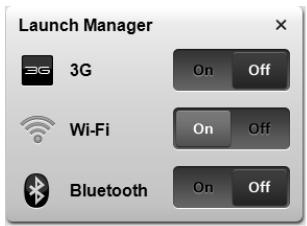

Not: lletisim aygitlar system yapilandirmasina gore farklilik gosterebilir. Ila ve secenekler icin ilgili aygitlarin yapilandirma paneline giri yapmaniz gerektigi unutmayin.
Dokunmatik yüzey
Dahili dokunmatik yüzey, yüzeyindeki hareketleri algilayan bir isaretleme cihazidir. Bu, parmağınişi bu yüzeyde gezdirdkrne imlecin buna yanit verdişi anlamina gelir. Palmrest'tek merkezi pozisyon en uygun rahatlış ve destoji saglar.
Dokunmatik yüsey temelleri (iki tɪklama dʊɡmesi ile)
Aşaqidaki öğeler iki tıklama duğmesi ile tous takimi nasil kullanacağıniz Güsterir.
- Imleci hareket ettirmek icin parmaŋinizi dokunmatik yüzey uzerinde gezdirin.
- Seçme ve calistirma fonksiyonlari icin dokunmatik yüzeyin alta ner leyreşirilmigi olan sol ve sag tuşlara basin. Bu iki tuş farenin sol ve sag tuşlari ile benzer isleve sahiptir. Dokunmatik yüzeye hafif bir vurus, sol fare tuşuna basma islemi ile aynindir.
| Fonksiyon | Sol tuş | Saq tuş | Ana dokunmatik:yüzey |
| Çalıstır | İki kez Higginsoca basın. | İki kez havilçemevrun(fare tuşuna iki kez Higginsoca basma:hizinda). | |
| Seçme | Bir kez basın. | Bir kez havilçemevrun. | |
| Sürükleme | Tıklayın ve tutun,SONA imleci sürüklemekekün dokunmatik:yüzeydeparmağın;zilliskullanin. | İki kez havilçemevrun(fare tuşuna iki kez Higginsoca basma:hizinda);ikinci vuruşta parmağın;ziden dokunmatik:yüzeydebekletinveimleci sürükleyin. | |
| Kontekstmenüne erişim | Bir kez basın. |

Not: Gösterimler sadece referans amaçlıdir. BilgisayarinizinGPCEK konfigürasyonu sati algıniz modele baglıdir.

Not: Dokunmatik yüzeyi kullanırken, -, seksilde saklayin ve parmaklarını — kuru ve temiz tutun. Dokunmatik yüzey parmak hareketlerine duyarlıdağ; Bu yüzden ne kadar hafif dokunursanı o kadar iyi sonuc alırsını. Daha sert bir sekilde vırmak dokunmatik yüzey'in yanıntı artırmaz.

Not: Dokunmatik yüseyinizde dikey ve yetay kayırma zaten etkinleşirilm:i. Windows Denetim Masasindaki Fare ayarleri ile devre disi birakilabilar.
Klavyenin kullanı
Klavyede tam boyltu tuşlar, sayisal tuş takimi*, ayı imleç, kilit, Windows, fonksiyon ve özel tuşlar mevcuttur.
Kilit tuşkı veayoşal tuş takimi*
Klavyede, açip kapatabileceğiniz üç adet kilit tusu mevcuttur.
| Kilit tuşu | Açıklama | |
| Caps Lock | Caps Lock污染防治 tanım alfabetik karakterler yüzük harflidir. | |
| Num Lock <Fn> + <F11>* | Num Lock污染防治 tanım污染防治 tanım alfabetik karakterler bilirke. Birçok olatı girişi yapacaksaniz bu modu kullanin. Daha ilgi birkızüm harici bildTaklam olacakın. | |
| Scroll Lock <Fn> + <F12> | Scroll Lock污染防治 tanım污染防治 tanım alfabetik karakterler bilirce ekran bilgili bilgili bilgili bilgili bilgili bilgili bilgili bilgili bilgili bilgili bilgili bilgili bilgili bilgili bilgili bilgili bilgili bilgili bilgili bilgili bilgili bilgili bilgili bilgili bilgili bilgili bilgili bilgili bilgili bilgili bilgili bilgili bilgili bilgilibilgili bilgili bilgili bilgili bilgili bilgili bilgili bilgili bilgili bilgili bilgili bilgili bilgili bilgili bilgili bilgili bilgili bilgili bilgili bilgili bilgili bilgili bilgili bilgili bilgili bilgili bilgili bilgili bilgili bilgili bilgili bilgili bilgili bilginizda ekran bilgili bilginizda ekran bilgili bilginizda ekran bilgili bilginizda ekran bilgili bilginizda ekran bilgili bilginizda ekran bilgili bilginizda ekran bilgili bilginizda ekran bilgili bilginizda ekran bilgili bilginizda ekran bilgili bilginizda ekran bilgili bilginizda ekranbilgili bilginizda ekran bilgili bilginizda ekran bilgili bilginizda ekran bilgili bilginizda ekran bilgili bilginizda ekran bilgili bilginizda ekran bilgili bilginizda ekran bilgili bilginizda ekran bilgili bilginizda ekran bilgili bilginizda ekran bilgili bilginizda ekran bilginizda ekran bilgili bilginizda ekran bilgili bilginizda ekran bilgili bilginizda ekran bilgili bilginizda ekran bilgili bilginizda ekran bilgili bilginizda ekran bilgili bilginizda ekran bilgili bilginizda ekran bilgili bilginizda ekran bilgili bilginizda ekran bilgilibilgili bilginizda ekran bilgili bilginizda ekran bilgili bilginizda ekran bilgili bilginizda ekran bilgili bilginizda ekran bilgili bilginizda ekran bilgili bilginizda ekran bilgili bilginizda ekran bilgili bilginizda ekran bilgili bilginizda ekran bilgili bilginizda ekranbilgnizda ekran bilgili bilginizda ekran bilgili bilginizda ekran bilgili bilginizda ekran bilgili bilginizda ekran bilgili bilginizda ekran bilgili bilginizda ekran bilgili bilginizda ekran bilgili bilginizda ekran bilgili bilginizda ekran bilgili bilginizda ekran bilgili bilginizek bilgili bilginizda ekran bilgili bilginizda ekran bilgili bilginizda ekran bilgili bilginizda ekran bilgili bilginizda ekran bilgili bilginizda ekran bilgili bilginizda ekran bilgili bilginizda ekran bilgili bilginizda ekran bilgili bilginizda ekran bilgili bilginizda ekran Bilgili bilginizda ekran bilgili bilginizda ekran bilgili bilginizda ekran bilgili bilginizda ekran bilgili bilginizda ekran bilgili bilginizda ekran bilgili bilginizda ekran bilgili bilginizda ekran bilgili bilginizda ekran bilgili bilginizda ekran bilgili bilginizda ekran bil#gili bilginizda ekran bilgili bilginizda ekran bilgili bilginizda ekran bilgili bilginizda ekran bilgili bilginizda ekran bilgili bilginizda ekran bilgili bilginizda ekran bilgili bilginizda ekran bilgili bilginizda ekran bilgili bilginizda ekran bilgili bilginizda ekran bilgelli bilginizda ekran bilgelli bilginizda ekran bilgelli bilginizda ekran bilgelli bilginizda ekran bilgelli bilginizda ekran bilgelli bilginizda ekran bilgelli bilginizda ekran bilgelli bilginizda ekran bilgelli bilginizda ekran bilgelli bilginizda ekran bilgelli bilginizda ekran bilgellibilgelli bilginizda ekran bilgelli bilginizda ekran bilgelli bilginizda ekran bilgelli bilginizda ekran bilgelli bilginizda ekran bilgelli bilginizda ekran bilgelli bilginizda ekran bilgelli bilginizda ekran bilgelli bilginizda ekran bilgelli bilginizda ekran bilgelli bilginizda ekran bilginizda ekran bilgelli bilginizda ekran bilgelli bilginizda ekran bilgelli bilginizda ekran bilgelli bilginizda ekran bilgelli bilginizda ekran bilgelli bilginizda ekran bilgelli bilginizda ekran bilgelli bilginizda ekran bilgelli bilginizda ekran bilgelli bilginizda ekran bilgelli lilgnizda ekran bilgelli bilginizda ekran bilgelli bilginizda ekran bilgelli bilginizda ekran bilgelli bilginizda ekran bilgelli bilginizda ekran bilgelli bilginizda ekran bilgelli bilginizda ekran bilgelli bilginizda ekran bilgelli bilginizda ekran bilgelli bilginizda ekran bilgelli bilginiZdaklilnglilnglilnglilnglilnglilnglilnglilnglilnglilnglilnglilnglilnglilnglilnglilnglilnglilnglilnglilnglilnglilnglilnglilnglilnglilnglilnglilnglilnglilnglilnglilnglilnglilng lllnglilnglilnglilnglilnglilnglilnglilnglilnglilnglilnglilnglilnglilnglilnglilnglilnglilnglilnglilnglilnglilnglilnglilnglilnglilnglilnglilnglilnglilnglilnglilnglilnglil | |
Sayisal tus takimi masaustü bir sayisal tus takimi olarak islev yapar. Tuşlarin sag ust koserindekikıçuk karakterlerle gosterilir. Klavye kullanı basitleşirmek icin imleç-kontrol tus sembolleri tuslara yazilmamıstir.
| İstenilen erişim | Num Lock erfolık | Num Lock kapalı |
| Tuş takimiindaki** sayi tuşlorı | Normal seksilde** sayi** yazın. | |
| Tuş takimiindaki** imleç-kontrol tuşlorı** uşlorı | İmleç-kontrol tuşlorı** kullanırken** tuşuna** basili tutun. | İmleç-kontrol tuşlorı** kullanırken** tuşuna** basili tutun. |
| Önemli klavye tuşlorı | Tuş takimişi kullanarak harf yazarkan** tuşuna** basili tutun. | Normal seksilde harfleri yazın. |
- sadece belirli modeller
Kisayol Tuşlari
Bilgisayarda, ekran parlakiği ve sesçikşi gibi bilgisayarin birçok kontrlüne erişimin,...). saglanması,—çın faydalı tuşlar yer almaktadır.
Faydali tuşlari etkinleşirmek®, faydali tuş kombinasyonundaki dheți basmadan.Once
| Faydali tuş | Simge | İletişim anahtarı | Bilgisayarın ileşimi aygünkınetkinleşirir/engeller. (İletişim aygünkıyanıyanı yapılandırmaya,görfe farkkı).(gösterebilir.) | |
| +Fn> + <F3> | (Z) | Uyku | Bilgisayarı Uyku moduna dokar. | |
| +Fn> + <F4> | Z | Ekran değlisikleri | Gömunjü ekrani, harici monitorı(egrbağlıya) ve ikisiarasindaekran.Sincektısinıdeğ,isirir. | |
| +Fn> + <F5> | □ | Ekran kapalı | Gömunjü ekrani arka,isı,isı,gucdenkazanmak,isin kapatı.Geriye)dönmek,isin herhangi bir tuşa basın. | |
| +Fn> + <F6> | * | Ekran kapalı | Dokunmatikyüzeydeğlisikleri | Dahili dokunmatik,yüzeyi,açar vekapatır. |
| +Fn> + <F7> | Hoparlördeğ,isikleri | Hoparlörleri,açar vekapatır. | ||
| +Fn> + <F8> | NumLk | Gömülulaysal tuş,takı,isı,isikveyakapalı(sadece belirldormeller). | ||
| +Fn> + <F11> | Parlaki,isir | Ekran parlaki,isirıartır. | ||
| +Fn> + <F2> | Parlaki,iszalt | Ekran parlaki,isirizaltır. | ||
| +Fn> + <F3> | Ses,is | Sesi artırir. | ||
| +Fn> + <F4> | Ses,kapat | Sesi azaltir. | ||
| +Fn> + <Giris> | /II | Yürüt/Duraklat | Seçilen ortam dosyası,isynatin veyaduraklatı. | |
| +Fn> + <Pg Up> | ■ | Durdur | Seçilen ortam dosyasıisnoyatilmasındurdurur. | |
| +Fn> + <Pg Dn> | |▲ | Öncekı | Öncekı ortam dosyası,döner. | |
| +Fn> + <Bitir> | ■ | Ileri | Sonraki ortam dosyası,is�能. |
Windows tuşlari
Klavyede Windows'a özgün fonksiyonlarıapan iki tuşvardir.
| Tuş | Açıklama | |
| Windows tuşu | Yaliniz besoina basildiğnda Windows各行 tuşuna basilmasiyle?ayni ileve sahipir;各行 menüsüne erişimi-SAclar.Cezgül fonksiyonlarin-SAglanması-SAci din:i极易 kularla birlikte de kullanilabilir: | |
| < >< >:各行 menüsunu-SAçmak ya da kapatmak | ||
| < >< >+ <D>: Masaustünugöster | ||
| < >< >+ <E>: Windows Gezginini-SAçmak | ||
| < >< >+ <F>: Bir dosya ya da klasörü aramak | ||
| < >< >+ <G>: Yan;cubuk takimlariarasinda dönnek | ||
| < >< >+ <L>: Bilgisayarınizlilitilemek (bir aş bölgesinebagllysaniz) ya da kullanıdeğistirmek (bir aş bölgesinebağlndeğilseniz) | ||
| < >< >+ <M>: Tır pencereleri kılıultmek | ||
| < >< >+ <R>: Çalıstır diyalog penceresini-SAçmak | ||
| < >< >+ <T>: Görev;cubuğundaki programlararasinda dolaşmak | ||
| < >< >+ <U>: Erisim Merkezinin Kolayligrani-SAçmak | ||
| < >< >+ <X>: Windows Mobilite Merkezini-SAçmak | ||
| < >< >+ <BREAK>: Sistem Özellikleri diyalog kutusunu-SAçmak | ||
| < >< >+ <SHIFT+M>: Kılıultműş pencereleri tekrar masaustüne taşimak | ||
| < >< >+ <TAB>: Windows Flip 3-D kullanar,görev;cubuğundakiprogramlararasinda dolaşmak | ||
| < >< >+ <SPACEBAR>: Tır aygünlaronegetirmek ve Windowsyan;cubuğunusçmek | ||
| <CTRL> + < >< >+ <F>: Bilgisayar aramak (bir aş icindeyseniz) | ||
| <CTRL> + < >< >+ <TAB>: Windows Flip 3-D kullanar,görevcubuğundaki programlararasinda dolaşmak-SAçınok tuşlarinikullanin | ||
| Not: Windows sürümüne-SAçlı Olarak, bazikisayollar acıklanan Şekilde calişmayabilir. | ||
| Uygulama tuşu | Bu tuşfarenin-SAg tuşuna basmakla,ayni ileve sahipir;uygulamanin kontektşmenüsunu;açar. | |
Ses
Bilgisayar, ayrca 32-bit Yuksek Çozūnūrūklū (HD) Ses Özelligine ve hoparlörlere sahiptir.
Acer PureZone (sadece belirli modeller)
Sistem dahili stereo mikrofon ile birlikte işin olusturma, eko iptali ve gürultu bastirma teknoljileri Özelliklerine sahip olup Acer PureZone dahil olmak üzere tam.Conskulu ses deneyimi sunmaktadir. Acer PureZone teknoljisi Acoustic Echo Iptalini, lşin Olusturmayı ve purüzsüz ses kaydi icin Gürultu Bastirmayı destekler. Mikrofonunuzu ayarlamak icin Windows systeminizin system tepisinde bulunan Acer HD Audio Manager simgesine Çift tiklayarak Acer HD Audio Manager'i calistirn. Acer HD Audio Manager illetisim kutusu açilacaktır. Mikrofon sekmesine tiklayın ve ardindan Mikrofon Efektleri sekmesine tiklayın. Şin Olusturma ve Acoustic Echo Iptalini/seçerek mikrofon efektini ayarlayın.

Not: Coklu ses kaynagi girişi almak icin isin olusturmayi engelleyin.
Tuba (sadece belirli modeller)
Atanmīs Tuba CineBass subwoofer muthiś ev sinema sesi sunar. Yenilikci tasarim subwooferi tup tarzi mentaleseye entgre eder.
Dolby Home Theater'in cevre/çok kanalli ses icin kullanilmasi (sadece belirli modeller)
Acer dizustü bilgisayariniz Dolby Home Theater® ses gelistirme Özelligi ile birlikte gelmekte olup filmleri, oyumlari veMZikleriGPCok kanalli ses ortaminda dinlemek amaciyla yuksek kalitede djitial surround ses vermek icin Dolby Pro Logic IIx, Dolby Digital Live, Dolby Kulaklɪk, Dolby Natural Bass ve Dolby Sound Space Expander,Audio Optimization, High Frequency Enhancer teknojilerine sahiptir.
Dolby Pro Logic II
Dolby Pro Logic IIx, herhangi bir stereo (iki kanalli) filmden, muzikten, TV'den ya da oyun ses kaynagindan canli bir 5.1 kanal cevresel ses deneyimi olusturur. Dolby Pro Logic IIx, sinyali inceler ve yuksek seviyede gerekci,DOGAL ses akisini saglayan 5.1 kanala kadar sesi genisletmek icin bu bilgiyi kullanir.
Dolby Digital Live
Dolby Digital Live bilgisayarlardan ya da oyun konsollarindan gelen her turlu ses sinyalini, tek bir dijital kablo uzerinden ev sinema sistemine kolay baiglanti icinGPCek zamanl olarak Dolby Digital'edonusturk. Kullaniclar,ev sinema sistemi alicilari vya Dolby Digital sifre cozuc teknoljisi kullanan diger cihazlar uzerinden bilgisayar ya da oyun ses eglencesinin keyfini cikarabilir.
Dolby Kulaklik
Dolby Kulaklik, tum kulaklik setterinin kullanilmasiyla kisesel bir ses deneyimi yaşanmasini,... Sağlar. Muzik calma, sinema ve oyun oynatma, dinleme konforunu gelistirerek dinleyicilere olay sanki yakınlarinda oluyormus hissi verip daha genis, açık ve etkileyicidir.
Dolby Natural Bass
Cogu hoparlordeki bas tepkisinde azalan eklere bir oktava kadar guc saglayan bir bas artirma systemdir.
Dolby Ses Boşluk Genişletici
Genis bir stereo görunüm ureten ve mikserin merkezini azaltmadan cihaz ayriminci gelistiren ses sahnesi gelistirici.
Video
16:9 ekran
16:9 ekran Full HD filmerini daha once olmamiş gibi eve getirir. Çok yüksek renk doygunluğuGPCEK bir HD görtuntuleme deneyimini garantı eder. 16:9 kalites dioğru ev tiyatro görşellerinin sonunda dizustü eğlence hayranlarina vardılgı anlamı gelir.
Sistem uygulamalarin'in kullanilmasi
Acer Bio-Protection (sadece belirli modeller)
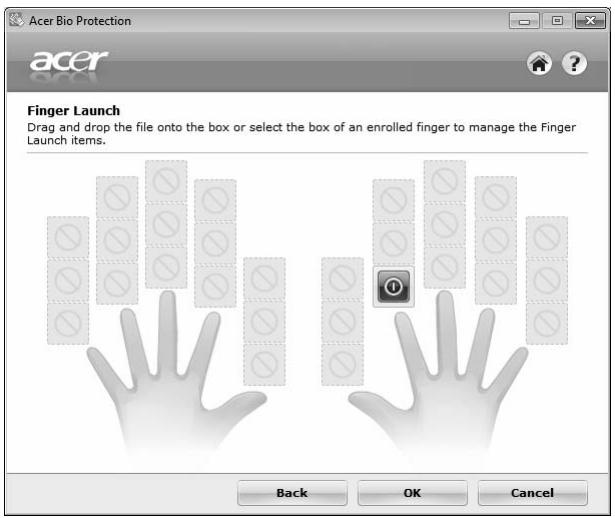
Acer Bio-Protection parmak izi Çozümü, Microsoft Windows iletim sistemi ile butünleşik Çok amaçlı bir parmak izi yazilm Paketidir. Kisilerin parmak izinin benzersiz olmasini kullanan Acer Bio-Protection Fingerprint Solution, Parola Bankasiyla merkezi parola yönetimi sayesinde bilgisayarınıyetkisiz erişmlere karşi korur ve Acer FingerLaunch ile hizl uygulama/web sitesi acması ve oturum acma olanağ sunar.
Acer Bio-Protection parmak icioczum ile kisel bilgisayariniz icin ekstra bir koruma katmani ve tek bir parmak hareketi ile gunjuk islerinize erisi ma saglayabilirsiniz.
Daha fazla bilgi icin Acer Bio-Protection yardim dosyalarina bakin.
Acer Backup Manager

Not: Bu özellikle yalnizca bazı modellerde bulunmaktadır.
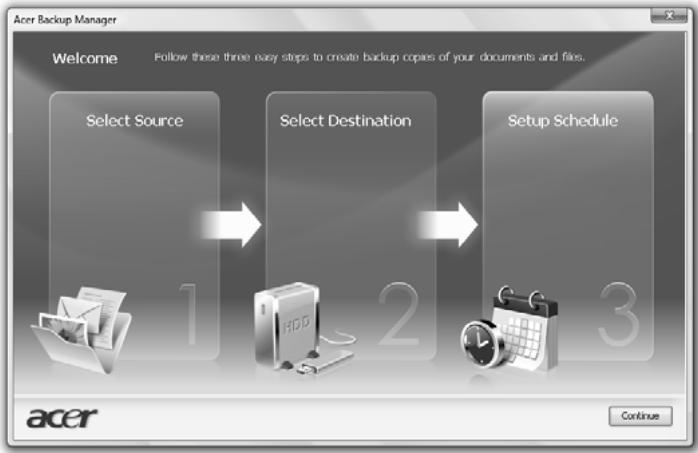
Acer Backup Manager, tum sisteminizin veya seçtiğiniz dosyaların ve klasörlerin programlı olarak ya da gerektigiinde yedekleme kopyaların olşturmanı olanak-SAŞGLAYAN tek bir Üç adimi su'rectir.
Acer Backup Manager!ISTAclmak icin klavyenin uzerindeki Acer Backup Manager tusuna basin. Alternatif olarak Baslat Tum Programlar Acer Backup Manager Acer Backup Manager! da kullanabilirsiniz. Burada Hoş geldiniz ekranı acilacaktı; bu ekrandan programl yedeklemeleri ayarlamak icin üç adimdan gelecekesiniz. Devam et'e tiklayarak su ekranaGPC. +duğmesine tiklayin ve ekranda verilen talimatlari izleyin:
1 Yedeklemek istediginiz icerişi seksin. Daha az icerik seçerseniz, surec daß hizl olacaktir, faktat veri kaybetme riskiniz artacaktir.
2 Yedekleme kopyalarin nereye yuklenecegini和地区。Harici bir sürcü vya D sürucünuzu seçmeniz gerekecektir: Acer Backup Manager kaynak sürcüye bir yedekleme yukleyemez.
3 Acer Backup Manager'in ne siklikla yedekleme yapacagini seksin.
Bu Üç adimi tamamladiğınizda programıniza güre yedeklemeler olusturulacaktir.
Ayrıca Acer Backup Manager tuşuna basarak yedeklemeleri manuel olarak da olusturabilirsiniz.
Ayarlarinizi herhangi bir zamanda degistirmek icin Baslat menusunden Acer Backup Manager'i calistirin ve yukarda belirtilen adimalari yerine getirin.
Güç yönetimi
Bu bilgisayarda systemd aktivitesini izleyen dahili güç)yonetimi bulunmaktadir. Sistem aktivitesi asagidaki aygitlardan birin veya birkacin iceren herhangi bir aktiviteyi gõstermektedir: klavye, fare, sabit disk, bilgisayariniza bagli olan cevrebirimler ve video bellegi. Belirli bir sure herhangi bir aktivi görülmezse (aktif olmama zaman asimi olarak adlandiril), erjiden tasarruf etmek icin bilgisayarbu aygtilarin bir kismini veya tamamini durdurur.
Bu bilgisayarda bir guc yonetim semasi bulunmakta olup gelismis yapilandirmayi ve guc arayuzunu (ACPI) destekler, bu da ayni zamanda maksimum guc tasarrufu ve maksimum performansa izin verir. Windows bilgisayariniz icin tum guc tasarrufu islerini yerine getirir.
Acer PowerSmart tuș

Not: Bu özellikle yalnizca bazı modellerde bulunmaktadır.
Acer PowerSmart tuşu bilgisayarınüz�建şanı basliliyor. Azer PowerSmart tuşuna bazışizda, ekran parlaki ileşere�建şanı basliliyor. Azer PowerSmart tuşuna tekrar basarak olceki ayarlarıniza)...
Acer eRecovery Management, sistemiHZlica geri yukleyen bir aractr. AYrica varsayilan fabrika disk grotunusun yedekleyebilir/geri yukleyebilir ve surucleri yeniden yukleyebilirsiniz.

Not: Aşaqidaki icerikler yalinizca genel amaçlı referans olması icin verilmistir.未经授权 üzelikleri farklilik österebilir.
Acer eRecovery Management aşağidaki ilevleri icermektedir:
1 Yedekleme:
Fabrika Varsayilan Diski Olustur
Sürucüler ve Uygulamalar Yedek Diski Olustur
2 Geriyukle:
- Sistemi, Tamamen Fabrika Varsayilanina Geri Ükle
- Isgletim Sistemini Geri Yükle ve Kullanı Verilerinı Koru
Sürucüleri ya da Uygulamaları Tekrar Ükle
Bu bolum her bir surecte size rehberlik edecektir.

Not: Bu özellik sadece belli modellerde mevcuttur. Dahili optik disk kopyalayici olmayan sistemlerde, optik diskle alakali grevler icin Acer eRecovery Management'ni girmeden once harici bir optik disk kopyalayici takin.
Verilerinizin korunması amaciyla Acer eRecovery Management'in parola koruması özelliğini kullanmak icin parolasınyarlamaniz gerekmektedir.Parola,Acer eRecovery Management uygulamasınin açilip Ayarlar ögesinin tiklanmasıyla belirlenir.
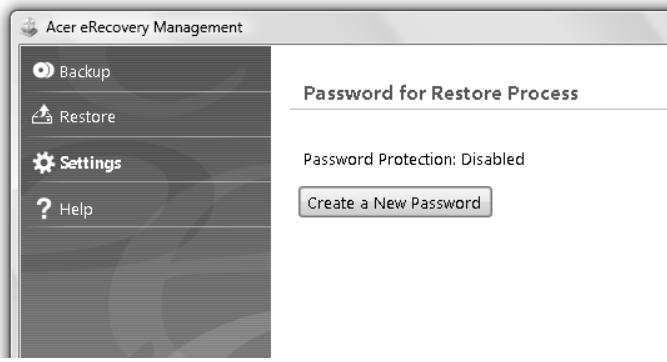
Yedekleme disklerinin yakilmasi
Acer eRecovery Management uygulamasinin Backup sayfasinda fabrika varsayilan imajini veya yedek suruculerle uygulamalari yakabilirsiniz.
1 Būtūn Baṭlat > Programlar > Acer > Acer eRecovery Management, tiklayin.
2 Acer eRecovery Management, Backup sayfasinda açilir.
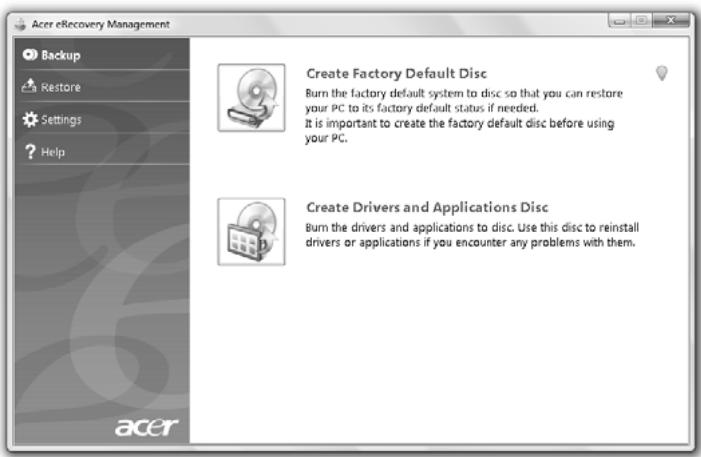
3 Diske yakmak istediginiz yedek (fabrika varsayilani veya sürçülerle uygulamalar) TürunüCEE.
4 Bu islemi tamamlamak icin ekrandaki yonergeleri takip edin.

Not: Bilgisayarinizin size gonderildigi sekildeki tum isletim systemini iceren bir baslangic diski yakmak istedijinizde fabrika varsayilan bir imaj olusturun. Iceriklere goz atmaniza ve secilen sürucülerle uygulamalari kurmaniza olanak taniyacak bir disk olusturmak istiyorsaniz bu durumda bir sürucu ve uygulama yedeşi olusturun (bu disk baslatilabilir Özellkke olmayacaktir).
Geri Yükleme
Geri yükleme özelliği fabrika varsayilani disk görtunösunden ya da kullanı tarafindan önceden olusturulmş CD ve DVD yedeklerinden sistemi geri yüklemenize ya da kurtarmaniza olanak tanır. Ayrica Acer sisteminiz yüzuyugulamaları ve surucüleri tekrar yükleyebilirsiniz.
1 Būtūn Baṭlāt > Programla r > Acer > Acer eRecovery Management, tiklayin.
2 Geriyukle'yi tiklatarak Geriyukleme sayfasina gecin.
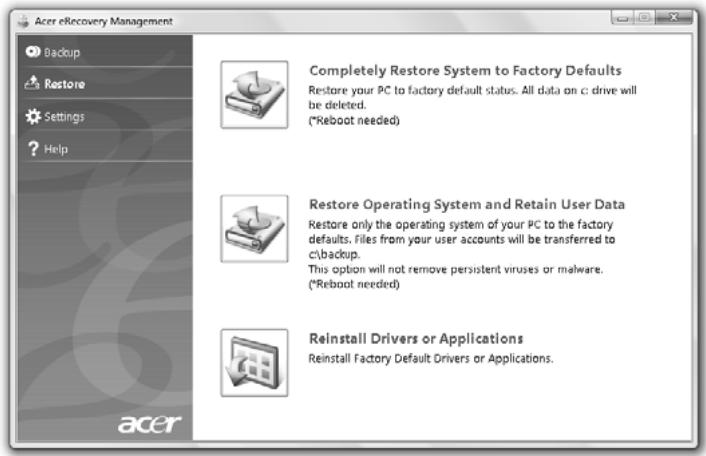
3 Sistemí, fabrika varsayilani disk görtunösunden geri yüklemeyi ya da uygulamalar veya sürucüleri tekrar yüklemeyi secebilirsiniz.
4 Bu islemi tamamlamak icin ekrandaki yonergeleri takip edin.
Yedekleme disklerinden Windows'yi geri yukleme

Not: Bu özillikle yalnizca bazì modellerde bulunmaktadir.
Daha önceden hazirlanmş yedekleme diskleri Windows gerı yüklemek icin, ilk yedekleme diskini yerleşirip F12 Ön yükleme Menü'snü BIOS Yarıçmi Kurulumu'yla etkinleşirin.
1 Bilgisayarinizi aciop optik disk surucunuze ilk system kurtarma diskini yerleşirin. Bilgisayarinizi yeniden baslatin.
2 Sistem açilisi sirasinda Acer logosu görtüntüendiğinde F2 tusuna basarak systemd parametrelerini ayarlayabileceğiniz BIOS Kurulumu'na girin.
3 Sol ve sag ok tuşları kullanarak Ana alt menüyu seksin.
4 Yukari ve asagi ok tuşlarini kullanarak F12 On yükleme Menüün'uşçın.
5 F5 veya F6 tuşlarini F12 On yükleme Menüünden Etkinleşirildi ögesine,—geçis,—çın kullanın.
6 ESC tuşuna basarak Çişis alt menusüne girin, ENTER tuşuna Kaydedilen Değisikliklerden Çiş ilemi icin basin. ENTER tuşuna tekrar basip Evetı seçın. Sistem yaniden yüklenecektir.
7 Yeniden yüklenmeden sonra, Acer logosu görtülendiğinde F12 tuşuna basarak On yükleme Menü'snă açın. On yükleme yapacagıniz aygün burada seçebilirsiniz.
8 Ok tuşlarini kullanarak IDE1* ögesini seçip, ardashen ENTER tuşuna basin. Windows kurtarma diskinden yüklenecektir.
9 Istendiginde ikinci kurtarma diskini yerleştinip ardindan ekran istemlerini takip ederek geri yüklemeyi tamamlayin.
10 Geriyuklemetamamlandiginda kurtarma diskini optik suruciden cikarin. Bunu bilgisayariniza yeniden onyukleme yapmadan once yapin.
Ön yüklemeyi uzun-vadeli kullanım,—çın ayarlamak isterseniz Ön yükleme alt menusün)—seçmelisiniz.
1 Bilgisayarinizi aqip optik disk surucunüze ilk system kurtarma diskini yerleşirin. Bilgisayarinizi yeniden baslatin.
2 Sistem açlisi sirasinda Acer logosu görtüntüendiğinde F2 tusuna basarak system parametrelerini ayarlayabileceğiniz BIOS Kurulumu'na girin.
3 Sol ve sag ok tuşlarini kullanarak On yükleme alt menusünse;.
4 Yukari ve aasaqi ok tuşlarini kullanarak IDE1* aygünı seksin.
5 F6 tusunu kullanarak IDE1* aygitinci en yuksek on yukleme onceligiine taysiin veya, F5 tusunu kullanarak diger aygitlari daha dusuk on yukleme onceligiine taasiin. IDE1* aygitinin en yuksek oncelikte oldugundan emin olun.
6 ESC tuşuna basarak Çiş alt menüşne girin, ENTER tuşuna Kaydedilen Değisikliklerden Çiş ilemi icin basin. ENTER tuşuna tekrar basip Evet'seçın. Sistem yaniden yüklenecektir.
7 Yeniden on yükleme yaptıginizda, Windows kurtarma diskinden yüklenecektir.
8 Istendiginde ikinci kurtarma diskini yerleştinip ardindan ekran istemlerini takip ederek geri yuklemeyi tamamlayin.
9 Geriyukletemamamlandiginda kurtarma diskini optik sürucden cikarin. Bunu bilgisayariniza yeniden onyukleme yapmadan once yapin.
Acer Arcade Deluxe

Not: Bu ozellikle yalnizca bazi modellerde bulunmaktadir.
Acer Arcade Deluxe, entegre sosyal ağ araçları bulunanMZIK, fotve film oynaticisidir. MediaConsole (varsa) veya dokunmatik pedi kullanar kullanmak istediğiniz ortamŞecn ya da YouTube, Facebook veya Flickr gibi hizmetlerden faydalanarak arkadaşlarıniz ilepayaşın.
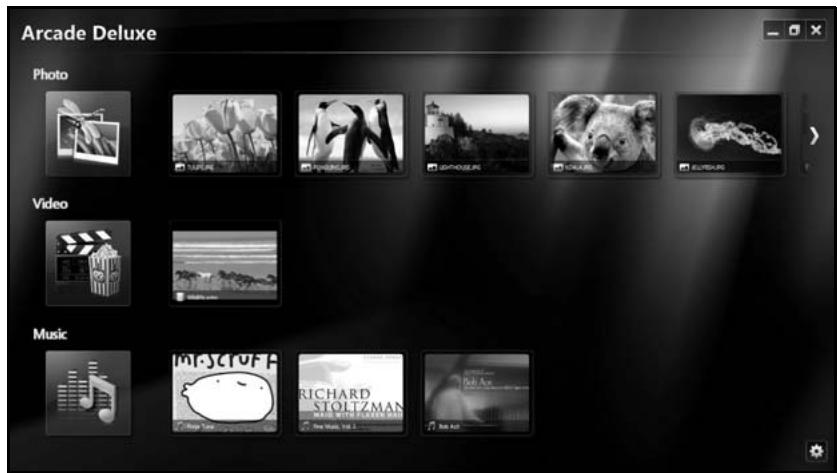
- Foto — sabit diskinizde ya da Çikartilabilir ortamda bulunan fotograflarini zı görtüntüleyin.
Video — DVD'leri, VCD'leri, Blu-Ray filmerini, video kliplerini ya da YouTube gibi sekslayicilardaki icerikleri izleyin.
Müzik -çeşitli bicimlerde istediginizMZIK dosyasınin dinleyin.

Not: Videolari, optik diskleri ya da slayt gosterilerini izlerken, ekran koruyucu veGPCtasarrufo zellilikleri kullanilamaz.
Genel kontroller
Video klipleri, filmleri ya da slayt gosterilerini tam-ekran gezünurlugunde izlerken, isaretleyiciyi hareket ettirdiginizde iki aciir kontrol paneli gosterilir. Birkaç saniye sonra bunlar otomatik olarak kaybolur. Gezinti Kontrolleri paneli en ütte belirir ve Çalıci Kontrolleri paneli ekranın.altinda belirir.
Gezintikontrolleri
Arcade ana sayfasina donmek icin pencerenin sag ust kosesindeki Ana sayfa
simgesine tiklayin, diger duğmelerde (kucult, buyut, kapat) standart PC davranıslari vardu.
Arcade'den cikmak icin pencerenin sag ust kosesindeki kapat duğmesine basin.
Sosyal ağ sitelerinin kullanilması
Desteklenen sosyal aş sitelerinde hesabiniz varsa, hesaplarıniza oturum acabilir veGPCellenen bilgileriogrudan Acer Arcade Deluxe'ten gorebilirsiniz.Foto veya Video sayfalarindaki sosyal aş linklerinden birine ilk kez tɪkladiŋinizda,site icin kullanı adinizi ve sifrenizi girmeniz istenecekbir.Beni hatrla'yi isaretlerseniz Acer Arcade Deluxe, oturum açma bilgilerinizi hatılayacak ve Foto ve Video sayfasina bir sonraki girisinizdeGPCellenen icerişi otomatik olarak goztecekbir.
Içeriği ayrìca Paylăs simgesine tiklayarak da paylaşabilirsiniz Bu, sizin seṭiğiniz sitelere, mobil aygītlara veya harici depolama aygītlarīna fotolari ve videoları yüklemenize olanak saglayacaktır. Içeriği paylăsmak icin listeden kūçuk resimi suṛkleyin ve kopyalamak istedügeniniz siteye veya aygīta birakin.
Foto
Acer Arcade Deluxe, bilgisayarinizdaki herhangi bir suruciden dijital fotograflari ayri ayri ya da slayt gosterisi seklinde görtunulemenizi saglar. Foto'ya tiklayarak Foto sayfasini acin; buradan bireysel resimler ve klasorler icin kucuk resimleri gorebilirsiniz. Açmak istediginiz klasoru tiklatin.
Bir slayt gõsterisini görtuntulemek icin görtuntulemek istediginiz resimleri iceren
klasörüinceton ya da bazı resimleri.Since ve Oynat simgesine tiklayin.
Slayt gosterisi tam ekran gezünurlugunde oynatilir.
Ayrica tek bir resmi üzerine tklayarak da gorebilirsiniz. Bu islem resmi tam ekran gezūnūrūgunde gosterir.
Daha sonra yakinalastirmak, uzaklastirmak ve dört yonde kaydirmak icin ekranda açilankontrolleri kullanabilirsiniz.
Video
Izlemek istediginiz bir film veya video klipi icin simgeye Çift tklayin. Bilgisayarınizda takili optik surucünün Türünde®, Olarak Blu-Ray disklerini, standart DVD ve video CD'lerini (VCD'ler), Acer Arcade Deluxe'un Sinema iley ile oynatabilirsiniz.
Bu oynatici, tipik bir DVD oynatici özelliklerine ve kontrollerine sahiptir.
DVD surcusune bir disk taktiginizda film otomatik olarak baslar. Filmi kontrol etmek icin isaretleyiciyi hareket ettirdiginizde pencerenin alt tarafinda açilir oynatici kontrol paneli görtüntülenir.
DVD'leri izlerken asaigidaki ozel kumandalar acilir panele eklenir:
DVD Menusu
Alt yazilar
Dil
Enstantane
ACI
Bir film izlerken farenizi/imlecinizi hareket ettirseniz, ekranin en alta n bir menu cubugu goruntulenecekir. Bu cubukta, film oynatma, alt yazi seme, ses seviyesi ayarlama, filmin konusma dilini seme ve gelismis özellikleri ayarlamak icin gerekli dugmeler bulunmaktadir.

Not: Kullanilabilir islevler, oynatilan diskin destekledigi turüne,gore deigiscektir.
Durdurma Düğmesini tiklatmak, film oynatmayi durduracak ve Videolar ekranına geri donmenizi saglayacaktir. Ekranın en-altinda durduğu noktadan filmi devam etirmenizi, filmi en bastan baslatmanı ya da diskiçikartmanı saglayacak Düğmeler bulunmaktadir.
Calici kontROLLERi
Pencerenin.altinda,çalicikontrolleri—video,slayt gÖsterileri,filmlerve muzik icin kullanilmaktadir-gösterilmektedir.Bunlarstandart oynatmakontrolleri (oynat,duraklat,durdur,vs)ve seseviyesikontrolleri(sesi kapatve sesac/kapat) saglarlar.

Not: Optik disklerden filmer oynatürken, ses seviyesi kontrollerinin sag tarafina ek kontROLLER eklenir. Bunlar hakkinda daha ayrintili bilgiye, bu klavuzun Sinema böllumunden ulasabilirsiniz.
Müzik
Müzik koleksiyonunuza kolayca ulasmak amaciyla Muzik sayfasini açmak icin Muzik'i tiklatn.
Dinlemek istediginizMZukulnan klasor,CD veya kategoriyi secin.Tum iceriig en bastan dinlemek ya da listeden duymak istediginiz sarkiyi segmek icin Oynat' tiklatn.
Klasördeki sarkilar sayanin en üstunde album bilgisi österilecek sekilde bir liste halinde verilirler, Sayanin en altindaki araç cubugunda Oynat, Karaşir, Tümunü Tekrarla, Görsetür, Ses Düzyi ve Menu. kontrolleri vardır. Görsetürme, muzik dinlerken bilgisayar tarafindan olusturulan sinyalleri izlemenizi saglar.
Guncelle
Sag ust kosedeki Ayarlar simgesine tklayarak Hakkinda bilgisini goruntuleyin. Guncelle sekmesi yazilm icin alan hazirdaki guncellemeleri konrol etmenize ve indirmenize olanak saglar.
Pil kutusu
Bilgisayar, sarj edildikten sonra uzun kullanim saglayan bir pil kutusu kullanir.
Pil kutusunun özellikleri
Pil kutusu asagidaki özelliklere sahiptir:
- Geçerli batarya teknojisi standartları kullanı.
Dusuk pil uyarisi verir.
Pil bilgisayarinizi AC adaptörüne faktıgünizda yaniden Şar olur. Bilgisayarıniz Şarjdayken kullanimi destekler, bilgisayarı kullanmaya devam ederken aynı zamanda Şarj edebilirsiniz. Fakat, bilgisayar kapalıyen daha kisa surende Şar olur.
Seyahat ederken ya da guc kesintisi oldugunda pil kullanima uygun olacaktir. Destek olarak ekstradan tam dolu bir pilinizin olmasi onerilir. Yedek bir pil kutusu siparis etme ile ilgili detaylar icin saticiniz ile temasaGPCIN.
Pil omrunu uzatma
Dügertum piller gibi, bilgisayarinizin pili zaman icinde zayiflayacaktir. Bu pil performansinin zamanla ve kullanldikca azalacaği anlamina gelir. Pilinizin omrun artirmak icin, asağida belirtilen tavyelere uymalisıniz.
Yeni pil kutusunu kosullandirma
Bir pil kutusunu ilk defa kullanmadan öce, izlemeniz gereken bir "koşullandirma" islemi vardu:
1 Yeni pili, bilgisayari acmadan yerleştinr.
2 AC adaptörunü baglayin ve pili tamamen doldurun.
3 AC adaptörunü sökün.
4 Bilgisayaräçinve pilgucūn kullanarak calistirn.
5 Dusuk pil uyarisi gürunene kadar pili tamamen bitirin.
6 AC adaptörunü yeniden baglayin ve pili yeniden tamamen doldurun.
Pil üç kere dolup boşalana kadar bu adımları izleyin.
Tüm yeni pillericens veya bir pil uzun zamandir kullanlmyorsa bu kosullandirma isleminiGPCkeleştin. Bilgisayar iki haftadan uzun bir surekullanlmayacaksa, pil kutusunu cihazdançikarmalisiniz.

Uyari: Pil kutusunu 0ircC (32°F)ALTHa veya 45ircC (113°F) Ustunde sicutliklara maruz birakmayin. Asiri sicutliklar pil kutusunu olumsuz etkileyebilir.
Pil kosullandirma islemini izleyerek, pilinizi mumkun olan en yuksek sarj kabul etmeye kosullandirrsiniz. Bu prosedürlerin takibini aksatmak pilin en yuksek duzeyde sarj olmasina engel olacaktir ve ayrica pilin etkin omrunu kisaltacctir.
Ayrica, asagidaki kullanim sekilleri de pilin kullanim omrunu olumsuz yonde etkiler.
- Bilgisayari pil icindeyken AC gucunde kullanmak. Sabit AC gucu kullanmak isterseniz, tam dolduktan sonra pil kutusunu Çikarmaniz gereklidir.
Yukarida tanimlandigi gibi pili sonuna kadar doldurmamak ve bosaltmamak. - Sik kullanim; pili ne kadar增長 kullanınsaniz Ömrü o kadar kisa olacaktır. Standart bir bilgisayar pilinin Ömrü yaklaşık 300 Şarjdir.
Pil kutusunu yerleşttirme veçikarma

Önemli! Bilgisayarınüz kullanmaya devam etmek istiyorsaniz, pili cihazdan Çiarmadan once, AC adaptörünü baglıyın. Yoksa, once bilgisayari kapatin.
Bir pil kutusu yerleştimek yüz:
1 Pili açik pil bölmesi ile hizalandirin; temasli ucin once girdiginden ve pilin üst yüzeyinin yukari.Doğru baktiindan emin olun.
2 Pili, pil yuvasina kaydirin ve pil yerine oturana kadar yavaasca itiniz.
Bir pil kutusunu cikarmak ici:
1 Pili birakmak icin pil birakma kilidini kaydirin.
2 Pili pil yuvasindan cekin.
Pili sarj etme
Pili Şar etmek icin, öncelikle pil bölmesine.Doğru yerleştiligiinden emin olun. AC adaptörünbu bilgisayara takın ve ana elektrik prizine baglayın. Piliniz Şar olurken bilgisayarınz ACGPCunde kullanmaya devam edebilirsiniz. Ancak pili bilgisayarınz kapalıyken Şarj etmek;cok daha.Here bir Şar suresi saglar.

Not: Pili dariçikmadan once sari etmeniz onerilir. Seyahat gununden onceki gece pili sari etmek gune dolu bir pille baslamanizi saglar.
Pil seviyesini kontrol etme
The Windows guç ölçero anki pil duzeyini gosterir. Pilin seviyesini gormek icin gostergeyi go'recubugundaki pil/gucikonunun uzerine yerleşrirn.
Pil ömrūnü etkili kīlma
Pil ömrūnū etkili kīlma, pil doldurma/bosaltma dongusūnū uzatarak ve Şarj etme yeterliğini artirarak pilden en iyi sekilde yararl'anmɪzı saglar. Aşagɪda belirtilen önerilere uymaniz önerilir:
Ekstra bir pil kutusu satin alin.
- Pili mobil kullanim icin korumak amaciyla mumkun oldugunca ACGPCUNU kullanin.
- Cok fazla güç harcayacağindan kullanilmadiği zamanlarda PC Kartı nı Çiakin(seçili modelkı).
- Pil kutusunu serin ve kuru bir yerde saklayin. Önerilen sicutlik 10 °C (50 °F) ile 30 °C (86 °F)arasindadir. Daha yuksek sicutliklar pilin Kendiligungden daha hizl boşalmına neden olur.
- Asiri sarj etme pilin omrunu kisaltir.
AC adaptörüne ve pile dikkat edin.
Dusuk pil uyarısi
Pil gücūnü kullanirken Windows güç ölçere dikkat edin.

Uyari: Düşuk pil uyarınlçırund.dkten sonra, AC adaptörün en kisa surede baglayin. Pil tamamen pittiginde ve bilgisayar kapandiğindara veri kaybolacaktir.
Pil dusuk uyarisi gorundugunde onerilen islem, durumunuzagore degisir:
| Durum | Önerilen ilelem |
| AC adaptörü veGPC,isim mevcut. | 1. AC adaptörünü bilgisayara takın ve ana elektrik(PRi)XYZinebaglaysia. 2. Tüm gerekli dosyaları kaydedin. 3. İsleme kalkışı yerden devam edin. PiliHZIŞekilde yaniden Şart etmek istiyorsanizbilgisayarı kapatı. |
| Ekstradan tam dolubir pil mevcut. | 1. Tüm gerekli dosyaları kaydedin. 2. Tüm uygulamaları kapatı. 3. Bilgisayarı kapatmak icin iletimi sistemi kapatı. 4. Pil kutusunu.Otherı. 5. Bilgisayarı acın ve ileme kalküncü yerden devam edin. |
| AC adaptörü ya daGPC,isim mevcut.Yedek pil kutunuzyok. | 1. Tüm gerekli dosyaları kaydedin. 2. Tüm uygulamaları kapatı. 3. Bilgisayarı kapatmak icin iletimi sistemi kapatı. |
Düz üstü bilgisayarınkı yanınizda götürmek
Bu bolum bilgisayarinizla seyahat ederken goz onunde bulunduracaginiz ipuclari ve ogutleri verir.
Masa üstü ile böglantilarin kesilmesi
Bilgisayar harici aksesuarlardan kurtarm icin asagidaki adimlar izleyin:
1 Açık olan:tüm dosyalari kaydedin.
2 Sürucülerden medya, floppy diskleri ya da CD'leri Çikin.
3 Bilgisayarikapatin.
4 Ekran kapağıni kapatin.
5 Kabloyu AC adaptörunden Çiakin.
6 Klavye, isaretleyici, yazici, harici monitor ve diger harici cihazlarin baglantilarin ickarin.
7 Bilgisayari sabitlemek icin, eger kullanyorsaniz, Kensington kilidini cikarin.
Kisa yolculuklar
Sadece kisa bir mesafeye gidecekseniz, orneigin, ofis masanizdan bir toplanti odasin.
Bilgisayarihazirlamak
Bilgisayari hareket ettirmeden once ekran kapağıni, Uyku modunda tutmak icin kapatip kilityin. Şimdi bilgisayarınizl bina icinde istediğiniz yere güvenli bir sekilde taşiyabilirsiniz. Bilgisayari Uyku modundançikarmak icin, ekran kapağıni acın; sonra Güç tusuna basipbirakin.
Bilgisayari bir musterinin ofisine ya da baska bir binaya gotturecekseniz kapatmayi secebilirsiniz:
Baslat'a tiklayin daha sonra Kapat'a tiklayin.
Ya da:
Bilgisayari Uyku moduna <Fn> + <F4> tuşlarina basarak getirebilirsiniz. Sonra ekran kapağını kapayın ve kilitleyin.
Bilgisayarinizi tekrar kullanmak istediginizde, ekran kapaagini acin; sonra guc tusuna basip birakin.

Not: Eger Uyku modu gõstergesi yanmiyorsa bilgisayar Beklememoduna girmistir ve kapatimişir. Güç gõstergesi yanmiyorsa ancak Uyku modu isigi yaniyorsa, bilgisayarUyku moduna girmistir. Her iki durumda da bilgisayari açmak icin Güç tuşuna basin ve birakin. Bilgisayar Uyku modundayken bir sureligine Beklememoduna girebilar.
Toplantilaranelergotturulur
Toplantiniz kisa ise, bilgisayarinizdan baska birsey goturmeyebilirsiniz. Toplantiniz uzun olacaksya da pil tam dolu degilse, toplanti odasinda bilgisayarinizi fişek takmak icin AC adaptörünğotürmek isteyebilirsiniz.
Toplanti odasinda elektrik prizi yoksa pildeki harcamayi bilgisayari Uyku moduna sosarak azaltin. Etkin olak bilgisayari kullanmiyorsaniz <Fn> + <F4> tuşlarina basin ya da ekran kapağıni kapatin. Bilgisayari acmak icin eşer kapalıya ekran kapağıni acın, sonra güç tusunabasin ve birakin.
Bilgisayarıevegotürmek
Isten eve ya da evden işegidiyorsaniz.
Bilgisayarihazirlamak
Bilgisayari masa ustunden cikardiktan sonra ev yolculugu icin bilgisayari hazirlamak icin asagidaki adimlar izleyin:
- Sürucülerden:tüm medya ve CD'leriçikardıgünizdan emin olun. Medyaninçikarilmamış olması sürcu basligina zarar verebilir.
- Bilgisayarin kayip duşmesini onlemek icin ve duşme durumunda yastik gorevi görmesi icin bilgisayari koruyucu birçantaya koyun.

Dikkat: Bilgisayarin ust kapaği yakınlarina bir seyler koymaktan kaçınin. Üst kapaşa baskı ekrana zarar verebilir.
Yaninizda neler gotturmelisiniz
Evde gerekli bazı eşyalar yoksa, yaniniza sunlari alim:
AC adaptoru ve guc kablosu
- Kajida basilmis Quick start up guide
Özelhususlar
Bilgisayari korumak icin asagidakileri izleyin, isten eve ve evden ise:
- Bilgisayar yaninizda tutar sicutlik degisikliklerini minimum duzeye getirn.
Uzun bir sure durmaniz gerekiyor ve bilgisayar yaninizda taysiamiyorsaniz, asiri isiya maruz kalmaması icin bilgisayar arabanin bagajina koyun. - Sıçakkıktakidehyşikliklerve nem buğulasmaya neden olabilir. Bilgisayarin oda sıçakkına ulasmasini saglayin ve bilgisayari acmadan once ekranin buğulaspi buğulasmadiin kontrl edin. Sıçakkıdehyşikligi 10ircC (18ircF) dereceden fazlaysa, bilgisayarinyASA ODA SICAKİNA ulasmasini bekleyin.Mümkünse bilgisayari,dşaridaki hava sıçakı ile oda sıçakıarasinda bir sıçakıgsahipolanbir ortama30dakikaboyuncabirakin.
Ev ofis kurmak
Bilgisayari evdeyken sik sik kullanyorsaniz evde kullanmak icin ikinci bir AC adaptororu satin almak isteyebilirsiniz. Ikinci AC adaptororu saysinde eve gidip gelirken ekstra yuk taşimaktan kurtulabilirsiniz.
Bilgisayari onemli sureler boyunca evde kullanyorsaniz, harici bir klavye, monitor ya da fare de alabilirsiniz.
Bilgisayarla yolculuk
Uzun mesafelerde yolculuk yapiyorsaniz, orneigin ofis binasindan musterinin ofis binasina ya da yerel yolculuklarda.
Bilgisayarihazirlamak
Bilgisayari eve gotururken oldugu gibi hazirlayin. Bilgisayardaki pilin dolu oldugundan emin olun. Havayolları guvenligi, kapi bolgesine gelindiğinde bilgisayarı açmanizı isteyebilir.
Yaninizda neler gotturmelisiniz
Yaninizda asagidakileri goturun:
AC adaptörü
Yedek, tam dolu pil paketleri
- Baska bir yazici kullanmayi planllyorsaniz ek yazici surucu dosyalari
Özelhususlar
Bilgisayari eve gotururken izlemeniz gereken adimlarin haricinde, yolculuk sirasinda bilgisayarini zkomak icin asaigidakileri izleyin:
- Bilgisayan devamli yaninizda taşıyacınüz bir bagaj olarak kabul edin.
- Mümkünse bilgisayari elle kontral attirin. Havayolu güvenliginin X isini makinerleri güvenlidir ancak bilgisayari metal detektörlerine maruz biraktirmayın.
- Floppy diskleri elle tutulan metal detektörlerine yaklaşirmayın.
Bilgisayarla uluslarası yolculuk
Ulkelerarasinda seyahat ederken.
Bilgisayarihazirlamak
Bilgisayari herhangi bir yolculuk icin hazirladiginiz sekilde hazirlayin.
Yaninizda neler gotturmelisiniz
Yaninizda asagidakileri goturun:
AC adaptörü
- Seyahat ettiğiniz ülke icin uygunGPC kablosu
- Yedek, tam dolu pil paketleri
- Băska bir yazici kullanmayi planliyorsaniz ek yazici sürücu dosyalari
Gümruk bürosuna göstermekkı n fatura
Uluslararasi Gezginer Garantisi (ITW)
International Travelers Warranty passport
Özelhususlar
Bilgisayarla yolculuk konusunda oldugu gibi ayin ozel hususlaru uygulayin. Ek olarak asagidaki tavsiyeler de uluslarasiyolculuklarda yararlir:
- Băşka bir ülkeye giderken, yerel AC voltaj ve AC adaptor扭矩 kablosu spasifikasyonlarin uyumu olduğunu kontrl edin. Değilse, yerel AC voltaji ile uyumu olan bir扭矩 kablosu satın alin. Bilgisayariniza扭矩 vermek扭矩 bazı gereçler扭矩 kiterini kullanmayın.
- Modemi kullanyorsaniz, modemin ve konektörn gittiginiz ükenin telekomünikasyon systemdile uyumlulu oldugunu kontrol edin.
Bilgisayarinizi gven alta almak
Bilgisayariniz, dikat etmeniz gereken degerli bir yatirimdir. Bilgisayarinizi)nasil koruyacinizi ve ona nasil bakacginizi o'renin.
Güvenlik özellikleriarasinda yazilim ve donanım kilitleri -birgüvenlikcentsigi veşifrelervardir.
Bilgisayar güvenlik kilidini kullanmak
Bilgisayarin sasisinde yer alan güvenlik kilitli centik, Kensington uyumlu bir bilgisayar güvenlik kilidi kullanabilmenizi saglar.
Bilgisayar güvenlik kilidi kablosunu, masa ya da kiliti bir dolabin tutacğı gibi hareket etmeyen bir nesnenin etrafina dolayın. Kilidicentsige dokun ve kilidi kapamakkına anahtarı cevirin. Anahtarsiz modeller de mevcuttur.
Şifre kullanmak
Şifreler, bilgisayara izinsiz erişimleri engeller. Bu Şifrelerin konması bilgisayar ve verileriniz icin bir;cokkoruma duşeyi oluzturur:
- Yönetici Şifresi, BIOS uygulamasın azinsiz girisi engeller. Bir kez Şifre belirendiğinde, BIOS uygulamasın girmek ilen bu Şifreyi girin. Bkz. "BIOS islevi" sayfa 39.
- Kullanici Şifresi, bilgisayarınüzın izinsiz kullanıması engeller. Maksimum güvenlik,—çın bilgisayarı yeniden baslattıgünizda ya da Bekleme modundan"—çıkardigünizda"—sifrenizi kullanın.
- Bāşlatma sirasinda Şifre kullanmak, bilgisayarinizin izinsiz kullanilmasoni engeller. Maksimum güvenlik icin bilgisayari yeniden böşlattıgünizda ya da Bekleme modundan Çıkardıgünizda Şifrenizi kullanın.

Önemli! Yönetici Şifrenizi unutmayın! Şifrenizi unutursanız, bayiinizle ya da yetkili servis merkeziyle ileşime.Since.
Sifrelerin girilmesi
Bir sifre belirlendiginde, ekranin ortasinda bir sifre giris alani goruntulenir.
- Yönetici Şifresi belirlenm萜e, baslangıcta BIOS uygulamasın girmek icin
tuşuna bastgünizda sifre girisi yapmaniz istenir. - Yönetici Şifresini girin ve BIOS uygulaması erişmek icin
tuşuna basin. Şifreyi yanlı girmissippieniz bir uyari mesajiGORntlülenir. Tekrar deneyin ve tuşuna basin.
Kullanici Şifresi belirlenmisse ve baslatma parametrelerinde Şfre etkinleşirilmisse, baslatma sirasinda Şfre girmeniz istenir. - Kullanici Şifresini girin ve bilgisayari kullanmak icin
tuşuna basin. Şifreyi yanlış girmisseniz bir uyari mesajiGORuntülenir. Tekrar deneyin ve tuşuna basin.

Önemli Şifre girmek ileç Üç sansıniz vardır. Üç denedenen sonra sifreyi.Doğru olarak giremezinizsystemdurdurulur.Bilgisayari kapatmak ileç dört saniye boyunca Güç tusuna basili tutun.Sonra bilgisayari tekrar baslatin ve yenidendeneyin.
Şifrelerin belirlenmesi
Sifreleri, BIOS uygulamasini kullanarak belirleyebilirsiniz.
Seçenekler yoluyla genişletme
Dizustü bilgisayarıniz size tam bir mobil bilgisayar kullanma deneyimi sunar.
Baglanırlık/seçenekleri
Baglanti noktaları, masaustü bilgisayarinda kullanabileceginiz Çevrebirim cihazları bilgisayarıniza baglayabilmenizi saglar. Farkl harici cihazlarin bilgisayara{nasil baglandigün Gösteren talimatlar icin asağdaki kismi okuyun.
Faks/veri modemi (sadece belirli modeller)
Bilgisayarinizda dahili V.92 56 Kbps faks/veri modemi mevcuttur (sadece belirli modeller).

Uyari! Modem, dijital Telefon hatlariyla uyumlu deigildir. Bu modemi dijital Telefon hattina takmak modeme zarar verecektir.
Faks/veri modemi böglanti noktasini kullanmak icin modem böglanti noktasindan Çikan Telefon kablosunu Telefon girisine takın.
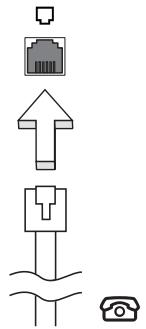

Uyari! Kullandiginiz kablonun oanda bilgisayarı calistirdiginiz ülkeye uygun olduğundan emin olun.
Dahili ağ özelliği
Dahili ağ Özelliği, bilgisayarınüz bir Ethernet bazlı ağa baglamanı saglar.
Ağ özeligiçini kullanmak icin bir Ethernet kablosunu bilgisayarin Şase (RJ-45) baglantı noktasindan bir ağ;cik,isna ya da ağdaki kablo gobegine baglayın.
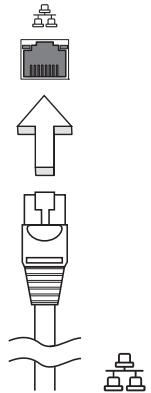
Müstleri arayüz (CIR) (sadece belirli modeller)
Uzaktan kumandanizdan veya CIR özelligine sahip diger cihazlardan sinyallerin alinması icin bilgisayarın Müsteri arayüz (CIR) portu kullanır.
Evrensel Seri Veriyolu (USB)
IEEE 1394 baglanti noktası (sadece belirli modeller)
Bilgisayarin IEEE 1394 portu video camera veya lijital fotograf makinesi gibi IEEE 1394 uyumlu bir aygita baglanmaniza olanak sağlar. Ayrıntilar icin video kameranizin veya lijital fotograf makinenizin belgelerine bakıniz.
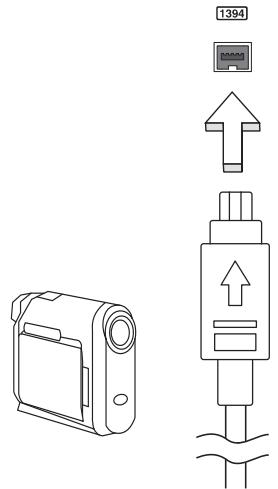
Yüksek Çozünurlükte Multimedya Arayüz (sadece belirli modeller)
HDMI (Yüksek Çozūnūrlikte Multimedia Arayüz) sanayi tarafindan desteklenen, sikiştrilmamı, tümüyle dijital bir ses/video arabirimidir. HDMI set-ustu kutusu, DVD oynaticisi ve A/V alicisi gibi uyumlu herhangi bir dijital ses/video kaynagyla dijital bir televizyon (DTV) gibi uyumlu bir dijital ses ve/veya video monitorıarasinda tek bir kablo araciligiyla bir arabirim-SAğlar.
Gelismis ses ve video donanimini takmak icin bilgisayarinizdaki HDMI portunu kullanin. Tek kablo uygulaması duzenli kurulumla hizlı baglantiya olanak tanir.
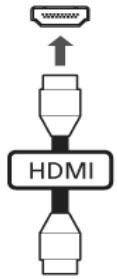
ExpressCard (sadece belirli modeller)
ExpressCard PC Kartinin en yenisurumudur. En kucuk ve en hizl arayuz olup bilgisayarin zin kullanilabilirligini ve artirilabilirligini daha da gelistirmektedir.
ExpressCard seksayida genisletme seceneğini desteklemektedir, bunlara flas bellek karti adaptörleri, TV-tuner'lar, Bluetooth böglanabilirigi ve IEEE 1394B adaptörleri dahildir. ExpressCard USB 2.0 ve PCI Express uygulamalarin desteklemektedir.

Önemli! ExpressCard/54 ve ExpressCard/34 (54mm ve 34mm) olmak üzere iki Türvardir, her biri farklıisleve sahiptir. Hiçbir ExpressCard yuvası her iki Türdestklememektedir. Kartınınlasil kuracıniz, kullanacaıniz ve Özellikleri ile ilgili olarak lüften kartinizin elkitabına bakıniz.
Bir ExpressCard'in Takilmasi
Karti yuvaya yerleşirin ve yerine oturuncaya kadar hafifçê itin.
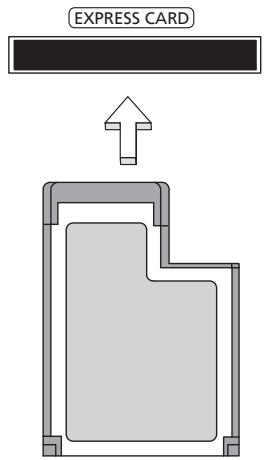
ExpressCard'in Cikarilmasi
ExpressCard'icikarmadan once:
1 Karti kullanarak uygulamadan icin.
2 Görev cübuğundaki donanim simgesini kaldir simgesine sol tiklayin veARTIN calismasini durdurun.
3 Karti haficce yuvayaDOGRU itin ve karti di sarikarmak icin serbest birakin. Ardindan karti yuvadan serbest birakin.
Hafiza yukleme
Hafiza yüklemek icin bu adimi lang takip edin:
1 Bilgisayari kapatin, AC adaptörunü ÇiRARin (eşer日报道) ve pil kutusunu ÇiRARin. tabanına ulasmak icin bilgisayari dondürün.
2 Hafiza kapağınin vidalarıçıkarin;daha sonra hafiza kapağıni yukari kaldirin.
3 (a) Hafiza modulunu yuvaya caprazlama olarak yerleşirin, ardindan (b) yerine girene kadar yavaşa itin.
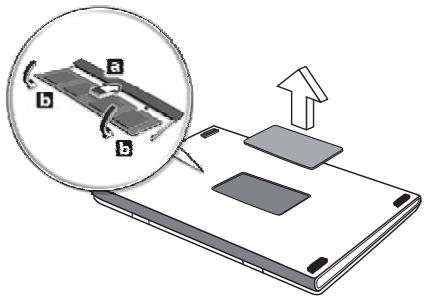
4 Hafiza kapağıni yerine takın ve vidayı iyice sikişirin.
5 Pil kutusunu yerleştin ve AC adaptörün yeniden baglayin.
6 Bilgisayaräçın.
Bilgisayar, toplam hafiza boyutunu otomatik olarak algilar ve yapilandirr.
Lutfen yetkili bir teknisyene danisin ya da en yakin Acer saticisiyla irtibataGPCn.
Windows Media Center ile TV Keyfi

Not: Bu ozellikle yalnizca bazi modellerde bulunmaktadir.
Windows Media Center Sūrūmù veya InstantOn Arcade bulunan bilgisayarlar TV izlemek ve video icerīgine erişim是我国 künç uklanilabilir (video kamerası gibi harici bir cihaza ses/video böglantışı yapilarık).
Giris turunuzu setzen
Ses/video böglantisi ya DVB-T djital anten (belirli modeller icin) ile ya da PAL/SECAM veya NTSC konektoru ile yapilr. Luffen uygun bolüme bakıniz:
TV'yi isteije baglı DVB-T (dijital TV) anteni (seçilen modeller icin) ile izleyin
DVB-T dijital TV uluslarası bir standart olup dijital bicimde karasal televizyon hizmetlerini aktarmak ilen kullanilir. Birçok ülke de kademeli olarak analog yayınlarin yerini almaktadir. DVB-T dijital anten Windows Media Center ile birlakte kullanıralak dizustü bilgisayarınizda yerel DVB-T dijital TV yayınları izleyebilirsiniz.
Dijital anteni baglamak icin
1 Anten kablosunu bilgisayarizin RF giris jakina takin.
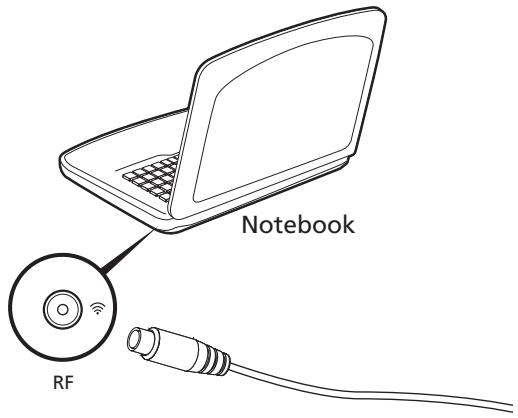

Not: Anten kablosunu bukmeyin veya kivirmayin. Anten kablosunu 20 cm'e kadar uzatarak sinyal kalitesini iyileşirin.
Harici bir anten veya kablo soseti ile TV izlemek
Geleneksel TV kablolarin kullanarak (harici bir antene veya kablo soketine bagli bir sekilde) bilgisayarinizda TV izleyebilirsiniz.
Anten kabolarinin baglanmasi
1 Anten konektorunbu bilgisayarinizin RF jakina takin.
2 Gerektiginde kablo donusturucuyu kullanarak TV kablosunun diger ucuna baglayin.
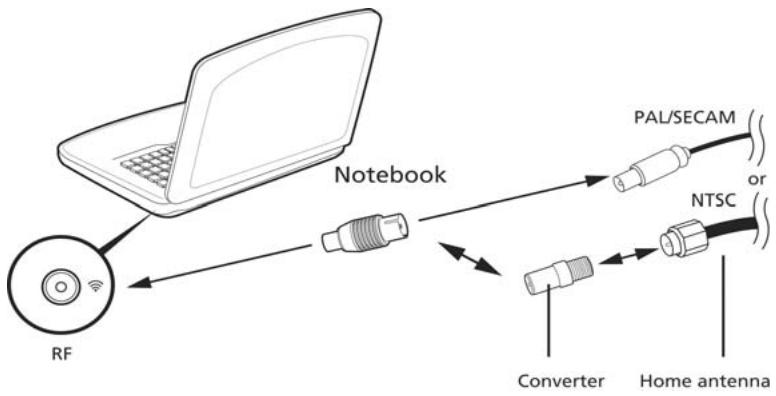

Önemli! Anten kablosunu®, baglamaya calismadan®, onceogruto kablo systemini kullandıgünizdan lüften emin olun.
BIOS islevi
BIOS islevi bilgisayarinizin BIOS kisminda bulunan, donanim olusturma programidir.
Bilgisayariniz zaten olusturulmug ve etkili kilinmistir, bu islevi calistirmaniza gerek yoktur. Fakat, yapilandirma problemleriyle karsilasirsaniz calistirmak zorunda kalabilirsiniz.
BIOS islevini aktif hare getirmek ici, POST sirasinda
Yükleme sirasi
BIOS islevinde yükleme sirasini ayarlamak icin, BIOS islevini aktif hare getirin, ardindan ekranin en üstunde listelenen kategorilerden Boot'u seçin.
Disk-to-disk recovery saglama
Disk-to-disk recovery(sabit disk toparlama) saglamak icin, BIOS iglevini aktif hare getirin, ardindan ekranin en ustunde listelenen kategorilerden Main'i secin.
Ekranin en ustundeki D2D Recovery imini bulun ve bu degeri
Parola
BIOS islevinde parolayi belirlemek icin, BIOS islevini aktif hare getirin, ardindan ekranin en üstunde listelenen kategorilerden Security kismini seks. Yükleme sirasinda Parola'yi bulun: Ve bu özelliği etkinleşirmek icin
Yazilimi kullanma
DVD filmerini oynatma

Not: Bu ozellikle yalinizca bazizi modellerde bulunmaktadir.
DVD sürucu modülü optik sürucu yuvasa taki olduğu zaman bilgisayarinizda DVD filmerini oynatabilirsiniz.
DVD yuvasini cikarin ve bir film DVD'si takin ardindan DVD yuvasini kapatin.

Önemli! DVD oynaticisini ilk defa calistirdirigiinizda program sizden bölgé kodunu girmenizi ister. DVD diskleri 6 bölümme ayrilmistr. DVD surucünuz bir bölgé koduna ayarlandi zaman sadece o bölgentin DVD disklerini oynatacaktir. Bölgé kodunu en fazla beş kez ayarlayabilirsiniz (ilk kez dahil).ondan sonra en son girilen kod sabit kalacaktir. Sabit diski toparlama, girdigiiniz bölgé kod sayisin sfirlamaz. DVD film bölgé kodu bilgisi—in asagidaki tabloya bakın.
2 DVD filmi birkac saniye icinde oynayacaktir.
| Bölge kodu | Ülke ya da bölgge |
| 1 | ABD, Kanada |
| 2 | Avrupa, Orta Asya, Güney Afrika, Japonya |
| 3 | Güneydoğan Asya, Tayvan, Güney Kore |
| 4 | Latin Amerika, Avustralya, Yeni Zellanda |
| 5 | Eski SSCB, Afrika bölgeleri, Hindistan |
| 6 | Çın Halk Cumhuriyeti |

Not: Bölgeyi degiistirmek icin DVD surucusune degisik bir bölgenin bir DVD filmini yerleştin. Daha fazla bilgi icin online yacdima basvurun.
Sik Sorulan Sorular
Aşaqidakiler, bilgisayari kullanırken ortaya çıkabilecek olası durumlarin bir listedini olusturur. Her birirçınolayçozümler sunulmustur.
Gucu aṭṭim ançak bilgisayarnaissance yadacilmiyor.
Güç östergesine bakin:
Isk yanmiyorsa bilgisayara guc gelmiyor. Asagidakileri konrol edin:
-
Pili kullanyorsaniz, pilin gucu azdir ve bilgisayar açmak icin yeterli degildir. Pil paketini sarj etmek icin AC adaptorunu baglayin.
AC adaptörunun bilgisayara ve elektrik prizinde dizgün bir sekilde takildiğindan emin olun. -
lsk yaniyorsa asagidakileri kontrol edin:
-
Harici USB floppy进展情况ystem disk olmayan bir disk mi var? Çıkartin ya da bir system diski ile要考虑irin ve sistemi yeniden baslatmak icin <Ctrl> + <Alt> + <Del> tuşlarina basin.
Ekranda hiçbirseygorunmuyor.
Bilgisayarin guc yonetimi sistemi, gucten kazanmak icin otomatik olarak ekrani kapatmiistr. Ekranin geri gelmesi icin herhangi bir tuşa basin.
Bir tusa basmak ekrani geri getirmiyorsa uçsey olabilir:
- Parlaklik)duzeyi cokthusuk olabilir.Parlaklik duzeyini ayarlamak (artirmak) icin
+ > tuslarina basin.
Göruntü cihazi harici bir monitore ayarlanmş olabilir. Göruntünün tekran bilgisayara gelmesi icin+ tuşlarina basin (ekrandehyşikligi). - Uyku östergesi yaniyorsa, bilgisayar uyku modundadir. Uyku modundan Çikarmak,—çın)—güctusunabasin ve birakin.
Bilgisayardansuyulmuyor.
Asgidakileri kontrl edin:
- Ses kapatilmı olabilir. Windows'ta,gorev,cubuğundaki ses kontrlü (hoparlör) simgesine bakın. Çarpi,isareti varsa simgeye tiklayın ve Hepsini Kapat seçeneğindeki,isareti kaldirin.
- Ses dluzeyi cok dlusuk olabilir. Windows'ta gorev cubugundaki ses kontrlu simgesine bakin. Sesi ayarlamak icin ses kontrlu tuşları da kullanabilirsiniz.
- Bilgisayardaki line-out portuna kulaklik ya da harici hoparlörler baglilysa, dahili hoparlörler otomatik olarak kapanir.
Optik surucu yataigni bilgisayaracmadan cikarmak istiyorum.
Optik sürucüdeki mekanik birçikarma yuvasi vardir. Yuvaya kalem ucu ya da atasokup yatağiçikarmak icin bastirabilirsiniz.
Klavye calismiyor.
Bilgisayarin USB portuna harici bir klavye takmayi deneyin. Calisiyorsa, dahili klavyenin kablosunda sorun olabileceginden yetkili servis ya da bayiinize basvurun.
Yazici calismiyor.
Asgidakileri kontrl edin:
- Yazicinin elektrik przyze baglì ve acık Oldugundan emin olun.
- Yazici kablosunun bilgisayarin parallel portuna ya da USB portuna ve yazicidaki ilgili porta bagi olduğundan emin olun.
Kurtarma CD'leri olmaksınin bilgisayarıni original ayarlarına getirmek istiyorum.

Not: Sisteminiz birden fazla dili destekliyorsa sistemi ilk aqtiginizda seqtiginiz isletim sistemi ve dil, gelecekteki geri alma operasyonlari icin tek seceneiginiz olacaktir.
Bu geri alma islemi diz utu bilgisayarinizi aldiginiz zaman kurulan orijinal yazilim iceriige ile C: surucusunu yeniden kurmaniza yardim eder. C: surucunuzu yeniden kurmak icin asagidaki admilar izleyin. (C: surucusu formatlanacaktir ve tum veriler silinecektr.) Bu seconeigi kullanmadan once tum veri dosyalarinizi yedeklemeniz onemlidir.
Yeniden kurma operasyonu oncesinde luften BIOS ayarlarini kontrol edin.
1 Acer diskten diske geri alma seconeigin etkin olup olmadigin kontrol edin.
2 Ana'daki D2D Geri Alma ayarinin Etkin oldugundan emin olun.
3 BIOS uygulamasindan cikin ve degisiklikleri kaydedin. Sistem kendini yeniden baslatir.

Not: BIOS uygulamasini etkinleistirmek icin POST sirasinda
Geri alma islemini baslatmak ici:
1 Sistemiyenidenbaslatin.
2 Acer logosu güründügünde, geri alma isleminde girmek icin
3 Sistem geri alma islemini yapmak icin ekrandaki talimatlari uygulayin.

Önemli! Bu islem sabit diskinizdeki gizli bir böllumde 15 GB'lik bir yer kaplar.
Servis Talebi
Uluslararasi Gezginler Garantisi (ITW)
Bilgisayariniz, yolculuklariniz sirasinda guvenliginiz ve kafanizin rahat olmasi icin Uluslararasi Gezginler Garantisi (ITW) ile garantilenmistir. Dunyaya yayilmis servis merkezleri aigimiz size yardim etmek icin orada olacaklar.
Bilgisayarinizla birlikte bir ITW pasaportu verilecekbir. Bu pasaporta ITW programi ile ilgili bilmek isteyceeginiz her sey bulunmaktadir. Mevcut yetkili servislerin bir listesi bu kullanı kitapçikta yer alir. Bu pasaportu sonuna kadak okuyun.
Destek merkezlerimizin hizmetlerinden yararlanmak icin ozellikle yolculuklarinizda ITW pasaportunu yaninizda bulundurun. ITW pasaportunun on kapagindaki cebe faturayi koyun.
Yolculuk yaptiğinizi ülkecde Acer yetkili ITW servis merkezi yoksa dunyadaki diger merkezlerimizden yardim alabilirsiniz. Danısin http://global.acer.com.
Aramadan once
Acer cevrim ici servisi ararken asağidaki bilgileri saglayin ve aradiğinizda bilgisayarin besoina bulunun. Yardimınizla arama suresini azaltabilir ve daha etkin bir sekilde probleminizi çözebiliriz. Bilgisayarınizdan hata mesajları ya da hata sesleri aliyorsanı, ekranda güründüklerinde not edin (hata seslerininayoı ve sirasini not alabilirsiniz).
Aşaqidaki bilgilerin-SAğlamaniz isteneçektir:
ism:
Adres:
Telefon numarasi:
Makine ve model tipi:
Serinumarasi:
Alim tarihi:
Sorun giderme
Bu bolum, genel systemd problemleriaryl czeceginizi gosterir. Bir sorun meydana gelirse bir tekniyen cagirmadan once bu bolum okuyun. Daha ciddi problelere cozumbu bilgisayarin icinin acImasini gerektirir. Bilgisayarinizi kendiniz açmaya kalkismayin; destek icin satici veya yetkili servis merkezi ile gorusurun.
Sorun giderme ipuçları
Bu dizustü bilgisayar, problelmerinizi czozmenize yardim etmek icin ekranda hata mesaji veren ileri bir tasarıma sahiptir.
Sistem hata mesaji verirse veya bir hata belirtisi meydana gelirse, asaigdaki "Hata mesajlari"na bakin. Problem czulemezse, saticiniz ile iletisime gecin. Bkz. "Servis Talebi" sayfa 43.
Hata mesajlari
Bir hata mesaji alrsaniz, mesaji not edin ve duzelti ci islemi gerekleştin. asagidaki tabloda onerilen duzelti ci islemle birlikte hata mesajlar alfabetik sirile istelenmistr.
| Hata mesajlari | Düzeltici ilem |
| CMOS battery bad | Saticiniz ve yetkili servis merkezi ile iletişi.Since n. |
| CMOS checksum error | Saticiniz ve yetkili servis merkezi ile iletişi.Since n. |
| Disk boot failure | Disket sürucusünun (A:)icone bir system (önyüklenbilar) diski yerleştinir,sonra önyükleme yapmak icin <Enter> tuşuna basin. |
| Equipment configuration error | BIOS donat,isı girmek icin <F2> tuşuna basin,sonra yaniden önyükleme yapmak icin BIOS donat,isı icindekiExite basin. |
| Hard disk 0 error | Saticiniz ve yetkili servis merkezi ile iletişi.Since n. |
| Hard disk 0 extended type error | Saticiniz ve yetkili servis merkezi ile iletişi.Since n. |
| I/O parity error | Saticiniz ve yetkili servis merkezi ile iletişi.Since n. |
| Keyboard error or no keyboard connected | Saticiniz ve yetkili servis merkezi ile iletişi.Since n. |
| Keyboard interface error | Saticiniz ve yetkili servis merkezi ile iletişi.Since n. |
| Memory size mismatch | BIOS donat,isı girmek icin <F2> tuşuna basin,sonra yaniden önyükleme yapmak icin BIOS donat,isı icindekiExite basin. |
Düzeltici ilemleri yaptiktan sonra hala problem devam ederse, destek icin lüften saticıniz veya yetkili bir servis merkezi ile gürşün. Bazı problelmer BIOS donatisi kullanilRARoczulebilir.
Düzenlemeler ve güvenlik uyarılıarı
FCC uyarisi
Bu aygit test edilmi ve FCC kuralarin 15. Kismina uygun olarak B Sinifi dijital aygtilar icin sinirlara uygun olduğu gürümustür. Bu sinirlar mesken kurulumlarnda zararl parazitlenmelere karşi yeterli koruma seksanması icin tasarlanmistr. Bu aygit radyo frekansi erjisi uretmekte, kullanmakta ve yaymaktadir ve talimatlara uygun sekilde kurulmadı ve kullanilmadişSurece radyo iletişimi icin zararl etkileşime sebep olabilir.
Ancak özel bir kurulumda parazitlenme olacına dair herhangi bir garantı bulunmamaktadir. Eşer aygün acilip kapat行李ak anlşilabilecek alan radyo vya televizyon yayınlarin alimnda zarral ekileşime sebep olursa, kullanınin asaqidaki onlemlerden birini veya birkacıni yaparak etkileşimi dizeltmesi önerilir:
Ali ci antenini yeniden yonlendirin veya yerini deqistirin.
- Avgit ile aliçıarasindaki uzakkı artirin.
Aygiti alicinin baglandigi devreden farkli bir devreye bagli olan prize takin.
- Yardim almak icin bayinize veya deneyimli radyo/televizyon teknisyenine danisir.
Bildiri: Kapli kabolar
Diger bilgisayar aygirtarina giden tum baglantilar FCC duzenlemeleri ile uygunluugenaglanmasi amaciyla korumali kablor kullanlarak yapilmalidir.
Bildiri: Çevrebirim aygünları
Sadece B Sinifi limtleri ile uygun olmasıiffin onaylanançevre birimleri (girisçik,is aygitları, terminaller, yazilar vb.) bu cihaza ilistirilebilir. Onayl olmayançevre birim aygitları ile kullanilmasi radyo ve TV alicişi etkileşim kurulması ile sonuçlanabilir.
Dikkat
Uretici tarafindan açikça onaylanmayandehyisiklikler veya revizyonlar kullanin Federal lletisim Heyeti tarafindan verilen bu bilgisayarı kullanma yetkini boşakarabilir.
Bu B Sinifi djital cihaz Kanada ICES-003 ile uyumludur.
Modem bildirileris (sadece belirli modeller)
TBR 21
Bu cihaz tekli terminal baglantisi icin Halka Aqik Telefon Aqi (PSTN) icin onaylanmistr [Konsey Karari 98/482/EC - "TBR 21". Ancak, farki ülkederde saglanan bireysel PSTNler ilearasindaki fark sebebyle onay kendi basina her PSTN durdurma noktasimda basarili calisacaigi ile ilgil koqulsuz garantim vermemektedir. Sorun olmasi halinde, ilk olarak cihazi tedarik eden firma ile görtşmeniz gerekmektedir. Geçerli alan ülkelerle ilgili daha fazla bilgi icin lütfen "Düzenlemeler ve güvenlik uyarilari" sayfa 45 konusuna bakın.
LCD piksel açıklaması
LCD unitesi yuksek duzeyde hassas uretim teknikleri kullanilarak uretilmistir. Yine de bazı pikseler zaman zaman yanlş yanabilir veya siyah ya da kirmiz noktalar olarak görünebilir. Bunun kaydedilen görtü uzerinde bir etkisi yoktur ve bir hata degildir.
Radyo cihazının)düzenleme bildirimi

Not: Asagidaki duzenleyici bilgiler sadece kablosuz LAN ve/veya Bluetooth bulunan modeller icindir.
Genel
Lisansli hizmetler icin radyo etkileşimini önlemek amaciyla bu aygit mesken icinde kullanilmasi icindir.
Bu urun herhangi bir ulkenin veya bölgénin radyo frekansi ve güvenlik standartlari ile uyumlu olup kablosuz kullanim,—in onaylan)—ir. Yapilandirmalara®, Olarak bu urunde kablosuz radyo aygǐtlari bulunabilir veya bulunmaz (örne)—gin kablosuz LAN ve/veya Bluetooth modüller). Aş)—daki bilgil er bu gibi aygǐtlara sahip,—olnir.—indir.
AB Ülkeleri icin Uyum Beyani
Acer bu belge ile bu dizustu PC serisinin temel gereksinimler ve 1999/5/EC Yonergesinin diger temel gereksinimleri ile uyumlu oldugunu bayan etmektedir.
Ilgili ülkerler listesi
Temmuz 2009 tarihi itibariyle AB üyesi ükeler: Belçika, Danimarka, Almanya, Yunanistan, İspanya, Fransa, İlanda, İlalya, Lüksemburg, Hollanda, Avusturya, Portekiz, Finlandiya, İsveç, İngiltere, Estonya, Latviya, Litvanya, Polonya, Macaristan, Çek Cumhuriyeti, Slovakya Cumhuriyeti, Slovenya, Kibreş ve Malta, Bulgaristan ve Romania. Avrupa Birligine üye ükeler ile Norç, İsvıgre, Izlanda ve Liechtenstein'da kullanilmasın azin verilm,stir. Bu aygit kullanilan ülkedeki
duzenlemeler ve kistlamalaru uygun olarak kullanilmalir. Ayrintili bilgi icin, luffen kullandiginulkedeki yerel ofis ile temasaGPCINiz. En yeni ulke listesi icin luften http://ec.europa.eu/enterprise/rtte/implem.htm sitesine bakin.
FCC RF güvenlik gereklilikleri
Kablosuz LAN Mini PCI Kartinin ve Bluetooth kartinin radyasyon:yayan cikiş Güçü FCC radyo frekansi maruz kalma sinirartinçok altindadir. Bununla birlikte normal calismasi sirasinda insan ile potansiyel temasa gelececek sekilde kullanlan dizustu PC serilerinin etkileşimi asagidakiler yerine getirilerek azaltulabilir:
1 Kullanicilardan her RF segenekli aygiti n kullanic elkitabina eklenen kablosuz segenekli aygtllardaki RF guvenlik talimatlari n yerine getirmeleri istenir.

Dikkat: FCC RF maruz kalma uyum gereksinimlerine uygun davranmak icin ekran bolümundeki kablosuz LAN Mini PCI Kartı icin olan ante ile:tüm kılıterarasinda en az 20 cm'lik (8 inç)bir mesafe bulundurulmaldir.
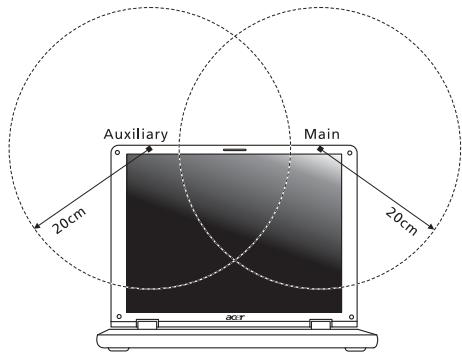

Not: Kablosuz Mini PCI adaptoróru aktarim Çesitlik ilevi uygular. İlev her iki antenden de ayınanda radyo frekansi Çikarmaz. İyi kalitede radyo iletişi-SAğlamak icin antenlerden biri (kullanı tarfindan) otomatik veya manuel olarak/seçilir.
2 5,15 to 5,25 GHz frekans araligina calismasi nedeniyle bu aygit ic mekan kullanimlani ile sinirldir. Çift kanal Mobil Uydu systemleri icin potansiyel zararlı etkileşimiDFSURMEK ÜZERE FCC bu urunun 5,15 to 5,25 GHz frekans araliginda ic mekanlarda kullanilmasini gerektirir.
3 Yuksek gucteki radar 5,25 to 5,35 GHz ve 5,65 to 5,85 GHz bantlarin birincil kullanicilarina atanmi stir. Bu radar istasyonlari bu aygit ile etkilesebilir ve/veya aygita zarar verebilir.
4 Yanlş kurulum veya izinsiz kullanim radyo iletisiminde zararlı etkileşime sebep olabilir. Ayrica dahili antenin kurcalanması FCC servifikasini ve garantinizi boşa çikaracaktır.
Kanada — DüşükGLE calisman lisans harici radyo iletişim cihzlari (RSS-210)
nulunuunununununununununununununununununununununununununununununununununununununununununununununununununununun
WuJnTn, WunIeauoYyuyuoyuuyuuyuauaouauAC uynuayuue
-
mnnnnnwn
- W
- WwWwWwWwWwWwWwWwWwWwWwWwWwWwWwWwWwWwWwWwWwWwWwWwWwWwWwWwWwWwWwWwWwWwWwWwWwWwWwWwWwWwWwWwWwWwWwWwWwWwW
AC 1

nnaaannnnnnaanennnnnnnnnnnnnnnnnnnnnnnnnnnnnnnnnnnnnnnnnnnnnnnnnnnnnnnnnnnnnnnnnnnnnnnnnnnnnnnnnnnnnnnnnnnnnnnnnnnnnnnnnnnnnnnnnnnnnnnnnnnnnnnnnnnnnn
nnaaannnnnnaanennnnnnnnnnnnnnnnnnnnnnnnnnnnnnnnnnnnnnnnnnnnnnnnnnnnnnnnnnnnnnnnnnnnnnnnnnnnnnnnnnnnnnnnnnnnnnnnnnnnnnnnnnnnnnnnnnnnnnnnnnnnnnnnnnnnnnnnn
wuuuununununununununununununununununununununununununununununununununununununun
y
mnnnne nnnnne

nwnnnn nnnnnnnnnnnnnnnnnnnnnnnnnnnnnnnnnnnnnnnnnnnnnnnnnnnnnnnnnnnnnnnnnnnnnnnnnnnnnnnnnnnnnnnnnnnnnnnnnnnnnnnnnnnnnnnnnnnnnnnnnnnnnnn
nnaa nnaa aannnnnnaaennnnnnaaennnnnnaaennnnnnaaennnnnnaaennnnnnaaennnnnnaaennnnnnaaennnnnnaaennnnnnaaennnnnnaaennnnnnaaennnnnnaaennnnnnaaennnnnnaaennnnnnaaennnnnnaaennnnnnaaennnnnnaaennnnnnaaennnnnnaaannnnnnaaannnnnnaaannnnnnaaannnnnnaaannnnnnaaannnnnnaaannnnnnaaannnnnnaaannnnnnaaannnnnnaaannnnnnaaannnnnnaaannnnnnaaannnnnnaaannnnnnaaannnnnnaaannnnnnaaannnnnnaaannnnnnaaannnnnnaa
: 1L 1 L 1 1 1 1 1 1 1 1 1 1 1 1 1 1 1 1 1 1 1 1 1 1 1 1 1 1 1 1 1 1 1
yuaan yuanyuanyuanyuyuyuyuyuyuyuyuyuyuyuyuyuyuyuyuyuyuyuyuyuyuyuyuyuyuyuyuyuyuyuyuyuyuyuyuyuyuyuyuyuyuyuyuyuyuyuy
Acer yuyuuyuyuyuyuyuyuyuyuyuyuyuyuyuyuyuyuyuyuyuyuyuyuyuyuyuyuyuyuyuyuyuyuyuyuyuyuyuyuyuyuyuyuyuyuyuyuyuyuyuyuyuyuyuyuyuyuyuyuyuyuyuyuyuyuyuyuyuyuyuyuyuyuyuyuyuyuy
Dolby Pro Logic IIx
wouuununununununununununununununununununununununununununununununun
1
1
y
wngnnnnaeuluunua:
AC
d d 1
W
y
wuuuunnnnunununununununununununununununununununununununununun
-
wuwwuyuoyuoyuyuyuyuyuyuyuyuyuyuyuyuyuyuyuyuyuyuyuyuyuyuyuyuyuyuyuyuyuyuyuyuyuy
nnaananaananaananaananaananaananaananaananaananaananaananaananaananaananaananaananaananaananaananaananaananaananaananaananaananaananaananaananaananaananaananaananaananaananaananaananaananaananaananaananaananaananaananaananaananaananaananaananaananaananaanaraannnnnnnnnnnnnnnnnnnnnnnnnnnnnnnnnnnnnnnnnnnnnnnnnnnnnnnnnnnnnnnnnnnnnnnnnnnn
i
7
2
wunwnnnaeulnnnnaa:
AC
a
1
-
WwWwWwWwWwWw
yannnnn nn nnnnnnnnnnnnnnnnnnnnnnnnnnnnnnnnnnnnnnnnnnnnnnnnnnnnnnnnnnnnnnnnnnnnnnnnnnnnnnnnnnnnnnnnnnnnnnnnnnnnnnnnnnnnnnn
-
JnJooaWwOo
a
nannnnnnnnnnnnnnnnnnnnnnnnnnnnnnnnnnnnnnnnnnnnnnnnnnnnnnnnnnnnnnnnnnnnnnnnnnnnnnnnnnnnnnnnnnnnnnnnnnnnnnnnnnnnnnnnnn
Kensington
wunwnnnnnaaannnnnnaanennnnnnnnnnnnnnnnnnnnnnnnnnnnnnnnnnnnnnnnnnnnnnnnnnnnnnnnnnnnnnnnnnnnnnnnnnnnnnnnnnnnnnnnnnnnnnnnnnnnnnnnnnnnnnnnnnnnnnnnnnnnnnnnnnnnnn
nnae
Wnannnnnnaaennnnnne nnnnnnnnnnnnnnnnnnnnnnnnnnnnnnnnnnnnnnnnnnnnnnnnnnnnnnnnnnnnnnnnnnnnnnnnnnnnnnnnnnnnnnnnnnnnnnnnnnnnnnnnnnnnnnnnnnnnnnnnnnnn nn nannn nannn nannn nannn nannn nannn nannn nannn nannn nannn nannn nannn nannn nannn nannn nannn nannn nannn nannn nannn nannn nannn nannn nannn nannn nannn nannn nannn nannn nannn nannn nannn nannn nannn nn annn nn annn nn annn nn annn nn annn nn annn nn annn nn annn nn annn nn annn nn annn nn annn nn annn nn annn nn annn nn annn nn annn nn annn nn annn nn annn nn annn nn annn nn annn nn annn nn annn nn annn nn annn nn annn nn annn nn annn nn annn nn annn nn annn nn ann
Herniation
Hernn Hibernation (wana)

aannnnnnaanennnnnnnnnnnnnnnnnnnnnnnnnnnnnnnnnnnnnnnnnnnnnnnnnnnnnnnnnnnnnnnnnnnnnnnnnnnnnnnnnnnnnnnnnnnnnnnnnnnnnnnnnnnnnn
mss
i
F2>
Wwwwnnnnnaaannnnnnaaaanee
-
WwWwWwWwWwWwWwWwWwWwWwWwWwWwWwWwWwWwWwWwWwWwWwWwWwWwWwWwWwWwWwWwWwWwWwWwWwWwWwWwWwWwWwWwWwWwWwWwWwWwW

BIOS yuunwuluyuununununununununununununununununununununununununununununun
aannnnnnae aennnnnne nnnnnnne nnnnnnne
wauuua uus BIOUaunuunuunuunuunununununununununununununununununununununununununununununununun
0
wBOS uanuunn BOS uanuunnnnBoot nnannnnnn
1
waii iinumnunuunnnnnaan (muaaunauan) nuiuBios uain Main annuuauan nn D2D Recovery wannwnnnaaennnau< F5> uaz
7
wannnnnnaaannnnnnaa nnnnnnnn BIOSS annnnnnnnnnnnnnnnnnnnnnnnnnnnnnnnnnnnnnnnnnnnnnnnnnnnnnnnnnnnnnnnnnnnnnnnnnnnnnnnnnnnnnnnnnnnnnnnnnnnnnnnnnnnnnnnnnnnnnnnnnnnnnnnnnnnnnnnnnnnnnnnnnnnnnnnnnnnnnnnnnennn nnne
n
DVD

nanaing: nanaanannnaaannnnnnaannn
W DVD 1
1 DVD

d 15000000000000000000000000000000000000000000000000000000000000000000000000000000
2
| region code) Region code | |
| 1 | |
| 2 | |
| 3 | |
| 4 | |
| 5 | |
| 6 |

nanae: 1uunnnnunnuu nnwuu DVD luununununulnu wDVD
nnnnnnnnnnnnnnnnnnn
aannnnnnaanennnnnnnnnnnnnnnnnnnnnnnnnnnnnnnnnnnnnnnnnnnnnnnnnnnnnnnnnnnnnnnnnnnnnnnnnnnnnnnnnnnnnnnnnnnnnnnnnnnnnnnnnn
1
gWuuaaunuswnu
nwnwne nwnnnn nnwwwnnnnnnnnnnnnnnnnnnnnnnnnnnnnnnnnnnnnnnnnnnnnnnnnnnnnnnnnnnnnnnnnnnnnnnnnnnnnnnnnnnnnnnnnnnnnn
-
-
- 1
yuao yuanyun yuun u
y
wnnnnnaaannnnaanennnnnnnnnnnnnnnnnnnnnnnnnnnnnnnnnnnnnnnnnnnnnnnnnnnnnnnnnnnnnnnnnnnnnnnnnnnnnnnnnnnnnnnnnnnnnnnnnnnnnnnn
wouuunununununununununununununununununununununununununununununununununun
wnneunnnnnaeennnnnnnnnnnnnnnnnnnnnnnnnnnnnnnnnnnnnnnnnnnnnnnnnnnnnnnnnnnnnnnnnnnnnnnnnnnnnnnnnn
wnnnnnaeennnnne nnnnnnne eannnnnne
nnaananaananaananaananaananaananaananaananaananaananaananaananaananaananaananaananaananaananaananaananaananaananaananaananaananaananaananaananaananaananaananaananaananaananaananaananaananaananaananaananaananaananaananaananaananaananaananaananaananaananaanaraannnnnnnnnnnnnnnnnnnnnnnnnnnnnnnnnnnnnnnnnnnnnnnnnnnnnnnnnnnnnnnnnnnnnnnnnnnnnnnnnnnnnnnnnnnnnnnnnnnnnn



- Ansluta antennkablar
- Ansluta kablarna:
- Değerli Acer Kullanıcişi
- BAKIM, ONARIM ve KULLANIMDA UYULMASI GEREKEN KURALLAR
- Notebookunuzu ilk kezçalistirdiginizda
- Bir ariza durumunda
- Arizali notebookkunuzu Yetkili Teknik Servisimize teslim ederken
- TASIIME ve NAKLIYE SIRASINDA DIKKAT EDILECEK HUSUSLAR
- KULLANIM SIRASINDA INSAN VEÇEVRE SAGLIGINA TEHLİKELİ VEYA ZARARLI OLABİLECEK DURUMLARA İLŞkin UYARILAR
- KULLANIM HATALARINA ILIŞKIN BILGILER
- Garanti Belgesi
- Garanti Kapsami
- viii
- TÜKETICINN KENDİ YAPABILECEGI BAKIM, ONARIM VEYA ÜRUNUN TEMIZLIGINE ILISKIN BILGILER
- Notebookunuzun Temizligi
- PERIYODIK BAKIM GEREKTIRMESİ DURUMUNDA, PERIYODIK BAKIMIN YAPILACAGI ZAMAN ARALIKLARI ile KİMIN TARAFINDAN YAPILMASİ GEREKTİQE IN ilISKİN BILGILER
- BAKANLIKÇA TESPİT ve ileLAN EDİLEN KULLANIM ÖMRÜ
- Güvenliginiz ve rahatinizkın bilgi
- Güvenlik talimatlari
- Temizlemeden once urunu kapatin
- IKAZ aygiti n baglantisi kesme fişi hakkinda
- IKAZ Erisilebilirlik hakkinda
- Taklit kart(lar)dan SAKININ (sadece belirli modeller)
- IKAZ Dinleme hakkinda
- Uyarilar
- Elektrik güçünün kullanilması
- Urunbakimi
- Pilin guvenilir kullaImasi iin klauvz bilgiler
- Pil unitesinin degistirilmesi
- Optik Sürucu Aygün�件 Uyarı (sadece belirli modeller)
- Çalışma ortamı
- Tibbi aygitiar
- Araçlar
- Potansiyel olarak patlayicine ortamlar
- Acil aramalar
- Imha talimatlari
- ENERGY STAR
- Rahat kullanı icin ipuçları ve bilgiler
- XVIII
- Rahat oldugunuz bolgenin bulunmasi
- Gözlerinize dikkat etme
- Gözler
- Ekran
- Iyi calisma aliskanluklarinin gelsetirilmesi
- ilkseylerilk
- Rehberleriniz
- Bilgisayarinizin kullanimi icin temel bakim ve ipuclari
- Bilgisayarı脘ma kapama
- Bilgisayarinizinbakimi
- AC adaptörünün bakimi
- Pil kutusunun bakimi
- Temizlik ve servis
- Özel tuşlar ve östergeler
- Dokunmatik yüzey
- Klavyenin kullanimi
- Ses
- Video
- Sistem uygulamalarinin kullanilmasi
- Guc yonetimi
- Acer Arcade Deluxe
- Pil kutusu 21
- Dizustubilgisayariniziyaninizdagoturmek 25
- Bilgisayarinizi gven alta almak 29
- Seçenekler yoluyla genisletme 31
- Windows Media Center ile TV Keyfi 37
- Sik Sorulan Sorular 41
- Sorun giderme 44
- Düzenlemeler ve güvenlik uyarilari 45
- Özel tuşlar ve gõstergeler
- Kablosuz aygitalarinizi etkinleşirir
- Dokunmatik yüsey temelleri (iki tɪklama dʊɡmesi ile)
- Klavyenin kullanı
- Kilit tuşkı veayoşal tuş takimi*
- Kisayol Tuşlari
- Windows tuşlari
- Acer PureZone (sadece belirli modeller)
- Tuba (sadece belirli modeller)
- Dolby Home Theater'in cevre/çok kanalli ses icin kullanilmasi (sadece belirli modeller)
- Dolby Pro Logic II
- Dolby Digital Live
- Dolby Kulaklik
- Dolby Natural Bass
- Dolby Ses Boşluk Genişletici
- 16:9 ekran
- Sistem uygulamalarin'in kullanilmasi
- Acer Bio-Protection (sadece belirli modeller)
- Acer Backup Manager
- Güç yönetimi
- Acer PowerSmart tuș
- Yedekleme disklerinin yakilmasi
- Geri Yükleme
- Yedekleme disklerinden Windows'yi geri yukleme
- Genel kontroller
- Gezintikontrolleri
- Sosyal ağ sitelerinin kullanilması
- Foto
- Calici kontROLLERi
- Müzik
- Guncelle
- Pil kutusu
- Pil kutusunun özellikleri
- Pil omrunu uzatma
- Yeni pil kutusunu kosullandirma
- Pil kutusunu yerleşttirme veçikarma
- Pili sarj etme
- Pil seviyesini kontrol etme
- Pil ömrūnü etkili kīlma
- Dusuk pil uyarısi
- Düz üstü bilgisayarınkı yanınizda götürmek
- Masa üstü ile böglantilarin kesilmesi
- Kisa yolculuklar
- Bilgisayarihazirlamak
- Toplantilaranelergotturulur
- Bilgisayarıevegotürmek
- Yaninizda neler gotturmelisiniz
- Özelhususlar
- Ev ofis kurmak
- Bilgisayarla yolculuk
- Bilgisayarla uluslarası yolculuk
- Bilgisayarinizi gven alta almak
- Bilgisayar güvenlik kilidini kullanmak
- Şifre kullanmak
- Sifrelerin girilmesi
- Şifrelerin belirlenmesi
- Seçenekler yoluyla genişletme
- Baglanırlık/seçenekleri
- Faks/veri modemi (sadece belirli modeller)
- Dahili ağ özelliği
- Müstleri arayüz (CIR) (sadece belirli modeller)
- Evrensel Seri Veriyolu (USB)
- IEEE 1394 baglanti noktası (sadece belirli modeller)
- Yüksek Çozünurlükte Multimedya Arayüz (sadece belirli modeller)
- ExpressCard (sadece belirli modeller)
- Bir ExpressCard'in Takilmasi
- ExpressCard'in Cikarilmasi
- Hafiza yukleme
- Windows Media Center ile TV Keyfi
- Giris turunuzu setzen
- TV'yi isteije baglı DVB-T (dijital TV) anteni (seçilen modeller icin) ile izleyin
- Dijital anteni baglamak icin
- Harici bir anten veya kablo soseti ile TV izlemek
- Anten kabolarinin baglanmasi
- BIOS islevi
- Yükleme sirasi
- Disk-to-disk recovery saglama
- Parola
- Yazilimi kullanma
- DVD filmerini oynatma
- Sik Sorulan Sorular
- Ekranda hiçbirseygorunmuyor.
- Bilgisayardansuyulmuyor.
- Klavye calismiyor.
- Yazici calismiyor.
- Servis Talebi
- Uluslararasi Gezginler Garantisi (ITW)
- Aramadan once
- Sorun giderme
- Sorun giderme ipuçları
- Hata mesajlari
- Düzenlemeler ve güvenlik uyarılıarı
- FCC uyarisi
- Bildiri: Kapli kabolar
- Bildiri: Çevrebirim aygünları
- Dikkat
- Modem bildirileris (sadece belirli modeller)
- TBR 21
- LCD piksel açıklaması
- Radyo cihazının)düzenleme bildirimi
- Genel
- AB Ülkeleri icin Uyum Beyani
- Ilgili ülkerler listesi
- FCC RF güvenlik gereklilikleri
- Kanada — DüşükGLE calisman lisans harici radyo iletişim cihzlari (RSS-210)
- mnnnnnwn
- yuaan yuanyuanyuanyuyuyuyuyuyuyuyuyuyuyuyuyuyuyuyuyuyuyuyuyuyuyuyuyuyuyuyuyuyuyuyuyuyuyuyuyuyuyuyuyuyuyuyuyuyuyuy
- Dolby Pro Logic IIx
- -
- WwWwWwWwWwWw
- JnJooaWwOo
- nnae
- mss
- 0
- 1
- 7
- nnnnnnnnnnnnnnnnnnn
- yuao yuanyun yuun u
Marka : ACER
Model : ASPIRE 5552G
Kategori : Dizüstü bilgisayar