ACER

ASPIRE 5552G - 노트북 ACER - 무료 사용 설명서

기기 매뉴얼을 무료로 찾기 ASPIRE 5552G ACER PDF 형식.

📄 2205 페이지 PDF ⬇️ 한국어 KO 💬 AI 질문 🖨️ 인쇄
Notice ACER ASPIRE 5552G - page 1863
목차 제목을 클릭하여 페이지로 이동
매뉴얼 어시스턴트
ChatGPT 기반
메시지를 기다리는 중
제품 정보

브랜드 : ACER

모델 : ASPIRE 5552G

카테고리 : 노트북

기기 설명서 다운로드 노트북 무료 PDF 형식! 매뉴얼 찾기 ASPIRE 5552G - ACER 전자 기기를 다시 손에 넣으세요. 이 페이지에는 기기 사용에 필요한 모든 문서가 게시되어 있습니다. ASPIRE 5552G 브랜드 ACER.

사용 설명서 ASPIRE 5552G ACER

© 2010 All Rights Reserved. Aspire 시리즈 일반 사용 설명서 최초 발행일 : 07/2010 이 출판물의 정보는 수정 내용이나 변경 사항을 사용자에게 알리지 않고 정기적으로 변경될 수 있습 니다 . 그러한 변경 내용은 이 설명서의 새 판에 포함되거나 보충 문서 및 출판물에 포함될 것입니다 . 이 회사는 여기에 포함된 내용과 관련하여 명시적든 묵시적이든 막론하고 어떠한 진술이나 보증도 하지 않으며 , 특히 상품성 또는 특정 목적에의 적합성에 대한 묵시적 보증을 부인합니다 . 모델 번호 , 일련 번호 , 구입 날짜 및 구입 장소 정보를 아래에 제공된 각 입력란에 기록하십시오 . 일 련 번호와 모델 번호는 컴퓨터에 부착된 레이블에 표시되어 있습니다 . 사용 중인 장치와 관련한 모 든 문의에는 일련 번호 , 모델 번호 및 구입 정보를 포함시켜야 합니다 . 이 출판물의 어떠한 부분도 Acer Incorporated 의 사전 서면 승인 없이는 어떠한 형식이나 수단 ( 전 자적 , 기계적 , 사진 복사 , 기록 또는 다른 방법 ) 으로도 복제되거나 , 검색 시스템에 저장하거나 전 송될 수 없습니다 . Aspire 시리즈 노트북 PC 모델 번호 : ___________________________________ 일련 번호 : ___________________________________ 구입 날짜 : ___________________________________ 구입 장소 : ___________________________________ iii

이 지침을 주의 깊게 읽으십시오 . 나중에 참조할 수 있도록 본 문서를 보관하십시오 . 제품에 표시되어 있는 모든 경고 및 지침을 준수하십시오 . 청소하기 전에 전원 끄기 청소하기 전에 벽면 콘센트에서 플러그를 빼십시오 . 액상 클리너 또는 연무제 클리너 를 사용하지 마십시오 . 물기가 있는 천을 사용하여 청소하십시오 . 장치의 연결을 끊을 때 플러그에 대한 주의 사항 전원 공급 장치에 연결하고 끊을 때 다음 지침을 준수하십시오 . AC 전원 콘센트에 전원 코드를 연결하기 전에 전원 공급 장치를 설치하십시오 . 전원 공급 장치를 컴퓨터에서 제거하기 전에 전원 코드를 분리하십시오 . 컴퓨터에 전원이 여러 개 있으면 전원 공급 장치에서 모든 전원 코드를 분리하여 시스 템의 전원을 끊습니다 .

전원 코드를 연결하는 전원 콘센트는 접근이 쉽고 장비 조작자와 최대한 가까운 위치 에 있어야 합니다 . 장비의 전원을 끊어야 하는 경우 전기 콘센트에서 전원 코드를 분

제공된 모형 카드 주의 사항 ( 특정 모델에만 해당 ) 컴퓨터는 카드 슬롯에 플라스틱 모형 카드가 설치된 상태로 제공됩니다. 모형 카드는 사용하지 않는 슬롯을 먼지 , 금속 개체 또는 기타 미립자로부터 보호합니다 . 슬롯에 카드가 없을 때 사용할 수 있도록 이 모형 카드를 잘 보관하십시오 .

청력을 보호하려면 다음 지침을 따르십시오 .

명확하고 편안하게 들을 수 있을 때까지 볼륨을 점차 높이십시오 .

적절하게 조절한 후에는 볼륨을 높이지 마십시오 .

장시간 동안 볼륨이 높은 상태로 음악을 듣지 마십시오 .

주변 소리가 들리지 않을 정도로 볼륨을 높이지 마십시오 .

옆에 있는 사람의 말소리가 들리지 않는 경우 볼륨을 낮추십시오 .

이 제품을 물이 있는 근처에서 사용하지 마십시오 .

이 제품을 불안정한 카트 , 스탠드 또는 테이블 위에 올려놓지 마십시오 . 제품이 떨어지면 심각하게 손상될 수 있습니다 .

제품이 안정적으로 작동되고 과도한 열이 발생되지 않도록 통풍을 위한 슬롯 및 구멍이 제공됩니다 . 이러한 구멍은 막혀 있거나 덮여 있지 않아야 합니다 . 침대 , 소파 , 깔개 또는 기타 유사한 표면 위에 제품을 놓아 구멍이 막히지 않도록 해야 합니다 . 제품을 라디에이터 또는 열 기구 근처에 놓지 마십시오 . 또한 적절한 통 풍이 되는 경우에만 벽장이나 좁은 공간에 두십시오 .

이 제품의 캐비닛 슬롯에 어떠한 물체도 밀어넣지 마십시오. 위험한 전압 지점이 나 쇼트를 자극하여 화재나 전기 쇼크가 발생할 수 있습니다 . 제품 위나 안에 액 체를 엎지르지 마십시오 .

내부 부품 손상과 배터리 누출을 방지하려면 흔들리는 곳에 제품을 놓지 마십

운동 중에 , 스포츠 센터에서 , 기타 심하게 움직이는 환경에서 이 제품을 사용하 지 마십시오 . 예기치 않은 단락 전류가 발생하고 회전 장치 , HDD 및 광드라이 브가 손상될 뿐 아니라 심하면 리튬 배터리 팩이 노출되는 위험이 생길 수 있습

바닥면 , 통풍구 주위 영역 및 AC 어댑터가 뜨거워질 수 있습니다 . 상해를 방지하 기 위해 피부나 신체에 닿지 않도록 하십시오 .

본체 및 부속 장치에 작은 부품이 포함되어 있을 수 있습니다 . 그러한 부품을 어 린이가 만지지 않도록 주의하십시오 .

표시 레이블에 지정된 종류의 전력을 사용하여 이 제품을 작동해야 합니다. 어떤 종류의 전원을 사용하는지 확실하지 않은 경우 대리점 또는 현지 전력 회사에 문

전원 코드에 물건을 두지 마십시오 . 사람들이 코드를 밟고 다닐 수 있는 장소에 제품을 두지 마십시오 .

이 제품에 연장 코드를 사용하는 경우 연장 코드에 연결된 장비의 총 전류 정격 은 연장 코드 전류 정격을 초과하지 않아야 합니다 . 또한 벽면 콘센트에 연결된 모든 제품의 총 정격이 퓨즈 정격을 초과하지 않도록 해야 합니다 .

너무 많은 장치를 연결하여 전원 콘센트 , 스트립 또는 소켓이 과부하되는 일이 없도록 하십시오 . 전체 시스템 부하는 분기 회로 정격의 80% 를 초과하지 않아 야 합니다 . 파워 스트립을 사용하는 경우 부하는 파워 스트립 입력 정격의 80% 를 초과하지 않아야 합니다 .

이 제품의 AC 어댑터에는 3선 접지형 플러그가 사용됩니다. 이 플러그는 접지형 전원 콘센트에만 꽂을 수 있습니다 . AC 어댑터 플러그를 삽입하기 전에 전원 콘 센트가 올바르게 접지되어 있는지 확인합니다 . 플러그를 비접지형 전원 콘센트 에 삽입하지 마십시오 . 자세한 내용은 전기 기사에게 문의하십시오 . 경고 ! 접지 핀은 안전을 위한 장치입니다 . 제대로 접지되지 않은 전원 콘센트를 사용하면 전기 충격을 받거나 상해를 입을 수 있습니다 .

참고 : 또한 접지 핀은 이 제품의 성능을 저하시킬 수 있는 주변의 다른 전자 기기에서 나오는 예기치 않은 노이즈로부터 제품을 보호할 수 있

100 V ~ 120 V 또는 220 V ~ 240 V AC의 광범위한 전압을 사용하여 시스템에 전 력을 공급할 수 있습니다 . 시스템에 포함된 전원 코드는 시스템을 구입한 국가 / 지역에서 사용하기에 적합하도록 제공됩니다 . 다른 국가 / 지역에서는 해당 국 가 / 지역의 요구 사항에 맞는 전원 코드를 사용해야 합니다 . 전원 코드 요구 사 항에 대한 자세한 내용은 공인 대리점 또는 서비스 공급자에게 문의하십시오 .

이 제품을 직접 수리하려고 시도하지 마십시오. 덮개를 열거나 제거하면 위험한 전압 지점 또는 기타 위험에 노출될 수 있습니다 . 수리가 필요한 경우에는 전문 서비스 기 사에게 위탁하십시오 . 다음과 같은 경우 벽면 콘센트에서 플러그를 빼고 전문 서비스 기사에게 수리를 위탁

전원 코드나 플러그가 손상 , 잘림 또는 마모된 경우

컴퓨터를 떨어뜨리거나 케이스가 손상된 경우

수리가 필요한 정도로 제품 성능에 상당한 변화가 있는 경우

작동 지침을 따른 후에도 제품이 정상적으로 작동되지 않는 경우 참고 : 작동 지침에 설명된 해당 컨트롤만 조정하십시오 . 다른 컨트롤 을 잘못 조정하면 제품이 손상될 수 있고 전문 기술자가 제품을 정상 상 태로 복원하는 데 더 많은 작업이 요구될 수 있습니다 . 안전한 배터리 사용을 위한 지침 이 노트북은 리튬 이온 배터리를 사용합니다 . 습하거나 젖어 있거나 부식성 환경에서 이를 사용하지 마십시오 . 제품을 열 기구 근처 , 온도가 높은 장소 , 직사광선이 강한 장소에 두지 말고 , 전자 레인지 또는 압력 용기에 보관하지 않도록 하며 , 60°C (140°F) 이상의 온도에 노출하지 마십시오 . 이러한 지침을 준수하지 않으면 배터리에 서 산성 물질이 누출되고 , 가열 , 폭발 또는 발화되어 신체 손상이나 상해를 입을 수 있습니다 . 배터리에 구멍을 뚫거나 절개하거나 분해하지 마십시오 . 배터리에서 누출 이 발생하고 누출된 유체가 신체에 닿은 경우에는 물로 완전히 씻어내고 즉시 치료를 받으십시오 . 안전을 유지하고 배터리의 수명을 연장하려면 0°C (32°F) 이하 또는 40°C (104°F) 이상에서 충전하지 마십시오 .

새 배터리는 완전 충전과 방전을 2~3 회 거친 후에야 완전한 성능을 발휘할 수 있습니 다 . 배터리는 수백 번 충전 및 방전을 반복할 수 있지만 결국에는 사용할 수 없는 상태 에 이르게 됩니다 . 작동 시간이 정상보다 현저하게 단축되면 새 배터리를 구입하십시 오 . 인증된 배터리만을 사용하고 , 이 장치에 적합한 인증된 충전기에서만 배터리를 배터리를 본래의 용도로만 사용하십시오 . 손상된 충전기나 배터리는 사용하지 마십 시오 . 배터리를 단락시키지 마십시오 . 동전 , 클립 또는 펜과 같은 금속 개체가 배터 리의 양극 (+) 및 음극 (-) 에 직접 닿으면 우발적인 단락이 발생할 수 있습니다 . ( 이러 한 전극의 모양은 배터리에 있는 금속 조각과 같습니다 .) 예를 들어 , 주머니나 가방 에 여분의 배터리를 휴대하면 이러한 경우가 발생할 수 있습니다 . 전극이 단락되면 배터리 또는 접촉된 물체가 손상될 수 있습니다 . 배터리를 뜨겁거나 차가운 장소 ( 예 : 여름 또는 겨울에 자동차 내부 ) 에 두면 배터리 의 용량과 수명이 감소될 수 있습니다 . 배터리를 항상 15°C ~ 25°C (59°F ~ 77°F) 사 이의 온도에서 보관하십시오 . 가열되거나 냉각된 배터리가 장착된 장치는 배터리가 완전히 충전된 경우에도 일시적으로 작동되지 않을 수 있습니다. 특히 온도가 영하인 경우 배터리 성능이 제한되는 경우가 많습니다 . 배터리가 폭발할 수 있으므로 소각하지 마십시오. 손상된 경우 배터리가 폭발할 수도 있습니다 . 배터리는 현지 폐기물 규정에 따라 처리해야 합니다 . 가능한 경우 재활용 하십시오 . 가정용 쓰레기로 처분하지 마십시오 . 무선 장치는 쉽게 배터리의 방해를 받으므로 , 이로 인해 성능에 영향을 미칠 수 있습

노트북은 리튬 배터리를 사용합니다 . 제품과 함께 제공되는 유형과 동일한 배터리로 교체합니다 . 다른 배터리를 사용하면 화재 또는 폭발의 위험이 있을 수 있습니다 . 경고 ! 배터리를 올바르게 처리하지 않으면 폭발할 수 있습니다 . 배터 리를 분해하거나 소각하지 마십시오 . 어린이의 손이 닿지 않는 장소에 보관하십시오 . 사용한 배터리를 처분할 때 현지 규정을 준수하십시오 . a) 육안으로 식별이 가능할 정도의부풀음이 발생된전지는위험할 수있으므로제조자 또는판매자로 즉시 문의할것 . b) 화기에 가까이하지말 것 ( 전자레인지에 넣지 말 것 ). c) 이불 , 전기장판 , 카펫위에올려놓고장시간 사용하지말것 . d) 전원을 켠상태로 밀폐된 공간에장시간보관하지말것 . e) 높은곳에서떨어뜨리는 등비정상적 충격을주지말 것 . vii 광드라이브 장치 주의 사항 ( 특정 모델에만 해당 ) 주의 : 이 장치는 레이저 시스템을 포함하고 있으며 "1 급 레이저 제품 " 으로 분류됩 니다 . 이 장치에 문제가 생길 경우 가까운 공인 서비스 센터에 연락하십시오 . 레이저 빔에 직접 노출되지 않도록 하기 위해 덮개를 함부로 열지 마십시오 . 1 급 레이저 제품 주의 : 덮개를 열면 보이지 않는 레이저가 방출됩니다 . 빔에 노출되지 않도록주의하

사용 중이 아닐 때와 정비 전후에는 장비에서 모든 전화선을 뽑으십시오 .

번개로 인한 전기 충격 위험을 방지하기 위해서 번개나 폭풍 시 이 장비에 전화 선을 연결하지 마십시오 . 경고 ! 안전을 위해서는 부품 추가 또는 교체 시 비호환 부품을 사용하 지 말아야 합니다 . 구매 옵션에 대해서는 현지 대리점에 문의하십시오 .

경고 ! 안전상의 이유로 다음과 같은 조건에서 랩탑을 사용할 때 모든 무선 또는 라디오 송신 장치를 끄십시오 . 이러한 장치에는 무선 LAN (WLAN) Bluetooth 및 / 또는 3G 가 포함되지만 이에 제한되지 않습

viii 지역에서 시행 중인 모든 특수 규정을 준수하고 장치의 사용이 금지된 경우 또는 방해 나 위험을 유발하는 경우 항상 장치를 끄십시오 . 정상적으로 작동되는 위치에서만 장 치를 사용하십시오 . 일반적으로 사용되는 경우 이 장치는 RF 노출 지침을 충족하고 해당 장치와 안테나를 신체에서 1.5 츠 (5/8 인치 ) 이상 떨어진 위치에 배치합니다 ( 아래 그림 참조 ). 금속을 포함하지 않아야 하며 , 신체와 위에 설명된 거리만큼 떨어 진 위치에 장치를 배치해야 합니다 . 데이터 파일 또는 메시지를 성공적으로 전송하려 면 장치와 네트워크의 연결 상태가 양호해야 합니다 . 연결 상태가 양호할 때까지 데 이터 파일 또는 메시지의 전송이 지연되는 경우도 있습니다 . 전송이 완료될 때까지 위의 격리 거리 지침이 준수되는지 확인하십시오 . 장치의 부품은 자성을 띄고 있습니 다 . 장치가 금속 물체를 끌어 당길 수 있으므로 보청기를 사용하는 사람은 보청기를 착용한 귀에 장치를 가져다 대지 않아야 합니다 . 저장된 정보가 지워질 수 있으므로 신용 카드 또는 기타 자기 저장 매체를 장치 근처에 두지 마십시오 .

무선 전화를 비롯한 라디오 송신 장비를 작동하면 적절하게 보호되지 않는 의료 장치 의 기능을 방해할 수 있습니다 . 의료 장치가 외부 RF 에너지로부터 적절하게 보호되 고 있는지 확인하려는 경우 또는 의문 사항이 있는 경우 의료 장치 제조업체나 의사에 게 문의하십시오 . 이러한 장소에 공시된 규정을 따르도록 지시되어 있는 경우에는 의 료 시설 내에서 장치를 끄십시오 . 병원 또는 의료 시설에서 외부 RF 송신에 민감한 장 비를 사용할 수도 있습니다 . 심장 박동 조절 장치 . 심장 박동 조절 장치 제조업체에서는 심장 박동 조절 장치의 잠재적인 방해를 피하기 위해 무선 장치와 심장 박동 조절 장치 간에 최소 15.3 cm (6 인치 ) 의 거리를 유지하도록 권장합니다 . 이러한 권장 사항은 독자적인 연구 및 무선 기술 연구소의 권장 사항과 동일합니다 . 심장 박동 조절 장치를 사용하는 환자 는 다음 사항을 준수해야 합니다 .

심장 박동 조절 장치와 장치 간의 거리를 항상 15.3 cm (6인치) 이상 유지하십시오

장치가 켜져 있는 상태에서 심장 박동 조절 장치 근처에 장치를 가져가지 마십시 오 . 심장 박동 조절 장치의 기능에 방해가 된다고 생각되면 장치를 끄고 장치를

보청기 . 일부 디지털 무선 장치는 일부 보청기의 작동을 방해할 수 있습니다 . 방해가 발생하면 서비스 공급자에게 문의하십시오 .

RF 신호는 전자 제어 분사 장치 , 전자 제어 ( 앤티록식 ) 브레이크 장치 , 전자 속도 제 어 장치 및 에어백 장치와 같이 차량 내에 잘못 설치되거나 적절하게 보호되지 않은 전자 장치에 영향을 미칠 수 있습니다 . 자세한 내용은 부과된 장비 또는 차량의 담당 자나 제조업체에 문의하십시오 . 전문가만 장치를 수리하거나 차량에 장치를 설치해 야 합니다 . 잘못 설치하거나 수리하면 위험할 수 있으며 , 장치에 적용되는 보증을 받 을 수 없게 될 수 있습니다 . 차량의 모든 무선 장비가 올바르게 장착되고 작동되는지 정기적으로 검사하십시오 . 장치 , 부품 또는 강화 장치와 같은 구획에 가연성 액체 ,

가스 또는 폭발성 물질을 보관하거나 휴대하지 마십시오 . 에어백이 장착된 차량의 경 우 에어백이 크게 팽창된다는 점에 유의하십시오 . 에어백 위의 영역 또는 에어백 배 치 영역에 휴대용 또는 설치된 무선 장비와 같은 물체를 올려 놓지 마십시오 . 차량 무 선 장비가 잘못 설치되어 있는 경우 에어백이 팽창되면 심각한 상해를 입을 수 있습니 다 . 항공기가 운행 중인 상태에서는 장치의 사용이 금지됩니다 . 항공기에 탑승하기 전에 장치를 끄십시오 . 항공기에서 무선 통신 장비를 사용하면 항공기의 작동에 위험 을 초래하고 무선 전화 네트워크가 중단될 수 있어 사용이 금지될 수 있습니다 .

잠재적으로 폭발할 수 있는 환경에서의 모든 영역에서는 장치를 끄고 모든 표지와 지 침을 준수하십시오 . 잠재적인 폭발 환경에는 일반적으로 차량 엔진을 끄도록 권고하 는 영역이 포함됩니다 . 이러한 영역에서 불꽃이 발생하면 전신에 화상을 입거나 사망 할 수도 있는 화재 또는 폭발이 일어날 수 있습니다 . 주유소의 주유기 근처에서와 같 이 급유 중에는 장치를 끄십시오 . 화학 공장 또는 폭파 작업이 진행 중인 영역과 같이 연료 창고 , 저장소 및 배포 영역에서의 라디오 장비의 사용에 대한 제한 사항에 주의 를 기울이십시오 . 잠재적 폭발 환경의 영역은 명확하게 표시되어 있습니다 ( 표시되 어 있지 않은 경우도 있음 ). 이러한 환경에는 보트의 갑판 아래 부분 , 화학 물질 전달 또는 보관 시설 , 액화 석유 가스 ( 예 : 프로판 또는 부탄 ) 를 사용하는 차량 및 대기에 그레인 , 먼지 또는 금속 분말과 같은 화학 물질이나 입자가 포함되어 있는 영역이 포 함됩니다 . 무선 전화 사용이 금지된 경우 또는 방해나 위험을 초래할 수 있는 경우 노 트북을 켜지 마십시오 .

경고 : 이 장치를 통해 비상 전화를 걸 수 없습니다 . 비상 전화를 걸려면 휴대폰이나 기타 전화 통신 장치를 사용하여 전화를 겁니다 .

폐기 시 전자 장치를 쓰레기에 던지지 마십시오 . 오염을 최소화하고 지구 환경을 최대한 보호하기 위해 재활용하십시오 . WEEE (Waste from Electrical and Electronics Equipment) 규정에 대한 자세한 내용을 보려 면 http://www.acer-group.com/public/Sustainability/ sustainability01.htm 을 방문하십시오 .

비LED 백라이트 LCD/CRT 모니터 또는 디스플레이가 포함되어 있는 전구

내부 프로젝터 또는 전자 제품의 경우 . 제품의 내부에 있는 램프에 수은 이 포함되어 있으며 현지 , 주 또는 연방법에 따라 재활용하거나 처분해야 합니다 . 자세한 내용은 미국 전자산업협회 (EIA) www.eiae.org 에 문의하십시오 . 램프 처리에 대한 자세한 정보는 www.lamprecycle.org 에서 확인하십시오 .

ENERGY STAR Acer 의 ENERGY STAR 공인 제품을 사용하면 기능 및 성능을 유지 하면서 환경을 보호하고 에너지 비용을 절감하여 비용을 절약할 수 있습니다 . Acer 는 고객에게 ENERGY STAR 표시가 있는 제품을 제 공하는 것을 자랑스럽게 생각합니다 . ENERGY STAR 의 의미 ? ENERGY STAR 가 공인된 제품은 미국 환경 보호국에 의해 제정된 엄격한 에너지 효율 지침을 충족하여 온실가스 방출을 방지하고 더 적은 에너지를 사용합니다 . Acer 는 고객이 비용을 절감하고 에너지를 절약하고 환경을 개선할 수 있는 제품과 서 비스를 전 세계에 제공하기 위해 노력하고 있습니다 . 에너지 효율을 높이면 더 많은 에너지를 절약할 수 있으며 온실가스 및 기후 변화의 위험을 감소시킬 수 있습니다 . 자세한 내용은 http://www.energystar.gov 또는 http://www.energystar.gov/powermanagement 를 참조하십시오 . Acer ENERGY STAR 공인 제품 : ( 특정 모델에만 해당 )

더 적은 열이 발생되어 냉방 부하 및 온난화를 줄입니다 .

사용하지 않은 후 10 분 ~ 30 분이 지나면 자동으로 " 디스플레이 절전 " 및 " 컴퓨터 절전 " 모드로 설정됩니다 .

키보드를 누르거나 마우스를 움직이면 컴퓨터가 일반 모드로 돌아옵니다 .

" 절전 " 모드에서 80% 이상의 에너지를 절약합니다 . ENERGY STAR 및 ENERGY STAR 마크는 미국에서의 등록상표입니다 . 편안한 사용을 위한 팁 및 정보 컴퓨터 사용자는 장시간 사용 후 눈의 피로 및 두통을 호소할 수 있습니다 . 또한 사용자 가 컴퓨터 앞에서 장시간 작업하면 신체적 상해의 위험에 노출됩니다 . 장시간 작업 , 나 쁜 자세 , 잘못된 작업 습관 , 스트레스 , 부적절한 작업 환경 , 개인 건강 및 기타 요인으 로 인해 신체적 상해의 위험이 크게 증가됩니다 . 컴퓨터를 올바르지 않게 사용하면 손목 관절 증후군 , 건염 , 건초염 또는 기타 근골 질 환이 발생할 수 있습니다 . 손 , 손목 , 팔 , 어깨 , 목 또는 등에 다음과 같은 증상이 나 타날 수 있습니다 .

마비 또는 강렬하거나 욱신거리는 느낌

통증 , 부풀어 오름 또는 욱신거리는 느낌

추위 또는 체력 약화 이러한 증상이 있는 경우 또는 컴퓨터 사용과 관련하여 불편함 또는 통증이 반복되거 나 지속되는 경우 즉시 의사와 상담하고 회사의 보건 안전 담당 부서에 알리십시오 . 다음 단원에서는 보다 편안하게 컴퓨터를 사용할 수 있는 정보를 제공합니다 .

모니터 시야각을 조절하거나 발판을 사용하거나 의자 높이를 높여 최대한 편안하게 작업할 수 있도록 편안한 자세를 찾습니다 . 다음 정보에 유의하십시오 .

다리 근육의 피로를 풀기 위해 규칙적으로 일어나 걷기

목과 어깨를 이완하기 위해 짧은 휴식 취하기

근육을 긴장시키거나 어깨를 올리지 않기

외부 디스플레이 , 키보드 및 마우스를 편안하게 사용할 수 있는 거리 내에 적절

문서보다 모니터를 더 많이 보는 경우 목의 피로를 최소화할 수 있도록 화면을

장시간 사용 , 잘못된 안경 또는 콘텍트 렌즈 착용 , 눈부심 , 너무 밝은 실내 조명 , 초 점이 맞지 않는 화면 , 매우 작은 서체 및 대비가 낮은 디스플레이는 눈에 피로를 줄 수 있습니다 . 다음 단원에서는 눈의 피로를 줄이는 방법에 대한 제안 사항을 제공합니다 .

모니터를 보지 않거나 먼 거리에 초점을 맞춰 정기적으로 눈에 휴식을 줍니다 .

눈이 건조해지지 않도록 자주 깜박입니다 .

디스플레이의 중간을 볼 때 눈의 초점이 아래쪽을 향하도록 머리를 디스플레이 의 위쪽 가장자리보다 높은 위치에 유지합니다 .

텍스트 가독성 및 그래픽 선명도가 향상되도록 디스플레이 밝기 또는 대비를 편 안한 수준으로 조정합니다 .

다음을 수행하여 눈부심 및 반사를 제거합니다 .

창문 또는 광원의 측면에 디스플레이 배치

커튼 , 차양 또는 블라인드를 사용하여 실내 불빛 최소화

디스플레이의 맨 위 전면 가장자리에서 연장되는 판지와 같은 디스플레이

디스플레이가 불편한 시야각으로 조정되지 않도록 합니다 . xii

장시간 동안 밝은 광원 ( 창문 열기 ) 에 노출되지 않도록 합니다 . 올바른 작업 습관 계발 컴퓨터를 보다 편안하고 생산적으로 사용할 수 있도록 다음과 같은 작업 습관을 계발

가능한 자주 신선한 공기를 마십니다 .

정기적으로 운동하여 건강을 유지합니다 . 경고 ! 소파나 침대에서 컴퓨터를 사용하지 않는 것이 좋습니다 . 사용 해야 하는 경우에는 짧은 시간 동안 작업하고 정기적으로 휴식을 취하 며 근육 이완 운동을 수행합니다 . 참고 : 자세한 내용은 46 페이지의 " 규정 및 안전 고지 사항 " 을 참조

Acer 노트북을 선택해주셔서 감사합니다 . 이 노트북이 귀하의 모바일 컴퓨팅 요구를 충족시켜 드릴 것입니다 .

Acer 노트북을 사용하는 데 도움을 줄 수 있는 여러 설명서가 제공됩니다 . 우선 Quick start up guide... 포스터는 컴퓨터 설정을 시작하는 데 유용합니다 . 인쇄물로 제공되는 Aspire 시리즈 일반 사용 설명서에는 Aspire 제품 시리즈의 모든 모델에 적용되는 유용한 정보가 포함되어 있습니다. 이 설명서에서는 Acer eRecovery Management, 키보드 사용 , 오디오 등과 같은 기본적인 주제를 다룹니다 . 설명서의 특성상 , 아래 언급된 AcerSystem 사용 설명서 및 일반 사용 설명서에는 이 시리즈의 특정 모델에만 있고 귀하가 구입한 모델에는 없는 기능 또는 특징에 대한 설명이 포함 되어 있을 수 있음을 양지하십시오 . 그러한 부분에는 " 특정 모델에만 해당 " 과 같은 텍스트가 표시되어 있습니다 . 컴퓨터를 좀더 생산적으로 활용하는 방법에 대한 자세한 내용은 AcerSystem 사용 설명서 를 참조하십시오 . 이 설명서에서는 시스템 유틸리티 , 데이터 복구 , 확장 옵션 및 문제 해결과 같은 주제를 자세하게 설명합니다 . 또한 노트북에 대한 일반 규정과 안전 주의 사항 및 보증 정보가 포함되어 있습니다 . 이 설명서는 PDF (Portable Document Format) 파일로 제공되며 노트북에 이미 설치되어 있습니다 . 이 설명서 에 액세스하려면 다음 단계를 수행하십시오 .

Start ( 시작 ) > All Programs ( 모든 프로그램 ) > AcerSystem 을 클릭합

2 AcerSystem 사용 설명서를 클릭합니다 . 참고 : 이 파일을 보려면 Adobe Reader 가 필요합니다 . 컴퓨터에 Adobe Reader 가 설치되어 있지 않은 경우 AcerSystem 사용 설명서 를 클릭하면 자동으로 Adobe Reader 설치 프로그램이 실행됩니다 . 화면의 지시에 따라 나머지 설치 과정을 완료합니다 . Adobe Reader 사용 방법에 대한 지침을 보려면 Help and Support ( 도움말 및 지원 ) 메뉴에 액세스하십시오 . xiv 기본적인 컴퓨터 관리 및 유용한 정보 컴퓨터 켜기 및 끄기 컴퓨터를 켜려면 LCD 화면 아래에 있는 전원 단추를 눌렀다 놓습니다 . 전원 단추의 위치는 "Quick start up guide" 를 참조하십시오 . 전원을 끄려면 다음 중 한 가지 방법을 사용합니다 .

시스템 종료 명령 사용 Start ( 시작 ) 를 클릭한 다음 Shut Down ( 시스템 종료 ) 을 클릭합니다 .

절전 모드 바로 가기 키인 <Fn> + <F4> 를 눌러 컴퓨터를 절전 모드로 전환할 수 있습니다 . 참고 : 컴퓨터를 정상적으로 종료할 수 없는 경우 전원 단추를 4 초 이 상 누르고 기다리면 컴퓨터가 꺼집니다 . 컴퓨터를 끈 후 다시 켜려면 전원을 켜기 전에 2 초 이상 기다리십시오 .

컴퓨터를 잘 관리해야 작동에 문제가 생기지 않습니다 .

컴퓨터를 직사광선에 노출시키지 마십시오 . 컴퓨터를 라디에이터와 같은 열 기 구 근처에 놓지 마십시오 .

컴퓨터를 온도가 0 ºC (32 ºF) 이하 또는 50 ºC (122 ºF) 이상인 환경에 노출시키

컴퓨터를 자기장에 노출시키지 마십시오 .

컴퓨터를 비나 수분에 노출시키지 마십시오 .

컴퓨터에 물 또는 액체를 엎지르지 마십시오 .

컴퓨터에 강한 충격이나 진동을 주지 마십시오 .

컴퓨터에 먼지나 오물이 묻지 않도록 하십시오 .

컴퓨터 위에 물건을 놓지 마십시오 .

컴퓨터를 닫을 때 컴퓨터 디스플레이를 세게 닫지 마십시오 .

컴퓨터를 울퉁불퉁한 장소에 두지 마십시오 .

AC 어댑터 관리 AC 어댑터를 관리하는 방법은 다음과 같습니다 .

어댑터를 다른 장치에 연결하지 마십시오 .

전원 코드를 밟거나 AC 어댑터 위에 무거운 물건을 두지 마십시오 . 전원 코드와 케이블은 사람이 지나 다니지 않는 곳에 두십시오 .

전원 코드를 뺄 때 코드를 잡아 당기지 말고 플러그를 잡아 당겨야 합니다 .

연장 코드를 사용하는 경우 연결된 장비의 총 전류 정격이 코드의 전류 정격을 초과하지 않도록 해야 합니다 . 또한 벽면 콘센트 하나에 연결된 모든 장비의 총 전류 정격이 퓨즈 정격을 초과하지 않도록 해야 합니다 .

배터리 팩을 관리하는 방법은 다음과 같습니다 .

같은 종류의 배터리만을 교체용으로 사용하십시오 . 배터리를 제거하거나 교체 하기 전에 전원을 끄십시오 .

배터리를 훼손하지 마십시오 . 어린이의 손이 닿지 않는 장소에 보관하십시오 .

사용을 마친 배터리는 현지 폐기물 규정에 따라 처리해야 합니다 . 가능한 경우

컴퓨터를 청소할 때 다음 단계를 따릅니다 .

컴퓨터를 끄고 배터리 팩을 제거합니다 .

부드럽고 물기가 있는 천을 사용합니다 . 액상 또는 연무제 클리너를 사용하지

컴퓨터를 떨어뜨렸거나 본체가 손상됨 ;

컴퓨터가 정상적으로 작동되지 않음 41 페이지의 "FAQ ( 질문과 대답 )" 를 참조하십시오 . xvi

광드라이브 장치 주의 사항 ( 특정 모델에만 해당 )

ENERGY STAR 편안한 사용을 위한 팁 및 정보

기본적인 컴퓨터 관리 및 유용한 정보 컴퓨터 켜기 및 끄기 AC 어댑터 관리

터치패드 기본 사항 ( 두 개의 클릭 단추 포함 )

잠금 키 및 내장 숫자 키패드 * Windows 키

Acer PureZone ( 특정 모델에만 해당 ) Tuba ( 특정 모델에만 해당 ) 서라운드 / 멀티 채널 사운드를 위해 Dolby Home Theater 사용 ( 특정 모델에만 해당 )

16:9 디스플레이 시스템 유틸리티 사용 Acer Bio-Protection ( 특정 모델에만 해당 ) Acer Backup Manager

가정에서 컴퓨터 사용 준비 컴퓨터를 휴대한 국내 출장

팩스 / 데이터 모뎀 ( 특정 모델에만 해당 ) 기본 제공된 네트워크 기능 CIR (Consumer Infrared) ( 특정 모델에만 해당 ) 범용 직렬 버스 (USB)

IEEE 1394 포트 ( 특정 모델에만 해당 ) 고선명 멀티미디어 인터페이스 ( 특정 모델에만 해당 ) ExpressCard ( 특정 모델에만 해당 )

Windows Media Center 로 TV 시청 선택 사양인 DVB-T ( 디지털 TV) 안테나 ( 선택된 모델의 경우 ) 를 사용하여 TV 보기 디지털 안테나를 연결하려면 외부 안테나 또는 케이블 소켓을 사용한 TV 시청 BIOS 유틸리티 디스크 간 복구 사용

DVD 동영상 재생 FAQ ( 질문과 대답 )

규정 및 안전 고지 사항 FCC 고지 사항 모뎀 유의 사항 ( 특정 모델에만 해당 ) LCD 픽셀 유의 사항 무선 장치 규제 고지 사항 FCC RF 안전 요구 사항 캐나다 저전력 비면허 무선 통신 장치 (RSS-210) 신체에 대한 RF 장 (RSS-102) 노출 LCD panel ergonomic specifications

특수 키와 표시등을 통해 편리한 기능에 쉽게 접근하고 명확하게 상태 정보를 볼 수

Acer Backup Management 를 실행하여 3 단계로 데 이터를 백업합니다 ( 특정 모델에만 해당 ). PowerSmart 키 컴퓨터를 절전 모드로 전환합니다 ( 특정 모델에만

사용자가 프로그램 가능 ( 특정 모델에만 해당 ).

컴퓨터의 배터리 상태를 표시합니다 .

1. 충전 중 : 배터리가 충전 중이면 황색 불이 켜집

2. 충전 완료 : AC 모드일 때 파란 불이 켜집니다 .

컴퓨터의 무선 연결 장치 상태를 표시합니다 . HDD 표시등 하드 디스크 드라이브가 동작 중이면 불이 켜집니다 . Num Lock 표시등 Num Lock 이 활성화되어 있으면 불이 켜집니다 ( 특정 모델에만 해당 ). Caps Lock 표시등 Caps Lock 이 활성화되어 있으면 불이 켜집니다 ( 특정 모델에만 해당 ).

시작 관리자를 사용하여 컴퓨터의 다양한 무선 연결 장치를 활성화 또는 비활성화할 <Fn> + <F3> 를 눌러 시작 관리자 창 패널을 표시 빨간색 전환은 장치가 꺼졌음을 나타냅니다 .

빨간색 전환을 클릭하여 장치를 켭니다 . 녹색 전환은 장치가 켜졌음을 나타냅니다 .

녹색 전환을 클릭하여 장치를 끕니다 . 참고 : 통신 장치는 구성에 따라 다를 수 있습니다 . 추가적인 옵션을 사용하기 위해 각각의 무선 장치 구성 패널에 액세스하십시오 .

내장 터치패드는 표면에서의 움직임을 감지하는 포인팅 장치입니다 . 즉 , 터치패드의 표면에서 손가락을 움직이면 커서가 반응함을 의미합니다 . 손목 받침대의 가운데에 최적의 편안함과 지원이 제공됩니다 . 터치패드 기본 사항 ( 두 개의 클릭 단추 포함 ) 다음 항목은 두 개의 클릭 단추가 있는 터치패드를 사용하는 방법을 보여줍니다 .

터치패드에서 손가락을 이동하여 커서를 움직입니다 .

터치패드 아래에 있는 왼쪽 및 오른쪽 단추를 눌러 선택 및 실행 기능을 수행합 니다 . 이러한 두 개의 단추는 마우스에 있는 왼쪽 및 오른쪽 단추와 유사합니다 . 터치패드를 두드리는 것은 왼쪽 단추를 클릭하는 것과 동일합니다 .

두 번 두드립니다 ( 마우스 단추 를 두 번 클릭하는 경우와 같은

한 번 클릭합니다 . 한 번 두드립니다 .

클릭한 상태로 터치패 드에서 손가락을 사용 하여 커서를 끕니다 . 마우스 단추를 두 번 클릭하는 경우와 같은 속도로 두 번 두드 립니다 . 두 번째 두드릴 때에는 터치패드에서 손가락을 정지하 여 커서를 끕니다 .

참고 : 예제는 참조용입니다 . PC 의 정확한 구성 내용은 구입한 모델에

참고 : 터치패드를 사용할 때 터치패드와 손가락을 건조하고 청결한 상 태로 유지하십시오 . 터치패드는 손가락 움직임에 민감합니다 . 따라서 가볍게 누를수록 더 정확하게 반응합니다 . 세게 누른다고 해서 터치패 드가 더 빠르게 반응하는 것은 아닙니다 . 참고 : 기본적으로 터치패드에서 수직 및 수평 스크롤을 사용할 수 있습 니다 . 이는 Windows 제어판의 마우스 설정에서 비활성화되어 있을

키보드에는 입력에 필요한 모든 키와 더불어 숫자 키패드가 * 포함되어 있고 , 별도의 커서 키 , 잠금 키 , Windows 키 , 기능 키 및 특수 키들이 준비되어 있습니다 . 잠금 키 및 내장 숫자 키패드 * 키보드에는 전환식으로 설정 및 해제되는 세 가지 잠금 키가 있습니다 .

Caps Lock Caps Lock 이 설정되어 있으면 입력하는 영문자가 모두 대문자로

Num Lock <Fn> + <F11>* Num Lock 이 설정되어 있으면 내장 키패드가 숫자 모드로 전환되고 , 키들은 +, -, *, / 등의 산술 연산자를 완벽하게 갖춘 계산기 역할을 합니 다 . 많은 숫자 데이터를 입력해야 하는 경우 이 모드를 사용합니다 . 외부 키패드를 연결하여 사용하면 훨씬 편리합니다 . Scroll Lock <Fn> + <F12> Scroll Lock 이 설정되어 있을 때 위쪽 또는 아래쪽 화살표 키를 누르면 화면에서 한 줄씩 위 또는 아래로 이동됩니다 . 일부 응용 프로그램에서 는 Scroll Lock 이 작동하지 않습니다 . 내장 숫자 키패드는 데스크톱 숫자 키패드와 마찬가지로 동작합니다 . 각 숫자는 해당 키의 오른쪽 위에 작게 표시되어 있습니다 . 키보드에서 기호 표시로 인한 혼란을 줄 이고 단순화하기 위해 커서 컨트롤 키에는 기호가 생략되어 있습니다 .

<Shift> 키를 누른 채 커서 컨트롤 키를 사용합니다 . <Fn> 키를 누른 채 커서 컨 트롤 키를 사용합니다 .

<Fn> 키를 누른 채 내장 키 패드로 문자를 입력합니다 . 일반적인 방식으로 문자를

  • 특정 모델에만 해당 Num Lock 꺼짐

컴퓨터에서는 화면 밝기와 볼륨 출력 같은 대부분의 컴퓨터 컨트롤에 액세스하기 위해 바로 가기 키 또는 키 조합이 사용됩니다 . 바로 가기 키를 활성화하려면 바로 가기 키 조합의 다른 키를 누르기 전에 <Fn> 키를

컴퓨터의 통신 장치를 활성화 / 비활 성화합니다 . ( 통신 장치는 구성에 따라 다를 수 있습니다 .) <Fn> + <F4>

컴퓨터를 절전 모드로 설정합니다 . <Fn> + <F5> 디스플레이 전환 디스플레이 출력을 디스플레이 화면 , 외부 모니터 ( 연결된 경우 ) 또는 둘 다에 보내도록 선택합니다 . <Fn> + <F6> 디스플레이 끄기 전원을 절약하기 위해 디스플레이 화면의 백라이트를 끕니다 . 화면을 다시 켜려면 임의의 키를 누릅니다 . <Fn> + <F7>

내부 터치패드를 켜고 끕니다 . <Fn> + <F8>

스피커를 켜고 끕니다 . <Fn> + <F11> NumLk 내장 숫자 키패드를 켜거나 끕니다 ( 특정 모델에만 해당 ). <Fn> + < >

화면 밝기를 증가시킵니다 . <Fn> + < >

화면 밝기를 감소시킵니다 . <Fn> + < >

선택된 미디어 파일을 재생 또는 일시

이전 미디어 파일로 돌아갑니다 . <Fn> + <End>

Windows 키 키보드에는 Windows 고유 기능을 수행하는 두 가지 키가 있습니다 .

Windows 키 단독으로 사용되는 이 키는 Windows 시작 단추를 클릭하는 것과 마찬가지로 Start ( 시작 ) 메뉴를 실행합니다 . 이 키를 다른 키와 함께 사용하여 다음과 같은 다양한 기능을 제공 할 수도 있습니다 .

>: Start ( 시작 ) 메뉴 열기 또는 닫기

> + <E>: Windows 탐색기 열기

> + <F>: 파일 또는 폴더 검색

> + <G>: 세로 막대 가젯 순환

> + <L>: 컴퓨터 잠금 ( 네트워크 도메인에 연결되어 있는 경우 ) 또는 사용자 전환 ( 네트워크 도메인에 연결되어 있지 않은

> + <R>: Run ( 실행 ) 대화 상자 열기

> + <T>: 작업 표시줄에 있는 프로그램 순환

> + <U>: 내게 필요한 옵션 모음 열기

> + <X>: Windows 모바일 센터 열기

> + <Break>: System Properties ( 시스템 속성 ) 대화 상자

> + <Shift+M>: 최소화된 창을 바탕 화면에 복원

> + <Tab>: Windows Flip 3-D 를 사용하여 작업 표시줄의 프

> + < 스페이스바 >: 모든 가젯을 맨 앞으로 가져오기 및 Windows 사이드바 선택 <Ctrl> + < > + <F>: 컴퓨터 검색 ( 네트워크에 있는 경우 ) <Ctrl> + < > + < 탭 >: 화살표 키를 통해 Windows Flip 3-D 를 사용하여 작업 표시줄의 프로그램 순환 참고 : Windows 버전에 따라 일부 바로 가기가 여 기 설명된 대로 동작하지 않을 수 있습니다 .

이 키는 마우스 오른쪽 단추를 클릭하는 것과 마찬가지로 응용 프 로그램의 상황에 맞는 메뉴를 엽니다 .

컴퓨터에는 32 비트 HD (High Definition) 오디오와 스피커도 제공됩니다 . Acer PureZone ( 특정 모델에만 해당 ) 이 시스템은 빔 포밍 및 반향 제거 기술이 적용된 내장 스테레오 마이크와 Acer PureZone 을 비롯하여 , 완전히 새로운 오디오 환경을 제공합니다 . Acer PureZone 기술은 깨끗한 소리 녹음을 위한 AEC ( 음향 반향 제거 ), 빔 포밍 및 잡음 방지를 지원 합니다 . 마이크를 설정하려면 Windows 운영 체제의 시스템 트레이에서 Acer HD Audio Manager (Acer HD 오디오 관리자) 아이콘을 두 번 클릭하여 Acer HD 오디오 관리자를 실행합니다 . Acer HD Audio Manager (Acer HD 오디오 관리자 ) 대화 상 자가 표시됩니다 . Microphone ( 마이크 ) 탭을 클릭한 다음 Microphone Effects ( 마이크 효과 ) 탭을 클릭합니다 . Beam Forming ( 빔 포밍 ) 및 Acoustic Echo Canellation ( 음향 반향 제거 ) 를 선택하여 마이크 효과를 설정합니다 . 참고 : 멀티 음원 입력을 설정하려면 빔 포밍을 비활성화합니다 . Tuba ( 특정 모델에만 해당 ) 전용 Tuba CineBass 서브우퍼는 뛰어난 영화관급 오디오를 출력합니다 . 혁신적인 디 자인을 통해 서브우퍼가 튜브 모양의 힌지에 통합되어 있습니다 . 서라운드 / 멀티 채널 사운드를 위해 Dolby Home Theater 사용 ( 특정 모델에만 해당 ) Acer 노트북은 동영상 , 게임 및 음악을 재생할 때 생생한 멀티 채널 오디오 환경에서 고품질의 디지털 서라운드 사운드를 즐길 수 있도록 하기 위해 , Dolby Pro Logic IIx, Dolby Digital Live, Dolby Headphone, DolbyNatural Bass 및 Dolby Sound Space Expander , Audio Optimization, High Frequency Enhancer 기술을 갖춘 Dolby Home Theater® 오디오 향상 기능을 제공합니다 . Dolby Pro Logic IIx Dolby Pro Logic IIx 는 어떤 종류의 스테레오 (2 채널 ) 동영상 , 음악 , TV 또는 게임 음원에서나 생생한 5.1 채널 서라운드 사운드를 제공합니다 . Dolby Pro Logic IIx 는 신호를 검사하고 그 정보를 사용하여 매우 생생하고 자연스러운 입체 음향을 제공하 는 최대 5.1 채널까지 오디오를 확장합니다 . Dolby Digital Live Dolby Digital Live 는 PC 또는 게임 콘솔의 오디오 신호를 실시간에 Dolby Digital 로 변환하므로 , 간편하게 단일 디지털 케이블을 통해 홈 시어터 시스템에 연결할 수 있 습니다 . 사용자는 홈 시어터 수신기 또는 Dolby Digital 디코딩 기술이 적용된 기타 장치를 통해 PC 또는 게임 오디오 엔터테인먼트를 흥미롭고 생생하게 즐길 수 있습

Dolby Headphone Dolby Headphone 은 일반 헤드폰 세트를 사용하여 개인 서라운드 사운드를 제공합 니다 . 음악 , 동영상 , 게임을 재생할 때 보다 광활하고 , 열린 느낌의 드라마틱한 사운 드를 제공함으로써 , 청취의 안락함을 향상시키고 청취자로 하여금 동작이 실제로 주 변에서 일어나는 것처럼 느끼게 합니다 . Dolby Natural Bass 대부분 스피커의 베이스 응답에서 최대 한 옥타브 저음 연장을 지원하는 베이스 향상

Dolby Sound Space Expander 와이드 스테레오 이미지를 생성하고 , 믹스 중심의 감소 현상 없이 악기 분리를 향상 시키는 사운드 스테이지 향상 기능입니다 .

16:9 디스플레이 16:9 디스플레이는 전례없는 Full HD 동영상을 가정에서 볼 수 있게 합니다 . 뛰어난 색 채도는 진정한 HD 시청을 경험할 수 있게 해줍니다 . 16:9 품질은 드디어 노트북 엔터테인먼트 매니어에게 생생한 홈 시어터 기능을 제공합니다 .

시스템 유틸리티 사용 Acer Bio-Protection ( 특정 모델에만 해당 ) Acer Bio-Protection Fingerprint Solution 은 Microsoft Windows 운영 체제와 통합 되는 다목적 지문 소프트웨어 Acer Bio-Protection Fingerprint Solution 은 개인마 다 지문이 고유한 점을 이용하여 사용자의 컴퓨터에 대한 무단 액세스를 방지합니다 . 여기에는 Password Bank 를 통해 중앙에서 암호 관리 , Acer FingerLaunch 를 통한 빠른 응용 프로그램 / 웹 사이트 실행 및 로그인 같은 기능이 포함됩니다 . 이제 Acer Bio-Protection Fingerprint Solution 을 통해 개인용 컴퓨터의 보안을 한 층 강화할 수 있을 뿐 아니라 간단히 손가락을 문질러 손쉽게 일상적인 작업에 액세스 자세한 내용은 Acer Bio-Protection 도움말 파일을 참조하십시오 .

Acer Backup Manager 참고 : 이 기능은 특정 모델에서만 사용할 수 있습니다 . Acer Backup Manager 를 사용하면 간단한 3 단계 작업을 통해 원하는 일정이나 필 요에 맞추어 전체 시스템 또는 선택한 특정 파일 및 폴더의 백업 복사본을 만들 수 있 Acer Backup Manager 를 시작하려면 키보드 위에 있는 Acer Backup Manager 키 를 누릅니다 . 또는 Start ( 시작 )> All Programs > ( 모든 프로그램 ) Acer Backup Manager > Acer Backup Manager 를 선택합니다 . 그러면 시작 화면이 열립니다 . 이 화면에서 3 단계 작업을 통해 예약 백업을 설정합니다 . Continue ( 계속 ) 를 클릭 하여 다음 화면으로 이동합니다 . + 단추를 클릭하고 화면에 나타나는 지시를 따릅

백업할 내용을 선택합니다 . 선택한 내용이 적을수록 작업은 빨리 진행되지만 데 이터 손실 위험은 더 커집니다 . 백업 복사본을 저장할 위치를 선택합니다 . 외부 드라이브나 D: 드라이브를 선택 해야 합니다 . Acer Backup Manager 가 원본 드라이브에는 백업을 저장할 수 Acer Backup Manager 에서 얼마나 자주 백업을 만들지 선택합니다 . 여기까지 3 단계 작업을 마치고 나면 예약한 대로 백업이 생성됩니다 . 또한 Acer Backup Manager 키를 눌러 직접 백업을 만들 수도 있습니다 . 설정을 변경하고 싶으면 언제든지 Start ( 시작 ) 메뉴에서 Acer Backup Manager 를 실행하고 위에 설명된 각 단계를 수행합니다 .

이 컴퓨터에는 시스템 동작을 모니터링하는 내장 전원 관리 장치가 있습니다. 시스템 동작은 다음 장치 중 하나 이상과 관련된 동작을 말합니다 : 키보드 , 마우스 , 하드 디 스크 , 컴퓨터에 연결된 주변 장치 및 비디오 메모리 . 일정 기간 동안 동작이 감지되지 않는 경우 ( 비활성 시간 제한이라고 함 ) 컴퓨터에서 에너지를 절약하기 위해 이러한 장치 중 일부 또는 모두를 중지합니다 . 이 컴퓨터에서는 동시에 전력을 최대한 절약하고 성능을 극대화할 수 있는 고급 구성 및 전원 인터페이스 (ACPI) 를 지원하는 전원 관리 계획을 사용합니다 . 컴퓨터에 대한 모든 절전 기능은 Windows 에서 처리합니다 . Acer PowerSmart 키 참고 : 이 기능은 특정 모델에서만 사용할 수 있습니다 . Acer PowerSmart 키는 컴퓨터의 그래픽 하위 시스템에 있는 절전 기능을 사용하여 전체 전력 소비를 줄입니다 . Acer PowerSmart 키를 누르면 화면 밝기가 감소되고 그 래픽 칩이 저속으로 전환됩니다 . PCI 와 WLAN 은 절전 모드로 전환됩니다 . Acer PowerSmart 키를 다시 누르면 이전 설정으로 돌아갑니다 .

Acer eRecovery Management Acer eRecovery Management 는 시스템을 신속하게 복구하는 도구입니다 . 공장 기 본값 이미지를 백업 / 복구하고 응용 프로그램과 드라이버를 다시 설치할 수 있습니다 . 참고 : 아래의 내용은 모두 일반적인 참고 사항일 뿐입니다 . 실제 제품 사양은 이와 다를 수 있습니다 . Acer eRecovery Management 는 다음 기능으로 구성되어 있습니다 .

드라이버 및 응용 프로그램 디스크 만들기

공장 기본값으로 시스템 완벽하게 복구

운영 체제 복구 및 사용자 데이터 보존

드라이버 또는 응용 프로그램 다시 설치 이 장에서 이러한 각 프로세스에 대해 설명합니다 . 참고 : 이 기능은 특정 모델에서만 사용할 수 있습니다 . 광디스크 버너 가 내장되어 있지 않은 시스템의 경우에는 광디스크 관련 작업을 위해 Acer eRecovery Management 로 들어가기 전에 외부 광디스크 버너 를 연결해야 합니다 . Acer eRecovery Management 의 암호 보호 기능을 사용하려면 먼저 암호를 설정해 야 합니다 . 암호를 설정하려면 Acer eRecovery Management 를 실행하고 Settings ( 설정 ) 를 클릭하십시오 .

Acer eRecovery Management 의 Backup ( 백업 ) 페이지에서 공장 기본값 이미지를 굽거나 드라이버와 응용 프로그램을 백업할 수 있습니다 .

Start ( 시작 ) > All Programs ( 모든 프로그램 ) > Acer > Acer eRecovery Management 를 클릭합니다 .

Acer eRecovery Management 에서 Backup ( 백업 ) 페이지가 열립니다 .

디스크에 만들 백업 유형 ( 공장 기본값이나 드라이버 및 응용 프로그램 ) 을 선

화면의 지시에 따라 나머지 과정을 완료합니다 . 참고: 공장에서 출고될 당시의 컴퓨터 전체 운영 체제를 포함하는 부팅 가능 디스크를 구우려면 공장 기본값 이미지를 만듭니다 . 디스크의 내 용을 탐색하고 원하는 드라이버 및 응용 프로그램을 선택하여 설치할 수 있도록 하려는 경우에는 드라이버 및 응용 프로그램 백업을 만듭니 다 — 이 디스크는 부팅 불가능한 디스크입니다 .

Restore ( 복구 ) 복구 기능을 통해 공장 기본값 이미지나 이전에 만든 CD 및 DVD 백업을 사용하여 시 스템을 복구하거나 복원할 수 있습니다 . Acer 시스템용 응용 프로그램과 드라이버도 다시 설치할 수 있습니다 .

Start ( 시작 ) > All Programs ( 모든 프로그램 ) > Acer > Acer eRecovery Management 를 클릭합니다 .

Restore ( 복구 ) 를 클릭하여 Restore ( 복구 ) 페이지로 이동합니다 .

공장 기본값 이미지를 사용하여 시스템을 복원하도록 하거나 응용 프로그램 및 드라이버를 다시 설치하도록 할 수 있습니다 .

화면의 지시에 따라 나머지 과정을 완료합니다 .

백업 디스크에서 Windows 복구 참고 : 이 기능은 특정 모델에서만 사용할 수 있습니다 . 이전에 만들어 놓은 백업 디스크를 사용하여 Windows 를 복구하려면 첫 번째 백업 디스크를 삽입하고 BIOS Setup Utility 를 통해 F12 Boot Menu 를 활성화해야 합

컴퓨터를 켜고 첫 번째 시스템 복구 디스크를 광디스크 드라이브에 넣습니다 . 컴퓨터를 다시 시작합니다 .

시작 과정에서 Acer 로고가 나타났을 때 F2 키를 눌러 BIOS Setup 으로 들어갑 니다 . 여기에서 시스템 매개 변수를 설정할 수 있습니다 .

왼쪽 화살표 키와 오른쪽 화살표 키로 Main 하위 메뉴를 선택합니다 .

위쪽 화살표 키와 아래쪽 화살표 키로 F12 Boot Menu 를 선택합니다 .

F5 또는 F6 키를 사용하여 F12 Boot Menu 를 Enabled 로 변경합니다 .

Esc 키를 눌러 Exit 하위 메뉴로 들어간 다음 Enter 키를 눌러 Exit Saving Changes 를 선택합니다 . Enter 키를 다시 누르고 Yes 를 선택합니다 . 시스템이

다시 부팅된 후 Acer 로고가 나타나면 F12 키를 눌러 Boot Menu 를 엽니다 . 여기에서 부팅에 사용할 장치를 선택할 수 있습니다 .

화살표 키로 IDE1* 를 선택한 다음 Enter 키를 누릅니다 . 복구 디스크를 통해 Windows 가 설치됩니다 .

메시지가 표시되면 두 번째 복구 디스크를 넣고 화면에 나타난 지시에 따라 복구

복구가 완료되고 나면 광드라이브에서 복구 디스크를 제거합니다 . 컴퓨터를 다 시 부팅하기 전에 디스크를 꺼내야 합니다 .

장기간 사용할 부팅 우선 순위를 설정하려면 Boot 하위 메뉴를 선택합니다 .

컴퓨터를 켜고 첫 번째 시스템 복구 디스크를 광디스크 드라이브에 넣습니다 . 컴퓨터를 다시 시작합니다 .

시작 과정에서 Acer 로고가 나타났을 때 F2 키를 눌러 BIOS Setup 으로 들어갑 니다 . 여기에서 시스템 매개 변수를 설정할 수 있습니다 .

왼쪽 화살표 키와 오른쪽 화살표 키로 Boot 하위 메뉴를 선택합니다 .

위쪽 화살표 키와 아래쪽 화살표 키로 IDE1* 장치를 선택합니다 .

F6 키를 사용하여 IDE1* 장치를 첫 번째 부팅 우선 순위로 이동시키거나 F5 키로

다른 장치의 부팅 우선 순위를 내립니다 . IDE1* 장치가 첫 번째 우선 순위에 있 는지 확인하십시오 .

Esc 키를 눌러 Exit 하위 메뉴로 들어간 다음 Enter 키를 눌러 Exit Saving Changes 를 선택합니다 . Enter 키를 다시 누르고 Yes 를 선택합니다 . 시스템이

다시 부팅된 후 복구 디스크를 통해 Windows 가 설치됩니다 .

메시지가 표시되면 두 번째 복구 디스크를 넣고 화면에 나타난 지시에 따라 복구

복구가 완료되고 나면 광드라이브에서 복구 디스크를 제거합니다 . 컴퓨터를 다 시 부팅하기 전에 디스크를 꺼내야 합니다 .

Acer Arcade Deluxe 참고 : 이 기능은 특정 모델에서만 사용할 수 있습니다 . Acer Arcade Deluxe 는 통합된 소셜 네트워킹 도구가 갖춰진 음악 , 사진 및 동영상 플레이어입니다 . MediaConsole ( 사용 가능한 경우 ) 또는 터치패드를 사용하여 YouTube, Facebook 또는 Flickr 등의 서비스를 통해 감상하고 친구와 공유할 미디어 유형을 선택할 수 있습니다 .

사진 — 하드 디스크나 이동식 미디어에 저장된 사진 보기 .

비디오 — YouTube 와 같은 공급자에서 DVD, VCD, Blu-Ray 동영상 , 비디오 클 립 또는 콘텐츠를 감상합니다 .

음악 — 다양한 형식의 음악 파일 재생 . 참고 : 비디오 , 광디스크 또는 슬라이드 쇼를 재생하는 동안에는 화면 보호기와 절전 기능을 사용할 수 없습니다 .

비디오 클립 , 동영상 또는 슬라이드 쇼를 전체 화면 해상도로 보는 동안 포인터를 움 직이면 두 개의 팝업 제어판이 나타납니다 . 몇 초가 지나면 이 제어판이 자동으로 사 라집니다 . 탐색 컨트롤 패널은 화면 위쪽에 있고 플레이어 컨트롤 패널은 화면 아래

Arcade 홈페이지로 돌아가려면 창의 오른쪽 위 모퉁이에 있는 홈 아이콘

릭합니다 . 다른 단추 ( 최소화 , 최대화 , 닫기 ) 는 표준 PC 동작을 수행합니다 . Arcade 를 끝내려면 창의 오른쪽 위 구석에 있는 닫기 단추를 클릭합니다 . 소셜 네트워킹 사이트 사용 지원되는 소셜 네트워킹 사이트에 계정이 있으면 Acer Arcade Deluxe 에서 해당 계 정으로 로그인한 후 업데이트된 정보를 직접 볼 수 있습니다 . 사진 또는 비디오 페이 지에서 소셜 네트워킹 링크 중 하나를 처음으로 클릭하면 해당 사이트의 사용자 이름 과 암호를 입력하라는 메시지가 표시됩니다 . Remember me ( 로그인 정보 기억 ) 을 선택하면 Acer Arcade Deluxe 에서 로그인 정보를 기억하여 다음에 사진 또는 비디 오 페이지에 들어갈 때 업데이트된 콘텐츠를 자동으로 표시합니다 . Share on ( 공유 ) 아이콘 을 클릭하여 콘텐츠를 공유할 수도 있습니다 . 이 단추 를 사용하여 사진과 비디오를 선택된 사이트 , 모바일 장치 또는 외부 저장 장치에 업 로드할 수 있습니다 . 콘텐츠를 공유하려면 목록에서 축소판 그림을 끌어 복사할 사이 트나 장치에 놓습니다 .

Acer Arcade Deluxe 에서는 컴퓨터의 모든 드라이브에 있는 디지털 사진을 한 장씩 보거나 슬라이드 쇼로 볼 수 있습니다 . 사진 페이지를 열려면 사진 을 클릭하십시오 . 여기에서 개별 사진의 축소판 그림과 폴더를 볼 수 있습니다 . 원하는 폴더를 클릭하 슬라이드 쇼를 보려면 원하는 그림이 포함된 폴더를 열고 그림의 일부 또는 전부를 선 택한 다음 재생 아이콘을 클릭합니다 . 슬라이드 쇼는 전체 화면 해상도로 재생됩

또한 개별 그림을 클릭하여 하나씩 볼 수 있습니다 . 그림은 전체 화면 해상도로 열립 그런 다음 화면에 나타난 컨트롤을 사용하여 그림을 확대 , 축소 , 상하좌우로 이동할

감상할 동영상 또는 비디오 클립의 아이콘을 두 번 클릭합니다 . 컴퓨터에 설치된 광 드라이브의 유형에 따라 Acer Arcade Deluxe 의 시네마 기능을 사용하여 Blu-Ray 디

스크 , 표준 DVD 및 비디오 CD (VCD) 에서 동영상을 재생할 수 있습니다 . 이 플레이

어에는 일반 DVD 플레이어에 있는 기능과 컨트롤이 포함되어 있습니다 . 디스크를 DVD 드라이브에 삽입하면 동영상 재생이 자동으로 시작됩니다 . 포인터를 움직이면 동영상을 제어할 수 있는 팝업 플레이어 제어판이 창 아래쪽에 나타납니다 . DVD 를 재생할 때는 다음과 같은 특수한 컨트롤이 팝업 패널에 추가됩니다 .

동영상을 보는 동안 마우스 / 커서를 움직이면 화면 아래쪽에 메뉴 모음이 나타납니 다 . 여기에는 동영상 재생 , 자막 선택 , 볼륨 조절 , 사운드 트랙 언어 선택 , 고급 기능 설정 등을 위한 단추가 포함되어 있습니다 . 참고 : 재생 중인 광디스크가 지원하는 기능이 무엇인지에 따라 사용할 수 있는 기능이 달라집니다 . 중지 단추를 클릭하면 동영상 재생이 중지되고 비디오 화면으로 돌아갑니다 . 화면 아 래쪽에는 중지된 부분부터 동영상 다시 재생 , 처음부터 동영상 다시 시작 , 디스크 꺼 내기 등을 위한 단추가 있습니다 .

창 아래쪽에는 비디오 , 슬라이드 쇼 , 동영상 및 음악에 사용되는 플레이어 컨트롤이 있습니다 . 여기에서 표준 재생 컨트롤 ( 재생 , 일시 중지 , 중지 등 ) 및 볼륨 컨트롤 ( 음소거 , 볼륨 크게 / 작게 ) 을 사용할 수 있습니다 . 참고: 광디스크의 동영상을 재생할 때는 볼륨 컨트롤 오른쪽에 또 다른 컨트롤이 추가됩니다 . 이러한 컨트롤에 대해서는 이 설명서의 시네마 단원에서 자세하게 설명합니다 .

음악 모음에 간편하게 액세스하려면 음악을 클릭하여 음악 페이지를 엽니다 . 재생할 음악이 있는 폴더 , CD 및 범주를 선택합니다 . 재생을 클릭하여 전체 콘텐츠 를 처음부터 들을 수 있고 , 목록에서 듣고 싶은 노래를 선택할 수도 있습니다 . 폴더에 있는 노래는 앨범 정보와 함께 페이지 위에 목록으로 표시되고 , 페이지 아래 의 도구 모음에는 재생 , 순서 섞기 , 전체 반복 , 시각화 , 볼륨 및 메뉴 컨트롤이 있습 니다 . 시각화를 사용하면 음악을 듣는 동안 컴퓨터에서 생성된 시각 효과를 볼 수 있

정보에 관련된 내용을 보려면 오른쪽 위 모퉁이에 있는 설정 아이콘을 클릭합니다 . 업데이트 탭을 사용하여 사용 가능한 소프트웨어를 확인하고 업데이트를 소프트웨어 로 다운로드할 수 있습니다 .

이 컴퓨터에는 한 번 충전으로 장시간 사용할 수 있는 배터리 팩이 제공됩니다 .

배터리 팩에는 다음과 같은 특성이 있습니다 .

최신 배터리 기술 표준을 채택하고 있습니다 .

배터리 부족 경고를 제공합니다 . 컴퓨터를 AC 어댑터에 연결하면 배터리가 재충전됩니다 . 이 컴퓨터에서는 사용 중 충전 기능을 지원하므로 컴퓨터로 작업하는 동안에도 배터리가 재충전됩니다 . 그러 나 컴퓨터가 꺼져 있는 상태에서 재충전하면 더욱 빠르게 충전할 수 있습니다 . 배터리는 여행 또는 정전 중에 편리하게 사용할 수 있습니다 . 예비로 사용할 수 있는 완전히 충전된 여분의 배터리 팩을 준비하는 것이 좋습니다 . 여분의 배터리 팩 주문 에 대한 자세한 내용은 대리점에 문의하십시오 .

모든 배터리가 그렇듯이 이 컴퓨터의 배터리 역시 시간이 경과하면 성능이 저하됩니 다 . 즉 , 시간이 지나고 사용량이 늘어감에 따라 배터리 성능이 저하됩니다 . 배터리 수명을 최대한 늘리려면 아래에 설명된 권장 사항을 따르는 것이 좋습니다 .

배터리 팩을 처음 사용할 때 먼저 다음과 같은 " 조절 " 프로세스를 수행해야 합니다 .

컴퓨터가 꺼져 있는 상태에서 새 배터리를 삽입합니다 .

AC 어댑터를 연결하고 배터리를 완전히 충전합니다 .

컴퓨터를 켜고 배터리 전원을 사용하여 작업합니다 .

배터리 부족 경고가 표시될 때까지 배터리를 소진합니다 .

AC 어댑터를 다시 연결하고 배터리를 다시 완전히 충전합니다 . 이러한 단계를 반복 수행하여 배터리의 충전과 방전을 3 번 계속합니다 . 이 조절 프로세스를 새 배터리 모두에 적용하고 , 배터리를 장시간 사용하지 않은 경 우에도 수행합니다 . 컴퓨터를 2 주 이상 사용하지 않을 경우 장치에서 배터리 팩을 제 거하는 것이 좋습니다 . 경고 : 온도가 0°C (32°F) 이하 또는 45°C (113°F) 이상인 환경에 배터리 팩을 노출하지 마십시오. 극한의 온도는 배터리 팩에 악영향을 미칠 수

배터리가 최대로 충전될 있도록 배터리 조절 프로세스를 수행하십시오 . 이 절차를 제 대로 수행하지 않으면 배터리가 최대로 충전되지 않을 뿐 아니라 유효 수명도 단축될 다음과 같은 잘못된 사용 습관도 배터리 수명에 악영향을 미칩니다 .

배터리가 삽입된 상태에서 AC 전원으로 컴퓨터를 사용하는 경우 . AC 전원을 사 용하려는 경우 배터리가 완전히 충전된 후 배터리 팩을 제거하는 것이 좋습니다 .

위에 설명된 배터리의 완전 방전 및 재충전을 따르지 않는 경우 .

잦은 배터리 사용 . 배터리는 자주 사용할수록 더 빨리 유효 수명 한계에 도달하 게 됩니다 . 표준 컴퓨터 배터리는 약 300 번 충전할 수 있습니다 . 배터리 팩 설치 및 제거 중요 ! 컴퓨터를 계속 사용하려는 경우에는 장치에서 배터리를 제거하 기 전에 AC 어댑터를 연결하십시오 . 그렇지 않은 경우에는 먼저 컴퓨 배터리 팩을 설치하려면 다음 절차를 수행합니다 .

비어 있는 배터리 장착부에 배터리를 맞춘 다음 접촉 부분의 끝을 먼저 넣고 배터리의 윗면이 위쪽을 향하는지 확인하십시오 .

배터리 장착부에 배터리를 넣고 배터리가 제자리에 잠길 때까지 부드럽게 밀어

배터리 팩을 제거하려면 다음 절차를 수행합니다 .

배터리 제거용 래치를 밀어 배터리 잠금을 풉니다 .

배터리 장착부에서 배터리를 잡아 당깁니다 .

배터리를 충전하려면 먼저 배터리가 배터리 장착부에 올바르게 설치되어 있는지 확 인합니다 . AC 어댑터를 컴퓨터와 주 전원 콘센트에 연결합니다 . 배터리를 충전하는 동안 AC 전원을 사용하여 컴퓨터에서 계속 작업할 수 있습니다 . 그러나 컴퓨터가 꺼 져 있는 상태에서 배터리를 충전하면 더욱 빠르게 충전할 수 있습니다 . 참고 : 잠자리에 들기 전에 배터리를 충전하는 것이 좋습니다 . 여행 전 날 밤에 배터리를 충전하면 다음 날 완전히 충전된 배터리를 사용할 수

Windows 전원 측정기에 현재 배터리 수준이 표시됩니다 . 배터리의 현재 충전 수준 을 보려면 작업 표시줄에 있는 배터리 / 전원 아이콘 위에 커서를 올려 놓습니다 .

배터리 수명 최적화를 통해 배터리를 최대한 활용할 수 있을 뿐 아니라 충전 / 재충전 주기를 연장하고 재충전 효과를 향상시킬 수 있습니다 . 이를 위해 아래의 제안 사항 을 따르는 것이 좋습니다 .

가능하면 AC 전원을 주로 사용하고 배터리는 이동 시에 사용하십시오 .

PC 카드는 계속 전원을 소모하므로 사용하지 않을 때는 꺼내는 것이 좋습니다 ( 선택된 모델의 경우 ).

배터리 팩을 시원하고 건조한 장소에 보관합니다 . 권장되는 온도는 10°C (50°F) ~ 30°C (86°F) 입니다 . 높은 온도에서는 배터리의 자연 방전이 더 빠르게

너무 오래 충전하면 배터리 수명이 감소됩니다 .

AC 어댑터와 배터리를 잘 관리합니다 .

배터리 전원을 사용 중일 때는 Windows 전원 측정기에 주의를 기울이십시오 . 경고 : 배터리 부족 경고가 표시되면 최대한 빨리 AC 어댑터에 연결하 십시오 . 배터리가 완전히 방전되어 컴퓨터가 종료되면 데이터가 손실

배터리 부족 경고가 표시될 때 필요한 조치는 상황에 따라 다릅니다 .

1. AC 어댑터를 컴퓨터와 주 전원 공급 장치에 연결합

2. 필요한 파일을 모두 저장합니다 .

배터리를 빠르게 재충전하려면 컴퓨터를 끄십시오 . 완전히 충전된 여분의 배터리 팩이 있습니다 .

1. 필요한 파일을 모두 저장합니다 .

2. 응용 프로그램을 모두 닫습니다 .

3. 운영 체제에서 제공하는 종료 기능을 통해 컴퓨터

5. 컴퓨터를 켜고 계속해서 작업합니다 .

AC 어댑터나 전원 콘센 트가 없고 . 여분의 배터 리 팩도 없습니다 .

1. 필요한 파일을 모두 저장합니다 .

2. 응용 프로그램을 모두 닫습니다 .

3. 운영 체제에서 제공하는 종료 기능을 통해 컴퓨터

노트북 PC 휴대 이 단원에서는 컴퓨터를 들고 주변을 오가거나 멀리 여행할 때 고려할 유용한 정보를

다음 단계를 수행하여 컴퓨터에서 외부 부속 장치를 제거합니다 .

열려 있는 파일을 모두 저장합니다 .

드라이브에서 미디어 , 플로피 디스크 또는 콤팩트 디스크를 제거합니다 .

키보드 , 포인팅 장치 , 프린터 , 외부 모니터 및 기타 외부 장치를 분리합니다 .

Kensington 잠금 장치로 컴퓨터를 보호한 경우 잠금 장치를 풉니다 .

아래 정보는 사무실과 회의실을 오가는 경우와 같이 주변에서 이동할 때 적용됩니다 .

컴퓨터를 들고 이동하기 전에 디스플레이 덮개를 걸쇠에 걸리도록 완전히 닫아서 절 전 모드로 전환되도록 합니다 . 이제 건물 내의 어느 장소로든지 컴퓨터를 안전하게 이동할 수 있습니다 . 컴퓨터의 절전 모드를 해제하려면 디스플레이를 열고 전원 단추 를 눌렀다 놓습니다 . 컴퓨터를 들고 고객사 사무실이나 다른 건물로 이동하려는 경우 다음 방법으로 컴퓨 터를 종료할 수도 있습니다 . Start ( 시작 ) 를 클릭한 다음 Shut Down ( 시스템 종료 ) 을 클릭합니다 . <Fn> + <F4> 를 눌러 컴퓨터를 절전 모드로 전환할 수 있습니다 . 그런 다음 디스플레 이를 걸쇠에 걸리도록 완전히 닫습니다 . 컴퓨터를 다시 사용하려면 디스플레이를 걸쇠에서 풀어 위로 열고 전원 단추를 눌렀

참고: 절전 표시등이 꺼져 있으면 컴퓨터가 최대 절전 모드이고 전원이 꺼진 상태입니다. 전원 표시등이 꺼져 있지만 절전 표시등이 켜져 있는 경우에는 컴퓨터가 절전 모드 상태입니다. 두 경우 모두 컴퓨터를 다시 켜려면 전원 단추를 누른 후 놓습니다 . 컴퓨터가 잠시 동안 절전 모드 에 머무른 후 최대 절전 모드로 전환될 수도 있습니다 .

회의 시간이 비교적 짧다면 컴퓨터 외에 다른 부속 장치가 필요하지 않을 수도 있습니 다 . 그러나 회의 시간이 길거나 배터리가 완전히 충전되지 않은 경우에는 컴퓨터를 회의실 전원에 연결하기 위해 AC 어댑터를 지참하는 것이 나을 것입니다 . 회의실에 전기 콘센트가 없다면 컴퓨터를 절전 모드로 설정하여 배터리 소모를 줄일 수 있습니다 . 이를 위해서는 <Fn> + <F4> 를 누르거나 컴퓨터를 사용하지 않을 때마 다 디스플레이 덮개를 닫으면 됩니다 . 다시 사용하려면 디스플레이를 열고 ( 닫혀 있 는 경우 ) 전원 단추를 눌렀다 놓습니다 . 가정과 사무실 간 이동 아래 정보는 사무실에서 집으로 또는 그 반대로 컴퓨터를 가져갈 때 적용됩니다 .

데스크톱에서 컴퓨터를 분리한 후 다음 단계를 수행하여 집으로 가져갈 준비를 합

드라이브에서 모든 미디어 및 콤팩트 디스크를 제거했는지 확인하십시오 . 미디 어를 제대로 제거하지 않으면 드라이브 헤드가 손상될 수 있습니다 .

컴퓨터를 떨어뜨릴 경우 충격을 완화하고 미끄러지지 않도록 방지할 수 있는 보 호용 케이스에 컴퓨터를 넣습니다 . 주의 : 컴퓨터의 위쪽 덮개 옆에 다른 물건을 넣지 마십시오 . 위쪽 덮개 가 눌려 화면이 손상될 수 있습니다 .

다음 부속물은 가정에 이미 있지 않다면 함께 가져가는 것이 좋습니다 .

인쇄물로 제공된 Quick start up guide

회사를 떠나 여행하거나 회사로 돌아오는 동안 컴퓨터를 보호하기 위해 다음 지침을

컴퓨터를 항상 휴대하여 온도 변화의 영향을 최소화합니다 .

자동차를 오랜 시간 정차해 두어야 하는 상황이지만 컴퓨터를 꺼내어 휴대하지 않을 경우에는 과도한 열에 노출되지 않도록 컴퓨터를 자동차 트렁크에 보관하

온도 및 습도 변화로 인해 컴퓨터가 응축될 수 있습니다 . 컴퓨터를 켜기 전에 우 선 컴퓨터가 실내 온도와 같아질 때까지 기다리고 화면이 응축되지 않았는지 검 사하십시오 . 온도 변화가 10 °C (18 °F) 이상일 때는 컴퓨터가 실내 온도에 맞추 어 지도록 시간을 두고 기다립니다 . 가능한 경우 실외 온도와 실내 온도의 중간 정도 환경에 컴퓨터를 30 분 동안 둡니다 . 가정에서 컴퓨터 사용 준비 컴퓨터를 가정에서 자주 사용한다면 AC 어댑터를 추가로 구입하여 가정용으로 사용 하는 것이 좋습니다 . AC 어댑터가 하나 더 있으면 가정과 사무실을 오갈 때 짐을 덜 가정에서 컴퓨터를 상당히 많은 시간 동안 사용한다면 추가로 외부 키보드 , 모니터 또는 마우스를 구입하는 것이 나을 수도 있습니다 . 컴퓨터를 휴대한 국내 출장 아래 정보는 사무실 건물을 떠나 고객사 빌딩이나 다른 지방으로 출장가는 경우와 같 이 먼 거리를 이동할 때 적용됩니다 .

컴퓨터를 준비하는 방법은 가정으로 가져갈 때와 동일합니다 . 컴퓨터의 배터리가 충 전되어 있는지 확인합니다 . 탑승구를 통과할 때 공항 검색대에서 컴퓨터를 켜야 할

다음과 같은 부속물을 함께 가져갑니다 .

다른 프린터를 사용할 경우 추가 프린터 드라이버 파일

여행 중에 컴퓨터를 보호하기 위해서는 컴퓨터를 집으로 가져갈 때 적용되는 지침 외에 , 추가로 다음 지침을 준수해야 합니다 .

컴퓨터는 항상 기내에 가지고 탑승하십시오 .

가능하면 컴퓨터는 기계 대신 손으로 검색을 받으십시오 . 공항 검색대 X 선 기계 에 통과시키는 것은 안전하지만 금속 탐지기에 통과시키지는 마십시오 .

플로피 디스크를 휴대용 금속 탐지기에 노출되지 않도록 하십시오 . 컴퓨터를 휴대한 외국 출장 아래 정보는 국가 간을 이동하는 경우에 적용됩니다 .

일반적으로 국내 출장 시와 동일하게 컴퓨터를 준비합니다 .

다음과 같은 부속물을 함께 가져갑니다 .

다른 프린터를 사용할 경우 추가 프린터 드라이버 파일

구매 영수증 ( 세관원에게 제시해야 하는 경우 대비 )

특별한 고려 사항은 앞서 설명한 컴퓨터를 휴대한 국내 출장의 경우와 동일합니다 . 해외 출장에는 아래 사항을 추가로 알아두면 유용합니다 .

다른 나라로 출장을 가는 경우 현지 AC 전압과 AC 어댑터 전원 코드 규격이 호 환 가능한지 확인하십시오 . 호환되지 않는 경우 현지 AC 전압과 호환되는 전원 코드를 구입합니다 . 전기 제품용으로 판매되는 전압 변환기를 컴퓨터에 전원을 공급하는 데 사용하지 마십시오 .

모뎀을 사용하는 경우 모뎀과 커넥터가 출장지 국가의 전기 통신 시스템과 호환 되는지 확인하십시오 .

컴퓨터는 귀중한 자산이므로 항상 주의해서 관리해야 합니다 . 여기서는 컴퓨터를 보호하고 관리하는 방법에 대해 알아봅니다 . 보안 기능으로는 하드웨어적 잠금 장치 ( 보안 노치 ) 와 소프트웨어적 잠금 장치 ( 암호 ) 가 있습니다 . 컴퓨터 보호용 잠금 장치 사용 노트북에는 보호용 잠금 장치를 사용할 수 있는 Kensington 호환 보안 슬롯이 포함되 테이블이나 잠긴 서랍의 손잡이 같은 고정된 물체에 컴퓨터 보호용 케이블을 맵니다 . 노치에 자물쇠를 걸고 열쇠를 돌려 잠급니다 . 열쇠가 없는 모델을 사용할 수도 있습

암호를 사용하면 무단으로 액세스하지 못하도록 컴퓨터를 보호할 수 있습니다 . 다음 과 같은 암호를 설정하여 다양한 수준의 보호를 컴퓨터 및 데이터에 적용합니다 .

감독자 암호를 설정하여 무단으로 BIOS 유틸리티를 사용할 수 없게 합니다 . 감독자 암호를 설정한 경우 해당 암호를 입력해야 BIOS 유틸리티에 액세스할 수 있습니다 . 39 페이지의 "BIOS 유틸리티 " 를 참조하십시오 .

사용자 암호를 설정하여 컴퓨터의 무단 사용을 방지합니다 . 사용자 암호와 더불 어 , 부팅 시 및 최대 절전 모드에서 나올 때에도 암호를 검사하도록 지정하면 보 안을 최대로 강화할 수 있습니다 .

부팅 암호를 설정하여 컴퓨터의 무단 사용을 방지합니다 . 사용자 암호와 더불어 , 부팅 시 및 최대 절전 모드에서 나올 때에도 암호를 검사하도록 지정하면 보안을 최대로 강화할 수 있습니다 . 중요 ! 감독자 암호를 잊지 않도록 주의하십시오 . 암호를 잊은 경우에 는 대리점 또는 공인 서비스 센터에 문의하십시오 .

암호가 설정되어 있으면 디스플레이 화면의 가운데에 암호 프롬프트가 표시됩니다 .

감독자 암호가 설정된 경우 부팅 시 BIOS 유틸리티를 시작하기 위해 <F2> 키를 누르면 프롬프트가 표시됩니다 .

감독자 암호를 입력하고 <Enter> 키를 눌러 BIOS 유틸리티에 액세스합니다 . 암호를 잘못 입력하면 경고 메시지가 표시됩니다 . 암호를 다시 입력하고 <Enter> 키를 누릅니다 .

사용자 암호가 설정되어 있고 부팅 시 암호 매개 변수를 사용하도록 설정된 경우 부팅 시 프롬프트가 표시됩니다 .

사용자 암호를 입력하고 <Enter> 키를 눌러 컴퓨터를 사용합니다 . 암호를 잘못 입력하면 경고 메시지가 표시됩니다 . 암호를 다시 입력하고 <Enter> 키를 누릅

중요 ! 암호를 세 번 입력할 수 있습니다 . 세 번 모두 암호를 잘못 입력 하면 시스템이 중지됩니다 . 그럴 경우 4 초 동안전원 단추를 눌러 컴퓨 터를 종료합니다 . 그런 다음 컴퓨터를 다시 켜고 다시 시도합니다 .

BIOS 유틸리티를 사용하여 암호를 설정할 수 있습니다 .

이 노트북 PC 는 완벽한 모바일 컴퓨터 환경을 갖추고 있습니다 .

데스크톱 PC 의 경우와 마찬가지로 포트를 통해 컴퓨터에 주변 장치를 연결할 수 있습 니다 . 컴퓨터에 다른 외부 장치를 연결하는 방법은 다음 단원에 설명되어 있습니다 . 팩스 / 데이터 모뎀 ( 특정 모델에만 해당 ) 이 컴퓨터에는 내장 V.92 56 Kbps 팩스 / 데이터 모뎀이 있습니다 ( 특정 모델에만

경고 ! 이 모뎀 포트는 디지털 전화선과 호환되지 않습니다 . 이 모뎀을 디지털 전화선에 연결하면 모뎀이 손상됩니다 . 팩스 / 데이터 모뎀 포트를 사용하려면 모뎀 포트와 전화기 잭을 전화 케이블로 연결

경고 ! 사용하려는 케이블이 해당 국가에 적합한지 확인하십시오 .

기본 제공된 네트워크 기능 기본 제공된 네트워크 기능을 사용하여 컴퓨터를 이더넷 기반 네트워크에 연결할 수 네트워크 기능을 사용하려면 컴퓨터 본체에 있는 (RJ-45) 포트와 사용자 네트워크의 허브 또는 네트워크 잭 사이를 이더넷 케이블로 연결합니다 . CIR (Consumer Infrared) ( 특정 모델에만 해당 ) 컴퓨터의 CIR (Consumer Infrared) 포트는 원격 제어 장치나 CIR 기능을 지원하는 다 른 장치로부터 신호를 수신하는 데 사용됩니다 .

범용 직렬 버스 (USB) USB 2.0 포트는 많은 시스템 리소스를 차지하지 않고 USB 주변 장치를 연결할 수 있 는 고속 직렬 버스입니다 . IEEE 1394 포트 ( 특정 모델에만 해당 ) 컴퓨터의 IEEE 1394 포트를 사용하여 비디오 카메라나 디지털 카메라 같은 IEEE 1394 호환 장치를 연결할 수 있습니다 . 자세한 내용은 비디오 또는 디지털 카메라의 설명 서를 참조하십시오 .

고선명 멀티미디어 인터페이스 ( 특정 모델에만 HDMI ( 고선명 멀티미디어 인터페이스 ) 는 업계에서 지원되는 비압축 방식의 모든 디지털 오디오 / 비디오에 사용되는 인터페이스입니다 . HDMI 는 호환 가능한 디지털

오디오 / 비디오 소스 ( 셋톱 박스 , DVD 플레이어 등 ) 와 A/V 수신기 , DTV ( 디지털

텔레비전 ) 같은 호환 가능한 디지털 오디오 및 비디오 모니터 간에 단일 케이블을 통 한 인터페이스를 제공합니다 . 컴퓨터의 HDMI 포트를 사용하여 고급 오디오 및 비디오 장비를 연결합니다 . 단일 케 이블 구현으로 설치가 간단하고 연결이 신속합니다 . ExpressCard ( 특정 모델에만 해당 ) ExpressCard 는 최신 버전의 PC 카드입니다 . 이 카드는 컴퓨터의 유용성과 확장성을 더욱 향상시키는 보다 작고 빠른 인터페이스입니다 . ExpressCard 는 플래시 메모리 카드 어댑터 , TV 튜너 , Bluetooth 연결 및 IEEE 1394B 어댑터를 비롯하여 광범위한 확장 옵션을 지원합니다 . ExpressCard 는 USB 2.0 및 PCI Express 응용 프로그램을 지원합니다 . 중요 ! ExpressCard/54 와 ExpressCard/34 (54mm 및 34mm) 라는 두 가지 유형의 카드가 있으며 , 이 둘은 기능이 서로 다릅니다 . ExpressCard 슬롯이 모든 카드 유형을 동시에 지원하지는 않습니다 . 해당 카드의 설명서에서 설치 방법 , 사용 방법 및 기능에 대한 자세한 내용을 참조하십시오 .

ExpressCard 삽입 카드를 슬롯에 삽입하고 제 위치에 자리잡을 때까지 부드럽게 밀어넣습니다 . EXPRESS CARD ExpressCard 꺼내기 ExpressCard 를 꺼내기 전에 :

카드를 사용하는 응용 프로그램을 종료합니다 .

작업 표시줄에서 하드웨어 제거 아이콘을 마우스로 클릭하여 카드 작동을 중지

카드를 슬롯 쪽으로 부드럽게 밀었다가 놓아 카드가 튀어 나오게 합니다 . 그런 다음 슬롯에서 카드를 완전히 빼냅니다 .

메모리를 설치하려면 다음 단계를 수행합니다 .

컴퓨터를 끄고 AC 어댑터 ( 연결되어 있는 경우 ) 를 플러그에서 뽑은 다음 배터 리 팩을 제거합니다 . 그런 다음 컴퓨터를 뒤집어서 바닥이 보이게 합니다 .

메모리 덮개에서 나사를 빼고 메모리 덮개를 들어올려 제거합니다 .

(a) 메모리 모듈을 대각으로 슬롯에 삽입합니다 . (b) 그런 다음 , 제 위치에 자리 잡을 때까지 부드럽게 누릅니다 .

메모리 덮개를 다시 덮고 나사를 안전하게 조입니다 .

배터리 팩을 다시 설치하고 AC 어댑터를 다시 연결합니다 .

컴퓨터가 자동으로 전체 메모리 크기를 감지하고 다시 구성합니다 . 인증된 기술자에 게 문의하거나 현지 Acer 대리점에 연락하십시오 .

Windows Media Center 로 TV 시청 참고 : 이 기능은 특정 모델에서만 사용할 수 있습니다 . Windows Media Center Edition 또는 InstantOn Arcade 가 설치된 컴퓨터에서 TV 를 시청하고 비디오 콘텐츠 ( 비디오 카메라 같은 외부 장치로의 오디오 / 비디오 연결 을 통해 ) 에 액세스할 수 있습니다 .

오디오 / 비디오 연결은 DVB-T 디지털 안테나 ( 선택된 모델의 경우 ) 또는 PAL/SECAM

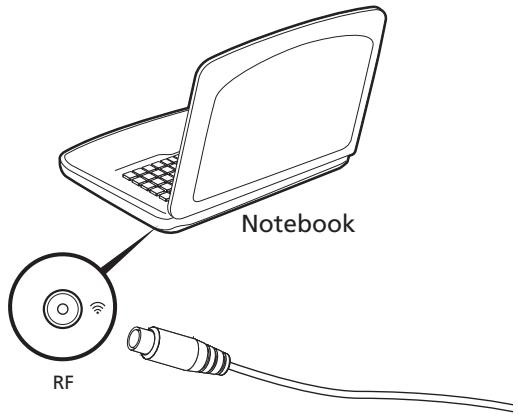
이나 NTSC 커넥터일 수 있습니다 . 자세한 내용은 해당 단원을 참조하십시오 . 선택 사양인 DVB-T ( 디지털 TV) 안테나 ( 선택된 모델의 경우 ) 를 사용하여 TV 보기 DVB-T 디지털 TV 는 지상파 텔레비전 방송을 디지털 방식으로 전송하는 데 사용되는 국 제 표준입니다 . 많은 국가에서 점차 이 표준이 아날로그 방송을 대체하고 있습니다 . Windows Media Center 와 DVB-T 디지털 안테나를 함께 사용하여 지역 DVB-T 디지털 TV 방송을 노트북 PC 에서 시청할 수 있습니다 . 디지털 안테나를 연결하려면

안테나 케이블을 컴퓨터의 RF 잭에 연결합니다 . Notebook

참고 : 안테나 케이블을 꼬거나 둥글게 말지 마십시오 . 안테나 케이블 을 20 cm 까지 확장하면 신호 품질이 향상됩니다 .

외부 안테나 또는 케이블 소켓을 사용한 TV 시청 일반 TV 케이블 ( 외부 안테나 또는 케이블 소켓에 연결 ) 을 사용하여 컴퓨터에서 TV 를 시청할 수도 있습니다 .

안테나 커넥터를 컴퓨터의 RF 잭에 연결합니다 .

반대편 끝을 TV 케이블에 연결합니다 . 필요한 경우 케이블 변환기를 사용하십

중요 ! 안테나 케이블을 연결하기 전에 해당 지역에 맞는 올바른 케이 블 시스템을 사용하고 있는지 확인하십시오 .

BIOS 유틸리티 BIOS 유틸리티는 컴퓨터의 BIOS 에 내장된 하드웨어 구성프로그램입니다 . 컴퓨터가 이미 제대로 구성되어 최적화되어 있으므로 이 유틸리티를 실행할 필요가 없습니다 . 그러나 구성에 문제가 발생할 경우 이 유틸리티를 실행해야 할 수 있습 BIOS 유틸리티를 활성화하려면 POST 단계에서 ( 노트북 PC 로고가 표시된 동안 ) <F2> 키를 누릅니다 .

BIOS 유틸리티에서 부팅 순서를 설정하려면 BIOS 유틸리티를 활성화한 다음 화면 맨 위에 나열되어 있는 범주에서 Boot 를 선택합니다 . 디스크 간 복구 사용 디스크 간 복구 ( 하드 디스크 복구 ) 를 사용하려면 BIOS 유틸리티를 활성화한 다음 화 면 맨 위에 나열되어 있는 범주에서 Main 을 선택합니다 . 화면 아래쪽에서 D2D Recovery 를 찾은 다음 <F5> 및 <F6> 키를 사용하여 이 값을 Enabled 로 설정합니다 .

부팅 시 암호를 설정하려면 BIOS 유틸리티를 활성화한 다음 화면 맨 위에 나열되어 있는 범주에서 Security 를 선택합니다 . Password on boot: 를 찾은 다음 <F5> 및 <F6> 키를 사용하여 이 기능을 사용하도록 설정합니다 .

DVD 동영상 재생 참고 : 이 기능은 특정 모델에서만 사용할 수 있습니다 . DVD 드라이브 모듈을 광드라이브 장착부에 설치하면 컴퓨터에서 DVD 동영상을 재 생할 수 있습니다 .

DVD 디스크를 꺼냅니다 . 중요 ! DVD 플레이어를 처음으로 실행할 경우 프로그램에서 지역 코드 를 입력하라는 메시지가 나타납니다 . DVD 디스크는 6 가지 지역으로 나뉩니다 . DVD 드라이브에 지역 코드를 일단 설정하면 이 드라이브는 해당 지역의 DVD 디스크만 재생합니다 . 지역 코드는 첫 번째를 포함 하여 최대 다섯 번 설정할 수 있고 , 횟수가 다 찬 후에는 마지막 지역 코 드 설정이 영구적으로 유지됩니다 . 하드 디스크를 복구해도 지역 코드 설정 횟수가 처음으로 돌아가지는 않습니다 . DVD 동영상 지역 코드 정보가 아래 표에 정리되어 있습니다 .

몇 초 후 DVD 동영상이 자동으로 재생됩니다 .

유럽 , 중동 , 남아프리카 , 일본

라틴 아메리카 , 오스트레일리아 , 뉴질랜드

구소련 , 아프리카 일부 지역 , 인도

참고 : 지역 코드를 변경하려면 다른 지역의 DVD 동영상을 DVD 드라 이브에 삽입합니다 . 자세한 내용은 온라인 도움말을 참조하십시오 .

FAQ ( 질문과 대답 ) 아래에서는 컴퓨터를 사용하는 동안 발생할 수 있는 여러 상황을 나열하고 . 각 상황 별로 간단한 해결 방법도 제공합니다 . 전원을 켰지만 컴퓨터가 시작되지 않거나 부팅되지 않는 경우 . 전원 표시등을 확인하십시오 .

표시등에 불이 켜지지 않았다면 컴퓨터에 전원이 공급되지 않는 상태입니다 . 다음 사항을 확인하십시오 .

배터리를 사용하는 경우 배터리 전원이 부족하거나 방전되어 컴퓨터에 전 원을 공급하지 못하는 상태일 수 있습니다 . AC 어댑터를 연결하여 배터리 팩을 다시 충전하십시오 .

AC 어댑터가 컴퓨터와 전원 콘센트에 제대로 연결되어 있는지 확인합니다. 표시등에 불이 켜지는 경우에는 다음 사항을 확인하십시오 .

외부 USB 플로피 드라이브에 부팅 불가능 ( 비시스템 ) 디스크가 있습니까 ? 해당 디스크를 제거하거나 시스템 디스크로 바꾼 다음 <Ctrl> + <Alt> + <Del> 을 눌러 시스템을 다시 시작하십시오 . 화면에 아무것도 표시되지 않는 경우 . 컴퓨터의 전원 관리 시스템에서는 전원을 절약하기 위해 자동으로 화면을 끕니다 . 이 경우 아무 키나 누르면 디스플레이가 다시 켜집니다 . 키를 눌러도 디스플레이가 다시 켜지지 않는 경우 다음 세 가지 원인을 생각할 수

명도가 너무 낮기 때문일 수 있습니다 . <Fn> + < > ( 증가 ) 를 눌러 명도를 높이

디스플레이 장치가 외부 모니터로 설정되어 있을 수 있습니다 . 디스플레이 전환 키인 <Fn> + <F5> 를 눌러 디스플레이를 컴퓨터로 되돌리십시오 .

절전 표시등에 불이 켜져 있으면 컴퓨터가 절전 모드에 있는 것입니다 . 전원 단 추를 눌렀다 놓아 컴퓨터를 다시 시작하십시오 .

컴퓨터에서 오디오가 들리지 않는 경우 . 다음 사항을 확인하십시오 .

볼륨이 음소거 상태일 수 있습니다 . Windows 의 작업 표시줄에서 볼륨 컨트롤 ( 스피커 ) 아이콘을 확인하십시오 . 이 아이콘에 줄이 그어져 있으면 아이콘을 클릭한 다음 Mute all ( 모두 음소거 ) 옵션의 선택을 취소합니다 .

볼륨이 너무 낮기 때문일 수 있습니다 . Windows 의 작업 표시줄에서 볼륨 아이 콘을 확인하십시오 . 볼륨 컨트롤 단추를 사용하여 볼륨을 조절할 수도 있습니다 .

컴퓨터의 출력 포트에 헤드폰, 이어폰 또는 외부 스피커가 연결되어 있으면 내부 스피커가 자동으로 꺼집니다 . 전원을 켜지 않고 광드라이브 트레이를 꺼내는 방법 . 광드라이브에는 수동으로 꺼내는 데 사용할 수 있는 구멍이 있습니다. 간단히 펜이나 클립 끝을 이 구멍에 넣고 눌러서 트레이를 꺼낼 수 있습니다 . 키보드가 응답하지 않는 경우 . 컴퓨터의 USB 포트에 외부 키보드를 연결해 보십시오 . 외부 키보드가 제대로 작동한 다면 이는 내부 키보드 케이블에 문제가 생긴 경우일 수 있으므로 대리점 또는 공인 서비스 센터에 문의하십시오 . 프린터가 작동되지 않는 경우 . 다음 사항을 확인하십시오 .

프린터가 켜져 있고 전원 콘센트에 연결되어 있는지 확인합니다 .

컴퓨터의 병렬 포트 ( 또는 USB 포트 ) 와 프린터의 해당 포트 사이에 프린터 케이 블이 제대로 연결되어 있는지 확인합니다 . 참고 : 노트북을 처음 부팅할 때 인터넷 연결 설정을 건너뛸 수 있습니 다 . 인테넷 연결 설정은 운영 체제 설치를 완료하는 데 반드시 필요하 지는 않기 때문입니다 . 운영 체제가 설치된 후 나중에 인터넷 연결 설 정을 진행하면 됩니다 .

복구 CD 를 사용하지 않고 컴퓨터를 원래 설정으로 복원하려는 경우 . 참고: 다국어 버전 시스템의 경우 향후 복구 작업에서는 시스템을 처음 켤 때 선택한 언어와 운영 체제만 선택할 수 있습니다 . 이 복구 프로세스를 통해 노트북을 구입할 때 설치되어 있던 원래 소프트웨어 콘텐츠 로 C: 드라이브를 복원할 수 있습니다 . C: 드라이브를 다시 작성하려면 아래 단계를 수행합니다 . ( 이 경우 C: 드라이브가 다시 포맷되고 모든 데이터가 지워집니다 .) 이 옵션을 사용하기 전에 모든 데이터 파일을 백업해야 합니다 . 복원 작업을 수행하기 전에 BIOS 설정을 확인하십시오 .

Acer disk-to-disk recovery 가 사용 가능하도록 설정되어 있는지 확인합니다 .

Main 에서 D2D Recovery 설정이 Enabled 로 되어 있는지 확인합니다 .

BIOS 유틸리티를 종료하고 변경 사항을 저장합니다 . 시스템이 다시 부팅됩니다 .

참고 : BIOS 유틸리티를 활성화하려면 POST 단계에서 <F2> 키를 누릅

복구 프로세스를 시작하려면 다음 절차를 수행합니다 .

Acer 로고가 표시되어 있을 때 <Alt> + <F10> 을 동시에 눌러 복구 프로세스를

화면에 나타난 지침을 따라 시스템 복구를 수행합니다 . 중요 ! 이 기능에서는 하드 디스크에서 15 GB 의 숨겨진 파티션을 사용

ITW (International Travelers Warranty) 이 컴퓨터에는 여행 시 보안을 제공하고 안심하고 사용할 수 있도록 ITW (International Travelers Warranty) 가 지원됩니다 . 전 세계의 서비스 센터 네트워크 를 통해 도움을 받을 수 있습니다 . ITW 보증서는 컴퓨터와 함께 제공됩니다 . 이 보증서에는 ITW 프로그램에 대해 알아 야 하는 모든 내용이 포함되어 있습니다 . 서비스를 받을 수 있는 공인 서비스 센터 목 록이 본 휴대용 소책자에 나와 있습니다 . 이 보증서의 내용을 자세히 읽으십시오 . 특히 여행할 때 지원 센터에서 혜택을 받을 수 있도록 ITW 보증서를 항상 휴대하십시 오 . ITW 보증서의 앞 표지 안쪽 주머니에 구입 영수증을 보관하십시오 . 여행하는 국가에 Acer 공인 ITW 서비스 센터가 없는 경우 전 세계에 있는 영업소에 문의할 수 있습니다 . 웹 사이트 http://global.acer.com 을 참조하십시오 .

온라인 서비스를 받기 위해 Acer 에 연락할 때는 다음 정보를 미리 준비하고 컴퓨터 앞에서 전화하십시오. 이는 전화 통화 시간을 줄이고 문제를 효과적으로 해결하는 데 도움이 됩니다 . 컴퓨터에 오류 메시지가 표시되면 화면에 나타난 그대로 메시지를 메 모해 두십시오 . 경고음이 울린 경우에는 횟수와 순서를 메모하십시오 . 다음 정보를 제공해야 합니다 . 이름 : ___________________________________________________________________ 주소 : ___________________________________________________________________ 전화 번호 : _______________________________________________________________ 컴퓨터 및 모델 유형 : ______________________________________________________ 일련 번호 : _______________________________________________________________ 구입 날짜 : _______________________________________________________________

이 장에서는 일반적인 시스템 문제를 해결하는 방법에 대해 설명합니다 . 문제가 발생 하면 기술 부서에 문의하기 전에 이 장을 읽어보십시오 . 보다 심각한 문제를 해결하 려면 컴퓨터를 열어야 합니다 . 컴퓨터를 직접 열려고 시도하지 말고 대리점 또는 공 인 서비스 센터에 도움을 요청하십시오 .

이 노트북 PC 는 문제를 해결할 수 있도록 화면 상에 오류 메시지 보고를 제공하는 고 급 디자인으로 구성되어 있습니다 . 시스템에서 오류 메시지가 보고되거나 오류 증상이 발생하면 아래의 " 오류 메시지 " 를 참조하십시오 . 문제를 해결할 수 없는 경우 대리점에 문의하십시오 . 44 페이지의 " 서비스 요청 " 을 참조하십시오 .

오류 메시지가 표시되면 메시지를 기록하고 조치를 취합니다 . 다음 표에는 권장되는 조치와 함께 오류 메시지가 알파벳 순서로 나열되어 있습니다 .

CMOS battery bad 대리점 또는 공인 서비스 센터에 문의하십시오 . CMOS checksum error 대리점 또는 공인 서비스 센터에 문의하십시오 . Disk boot failure 플로피 드라이브 (A:) 에 시스템 ( 부팅 가능 ) 디스크를 삽입한 다 음 <Enter> 키를 눌러 다시 부팅합니다 . Equipment configuration error

POST 단계에서 <F2> 를 눌러 BIOS 유틸리티를 시작한 다음

BIOS 유틸리티 Exit 를 눌러다시 부팅합니다 . Hard disk 0 error 대리점 또는 공인 서비스 센터에 문의하십시오 . Hard disk 0 extended type error 대리점 또는 공인 서비스 센터에 문의하십시오 . I/O parity error 대리점 또는 공인 서비스 센터에 문의하십시오 . Keyboard error or no keyboard connected 대리점 또는 공인 서비스 센터에 문의하십시오 . Keyboard interface error 대리점 또는 공인 서비스 센터에 문의하십시오 . Memory size mismatch

POST 단계에서 <F2> 를 눌러 BIOS 유틸리티를 시작한 다음

BIOS 유틸리티 Exit 를 눌러다시 부팅합니다 . 필요한 조치를 취한 후에도 문제가 계속해서 발생되면 대리점 또는 공인 서비스 센터에 도움을 요 청하십시오 . 일부 문제는 BIOS 유틸리티를 사용하여 해결할 수도 있습니다 .

규정 및 안전 고지 사항 FCC 고지 사항 이 장치는 FCC 규정의 파트 15 에 정한 클래스 B 디지털 장치의 제한 사항 준수에 관 한 검사를 통과하였습니다 . 이 제한 사항은 장치를 가정에 설치하여 사용할 때 장애 간섭을 적절히 방지하도록 하기 위한 것입니다 . 이 장치는 무선 주파 에너지를 생성 하고 사용함에 따라 이러한 에너지를 공중에 방출할 수 있으므로 무선 통신에 장애 간 섭을 일으키지 않도록 지침을 준수하여 설치 및 사용해야 합니다 . 그러나 지침을 준수하더라도 특정 설치 상황에 따라서는 간섭을 일으킬 수 있습니다 . 이 장치가 라디오 또는 텔레비전 수신에 장애 간섭을 일으키는 경우 ( 장치를 켜고 끔 에 따라 확인할 수 있음 ) 사용자는 다음 조치를 통해 간섭을 제거하도록 시도하는 것

수신 안테나의 방향을 변경하거나 위치를 바꿉니다 .

장치와 수신기를 서로 더 멀리 둡니다 .

수신기를 연결한 회로의 콘센트가 아닌 다른 회선의 콘센트에 장치를 연결합

대리점이나 라디오 / 텔레비전 전문 기술자에게 도움을 요청합니다 . 유의 사항 : 보호용 케이블 다른 컴퓨터 장치에 연결할 때는 FCC 규정을 준수하도록 보호용 케이블을 사용해야

유의 사항 : 주변 장치 클래스 B 제한 사항을 준수하는 것으로 인증된 주변 장치 ( 입력 / 출력 장치 , 단자 , 프린터 등 ) 만을 이 장비에 사용하십시오 . 인증되지 않은 주변 장치를 이 컴퓨터에 사용하면 라디오 및 TV 수신에 간섭을 일으킬 수 있습니다 .

제조업체가 명시적으로 승인하지 않은 방식으로 이 컴퓨터를 변경 또는 개조한 경우 에는 이 컴퓨터 작동에 대해 미연방 통신 위원회 (FCC) 가 보장한 사용자 권리가 무효 화될 수 있습니다 . 유의 사항 : 캐나다 사용자 클래스 B 급의 이 디지털 장치는 Canadian ICES-003 을 준수합니다 .

Remarque à l'intention des utilisateurs canadiens Cet appareil numérique de la classe B est conforme a la norme NMB-003 du Canada. 러시아 규제 인증 준수 모뎀 유의 사항 ( 특정 모델에만 해당 ) 이 장비는 FCC 규정의 파트 68 을 준수합니다 . 모뎀에 부착된 레이블에 여러 가지 정 보와 더불어 이 장비의 FCC 등록 번호와 REN (Ringer Equivalence Number) 이 적혀 있습니다 . 귀하의 거주지 전화국에서 요청할 경우 이 정보를 알려주어야 합니다 . 전화 장비가 전화 네트워크에 지장을 줄 경우 전화국이 서비스를 일시적으로 중지할 수 있습니다 . 이 경우 전화국은 가능하면 사용자에게 미리 통보합니다 . 그러나 사전 통보가 어려운 경우에는 최대한 빠른 시간 내에 통보할 것입니다 . 더불어 FCC 에 불 만을 제기할 권리가 있다는 점도 알려줄 것입니다 . 전화국이 설비 , 장치 , 조작 방법 또는 절차를 변경함으로 인해 귀하의 장비가 제대로 작동하지 않을 수 있습니다 . 이 경우 전화국은 귀하가 중단없이 전화 서비스를 사용 할 수 있도록 하기 위해 사전에 통보합니다 . 이 장비가 제대로 작동하지 않으면 장비와 전화선의 연결을 끊어 문제의 원인을 확인 하십시오 . 장비가 문제의 원인인 경우 사용을 중단하고 현지 대리점이나 공급업체에

주의 : 화재 위험을 줄이기 위해서는 No. 26 AWG 및 더 큰 UL Listed 또는 CSA Certified Telecommunication Line Cord 만 사용하십시오 . TBR 21 이 장비는 Public Switched Telephone Network (PSTN) 에 대한 단일 터미널 연결에 대해 [Council Decision 98/482/EC - "TBR 21"] 인증을 받았습니다 . 그러나 다른 국가 에 제공된 개별 PSTN 간 차이 때문에 , 인증을 받은 경우에도 모든 PSTN 종단 지점에 서 성공적으로 작동된다고 확신할 수는 없습니다 . 문제가 발생하면 먼저 장비 공급자 에게 연락하십시오 . 적용 국가에 대한 자세한 내용은 다음을 참조하십시오 46 페이 지의 " 규정 및 안전 고지 사항 "

오스트레일리아의 경우 안전을 위해서는 전기 통신 규격 레이블이 부착된 헤드셋만 연결하십시오 . 여기에는 이전에 레이블 허가를 받거나 인증받은 고객 장비도 포함됩니다 .

터미널 장치의 품목에 대한 Telepermit 인가는 해당 품목이 네트워크 연결을 위 한 최소한의 조건을 준수함을 Telecom 이 인정했다는 사실만을 나타냅니다 . 따라서 이는 Telecom 가 제품을 인증했다거나 어떤 종류의 보증도 의미하지 않 습니다 . 특히 , 이는 품목이 다른 모델의 Telepermitted 장치 품목과 모든 면에 서 제대로 작동됨을 보증하거나 제품이 모든 Telecom 의 네트워크 서비스와 호환된다는 것을 암시하지 않습니다 .

이 장비는 모든 작동 조건에서 설계된 것보다 높은 속도에서 제대로 작동하지 않 을 수 있습니다 . Telecom 은 그러한 상황에서 발생하는 문제에 대해 책임을 지

Telecom 의 Telepermit 요구 사항을 준수하는 데 필요한 일부 매개 변수는 이 장치에 연결된 장비 (PC) 에 따라 달라집니다 . 연결된 장치는 Telecom 의 규격 을 맞추기 위해 다음 제한 사항 내에서 설정하여 작동되도록 해야 합니다 :

한 번의 수동 호출에서 30 분 안에 같은 번호로 10 번 이상 전화를 시도하지

한 번의 시도가 끝나고 다음 시도를 시작하기 전까지 간격이 적어도 30 초 를 넘어야 합니다 .

Telecom 의 Telepermit 요구 사항을 준수하는 데 필요한 일부 매개 변수는 이 장치에 연결된 장비 (PC) 에 따라 달라집니다 . Telecom 의 규격에 따른 제한 사 항 내에서 작동하도록 하려면 다른 번호에 대한 자동 호출이 한 번의 시도가 끝 나고 다음 시도를 시작하기 전까지 간격이 5 초 이상이 되도록 관련 장비를 설정

이 장비가 자동으로 Telecom 의 111 Emergency Service 를 호출하도록 설정하 지 말아야 합니다 .

이 장치는 펄스 다이얼 방식인 반면 Telecom 표준은 DTMF 음성 다이얼 방식입 니다 . Telecom 회선이 앞으로 계속 펄스 다이얼 방식을 지원한다고 보장할 수

펄스 다이얼 방식 사용으로 이 장비가 다른 장비와 동일한 회선에 연결되면 벨 소리나 소음이 들리고 , 잘못된 응답 조건이 발생할 수 있습니다 . 이런 문제가 발 생할 경우 Telecom Fault Service 에 연락하지 마십시오 .

이 장비는 동일한 회선에 연결된 다른 장치의 호출을 효과적으로 연결해주지 못

전원이 끊기면 이 장비가 작동하지 않을 수 있습니다 . 비상시에 대비하여 현지 전력에 의존하지 않는 별도의 전화를 사용할 수 있도록 하십시오 .

LCD 픽셀 유의 사항 LCD 장치는 고정밀 제조 기술로 생산됩니다 . 그러나 때로는 일부 픽셀이 작동하지 않 거나 검정색 또는 빨간색 점으로 나타날 수 있습니다 . 이러한 현상은 녹화 이미지에 영향을 미치지 않으며 고장을 유발하지 않습니다 . 무선 장치 규제 고지 사항 참고 : 아래의 규제 정보는 무선 LAN 또는 Bluetooth 가 장착된 모델에

인가된 방식으로 사용할 때 무선 간섭을 방지하기 위해서는 이 장치를 실내에서 사용 이 제품은 무선 사용이 승인된 국가 또는 지역의 무선 주파 및 안전 표준을 준수합니 다 . 구성에 따라 이 제품에 무선 라디오 장치 ( 예 : 무선 LAN 또는 Bluetooth 모듈 ) 가 포함되거나 포함되지 않을 수 있습니다 . 아래의 정보는 이러한 장치가 장착된 제 품에만 적용됩니다 . 유럽 연합 (EU) 국가를 위한 적합성 선언서 이에 의거하여 Acer 는 이 노트북 PC 시리즈가 필수 요구 사항 및 Directive 1999/5/ EC 의 기타 관련 조항을 준수함을 선언합니다 .

2009 년 7 월 현재 EU 회원국은 다음과 같습니다 : 벨기에 , 덴마크 , 독일 , 그리스 , 스 페인 , 프랑스 , 아일랜드 , 이탈리아 , 룩셈부르크 , 네덜란드 , 오스트리아 , 포르투갈 , 핀란드 , 스웨덴 , 영국 , 에스토니아 , 라트비아 , 리투아니아 , 폴란드 , 헝가리 , 체코 공화국 , 슬로바키아 , 슬로베니아 공화국 , 키프로스 , 몰타 , 불가리아 , 루마니아 . 노르웨이 , 스위스 , 아이슬란드 및 리히텐슈타인뿐만 아니라 유럽 연합의 국가에서 사용이 허용됩니다 . 이 장치는 사용하는 국가의 규정 및 제약을 엄격하게 준수하여 사용해야 합니다 . 자세한 내용은 사용 국가의 지사에 문의하십시오 . 최신 국가 목록 은 http://ec.europa.eu/enterprise/rtte/implem.htm 을 참조하십시오 . FCC RF 안전 요구 사항 LAN Mini PCI 카드 및 Bluetooth 카드에서 방출되는 출력 전원은 FCC 무선 주파 방 출 제한보다도 낮습니다 . 그러나 , 정상적인 사용 중에 사람과의 접촉을 최소화하기 위해 다음 방법으로 이 노트북 PC 시리즈를 사용해야 합니다 .

사용자는 각 RF 옵션 장치의 사용 설명서에 나온 무선 옵션 장치의 RF 안전 지침 을 준수해야 합니다 .

주의 : FCC RF 노출 준수 요구 사항에 따라 , 화면 영역 아래 내장된 통 합 무선 LAN Mini PCI 카드의 안테나와 사람 사이에 20 cm (8 인치 ) 이 상 거리를 유지해야 합니다 . 참고 : 무선 Mini PCI 어댑터는 송신 다이버시티 기능을 구현합니다 . 이 기능은 두 안테나 모두에서 동시에 무선 주파를 방출하지 않습니다. 무선 통신 품질을 보증하기 위해 두 안테나 중 하나가 자동으로 선택되 며 , 사용자가 직접 선택할 수도 있습니다 .

이 장치는 5.15 - 5.25 GHz 주파수 범위에서 작동하기 때문에 실내에서만 사용 해야 합니다 . FCC 는 5.15 - 5.25 GHz 주파수 범위에서 동일 채널의 Mobile Satellite 시스템에 대한 장애 간섭 위험을 줄이기 위해 이 제품을 실내에서만 사 용하도록 제한합니다 .

고성능 레이더는 5.25 - 5.35 GHz 및 5.65 - 5.85 GHz 대역의 기본 사용자로 할당 되어 있습니다 . 이러한 레이더 기지국은 이 장치에 간섭을 일으키거나 손상을 입힐 수 있습니다 .

제대로 설치하지 않거나 무단으로 사용하면 무선 통신에 장애 간섭을 유발할 수 있습니다 . 또한 내부 안테나를 임의로 개조하면 FCC 인증 및 보증이 무효화됩

캐나다 저전력 비면허 무선 통신 장치 (RSS-210) 신체에 대한 RF 장 (RSS-102) 노출 노트북 PC 시리즈는 일반인에 적용되는 Health Canada 제한을 초과하는 RF 장을 방 출하지 않는 저 게인 통합 안테나를 채택하고 있습니다 . Health Canada 의 웹 사이 트 (www.hc-sc.gc.ca/rpb) 에서 Safety Code 6 을 참조하십시오 . 당해 무선설비는 운용 중 전파혼신 기능성이 있음 .