
ASPIRE 5552G - Portatīvais dators ACER - Bezmaksas lietošanas instrukcija
Atrodiet ierīces rokasgrāmatu bez maksas ASPIRE 5552G ACER PDF formātā.
 FR
FR
 BG
BG
 CS
CS
 DA
DA
 DE
DE
 EL
EL
 EN
EN
 ES
ES
 ET
ET
 FI
FI
 HU
HU
 ID
ID
 IT
IT
 JA
JA
 KO
KO
 LT
LT
 LV
LV
 NL
NL
 NO
NO
 PL
PL
 PT
PT
 RO
RO
 RU
RU
 SK
SK
 SL
SL
 SV
SV
 TR
TR
 ZH
ZH
| Produkta tips | Portatīvais dators |
| Zīmols | ACER |
| Modelis | ASPIRE 5552G |
| Izmēri (aptuveni) | 381 x 253 x 33 mm |
| Svars (aptuveni) | 2,6 kg |
| Barošana | Tīkla adapteris 100-240 V AC; uzlādējama litija-jonu baterija |
| Ekrāns | 15,6 collas (formāts 16:9) |
| Procesors | AMD vai Intel atkarībā no konfigurācijas |
| RAM atmiņa | Paplašināma (atkarībā no modeļa) |
| Cietais disks | Jauda mainīga atkarībā no konfigurācijas |
| Optiskais diskdzinis | DVD ierakstītājs (atkarībā no modeļa) |
| Galvenās funkcijas | Skārienpaliktnis, tastatūra ar iebūvētu ciparu bloku, speciālie taustiņi (Fn), Acer eRecovery Management, Acer Backup Manager, enerģijas pārvaldība, Dolby Home Theater (atkarībā no modeļa), Acer Bio-Protection (atkarībā no modeļa) |
| Apkope un tīrīšana | Atvienojiet strāvu, izmantojiet mīkstu drānu, kas viegli samitrināta ar ūdeni. Neizmantojiet šķidrumu vai aerosolus. |
| Drošība | Drošības norādījumi: nepakļaujiet ūdenim, izvairieties no siltuma avotiem, izmantojiet iezemētu kontaktligzdu, neatveriet korpusu (1. klases lāzers), ievērojiet RF attālumus, pārstrādājiet saskaņā ar WEEE noteikumiem. |
| Rezerves daļas un remontējamība | Bateriju un atmiņu lietotājs var nomainīt. Citiem remontiem sazinieties ar pilnvarotu servisa centru. |
| Vispārīga informācija | Lietošanas instrukcija pieejama vairākās valodās (2205 lapas). Ietver padomus ērtai lietošanai, baterijas kopšanai un ceļojumiem. |
Bieži uzdotie jautājumi - ASPIRE 5552G ACER
Lietotāju jautājumi par ASPIRE 5552G ACER
0 jautājums par šo ierīci. Atbildiet uz tām, ko zināt, vai uzdodiet savu.
Uzdot jaunu jautājumu par šo ierīci
Lejupielādējiet instrukcijas savam Portatīvais dators PDF formātā bez maksas! Atrodiet savu rokasgrāmatu ASPIRE 5552G - ACER un atgūstiet kontroli pār savu elektronisko ierīci. Šajā lapā ir publicēti visi dokumenti, kas nepieciešami jūsu ierīces lietošanai. ASPIRE 5552G zīmola ACER.
LIETOŠANAS INSTRUKCIJA ASPIRE 5552G ACER
Visparejs lietotāja celvedis
© 2010 Visas tiesibas aizsargatas.
Aspire sērīja vispārejs lietotāja celvedis
Originalizdevums:07/2010
Aspire sērijas piezīmjdators
Modela numurs:
Serijas numurs:
Pirkuma datum:
Pirkuma vieta:
Informacija jusu drošibas un ertibu nodrošināšanai
Drošibas noradijumi
Rupigi izlasiet šos noradijumus. Saglabajiet šo dokumentu uzziŋu iegusana i nakotne. leverojet visus brdinajumus un norades, kas atzimetas uz produkta.
Produkta izslęgśana pirms tā tīrīsanas
Pirms tirišanas šo produktu atvienojiet no sienas kontaktligzdas. Neizmantojiet skidros tiriţajus vai aerosola tiriţajus. Tirišanai izmantojiet mitru dranu.
BRIDINAJUMS attiecbā uz spreudni, kad ierice tiek atvienota
Sekojiet šim vadlinijam, kad strāvas nodrošināšanas elementam pieslēdzat strāvu via atsledzat to:
strāvas nodrošinašanas elementu pievienojiet pirms strāvas vada pievienošanas mainstrāvas adaptera kontaktligzdai.
strāvas vadu atvienojiet pirms strāvas nodrošinăšanas elementa atvienošanas nodatora.
ja sistemas darbību nodrośina vairaki strāvas avoti, strāvas padevi atvienojiet, no strāvas avotiem atvienojot visus strāvas vadus.
BRIDINAJUMS attiecbā uz pieklusanu strāvas kontaktligzdai
Pärliecinieties, ka strāvas kontaktligzda, kurī iesspraužat strāvas vadu, ir viegli pieejama un atrodas apríkojuma lietotājam maksimāli tuvu. Kad strāvu no apríkojuma nepieciešams atvienot, pärliecinieties, ka strāvas vads tiek atvienots no strāvas kontaktligzdas.
BRIDINAJUMS par komplekta esošu neistu karti (tikai noteiktiem modeljem)
Jusu dators tika piegadats ar kartes slota ievietotu neistu plastikata karti. Neistas cartes slotus aizsargā no putekliem, metala priekšmetiem un citiem objektiem. Saglabajiet neistas cartes izmantošanai, kad slotos nav karsu.
BRIDINAJUMS attiecibā uz klausīsanos
Lai aizsargatu savu dzirdi, sekojiet šim norādēm.
- Skalumu palieliniet pakäpeniski, lidz dzirdat skaidri un erti.
- Pēc tam, kad jūsu ausis ir pieradušas, skajumu nepalieliniet.
Neklausieties skalmuziku ilgstoši. - Nepalielinent skalumu, lai nomaktu akartelo troksni.
- Pamaziniet skalumu, ja nevarat dzirdet, ko jums saka blakus esosie cilveki.
iv
Brdinajumi
- Neliotojiet produktu udens tuvumā.
- Nenovietojiet šo produktu uz nestabila statīva vai galda. Ja produits nokrīt, tas var tikt nopietni bojats.
- Ventilacijai ir paredzeti sloti un atveres, lai nodrošinātu produkta drošu daribub un pasargatu to no pärkaršanas. Šīs atveres nedrīkst blokēt vai azsegt.
Atveres nekad nedrikst blokét, produktu novietojot uz gultas, divana, segas vai citas lfdzīgas virmas. Šo produktu nekad nedrikst novietot blakus vai virs radiatora vai siltuma skaititāja, vai iebūvēta siltuma avota, ja vien netiek nodrošinata atbilstoša ventilacija. - Nekad, izmantojot slotus korpusā, produktā neievietojiet nikādus priekšmetus, jo tie var skart bīstamus strāvas savienojumus vai dalas, kas var būt par aizdegšanās vai issavienojuma cēloni. Nekad produktā vai uz tā nepludiniet nikāda veida škidrumu.
- Lai izvairitos no ieksejo componentu bojasanas un noverstu akumulatorusatura noplušanu, nenovietojiet produktu uz vibrejosas virsmas.
- Nekad to nelietojiet sportošanai paredzētā vai jebkurā Citation vibrejosā vide, kas var būt par cēloni negaidītam Issavienojumam vai var bojā rotējosās ierices, cieto disku, optisko diskzini un pat būt par cēloni litija akumulatora uzliesmošanai.
- Apakšëjā virsma, laukumi ap ventilacijas atverēm un mainstrāvas adaptertu var klut karsti. Lai izvairftos no savainojuma, pärliecinieties, ka tie nenonak saskare ar ādu vai kermeni.
Jusu ierice un tās uzlabojumi var saturēt nelielas detalas. Glabajiet tos maziem berniem nepieejama vieta.
Elektriskas strvas lietošana
- So produktu jādarbina, izmantojot tāda veida strāvu, kāda norādīta uz apzīmējuma uzlīmes. Ja neesat parliecināts par pieejamās strāvas veidu, szainieties ar strāvas dīleri vai vietējo elektrōenergijas uznēumu.
- Nejaujiet nekam gulēt uz strāvas vada. Nenovietojiet šo produktu viētā, kur cilveki var uzkāpt strāvas vadam.
- Ja ar produktu izmantojat vada pagarinātāju, pārliecinieties, ka kopejais pagarinātājam pieslēgto ierīču strāvas stiprums neparsniedz tādu, ko uztur pagarinātājs. Tāpat pārliecinieties, ka visu ierīču, kas pieslēgtas vienai sienas kontaktligzdai, kopejais strāvas spriegums neparsniedz tādu, ko uztur drošinātājs.
- Nepārslogojiet strāvas kontaktligzdu, sadalīṭāju, spraudligzdu, tai pieslēdzot par daudz ieriču. Kopejā sistemas noslodze nedrīkst parsniegt 80% no strāvas atzara maksimalās jaudas. Ja tiek izmantoti pagarinātāji, slodze nedrīkst parsniegt 80% no pagarinātāja ieejošās maksimalās jaudas.
- Šī produkta mainstrāvas adapters ir apríkots ar trīs dzīslu spraudni ar zemējumu. Spraudnis der tikai strāvas kontaktligzdai ar zemējumu. Pirms mainstrāvas adaptera pievienošanas pārliecinieties, ka strāvas kontaktligzda ir kārtīgi savietena ar zemējumu. Neievietojet spraudni kontaktligzda, kad tā nav savietena ar zemējumu. Lai jegūt sīkaku informáciju, szainieties ar elektriki.

Bridinajums! Zemejuma kontaktdaksha ir drošibas lidzeklis. Stravas kontaktligzdas izmantošana, kas nav pienacigi savienota ar zemejumu, var but par iemeslu issavienojumam vai/un savainojumam.

Piezime: Zemëjuma kontaktdakšiŋa nodrošina arī labu aizsardzību pret neparedzëtiem traucëjuniem, ko rada CITAS blakus esosās elektroierÇes un kas var ietekmet ŠI produit darbɪbu.
- Sistemai var pievadīt strāvu, izmantojot plašas amplitūdas voltāzu; 100 līdz 120 vai 220 līdz 240 V AC. Elektrības vads, kas ieklauts sistēma, atbilst prasībām izmantoşanai valsti/regiona, kurā sistēma tika iegādāta. Elektrības vadiem lietoşanai citās valstīs/ regionos jāatbilst prasībām noteiktai valstij/regionam. Lai iegūtu plašaku informaciju par elektrības vadu prasībām, szainieties ar pilnvarotu tālakpärdevēju vai pakalpojuma nodrošinātaju.
Produkta apkalpošana
Nemēginiet pats apkalpot šo produktu, jo vaku atveršana vai nonemšana var atklāt bīstamus strāvas mezglus vai citrus bīstamus elementus. Visa veida apkalpošanu uzticiet kvalificētam apkalpošanas personālam.
Produktu atvienojiet no sienes kontaktligzdas un nododiet to kvalificetam apkalpošanas personālam, ja:
strāvas vads vai spraudnis ir bojats, sagriezts vai nodilis
produktaticieipludinatskidrums
- produits sabijis lietū vai ādenī
- produits nokritis zeme vai bojats tā korpuss
- manāmas ieverojamas veiktspejas izmairas, kas norāda uz apkalpośanas nepiecesamību
- produits, ieverojot tā darbināsanas norādījumus, vairs nedarbojas, kā paredzēts

Piezime: Regulējiet tikai tos iestatījumus, ko paredz darbināsanas norādījumi, jo nepareiza citu iestatījumu regulēsana var būt par iemeslu bojājumiem, kuru novērsanai, lai produktu atgrieztu parastā stāvoklī, kvalificētam tehniskajam specialistam jāveic sarežgītas darbības.
Droşas akumuladora izmantoşanas vadlinijas
Sis piezimjdators izmanto litja jonu akumulatoru. Nelietojiet to mitra, slapja vai korodejoša vide. Nenovietojiet, neglabajiet vai neatstajiet savu produktu blakus siltuma avotam vai vietā, kur ir augsta temperatura, speçigā, tieša saules gaisma, mikrovilju krasnī vai konteinerā, kurī ir spiediens, nepaklaujiet to temperaturai, kas ir austaka par 60 °C (140 °F).
Ja Šīs vadlinijas netiks ieverotas, var noplust akumulatorā esosā skābe, akumulators var uzkarst, eksplodēt vai uzliesmot, tādējādi izraisot ivainojumus un/vai radot postijumus. Neurbiet, neatveriet un neizjauciet akumulatoru. Ja akumulators tek un jūs pieskaraties iztecejušajam škidrumam, to pilnībā noskalojiet arūdeni un nekavējoties meklējiet medicinisku palfdzību. Drośības apsvērumu del un, lai paildzinatu akumulatora kalpoṣanas laiku, tā lādeṣanu nevar veikt temperatura, kas zemāka par 0 °C (32 °F) vai augstāka par 40 °C (104 °F).
Pilnu jauna akumulatora jauu var sasniegt tikai péc diviem vai tris pilnas uzlades un izlades cikliem. Akumulatoru var uzladet un izladet simtiem reizu, tomer ar laiku tas nolietosies. Kad tā darbības laiks klust ieverojami tsaks, iegadajieties jaunu akumulatoru. Izmantojiet tikai apstiprinatus akumulatorus, tos ladejiet tikai, izmantojot apstiprinatus laddetajus, kas paredzeti šai iericei.
Akumulatoru izmantojiet tikai tam paredzētajiem mērkiem. Nekad nelietojiet lādētāju vai akumulatoru, kas ir bojats. Neradiet akumulatora Tssavienojumu. Nejaušs Tssavienojums var rasties, ja metāla priěksmets, piēmēram, monēta, saspraude vai pildspalva savieno akumulatora positivo (+) un negativo (-) spaili. (Tās uz akumulatora izskatās kā metāla svītras.) Tas var notikt, piēmēram, ja rezerves akumulatoru nēsajat kabata vai somā. Spailu Tssavienojums var bojāt akumulatoru vai priěksmetu, kam tas pievienots.
Akumulatora kapacitate un kalpošanas laika ilgums tiks samazinats, ja tas tiks atstats karstumā vai aukstumā, piēmēr, aizvērtā automašīnā vasaras vai ziemas laikā. Vienmēr centieties akumulatoru glabāt temperatūrā starp 15 °C un 25 °C (59 °F un 77 °F). Ierīce, kurā ievietots uzkarsis vai atdzis isakumulators, Šlaicīgī var nedarboties, pat tad, ja akumulators ir pilnībā uzlāděts. Akumulatora darbība ir āpaši ierobežota temperatūrā, kas ir stipri zem sasalšanas temperatūras.
Nelieciet akumulatorus ugunī, jo tie var eksplodēt. Akumulatori var eksplodēt aī tad, ja tie ir bojāti. No akumulatoriem atbrivojieties tā, kā paredz vietējas regulas. Kad vien iespējams, nododiet tos atkārtotai pārstrādei. Neatbrivojieties no tiem kā no majsaimniecības atkritumiem.
Akumulators var ietekmet bezvadu ieric darbibu, radot traucjumus.
Akumulatora nomainīśana
Piezimjdators izmanto litija akumulatorus. Akumulatoru nomainiet pret tada paša tipa akumulatoru, kads bija komplektă ar jusu produktu. Cita akumulatora izmantošana var radīt aizdegšanās vai eksplozijas risku.

Bridinajums! Akumulatori var eksplodet, ja ar tiem nepareizi rikojas. Neizjauciet tos un neievietojiet ugun!. Uzglabajiet tos berniem nepieejama viet. Ar izlietotiem akumulatoriem rikojieties tā, kā paredz vietējie noteikumi.
Bridinajums par optiskā draivera ierici (tikai noteiktiem modeliem)
BRIDINAJUMS: Šī ieríce satur lázera systēmù un tiek klasificēta kā “1. KLASES LAZERA PRODUKTS”. Šīs ieríces bojājumu gadījūmā, lūdzu, szainieties ar tuvako PILNVAROTO pakalpojumu punctu. Lai novérstu tiešu paklaušanu lázera staram, nemēginitet avert korpusu.
1. KLASES LAZERA PRODUKTS
BRIDINAJUMS ATVEROT RODAS NEREDZAMA LAZERA RADIACIJA. IZVAIRIETIES NO PAKLAUSANAS IEDARBIBAI.
APPAREIL A LASER DE CLASSE 1 PRODUIT
LASERATTENTION: RADIATION DU FAISCEAU LASER INVISIBLE EN CAS D'OUVERTURE. EVITTER Toute EXPOSITION AUX RAYONS.
LUOKAN 1 LASERLAITE LASER KLASSE 1
Talruña linijas drostba
- Tālruṇa finijas no aprikojuma atvienojiet, kad tās netiek lietotas un/vas pirms apkalpośanas.
Lai izvairftos no netieša tssavienojuma riska saistibā ar zibeni, zibens vai perkona negaisla laikā šim apríkojumam tālruṇa liniju nepievienojiet.

Bridinajums! Drošibas apsvērum du neizmantojiet nasaderīgas detalias, kad pievienojat vai uzlādējat componentus. Lai uzzinatu par to iegādāsanas iespējām, szainieties ar ierices pärdevēju.
Darbošanās vide

Bridinajums! Drošibas apsvērum du dél izslédziet visas bezvadu vai radio ierices, kad klēpjdatoru izmantojat šādos apstáklos. Šīs ierices var būt (un ne tikai): bezvadu tikli (WLAN), Bluetooth un/vai 3G ierices.
Neaizmirstiet ieverot jebkurus ipasus noteikumus, kas attiecas uz kadu noteiktu vietu, vienmér savu icerici izslédziet, kad tās lietosana ir aizliegta vai tā var izraisit traucējumus vai briesmas. leri ci lietojiet tikai tās normalā darba stavokl. Ši icerice, kad tā tiek lietota kā paredzets un tā un tās antenna atrodas vismaz 1,5 centimetrus (5/8 collas) no cilveka kermoena, atbilst radioilnu izstarosanas vadlinijam (skatiet attelu zemak). Tai nevajadzētu saturēt metalu, jums to nevajadzētu novietot tuvak par augstak mineto attalumu no sava kermoena. Lai veiksmīgi parraiditu datum failus vai zinojumus, šai icericei nepiecišams labas kvalitates savienojums ar tikiu. Dažos gadijumos datum failu vai zinojumu parrraide var tikt aizkaveta, kamer nav pieejams sads savienojums. Pärliecinieties, ka tiek ieweroi augstak mineties atstatumi, kamer parrraide ir pajeigta. lerices dalas ir magnetiskas. lerece var pievilkt metaliskus materialus, cilvekiem, kas lieto dzirdes aparatu, nevajadzētu icerici turet pie auss, kurirdzirdes aparats. Blakus icericei nenovietojiet kredtkartes vai citrus magnétiskus datum glabāsanas nesejus, jo tā var tikt izdžësta tajos glabātā informacija.
Mediciniskas ierices
Jebkura radiovilnus parraidoša apríkojuma darbība, tai skāta bezvadu tārūnudarbība, var ietekmēt neadekvāti aizsargātu medicinisko ierǐču funkcionalitāti.
Sazinieties ar ārstu vai mediciniskas ierīces ražotāju, lai noteiktu, vai tā ir adekvāti aizsargāta pret āreju radiovilnu radītu enerḍiju, vai gadījumā, ja jums ir kādi jautājumi. Izslédziet savu ierici veselības aprūpes iestādēs, ja to paredz noteikumi, kas izvijetoti šādās viētās. Slimnicās vai veselības aprūpes iestādēs var tikt izmantots apríkojums, kas var būt jutīgs pret ārejiem radiovilniem.
Elektrokardiostimulatori. Elektrokardiostimulatoru ražotāji iesaka, lái starp bezvadu icerici un elektrokardiostimulatoru tiktu nodrošinats vismaz 15,3 centimetrus (6 collas) liels attalums, lái novérstu iespējamu traucējumu radišanu elektrokardiostimulatora darbībai. Šie ieteikumi atbilst neatkarīgas izpētes rezultātiem un Wireless Technology Research ieteikumiem. Cilvekium ar elektrokardiostimulatoriem järíkojas šadi:
- lerfi ci vienmér jatur vairak kā 15,3 centimetrus (6 collas) talu no elektrokardiostimulatora
- Nedríkst nest ieríci elektrokardiostimulatora tuvumā, kad tā ir ieslēgta. Ja ir aizdomas par to, ka tiek traucēta elektrokardiostimulatora darbība, izslēdziet ieríci un pārvietojiet to citur.
Dzirdes aparati. Dažas ciparu bezvadu ierices var traucēt dažu dzirdes aparātu darbību. Ja tā notiek, szainieties ar pakalpojuma sniedzēju.
Transportlidzekji
Radiosignali motorizetos transportlidzeklos var ietekmēt nepareizi uzstādītas vai neadekvāti aizsargātas elektroniskās sistēmas, piēmeram, degvielas iesmidzinašanas sistēmas, elektroniskās pretbuksešanas (pretblokešanas) bredžu sistēmas, elektroniskās atruma kontroles sistēmas un gaisa spilvenu sistēmas. Lai iegūtu vairak informacijas, szainieties ar transportlīdzekla vai uzstādīṭa apríkojuma ražotaju vā tā pārstāvi. Tikai kvalificëts personās var apkalpot sīs ierīces vui uzstādītās transportlīdzekli. Nepareiza uzstādīšana vai apkalpošana var but bīstama un var but par iemeslu tam, ka vairs nav spekā garantija, kas attiecas uz jūsu ierici. Regulā rāpbaudiet, vai jūsu transportlīdzekli viss bezvadu apríkojums ir uzstādīts un darbojas pareizi. Tajā paśa nodalījumā, kurā glabājat ieríci, tās dalas vai uzlabojumus, neglabājiet uzliesmojʊs škidrumus, gazes vai materiālus, kas var eksplodēt. Ar gaisa spilvenu apríkotu transportlīdzeklu gadījumā neaizmirstiet, ka spilveni teik piepūsti ar lielu speku. Virs gaisa spilvena vai vietā, kur tam āpiepūsas, nenovietojiet nekādus priekšmetus, tai skaita uzstādītu vai bezvadu apríkojumu. Ja transportlīdzekli eosošs bezvadu apríkojums ir nepareizi uzstādīts un gaisa spilvens teik piepūsts, var tikt izraisiti nopietni savainojumi. ieríces lietošana, lidojot lidmašinā, ir aizliegta. Izslēdžiet savu ieríci, pirms iekāpjat lidmašinā. Bezvadu teleierču lietošana lidmašinā var but bīstama lidmašinas darbībai, var spartraukt bezvadu tālruṇu tikla darbūtu, tā var but bet nelegāla.
Bistamas eksplozivas vides
Izslédziet ierici, kad atrodaties jebkādos eksplozijas bīstamos apstaklos, ieverojiet visas zīmes un norādījumus. Eksplozijas bīstami apstakli ir vietās, kur jums parasti iesaka izslēgt transportlīdzekla dzineju. Dzirkstelōsana šadās vietās var izraisit eksploziju vai aizdegšanos, kā rezultātā var tikt gūti ivainojumi vai pat iestāties nave. Izslédziet ierici degvielas uzpildes stacijās. leverojiet radio apríkojuma lietošanas iberožojumus degvielas uzpildes stacijās, vietās, kur tiek glabata vai izplatīta degviela; kīmiskās rūnPicās; vai, kur tiek veiktas spridzināsanas darbības. Vietas, kas ir eksplozijas bīstamas, parasti, bet ne vienmēr, ir skaidri apzīmētas. To skaitā ir kuŋu noslēgtie klāji, vietas, kur notiek kīmikālju pärkraušana vai glabāsana, transportlīdzekli, kas izmanto škidrinatu gāzi (piemēram, propanu vai butanu) un vietas, kur gaiss satur kimikālijas vai tādas dalīnas kā graudi, puteklj vai metālu pulvervi. Neieslédziet piezīmjdatoru vietās, kur ir aizliegts lietot bezvadu tālruni vai, ja tas var radī traucējumus vai briesmas.
Kur zvanīt ārkātas situácijās
Bridinajums: Izmantojot so ieric, arkartas situacijas nevar veikt zvanus. Lai zvanitu arkartas situacija, jums jaizmanto mobilais talrunis vai cita systemd, kas paredzeta zvanisanai pa talruni.
X
Atbrivosanasnoradijumi
Kad no tās atbrivojaties, šo elektronisko ierici neiemiet eatkritumos. Lai mazinātu piesaŋojuμu un nodrošinatu globālas vides maksimalu aizsardzību, nododiet to atkārtotai pārstradei. Lai iegūtu vairak informacijas par WEEE (Waste from Electrical and Electronics Equipment - braketās elektriskās un elektroniskās iekārta) regulām, apmeklējiet http://www.acer-group.com/public/Sustainability/sustainability01.htm.

Padomi attiecibā uz dzivsudrabu
Projektoriem ar iekšeju spuldzi vai elektroniskiem produktiem, kas satur ne LED aizmugurapgaismojuma LCD/CRT monitoru vai displeuju: Lampa šajos produktos satur dzivsudrabu, tās jānodod atkārtotai pāstrādei vai no tām jāatbrívojas atbilstoši vietějiem, valsts vai federalajiem likumiem.

Lai iegutu vairak informacijas, szaineties ar Electronic Industries Alliance vietne www.eiae.org. Lai iegutu informaciju, kas attiecas uz lampam, par atbrivoans no tam, pbaraudiet www.lamprecycle.org.
ENERGY STAR

ENERGY STAR
Acer ENERGY STAR kvalificetie produkti ietaupa jusu naudu, samazinot elektrbas izmaksas un aizsargajot vidi, uz ta rekina neupurejot fungcijas vai kavalitati. Acer ir lepn s piedavat saviem klientiem produktus ar ENERGY STAR atzimi.
Kasir ENERGY STAR?
Produkti, kasir kvalificeti ENERGY STAR, izmanto mazak energijas
un novērs siltumnīcas gazes izmešus, atbilstot stingrajām energiajas efektivitätes vadlinijām, ko noteikusi Savienoto Valstu Vides aizsardzības agentura. Acer ir apnēmies piedāvāt produktus un pakalpojumus visā paşaule, kas palidz klientiem ietaupīt naudu, taupīt energiaju un uzlabot mūs uved kvalāti. Jo vairak energiajas mēs varam ietaupīt ar lielaku energoeftektivāti, jo vairak mēs samazinām siltumnīcas gazes un klimata izmainu risku. Lai iegūtu vairak informácijas, skatiet http://www.energystar.gov vai http://www.energystar.gov/powermanagement.
Acer ENERGY STAR kvalificētie produkti: (tikai noteiktiem modeljem)
- Ražo mazāk siltuma un samazina dzesēšanas daudzumu un siltākos klimatus.
- Automātiški ieslédzas "displeja miega" un "datora miega" režīma attiecīgī pēc 10 un 30 minūsu bezdarbības.
- Pamodina datoru no miega, nospiéžot tastaturu vai pakustinot peli.
- Datori ietaupīs vairak nekā 80% energijas "mega" režīma.
ENERGY STAR un ENERGY STAR atzime ir registretas Savienoto Valstu zimes
Padomi un informaci, kā erti lietot ierici
Pec ilgstošas lietošanas datora lietotāji var saskarties ar graušanu acīs un galvassāpēm. Tāpat lietotāji pēc ilgas strādāšanas ar datoru riskē gūt fiziskus savainojumus. Ilga strādāšana, slikta poza, slikti darba ieradumi, stress, nepietiekami darba apstākji, veselības stavoklis un citi faktori loti palielina fizisku savainojumu iegūšanas risku.
Nepareiza datoria lietošana var novest pie dažādiem muskulatūras un skeleta darbības traucejumiem. Rokās, plaustkās, plecos, kaklā un mugurā var paradigmīties šādi simptomi:
- tirpums vai dedzinošas sajūtas
smeldze, jelums vai kuslums
sapes, uztukums vai pulseesana
stivums vai vilksha
aukstums vai vajums
Ja del datora lietošanas saskaraties ar šiem simptomiem vai cita veida regularu vai pastāvīgu diskomfortu un/vas kaut ko saistītu ar sāpēm, nekavējoties sazinieties ar ārstu un informējiet savas darba vietas veselības un drošības nodalu.
Sajā nodālā ir padomi, kā vēl ertak lietot datoru.
Komforta zonas atrašana
Savu komforta zonu atrodiet, noregulējot monitora aplūkošanas lenki, izmantojot kāju paliktni vai noregulējot sēdekla augstumu, lai justos maksimāli komfortabli. Nemyit vērā šos padomus:
- izvairieties no ilgstošas atrašanās nemainīgā poza
- izvairieties no noliekšanās uz prieksu un/vai atliekšanās atpakaj
- regulāri piecelieties kājas un pastaigājiet, lai kāju muskulus atbrivotu no saspringuma
- regulārī tsu brīdi atpūtieties, lāi atpūtinātu kaklu un plecus
- izvairieties no muskulu sasprindzinăšanas un plecu raustišanas
- pareizi lietojiet ārējo displepleju, tastatūru un peli, lái tie būtu komfortabli aizsniédzami
- ja monitorā lūkojaties vairak nekā dokumentos, displeju novietojiet galdam pa vidu, lui mazinātu kakla piepūli
Rupesanasparredzi
Igka skatišanās, neatbilstošu brillu vai kontaktlēcu nēsāsana, atspīdums, pärmérigs telpas apgaismojums, slikti noregulēts displeješ un mazu fontu lietošana acim rada stresu. Zemāk ir ieteikumi, kā acim mazināt saspringumu.
Acis
- Ik pa laikam acis atpu tinitiet.
- Regulari palukojieties prom no monitora un fokusejiet acis kādā noteiktā punktā.
- Regulari mirskijnet, lai acis pasargatu no izuzusanas.
XII
Displejs
Uzturiet displeju tiru.
Galvai jaatrodas augstak nekā displeja augsejai malai, lai jusu acis raudzitos lejup, kad skatāties displeja vidū.
- Displeja košumu un/vai kontrastu noregulējiet, lui tas būtu komfortablā limenī, lui teksts būtu labāk salasāms un attēl skaidrāki.
- Atspidumu un atstarosanos var novérst:
- novietojot displeju tā, ka tā sāns ir vērsts pret logu vai jebkuru citu gaismas avotu
- samazinot telpas apgaismojumu, izmantojot drapējumu, abažūrus vai Žalūzijas
- izmantojot galdalampu
mainot displeja aplukošanas lenki - izmantojot atspiduma mazinăsanas filtru
-
lietojot displeja nagu, pieméram, kartona gabalu, kas ir kā displeja priekšejās augšejās malas pagarinātājs
-
Izvairieties no displeja noregulešanas tā, ka tiek iegüts neërts displeja aplūkošanas lenkis.
- Izvairieties no ilgstošas skatišanās spožas gaismas avotā, piemēram, no skatišanās uz atvērtu logu.
Labu darba ieradumu izveidošana
Attistiet sos eradumus, lai jusu datora lietošana būtu produktivaka un ne tik noslogojosa:
- Regulari un biezi uz tsu brfdi atpuitieties.
Veiciet kādus izstaipīsanās vingrinājumus.
Pec iespejas biezak ieelpojiet svaigu gaisu. - Regulārī veiciet fiziskas aktivatés un rūpējieties par savu veselību.

Bridinajums! Mēs neiesakām izmantot datoru divānā vai gultā.
Ja no tā nevar izvairities, tā strādājiet tikai isus brīzus, regulārū uz
brīdi pārrauciet strādāt un veiciet izstaipīsanas vingrinājumus.

Piezime: Lai iegutu plašaku informaciju, ludzu, skatiet "Reglamentējosi noteikumi und drošibas pazinojumi" 44 lpp.
Galvenais vispirms
Mēs vēlamies jums pateikties, ka esat izvēlèjies Acer piezīmjdatoru, lai nodrošinātu savas mobilās skaitlošanas vajadžības.
Jusu rokasgrāmatas
Lai palidzétu jums lietot Acer piezimjdatoru, esam sagatavojuši rokasgrāmatu komplektu:
Pirmkart, plakats Quick start up guide... jums palidz uzsakt datora iestatisanu.
lzdrukats Aspire Series visparejs lietotaja celvedis satur noderigu informaciju, kas attiecas uz visiem Aspire produktu serejas modeljem. Tas aptver pamata tematiku, kā Acer eRecovery Management, izmantojot tastaturu, Audio utt. Lūdzu, saprotiet, ka visparejs lietotaja celvedis, kā ar AcerSystem User Guide (AcerSystem lietotaja celvedis), kas piemīts turpmāk, to būtības del laiku pa laikam attiecas uz funkcijām vai lidzekljem, kas piēmit tikai noteiktiem serejas modeljem, bet ne obligāti modelim, ko esat iegādajies. Šādi gadījumi tekstā ir apzīmeti ar vardiem „tikai noteiktiem modeljem".
Lai uzzinatu vairak, kā jusu dators jums var palidzēt būt vēl produktivākam, lūdzu, skatiet AcerSystem User Guide (AcerSystem lietotāja celvedis). Šajā celvedī ir detalizēta informácija par tādām tēmām kā sistemas usilītas, dato atkopśana, paplašinašanas opcjjas un problēmu novērsana. Bez tam tajā ir ieklauta informácija par garantijām un piezīmjdatora lietošanas vispārīgas regulas un drošibas pazinojumi. Tas ir pieejams PDF (Portable Document Format - portativā Dokumenta formats) formātā un ir iepriěkš ielādēts jūsu piezīmjdatorā. Veiciet šs darbības, lai tam pieklūtu:
1 Noklikskjinet uz Start (Sakt) > All Programs (Visas programmas) > AcerSystem.
2 Noklikskiniet uz AcerSystem User Guide (AcerSystem lietotaja celvedis).

Piezime: Lai skatitu failu, nepieciesama programma Adobe Reader. Ja jusu datora nav instaleta programma Adobe Reader, pimo reizi noklikskinot uz AcerSystem User Guide (AcerSystem lietotaja celvedis), automatiski tiks palaista programmas Adobe Reader instalësana. Lai pabeigtu instalësani, izpildiet ekranā redzamos noradijumus. Lai iegutu noradijumus, kā lietot programmu Adobe Reader, pieklustiet izvelnei Help and Support (Palidziba un atbalsts).
Padomi datoria lietošanai un pamatrūpēm
Datoria ieslēgšana un izslēgšana
Lai ieslęgtu datoru, vienkārši nospiediet un atlaidiet barošanas pogu zem LCD ekrāna. Lūdzu, skatiet "Quick start up guide", lai uzzinatu barošanas pogas atrašanas vietu.
Lai datoru izslęgtu, veiciet jebkuru no šim darbībām:
- Izmantojiet Windows izslegsanas komandu
Noklikskiniet uz Sakt, pec tam klikskiniet uz Izslegt.
- Izmantojiet barošanas pogu
Varat datoram ari activizet miega rezimu, nospiezot iemidzinasanas atro taustinu <Fn> + <F4> .

Piezime: Ja datoru nevarat izslēgt parastaja veidā, lái izslēgtu datoru, nospiediet barošanas pogu un turiet to nospiestu ilgak k āctras sekundes. Ja datoru esat izslēdzis un vēlaties to atkal ieslēgt, pagaidiet vismaz divas sekundes, pirms to iesledzat.
Rupesanaspardatoru
Jusu dators jums kalpos labak, ja par to rupesieties.
- Nenovietojet datoru atklātā saules gaisma. Nenovietojet to blakus karstuma avotiem, piemēram, radiatoram.
- Nenovietojet datoru vietā, kur temperatūrā ir zem 0 °C (32 °F) vai virs 50 °C (122 °F).
- Nepaklaujiet datoru magnetiskajiem laukiem.
- Nenovietojet datoru vietā, kur list vai ir mitrs.
- Nešjakstiet uz datoraūdeni vai citu škidrumu.
- Nepaklaujiet datoru specīgam satricinājumam vai vibracijai.
- Nenovietojiet datoru vietā, kur ir putekji vai netfirumi.
- Nekad uz datoria virsmas nenovietojiet priekšmetus.
- Kad aizverat datora displeju, nedariet to ar spēku.
- Nekad nenovietojet datoru uz nelfdzenas virsmas.
Rupeşanas par mainstrāvas adapteru
Seitaprakstiti vairaki veidi, kā rupeties par mainstrāvas adapteru:
Nepievienojiet adapteru citai iercei.
- Nekapiet uz strāvas vada, nenovietojiet uz tā smagus priekšmetus. Uzmanīgīnoviétrojiet strāvas vadu un citrus kabelus viēṭa, kur nestaigā ar kājām.
- Atvienojot strāvas vadu, nevelciet pašu vadu, bet spraudni.
- Ja izmantojat vada pagarinatāju, kopējais pieslēgto ieriču strāvas stiprums nedričkst parsniegt tādu, ko uztur datora strāvas vads. Tāpat visu ieriču, kas pieslēgtas vienai sienas kontaktligzdai, kopējais strāvas spriegums nedričkst parsniegt tādu, ko uztur drošinātajs.
Rüpešanās par akumulatoru
Seitaprakstiti vairaki veidi, kā rupeties par akumulatoru:
- Nomainot izmantojiet tada paša veida akumulatorus. Pirms akumulatoru iznemšanas vai nomainīšanas izsledziet barošanu.
- Neizjauciet akumulatorus. Uzglabajiet tos berniem nepieejama vietā.
- Ar izlietotiem akumulatoriem rikojieties tā, kā paredz vietējie noteikumi. Ja iespējams, nododiet tos atkārtotai pāstrādei.
Tirišana unapkopsana
Kad tirāt datoru, veciet šīs darbības:
1 Izslédziet datoru un iznemiet akumulatoru.
2 Atvienojiet mainstrāvas adapteru.
3 Izmantojiet mikstu, mitru dranu. Neizmantojiet skidrumu vai aerosola tiritajus.
Ja:
- dators nokrīt zēmē vai tiek bojāts tā korpuss
- dators vairs nedarbojas, kā paredzëts
Ludzu, skatiet "Biezak uzdotie jautajumi" 40 lpp.
Informacija jusu drošibas un ertibu nodrošināsanai
Drośtbas norādījumi
Bridinajums par optiskā draivera icerici
(tikai noteiktiem modeljem)
Darbošanás vide
Mediciniskas ierices
Transportlfdzekli
Bistamas eksplozivas vides
Kur zvanit arkartasituacijas
Atbrivošanas noradijumi
Padomi attiecba uz dzivsudrabu
ENERGY STAR
Padomi un informacija, kā erti lietot ierici
Galvenais vispirms
Jusu rokasgramatas
Padomi datora lietošanai un pamatrupēm
Datoria ieslgsana un izslgsana
Rupesanaspar datoru
Rupesanasparmainstravadapteru
Tastatūras lietošana
Slega taustini un iegulta cipartastatura*
Atrietaustini
Windows taustini
Audio
Acer PureZone (tikai noteiktiem modeljem)
Tuba (tikai noteiktiem modeljem)
Dolby Home Theater izmantošana apkārtējai/
vairaku kanalu skanai (tikai noteiktiem modeljem)
Video
16:9 displejs
Sistemasutilitu lietošana
Acer Bio-Protection (tikai noteiktiem modeliem)
Acer Backup Manager
Barosanas pārvaldība
iii
iii
vii
viii
viii
ix
ix
ix
X
X
X
xi
XIII
Xiii
xiv
xiv
xiv
XV
XV
XV
1
2
3
3
4
4
5
6
7
7
7
7
8
8
9
9
10
11
Vispārejas vadības pogas 18
Navigacijas vadibas pogas 18
Sabiedriskā timekla vietnu lietošana 18
Photo (Foto) 18
Video 19
Atskanotaja vadibas pogas 19
Music (Muzika) 20
Atjauninat 20
Akumulators 21
Akumuladora ipašības 21
Akumulatora kalpošanas laika pagarināšana 21
Akumulatoria ievietosana un iznemšana 22
Akumulatora uzlade 23
Akumulatora uzlades limena pbaraudisana 23
Akumulatorakalpošanas laika optimizësana 23
Brīdinājums par zemu akumuladora uzlades limeni 24
Piezimjdatora pärvadăšana 25
Atvienošana no darba virsmas 25
Parnesaa 25
Datorasaqatavošana 25
Kas jänem lidz uz sanaksmēm 26
Datorana uz majam 26
Datorasaqatavošana 26
Kas jänem fizd 26
Ipaši apsvērumi 26
Majas biroja aprikošana 27
Datora lidznem'sana celä 27
Datorasaqatavošana 27
Kas jänem lidz 27
Ipaši apsvērumi 27
Datora Iidznem'sana starptautiskos celojumos 28
Datorasaqatavošana 28
Kas jänem lidz 28
Ipaši apsvērumi 28
Datoradrošiha 28
Datoradrostbas atslegas lietošana 28
Parolu lietošana 29
Parolu ievadisana 29
Parolu iestatishana 29
Sistemas paplasinasa, izmantojot papildaprikojumu
30
Savienojamtbasiespejas 30
Faksa/datu modems (tikai noteiktiem modeljem) 30
lebuvēais tiklošanas lidzeklis 31
Pateretaja infrasarkanais (CIR)
(tikai noteiktiem modeljem) 31
Universālā serialā kopne (USB) 32
IEEE 1394 ports (tikai noteiktiem modejiem) 32
(tikai noteiktiem modeliem) 33
ExpressCard (tikai noteiktiem modeljem) 33
Atmiñas ievietošana 34
Televizijas baudišana ar Windows Media Center
36
Izvelietiesievadesveidu 36
Televizijas skatišanās, izmantojot papildu
DVB-T (digitala televizija) antenu (atseviškiem modeljiem) 36
Lai pievienotudigialo antenu 36
Televizijas skatišanās ar ārejo antenu vai kabela ligzdu 37
BIOSutila 38
Sakneesanseciba 38
Atkopšanas no diska uz disku iespējošana 38
Parole 38
ProgrammatuAs lietošana 39
DVD filmu atskanošana 39
Biežák uzdotie jautajumi
40
Servisa pieprasisana 42
Starptautiska celotaju garantija (ITW) 42
Pirms zvanat 42
Problem novarsana
43
Padomi problemu nov\vrsanai 43
Kluduzinojumi 43
Reglamentējosi noteikumi und drošības pazinojumi
44
FCC zinojums 44
Modema pazinojumi (tikai noteiktiem modeljem) 45
Pazinojums par skidro kristalu displeja pikselem 47
Normativā informacija par radioierici 47
Vispärīga informācija 47
FCC radiofrekvencu drošibas prasiba 48
Kanada — Mazjaudas radiosakaru ierices, kuram nav vajadzigas licences (RSS-210) 49
Cilveku paklaušana radiovilnu laukam (RSS-102) 49
Ipašie taustişi un indicatori nodrošina vienkārsu piekjuvi ertam funkcjām un brīvā statusa informácijai.
| Ikona | Elements | Apraksts |
| Dublësanas taustiŋš | Palaiž Acer Backup Management trīs soju dato dublësanai (tikai noteikiem modeljiem). | |
| P | PowerSmart taustiŋš | Pārslédz datoru energiaţas taupīsanas režimā (tikai noteikiem modeljiem). |
| Programmējams taustiŋš | Lietotājs šo pogu var pārprogrammēt (tikai noteikiem modeljiem). | |
| Barošanas indikators | Norāda datora barošanas statusu. | |
| Akumuladora indikators | Norāda datora akumuladora statusu. 1. Uzlāde: Indikators ir oranză krāsā, akumulatoram lādējoties. 2. Pilinībā uzlādēts: Datoram darbojoties no mainstrāvas, indikators ir zils. | |
| Sakaru indikators | Norāda datora bezvadu savienojamās ierīces statusu. | |
| Cietā diska indikators | Norāda, ka cietais disks ir aktīvs. | |
| Num Lock (Ciparslēgs) indikators | Deg, ja ir aktivizēts ciparslēgs (tikai noteikiem modeljiem). | |
| A | Caps Lock (Burtslēgs) indikators | Deg, ja ir aktivizēts burtslēgs (tikai noteikiem modeljiem). |
Bezvadu iericu iespejošana
Launch Manager lauj jums iespējot un atspējot džādas bezvadu savienojamās ierīces datorā.
Nospiediet <Fn> + <F3> , lai atvertu Launch Manager loga paneli.
Sarkana poga norada, ka ierice ir izslegtga.
Noklikskinet sarkano pogu, laieslegtui erfci.
Zala poga norada, ka ierie ir ieslegta.
Noklikskiniet zalo pogu, lai izslegtu ierici.
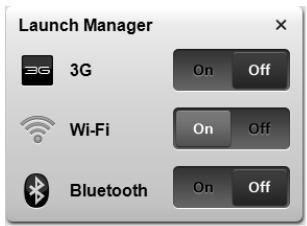

Piezime: Sakaru ierces var atskirties atkaribā no sistemas konfiguracijas. Atcerieties, ka varat pieklut attiecigās bezvadu ierces konfiguracijas panelim, lai izmantotu papildespejas.
Skarienpanelis
lebūvētais skārienpanelis ir radīṭajierice, kas fiks kustūba pa tās virsmu.
Tas nozime, ka kursors reage, kad parrietojat savu pirkstu pa skarienpanela virsmu.
Skarienpanela novietojums plagstu atbalsta zonas vidu nodrošina optimalu
lietošanas ertumu un atbalstu.
Skarienpanela pamati (ar divu kliksku pogam)
Turpmak paskaidrots, kailetot skarienpaneli ar divu klikskpu pogam.
- Velciet ar pirkstu pa skarienpaneli, lai parvirtotu kursoru.
- Lai izveletos un izpilditu fungcjias, spiediet kreiso un labo pogu, kas atrodas zem skarienpanela. Šīs abas pogas ir lidzīgas peles kreisajai un labajai pogai. Uzsitot pa skarienpaneli, tiek panakts tāds pats rezultāts, kā klikskinot kreiso pogu.
| Funkcija | Kreisā poga | Labā poga | Galvenais skārienpanelis |
| Izpildīt | Åtri noklikškināt divreiz. | Uzsist divreiz (tādā paşa Ātrumā, kā veicot dubultklikški ar peles pugu). | |
| Izvēlēties | Noklikškināt vienreiz. | Uzsist vienreiz. | |
| Vilkt | Noklikškināt un turēt, tad ar pirkstu vilkt pa skārienpaneli, lai vilktu kursoru. | Uzsist divreiz (tādā paşa Ātrumā, kā veicot dubultklikški ar peles pugu); péc otrā uzsitiena atstāpirkstu uz skārienpanela un vilkt kursoru. | |
| Pieklūt kontektstizvēlnei | Noklikškināt vienreiz. |

Tastatūras lietošana
Tastaturi ir pilna izméra taustişi un iegulta cipartastatūrā*, atsevišks kursors, slega taustişi, Windows, funkciju un Tpašie taustişi.
Slēga taustişi un iegultā cipartastatūr*
Tastaturi ir trfs slega taustini, kurus var ieslegt un izslegt.
| Slęga taustiș | Apraksts |
| Caps Lock (Burtslēgs) | Kad ir ieslēgts Caps Lock (burtslēgs), visas alfabēta rakstzīmes tiks rakstītas ar lielajiem burtiem. |
| Num Lock (Ciparslēgs) <Fn> + <F11>* | Kad ir ieslēgts Num Lock (ciparslēgs), iegultă cipartastatūrā darbojas ciparu režīma. Taustişi Funktionë kä kalkulators (ar aritmētiskajem operatoriem +, -, * un /). Strădājiet šajā režīma, ja jums jäievada daudz skaitisku datum. Labaks risinājums būtu ārejas papildastatūras pievienošana. |
| Scroll Lock (Ritslēgs) <Fn> + <F12> | Kad Scroll Lock (ritslegs) ir ieslēgts, ekrāns pavirzās par vienu rindu augsup vai lejup, ja attiecīgi nospiéž augsupvērsto vai lejupvērsto bulttaustiŋu. Dažās lietojumprogrammas Scroll Lock (ritslegs) nedarbojas. |
legulta cipartastatura funkcione tapat kā galdadora cipartastatura. Cipartastatura ir apzimeta ar mazam rakstzimēm taustiŋ augsējos labajos stiros. Lai vienkäršotu tastatūras apzimējumus, kursora vadības taustiŋ simboli nav uzdrukāti uz taustiŋiem.
| Vęlamā piekjure | Num Lock (Ciparslēgs) ieslēgts | Num Lock (Ciparslēgs) izslogts |
| legultās cipartastatūras ciparu taustişi | levadiet ciparus kā parasti. | |
| legultās cipartastatūras kursora vadības taustişi, turiet nospiestu taustiŋu<Shift>. | Izmantojot kursora vadības taustiŋus, turiet nospiestu taustiŋu | Izmantojot kursora vadības taustiŋus, turiet nospiestu taustiŋu<Fn>. |
| Galvenie tastatūras taustişi | Rakstot burtus ar iegulto tastatūru, turiet nospiestu taustiŋu<Fn>. | levadiet burtus kā parasti. |
- tikai noteiktiem modeljem
Atrie taustini
Lai pieklutu lielakajai dalai datora vadibas funkciju, piemeram, ekrana spilgtuma un skaluma regulésanai, tiek izmantoti datora atrie taustini jab taustiun kombinacijas.
Lai aktivizetu atras taustinus, nospiediet un turiet taustu, tad nospiiediet atrataustiqa kombinacijas otr taustiu.
| Âtrais taustiš | Ikona | Funkcija | Apraksts |
| <Fn> + <F3> | (1) | Sakaru taustiš | Iespējo / atspējo datora sakaru ierīces. (Sakaru ierīces var atskirties atkarībā no konfigurācijas.) |
| <Fn> + <F4> | Z² | Miega režīms | Pārslēdz datoru miega režīmā. |
| <Fn> + <F5> | □ | Displeja pārslēgšana | Pārslēdz displeja izvadi starp displeja ekrāna un ārējo monitoru (ja tas ir pievienots), vai rāda izvadi abos. |
| <Fn> + <F6> | ■ | Izslēgt displeju | Enerjías taupīsanas nolūkā izslēdz displeja ekrāna pretgaismu. Lai atjaunotu pretgaismu, nospiediet jebkuru taustiŋu. |
| <Fn> + <F7> | ○ | Skārienpanela pārslēgšana | Ieslēdz un izslēdz iebūvēto skārienpaneli. |
| <Fn> + <F8> | ◎ | Skárlruŋu pārslēgšana | Ieslēdz un izslēdz skárlruŋus. |
| <Fn> + <F11> | NumLk | Ieslēdz un izslēdz iegulto cipartastatūr (tikai noteiktiem modejiem). | |
| <Fn> + <F> | Spilgtāk | Palielina ekrāna spilgtumu. | |
| <Fn> + <F> | Blāvāk | Samazina ekrāna spilgtumu. | |
| <Fn> + <F> | Skajāk | Palielina skānas skajumu. | |
| <Fn> + <F> | Klusāk | Samazina skānas skajumu. | |
| <Fn> + <Home> | /II | Atskanot/ apturēt | Atskano vai aptur izvēlēto multivides failu. |
| <Fn> + <Pg Up> | ■ | Pārtraukt | Aptur izvēlētā multivides faila atskanošanu. |
| <Fn> + <Pg Dn> | ■ | Atpakal | Atgriežas pie ieprieksejā multivides faila. |
| <Fn> + <End> | ■ | Tālāk | Pārlec uz nākamo multivides failu.. |
Windows taustini
Tastaturi ir divi taustini, kuri izpilda operetājsistēmai Windows raksturīgas funkcijas.
| Taustiš | Apraksts | |
| Windows taustiš | Ja šo taustiūnospiež atseviški, tiek panäktis tāds pats rezultāts, kā nokliškinot uz Windows pogas Start (Sākt) - tiek atvērta izvēlne Start (Sākt). To var izmantot arī kopā ar citiem taustiŋiem, lai nodrošinatu dažādas funckijas: | |
| < >: Atvēr vai aizvērt izvēlni Start (Sākt) | ||
| < > + <D>: Parādīt darbivsmu | ||
| < > + <E>: Atvēr programmu Windows Explorer | ||
| < > + <F>: Meklēt failu vai mapi | ||
| < > + <G>: Pārskatīt sānjoslas sīkrīkus | ||
| < > + <L>: Aizslezgtdatoru (ja esat pievienots tīkla domēnam) vai pārslēgt lietotājus (ja neesat pievienots tīkla domēnam) | ||
| < > + <M>: Minimizēt visus logus | ||
| < > + <R>: Atvēr dialoglodziņu Run (Palaist) | ||
| < > + <T>: Pārskatīt uzdevumjoslas programmas | ||
| < > + <U>: Atvēr Ease of Access Center | ||
| < > + <X>: Atvēr Windows mobilitātes centru | ||
| < > + <BREAK>: Parādīt dialoglodziņu System Properties (Sistēmas rekvizīti) | ||
| < > + <SHIFT+M>: Atjaunot darbivsmā minimizētos logus | ||
| < > + <TAB>: Pārskatīt uzdevumjoslas programmas, izmantojot Windows Flip 3-D | ||
| < > + <ATSTARPS TAUSTIŠ>: Izvirzīt visus sīkrīkus priekšplānā un atlasīt Windows sānjoslu | ||
| <CTRL> + < > + <F>: Meklēt datorus (ja atrodaties tīkla) | ||
| <CTRL> + < > + <TAB>: Izmantot bultraustiŋus, lai pārskatītu uzdevumjoslas programmas, izmantojot Windows Flip 3-D | ||
| Piezīme: Atkarībā no jūsu Windows izdevuma, daß i tsinājumtaustiŋi var nefunkcionēt atbilstoši aprkstam. | ||
| Lietojumpro-grammas taustiš | Šim taustiñam ir tāda pati iedarbība kā nokliškinot labo peles pogu; tas atver lietojumprogrammas kontektstizvēlni. | |
Audio
Datoram ir ari 32 bitu augstas kvalitates (HD) audio un skalrunis(-ni).
Acer PureZone (tikai noteiktiem modeliem)
Sistema ietver arī plaśas, uzlabotas audio iespējas, ko nodrošina Acer PureZone ar iebūvētiem stereo mikrofoniem, kā arī staru veidošanas un atbalss slapēšanas tehnologijām. Acer PureZone tehnologija atbalsta akustisko atbalss slapešanu, staru veidošanu un trokšnu slapešanu, nodrošinot iespēju erakstīt tīru skānu. Lai iestatītu mikrofonu, palaidiet programmu Acer HD Audio Manager, veicot dubultklikski uz Acer HD Audio Manager ikonas Windows sistemas tekne. Tiks parādīts Acer HD Audio Manager uznirstošais dialoglodzins. Noklikskinet uz cilnes Microphone (Mikrofons) un pēc tam uz cilnes Microphone Effects (Mikrofona efekti). Lai iestatītu mikrofona efektus, atlasiet opcjias Beam Forming (Staru veidošana) un Acoustic Echo Cancellation (Akustiskā atbalss slapešana).

Piezime: Lai egutu vairaku skanas avotu ivadi, atspejiet staru veidošanu.
Tuba (tikai noteiktiem modeliem)
Specialie Tuba CineBass zemfrevences reproduktori sniedz zemi tricinošu kinoteātra audio. Novatoriskais dizains ieklauj zemfrevences reproduktoru ar caurulveida engēm.
Dolby Home Theater izmantošana apkārtējai/vairaku kanālu skānai (tikai noteiktiem modeljiem)
Jusu Acer piezimjdators ietver Dolby Home Theater® audio uzlabojumus, ko nodrošina Dolby Pro Logic IIx, Dolby Digital Live, Dolby Headphone, Dolby Natural Bass un Dolby Sound Space Expander, Audio Optimization, High Frequency Enhancer tehnologijas sniedzot jums kvalitativu digitālo telpisko skanu filmu, spelju un muzikas baudīsanai realistiskā daudzkanālu audio vide.
Dolby Pro Logic IIx
Dolby Pro Logic IIx rada spilgtu 5.1 kanālu telpiskās skānas pieredzi no jebkuras stereo (divu kanālu) filmas, mūzikas, televīzijas vai filmas audio avota. Dolby Pro Logic IIx pābauda signālu un izmanto šo informaciju, lai paplašinātu audio Iidz 5.1 kanālu loti realistiskai, dabīgai telpiskai skānai.
Dolby Digital Live
Dolby Digital Live pärveido jebkuru audio signalu reala laikā no datora vai spelju konsoles Dolby Digital vienkäršam savienojumam ar majas teatrupsistemam carv ienvu digitalo vadu. Lietotäj var izbaudīt datora vai spelju audio izklaidi ar aizraujošu realismu carr majas teatra uztvērijem vai citām ɪerɪcēm, kasapríkotas ar Dolby Digital dekodësanas technologiju.
Dolby Headphone
Dolby Headphone rada personigu telpisku skanas pieredzi, izmantojoj jebkuru austinu komplektu. Muzikas, filmu un spelju atskaosana rada plašaku, atvertaku un dramatiskaku skanu, uzlabojot klausisanas komfortu un liekot klausitājiem justies tā, it kā darbība notiku ap vijiem.
Dolby Natural Bass
Basu pastiprinăsanasistema,kas vairumam skalruu nodroşina Itdz astoniem lejupejošiem pagarinajumiem basa atbilde.
Dolby Sound Space Expander
Skanas pakapes uzlabotajs, kas rada plašu stereo attelu un uzlabo instrumentu atdališanu, nesamazinot sajaukuma centru.
Video
16:9 displejs
16:9 displejs piedāvā pilnekrāna augstas kvalitātes filmas mājās kā vēl nekad ieprieks. Loti augsts krāsu piesatinajums garantē autentisku augstas kvalitātes skatišanās pieredzi. 16:9 kvalitate nozīme, ka ir radīti patiesa mājas teātra uzskates līdzeklī piezīmjdatora izklaides entuziastiem.
Sistemas utilitu lietošana
Acer Bio-Protection (tikai noteiktiem modeljiem)
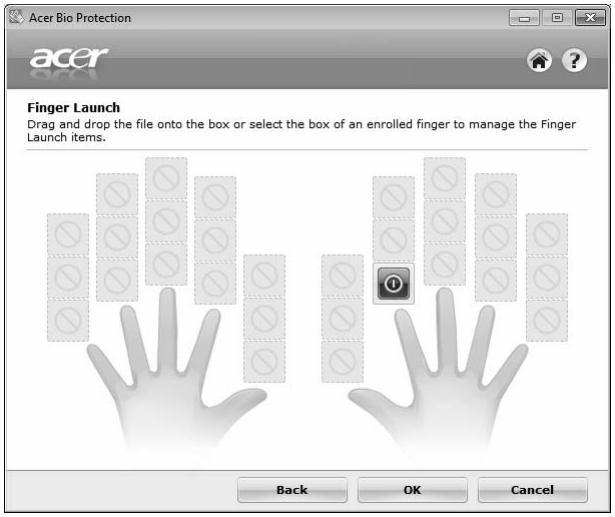
Acer Bio-Protection Fingerprint Solution ir daudz Funktionala pirkstu nosipiedumu programmatūras pakotne, kas ir integrēta ar operētājsistemmu Microsoft Windows. Izmantojot pirksta nosipiedumu unikalitàti, Acer Bio-Protection Fingerprint Solution ieklauj aizsardzību pret neatlautu piekluvi jusu datoram ar centralizētu paroles vadību caur Password Bank; un ātru lietojumprogrammu/timekla vietnu palaišanu un pieteikšanos ar Acer FingerLaunch.
Izmantojot Acer Bio-Protection Fingerprint Solution, tagad jusu personalajam datoram tiek nodrošinats papildu drošības lmenis, kā arīiespēja erti pieklūt ikdienes uzdevumiem ar vienkārsu pirksta kustūb!
Papildinformaticiu skatiet Acer Bio-Protection palldzibas failos.
Acer Backup Manager

Piezime: Sis fidzeklis ir pieejams tikai noteiktos modelos.
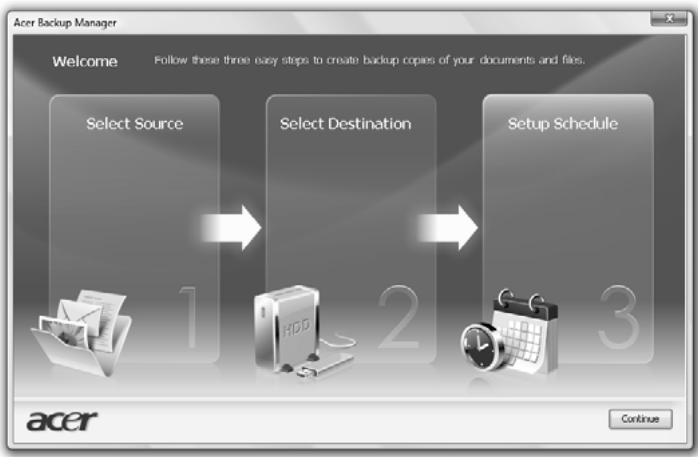
Acer Backup Manager ir vienkäršs trīs solu process, kas jums lauj izveidot visas sistemas vai atlasitu failu vai mapju dublējuma kopijas saskaña ar sarakstu vai kā jums nepieciešams.
Lai palaistu Acer Backup Manager, nospiediet Acer Backup Manager tausti\n\ntastaturas. Jus varat ari et uz Start (Sakt) > All Programs (Visas programmas) > Acer Backup Manager > Acer Backup Manager. Tas atvers Welcome ekranu; no sī ekrāna jūs tiksiet izvests caur trīs soliem, láu uzstādītu paredzēṭas dūbējumkopijas. Noklikskiniet Continue (Turpināt), láu dos uz nākamo ekrānu. Noklikskiniet + pogu un sekojiet uz ekrāna esosajām instrukcjām:
1 Izvēlieties saturu, ko vēlaties dublēt. Jo mazaku saturu izvēlësieties, jo ātrāks būs process, taču tas paaugstinās informácijas pazaudešanas risku.
2 Izvlieties, kur gribat saglabat dublajumkopijas. Jums bus jazvelas arejais draiveris jusu D: draiveri; Acer Backup Manager nevar saglabat dublajumkopiju avota draiveri.
3 Izvlieties, cik biezi velaties, lai Acer Backup Manager veidotu dubljumkopijas.
Kad pabeigsiet šos trīs solus, dublējumkopijas tiks izveidotas saskaña ar sarakstu. Jus varat ari izveidot dublējumkopijas manuāli, nospiéžot Acer Backup Manager taustiŋu.
Ja vēlaties mainit iestatijumus jebkurā laikā, palaidiet Acer Backup Manager no Start (Sākt) izvēlnes un izpildiet iepriekš izklastītos solus.
Barošanas pārvaldība
Šim datoram ir iebūvēts barošanas pávaldības elements, kas páarrauga sistemas aktivitàti. Sistemas aktivitate ir jebkāda aktivitate, kurī iesaistīta viena vai vairakas no šim iericem: tastatūrā, pele, cietais disks, datoram pievienotās papildieríces un videoatmiṇa. Ja noteiktā laikposma netiek konstatēta aktivitate (bezdarbības taimauts), dators aptur dažas vai visas ieríces, lái taupītu enerɡiju.
Śs dators izmanto barośanas pārvaldības shēmu, kas atbalsta uzlaboto konfigurácijas un barośanas bloka saskarni (ACPI), kura vienlaikus nodrośina maksimālu eneríjias ietaupījumu un maksimālu veiktspēju. Windows jūsu datorā veic visus eneríjas taupīśanas darbus.
Acer PowerSmart taustiš

Piezime: Sis fidzeklis ir pieejams tikai noteiktos modelos.
Acer PowerSmart taustijs izmanto jusu datora grafikas apakssistemas elektribas taupisanas funkcijas, lai samazinatu kopejo elektribas pateriyu. Nospiezot Acer PowerSmart taustiŋu, ekrana spilgtums tiek samazinats un grafikas mikroshema tiek parslegtza uz mazaku atrumu; PCI un WLAN parsledzas uz elektribas taupisanas rezimu. Nospiediet Acer PowerSmart taustiŋu vēlreiz, lai atgrietzos uz ieprieksejiem iestatjumiem.
Acer eRecovery Management ir riks atrai sistemas atjaunošanai. Pastav iespja dublet/atajanot rupnicas noklusejuma attelu, kā arī pārinstalēt lietojumprogrammas un draiverus.

Piezime: Viss norādītais saturs ir paredzēts tikai atsaucei.
Produkta faktiskās spekifikacijas var atskirties.
Utilita Acer eRecovery Management ietver šādas funkcijas:
1 Backup (Dublešana):
- Create Factory Default Disc (Izveidot rūnPīcas noklusejuma disku)
- Create Drivers and Applications Disc (Izveidot draiveru un lietojumprogrammu disku)
2 Restore (Atjaunošana):
Pilibā atjaunot systemu uz rupnicas noklusejumu
Atjaunot operetäjsistemu un saglabat lietotaja informaciju
- Pärinstalet draiverus un lietojumprogrammas
Sajā nodāla aprakstīts katrs no šiem procesiem.

Piezime: Šis līdzeklis ir pieejams tikai noteiktos modelos. Ja jūsu systemdā nav iebūvēts optisko disku rakstītājs, pirms utilitas Acer eRecovery Management palaišanas, lai veiktu uzdevumus, kuros tiek lietoti optiskie diski, vispirms pievienojiet ārejo optisko disku rakstītāju.
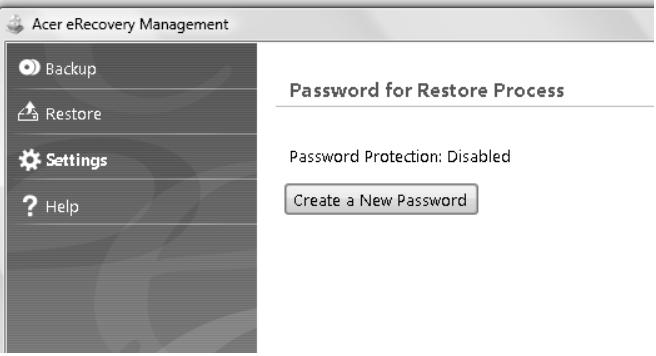
Lai izmantotu Acer eRecovery Management paroles aizsargfunkciju, jums vispirms jauzstada parole. Paroli uzstada, palaižot Acer eRecovery Management un noklikskinot Settings (lestatijumi).
Dublejumkopiju erakstišana diskos
No Acer eRecovery Management Backup (dublësanas) lapas jus varat ierakstit rūnPīcas noklusejuma attelu vai dublet draiverus un lietojumprogrammas.
1 Noklikskinet uz Start (Sakt) > All Programs (Visas programmas) > Acer > Acer eRecovery Management.
2 Acer eRecovery Management atver Backup (dubleşanas) lapu.
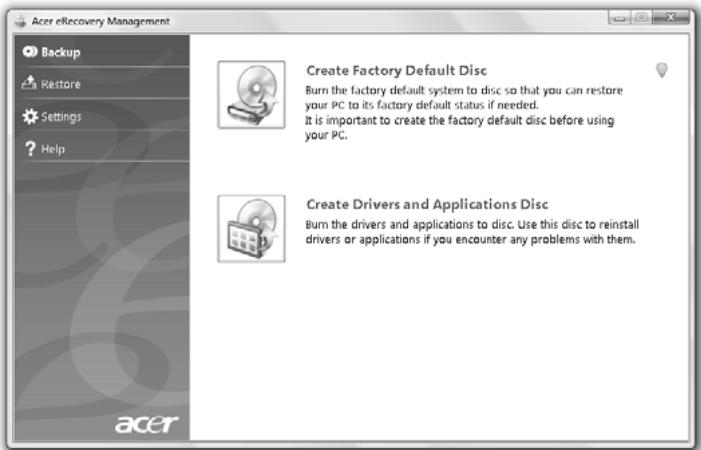
3 Izvlieties dublesanas veidu (rupnicas noklusejuma vai draiveru un lietojumprogrammu), ko velaties ierakstit diska.
4 Lai pabeigtu procesu, izpildiet ekrana redzamos noradijumus.

Piezime: Rupnicas noklusejuma attelu veidojiet, ja velaties ierakstit sāknējamu disku, kurš satur pilnu datora operētājsistemu tadā stavokli, kādā tā tika jegādata jums no rūnpicas. Ja velaties izveidot disku, kura saturu varēs pārlukot un instalēt no tā atseviškus draiverus un lietojumprogrammas, izveidojiet draiveru un lietojumprogrammu dubléjumkopijas — šis disks nebūs sāknējams.
Restore (Atjaunošana)
Atjaunošanas funkcija jums lauj atjaunot vai atkoti systemu no rupnicas noklusejuma attela vai no ieprieks izveidota CD un DVD dublejumkopijam. Varat arī pārinstalē savā Acer sistēmā lietojumprogrammas un draiverus.
1 Noklikskinet uz Start (Saksi) > All Programs (Visas programmas) > Acer > Acer eRecovery Management.
2 Parsledzieties uz Restore (atjaunošanas) lapu, noklikškinot Restore (Atjaunot).
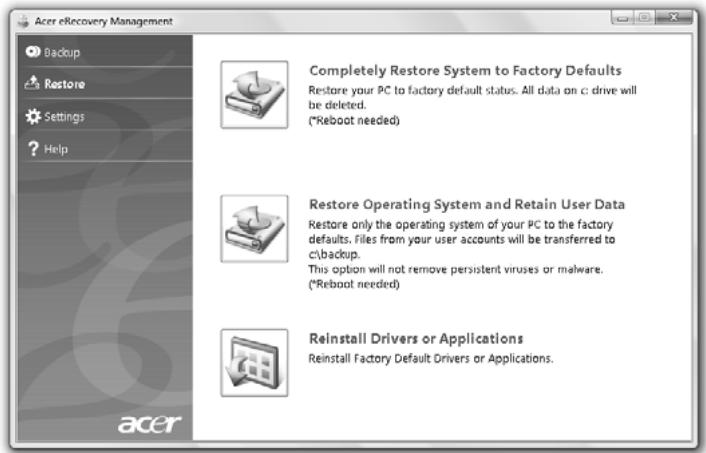
3 Jus varat izveleties atjaunot sistemu no rupnicas noklusejuma attela vai pärinstalét lietojumprogrammas un draiverus.
4 Lai pabeigtu procesu, izpildiet ekranā redzamos norādijumus.
Windows atjaunošana no dublējumkopiju diskiem

Piezime: Sis fidzeklis ir pieejams tikai noteiktos modelos.
Lai atjaunotu Windows no iepriekš ierakstftiem dublējumkopiju diskiem, jumsBUS nepieciešams ievietot pirmo dublējumkopijas disku un iespējot F12 Boot Menu ar BIOS uzstādīsanas pakalpojuma palīdzību.
1 lesledziet datoru un ivietojiet pimo sistemas atkopsanas disku optiskaj Diskdzin. Párstartejiet datoru.
2 Startesanas laikā, kad tiek radits Acer logo, nospiediet F2 taustiju, lai ieitu BIOS Setup, kur jus varat iestatīt sistemas parametrus.
3 Izmantojiet kreiso un labo bultaustiu, lai atlasitu Main apakszivlni.
4 Izmantojiet augsjo un apaksejo bultaustiu, lai izveletos F12 Boot Menu.
5 Izmantojiet F5 vai F6 taustiu, lai nomaintu F12 Boot Menu uz Enabled.
6 Nospiediet ESC tausti, lai ieiu Exit apaksizveln, nospiediet ENTER tausti, lai Exit Saving Changes. Nospiediet ENTER tausti vêtreiz, lai atlasitu Yes. Sistema tiks atsakneta.
7 Pec atsakneesan, kad tiek radits Acer logo, nospiediet F12 taustiju, lai atvertu Boot Menu. Seit jus varat izveleties, no kuras ierices saksnet.
8 Izmantojiet bultaustinus, lai atlasitu IDE1*, pec tam nospiediet ENTER taustiu. Windows tks instalets no atkopšanas diska.
9 levietojiet otro atkopšanas disku, kad tas tiek pieprasits, pēc tam sekojiet tam, kas tiek pateikts priěkšā uz ekrāna, lái pabeigtu atjaunošanu.
10 Iznemiet atkop'sanas disku no optiskā draivera, kad atjaunošana ir pabeigta. Dariet to pirms datora atsaknešanas.
Ja dodat priekšroku sāknešanas prioritatei ilgtermiça lietošanai, jums jāizvēlas Boot apakšizvěne.
1 lesledziet datoru un ievietojiet pimo sistemas atkopsanas disko optiskaj diskdzin. Pärstartejiet datoru.
2 Startesanas laikā, kad tiek rādīts Acer logo, nospiediet F2 tausti, lai ieitu BIOS Setup, kur jus varat iestafīs sistemas parametrus.
3 Izmantojiet kreiso un labo bultaustiju, lai atlasitu Boot apaksziveli.
4 Izmantojiet augsejo un apaksejo bultaustiu, lai atasitu IDE1* ierfci.
5 Izmantojiet F6 taustu, lai parvietotu IDE1* ieri uz augstako sakneesanas prioriti, vai izmantojiet F5 taustu, lai parvietotu citas ieri uz zemaku sakneesanas prioriti. Nodrosiniet to, ka IDE1* ieri ir augstaka prioritate.
6 Nospiediet ESC taustiŋu, lai ieiuetu Exit apakšizvēnlēn, nospiediet ENTER taustiŋu, lai Exit Saving Changes. Nospiediet ENTER taustiŋu vēlreiz, lai izvēlētos Yes. Sistema tiks atsāknēta.
7 Kad atsaknesiet, Windows tiks instalets noatakpsanas diska.
8 levietojiet otro atkopšanas disku, kad tas tiek pieprasits, pēc tam sekojiet tam, kas tiek pateikts priěksā uz ekrána, lái pabeigtu atjaunošanu.
9 Iznemiet atkopansanas disku no optiskā draivera, kad atjaunošana ir pabeigta. Dariet to pirms datora atsaknešanas.
Acer Arcade Deluxe

Piezime: Sis fidzeklis ir pieejams tikai noteiktos modelos.
Acer Arcade Deluxe ir programmatura muzikas atskaanošanai, fotografiju apskatei un filmu rādīsanai ar integretiem sabiedriska timekla rikiem. Izmantojiet MediaConsole (ja ir pieejama) vai skārienpaneli, lai atlasītu vēlamo multivides veidu vai koplietotu to ar draugiem, izmantojot YouTube, Facebook vai Flickr.
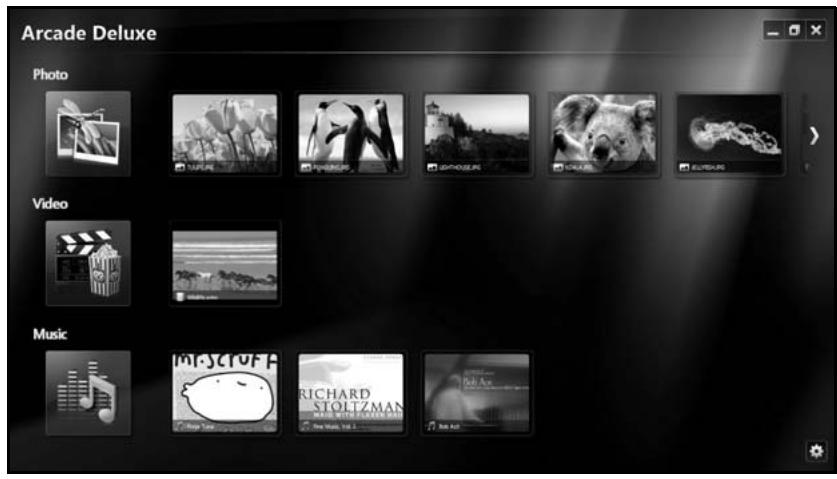
- Photo (Foto) — skatieties cietajā diskā vai pārvietojama vide saglabātus Fotoattēlus.
Video - skatieties DVD, VCD, Blu-Ray filmas, videoklipus vai saturu no tā nodrošinātajiem, piemēram, YouTube.
Music (Muzika) — klausieties džādu formatu mūzikas failus.

Piezime: Skatoties videoklipus, optiskos diskus vai slaidrades, ekransaudzetaja un energijas taupisanas funkcijas nav pieejamas.
Visparejas vadibas pogas
Skatoties videoklipus, filmas vai sldrades, izmantojot pilnekrana- izskirtspju, tiks paraditi divi uznirstosi vadibas paneji, ja pakustinaset peles raditaju. Tie automatiski pazud pec dazam sekundem. Panelis Navigacijas vadibas pogas paradas augspuse un Atskanotaja vadibas pogas - ekrana apakspuse.
Navigacijas vadibas pogas
Lai atgrietztos programmas Arcade sakumlapa, noklikskinet uz Home (Sakumlapa)
ikonas loga augsejā labajā stūrī; pārejām pogām (minimizēt, maksimizēt, aizvērt) ir standarta datora funkcjjas.
Lai aizvērtu programmu Arcade, noklikskinet uz pogas Close (Aizvērt) loga augšejā labajā stūr.
Sabiedriskā时间内kla vietnu lietošana
Ja jums ir konti, kas atbalsta sabiedriskā timekla vietnes, jus varat pierakstities savos kontos un skatīt atjaunināto informaciju tieši no Acer Arcade Deluxe. Pirmo reizi niklikskinot uz kādu no sabiedriskā timekla saitēm Photo (Foto) vai Video lapās, jus aicinas ievadīt savu lietotajvārdu un paroli. Ja jus atzīmēsiet Remember me (Atcerēties mani), Acer Arcade Deluxe atcerēsies jusu pieteikšanās informaciju un automatiski rādīs atjauninātu informaciju nākamreiz, kad iiesiet Photo (Foto) vai Video lapā.
Jus varat ari koplietot saturu, noklikskinot uz Share on (Koplietot) ikonas. Tas jums laus augsupieladet fotografijas un video atlasitajas vietnes, mobilas ierices vai arejas glabanas ierices. Lai koplietotu saturu, velciet siktelu no saraksta un nolieciet to vietne vai erfc, kuravelatives toiekopet.
Photo (Foto)
Programma Acer Arcade Deluxe var no jebkura datora pieejama diskdzina skatities digitálos Fotoattelus pa vienam vai ari kā slaidrádi. Noklikskinet uz Photo (Foto), lai atvértu Photo (Foto) lapu; šeit jus varat redzēt atsevišku attelu un mapju siktelus. Noklikskinet uz mapes, lai to atvértu.
Lai skatitu slitradi, atveriet mapi, kas satur attelus, ko veltabies apskatit, izvlieties
visus vai dažus attēlus un noklikskiniet uz Play (Atskaŋot) ikonas. Slīdrāde tiek rādīta pilnekrāna izskirtspejā.
Varat arī skāṭīt atsevišku attēlu, noklikskinot uz tā. Tas atver attēlu pilnekrāna izskirtspejā.
Tad var izmantot ekrānā redzamās vadības pogas, lai tuvinātu, tālinātu, kā ari panoramaṭu āctros virzienos.
Video
Divreiz noklikskinet uz filmas vai videoklipa, ko velaties skatties, ikonas.
Atkaribā no jūs datora instalētā optiskā dzina veida jūs varat skatīties filmas no Blu-Ray diskiem, standarta DVD un video CD (VCD) ar Acer Arcade Deluxe Cinema (Kinoteātris) funkcju. Šim atskanotājam ir standarta DVD atskanotāja funkcjjas un vadības pogas.
levietojot DVD diskdzinī disku, filmas atskaṇošana sākas automātiski. Lai kontrolētu filmas rādīsanu, parvietaj peles rādītāju, loga apakśā tiek parādīts uznirstošais atskaṇotāja vadības panelis.
Skatoties DVD diskus, uznirstošajam panelim tiek pievienotas šādas ipašas vadības pogas:
DVD Menu (DVD izveline)
- Subtitles (Subtitri)
- Valoda
- Snapshot (Momentuzemums)
Angle (Lenkis)
Ja pärvietosiet peli/kursoru filmas skatišanās laikā, ekrāna apakša paradīsies izvělnes josla. Tā satur pogas, kas regulē filmas rādīsanu, atlasa subtitrus, regulē skalumu, atlasa skanu ieraksta celīna valodu un iestata užlabotās funkcijas.

Piezime: Funkciju pieejamība büs atkarīga no tā, ko atbalsta atskanotais optiskais disks.
Apturešanas pogas noklikskināsana aptures filmas rādīsanu un atgriezīs jūs Video ekrānā. Ekrāna apakśā ir pogas, kas jums lauj atgut filmu no momenta, kad tā tika aptureta, atsākt rādīt filmu no sakuma vai iznemt disku.
Atskañotāja vadības pogas
Loga apakša redzamas atskaŋotāja vadības pogas, kuras izmanto videoklipiem, slaidrādēm, filmām un mūzikai. Y nodrošina standarta atskaŋošanas vadības pogas (atskənot, apturet, pärtraukt u.c.) un skaluma vadības pogas (skañas izslēgšana un skaluma palielīnāšana/samazināšana).

Piezime: Radot filmas no optiskajemi diskiem, pa labi no skajuma reguleşanas pogam paradās papildu vadibas pogas. Tās ir apskatītas plašak sīs rokasgrāmatas sadāla Cinema (Kineteātris).
Music (Mūzika)
Lai erti pieklutu savai muzikas kolekcijai, noklikskiniet uz Music (Muzika), lai atvertu muzikas lapu.
Izvlieties mapi, CD disku vai kategorju, kas satur muziku, ko velaties klausities. Noklikskiniet uz Play (Atskanot), lai niklausitos visu saturu no paša sākuma, vai arī no saraksta izvlieties dziesmu, ko velaties dzirdet.
Dziesmas mapē ir parādītas kā saraksts ar albuma informaciju lapas augspuse, turklār rīkjoslai lapas apakšā ir vadības pogas Play (Atskanot), Shuffle (Pärbīdīt), Repeat All (Atkārtot visu), Visualize (Vizualizēt), Volume (Skalums) un Menu (Izvelne). Opcija Visualize (Vizualizēt) lauj mūzikas klaustīsanās laikā skatīties datora generētu videoplūsmu.
Atjauninat
Noklikskinet uz iestatijumu ikonas augsejā labajā stūrī, lai apskatītu aprakstošo informaciju. Update (Atjauninajumi) cilne lauj jums apskatīt un lejupielādet pieejamos programmatūras atjauninajumus.
Akumulators
Dators izmanto akumulatoru, kurš nodrošina iespēju ilgi lietot datoru lidz nākamajai uzlădei.
Akumuladora ipašības
Akumulatoram ir šadas ipašibas:
- Atbilstiba jaunakajiem akumulatoru tehnologiju standartiem.
- Brīdīnājums par zemu akumulatora uzlādes limeni.
Akumulators tiek uzlăděts, kad datoru pievieno mainstrāvas adapteram. Dators atbalsta uzlădi lietošanas laikă - akumulatoru var uzlădět, turpinot lietot datoru. Tomér, ja datoru lădē, kad tas ir izslęgts, ievřojami samazinăs uzlădes laiks.
Akumulators noder celojot vai strvas zuduma gadijumā. Ieteicams rezervei sagatavot pilnīgi uzlādētu papildu akumulatoru. Lai iegūtu informaciju par rezerves akumulatora pasūtīsanu, szinieties ar vietējo izplatītāju.
Akumulatora kalpošanas laika pagarināšana
Tāpat kā citi akumulatori, aīr jūsu datora akumulators laika gaitā tiksnolietots. Tas nozīmē, ka ar laiku, lietojot datoru, akumulatora veiktspēja mazināsies. Lai palielinātu akumulatora kalpoṣanas laiku, vēlams ieverot turpmāk sniegtos ieteikumus.
Jauna akumulatora sagatavošana lietošanai
Pirms izmantojat akumulatoru pirmo reizi, jäveic Ipašs sagatavošanas process:
1 levietojiet jauno akumulatoru, neiesledzot datoru.
2 Pievienojiet mainstrāvas adapteru un uzlădējiet akumulatoru lfdz galam.
3 Atvienojiet mainstrāvas adapteru.
4 lesledziet datoru un lietojiet to, izmantojot akumulatoria nodrošinato stravu.
5 Izlietojiet akumulatoru, lidz paradas brdinajums par zemu uzlades limeni.
6 No jauna pievienojiet mainstrāvas adapteru un vēlreiz uzlādējiet akumulatoru līdz galam.
Atkartojiet šīs darbības, kamēr akumulators ir uzlāděts un atkal izlāděts trīs reizes.
Veiciet so sagatavošanas procesu visiem jauniem akumulatoriem vai arī, ja akumulators nav lietots ilgu laiku. Ja datoru paredzëts nelietot ilgāk par divām nedelām, ieteicams izněmt no tā akumulatoru.

Bridinajums: Nepaklaujiet akumulatoru temperaturai, kas ir zemaka par 0ircC (32ircF) vai augstaka par 45ircC (113ircF) . Galegas temperaturas var nelabvigi ietekmet akumulatoru.
Veicot akumulatora sagatavošanas procesu, jus nodrošināt, lai akumulatoru būtu iespějams uzlādet lidz maksimālajam līmenim.
Ja neveiksiet so proceduru, jus nenodroşināsiet maksimalo akumulatora uzlades limeni, kā ari samazināsiet akumulatora lietderīgās kalpošanas laiku.
Pie tam akumulatora kalpošanas laiku var negativi ietekmēt šādi lietošanas veidi:
- Datora lietosana ar pastavigu mainstrvas barosanu, kad ir ivietots akumulators. Ja velaties pastavigi lietot mainstrvas barosanu, ieteicams pec akumulatora pilinigas uzlades to iznemt.
- Akumulatora neizlādēsana un neuzlādēsana lidz galam, kā aprakstīts ieprieks.
- Bieža lietosana; jo vairak lietosiet akumulatoru, jo atrak beigsies tā kalposanas laiks. Standarta datora akumulatora kalposanas laiks pielidzināms aptuveni 300 uzlades reizēm.
Akumulatora ievietošana un iznemšana

Svarigi! Ja velaties turpinat datora lietoansu, pirms akumulatora iznemsanas pievienojiet mainstravas adapteru. Preteja gadijumā vispirms izslédziet datoru.
Lai ivietotu akumulatoru:
1 Nolieciet akumulatoru viena limeni ar atverto akumulatora nodalijumu; gadajiet, lai vispirms tiktu ivietots akumulatora gals, kurir kontakti, un lai akumulatora augsejā virsmabutu versta uz augsu.
2 lebidiet akumulatoru tā nodalijumā un viegli piespiiediet to, lai tas nostiprinātos savā viēṭa.
Lai iznemtu akumulatoru:
1 Atbidiet akumulatora fiksatoru, lai atbrivotu akumulatoru.
2 Izvelciet akumulatoru no tā nodalijuma.
Akumulatora uzlade
Lai uzlādētu akumulatoru, vispirms pārliecinieties, vai tas ir pareizi ivietots akumulatora nodalijumā. lespraudiet datorā mainstrāvas adapteru un pievienojiet to strāvas kontaktligzdai. Akumulatoram uzlādējoties, varat turpināt lietot datoru, izmantojot mainstrāvas barošanu. Tomēr, ja akumulatoru uzlādē, kad dators ir izslehts, ieverojami samazinās uzlādes laiks.

Piezime: Pirms beidzat darba dienu, ieteicams uzladet akumulatoru. Akumulatora uzladesana nakti pirms celojuma dod iespeju sakt nakamo dienu ar pilntgi uzladetu akumulatoru.
Akumulatora uzlădes līmena pārbaudīšana
Windows barošanas indicators norāda pašreizejo akumulatora uzlădes limeni. Lai apskatītu pašreizejo akumulatora uzlădes limeni, novietojiet kursoru virs akumulatora/barošanas ikonas uzdevumjosla.
Akumulatora kalpošanas laika optimizëšana
Akumulatora kalpoşanas laika optimizësana palidz nodrošinat maksimalu akumulatora lietderfɡumu, pagarina uzlădes vai atkartotas uzlădes ciklu un uzlabo atkartotas uzlădes efektivitäti. leteicams ieverot turpmak sniegtos noradijumus:
- Noperciet rezerves akumulatoru.
- Kad vien iespējams, lietojiet mainstrāvas barošanu, taupot akumulatoru lietošanai celojumos.
- Iznemiet karti PC Card, ja tā netiek lietota, jo tā Jebkūrā gadījumā izmanto strāvu (atseviškiem modeliem).
- Glabajet akumulatoru vēsā, sausā viēṭa. leteicamā temperatūrā ir no 10 °C (50 °F) lidz 30 °C (86 °F). Augstākās temperatūrās notiek ātrāka akumulatora pašizlāde.
- Pārak bieži pārlādējot akumulatoru, tiek samazināts tā kalpošanas laiks.
Rikojieties saudzigi ar mainstravas adapteru un akumulatoru.
Bridinajums par zemu akumuladora uzlades limeni
Ja lietojat akumulatora nodrošināto strāvu, pievērsiet uzmanību Windows barošanas indicatoram.

Bridinajums: Kad paradas bridinajums par zemu akumulatora uzlades limeni, pievienojiet mainstravas adapteru cik atri vien iespejams. Ja akumulators pilnibā izladesies un dators tiks apstadinats, pazudis dati.
Paradoties brīdinājumam par zemu akumulatora uzlādes līmeni, ieteicamā darbību secība ir atkarīga no situácijas:
| Situacija | Iteicamā ricība |
| Peejams mainstrāvas adapters un strāvaskontaktligzda. | 1. lespraudiet mainstrāvas adapteri datorā un tad pievienojiet to strāvas kontaktligzdae.i.2. Saglabājiet visus vajadzīgos failus.3. Turpiniet darbu.Ja vēlaties ātri pārlādēt akumulatoru, izslēdzietdatoru. |
| Peejams pilnīgi uzlādēts rezerves akumulators. | 1. Saglabājiet visus vajadzīgos failus.2. Aizveriet visas lietojumprogrammas.3. Apstādiniet operētājsistēmu, lai izslēgtu datoru.4. Nomainiet akumulatoru.5. leslēdziet datoru un turpiniet darbu. |
| Mainstrāvas adapters vai strāvaskontaktligzda nav peejama. Nav rezerves akumulatora. | 1. Saglabājiet visus vajadzīgos failus.2. Aizveriet visas lietojumprogrammas.3. Apstādiniet operētājsistēmu, lai izslēgtu datoru. |
Piezimjdatora pārvadāšana
Sajā nodāla sniegti padomi un norādījumi, kas jānem vērā, pārnēsājot datoru vai nemot to lidzi celojumā.
Atvienošana no darba virsmas
Lai atvienot datoru no ārējām papildierīcēm, izpildiet šos norādījumus:
1 Saglabajiet visus atvertos failus.
2 Iznemiet no diskdzina(iem) jebkadus datu nesejus, disketes vai kompaktdiskus.
3 Izslédziet datoru.
4 Aizveriet displeja vaku.
5 Atvienojiet vadu no mainstrāvas adaptera.
6 Atvienojiettastaturu,raditajierici,primeri,arejo monitoru uncitasarejasierces.
7 Nonemiet Kensingtona atslęgu, ja esat ar to nostiprinājis datoru.
Parnesa'sana
Ja parrvietrojates kaut kur netalu, piemēram, no biroja darbagalda uz sapulču telpu.
Datora sagatavošana
Pirms datora parvietosanas aizveriet un nofiksijet displeja vaku, lui activizetu miega rezimu. Tagad varat drosi nemt lidzi datoru uz jebkuru vietu ekas robezas. Lai datoram deaktivetu miega rezimu, atveriet displeju; pec tam nospiediet un atlaidiet baroisanas pogu.
Ja nemat datoru lidzi uz klienra biroju vai citu eku, iespejams, labak izslegt datoru:
Noklikskiniet uz Sakt, pec tam klikskiniet uz Izslegt.
Vai art:
Varat datoram aktivizēt miega režimu, nospiéžot
Kad atkal būsiet gatavs lietot datoru, attaisiet un atveriet displeju; pēc tam nospiediet un atlaidiet barošanas pogu.

Piezime: Ja miega režima indicatoraks ir izslegts, dators atroidas hibernacijas režimā un ir izslegts. Ja barošanas indicatoraks ir izslegts, bet miega režima indicatoraks ir ieslegts, dators atroidas miega režimā. Abos gadijumos, lai atkal ieslgtu datoru, nospiediet un atlaidiet barošanas pogu. Nemiet vērā, ka dators var pārslegties uz hibernacijas režimu, kad tas noteiktu laikposmu ir atradies miega režimā.
Kas jānem līdz uz sanāksmēm
Ja sanaksme ir relativi tsa, iespejams, ka nav janem lidz nekas, iznemot datoru.
Ja sanaksme ir garaka vai ari, ja akumulators nav lidz galam uzladets, ieteicams paqnem lidzi mainstravas adapteru un pievienot to datoram sapulcu telpa.
Ja sapulcu telpa nav elektribas kontaktligzdas, samaziniet akumulatorastrvas pateriu, parsledzot datoru miega rezmā. Kad aktivi nelietojat datoru, nospiediet <Fn> + <F4> vai aizveriet displeja vaku. Lai atsaktu darbu, atveriet displeju (ja tas ir aizverts) un tad nospiediet un atlaidiet barosanas pogu.
Datora nešana uz mājām
Kad parrietojaties no biroja uz majam vai no majam uz biroju.
Datora sagatavošana
Kad būsiet atvienojis datoru no darba virsmas, izpildiet šos norādījumus, lái sagatavotu datoru mājupceλm:
- Pärbaudiet, vai esat no diskdziña (iem) iznēmis visus dato nesējus un kompaktdiskus. Neiznemot dato nesēju, var sabojāt diskdziña galvinu.
- lelieciet datoru aizsargapvalkā, kas nelauj datoram slidēt un amortize triecienu, ja dators nokrit.

Uzmanibu: Neiepakojiet priekšmetus lidzās datora augšejam vākam. Spiediens pret augšeo vaku var sabojāt ekrānu.
Kas jāem līdz
Ja vien jums mājās jau nav dazi no tiem, pañemiet lidzi šādus componentus:
Mainstrāvas adapteru un strāvas vadu
- Izdrukatu Quick start up guide
Ipaši apsvērumi
Lai aizsargatu datoru, dodoties uz darbu un no tā, ieverojiet šos norādījumus:
- Samaziniet temperatūras izmairu iedarbību, turot datoru pie sevis.
-
Ja jums jaapstājas uz ilgaku laiku un jus nevarat paṇem datoru sev lidz, atstājiet to automasīnas bagāzas nodalijumā, lui nepaklautu parmērīga karstuma ietekmei.
-
Temperatūras un mitruma izmainas var izraisīt mitruma kondensāciju. Nogādājiet datoru istabas temperatūrā un pirms datora ieslēgṣanas pārbaudiet, vai uz ekrāna nav mitruma kondensācijas. Ja temperatūras starpība ir lielāka par 10ircC (18°F), Jaujiet datoram pamazām pielagoties istabas temperatūrai. Ja iespejams, 30 minutes atstājiet datoru vide, kur temperatūra ir starp āra un istabas temperatūru.
Majas biroja aprkošana
Ja biezi stradajat ar datoru majas, ieteicams iegadaties otru mainstrvas adapteru lietoisanai majas. Ja jums bus otrs mainstrvas adapters, varesiet nenest lieku smagumu uz un no majam.
Ja mājās bieži lietojat datoru, var noderē Ṣaī ārējā tastātūra, monitors vai pele.
Datora lidznemšana cejā
Ja dodaties tālākā ceṭa, piēmēram, no sava biroja uz klienta biroju vai cellojot valsts robežās.
Datora sagatavošana
Sagatavojiet datoru, tāpat kā nesot to uz mājām. Gādājiet, lái akumulators datorā būtu uzlādēts. Lidostas drošības dienests var palūgt datoru ieslēgt, pirms ienesat to izlidošanas zona.
Kas jānem līdz
Papildus norādījumiem datora pārnešanai uz mājām, ievērojiet arī Ḁs os norādījumus, lai aizsargatu datoru celojuma laikā:
Vienmér datoru nemiet lidzi kā rokas bagazu.
- Ja iespējams, laujiet drošības dienestam datoru pārbaudīt ar rokām. Rentgena drošības iekātas lidostās ir droşas, tăcu nelaidiet datoru cauri metālă detektoram.
- Nepaklaujiet disketes rokas metala detektoru iedarbībai.
Datora lidznemšana starptautiskos celojumos
Ja dodaties no vienas valsts uz citu.
Datora sagatavošana
Sagatavojiet datoru tā, kā parasti to sagatavojat celojumam.
Kas jāem līdz
Jānem vērā tādi paši ipasie apsvērumi, kā celojot ar datoru valsts robežās. Bez tam, dodoties starptautiskā celojumā, noder šadi padomi:
- Atrodities celojumā citā valsti, pārbaudiet, vai vietējā mainstrāvas sprieguma un mainstrāvas adapterera strāvas vada specifikacijas ir savstarēji saderīgas. Ja tās nav saderīgas, nopērciet strāvas vadu, kurś ir saderīgs ar vietējo mainstrāvas spriegumu. Datora barošanai nelietojiet mājsaimniecības iericēm paredzētos strāvas pārveidotājus.
- Ja lietojat modemu, pārbaudiet, vai modems un tā savienotājs ir saderīgi ar telekomunikaciju sistēmu valsti, kurā celojat.
Datora drošība
Dators ir vertigs ieguldijums, par kuru ir jarupejas. Uzziniet, kā aizsargat datoru un rupeties par to.
Drošibas līdzekl jietver aparatūras un programmatūras slédzenes – drošibas atslēgu un paroles.
Datora drošības atslēgas lietošana
Dators ir aprikots ar Kensingtona standarta drošibas slotu drošibas atslēgai.
Aplieciet datora drošibas slédzenes vadu ap nekustīgu priekšmetu, piemēram, galdi vai aizslegtas atviktnses rokturi. lelieciet aizslegu ierobā un pagrieziet atslēgu, lainofiksetu slédzeni. Pieejami arī daß modelji bez atslēgas.
Paroju lietošana
Paroles aizsargā datoru pret nesankcionētu piekluvi. lestatot sīs paroles, tiek izveidoti vairaki atskirīgī aizsardzības limeni datoram un datiem:
- Kontroliera parole liedz nesankcionetu piekluvi BIOS utilisei. Ja šī parole ir iestatīta, tā jäevada ikreiz, kad vēlaties pieklut BIOS utilisei. Skatiet nodalu "BIOS utilise" 38 lpp.
- Lietotaja parole novérš nesankcionētu datora lietošanu. Šānkējot systēmu un atsakot darbu pēc hibernácijs, apvienojiet šīs paroles izmantošanu ar parolu kontrolpunktiem, lái gadātu par maksimalu drošūb.
- Sāknēṣanas parole novērs nesankcionētu datora lietošanu. Sānkējot systēmu un atsākot darbu pēc hibernácijas, apvienojiet sīs paroles izmantošanu ar parolu kontrolpunktiem, lái gādātu par maksimālu drošṭbu.

Svarigi! Nealazmirstiet savu kontroliera paroli! Ja aizmirstat savu paroli, ludzu, szinieties ar izplatitaju vai pilnvarotu servisa centru.
Parolu ivadīsana
Ja ir iestatīta parole, displeja ekrāṇa vidū tiek parādīta parole uzvedne.
- Ja ir iestatīta kontroliera parole, uzvedne tiek parādīta, kad nospiéžat
, lái sāknēsanas laikā ieetu BIOS utilità. - Lai pieklutu BIOS utiltai, uzrakstiet kontroliera paroli un nospiediet taustingu
. Ja parole ievadita nepareizi, tiek paradits bridinajuma pazojojums. Meginiet vrelrez un nospiediet .
Ja ir iestatītla lietotāja parole un iespējots sāknēsanas paroles paramets, uzvedne parādās, sāknējot datoru. - Uzrankstiet lietotāja paroli un nospiediet tausti
, lui lietotu datoru. Ja parole ievadīta nepareizi, tiek paradīts brīdinājuma pazinojums. Mēginite vělreiz un nospiediet .

Svarigi! Paroles ievadišanai tiek doti trīs meginājumi. Ja ar trīs meginajumiem neizdodas pareizi ievadīt paroli, sistēma tiek aptureta. Nospiediet un Četras sekundes turiet nospiestu barošanas pogu, lai izslēgtu datoru. Pēc tam no jauna ieslēdziet datoru un meginiet vělreiz.
Parolu iestat'sana
Paroles var iestatit, izmantojot BIOS utilise.
Sistemas paplašinašana, izmantojot papildaprikojumu
Jusu piezimjdators nodrośina jums pilnu mobilās skaitloşanas iespju klástu.
Savienojamības iespējas
Tāpat kā galddatora gadījumā, pie jūsu datora portiem var pievienot papildieríces.
Instrukcjjas dažadu ārejo ieriču pieslēgšanai datoram lasiet nākamajā nodājā.
Faksa/datu modems (tikai noteiktiem modeliem)
Datoram ir iebuvets V.92 56 Kbps faktsa/datu modems (tikai noteiktiem modeljem).

Bridinajums! Sis modema ports nav saderigs ar ciparu talaruna linijam. Pievienojot so modemu ciparu talaruna linijai, modems tiks sabojats.
Lai izmantotu faksa/datu modema portu, savienojiet Telefona ligzdu un modema portu, izmantojot tālruṇa kabeli.
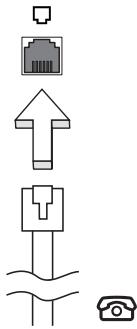

Bridinajums! Ludzu, gadajiet, lai izmantotais kabelis butu derigs valsti, kuraradajat.
Iebuvetais tiklošanas lidzeklis
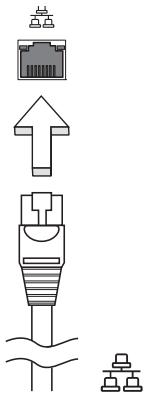
Iebuvetais tikloanas ltdzeklis nodrosina iespju pieslegt datoru Ethernet tiklam.
Lai izmantotu tiklošanas Iidzekli, savienojet Ethernet (RJ-45) portu uz datora korpusa ar tikla ligdnu vai centrmezglu, izmantojot Ethernet vadu.
Pateretaja infrasarkanais (CIR) (tikai noteiktiem modeljem)
Datora patērētāja infrasarkanais (CIR) ports tiek izmantots, lai uzvtvur signalus no tālvadības pults vai citām iericem ar CIR iespēju.
Universāla seriālā kopne (USB)
USB 2.0 ports ir lielatrma seriala kopne, pie kuras var pieslegt USB papildierices, neizmantojot vertigos sistemas resursus.

IEEE 1394 ports (tikai noteiktiem modeljem)
Datora IEEE 1394 portam var pieslęgt ar standartu IEEE 1394 saderīgu ierīci, piemēram, videokameru vai ciparkameru. Informāciju skatiet savas videokameras vai ciparkameras dokumentācija.

Augstas kvalitätes multivides saskarne (tikai noteiktiem modeljem)
HDMI (augstas kvalitätes multivides saskarne) ir nozares atbalstīta, nesaspiesta visu digitālo audio/video saskarne. HDMI nodrošina saskarni starp jabkuru digitālo audio/video avotu, kā, piēmēram, televizora pierfice, DVD atskanotājs un audio/video uztveṛejs un savietojams digitālais audio un/vas video monitors, kā, piēmēram, digitālā televizija (DTV) caur vienu vadu.
Izmantojiet datorā esošo HDMI portu, lái savientu ar galejo audio vai video apríkojumu. Viena vada izmantošana nodrošina kärṭigu uzstādīsanu un ātru savienojumu.
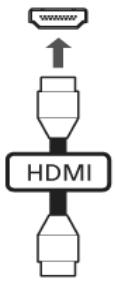
ExpressCard (tikai noteiktiem modeliem)
ExpressCard ir jaunaka PC Card versija. Tā ir mazaka un ātraka saskarne, kas uzlabo datora lietojamūb un paplašināmūb.
ExpressCard atbalsta daudz paplašinăjuma opcjju, ieskaitot zibatminas karšu adapterus, TV skanotăjus, Bluetooth savienojamūb un IEEE 1394B adapterus. ExpressCard atbalsta USB 2.0 un PCI Express ierices.

Svarigi! Pastav divi karšu veidi ar atskirigām funkcjām - ExpressCard/54 un ExpressCard/34 (54 mm un 34 mm). Ne visi ExpressCard sloti atbalsta abus veidus. Informaciju par kartes ievietosanu un lietošanu, kā ari tās funkcjām, ludzu, skatiet kartes rokasgrāmata.
ExpressCard ivietošana
levietojiet karti slota un viegli uz tās uzspiediet, lidz tā ar klikski nostiprinas savā vietā.
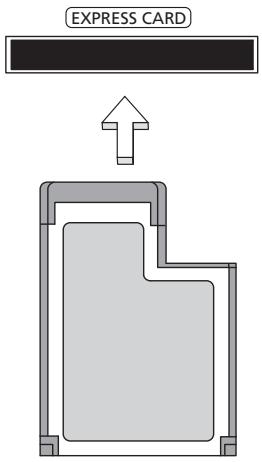
ExpressCard iznemşana
Pirms ExpressCard izemšanas:
1 Izejiet no lietojumprogrammas, kas izmanto karti.
2 Noklikskinet ar kreiso pogu uz aparatūras noŋemšanas ikonas uzdevumjosla un apturiet kartes darbūb.
3 Viegli uzspiediet uz slota esosas kartes un atlaidiet, lai karti iznemtu. Tad izvelciet karti no slota.
Atmiñas ievietošana
Lai ivietotu atminu, veiciet sadas daribas:
1 Izslédziet datoru, iznemiet no strāvas mainstrāvas adapteru (ja tas ir pievienots) un iznemiet akumulatoru. Pec tam apgrieziet datoru otradi, lai piekltu tā pamatnei.
2 Izskruvējiet skruves no atminas nodalijuma vaka; pec tam paceliet un nonemiet atminas nodalijuma vaku.
3 (a) Pa diagonali ievirziet atminas moduli slota, pec tam (b) viegli uz ta uzspiediet, lidz tas ar klikski nostiprinas savā viētā.
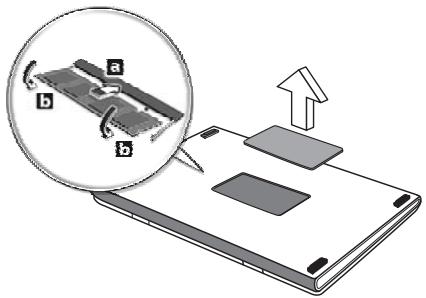
4 Uzlieciet atpakal atminas nodalijuma vaku un nostipriniet to ar skruvi.
5 Ielieciet atpakal akumulatoru un no jauna pievienojiet mainstrāvas adapteru.
6 lesledziet datoru.
Dators automatiski nosaka un pärkonfigre kopējo atmiñas apjomu. Lūdzu, apspriedieties ar kvalificētu tehnisko specialistu vai szinieties ar vietējo Acer izplatītāju.
Televizijas baudisana ar Windows Media Center

Piezime: Sis lidzeklis ir pieejams tikai noteiktos datora modelos.
Datorus, kas ieklauj Windows Media Center Edition vai InstantOn Arcade, var izmantot, lui skatiitos televiziju un pieklutu video saturam (caur audio/video savienojumu pie ārējās ierices, tādas kā, video camera).
Izvelieties ivades veidu
Audio/video savienojums var but vai nu DVB-T digitā antenna (atseviškiem modeliem), vai nu PAL/SECAM, vai NTSC savienotājs. Lūdzu, skatiet attiecīgo nodalu:
Televizijas skatīsanās, izmantojot papildu DVB-T (digitala televizija) antenu (atseviškiem modeljiem)
DVB-T digitā televīzija ir starptautisks standarts, kas tiek lietots, lai pārraidītu zemes televīzijas pakalpojumus digitālā formātā. Daudzās valstīs tā pamazām nomaina anlogo translāciju. DVB-T digitālo antenu var izmantot ar Windows Media Center, lai skatītos viētējo DVB-T digitālās televīzijas translāciju savā piezīmjdatorā.
Lai pievienotu digitalo antenu
Televizijas skatīsanās ar ārējo antenu vai kabela ligzdu
Jus varat izmantot standarta tevizijas kabelus (pievienotarjai antenai vail kabela ligzdai), laik skafitos teviziju datora.
Antenas vadu pievienošana
Lai pievientu vadus:
1 lespraudiet antenas savientajudatora RF ieejas ligzdā.
2 Otru galu pievienojiet televizijas kabelim, ja nepieciešams, izmantojot kabela paarveidotaju.
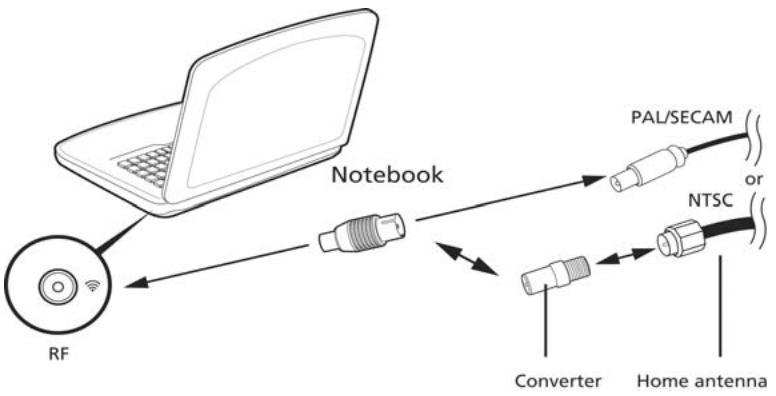

Svarigi! Pirms meginat pievienot antenas vadu, ludzu, parliecinieties, vai lietojat savam regionam atbilstošu kabelu sistemu.
BIOSutilita
BIOS utilise ir aparatūras konfigurešanas programa, kura ir iebūvēta jusudatoria ievadizvades pamatsistemā (BIOS).
Jusu dators jau ir pareizi konfigurëts un optimizëts, un šo utilṭu nav nepieciešams palaist. Taču, ja rodas problemas ar konfigurăciju, iespějams, utilita bús japalaiž.
Lai aktivizetiú BIOSutilu,ieslēgşanas pašestalaikā,kamérir redzams piezimjdatoralogotips,nospiediettaustiŋu
Saknešanas secība
Lai BIOS utilise iestatitu saknešanas secibu, aktivizējiet BIOS utilise un tad no ekrāna augspuse piedāvatajām kategorijam izvelieties Boot.
Atkopšanas no diska uz disku iespējosana
Lai iespējotu atkopšanu no diska uz disku (cietā diska atkopšanu), aktivizējiet BIOS utilise n tad no ekrāna augspuse piedāvātajām kategorijām izvelieties Main. Ekrāna apakšā atrodiet opcjū D2D Recovery un izmantojiet taustinus
Parole
Lai iestatifu saknešanas paroli, aktivizējiet BIOS utiliseu n tad no ekrāna augspusei izvētajām kategorijām izvēlieties Security. Atrodiet Password on boot: un izmantojiet taustinus
Programmatūras lietošana
DVD filmu atskanošana

Piezime: Sis lidzeklis ir pieejams tikai noteiktos datora modelos.
Ja optiskā diskdziña sekcijā ir uzstādīts DVD diskdziña modulis, datorā var atskanot DVD filmas.
1 Iznemiet DVD disku.

Svarigi! Pirmo reizi palaižot DVD atskañosanas programmu, tā pieprasa ievadīt regiona kodu. DVD diski tiek iedalīti 6 regionos. Kad DVD diskdzinim ir iestatīts regiona kods, tas atskanos tikai šim regionam paredzētos DVD diskus. Regiona kodu var iestatīt piecas reizes (ieskaitot pirmo reizi): péc tam paliks spekā pēdejais iestatītais regiona kods. Péc cieta diska atkopšanas netiek atiestatīts regiona koda iestatīšanas reizu skaits. Informaciju par DVD filmu regionu kodiem skatiet nākamajā tabulā.
2 DVD filma tiks automatiski atskanota pec dazam sekundem.
| Régiona kods | Valsts vai regions |
| 1 | ASV, Kanāda |
| 2 | Eiropa, Tuvie Austrumi, Dienvidāfrika, Japāna |
| 3 | Dienvidaustrumāzija, Taivāna, Dienvidkoreja |
| 4 | Latīŋamerika, Austrālija, Jaunzēlande |
| 5 | Bijusi PSRS, atseviškas Āfrikas dajas, Indija |
| 6 | Kīnas Tautas Republika |

Piezime: Lai mainitu regiona kodu, ievietojet DVD diskdzinī DVD filmu, kurai ir cisits regions. Papildinformaciju, ludzu, skatiet tiešsaistes palidzībā.
Biežāk uzdotie jautājumi
Turpmak sniegts saraksts ar situacijam, kas var rasties datora lietošanas laikā.
Katrai no tam noradits vienkärss risinajums.
Barošana ir ieslēgta, taču dators nestartējas vai nesāknejas.
Apskatiet barosanas indicatoru:
Ja tas nedeg, datoram netiek pievadita strava. Pärbaudiet tālakminēto:
Ja dators darbojas no akumuladora strāvas, iespējams, tam ir zems uzlādes limenis un tas nespēj nodrošināt datora barošanu. Pievienojiet mainstrāvas adapteru, lai atkārtoti uzlādētu akumulatoru.
- Gādājiet, lai mainstrāvas adapters būtu pienācīgi pievienots datoram un strāvas kontaktligzdai.
Ja tas deg, pärbaudiet talakmineto:
- Vai ārējā USB diskešu dzinī nav ivietots nesāknejams (bez sistēmas) disks? Iznemiet to vai aizstājiet ar sistēmas disku un nospiediet
+ + , lai pārstartētu sistēmu.
Ekrānā nekas nav redzams.
Datora barošanas pārvaldības).[sistema automatiski izslezd ekrāna gaismu, lai taupītu eneróljiu. Nospiediet jebkuru taustiŋu, lai atkal ieslēgtu displeju.]
Ja, nospiezot taustiu, displejs neiesledzas, pastav trfs iespjamie problemas celoni:
- lespējams, ir pārak zems spilgtuma limenis. Nospiediet
+ > (palielināt), lai noregulētu spilgtuma limeni. - lespējams, ka ārējais monitors iestatīts kā displeja iérice. Nospiediet displeja pārslēgšanas ātro taustɪŋ
+ , lai atkal iestatītu datora displeju. - Ja deg miega režima indikators, dators atrodas miega režimā. Nospiediet un atlaidiet barošanas pogu, lai atsaktu darbu.
No datora nav dzirdama audio.
Pärbaudiet talakmineto:
- lespējams, ir izslēgta skana. Windows uzdevumjosla apskatiet skaluma vadības (skalruṇa) ikonu. Ja ikona ir pārsvītrota, noklikskinet uz tās un nonemiet atzimi opcjai Mute all (Izslēgt visu skanu).
- lespējams, ir pārak zems skaluma li menis. Windows uzdevumjosla apskatiet skaluma vadības ikonu. Skaluma regulēšanai var izmantot arī skaluma vadības pogas.
- Ja datora linijas izejas portam ir pievienotas mikrofonaustinas, austinas vai ārejie skalruṇi, tad iekšejie skalruṇi tiek automatiski izslegti.
Vēlos izněmt optiskā diskdžiṇa paliktni, neieslédzot barošanu.
Optiskajam diskdzinim ir mehanisks diska izemansanas caurums. Vienkarshi ievietojiet caurumā pildspalvu vai papīra saspraudi un piespiiediet, lai izstumtu paliktni.
Nereagē tastātūrā.
Mēginiet datora USB portam pievient ārejo tastaturu. Ja tā darbojas, szainieties ar izplatītāju vai pilnvarotu servisa centru, jo pastāv iespēja, ka ir vaīgs iekšejās tastatūras vads.
Nedarbojas printeris.
Pärbaudiet talakmineto:
- Pärliecinieties, vai printeris ir pievienots strāvas kontaktligzdai un vai tas ir ieslēgts.
- Pärliecinieties, vai printera vads ir cieši pievienots datora paralēlajam vai USB portam un attiecīgajam printera portam.
Vēlos atjaunot datora sākotnējos iestatījumus, izmantojot atkopšanas kompaktdiskus.

Piezime: Ja lietojat daudzvalodu sistemas versiju, tad operetajstema un valoda, ko izvelesieties, pirmoreiz iesledzot sistemu, buis vienigais piedavatais izveles variants turpmakajam atkopsanas darbibam.
Sis atkopşanas process palidzés jums atjaunot C: disku ar sakotnejo, originalo programmaturu, kas bija uzinstalëta, kad iegādajaties savu piezimjdatoru. Lai atjaunot savu C: disku, izpildiet turpmak noraditās daribas. (Jusu C: disks tiks pärformatëts, un visi dati tiks dzësti.) Ir svarfigi pirms štis opcjjas izmantoşanas dublet visus dato failus.
Pirms atjaunošanas operacijas, ludzu, pärbaudiet BIOS iestatijumus.
1 Pärbaudiet, vai ir iespējota opcija Acer disk-to-disk recovery (Acer atkopšana no diska uz disku).
2 Pärbaudiet, vai iestatijumam D2D Recovery sadala Main izvēlēta vertība Enabled.
3 Izejiet no BIOS utilities, saglabajot izmainas. Sistema tiks atsakneta.

Piezime: Lai aktivizetu BIOS utilisetu, ieslegsanas pašesto laikā nospiediet taustingu
Lai saktu atkopšanas procesu:
1 Pärstartejiet systemu.
2 Kamér ir redzams Acer logotips, nospiediet vienlaikus taustinus
3 Lai veiktusistemas atkopsanu,izpildiet ekrana redzamas instrukcjas.

Svarigi! Sis lidzeklis aiznem 15 GB diskatminas slepta jusu cieta diska nodalijumā
Servisa pieprasīšana
Starptautiskā cejotāju garantija (ITW)
Jusu datoram ir nodrošinata Starptautiska celotāju garantija (ITW), kas sniedz jums drošibu un miera sajūtu, celojot. Msu vispasaules servisa centru tikls palidzës jums problemu gadījumā.
Datora komplektacijā irieklauta ITW pase. Šī pase ietver visu nepieciesamofinformaciju par ITW programmu. Šajā parocigajā grāmatiānä sniegts pieejamo, pilnvaroto servisa centru saraksts. Rūpīgi iepazistieties ar šo pasi.
Lai sanemtu palfdzibu musu atbalsta centros, vienmér glabajiet ITW pasi pa rokai, ipaşi, ja celojat. Ielieciet pirkuma apliecinajumu atloka ITW pases prieksejā vaka iekspuse.
Ja valsti, uz kuru celojat, nav Acer pilnvarota ITW servisa dienesta, joprojām varat sazināties ar mūsu birojiem CITAS pasaules valstīs. Lūdzu, meklējiet informaciju vietne http://global.acer.com.
Pirms zvanat
Lai sanemtu servisu tiešsiaistē, pirms zvanāt korporacijai Acer, lūdzu, sagatavojiet tālakminēto informaciju un zvanot palieciet pie datora. Ar jusu palidzību mēs varam samazināt zvana ilgumu un atrisināt jusu probleμe efektivāk. Ja jusu dators rada klūdu ziŋojumus vai ja atskan pīkstieni, pierakstiet tos tādā veidā, kā tie redzami ekrānā (vai ari pīkstienu gadījūma to skaitu un secību).
Jasniedz šāda informácija:
Vards un uzvards:
Adrese:
Talruana numurs:
Datora un tã modela tips:
Serijas numurs:
Pirkuma datum:
Problemu novéršana
Šajā nodāla aprakstīts, kā risināt standarta sistēmas problēmas. Problemas gadījūma pirms tehniskāspecialista izsaukšanas, izlasiet šo sadalu. Nopiétrnaku problēmu risināsanai nepiečiesams atvēr datoru. Nemēginiet atvēr datoru pats; sazinieties ar izplatīṭāju vai pilnvarotu servisa centru, lai sanemu palīdžtu.
Padomi problemu noverşanai
Sis piezimjdators izmanto uzlabotu tehnologiju, kas rada ekranā kūdas zinojumu atskaites, lai palidzētū risinā problēmas.
Ja sistemas uzrada kIudas zinojumu vai konstatejat kIudas simptomu, skatiet sadalu "KJudu zinojumi" turpmak teksta. Ja problemu nevar atrisinat, szinieties ar izplatitaju. Skatiet nodalu "Servisa pieprasisana" 42 lpp.
Kjūdu ziŋojumi
Ja sanemat kūdas zinojumu, pierakstiet to un veiciet problemas novērsanai nepiecišamās darbības. Šajā tabulā alfabetiskā secība ir norādīti kūdu zinojumi kopā ar ieteicamajām darbībam.
| Kljūdu zinojumi | Veicamā darbība, lai novērstu problēmu |
| CMOS battery bad | Sazinieties ar izplṭītāju vai pilnvarotu servisa centru. |
| CMOS checksum error | Sazinieties ar izplṭītāju vai pilnvarotu servisa centru. |
| Disk boot failure | levietojet diskešu diskdžinī (A:) sistēmas (sāknējamu) disketi un pēc tam nospiiedjet taustiŋu <Enter>, lai atsāknētu sistēmu. |
| Equipment configuration error | Nospiediet <F2> (ieslēgšanas pašestolaikā), tad nospiiediet Exit BIOS utilità , lai atsāknētu sistēmu. |
| Hard disk 0 error | Sazinieties ar izplṭītāju vai pilnvarotu servisa centru. |
| Hard disk 0 extended type error | Sazinieties ar izplṭītāju vai pilnvarotu servisa centru. |
| I/O parity error | Sazinieties ar izplṭītāju vai pilnvarotu servisa centru. |
| Keyboard error or no keyboard connected | Sazinieties ar izplṭītāju vai pilnvarotu servisa centru. |
| Keyboard interface error | Sazinieties ar izplṭītāju vai pilnvarotu servisa centru. |
| Memory size mismatch | Nospiediet <F2> (ieslēgšanas pašestolaikā), tad nospiiediet Exit BIOS utilità , lai atsāknētu sistēmu. |
Ja péc problème nu novéršanas pasakumiem problème joprojām rodas, ludzu, szainieties ar izplatītāju vai pilvarotu servisa centru, lai iegūtu palidzību. Dažas problēmas var atrisināt, izmantojot BIOS utilitu.
Reglamentējoši noteikumi undrošības pazinojumi
FCC zinojums
Ši icerice ir pārbaudīta, un konstatěts, ka tā atbilst icerobežojumiem, kādi noteikti B klases digitālajām icerēm saskaṇa ar FCC noteikumu 15. dalu. Šie icerobežojumi nodrośina adekvātu aizsardzību pret kaitīgiem traucējuniem dzīvojamās telpās. Ši icerice veido, lieto un var izstarot radio frekvences enerɡiju un, ja tā netiek pareizi uzstadīta un izmantota saskaṇa ar instrukcijām, var izraisīt kaitīgus radiosakaru traucējumus.
Taču nav garantijas, ka katra atseviška ierices uzstādīsanas gadījumā nebús traucējumu. Ja šī ieríce izraïsa traucējumus radio vai televizijas raidīsaniak, kurus var noteikt, izslédzot un ieslédzot ierici, lietotájs tiek aicinats novérst traucējumus, veicot vienu vai vairakus no šiem pasākumiem:
- Pagrieziet citā virzienā vai novietojiet citur uztvērēja antenu.
Palieliniet attalumu starp ieri un uztverju. - Pievienojiet ierici kontaktligzdai elektriskajā kēdē, kurai nav pievienots uztvērējs.
Lai iegutu palidzbu, szainieties ar izplitaju vai pieredzju su radio vai televizijas tehnisko specialistu.
Pazinojums: Ekranizeti kabeli
Visiem savienojumiem ar citam skaitloşanas ieričem jāizmanto ekranizeti kabei, lai nodrošinatu atbilstību FCC noteikumiem.
Pazinojums: Papildierices
Šimapríkojumam var pievienot tikai sertificētas papildierīces (ievadizvades ieriçes, terminālji, printeri utt.), kas atbst B klases iberožojumiem. Nesertificētu papildierǐcu pievienošana, visticamak, izraisīs radio un TV uztverşanas traucējumus.
Uzmanibu
Ja lietotajs veic iekartai izmainjas un modifikacijas, ko nav apstiprinjis ražotajs, var tikt anuletas Federalās sakaru komisijas pieškirtās tiesibas lietotājam lietot šo datoru.
Pazinojums: Lietotājiem Kanādā
St B klases digitāla ierice atbilst Kanādas standartam ICES-003.
Atbilst Krievijas sertificesanas noteikumiem

ME61
Modema pazinojumi (tikai noteiktiem modeljem)
Pazirojums lietotajiem ASV
Śs aprikojums atbilst FCC noteikumu 68. dalai. Uz modema ir uzlime, kas papildus citai informacijai satur aprikojuma FCC registracijas numuru un zvanitaja slodzes skaitli (REN). Ja t tiek pieprasita, jums št informacija jasniedz savam telekomunikaciju pakalpojumu operatoram.
Ja jusu tālruṇa aparatura izraisa tālruṇu tīkla traucējumus, telekomunikaciju pakalpojumu operators varīslaicīgī pārtraukt pakalpojumu sniegšanu jums. Ja tas būs iespējams, operators iepriekś par to jūs brīdinās. Taču, ja iepriekšeja brīdināsana nav iespējama, jūs sanemsiet pazirojumu, kad tas būs iespējams. Jūs informēs ari par jūsu tiesibām iesnietg sūdzību FCC.
Jusu telekomunikaciju pakalpojumu operators var veikt izmainas savam iekartam, aprikojumam, procesiem un proceduram, kas var ietekmet jusu aparaturas pareizu funkione sanu. Ja sadas izmainas tiks veiktas, jums ieprieks par to pazinos, lai nodrosinatu iespeju uzturet talaruna pakalpojumus bez pärtraukumiem.
Ja Ši iekārta nedarbojas pareizi, atvienojiet iekārtu no tāruña linijas, lái noteiktu, vaita ir problemas célonis. Ja problema izraisa apríkojums, pärtrauciet ekspluataciju un sazinieties ar izstradajuma izplitāju vai pärdevēju.


Uzmanbu: Lai samazinatu ugunsgreka risku, lietojiet tikai AWG standartam Nr. 26, lielakam UL standartam atbilstošu vai CSA certificetu sakaru linjas vadu.
TBR 21
Ši iekārī ar apstiprināta [Padomes Lēmumu 98/482/EK – „TBR 21“] par vienoto gala iekārtu pieslēgumu publishajam komutacijas Telefonu tīklam (PSTN). Tomér sakarā ar to, ka dažādās valstīs starp atseviškiem PSTN pastāv atskirības, apstiprinājums pats par sevi nedod absolutu garantiju tās sekimi gai darbībai katra no PSTN tīkla pieslēgumpunktiem. Problemu gadījūma vispirms szainieties ar iekārtu piegādātāju. Lai iegūtu plāsāku informáciju par valstīm, uz kurām tas attiecas, lūdzu, skatiet "Reglamentējosi noteikumi un drošības pazinojumi" 44 lpp.
Pazinojums lietotajiem Australija
Drošības apsverum dēl PIEvienojiet tikai mikrofaustiñas ar telekomunikaciju ieriču atbilstības uzlimi. Tas attiecas ari uz klienta apríkojumu, kas ieprieks markëts kā atlauts vai sertificëts.
Pazinojums lietotajiem Jaunzelande
1 Pievienošanas atlaujas (Telepermit) pieskiršana noteiktam terminalu apríkojuma elementam norada tikai to, ka Telecom apstiprina, ka elements atbilst minimalajiem nosacijumiem, lai to pieslęgtu Telecom tiklam. Atlauja nenorāda uz produkta apstiprinajumu no Telecom puses, kā arī nesniedz nekāda veida garantijas. Bez tam, atlauja negarante, ka noteikts elements visādā zīna darbosies pareizi ar cita rǎžotāja vai modela iekārtu, kurai pieskirta pievienošanas atlauja, kā arī neliecina, ka produits ir saderīgs ar visiem Telecom tikla pakalpojumiem.
2 Šī aparatūrā nevar pie visiem lietošanas apstakliem pareizi darboties maksimalajos Ātrumos, kādiem tā ir izstrādāta. Telecom neuznemes nekādu atbildūb par grūtībām, kas var rasties šados gadijumos.
3 Daži parametri, kas nepieciešami, lui nodrošinatu atbilstibu Telecom pievienošanas atlaujas (Telepermit) prasibam, ir atkarigi no apríkojuma (datora), kas saistīts ar šo ierici. Saistītais apríkojums jäiestata, lui tas darbotos turpmák noraditajās robežās, nodrošinot atbilstibu Telecom specifikacijam:
a Manuali aktivizējot atsevišku zvanu, 30 minūšu laikā nedrīkst veikt vairak nekā 10 zvanu meginājumus uz vienu numuru,
b Starp viena meginajuma beigam un nakama zvana meginajuma sakumu icercei jaatvieno linija uz laiku, ne mazaku par 30 sekundem.
4 Daži parametri, kas nepieciešami, lui nodrošinatu atbilstibu Telecom pievienošanas atlaujas (Telepermit) prasībām, ir atkarīgī no apríkojuma (datora), kas saistīts ar šo ierīci. Lai nodrošinatu darbību atbilstoši Telecom specifikácijām, saistīṭa aparatū rājëstata tā, lui veicot automatisku zvantānuz citu numuru, intervãs starp viena zvana meginajuma beigām un另一trazvana meginajuma sākumu nebūt u mazaks par 5 sekundēm.
5 Šo ieri ci nedri kst iestatit, lai tā automatiski zvanitu Telecom avarijas dienestam 111.
6 Sai ieriei ir impulsu numura sastadiisanas rezims, bet Telecom standarts ir DTMF tonu numura sastadiisana. Nav garantijas, ka Telecom linijas vienm er atbalstis impulsu numuru sastadiisanas rezimu.
7 Impulsu numura sastadiisanas rezima izmantošana, kad ši erice ir pieslēgta linijai kopā ar citu ieriči, var radīt zvana tinkskëšanu vai troksni, tādějädi izraisot nepareizu atbildes stavokli. Ja rodas šadas problemas, lietotājam NAV jāsazinās ar Telecom avārijas dienestu.
8 lespejams, ka sierce nenodrosinas efektivu zvana nodoanu citai ertcei, kas pieslegta tai pašai linijai.
9 Elektroapgades traucejum gadijumama pastav iespeja, ka siterice nedarbosies. Ludzu gadajiet, laiArkartas lietoisanai butu pieejams atsevisks talrunis, kam barosanu nenodrosina vietjera energosistemca.
Škidro kristālu displeješ tiek ražots, izmantojot augstas precizitätes ražošanas tehnologijas. Neraugoties uz to, var gadīties pikseju kūmes vai pikseji var tikt attēloti kā melni vai sarkani punktiŋ. Tas neietekmē ierakstīto attēlu un nav uzskatāms par nepareizu darbību.
Normativā informācija par radioierici

Piezime: Turpmak sniegtā normativā informācija paredzēta tikai modeljiem ar bezvadu LAN un/vai Bluetooth.
Vispārīga informācija
Lai novérstu licencētā pakalpojuma radiosakaru traucējumus, Ši ierice paredzēta lietošanai telpās.
Sis izstradajums atbilst radiofrekvencu un drošibas standartiem valstis vai regionos, kuriem tas ir apstiprinats bezvadu lietoşanai. Atkarībā no konfiguracijas šim izstradajumam var but bezvadu raiditāji (piemēram, bezvadu LAN un/vai Bluetooth moduli) vai ar to var nebūt. Turpmāk sniegtā informacija attecas uz izstradajumiem, kas apríkoti ar šādām iericem.
Atbilstības deklarācija ES valstīm
Ar šo kompanija Acer deklare, ka šī piezīmvdatoru sērija atbilst Direktīvas 1999/5/EK fundamentalājām prasībām un citiem spekā esosiem noteikumiem.
Valstu saraksts, kurās ir spēkā šie noteikumi
ES dalibvalstis, sakot ar 2009. gada julju: Belgija, Danija, Vacija, Griekija, Spanija, Francija, Irija, Italija, Luksemburga, Niderlande, Austrija, Portugalale, Somija, Zviedrij, Apvienotara Kalistete, Igaunija, Latvija, Lietuva, Polija, Ungarija, Cehija, Slovakija, Slovenija, Kipra, Malta, Bulgarija un Rumanija. Lietosana ir atlauta Eiropas Savienibas dalibvalstis, k a r Norvegijla, Sveic, Islandre un Lithenstein. Stiekarta jalieto, stingri ieverojot noteikumus un ierobezojumus valsti, kurta tiek lietota. Lai iegutupapildinformaciju, ludzu, szainieties ar vietjo biroju valsti, kuriekarta tiek lietota. Ludzu, skatiet http://ec.europa.eu/enterprise/rtte/implem.htm, lairedzetu jaunako valstu sarakstu.
FCC radiofrekvenču drošības prasība
Bezvadu LAN Mini PCI karten un Bluetooth karten izstarotă izejas jauda ir ieverojami zemāka par FCC noteiktajiem radiofrekvencu iedarbības ierobežojumiem. Neraugoties uz to, šis sérijas piezimdatori jāizmanto, ierices normalas Funktionēsanas laikā péc iespejas samazinot lietotāja kontaktu:
1 Lietotajiem tiek prasits ieverot bezvadu papildiericu radiofrekvencu lietoisanas drostbas instrukcijas, kas atrodamas katras RF papildierices lietotaja rokasgramata.

Uzmanibu: Lai nodrošinatu atbilstūb FCC radiofrekvenču drošības prasībām, starp integretās, ekrāna dalā iebūvētās bezvadu LAN Mini PCI kartes antenu un tuvumā esosām personām jäievēr o vismaz 20 cm (8 collu) attalums.
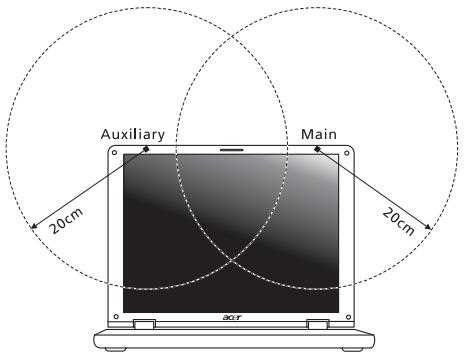

Piezime: Bezvadu Mini PCI adapteram ir parrraides daudzveidibas fungcija. Funkcija neizstaro radiofrekvences vienlaikus no abam antenam. Vienu no antenam automatiski vai manuali izvelas lietotajs, lai nodrosinatu labus radiosakarus.
2 Šī iεrice ir paredzēta tikai lietošanai telpās, jo tā darbojas frekvenču diapazona no 5,15 lɪdʒ 5,25 GHz. FCC pieprasa šo izstradājumu izmantot telpās, frekvenču diapazona no 5,15 lɪdʒ 5,25 GHz, lái samazinatu kaitigu traučejumu iespējānbu apvienotā kanāla mobilajās satelitu sistēmās.
3 Augstas jaudas radiolokacijas stacijas ir joslu no 5,25 Izd 5,35 GHz un no 5,65 I dz 5,85 GHz primarie lietotaji. Sis radiolokacijas stacijas var izraisit traucjumus un/vai sabojat so ierici.
4 Nepareiza uzstadiisana vai nesankcioneta lietoansana var izraisit kaitigus radiosakaru traucejumus. Tapat, parveidojot ieksejo antenu, tiks anuleta FCC certifikacija un jusu garantija.
Kanāda — Mazjaudas radiosakaru ierīces, kurām nav vajadzīgas licences (RSS-210)
Cilveku paklaušana radiovilnlu laukam (RSS-102)
Piezimjdatora sirija darbina zema pastiprinajuma iebuvetas antenas, kas neizdala radiovilnu lauku, kas parsniedz Kanadas veselibas robezas parastiem iedzivotajiem; ievrojiet 6. droibas noteikumu, ko var iegut Kanadas veselibas timekla vietne www.hc-sc.gc.ca/rpb.



- Informacija jusu drošibas un ertibu nodrošināšanai
- Drošibas noradijumi
- Produkta izslęgśana pirms tā tīrīsanas
- BRIDINAJUMS attiecbā uz spreudni, kad ierice tiek atvienota
- BRIDINAJUMS attiecbā uz pieklusanu strāvas kontaktligzdai
- BRIDINAJUMS par komplekta esošu neistu karti (tikai noteiktiem modeljem)
- BRIDINAJUMS attiecibā uz klausīsanos
- iv
- Brdinajumi
- Elektriskas strvas lietošana
- Produkta apkalpošana
- Droşas akumuladora izmantoşanas vadlinijas
- Akumulatora nomainīśana
- Bridinajums par optiskā draivera ierici (tikai noteiktiem modeliem)
- KLASES LAZERA PRODUKTS
- APPAREIL A LASER DE CLASSE 1 PRODUIT
- LUOKAN 1 LASERLAITE LASER KLASSE 1
- Talruña linijas drostba
- Darbošanās vide
- Mediciniskas ierices
- Transportlidzekji
- Bistamas eksplozivas vides
- Kur zvanīt ārkātas situácijās
- Atbrivosanasnoradijumi
- Padomi attiecibā uz dzivsudrabu
- ENERGY STAR
- Padomi un informaci, kā erti lietot ierici
- Komforta zonas atrašana
- Rupesanasparredzi
- Acis
- XII
- Displejs
- Labu darba ieradumu izveidošana
- Galvenais vispirms
- Jusu rokasgrāmatas
- Padomi datoria lietošanai un pamatrūpēm
- Datoria ieslēgšana un izslēgšana
- Rupesanaspardatoru
- Rupeşanas par mainstrāvas adapteru
- Rüpešanās par akumulatoru
- Tirišana unapkopsana
- Informacija jusu drošibas un ertibu nodrošināsanai
- Tastatūras lietošana
- Audio
- Video
- Sistemasutilitu lietošana
- Barosanas pārvaldība
- XIII
- Akumulators 21
- Piezimjdatora pärvadăšana 25
- Datoradrošiha 28
- Sistemas paplasinasa, izmantojot papildaprikojumu
- Televizijas baudišana ar Windows Media Center
- Biežák uzdotie jautajumi
- Problem novarsana
- Reglamentējosi noteikumi und drošības pazinojumi
- Bezvadu iericu iespejošana
- Skarienpanelis
- Skarienpanela pamati (ar divu kliksku pogam)
- Slēga taustişi un iegultā cipartastatūr*
- Atrie taustini
- Windows taustini
- Acer PureZone (tikai noteiktiem modeliem)
- Tuba (tikai noteiktiem modeliem)
- Dolby Home Theater izmantošana apkārtējai/vairaku kanālu skānai (tikai noteiktiem modeljiem)
- Dolby Pro Logic IIx
- Dolby Digital Live
- Dolby Headphone
- Dolby Natural Bass
- Dolby Sound Space Expander
- 16:9 displejs
- Sistemas utilitu lietošana
- Acer Bio-Protection (tikai noteiktiem modeljiem)
- Acer Backup Manager
- Barošanas pārvaldība
- Acer PowerSmart taustiš
- Dublejumkopiju erakstišana diskos
- Restore (Atjaunošana)
- Windows atjaunošana no dublējumkopiju diskiem
- Acer Arcade Deluxe
- Visparejas vadibas pogas
- Navigacijas vadibas pogas
- Sabiedriskā时间内kla vietnu lietošana
- Photo (Foto)
- Atskañotāja vadības pogas
- Music (Mūzika)
- Atjauninat
- Akumulators
- Akumuladora ipašības
- Akumulatora kalpošanas laika pagarināšana
- Jauna akumulatora sagatavošana lietošanai
- Akumulatora ievietošana un iznemšana
- Lai ivietotu akumulatoru:
- Akumulatora uzlade
- Akumulatora uzlădes līmena pārbaudīšana
- Akumulatora kalpošanas laika optimizëšana
- Bridinajums par zemu akumuladora uzlades limeni
- Piezimjdatora pārvadāšana
- Atvienošana no darba virsmas
- Parnesa'sana
- Datora sagatavošana
- Kas jānem līdz uz sanāksmēm
- Datora nešana uz mājām
- Kas jāem līdz
- Ipaši apsvērumi
- Majas biroja aprkošana
- Datora lidznemšana cejā
- Kas jānem līdz
- Datora lidznemšana starptautiskos celojumos
- Datora drošība
- Datora drošības atslēgas lietošana
- Paroju lietošana
- Parolu ivadīsana
- Parolu iestat'sana
- Sistemas paplašinašana, izmantojot papildaprikojumu
- Savienojamības iespējas
- Faksa/datu modems (tikai noteiktiem modeliem)
- Iebuvetais tiklošanas lidzeklis
- Pateretaja infrasarkanais (CIR) (tikai noteiktiem modeljem)
- Universāla seriālā kopne (USB)
- IEEE 1394 ports (tikai noteiktiem modeljem)
- Augstas kvalitätes multivides saskarne (tikai noteiktiem modeljem)
- ExpressCard (tikai noteiktiem modeliem)
- ExpressCard ivietošana
- ExpressCard iznemşana
- Atmiñas ievietošana
- Televizijas baudisana ar Windows Media Center
- Izvelieties ivades veidu
- Televizijas skatīsanās, izmantojot papildu DVB-T (digitala televizija) antenu (atseviškiem modeljiem)
- Lai pievienotu digitalo antenu
- Televizijas skatīsanās ar ārējo antenu vai kabela ligzdu
- Antenas vadu pievienošana
- BIOSutilita
- Saknešanas secība
- Atkopšanas no diska uz disku iespējosana
- Parole
- Programmatūras lietošana
- DVD filmu atskanošana
- Biežāk uzdotie jautājumi
- Ekrānā nekas nav redzams.
- No datora nav dzirdama audio.
- Pärbaudiet talakmineto:
- Nereagē tastātūrā.
- Nedarbojas printeris.
- Servisa pieprasīšana
- Starptautiskā cejotāju garantija (ITW)
- Pirms zvanat
- Problemu novéršana
- Padomi problemu noverşanai
- Kjūdu ziŋojumi
- Reglamentējoši noteikumi undrošības pazinojumi
- FCC zinojums
- Pazinojums: Ekranizeti kabeli
- Pazinojums: Papildierices
- Uzmanibu
- Pazinojums: Lietotājiem Kanādā
- Atbilst Krievijas sertificesanas noteikumiem
- Modema pazinojumi (tikai noteiktiem modeljem)
- Pazirojums lietotajiem ASV
- TBR 21
- Pazinojums lietotajiem Australija
- Pazinojums lietotajiem Jaunzelande
- Normativā informācija par radioierici
- Vispārīga informācija
- Atbilstības deklarācija ES valstīm
- Valstu saraksts, kurās ir spēkā šie noteikumi
- FCC radiofrekvenču drošības prasība
- Kanāda — Mazjaudas radiosakaru ierīces, kurām nav vajadzīgas licences (RSS-210)
- Cilveku paklaušana radiovilnlu laukam (RSS-102)
Zīmols : ACER
Modelis : ASPIRE 5552G
Kategorija : Portatīvais dators