
ASPIRE 5552G - Portatile ACER - Manuale utente e istruzioni gratuiti
Trova gratuitamente il manuale del dispositivo ASPIRE 5552G ACER in formato PDF.
 FR
FR
 BG
BG
 CS
CS
 DA
DA
 DE
DE
 EL
EL
 EN
EN
 ES
ES
 ET
ET
 FI
FI
 HU
HU
 ID
ID
 IT
IT
 JA
JA
 KO
KO
 LT
LT
 LV
LV
 NL
NL
 NO
NO
 PL
PL
 PT
PT
 RO
RO
 RU
RU
 SK
SK
 SL
SL
 SV
SV
 TR
TR
 ZH
ZH
| Tipo di prodotto | Computer portatile |
| Marca | ACER |
| Modello | ASPIRE 5552G |
| Dimensioni (circa) | 381 x 253 x 33 mm |
| Peso (circa) | 2,6 kg |
| Alimentazione | Adattatore di rete 100-240 V CA; batteria ricaricabile agli ioni di litio |
| Schermo | 15,6 pollici (formato 16:9) |
| Processore | AMD o Intel a seconda della configurazione |
| Memoria RAM | Espandibile (a seconda del modello) |
| Disco rigido | Capacità variabile a seconda della configurazione |
| Lettore ottico | Masterizzatore DVD (a seconda del modello) |
| Funzioni principali | Touchpad, tastiera con tastierino numerico integrato, tasti speciali (Fn), Acer eRecovery Management, Acer Backup Manager, gestione dell'alimentazione, Dolby Home Theater (a seconda del modello), Acer Bio-Protection (a seconda del modello) |
| Manutenzione e pulizia | Scollegare l'alimentazione, utilizzare un panno morbido leggermente inumidito con acqua. Non utilizzare liquidi o aerosol. |
| Sicurezza | Istruzioni di sicurezza: non esporre all'acqua, evitare fonti di calore, utilizzare una presa con messa a terra, non aprire l'alloggiamento (laser di classe 1), rispettare le distanze RF, riciclare secondo le normative RAEE. |
| Ricambi e riparabilità | Batteria e memoria sostituibili dall'utente. Per qualsiasi altra riparazione, contattare un centro di assistenza autorizzato. |
| Informazioni generali | Manuale di istruzioni disponibile in più lingue (2205 pagine). Include consigli per un utilizzo confortevole, la cura della batteria e gli spostamenti. |
Domande frequenti - ASPIRE 5552G ACER
Domande degli utenti su ASPIRE 5552G ACER
0 domanda su questo apparecchio. Rispondi a quelle che conosci o fai la tua.
Fai una nuova domanda su questo apparecchio
Scarica le istruzioni per il tuo Portatile in formato PDF gratuitamente! Trova il tuo manuale ASPIRE 5552G - ACER e riprendi in mano il tuo dispositivo elettronico. In questa pagina sono pubblicati tutti i documenti necessari per l'utilizzo del tuo dispositivo. ASPIRE 5552G del marchio ACER.
MANUALE UTENTE ASPIRE 5552G ACER
Die Einstellung für die Helligkeit ist zu niedrig. Drücken Sie auf > (Erhöhen) um die Helligkeit zu erhöhen. Prüfen Sie Folgenden: Die Lautstärke wurde möglicherweise stummgeschaltet. Achten Sie in Windows auf das Symbol (Laufsprecher) für die Lautstärkeregelung in der Taskleiste. Wenn es durchgestrichen ist, klichen Sie es an, und deaktivieren Sie das Kontrollkästchen Alles aus. Es gibt eine mechanische Auswurftaste am optischen Laufwerk. Führn Sie einfach die Spitze eines Kugelschreibenbers oder einer Buroklammer ein, und drücken Sie zum Ausfahren des Trägers. Versuchen Sie, eine externe Tastatur an den USB-Anschluss am Computer anzuschließen. Wenn diese Funktioniert, wenden Sie sich an ihren Handler oder an ein autorisiertes Servicecenter, da das interne Tastaturkabel möglichereweise locker ist. Prufen Sie Folgendes: Ich möchte myen Rechner ohne die Recovery-CDs auf die ursprünglichen Einstellungen zurücksetzen. Hinweis: Falls es sich bei Ihr dem System um die multilinguale Version handelt, ist das Betriebssystem und die Sprache, die Sie auswahlen, wenn Sie das System zum ersten Mal starten, die einzige Option bei zukünftigen Wiederherstellungsaktionen. Dieser Wiederherstellungsvorgang hilft Ohnen das Laufwerk C: wieder herzustellen. Laufwerk mit dem ursprünglichen Softwareinhalt, der beim Kauf Ihres Notebooks installiert war. Gehen Sie folgendermaßen vor, um Ihr Laufwerk C: wiederherzustellen. (Ihr Laufwerk C: wird hierbei neu formatiert und alle Daten werden gelöscht.) Es ist wichtig, dass Sie alle Datendateien sichern, bevor Sie diese Option benutzen. Bevor Sie die Wiederherstellungsoperation durchführten, überprüfen Sieitte die BIOS-Einstellungen. 1 Sehen Sie nach, ob die Funktion Acer disk-to-disk recovery aktiviert ist oder nicht. Hinweis: Drücken Sie während des POSTs zum Aktivieren des BIOS-Programms auf So starten Sie den Wiederherstellungsvorgang: 1 Starten Sie das System neu. Wichtig! Dieses Feature beegt 15 GB in einer verborgenen Partition auf Ihrer Festplatte. Ihr Computer ist durch eine Internationale Garantie für Reisende (ITW) geschützt, die Ihnen Sicherheit auf Reisen gibt. Unser weltweites Netzwerk mit Servicecentren stehen Ihnen zur Unterstützung zur Verfügung. Mit Ihr dem Computer erhalten Sie einen ITW-Paß (Internationale Garantie für Reisende). Dieser Paß enthalt alle Angaben, die Sie über das ITW-Programm benötigen. Die handliche Broschüre enthalt eine Liste der Ihnen zur Vergebung stehenden autorisierten Servicecenter. Lesen Sie den Paß gründlich durch. Haben Sie ihren ITW-Paß immer zur Hand; insbesondere auf Reisen, damit Sie die Vorteile unserer Servicecentren nutzen können. Stecken Sie ihren Kaufnachweis in die vordere, innere Umschlagklappe vom ITW-Paß. Wenn sich in dem Land, das Sie besuchen, kein von Acer autorisierter ITW-Servicestandort befindet, können Sie sich auch an unsere weltweiten Buros wenden. Weitere Informationen finden Sie unter http://global.acer.com. Halten Sie die folgenden Angaben bereit, wenn Sie den Online-Service von Acer kontaktieren, und halten Sie sichitte bei ihrem Computer auf, wenn Sie anrufen. Mit ihrer Unterstützung konnen wir die Zeit eines Anrufs reduzieren und so ihre Probleme effektiv losen. Wenn Sie Fehlermeldungen oder Warntone von ihrem Computer erhalten, schreiben Sie diese wie auf dem Bildschirm angezeigt nieder, oder merken Sie sich die Anzahl und Folge im Fall von Warntönen. Sie müssen die folgenden Angaben übermitteltn: Name: Adresse: Telefonnummer: Computer und Modelltyp: Seriennummer: Kaufdatum: In diesen Kapitel erfolnen Sie, wie Sie bei Üblichen Systemproblemen Vorgehen. Lesen Sie es vor dem Anruf bei einem Techniker, wenn ein Problem auftritt. Lösungen für schwerwiegende Probleme erfordern das öffnen des Computers. Versuchen Sie nicht selbst, den Computer zu öffnen. wenden Sie wich zur Unterstützung an ihren Handlcer oder an ein autorisiertes Servicecenter. Dieses Notebook-PC hat ein fortgeschrittenes Design, das am Bildschirm Fehlermeldungen liefert, um ihren beim Beseitigen von Problemen zu halten. Wenn das System eine Fehlermeldung abgibt oder ein Fehlersymptom auftritt, konsultieren Sieitte "Fehlermeldungen".Kontaktieren Sieitte ihren Händler, wenn das Problem unbehoben bleibt. Siehe "Inanspruchnahme von Dienstleistungen" auf Seite 48. Wenn Sie eine Fehlermeldung empfangen, merken Sie sichitte die Meldung und ergreifen Sie Korrekturmaßnahmen. Die folgende Tabelle führt die Fehlermeldungen in alphabetischer Reihenfolge mit vorgeschlagenen Korrekturmaßnahmen auf. Haben Sie nach dem Durchgehren der Korrekturmaßnahmen immer noch Probleme, dann wenden Sie sichitte an ihren Handler oder an das technische Support-Center. Manche Probleme konnen über das BIOS-Dienstprogramm gelost werden. Dieses Gerät wurde getestet und als übereinstimmend mit den Richtlinien für ein Gerät der Klasse B gemäß Teil 15 der FCC-Bestimmungen befinden. Diese Grenzwerte sehen für die Heiminstallation einen ausreichenden Schutz vor gesundheitsschädigenden Strahlen vor. Dieses Gerät erzeugt, benutzt und strahlt u. U. Radiofrequenz-Energie aus und kann, falls es nicht entsprechend der Anweisungen installiert und benutzt wird, Funkkommunikation stären. Es gibt aber keine Garantie davon, dass es bei einer bestimmten Installation zu keinen Störungen kommt. Wenn these Gerät den Radio- oder Fernsehempfang beeinträchtigt, was durch Ein- und Ausschalten des Geräts festgestellt werden kann, so empfehtt sich die Behebung der Störung durch eine oder mehrere der folgenden Maßnahmen: Richten Sie die Empfangsantenne neu aus. Alle Verbindungen zu anderen Geräten müssen mit abgeschirmten Kabeln hergestellt werden, um die FCC-Bestimmungen zu erhöllen. Es dürfen nur Peripheriegeräte (Eingabe-/Ausgabegeräte, Terminals, Drucker etc.) an these Gerät angeschlossen werden, die laut Zertifikat die Grenzwerte der Klasse B einhalten. Das Verwenden von Peripheriegeräten ohne Zertifikat kann Störungen des Radio- und TV-Empfangs verursachen. Änderungen und Modifikationen, die nicht ausrücklich vom Hersteller genehmigt werden, können das Recht zum Benutzten des Computers, das von der Federal Communications Commission vergeben wird, nichtig machen. Dieses Gerät wurde [Council Decision 98/482/EC - "TBR 21"] für Einzelterminalverbindung zu einem PSTN (Public Switched Telephone Network) zugelassen. Allerdings stellt diese Zulassung an sich, aufgrund der Unterschiede zwischen den individuellen PSTNs, die in den unterschiedlichen Ländern angeboten werden, keine vorbehalsstose Garantie für die erfolgreiche Funktion an jedem PSTN-Termination Point dar. Falls Sie auf Probleme stoßen sollenn, wenden Sie sich zuerst an den Handler Ihres Geräts. Weitere Informationen über zutreffende Länder finden Sie unter "Bestimmungen und Sicherheitshinweise" auf Seite 50. Die LCD-Einheit ist mit Hochprazisionstechniken der Herstellung produziert worden. Es kann aber trotzdem vorkommen, dass eine Pixel manchmal falsch dargestellt oder als Schwarze oder rote Punkte erscheinen. Dies hat keinen Einfluss auf das aufgenommene Bild und stellt keine Fehlfunktion dar. Hinweis: Die folgenden Informationen zu den Richtlinien gelten nur die Modelle mit Wireless LAN und/oder Bluetooth-Funktion. Zur Vermeidung von Funkstörungen am lizenzierten Service sollen das Gerät in Innenräumen verwendet werden. Dieses Produkt erfüllt die Richtwerte für Radiofrequenzen und die Sicherheitsnormen der Länder und Regionen, in denen es für drahtlosen Gebrauch zugelassen ist. Je nach Konfiguration kann these Gerät drahtlose Funkgeräte (z.B. Wireless-LAN- und/oder Bluetooth -Module enthalten). Die folgenden Informationen gelten für Produkte mit solchen Geräten. Hiermit erklärt Acer, dass sich dieser/diese/dieses Notebook-PC Serie in Übereinstimmung mit den grundlegenden Anforderungen und den anderen relevanten Vorschriften der Richtlinie 1999/5/EC befindet. EU-Mitgliedstaaten Juli 2009: Belgien, Bulgarien, Danemark, Estland, Finnland, Frankreich, Deutschland, Griechenland, Großbritannien, Irland, Italien, Lettland, Litauen, Luxemburg, Malta, die Niederlande, Polen, Portugal, Rumänien, Schweden, Slowakische Republik, Slowenien, Spanien, Tschechische Republik, Ungarn, Zypern und Österreich. Die Benutzung ist zugelassen in Ländern der europäischen Union sowie: Norwegen, der Schweiz, Island und Liechtenstein. Das Gerät muss im Einklang mit den Bestimmungen und Beschrankungen des entsprechenden Landes benutzt werden. Für weitere Informationen wenden Sie sichitte an die zuständigen Behörden in den jeweiligen Ländern. Auf der Website http://ec.europa.eu/enterprise/rtte/implem.htm finden Sie eine aktuelle Länderliste. Die ausgestrahnte Ausgabeenergie der Wireless-Modul LAN Mini-PCI-Karte und der Bluetooth-Karte liegt welt unter den FCC-Grenzwerten für Funkfrequenzemissionen. Trotzdem sollte das Wireless-Modul der Notebook-PC Serie auf folgende Weise benutzt werden, bei der während normaler Bedienung Personenkontakt minimiert ist. 1 Benutzern wird empfohlen, die RF-Sicherheitsanweisungen für drahtlose Geräte zu befolgen, die sich im Benutzerhandbuch für das jeweilige optionale Gerät mit RF-Option befinden. Achtung: Um die Anforderungen bzgl. der FCC RF-Ausstrahlungsgrenzwerte zu erfüllen, muss ein Abstand von mindesten 20 cm (8 Zoll) zwischen der Antenne für die im Bildschirmbereich integrierte Wireless LAN Mini-PCI-Karte und allen Personen bewahrt werden. Hinweis: Der Wireless Mini PCI Adapter verwendet eine Übertragungabwechselungsfunktion. Diese Funktion gibt Funkfrequenzen nicht gleichzeitig von beiden Antennen ab. Eine der Antennen wird automatisch oder manuell (vom Anwender) ausgewählt, um eine gute Qualität für die Funkkommunikation zu erhalten. 2 Das Gerät ist wegen seiner Betriebsfrequenzbereich von 5,15 bis 5,25 GHz für die Verwendung im Raum eingeschränkt. Fcc erfordert, dass das Gerät mit dem Frequenzbereich von 5,15 bis 5,25 GHz nur im Raum verwendet werden darf, um das Risiko von schädlichen Störungen an den Mobilsatellitensystemen mit dem selbst Kanal zu reduzieren. Die Notebook-PC Serie verwendet integrierte Antennen mit geringer Zunahme, die kein RF-Feld austrahlen, das die Health Canada-Richtlinien für die allgemeine Bevölkerung überschreiben; sehen Sie Safety Code 6 erhältlich auf der Website von Health Canada unter www.hc-sc.gc.ca/rpb. LCD panel ergonomic specifications Manale utente generale PC Notebook Serie Aspire Numero di modello: Numero di serie: Data di acquireo: Luogo d'acquisto: Leggere con attenzione queste istruzioni riportate. Conservare il presente documento per riferimenti futuri. Rispettare tutte le avertenze ed istruzioni riportate sul prodotto. Spagnere il prodotto prima di procedere alla pulizia Prima di pulire il computer, scollegarlo alla presa della corrente. Non usare detergenti liquidi o spray. Per la pulizia, servirsi di un panno umido. ATTENZIONE alla spina durante lo scollegamento del dispositivo Durante il collegamento e lo scollegamento dell'alimentazione, osservare le linee guida elencate di seguito: Installare l'unità di alimentazione prima di eseguire il collegamento del cavo di alimentazione alla presa CA. Scollegare il cavo di alimentazione prima di rimuovere l'unità di alimentazione dal computer. Se ilsysteme èdotato di più fonti di alimentazione, interromperne il collegamento alsystema scollegando tutti i cavi di alimentazione. Assicurarsi che la presa di corrente a cui si intende collegare il cavo di alimentazione sua lavoramente accessibile e posizionata il più vicino possibile all'operatore. Per interrompere l'alimentazione dell'apparecchiatura, scollegare il cavo di alimentazione dalla presa elettrica. Il computer è spedito con schede non operative in plastica insertite negli slot. Queste schede servono a proteggere gli slot da polvere, oggetti metallici e altre particelle quando non in uso. Conservare le schede non operative per poterle insertire negli slot quando non sono insertite schede. Per proteggere l'udito, attenersi alle istruzioni seguenti. Non usare quello prodotto in prossimità di acqua. Avvertenza! Il perno di messa a terra garantisce un alto livello di sicurezza. L'uso di una presa di corrente con messa a terra non adeguata potrebbe causare scosse e/o lesions. Note: Il perno di messa a terra garantisce inoltre una buona protezione da eventuali disturbi dovuti ai dispositivi elettrici nelle vicinanze che potrebbero interferire con la prestazione del prodotto. Non tentare di riparare da soli il prodotto, poiché l'apertura o rimozione di coperchi potrebbe potrebbe esporre parti, con gravi rischi per la propria incolumità. Affidare sempre le riparazioni a personale technique qualificato. Scollegare il prodotto dalla presa a muro e far riferimento al personale qualificato addetto all'assistenza nelle seguenti condizioni: Note: Intervenire unicamente sui comandi contemplati nelle istruzioni operative, poiché la regolazione impropriaria di altri comandi potrebbe causare danni e spesso richiede l'intervento approfondito di un tecno qualificato per riportare il prodotto alle normali condizioni operative. Questo notebook utilizza una batteriaagli ioni di litio. Nonutilizzarlo in un ambiente umido, bagnato o corrosivo. Non collocare, conservare o lasciare il prodotto sopra o accanto a una fonte di calorie, in un luogo ad alta temperatura, alla luce diretta del sole, in un forno a microonde oppure in un contentitore pressurizzato e non esporlo a temperature superiori a 60ircC (140ircF) .Se non si osservano queste istruzioni, la batteria cui perdere liquido, diventare calda, esplodere, incendiarsi e provocare danni e o ferite. Non forare, aprire o disassemblare la batteria. Se si entra i contatto con gli eventuali fluidi fuoriusciti alla batteria, lavarsi con acqua e rivolgersi subito a un medico.Per motivi di sicurezza, e per prolungare la durata della batteria, non ricaricare I'apparecchio a temperature inferiori a 0ircC (32ircF) o superiori a 40ircC (104ircF) Le prestazioni complete di una batteria nuova vengono raggiunte solo dopo due o tre cici completi di carica e scarica. Dop o numerose cariche e ricariche la batteria si esaurirà. Quando i tempi operativi si riducono significativamente, acquistare una batteria nuova. Utilizzare solo batterie approbate e utilizzare caricabatterie approvati e designati per il dispositivo in uso. Utilizzare la batteria solo per lo scopo prefissato. Non utilizzato mai batterie o caricabatteria danneggiate. Non mettere in corto circuito la batteria. Un corto circuito accidentale cui verificarsi quando un oggettoto metallico, ad esempio una moneta, un molletta o una penna entra direttamente in contatto con i terminali positivo (+) e negativo (-) della batteria. (Questi sono molto simili ai nostri metallici sulla batteria.) Ciò può accadere quando ad esempio si trasporta una batteria di ricambio in basca o nel borsellino. Un corto circuito nei terminali cui può danneggiare la batteria o l'oggettoto che entra in contatto. La capacité è la durata della batteria si riducono se si lascia quest'ultima in luoghi molto caldi o freddi, ad esempio all'interno di un automobile in estate o inverno. Provare a mantenere la batteria sempre tra i 15ircC e i 25ircC (59 °F e 77 °F). Un dispositivo con una batteria calda o fredda potrebbe non funzionare temporaneamente,anche se la batteria è completamente carica. Le prestazioni della batteria si riducono in particolare a temperature sotto zero. Non smaltire le batterie nel fuoco perché potrebbero esplodere. Le batteria possono esplodereanche se sono danneggiate.Smaltire le batterie scariche secondo le normative locali. Riciclare quando possibile. Non smaltire le batterie insieme ai rifiuti domestici. I dispositi vi wireless possono essere soggetti a interferenze da batteria che possono influenzarne le prestazioni. La série notebook PC usa batterieagli ioni di litio. Sostituire le batterie con lo stesso tipo concesso in dotazione con il prodotto. L'uso di batterie diverse cui comportare il rischio di incendi o esplosioni. ATTENZIONE: Questa apparecchiatura contiene un sistema laser ed è classificata come "PRODOTTO LASER DI CLASSE." In caso di problemi con il dispositivo, contattare il centro servizi AUTORIZZATO più vicino. Per evitare l'esposizione diretta al raggio laser, non provare ad aprire la scocca. PRODOTTO LASER DI CLASSE 1 Attenzione: RADIAZIONI LASER INVISIBILI IN CASO D'APERTURA. EVITARE L'ESPOSITIZIONE AI RAGGI. APPAREIL A LASER DE CLASSE 1 PRODUIT LASERATTENTION: RADIATION DU FAISCEAU LASER INVISIBLE EN CAS D'OUVERTURE. EVITTER Toute EXPOSITION AUX RAYONS. LUOKAN 1 LASERLAITE LASER KLASSE 1 VORSICHT: UNSICHTBARE LASERSTRAHLUNG, WENN ABDECKUNG GEÖFFNET NICT DEM STRAHLL AUSSETZEN. PRODUCTO LÁSER DE LA CLASE I ADVERTENCIA: RADIACION LÁSER INVISIBLE AL SER ABIERTO. EVITE EXPONERSE A LOS RAYOS. ADVARSEL: LASERSTRÄLING VEDÄBNING SE IKKE IND I STRÄLEN. VARO! LAVATTAESSA OLET ALTTINA LASERSATEILLYLLE. VARNING: LASERSTRÄLNING NÄR DENNA DEL ÅR ÖPPNAD ÅLÅ TUIJOTA SÄTEESEENSTIRRA EJ IN I STRÄLEN. VARNING: LASERSTRÁLNING NAR DENNA DEL ÅR ÖPPNADSTIRRA EJ IN I STRÅLEN. ADVARSEL: LASERSTRÄLING NAR DEKSEL ÅPNESSTIRR IKKE INN I STRÄLEN. Avvertenza! Per motivi di sicurezza, non usare parti non conformi durante l'insertimento o la sostituzione di componenti. Consultare il rivenditore per informazioni sulle opzioni di acquisto. Avvertenza Per ragioni di sicurezza, durante l'utilizzo del laptop nelle condizioni illustrate di seguito, spegnere tutti i dispositivi di trasmissione wireless o radiofonica. Il dispositivo comprende, manon si limita a: LAN wireless (WLAN), Bluetooth e/o 3G. Ricordarsi di osservare tutte le normative vigenti a livello locale, e di spegnere sempre il dispositivo in aree in cui vietato o in luoghi in cui potrebbe essere causa di interferenze o pericolo. Usare il dispositivo solo in normali posizioni d'uso. Il dispositivo è conforme alle direttive sull'esposizione RF perché usato in modo appropriato, ePTHché posizionato insieme all'antenna a una distanza di almeno 1,5 centimetri (5/8 pollici) dal proprio corpo (far riferimento alla figura sostostante). Non devese essere presente del metallo e il dispositivo devese essere positizonato alla distanza sudetta dal proprio corpo. Per la trasmissione di file dati o messaggi, il dispositivo richiede una connessione di rete di ottima qualità. In alcuni casi, la trasmissione di file dati o di messaggi potrebbe essere ridardata fino al momento in cui la connessione è disponibile. Assicurarsi di rispetto la distanza specificata sulla completeness della trasmissione. I componenti del dispositivo sono magnetici. I materiali metallici potrebbero quindi essere attratti dal dispositivo, e le persone con apparecchi acustici sono pregate di non avvincare il dispositivo all'orecchio a cui è applicato l'apparecchio medesimo. Non posizionare carte di credito o altri supporti di memorizzazione magnetici nelle vicinanze del dispositivo, per evitare la cancellazione delle informazioni archiviata. L'uso di qualunque apparecchiatura ricetrasmittente, compresi i telefoni cellulari, cui cause interferenze sul funzionamento di apparecchi medicali privi di adeguata protezione. Consultare un medico o il costruttore dell'apparecchio medicale per sapere se è adeguatamente schermato da segnali a RF e per averere maggiori informazioni in proposito. Specnere il dispositivo all'interno di strutture sanitarie qualora richiesto dal regolamento vigente. All'interno di ospedali e strutture sanitarie potrebbero essere in uso apparecchiature sensibili a trasmissioni RF esterne. Pacemaker. Le case produttrici di pacemaker raccomandano di mantenere una distanza minima di 15,3 centimetri (6 polici) tra il disposativo wireless e il pacemaker, al fine di evitare possibili interferenze con il pacemaker stesso. Queste raccomandazioni sono conformi ai risultati delle ricerca e alle raccomandazioni del Wireless Technology Research. I portatori di pacemaker sono tenuti a: Apparecchi acustici. Alcuni dispositivi digitali wireless potrebbero causare interferenze con gli apparecchi acustici. In casi del genere, consultare il proprio provider di servizi. I segnali RF potrebbero avere effetti dannosi su sistemi elettronici installati in modo scorretto o non adeguatamente schermati di veicoli a motore, ad esempio sui sistemi di alimentazione a iniezione, sistemi ABS, sistemi di controllo elettronico della velocità, e air bag. Per maggiori informazioni sul proprio veicolo o sugli accessori aggiunti, rivolgersi al costruttore o al suo rappresentante. I servizi di assistenza necessari per il dispositivo o l'installazione del dispositivo medesimo devono essere di escludiva competenza del personale qualificato. Installazione o servizio di assistenza improprii possono danneggiare il dispositivo e rendere nulla la garanzia applicata al dispositivo medesimo. Verificare regolarmente che tutte l'apparecchiatura del dispositivo wireless sa montata correttamente e funzioni come richiesto. Non conservare o trasportare liquidi e gas infiammabili o materiali esplòvi insieme al dispositivo e ai loro componenti e accessori. Per veicoli dotati di air bag, tenere presente che gli air bag si gonfiano con estrema potenza. Non collocare oggetti, incluse apparecchiature fisse o portatili, nell'area soprastante l'air bag o nell'area in cui è prevista la sua apertura. Nel caso di installatione scorretta dell'apparecchiatura wireless all'interno del veicolo, l'aperture dell'air bag potrebbe causare seriè lesions. L'uso del dispositivo sugli aerei è vietato. Spagnere il dispositivo prima di salute a bordo. L'uso dei cellulari sugli aerei potrebbe essere pericoloso per il funzionamento dell'aero medesimo, danneggiare la rete Telefonica wireless, e essere considerato unatto illegale. Spagnere il dispositivo negli ambienti con atmossera esplosiva e rispetto tutti i segnali e le istruzioni. Le atmossere potenzialmente esploso includono arre in cui normalmente si spegnerebbe il motore dell'automobile. Le scintille in questo tipo di aree potrebbero causare esplosioni o incendi con possibili danni a persona, con seguenzeanche letali. Spagnere il notebook accanto ai distributori di benzina nelle stazioni di servizio. Osservare le restrizioni relative all'utilizzo delle apparecchiature radio in depositi e magazzini di carburante e nelle relative aree di distribuzione, negli impianti chimici e nei luoghi con esplosioni in corso. Le aree con ambiente potenzialmente esplosivo sono spesso, ma non sempre, chiaramente indicate. Queste includono le sottocoperte nelle imbarcazioni, strutture di immazzinaggio o trasferimento di sostanze chimiche, veicoli a GPL (ad esempio propano o butano) e le aree in cui l'area contiene sostanze chimiche o particelle ad esempio granelli, polvere o polveri metalliche. Non accendere il notebook quando è proibito l'utilizzo del Telefono wireless o quando ciò potrebbe provocare interferenze o pericoli. Avvertenza: Non è possibile effettuare chiamate di emergenza usingo il dispositivo. Per effettuare quello tipo di chiamate, comparre il numero attraverso il cellulare o altri sistemi Telefonici. Non gettare quello dispositivo elettronico nell'immondizia per lo smaltimento. Per ridurre l'effetto inquinante e assicurare la massima protezione dell'ambiente circostante, procedere al riciclo. Per maggiori informazioni sulle normative in merito ai Rifiuti di Apparecchiature Elettriche ed Elettroniche (RAEE), visitare http://www.acer-group.com/public/Sustainability/sustainability01.htm. Per proiettori con lampada interna o prodotti elettronici che contengono monitor o display LCD/CRT alla retroilluminazione LED: La lampada o le lampade del prodotto contengono mercurio e devono essere riciclate o smaltite in accordo alle leggi locali, statali o federali. Per maggiori informazioni, contattare l'electronic industries alliance all'indirizzo www.eiae.org. Per informazioni specifiche sullo smaltimento delle lampade, visitare www.lamprecycle.org. I prodotti classificati ENERGY STAR di Acer consentono di risparmiare denaro riducendo i costi e proteggendo l'ambientezza sacrificare caratteristiche o prestazioni. Acer offre con orgoglio ai propri clienti prodotti con marchio ENERGY STAR. Cosa è ENERGY STAR? I prodotti classificati ENERGY STAR utilizzato una minore energia e sono realizzati in modo da prevenir le emissioni gassose grazie alla conformità alle linee guida sull'efficienza energetica stilate dall'agenzia statunitense EPA (Environmental Protection Agency). Acer è impeggato ad offrirre prodotti e servizi a livello internazionale che aiutano i clienti a risparmiare, conservare energia e migliorare la qualità del nostro ambiente. Più energia si riesce a risparmiare grazie ad una migliorie efficienza energetica, maggiore sare la riduzione delle emissioni gassose e i rischi di cambiamanti climatici. Per maggiori informazioni far riferimento a http://www.energystar.gov o http://www.energystar.gov/powermanagement. I prodotti classificati ENERGY STAR di Acer: (solo per alcuni modelli) ENERGY STAR e il marchio ENERGY STAR sono marchi registrati negli Stati Uniti. Dopo l'uso prolongato del computer, gli utenti potrebbero manifestare disturbi alla vista o emicranie. Inoltre, molto ore trascorse davanti al computer, gli utenti sono又能 soggetti al rischio di infortuni. Lunghi periodi di lavoro, postura scorretta, abitudini di lavoro inadequate, stress, condizioni di lavoro inappropriate, problemi di salute personale e altri fattori influscono profondamente sul rischio di infortuni. L'uso scorretto del computer potrebbe determinare l'insorgere di sindrome del tunnel carpale, tendiniti, tenosinoviti o altri disturbi muscoloscheletrici. Di seguito sono elencati sintomi che potrebbero manifestarsi a mani, polsi, braccia, spalle, collo o schiena. Se sono avvertiti quosti sintomi o qualsiasti altri malessere o dolore ricorrente che si ritiene possa essere correlato all'utilizzo del computer, è opportuno consultare immediatamente un medico qualificato ed eventualmente il reparto dell'azienda relativo alla salute e alla sicurezza. La sezione seguente offre suggerimenti per un uso più confortevole del computer. Individuare l'area più confortevole regolando l'angolazione del monitor, usingo un poggiapiedi, o sollevando l'altezza del sedile al fine di garantire la postura ottimale. Osservare i seguenti suggerimenti: Molte ore di lavoro, occhiali o lenti a contatto inadeguati, bagliori, illuminazione eccessiva della stanza, scarsa leggibilità dello schermo, caratteri molto piccoli o display con contrasto peu elevato potrebbero affaticare la vista. Di seguito sono presentati suggerimenti volti alla riduzione dei disturbi derivati. Riposare frequentlymente la vista. collocando il display perpendicularamente a finestre o a altre sorgenti luminose Evitare di disporre il display nell'angolazione scorretta. Sviluppare le seguenti abitudini di lavoro per renderere l'uso del computer più rilassante e produttivo: Avvertenza! Si sconsiglia l'uso del computer su divani o letti. Nel caso in cui inevitabile, lavorare per brevi periodi, fare pause frequenti, e eseguire esercizi di stiramento. Nota: Per maggiori informazioni, consultare "Notifiche per i Regolamenti e la Sicurezza" a pagina 48. Grazie per aver scelto il notebook Acer, la scelta ideale per poter lavorare in piena libertàanche in movimento. Sono state realizzate delle guide per assistere l'utente nell'uso del notebook Acer: Innanzitutto, il documento Quick start up guide... per splificare la configurazione del computer. La Manale utente generale a Aspire Series contiene informazioni utili per tutti i modelli della serie Aspire. Copre gli argomenti base come ad esempio Acer eRecovery Management, l'uso della tastiera, Audio, ecc. A causa della sua natura, la Manale utente generale casi come il AcerSystem User Guide menzionata in precedenza a volte fa riferimento a funzioni o caratteristiche presenti solamente in alcuni modelli dellaserie, ma non necessariamente del modello acquistato. Per quello motivo alcuni elementi nel testo sono indicati con "solo per alcuni modelli". Per altre nozioni su come il vostro computer può aiutarvi a divertare più produttivi, consultate la AcerSystem User Guide. Questa guida contiene informazioni dettagliate su argomenti come utilità del sistema, ripristino dei dati, opzioni di espansione e ricerca guasti. In aggiunta contiene le informazioni sulla garanzia e i regolamenti generali e le avventenze per la sicurezza del vostro notebook. è disponibile nel formato PDF (Portable Document Format) e viene fornita più caricata nel notebook. Per accedervi seguite quosti passaggi: 1 Fare cli scu Start > Programmi > AcerSystem. Note: Per visualizzare il file, è necessario che sul computer sia installato Adobe Reader. Se Adobe Acrobat Reader non è installato sul computer,fareclc su AcerSystem User Guide per eseguire il programma di installatione di Adobe Reader.Per completare I'installazione,attenersi alle istruzioni visualizzate sullo schermo.Per istruzioni sull'uso di Adobe Reader, consultare il menuGuida in linea e supporto tecnico. xiv Per accendere il computer è sufficiente premere e rilasciare il pulsante di accensione collocato quello schermo LCD. Per ulteriori informazioni sulla posizione del tasto di accensione, videere "Quick start up guide". Per spegnere il computer, eseguire una qualsiasi delle seguenti azioni: Utilizzato il dato Chiudi sessione di Windows Fare cli su Start quindi su Arresta il systema. Note: Se non si riesce a spegnere il computer con le normali procedure, tenere premuto il tasto di accensione per più di quattro secondi. Se dato averlo spento si desidera riaccendere il computer, attendere almeno due secondi. Il computer fornirà un miglioré servizio se trattato con cura. Di seguito sono riportate alcune precauzioni da osservare per l'adattatore CA: Non collegare mai l'alimentatore ad altri appearecchi. Di seguito sono riportate alcune precauzioni da osservare per il gruppo batterie: Quando si pulisce il computer, atteneri alla procedura riportata di seguito: 1 Spagnere il computer e rimuovere il pacco batteria. Se si verifies una delle seguenti situazioni: consultate la "Domande frequenti" a pagina 43. Istruzioni per la sicurezza iii Avvisiperdispositiviottici (solo peralcuni modelli) vii Ambiente di funzionamento viii Dispositivi medicali viii Veicoli ix Ambiente potenzialmente esplosivi ix Chiamate di emergenza ix Istruzioni per lo smaltimento x Avvertenza mercurio x ENERGY STAR Suggerimenti e informazioni per un uso confortevole xi Le guide disponibili xiii Precauzioni e suggerimenti fondamentali per l'uso del computer xiv Accensione e spegnimento del computer xiv Consigli per la cura del computer xiv Consigli per la cura dell'alimentatore CA xv Consigli per la cura della batteria XV Pulizia e manutenzione XV Attivazione dei dispositivi wireless 2 Nozioni di base sul touchpad (con due tasti) 3 Bloccare i tasti e il tastierino numero incluso* 5 Tasti di scelta rapida 6 8 Acer PureZone (solo per alcuni modelli) 9 Tuba (solo per alcuni modelli) 9 Utilizzare Dolby Home Theater per suoni surround/multi-canale (solo per alcuni modelli) 9 16:9 display 10 Acer Bio-Protection (solo per alcuni modelli) 11 Acer Backup Manager 12 Masterizzazione di dischi di backup 15 Ripristino 16 Ripristino di Windows dai dischi di backup 17 Controlli generali 20 Controll navigazione 20 Uso dei siti di social network 20 Foto 20 Video 21 Controll riproduzione 22 Music 22 Aggiorna 22 Caratteristiche della batteria 23 Ottimizzazione della durata della batteria 23 Installatione e disinstallazione della batteria 24 Carica della batteria 25 Controllo del livello della batteria 25 Ottimizzazione della durata della batteria 25 Segnalazione di batteria scarica 26 Scollegamento alla scrivania 27 Spostamenti 27 Preparazione del computer 27 Cosa portare alle riunioni 28 Portare il computer a casa 28 Preparazione del computer 28 Checosa portare con sé 28 Precauzioni particulari 29 Allestamento di un ufficio a casa 29 In viaggio con il computer 29 Preparazione del computer 29 Checosa portare con sé 29 Precauzioni particolari 30 In viaggio all'estero col computer 30 Preparazione del computer 30 Checosa portare con sé 30 Precauzioni particolari 30 Utilizzo di una serratura di sicurezza 31 Utilizzo delle password 31 Immissione delle password 32 Impostazione delle password 32 Opzioni di collegamento 33 Modem fax/dati (solo per alcuni modelli) 33 Funzione integrata per il collegamento in rete 34 Porta infrarossi (CIR) (solo per alcuni modelli) 34 Universal Serial Bus (USB) 35 Porta IEEE 1394 (solo per alcuni modelli) 35 High-Definition Multimedia Interface (solo per alcuni modelli) 36 ExpressCard (solo per alcuni modelli) 36 Installazione della memoria 37 Scegliere il tipo di ingressso 39 Guardare la TV utilizzato l'antenna opzione (TV digitale) DVB-T (su alcuni modelli) 39 Collegare l'antenna digitale 39 Guardare la TV con antenna esterna o da presa via cavo 40 UtilitàBIOS 41 Sequenza di avvio 41 Attiva ripristino da disco a disco 41 Password 41 Utilizzo del software 42 Riproduzione di filmati DVD 42 Richiesta di assistenza tecnica 46 ITW (International Traveler's Warranty) 46 Operazioni preliminari 46 Suggerimenti individuzione guasti 47 Messaggi d'erreore 47 Dichiarazione FCC 48 Avvertenze relative al modem (solo per alcuni modelli) 49 Dichiarazione relativà ai pixel dello schermo LCD 49 Notifica Regolatrice Dispositivo Radio 49 Generale 49 Requisito FCC RF per la sicurezza 50 Canada - Dispositivi di comunazione radio a bassa potenza esenti da licenza (RSS-210) 51 Esposizione delle persone ai campi RF (RSS-102) 51 LCD panel ergonomic specifications 52 I tasti speciali e gli indicatori offrono un accesso semplice alla funzioni e a informazioni più chiare sullo stato. Launch Manager consente di attivare e disattivare i vari dispositivi per la connettività wireless presenti nel computer. Premere <Fn> + <F3> per richiamare il pannello di controllo di Launch Manager. L'interruttore rosso indica che il disposativo è spento. L'interruttore verde indica che il disposativo è acceso. Note: I dispositiivi di comunazione possono variate in relazione alla configurazione del sistema. Ricordare di accedere ai rispettivi pannelli di configurazione wireless del dispositivo per ulteriori opzioni. Il touchpad incorpore è un dispositivo di puntamento sensibile ai movimenti delle dita. Ciò significica che il cursore risponde appena le dita si muovono sulla superficie del touchpad. La posizione centrale sul poggiapolsi offre un supporto ottimale e il massimo comfort. Le seguenti loro lostrano come utilizzare il touchpad con due tasti. Toccando il touchpad si ottiene lo stesso risultato che si ha facendo cliq con il tastingo sinistro del mouse. Nota: Le illustrazioni sono di solo riferimento. La configurazione esatta del PC dipende dal modello acquistato. Note: Quando si utilizes il touchpad — le dita devono essere asciutte e pulite — Anche il touchpad deve essere mantenuto asciutto e pulito. Anche il touchpad deve essere mantenuto asciutto e pulito; hll touchpad è sensibile ai movimenti delle dita, quindi, ad un tocco più leggero corrisponde una resa migliorare. Un tocco più brusco non accelerati i tempi di risposta del touchpad. Note: Il touchpad èabilitato allo scorrimento verticale e orizzontale come impostazione predefinita. Questa impostazione può essere disattivata nelle impostazioni del mouse dal Pannello di controllo di Windows. La tastiera standard dispone di tastierino incorporeto*, tasti cursore separati, tasto blocco, tasti Windows e tasti per funzioni speciali. La tastiera dispon di tre tasti Bloc che è possibile attivare e disattivare. Il tastierino numero incorpore funziona come il tastierino numero di un computer desktop e viene identificato da piccoli caratteri posizionati nell'angolo superiore destro dei copritasti. Viene identificato da piccoli caratteri positizonati nell'angolo superiore destro dei copritasti. Per amplificare la legenda della tastiera, i simboli dei tasti di controllo del cursore non sono riportati sui tasti. Il computer utilizes i tasti di scelta o le combinazioni di tasti per l'accesso a multi controlli del computer come luminosità dello schermo e uscita volume. Per attivare i tasti di scelta rapida, tenere premuto < Fn> e premere l'altro tasting della combinazione. Sulla tastiera sono disponibili due tasti in grado di eseguire funzioni specifiche di Windows. Il computer è dotatoanche di audio ad alta definizione a 32 bit e altoparlante(i). Ilsystema fornisce un'esperienza audio accitante comprehendendo Acer PureZone con microfoni stereo integrati caratterizzati dalle technologie beam forming e echo cancellation. La Tecnologia Acer PureZone supporta Acoustic Echo Cancellation, Beam Forming e Eliminazione dei disturbi per una migliorare registrazione audio. Per configurare il microfono, avviare Acer HD Audio Manager fattoo doppio clic sull'icona di Acer HD Audio Manager nell'area di notificà di Windows. Si apre la finestra di dialogo Acer HD Audio Manager. Fare clic sulla scheda Microfono, quindi fare clic sulla scheda Effetti microfono. Selezionare Creazione angolo di cattura e Eliminazione eco per impostare gli effetti del microfono. Nota: Disattivare il creazione angolo di cattura per ottener una sorgente input multi-suoni. Il subwoofer dedicato Tuba CineBass produce suoni di potenza spettacolare per la visione domestica dei film. Il design innovativo integra un subwoofer con cerniera cilindrica. Il notebook Acer viene fornito con audio Dolby Home Theater® caratterizzato nelle tecnologie Dolby Pro Logic IIx, Dolby Digital Live, Dolby Headphone, Dolby Natural Bass e Dolby Sound Space Expander, Audio Optimization, High Frequency Enhancer per ottenere un suono surround di alta qualità per filmati, giocchi e musica in un ambiente audio realistico e multi-canale. Dolby Pro Logic Ilx create una qualità superiore del suono surround 5.1 a partire da qualsiasi sorgente audio come ad esempio film in stereofonia (due canali), musica, TV, o giochi. Dolby Pro Logic Ilx esamina il segnale e utilizza le informazioni ricavate per espandere l'audio fino a 5.1 canali in modo da ottenere un suono surround realistico e naturale. Dolby Digital Live converte in tempo reale qualsiasi segnale da PC o console per videogiochi in Dolby Digital per facilitare il collegamento ai sistemi home theatertramite un solo cavo digitale. Gli utenti possono divertirsi con giochi o audio da PC grazie al realismo creato dai ricevitori home theater o altri dispositivi dotati della technologia di codifica Dolby Digital. Dolby Headphone crea un audio surround personale utilizzato qualsiasi tipo di cuffie. L'audio, durante la riproduzione di brani musicali, film, e giochi offre un'impressione di spazialità, apertura e drammaticità, migliorando l'ascolto, si ha l'impressione che l'azione si stia svolgendo intorno a voi. Unsystema per il miglioramento dei bassi in grado di fornirefino ad un'ottava di estensione inferiore nella risposta dei bassi per la maggior parte degli altoparanti. Un ottimizzatore dell'esperienza audio del palcoscenico, che riproduce un'ampia immagine stereo e migliorara la separazione tra gli strumentienza ridurre l'armonia totale. Il display 16:9 consente di vedere film in Full HD con elevata qualità. La saturazione del colore di tipo "sky-high" garantisce un'esperienza di visione HD. La qualità 16:9 porta l'esperienza dell'home theater finalmente su notebook per gli appassionati dell'intrattenimento. Acer Bio-Protection Fingerprint Solution è un pacchetto software di impronte digitali multi funzione integrato con ilsystema operativo Microsoft Windows. Utilizzato l'unicità dell'impronta digitale di una persona, Acer Bio-Protection Fingerprint Solution integra la protezione contro l'accesso non autorizzato al computer con la gestione centralizzata delle passwordtramite Password Bank; ed una esecuzione più rapida di applicazioni/siti web e dell'accesso utilizzato Acer FingerLaunch. Con Acer Bio-Protection Fingerprint Solution, è possibile disporre di un layer di protezione supplementare per il computer,osi come la convenienza di accedere alle attività giornaliere con un semplice tocco delle dità! Per maggiori informazioni, far riferimento ai file della guida di Acer BioProtection. Nota: Questa funzione è disponibile solo su alcuni modelli. Acer Backup Manager è un processo semplice che si sviluppa in tre fasi e che consente di create copie di backup di tutto il sistema e dei file e cartelle selezione in relazione alla pianificazione o alle proprie necessità. Per arrivare Acer Backup Manager, premere il tasto Acer Backup Manager della tastiera. In alte nativa, è possibile andare su Start > Tutti i programmi > Acer Backup Manager > Acer Backup Manager. In quello modo verrà aperta la schermata di benvenuto; da但这a schermata sare è possibile eseguire le tre procedure che consentono di configurare i backup pianificati. Fare cli su Continua per passare alla schermata seguite. Fare cli sul pulsante + e seguire le istruzioni su schermo: 1 Selezionare il contento di cui eseguire il backup. Meno contento viene selezionato, più veloce sare ilo processo,anche se verrà aumento ilr ischio di perdita dei dati. Una volta terminate queste tre fasi, verranno creati i backup in relazione alla pianificazione. Inoltre è possible creare manualmente i backup premendo il tasto Acer Backup Manager. In qualsiasi lavoro si desideri cancellare le impostazioni, eseguire Acer Backup Manager dal menu Start ed eseguire le procedure descritte in precedenza. Questo computer possiede una unità integrata di risparmio energetico che controlling l'attività del systema. Per attività del systema si intende quella dei seguenti dispositivi: tastiera, mouse, disco rigido, periferiche collegate, memoria video. Se non è rilevata alcuna operazione per un periodo di tempo determinato, (il cosiddetto timeout di inattività), il computer spegne alcuni o tutti i dispositivi, per risparmiare energia. Questo computer utilizza uno schema di gestione dell'alimentazione che supporta Advanced Configuration and Power Interface (ACPI) per assicurare allo stesso tempo consumi energetici ridotti al minimo e prestazioni elevate. Windows gestisce tutte le funzioni per il risparmio energetico del computer. Nota: Questa funzione è disponibile solo su alcuni modelli. Il tasto Acer PowerSmart utilizza le funzioni di risparmio energetico del sottosistema grafico del computer per ridurre il consumo energetito totale. Quando si preme il pulsante Acer PowerSmart, la luminosità dello schermo si riduce e viene ridotta la velocità del processore grafico; la PCI e la WLAN passano in modalità risparmio energetico. Premere nuovamente il tasto Acer PowerSmart per tornare alle impostazioni precedenti. Acer eRecovery Management è uno strumento per ripristinare rapidamente il sistema. Inoltre, è possibile eseguire backup/ripristino dell'immagine predefinita dal produttore, e reinstallare applicazioni e driver. Nota: Tutti i contentuti riportati di seguito sono solo di riferimento. Le specifiche dei prodotti sono differire. Acer eRecovery Management comprende le seguenti funzioni: Ripristina completeness il systema ai predefiniti dal costruttore Questo capitolo guida l'utente in ciasmuno dei processi. Note: Questa funzione è disponibile solo su alcuni modelli. Per i sistemi che non hanno un masterizzatore per dischi ottici incorporato, inseire un masterizzatore esterno di dischi ottici prima di accedere a Acer eRecovery Management per eseguire le azioni relative al disco ottico. Perutilizzare la funzione di protezione con password di Acer eRecovery Management per proteggere i dati, è necessario per prima casa impostare la Password. La password viene impostata esuguendo Acer eRecovery Management o facendo cli su Impostazioni. Dalla pagina Backup di Acer eRecovery Management, è possible masterizzato un'immagine della impostazioni predefinite di fabbrica o eseguire il backup di driver e applicazioni. 1 Fare clic su Start > Programmi > Acer > Acer eRecovery Management. 3 Selezionare il tipo di backup (predefiniti di fabbrica o driver e applicazioni) da masterizzato su disco. Note: Creare un'immagine predefinita dal produttore se si desidera masterizzare un disco di avvio contenente tutto il sistema operativo del computerosi come consecnato alla fabbrica. Se inceve sdisidera ave un disco che consente di sfogliare i contentuti e installare driver e applicazioni selezionati, create una immagine di backup dell'applicazione e dei driver. Il disco non è in quello caso di avvio. Le funzioni di ripristino consentono di ripristinare o recuperare ilsystema da un'immagine predefinita dal produttore, o backup di CD e DVD creati in precedenza. Inoltre, è possibile reinstallare applicazioni e driver per il systema Acer. 1 Fare clic su Start > Programmi > Acer > Acer eRecovery Management. 3 Éanche possibile scegliere di ripristinare ilsystema da un'immagine predefinita dal produttore o reinstallare le applicazioni e i driver. Nota: Questa funzione è disponibile solo su alcuni modelli. Per ripristinare Windows dai dischi di backup masterizzati in precedenza, è necessario insere il primo disco di backup e attivare Menu avvio F12 tramite Utilità di setup del BIOS. 1 Accendere il computer e insere il primo di disco di ripristino del systema al'interno dell'unità ottica. Riavviare il computer. Se si desidera impostare la priorità di avvio per un uso a lungo termine, è necessario selezionare Avvio dal sottomenu. 1 Accendere il computer e insere il primo di disco di ripristino del systema al'interno dell'unità ottica. Riavviare il computer. Nota: Questa funzione è disponibile solo su alcuni modelli. Acer Arcade Deluxe è unlettore per musica, Foto e filmati con strumenti di social network integrati. Usare la Console multimedia (se disponibile) o il touchpad per selezionare il tipo di contentuto multimedia da vedere o condidere con gli amicitramite i servizi, ad esempio YouTube, Facebook o Flickr. Nota: Mentre si guardano video, dischi ottici o presentazioni, le funzioni screensaver e risparmio energetico non sono disponibili. Quando si guardano i filmati, i film o le presentazioni utilizzando la risoluzione-a schermo intero, spostando il puntatore vengono visualizzati i due pannelli di controllo a tendina. Questi scompaiono automaticamente dopo alcuni secondi. Il pannello controli di navigazione sono visualizzato nella parte superiore e il pannello controli riproduzione sono visualizzato nella parte inferiore dello schermo. Per tornare alla home di Arcade,fare clic sull'icona Home nell'angolo superiore destro della finestra,gli altri pulsanti hanno le stesse funzioni dei pulsanti standard del PC (ridurre a icona, ingrandire, chiudere). Per uscire da Arcade,fare cigscu Chiudi dell'angolo superiore destro della finestra. Se si possiedono account sui siti di social network supportati, è possible accedereagliaccounte visualizzarele informazioniaggiornate direttamente da Acer Arcade Deluxe. La prima volta che si fa clicuno dei collegamenti ai social network nelle pagine Foto o Video, verrà chiesto di insere il nome utente e la password per il site. Se viene selezionato Ricorda, Acer Arcade Deluxe ricordera le informazioni di accesso e visualizzerà automaticamente il contenuo aggiornato la volta successiva che si accede alla pagina Foto o Video. Éanche possibile condidere il contentuto facendo clic sull'icona Condividi su. Ciò consentirà di caricare le foto e i video sul site selezionato, su dispositivi mobile o su dispositivi di archivazione esterni. Per condidere il contentuto, trascinare e rilasciare la miniatura dall'elenco al site o dispositorio per copiarlo. Acer Arcade Deluxe consente di visualizzare le foto digitali una alla volta o除去 forma di presentazione, da qualsiasti unità disponibile sul computer. Fare cliq su Foto per aprire la pagina Foto; nella pagina è possibile vedere le miniature per le singole immagini e cartelle. Fare cliq su una cartella per aprirla. Per visualizzare una presentazione, aprire la cartella contenente le immagini da visualizzare, selezionare tutte o alcune imagine e fare cliq sull'icona Play. Viene riprodotta la presentazione a schermo intero. Èanche possibile visualizzare una sola immagine facendoci tic supra. In quello modo l'immagine viene aperta a schermo intero. È quindi possibile utilizzato i controli su schermo per eseguire lo zoom avanti e indietro, e esegurie la panoramicica nelle quattro direzioni. Fare doppio sic sull'icona del film o filmato da guardare. In relazione al tipo di unità ottica installata sul computer, è possibile riproduire dischi Blu-Ray, DVD standard e CD (VCD) video utilizzando la funzione Cinema di Acer Arcade Deluxe. Qestolettore è dotato dei controlli e funzioni tipici di unlettoreDVD. Quando viene inserto un disco all'interno dell'unità DVD, viene riprodotto automaticamente il film. Per controllare il film, quando viene spostato il punctatore, viene visualizzato il pannello di controllo a tendina nella parte inferiore della finestra. Quando vengono visualizzati DVD, al pannello a tendina vengono aggiunti i seguenti controlli speciali: Spostando il mouse/cursore durante la riproduzione di un film, viene visualizzata la barra dei menu nella parte inferiore dello schermo. Questa barra contiene i pulsanti per controllare la riproduzione del film, selezionare i sottitolì, regolare il volume, selezionare la lingua e impostare le funzioni avanzate. Nota: La disponibilità delle funzioni dipende dal tipo di supporto riprodotto dal disco ottico. Facendo cli clic sul pulsante stop viene arrestata la riproduzione del film, e si ritorna alla schermata Video. Nella parte inferiore dello schermo sono presenti i pulsanti che permettono di riprendere la riproduzione del film dal punto in cui è stato arrestato, riavviare il film dall'inizio o espellere il disco. Nella parte inferiore della finestra sono presenti i controllingi di riproduzione — usati per video, presentazioni, film e musica — come molto. La y fornisce i controllingi standard per la riproduzione (play, pausa, stop, ecc.) e i controllingi per il volume (mute e volume su/giù). Nota: Durante la riproduzione di film da unità ottiche, sono disponibili ulteriori controlli a destra dei controlli per il volume. I controlli vengono spiegati in modo più dettagliato nella guida in Cinema. Per l'accesso alla collezione di brani musicali, fare cli su Musica per aprire la pagina Musica. Selezionare la cartella, il CD o la categoria che contiene i brani da ascoltare. Fare cli scu Play per ascoltare l'intero contentuto dall'inizio, o selezionare alla lista il brano da ascoltare. I brani nella cartella vengono visualizzati come un elenco con le informazioni dell'album nella parte superiore della pagina, nelle nella barra degli strumenti nella parte inferiore della pagina sono presenti i controllingi Play, Casuale, Ripeti tutti, Visualizza, Volume e Menu. Visualizza consente di visualizzare gli effetti visivi generati dal computer durante l'ascolto. Fare cli cull'icona Impostazioni nell'angolo superiore destro per visualizzare le Informazioni. La sched a Aggiorna consente di controllare e scaricare gli aggiornamenti software disponibili. Il computer utilizes un pacco batterie a lunga durata tra una ricarica e l'altra. La batteria ha le seguenti caratteristiche: La batteria è ricaricata collegando il computer all'adattatore CA. La batteria diventa indispensableile quando si viaggio o in assenza l'energia elettrica. è consigliabile ave una batteria carica in più, come riserva. Per procurarsi una batteria di riserva, rivolgersi al proprio rivenditore. Come tutte le batterie,anche la batteria di quello computer subisce un degrado nel tempo. Questo significica che le prestazioni della batteria diminuiscono con il tempo e con l'utilizzo.Per ottimizzare la durata della batteria, si consiglia di seguire le raccomandazioni fornite di seguito. Prima di usare una batteria per la prima volta, occorre sottomorla a un "trattamento", al seguente: 1 Inserire la batteria nel computer. Non accendere il computer. Ripetere queste operazioni finché la batteria non si è caricata e scaricata per tre volte. Si raccomanda di seguire quello trattamento con tutte le batterie nuove, o se la batteria non è stata usata per molto tempo. Se si prevede di non utilizzato il computer per più di due settimane, rimuovero la batteria. Attenzione: Non esporre la batteria a temperature inferiori a 0ircC (32°F) e superiori a 45ircC (113°F). L'esposizione a temperature non comprese in quello intervallo più danneggiare seriamente la batteria. Seguendo la procedura indicata, si predispone la batteria ad accumulare la maggiore carica possibile. In caso contrario, si otterrà una carica inferiore ed una autonoma della batteria più breve. Inoltre, l'autonomia della batteria è abbreviata dai seguenti modi di utilizzo: Importante! Prima di disinstallare la batteria dal computer, occorre collegare l'alimentatore, se si desidera continuare ad usare il computer. Altrimenti, spegnare prima il computer. Per installare la batteria: 1 Allineare la batteria con la sua sede aperta; assicurarsi che il lato con i contatti entri per primo e che la faccia superiore della batteria sa rivolta verso l'alto. Per disinstallare la batteria: 1 Fare scivolare il dispositivo di aggancio della batteria per sganciarla. Per caricare la batteria, assicurarsi per prima casa che sia correttamente installata nella sua sede. Collegare l'alimentatore al computer e ad una presa di rete. Si può continuare a lavorare con il computer nelle la batteria si carica. Tuttavia, il tempo di carica della batteria con il computer spento è decidamente inferiore. Note: Si consiglia di caricare la batteria alla fine della giornata. Ricaricare la batteria durante la notte prima di intraprendere un viaggio, per iniziare la giornata con una batteria completeness carica. Il misuratore di carica di Windows indica il livello della batteria. Portare il cursore sull'icona della batteria/alimentazione, sulla barra delle applicazioni attive (in basso generalmente), per verificare lo stato di carica. Ottimizzando la vita della batteria si riesce ad ottenere la massima autonomia, e si prolonga il tempo fra le successive cariche e si aumento l'efficienza della carica. Si consiglia di seguire i suggerimenti forniti di seguito: Quando si usa la batteria, fare sempre attenzione al misuratore di carica di Windows. Attenzione: Collegare l'alimentatore appena possibile, dopo che è apparsa la segnalazione di batteria scarica. Se la batteria si scarica completamente si perdono i dati e il computer si spegne. Quando appeare la segnalazione di batteria scarica, eseguire le seguenti operazioni in relazione alla situazione in cui ci si trovra. Questa sezione contiene suggerimenti e consigli utili durante viaggi o spostamenti con il computer. Per scollegare il computer delle periferiche esterne, atteneri alla procedura riportata di seguito. 1 Salvare tutti i file aperti. Quando ci si sposta entro brevi distanze, ad esempio alla scrivania del proprio ufficio ad una sala riunioni. Prima di spostare il computer, chiudere e bloccare il coperchio del display per metterlo nella modalità Sleep. A quello punto, è possible trasportare il computer con sicurezza in qualsiassi luogo all'interno dell'edificio. Per uscire alla modalità di sospensione, aprire il display, poi premere e rilasciare il tasting di accensione. Se si intende portare il computer presso l'ufficio di un cliente o in un altro edificio, è preferibile spegnerlo: Fare cli scu Start quindi su Arresta il systema. In alternative, Épossibleattivarela modalita sospensionepremendo < Fn> + Quando siete prenti per usare di nuovo il computer, sbloccate e aprite il display; poi premete e rilasciate il pulsante della corrente. Note: Se l'indicatore Sleep non è attivo, il computer è entrato in modalità Sospensione e si spegne. Se l'indicatore di alimentazione è disattivo ma l'indicatore Sleep è acceso, il computer è entrato in modalità Sleep. In entrambi i casi, premere e rialsciare il tasto di alimentazione per accendere nuovamente il computer. Si noti che il computer potrebbe entrare in modalità Sleep dopo essere stato in modalità Sleep per un determinato intervallo di tempo. Se la riunione a cui si partecipa sarebbe, probabilmente non è necessario portare altre othere al computer. Altrimenti, se la riunione avrà una durata maggiore, o se la batteria non è completamente carica, potrebbe essere necessario portare l'adattatore CA, in modo da poter collegare il computer alla rete nella sala riunioni. Se nella sala riunioni non è disponibile alcuna presa elettrica, ridurre il consumo della batteria attivando la modalità sospensione. Premere Spostamenti dall'ufficio a casa o viceversa. Dopo aver scollegato il computer, atteneri alla procedura riportata di seguito per prepararlo allo spostamento verso casa: Attenzione: Evitare di collocare oggetti vicino al coperchio superiore del computer. Pressioni sul coperchio posteriore potrebbero danneggiare lo schermo. A meno che non si abbiano più recenti accessori a casa, è consigliabile portare con sé quando segue: Per proteggere il computer durante i viaggi e gli spostamenti, atteneri alle istruzioni riportate di seguito: Se si lavora frequentlymente a casa con il computer, è consigliabile-acquistare un secondo adattatore CA da utilizzare a casa. In quello modo si può evitare di trasportare un ulteriore peso da e verso casa. Se si utilizes il computer a casa per periodi di tempo prolongati, è preferibile aggiungereanche una tastiera, un monitor o un mouse esterni. Spostamenti per grande distance, ad esempio dall'edificio del proprio ufficio a quello di un cliente o per viaggi nazionali. Preparare il computer attenendosi alla procedura descritta per gli spostamenti ufficio - casa. Assicurarsi che la batteria nel computer sia carica. Per motivi di sicurezza, negli aeroporti cui si sono necessario accendere il computer durante il passaggio nell'area dei gate. Portare con sé gli accessori indicati di seguito: Alimentatore CA Oltre alle istruzioni per portare il computer a casa, atteneri ai consigli forniti di seguito per proteggere il computer in viaggio: Quando ci si sposta da un Paese all'altro. Preparare il computer seguendo le normali procedure da effettuare per un viaggio. Portare con sé gli accessori indicati di seguito: Alimentatore CA Attenersi alle stesse considerazioni speciali relative ai viaggi con il computer. Inoltre, quosti suggerimenti sono utili quando si viaggio all'estero: Questo computer rappresenta un investimento importante e deve essere trattato con cura. Leggere attendamente le istruzioni sulla protezione e la cura del computer. Le funzioni di sicurezza comprendono alcuni blocchi hardware e software: un foro per la serratura di sicurezza e le password. Il notebook è dotato di slot di protezione Kensington-compatible per garantire un blocco di sicurezza. Avvolgere un cavo di sicurezza per computer intorno ad un oggettofisso, ad esempio un ravolo o la maniglia di un cassetto chiuso a chiave. Inserire la serratura nel foro e girare la chiave per fissare il blocco. Sono disponibili anche modelli nella chiave. Le password proteggoni il computer dall'accesso non autorizzato. L'impostazione di tali password consente di create livelli differenti di protezione per il computer e i dati: Importante! Non dimenticate la password Supervisore! Se si dimentica la password, rivolgersi al rivenditore o a un centro di assistenza autorizzato. Quando si è impostata una password, appeare una richiesta di password nel centro dello schermo del display. Importante! Si hanno a disposizione tre tentativi per immettere la password. Se non si riesce ad immettere la password correttamente dopo tre tentativi, il sistema sarebbe bloccato. Tenere premuto il tasto di accensione per quattro secondi per spegnere il computer. Riaccendere il computer e riprovare. É possibile impostare le password utilizingando le Utilità del BIOS. Notebook PC è un computer portatile davvero completo. Le porte consentono di collegare le periferiche al computer come sifarebbe con un PC desktop. Per le istruzioni su come collegare diversi dispositivi esterni al computer, leggere la sezione seguente per averere maggiori dettagli. Il computer dispone di un modem fax/dati V.92 a 56 Kbps (solo per alcuni modelli). Avvertenza! Questa porta modem non è compatible con le linee Telefoniche digitali. Il collegamento di quello modem ad una linea Telefonica digitale danneggia il modem. Per usare il modem fax/dati, collegare un cavo Telefonico alla presa del modem e collegare l'altro capo ad una presa Telefonica. Avvertenza! Assicuratevi che il cavo che usate sia idoneo per il paese in cui state lavorando. La funzione integrata per il collegamento in rete consente di collegare il computer ad una rete di tipo Ethernet. Per usare la funzione del network, collegate un cavo Ethernet (RJ-45) alla presa della rete sul computer ad una presa di rete o hub nella vostra rete. La porta infrarossi CIR del computer viene utilizzata per ricevere i segnali provenienti dal vostro telecomando, o da altri dispositivi dotati di CIR. La porta USB 2.0 è un bus seriale ad alta velocità che consente la connessione delle periferiche USB perché impegnare risorse preziose diSYSTEMA. La porta IEEE 1394 del computer permette il collegamento di periferiche IEEE 1394 supportate quali ad esempio videocamera e macchine fotografiche digitali. Vedere la documentazione della videocamera o della macchina fotografica digitale per i dettagli. HDMI (High-Definition Multimedia Interface) è un'interfaccia supportata dai produttori, non compressa, per audio/video completeness digitali. HDMI è un'interfaccia tra una qualiasi sorgente digitale audio/video quali, decoder TV,lettori DVD, e ricevitori A/V e un monitor compatibile digitale audio e/o video, come ad esempio una TV digitale (DTV),utilizzando un solo cavo. Utilizzare la porta HDMI del computer per il collegamento con apparecchiature audio e video di alta qualità. La possibilità di utilizzo di un solo cavo consente di eseguire rapidamente l'installazione e i collegamenti necessari. ExpressCard è la nuovissima versione di scheda PC. Rispetto alle normali schede, presente dimensioni ridotte e interfaccia più rapida per migliori possibilità di uso e espansione sul computer. ExpressCards supporta un vasto numero di possibilità di espansione, inclusi adattatori di schede di memoria flash, sintonizzatori TV, connettività Bluetooth e adattatori IEEE 1394B. ExpressCard supporta le applicazioni USB 2.0 e PCI Express. Importante! Esistono due tipi di modelli, ExpressCard/54 e ExpressCard/34 (54mm e 34mm), ognuno con differenti funzioni. Non tutti gli slot ExpressCard sono in grado di supportare entrambi i tipi. Far riferimento al manuale della scheda per dettagli relativi alla modalità di installmente e uso della scheda e alle sue funzioni. Inserire la sched a dello slot e premerla delicatamente fino a farla scattare in posizione. Prima di procedere all'estrazione di ExpressCard: 1 Uscire dall'applicazione che sta utilizzato la sched. Per installare la memoria, attenersi alla procedura riportata di seguito. 1 Spagnere il computer, scollegare l'adattatore CA (se collegato) e rimuovere la batteria. Quindi, capovolgere il computer per accedere alla base. 3 Inserire diagonalmente il modulo di memoria dello slot (a), quindi esercitare delicatamente pressione (b) fino a sentirne lo scatto in posizione. 4 Riposizionare il coperchio della memoria e fissarlo con la vita. Il computer rileva e riconfigura automaticamente la dimensione totale della memoria. Consultate un technician qualificato o contattate il vostro distributore locale Acer. Nota: Questa funzione è disponibile solo su alcuni modelli. I computer dotati di Windows Media Center Edition o InstantOn Arcade possono essere utilizzati per guardare la TV e per accederare a contentuti video (utilizzato una connessione audio/video con un dispositivo esterno, come ad esempio una videocamera). La connessione audio/video può essere costituita da un'antenna digitale DVB-T (su alcuni modelli) o un connettore PAL/SECAM o NTSC. Fare riferimento alla-Sezione appropriate: La TV digitale DVB-T è uno standard internazionale usato per tramettere i programmi teilevivi terrestri in formato digitale. Sta sostituendo gradualmente le trasmissioni analogiche in molte nazioni. L'antenna per DVB-T digitale più essere utilizzata con Windows Media Center per seguire le trasmissioni di TV digitale DVB-T sul proprio PC portatile. 1 Inserire il cavo dell'antenna nella presa RF del computer. Nota: Non attorcigliare o avolgere il cavo dell'antenna. Prolunghe del cavo dell'antenna fino a 20 cm possono migliorare la qualità del segnale. Si possono utilizzare cavi TV convenzionali (collegati ad un'antenna esterna o a una presa via cavo) per guardare la TV sul proprio computer. 1 Inserire il cavo dell'antenna nella presa RF del computer. Importante! Verificare di utilizzare cavi idonei per il systema in uso nella zona geografica in cui ci si trova prima di provare a collegare il cavo dell'antenna. L'utilità BIOS è un programma di configurazione hardware integrato nel Basic Input/Output System (BIOS) del computer. Dal momento che il computer è gli configurato e ottimizzato, non è necessario eseguire esta attività. In caso di problemi di configurazione, potrebbe essere:tuttavia necessario eseguire tale programma. Per attivare l'utilità BIOS, premere Per impostare la sequenza del boot nella BIOS utility, attivate la BIOS utility, poi selezionate Boot dalle categorie elencate in cima allo schermo. Per attivare Ripristino da disco a disco (ripristino hard disk), attivate l'utilità del BIOS, poi selezionate Main dalle categorie elencate in cima allo schermo. Trovate D2D Recovery in fondo allo schermo e usate i tasti <F5> e <F6> per impostare quello valore su Enabled. Per impostare una password on boot, attivare la BIOS utility, poi selezionare Security dalle categorie elencate in cima allo schermo. Trovare Password on boot: e usare i tasti <F5> e <F6> per attivare esta funzione. Nota: Questa funzione è disponibile solo su alcuni modelli. Se il modulo del DVD è installato nell'apposto alloggiamento dell'unità ottica, è possibile riproduire filmati DVD sul computer. 1 Espellere il vassoio DVD e insere un DVD, quindi chiudere il vassoio. Important! Quando si avvia illettore DVD per la prima volta, il programma richiede di immettere il codice area. I dischi DVD sono suddivisi in 6 aree geografiche. Una volta impostata l'unità DVD su un codice area, saranno riprodotti solo i dischi DVD di tale area. Il codice area può essere impostato al massimo cinque volte (compresa la prima), dopodiché l'ultimo codice area impostato è permanente. La procedura di recupero del disco rigido non ripristina il numero di volte per cui il codice area è stato impostato. Per informazioni sul codice area dei filmati DVD,fare riferimento alla tabella riportata più avanti in questa sezione. 2 Il filmato DVD verrà riproduzione automaticamente dopo alcuni secondi. Nota: Perambiare il codice area, inseire un filmato DVD di un'area geografica differente nell'unità DVD-ROM. Per ulteriori informazioni, fare riferimento alla Guida in linea. Di seguito viene riportato un elenco delle situazioni che potrebbero verificarsi durante l'uso del computer. Per ciascuna di esse vengono fornite risposte e soluzioni semplici. Ho premuto il pulsante d'accensione, ma il computer non si accende o non si avvia. Controllare l'indicatore di alimentazione: Se il computer funzione a batteria, probabilitmente la carica è insufficiente e non riesce ad alimentare il computer. Collegare l'alimentatore e ricaricare totalmente la batteria. Se è acceso, verificare quando segue: Il sistema di gestione dell'energia del computer oscura automaticamente lo schermo per risparmiare energia. Premere un tasting qualsiasi per riaccendere lo schermo. Se,anche premendo un taste, il display non si riattiva,le cause possono essere tre: Il livello della luminosità potrebbe essere troppo basso. Premere Verificare quanto segue: Il volume potrebbe essere disattivato (mute). Sulla barra delle applicazioni di Windows (altoparlante), cercare l'icona di controllo del volume. Se esta è spuntata, cliccare sull'icona e de selezionare l'opzione Disattiva. Sul drive ottico, è disponibile un foro per l'espulsione meccanica manuale. Per espellere il vassoio, insertire la punta di una penna o di una graffetta nell'apposto foro e spingere. Cercare di collegare una tastiera esterna alla porta USB del computer. Se funziona, rivolgersi al rivenditore o ad un centro di assistenza tecnica autorizzato, in quanto il cavo interno della tastiera potrebbe essersi allentato. Verificare quanto segue: Assicurarsi che la stampante sia collegata ad una presa di corrente e che sua accesa. Desidero ripristinare nel computer le impostazioni originali sulla utilizzare i CD di ripristino. Nota: Se ilsystemadi cui si è in possesso è una versionemultilingua, il systemaperativo e la lingua scelti al momentodela prima accensionedel systemacostituiranno l'unica opzioneper le operazioni di ripristino successive. L'operazione di ripristino ripristina sull'unità C il software originale installato al momento dell'acquisto del notebook. Per ripristiarne l'unità C seguire le istruzioni fornite di seguito: L'unità (L'unità C: verrà riformattata e tutti i dati andranno persi.). Prima di utilizzato但这a funzione si raccomanda di eseguire il il back up di tutti i dati. Prima di eseguire un'operazione di ripristino, controllate le impostazioni BIOS. 1 Verificare se la funzione Acer disk-to-disk recovery è attiva o meno. Nota: Per attivare la utilità per del BIOS, premere Per avviare il processo di ripristino: 1 Per riavviare il sistema. Important! Questa funzione occupa 15 GB in una partizione nascosta del'disco rigido. Il computer è coperto da una garanzia ITW (International Traveler's Warranty) che fornisce protezione e affidabilità nelle si è in viaggio. La nostra rete mondiale di assistenza è sempre a disposizione dei clienti per offrirere loro tutto il supporto necessario. Insieme al computer viene fornito un passaporto ITW. Questo passaporto contiene tutte le informazioni necessarie sul programma ITW e l'elenco dei centri di assistenza tecnia autorizzati disponibili. Leggere attendamente questo passaporto. Tenere sempre a disposizione il passaporto ITW, soprattutto quando si è in viaggio, per poter usufruire di tutti ivantaggi dei centri di assistenza Acer. Inserire la prova di acquisito nella tasca situata all'interno della copertina anteriore del passaporto ITW. Se nel paese di destinazione del proprio viaggio non è presente un centro di assistenza ITW autorizzato Acer, è comunque possibile contattare gli uffici Acer internazionali. Per ulteriori informazioni, visitare http://global.acer.com. Prima di chiamare il servizio di assistenza in linea Acer, si consiglia di avera a disposizione le informazioni riportate di seguito e di trovarsi davanti al computer. Il supporto dell'utente consente di ridurre i tempi di una chiamata di assistenza e risolverve i problemi in modo più efficace. Se si ricevono messaggi di erre o vengono emessi segnali acustici dal computer, prendernenota appena compaionso sullo schermo oppure annotare il numero e la sequenza nel caso dei segnali acustici. Viene richiesto di fornire le informazioni riportate di seguito: Nome: Indirizzo: Numero di Telefono: Tipodi modello e computer: Numero di serie: Data di acquireo: Questo capitolo fornisceistruzioni su come risolverve i problemi più comuni riguardanti ilsystema. Se si verifica un problema, leggerequesto capitolo prima di chiamare un technician dell'assistenza.Per la soluzione di problemi più gravi potrebbe essere necessario aprir il computer.Non tentare di aprir il computer da soli.Rivolgersi al rivenditore o ad un centro di assistenza tecnica autorizzato. Questo notebook integra funzioni avanzate che forniscono rapporti sui messaggi d'erreore su schermo per aiutare nella risoluzione dei problemi. Se ilsystema comun a un messaggio d'errore,oppure se si verifica unerrore, fare riferimento alla sezione "Messaggi d'errore". Mettersi in contatto con il rivenditore se non è possibile risolvere il problema. Vedere "Richiesta di assistenza tecnica" a pagina 46. Se si riceve un messaggio d'erreore, prendernenota ed adottare la relativa azione correttiva. La tavola che segue elenca in ordine alfabetico i messaggi d'erreore e le azioni correttive consigliate da adottare. Se i problemi persistono dato avero adottato le azioni correttive consigliate, mettersi in fatto con il rivenditore oppure con il centro assistenza autorizzato. Alcuni problemi sono essere resoltti utilizzando l'utility del BIOS. Quest'apparecchiatura è stata collaudata e dichiarata conforme ai limiti imposti per i dispositivi digitali di Classe B, ai sensi della Parte 15 delle norme FCC (Federal Communications Commission). Tali limiti sono diretti a garantire un'adeguata protezione da interferenze dannone in un'installazione residenziale. Quest'apparecchio genera, utilizes e può irradiare energia in radiofrequenza; pertanto, se non è installato ed utilizzato in conformità delle relative istruzioni, può provocare interferenze dannone alle comunità radio. Non esiste tuttavia alcuna garanzia che tali interferenze non si verificchino in una particolare situazione. Qualora la presente apparecchiatura provocasse interferenze dannose a segnali radiofonici o teilevisi, determinabili accendendo o spegnendo la medesima apparecchiatura, si consiglia di cercare di rimidiare all'inconveniente mediante una o più delle seguenti misure: Tutti collegamenti ad altri computer devono avvenire tramite cavi schermati, in modo da mantenere la conformità alle norme FCC. È consentito collegare a quello computer solo periferiche (dispositivi in ingresso/uscita, terminali, stampanti, ecc.) che siano certificate conformi ai limiti di Classe B. L'utilizzo del computer con periferiche non certificate compra il rischio di interferenze con apparecchi radio e TV. Cambiamenti o modifiche non espessamente approvati dal costruttore potrebbero invalidate il diritto dell'utente, concessions alla Federal Communications Commission, ad utilizzato il presente computer. Quest'apparecchiatura è stata approvata [Decisione del Consiglio 98/482/EC - "TBR 21"] per la connessione di un terminale singolo alla rete Telefonica pubblica (PSTN). Tuttavia, a causa delle differenze esistenti tra le reti Telefoniche pubbliche dei diversi paesi, l'approvazione non fornisce, di per se, una garanzia incondizionata di funzionamento regolare a qualsiasti dato di una rete Telefonica pubblica. In caso di problemi, rivolgersi in primo luogo al fornitore dell'apparecchio. Per ulteriori informazioni sui paesi applicabili,fare riferimento a "Notifiche per i Regolamenti e la Sicurezza" a pagina 48 Lo schermo LCD è prodotto con tecniche produttive di alta precisione. Tuttavia, alcuni pixel potrebbero occasionally non accendersi o apparire come punti neri o rossi. Ciò non ha alcun effetto sull'imagine registrata e non costituisce un'anomalia. Note: Le informazioni di regolamentozione date qui sotto sono solo per i modelli con Wireless LAN o Bluetooth. Per evitare interferenze radio al servizio concessions in licenza, il dispositivo è inteso per essere utilizzato in interni. Questo prodotto è conforme alle direttive per le frequenze radio eagli standard di sicurezza dei paesi e delle regioni nelle quali è stato APPROVATO per l'uso wireless. A seconda della configurazione,Questo prodotto può contenerde dispositivi radio wireless (come i moduli Wireless LAN e/o Bluetooth). Le informazioni seguenti sono per i prodotti con tali dispositivi. Con il presente, Acer dichiara la conformità della serie di notebook PC ai requisiti base e alle altre disponzioni pertinenti stabilite alla direttiva 1999/5/EC. Gli stati membri della UE a luglio del 2009 sono: Belgio, Danimarca, Germania, Grecia, Spagna, Francia, Irlanda, Italia, Lusemburgo, Olanda, Austria, Portogallo, Fillandria, Svezia, Regno Unito, Estonia, Lettonia, Lithuania, Polonia, Ungheria, Repubblica Ceca, Repubblica Slovacca, Slovenia, Cipro, Malta, Bulgaria e Romania. L'uso è permesso nei paesi dell'Unione Europea, eanche in: Norvegia, Svizzera, Islanda e Liechtenstein. Questo dispositivo deve essere usato in conformità con i regolamenti e le limitazioni del paese d'uso. Per ulteriori informazioni contattare l'ente regulatore del paese dove viene usato il prodotto. Per I'elenco di paesi più aggiornato, vedere http://ec.europa.eu/enterprise/rtte/implement.htm. La corrente di output irradiata del modulo Wireless LAN Mini-PCI Card e Bluetooth card è molto inferiore ai limiti di esposizione FCC per le frequenze radio. Tuttavia, la série notebook PC deve essere utilizzata in modo da ridurre al minimo il possibile contatto con l'utente durante il normale funzionamento: 1 Si richiede che gli utenti seguano le istruzioni per la sicurezza RF sui dispositivi a opzione wireless che sono riportate nel manuale. Attenzione: Per ottemperare ai requisiti di conformità di esposizione FCC RF, si deve mantenere una distance di almeno 20 cm (8 pollici) fra l'antenna per la Scheda integrata Wireless LAN Mini-PCI incorpORA nella sezione schermo e tutte le persone. Note: l'adattatore除去 fili Mini PCI implementa la funzione di diversificazione di trasmissione. La funzione non emette frequenze radio simultaneamente da entrambé le antennes. Una delle due antennes è selezionata automaticamente o manualmente (dall'utente) per ottenere una Buona qualità della comunità radio. 2 L'impiego di quello dispositivo è limitato per uso in interni poché opera nel Campo di frequenza che va da 5,15 a 5,25 GHz. La commissione FCC esige che questo prodotto, il cui Campo operativo va da 5,15 a 5,25 GHz, sia utilizzato in interni per evitare potenziali interferenze dannose a sistemi satellitari che utilizzato gli stessi canali. La série notebook PC impiega antenne integrali a basso guadagno che non émettono campi RF in effesso rispetto ai limiti stabiliti da Health Canada per la popolazione in genere; consultare il Codice per la Sicurezza n. 6, accessibile nel site Web di Health Canada all'indirizzo www.hc-sc.gc.ca/rpb. The use of these equipments is regulated by: L'uso degli apparati è regolamenti da: Guía genérica del usuario © 2010 Reservados todos los derechos. Guía genérica del usuario de la Serie Inspire Version original: 07/2010 Ordenador portátil Serie Aspire Numero de modelos: Numero de série: Fecha de compra: Lugar de compra: Lea atentamente estas instrueriones. Guarde este documento para consultarlo en el futuro. Siga los avisos e instrueriones marcados en el producto. Apagado del producto antes de limpiarlo Desconecte el producto de la toma de corriente antes de limpiarlo. No utilise products de limpieza liquidos ni aerosoles. Utilice unpaño humedo para la limpieza. PRECAUCION con el enchufe como dispositivo desconectado Preste atencion a las siguientes indicaciones cuando conecte o desconnecte la energia a launidad de suministro electrico: Instale launidad de suministro electrico antes de conectar el cable de alimentación a la calidad de corriente alterna, CA. Desenchufe el cable de alimentacion antes de retiring la unidad de suministro electrico del ordinador. Si el sistema dispone demultiple fuentes de alimentacion,desconecte la energia del sistemas desenchufando todos los cables de alimentacion de los suministros de corriente. PRECAUCION en Accesibiliad Asegürese de que laitters de corriente a la que enchufa el cable de alimentacion es fácilmente accesible y que se enquirytra lo mas proxima possible al operador del equipo. Cuando necesite desconectar la corriente del equipo, asegürese de desenchufar el cable de alimentacion de laitters de corriente. iPRECAUCION! Para la(s) tarjeta(s) ficticias suministradas (sólo en ciertos modelos) Su ordinador seenta con tarjetas ficticias de plástico instaladas en las ranuras para tarjeta. Estas tarjetas protegen las ranuras no realizadas ante a la entrada de polvo, objetos de metal y除外 partes. Guarde las tarjetas para que seutilicen cuando no haya ninguna en las ranuras. Para protegerse el oido, siga estas instrucciones. Aumente el volumen demania gradual hasta que oiga demania clara y coma moda. No aumento el niveau del volumen una vez ajustado al adecuado para su oído. iv No escuche música alta durante periodos prolongados. No实用性 este producto circa de agua No sobrecargue la toma de corriente, la regleta de enchufes o los enchufes conectando demasiados dispositivos. Laarga total del systema no debe superar el 80% de la corriente nominal del circuito. Si se utilizes regletas de enchufes, laarga no debe superar el 80% de la capacité de entrada nominal de la regleta. El adaptor de CA de este producto está equipado con un enchufe de tres lineas connectado a tierra. El enchufe únicamente encaja en una toma electrica con connexion a tierra. Asegúrese de que esta toma está connectada a tierra correctamente antes de insertar el adaptor de CA. Nobinelechufe en una toma que no está connectada a tierra. Póngase en contacto con su electricista para Obtener información detallada. jAdvertencia! La pata de conexión a tierra es una función de seguidad. El uso de una toma electrica que no está correctamente connectada a tierra puede provocar lesiones y descargas electricas. Nota: Asimismo, la pata de connexion a tierra offre una proteccion optimarente a ruidos inesperados occasionados por dispositivos electricos cercanos que peuvent afectar al rendimiento de este producto. No intente reparar este productoastedismo,ya queal abrir o quitar las tapas podría exponerse a+puntos de tensión peligrosos u otheros riesgos. Si debe efectuarrialquier tipo de reparacion,pongase encontacto con personal的技术ico calificado. Desconecte este producto de la toma de corriente ypongase en contacto con personal的技术ico calificado en las conditiones seguides: Nota: Ajuste únicamente los controlles que se describen en las instrucciones de funciona,[10] ya que el ajuste incorrecto deotiros controlles peuvent provocar daños y trabajo extra para los先进技术ibles para restuarar las conditiones normales del producto. Este portátil utilizes una batería de ión-litio. No la utilizes en un entorno humedo, mojado o corrosivo. No coloque, almacene ni deje el producto circa de una fuente de calor, en un lugar a alta temperatura, bajo la luz directa del sol, en unorno microondas o en un conteditor presurizzato, y no lo exponga a temperatas de más de 60ircC (140°F). Si no sigue estas instrucciones, la batería pueda perdcer acido, calentarse, explotar o inflamarse y Causear lesiones y/o daños. No perfore, abra ni desmonte la batería. Si la batería pierde acido yastedenta en contacto con el fluido expulsado, enjuaguese la zona con abundante agua yakra a un medico inmediamente. Por razones de seguidad, y para prolongar la vida de la batería, esta no se debe cargar a temperatas inferiores a 0ircC (32°F) o superiores a 40ircC (104°F). El rendimiento optimo de una batería nuevo no se alcanza hasta que no se realizan dos o tres ciclos de cargo y descarga completos. La batería se pueda cargar y descargar@cientos de veces, pero al final se irá agotando. Cuando el tiempo de funciona lo se vuela razonablemente más corto de lo normal, debe comprar una batería nuevo. Utilice únicamente las baterías aprobadas, y recargue su batería exclusivamente con los cargadores aprobados y espécíficos para este dispositivo. Utilice la bateriaía solo para el fin para el que ha sido fabricada. No use nunca un carrador o una bateria que estén dañados. No cortocircuite la bateria. Si un的对象o metálico (como una moneda, un clip o un bolígrafo)enta en contacto directo con los terminales positivo (+) y negativo (-) de la bateria, se pueda producir un cortocircuito accidental. (Los terminales sonunas tiras metálicas situadas en la bateria.) Este puede ocurrir, por exemple, si se leva una bateria de repuesto en el Bolsillo o en el bolso. Si se produce un cortocircuito en los terminales, se pueda darar la bateria o el的对象o que haentrado en contacto con los terminales. La capacité y la vida de la bateria se verán reducidas si esta sedea en lugares muy fríos o muy calientes, como pueda ser un coche cerrado en verano o en invierno. Trate de mantener la bateria siempre entre 15ircC y 25ircC (59°F y 77°F). Es possible que un dispositivo con una bateria fría o caliente no funciona temporalmente, incluso cuando la bateria está totalmente cargada. El rendimiento de la bateria se ve specialmente limitado en temperatas mucy inferiores a 0ircC . No arroje las baterias al fuego, ya que你可以 explotar. Las baterias también peuvent explotar si resultan dañadas. Deshágase de las baterías respetando el replanteo local. Recíclalias siempre que sea possible. No las tire a la basura normal. Los dispositivos inalábricosSEOuen sufrir interferencias por la batería y estas interferenciasSEOuen afectar al rendimiento. El ordinador portátil utilizes una batería de litio. Sustituya la batería por otra del mismo tipo que la que se suministro con el producto. El uso de另一边 batería puedaistar riego de incendio o explosión. jAdvertencia! Las baterias能把 explotar si no se manipulan de forma apropiada. No desmonte ni tire las baterías al fuego. Mantenga las baterías fuera del alcance de los niños. Siga las normativas locales al(deschar las baterías agotadas. Precaución: Este dispositivo contiene un sistema láser y está clasificado como un "PRODUCTO LÁSER DE CLASE 1". Si tieneMASTER problema con este dispositivo, deben ponserse en contacto con el centro de asistencia AUTORIZADO más cercano. Pare evaporar una exposión directa al rayo láser, no intente abrir la carcasa. CLASS 1 LASER PRODUCT PRECAUCION: INVISIBLE LASER RADIATION WHEN OPEN. AVOID EXPOSURE TO BEAM. APPAREIL A LASER DE CLASSE 1 PRODUIT LASERATTENTION: RADIATION DU FAISCEAU LASER INVISIBLE EN CAS D'OUVERTURE. EVITTER Toute EXPOSITION AUX RAYONS. LUOKAN 1 LASERLAITE LASER KLASSE 1 VORSICHT: UNSICHTBARE LASERSTRAHLUNG, WENN ABDECKUNG GEÖFFNET NICT DEM STRAHLL AUSSETZEN. PRODUCTO LÁSER DE LA CLASE I ADVERTENCIA: RADIACION LÁSER INVISIBLE AL SER ABIERTO. EVITE EXPONERSE A LOS RAYOS. ADVARSEL: LASERSTRÄLING VEDÄBNING SE IKKE IND I STRÄLEN. VARO! LAVATTAESSA OLET ALTTINA LASERSATEILLYLLE. VARNING: LASERSTRÁLNING NÁR DENNA DEL ÅR ÖPPNAD ÅLÅ TUIJOTA SÄTEESEENSTIRRA EJ IN I STRÄLEN. WARNING: LASERSTRÁLNING NAR DENNA DEL ÅR ÖPPNADSTIRRA EJ IN I STRÅLEN. ADVARSEL: LASERSTRÄLING NAR DEKSEL ÅPNESSTIRR IKKE INN I STRÄLEN. jAdvertencia! Por motivos de seguridad, no utilise piezas incompatibles alañadir o Cambiar componentes. Póngase en contacto con su distribuidor para poder las.optiones de comprar de las que dispone. |Advertencia! Por motivos de seguridad, desconnecte todos los dispositivos inalábricos o de transmisión por radio cuando utilise el portátil en las siguientes conditiones. Estos dispositivos peuvent incluir, although a: red de área local inalábrica (WLAN), Bluetooth y/o 3G. Acuédese deOLLOW las normativas especiales aplicables a una determinada area, y apague siempre el dispositivo cuando su uso está prohibido o cuando pueda causar interferencia o peligro. Sólo utilise el dispositivo en las posiciones normales de uso. Este dispositivo cumple con las normativas de exposión a RF cuando uso normalmente, y el dispositivo y su antenna está a por lo menos 1,5 centimetro (5/8 de pulgada) lejos del cuero (consulte la figura a continuación). No debe contener metal y deben ubicar el dispositivo a la distancia Mentionada del cuero. Para transmitir ARCHivos de datos o mensajes, este dispositivo requiere una交代 de buena calidad a la red. En determinados casos, la transmisión de ARCHivos de datos o mensajes puede retardarse hasta que tal交代 esté disponible. Asegúreseooting las instrucciones de distancia Mentionadas hasta la finalización de la transmisión. Unas partes del dispositivo son magnéticas. Materiales metálicosuen ser atráidos por el dispositivo, y personas con un aparato de audición no deben mantener el dispositivo cerca de ese. No ponga tarjetas de credito u另一边 media de almacenimiento magnétrico cerca del dispositivo porque se pueda borrar la información almacenada en ésos. La realización de un equipimiento de de transmisión de radio, inclujo Telefonos inalámbricos, pueda interferir con el functionamento de dispositivos Médicos protegidos de manière inadequada. Consulta a un Médico o al fabricante del dispositivo Médico para determinar si está adecuadamente protegado contra energia de RF externa o si Tiene una pregunta. Apague el dispositivo en instalaciones sanitarias cuando haya avisos en esas Areasindicando hacerlo. Hospitalas o instalaciones sanitarias你能 estar usingo equipuestos sensibles a las transmissions de RF externas. Marcapasos. Los fabricantes de marcapasos recomienda unaSeparateda minima de 15,3 centimetros (6 pulgadas) entre este disposito inalámbrico y el marcapasos para evaporar interferencias potecuales con el marcapasos. Esas recomendaciones son coherentes con la investigacion independiente de technologia inalámbrica. Las personas con marcapasos: Siempre deben tener el dispositivo a más de 15,3 centímetros (6 pulgadas) del marcapapasos Aparatos de audicion Algunos dispositivos digitales inalámbricos能把 interferir con ciertos temas de aparatos de audicina. Si ocurre la interferencia, consulte el proveedor de servicios. Señales de RF pueden afectar sistemas electrónicos no debidamente instalados o no adequadamente protegados en vehículos automotores, como sistemas de inyección electrónica de combustible, sistemas de frenos antibloqueo, sistemas electrónicos de contrôle de velocidad y sistemas de airbag. Para más información, consulte el fabricante o su representando del vehístico o del equipuesto que se ha-agregado. Sólo personas calificadas deben reparar o instalar el dispositivo en un vehístico. La instalación o la reparación Incorrecta puede ser peligrosa y pueda anular la calidad de la garantía que se pueda aplicar al dispositivo. Compruebe regularmente que todos losequipuestos inalábricos instalados en el vehístico estén instalados y functioning正好 correspondiente. No almacene o transporte láquidos o gases inflamables, o materiales explosivos en el mismo compartmentimiento que el dispositivo, sus partes o accesorios. Para los vehículos equipados con airbag, observe que ese peutecuentesearrizar con gran fuerza. No colque objetivos, incluso equipuestos inalábricos instalados o mobiles en el area sobre el airbag o en el area de abertura del airbag. Si el equipuesto inalábrico en el vehístico no está adequadamente instalado y el airbag se infla, pueda occurrir y causar seriias lesiones. El uso del dispositivo al volar en aviones está prohibido. Apague el dispositivo antes de entrada en el avión. El uso de dispositivos Telefonicos inalábricos en avionesguearse ser peligroso para la operación del aparato, perturba la red Telefonica inalábrica yguese ser ilegal. Apache el dispositivo en cadaquier zona con una atmósfera potencialmente explosiva y respete todas las señales e instrucciones. Se consideran atmósferas potencialmente explosivas aquellas zonas en las que normalmente le indicará que deben apagar el motor del vehístico. Las chispas en estas zonas podran causar una explosión o un incendio, lo que pueda provocar lesiones fisicas o incluo la muerte. Apague el portátil cerca de gasolineras o estaciones de servicios. Respecte las restricciones de uso del equipo de radio en zonas de deposito, almacenimiento y distribución de combustible, en plantas químicas o en lugares en los que se estén llévando a cabo operaciones de voladura. Las zonas con una atmósfera potencialmente explosiva suelen estar marcadas, excepte no siempre. Estas incluyen la bajo cubierta de los barcos, las instalaciones de transporte o almacenimiento de productos químicos, los vehículos que utilizen gas licoado del petróleo (como propano o butano) y las zonas en las que el aire contiene sustancias químicas o partículas como grano, polvo o polvos metálicos. No encienda el portátil en lugares en los que el uso del téléphone móvil está prohibido, ni cuando pueda causar interferencias o suponer un peligro. Aviso: No pueda hacer llamadas de emergencia a工程技术 de este dispositivo. Para hacer llamadas de emergencia debe utiliser su téléphone móvil u othero sistemas de llamada Telefonica. No tire este dispositivo electrónico. Para minimizar la contaminación y garantizar una protección optima del medio ambiente global, recícleo. Para Obtener más información relativa a la Directiva sobre residuos de equipos electricos y electrónicos (WEEE), visite la páginaweb http://www.acer-group.com/public/Sustainability/sustainability01.htm. Para proyectores con bombilla interior o productos electrónicos que contengan un monitor o una pantalla LCD/CRT sin retroiluminación por LED: Las lámparas de este producto contienen mercurio, por lo que se deben reciclar o(deschar de conformidad con la legislación federal, estatal o local. Si deseaa obtener más información,pongase en contacto con Electronic Industries Alliance en el situ web www.eiae.org. Si deseña obtener información sobre el desecho spécifique de las lámparas, visite www.lamprecycle.org. Los productos calificados con la ENERGY STAR de Acer le permiten ahorrar dinero reduciendo el coste de la energia y protegiendo el medio ambiente sin afectar a las unidades o al rendimiento. En Acer estamos orgullosos de.Ofrecer a nuestros clients productos con lamarca ENERGY STAR. Que es ENERGY STAR? Los productos calificados con la ENERGY STAR consumen menos energia y evitan las emisiones de gas de efecto invernaderooompliendo uno estrictos requisitos de uso eficiente de la energia existables por la agencia de proteccion medioambiental de EE.UU. Acer se compromete a.Ofrecer productos y servicios en todo el mundo que aplicen a los clients a ahorrar dinero, conservar la energia y melhorar la calidad nuestro medio ambiente. Cuanta mAs energia podamos ahorrar mediante un uso mas eficiente de la energia,mas reduciremos los gases de efecto invernadero y los riesgos de que cambie el clima. Para mas informacion, consulte http://www.energystar.gov o http://www.energystar.gov/powermanagement. Los productos calificados con la ENERGY STAR de Acer: (sólo enCERTOS modelos) ENERGY STAR y la marca de ENERGY STAR son MARCAS registraradas en EE.UU. Los sistemas peuvent quejarse de vista cansada y dolor de cabeza tras un uso prolongado del ordinador. Asimismo, existe el riesgo de que sufran lesiones fibras cuando trabajo muchas horas del ordinador. Factores tales como largos periodos de trabajo, posturas incorrectas, malos hábitos, estrés, conditiones inadequadas o la salute del usuario, entreOthers, augmentan considerablemente el riesgo de sufrir lesiones fibras. El uso Incorrecto del ordinador pueda provocar la aparcidion del sindrome del túnel carpiano, tendinitis, tenosinovitis u other dolencias oseomusculares. Puede notarse los siguientes sintomas en manos, muñecas, brazos, hombros,(caledo o espalda: Si nota"These sintomas, o cualquier othera dolencia o molestia-Recurrente o continua occasionada por el uso del ordinador, consulte a un medico inmediamente e informe al département de seguridad y salute de su Empresa. En elARRYe apartado se proporcionan sugerencias para utiliser el ordinador de un modo más como. Busque su comodidad; paraarlo, ajuste el ángulo de visión del monitor, utilise un reposapiés o levante la alta de la silla para Obtener la Tmaxa comodidad possible. Tenga en cuenta las siguientes sugerencias: Haga pausas breves para relajar el cuello y los+hombres. Estar是多么 tiempo delante del ordinador,learvar gafas o lentillas inadequadas, estar expuesto a reflejos o a luz excessiva, tener pantallas mal enfocadas,tipso de letras muy pequeños y pantallas con un contraste bajo son factores que podrián provocar daños en los ojos. En los siguientes apartados se proportionsan sugerencias sobre el modo de reducir la vista cansada. Descanse la vista con Frequencia. Elimine los reflejos yDSLumbramente; paraarlo,realice lo seguido: Coloque la pantalla de modo que el lateral dé a la ventsa o arialquier fuente de luz. No ajuste la pantalla a un angulo de visión incómodo. Acostumbrese a los siguientes hábitos de trabajo para garantizar que utilizes el ordinador de un modo relajante y productivo: Realice pausas breves con Frequencia. jAdvertencia! No se recomienda utiliser el ordinador en un sofa o en la cama. Si es inevitable, trabajo porgodos breves, descanse con Frequencia y realizare estirramientos. Nota: Para Obtener más información, consulte "Avisos deseguidad y normas" en la página 47. xiv Le agradecemos que haya elegido el ordinador portátil Acer para satisfacer sus necessities de informática móvil. Para ayudarle a utiliser el ordinador portátil Acer, hemos elaborado un Conjunto de guías: En primer lugar, el póster Quick start up guide... contiene información detips para configurar su ordinador. La Guía genérica del usuario de la série Aspire contiene información útil aplicable a todos los modelos de produits de la série Aspire. Contempla aspectos basics como la Acer eRecovery Management, el uso del teclado, el audio, etc. No obstarve, no se olvide que deben a su�性, la Guía genérica del usuario además de la AcerSystem User Guide Mentionada a continuación se referencia occasionamente a las functions o caracteristicas incluidas sólo en ciertos modelos de la série, pero no necessariamente al modelo que haya adquirido usted. Dichos ejemplos se marcará en el texto conindicaciones como "sólo en ciertos modelos". Para Obtener másinformation sobre como el ordinador pueda ayudarle a ser más productivo, consulte la AcerSystem User Guide. Esa guía contieneinformación detallada sobre temas como sistemas del sistema, recuperaciónde datos,optionedes expansion yresolución deproblemas.Tambiencontiendinformación sobrela garantía,asi como relogamente generales yAVISodeseguidad para el ordinador portátil.Esta disponible en formattingo PDF (PortableDocument Format) yviene instalada enel ordinador portátil.Siga elprocedimiento singularmente para acceder almia: 1 Hagablick Inicio > Todos los programas > AcerSystem. Note: Para poder ver el ARCHivo, deben tener instalado Adobe Reader. Si no lo tiene instalado, hagablick en AcerSystem User Guide para que se Ejecute el programa de instalacion de Adobe Reader. Siga las instrucciones en pantalla para completar la instalacion. Para Obtener informacion sobre como utiliser Adobe Reader, acceda al menuAyuda y soporte tectnico. Para encender el ordinador, simplemente pulse el botón de encendido que se encontrartra bajo de la pantalla LCD. Vea Quick start up guide para localizar el botón de encendido. Para apagar el ordinador, siga uno de los procedimientos siguientes: Haga Cli en Inicio y antes en Apagar. Alternatively, you can use the orderer to perform the same operation. This is possible by using the following formula: Nota: Si no可以选择 apagar el ordinador normalmente, pulse el botón de encendido durante más de quatre segundos para apagarlo. Si apaga el ordinador y眼看 encenderlo de nuevo, espere al menos dos segundos antes de hacerlo. Si cuida el ordinador, le proportionsará un buena servicios. XVI Consejos para cuidar el adaptor de CA: No lo conecte a ningún(other dispositorio. Consejos para cuidar la bateria: Para limpar el ordinador, siga los pasos descriritos a continuacion: 1 Apaque el ordinador y extraiga la batería. Si se produce una de las siguientes situaciones: Consulte la seccion"Preguntas frecentes" en la pagina 42. Instrucciones de seguidad iii Precaución para el dispositivo de unidad optica (sólo en ciertos modelos) vii Ambiente de uso viii Dispositivos médicos viii Vehiculos ix Entornos potencialmente explosivos ix Llamadas de emergencia x Instruccionesa para el desecho x ENERGY STAR Sugerencias e informacion para utiliser el producto de manera comauda xi Las guías xiv Cuidados Basics y consejos para utiliser el ordinador XV Encendido y apagado del ordinador XV Cuidados del ordinador XV Cuidados del adaptor de CA xvi Cuidados de la batería xvi Limpieza y mantenimiento xvi Habilitar dispositivos inalámbricos 2 Fundamentos del touchpad (con botones de dos clicks) 3 Teclas de bloqueo y teclado númeroico integrado* 4 Teclas de acceso directo 5 Teclas de Windows 6 Acer PureZone (sólo en ciertos modelos) 7 Tuba (sólo en ciertos modelos) 7 Utilizar Dolby Home Theater para sonido envolvente/multicanal (sólo en ciertos modelos) 7 Pantalla 16:9 8 Acer Bio-Protection (sólo en ciertos modelos) 9 Acer Backup Manager 10 Grabación de disco de seguidad 13 Restaurant 14 Restaurar Windows a partir de los discos de copias de segundad 15 Controles generales 18 Controles de navegación 18 Uso de los sitios de redes sociales 18 Foto 18 Video 19 Controles de reproduccion 20 Música 20 Actualizar 20 21 Cómo alargar la vida de la batería 21 Instalación y retirada de la bateria 23 Carga de la bateria 23 Comprobación del niveau de energia de la bateria 24 Optimización de la vida de la batería 24 Aviso de baja energia de batería 25 Desconexión del escritorio 26 Desplazimientos 26 Preparación del ordinador 26 Que llvarse a una reunion 27 Transporte a casa 27 Preparación del ordinador 27 QueIlevarse 28 Consideraciones especiales 28 Instalacion de una oficina en la casa 28 Viajes con el ordinador 28 Preparación del ordinador 28 QueIlevarse 29 Consideraciones especiales 29 Viajes internaciones 29 Preparación del ordinador 29 QueIlevarse 29 Consideraciones especiales 30 Bloqueo de seguridad 30 Uso de las contraseñas 30 Introduccion de las contrasencias 31 Definimiento de las contrasñas 31 Opiones de connexion 32 Módem de fax/datos (sólo en ciertos modelos) 32 33 Infrarrojos de consumidor (CIR) (sólo en ciertos modelos) 33 Universal Serial Bus (USB) 34 Puerto IEEE 1394 (sólo en ciertos modelos) 34 Interfaz multimedia de alta definencia (sólo en ciertos modelos) 35 ExpressCard (sólo en ciertos modelos) 35 Instalacion de memoria 36 Elijsusutipodeentrada 38 Cómo ver la television a工程技术 de la antenna DVB-T optional (television digital) (para determinados modelos) 38 Paraconectarla antenna digital 38 Cómo ver la television con una antenna externa o una toma de cable 39 LautilidadBIOS 40 Activación de la recuperación disco a disco 40 Contrasena 40 Uso del software 41 Reproduccion depellicasDVD 41 Asistencia的技术 45 Garantía internacional para viajeros (International Travelers Warranty; ITW) 45 Antes del lamar 45 Consejos para la resoluzione de problemas 46 Mensaje de error 46 Declaración del FCC 47 Notas acerca del Módem (sólo en ciertos modelos) 48 Declaración de pixeles de launidad LCD 48 Aviso sobre normas aplicables a dispositivos de radio 48 General 48 Requisito de seguridad RF de la FCC 49 Canadá - Dispositivos de radiocomunicación de bajo potencia exentes de licencia (RSS-210) 50 Exposión de las personas a los Campos de radiofrecuencia (RSS-102) 50 LCD panel ergonomic specifications 51 Las teclas eindicadores especiales permiten acceder fácilmente a functions utiles e informacion de estado clara. Launch Manager le permite activar y desactivar losDistinctosdispositivos de conectividadinalambrica de suordenador. Pulse <Fn> + <F3> para partir el panel de ventanas de Launch Manager. Un selector rojo indica que el dispositivo está apagado. Un selector verde indica que el dispositivo está encendido. Haga clic en el selector verde para apagar el dispositivo. Note: Los dispositivos de communicatoroniancenvariarsegúnla configuración del systema.No olvide acceder al panel de configuraciónde losdispositivoinalámbricocorrespondientes para veroptionediciones. El panel tátil integrado es un dispositivo SIGNALador que detecta el movimiento en su superficie. Esto significía que el cursor responde a los movimientos de su dedo sobre la superficie. La ubicación central del soporte para las palmas de las manos-ofrece comodidad y apoyoolestimos. Los siguientes elementos le indican como utiliser el panel táctil con botones de dos clips. Nota: Las ilustraciones son solo una referencia. La configuración exacta del PC depende del modelo comprado. Nota: Cuando utilise el panel táctil — el panel y los dedos deben estar limpios y secos. El panel táctil es sensible a los movimientos del dedo, por lo que cuando más suave sea el contacto, mejor sera la的回答sta. Golpear con fuerza no aumento la的回答sta del panel. Nota: De forma predeterminada está activada la función de desplazimiento vertical y horizontal de la almohadilla táctil. Se pueda desactivar en los parámetros de configuración del ratón en el Panel de control de Windows. El teclado tiene teclas de時間 estándar y un teclado número integrado*, teclas de cursorSeparated, teclas Windows y debloqueo, y teclas de funciona y teclas especials. El teclado tiene tres teclas de bloqueo que pueda activar o desactivar. Las functions del teclado número integrado son IDENTICAS a las del teclado número de un ordinador de sobremesa. Este teclado tiene caracteres impuestos en la españa superior derechos de las teclas. Para simplificar la leyenda del teclado, no se han impreso los símbolos de control de cursor. El ordinador utilizes teclas de acceso directo o combinaciones de teclas para acceder a la mayoría de 控les del ordinador como el brillo de la pantalla o la calidad de volumen. Para activar las teclas de acceso directo, mantenga pulsada la tecla <Fn> y pulse lasuma tecla de la combinacion. El teclado tiene dos teclas que realizan unidades espécificas de Windows. El ordinador también incorpora audio de alta definccion de 32 bits y altavoz(es). El sistema le offre una experiencia de audio increble y Completely nuevo que incluye Acer Purezone con micrófonos estéreo incorporedados que disponibles de technologías de formación de rayos, cancelación del eco y supresión del ruido. La Tecnología Acer Purezone admite cancelación del eco acústico, formación de rayos y supresión del ruido para Obtener una grabación de sonido pura. Para configurar su micrófono,>ejecute el Acer HD Audio Manager hacienda doble click en el icono de Acer HD Audio Manager en la bandeja del sistemas de su sistemas Windows. Se abrìra el cuadro de análisis de Acer HD Audio Manager. Haga click en la ficha Micrófono y después en la ficha Efctos del micrófono. Selección Formación de rayos y Cancelación del eco acústico para configurar los efectos del micrófono. Nota: Deshabilite la formación de rayos para Obtener una entrada fuente multi-sonido. El subwoofer exclusivo Tuba CineBasslearva a su hogar el sonido más vibrante. Su innovador diseño integra el subwoofer en un dispositivo en forma de tubo. Su ordinador portátil Acer dispone de maior de audio Dolby Home Theater® con Tecnólogías Dolby Pro Logic Ilx, Dolby Digital Live, Dolby Headphone, Natural Bass (Grave natural) de Dolby y (Sound Space Expander) Expansor del sonido Dolby, Audio Optimization (Optimización de audio), High Frequency Enhancer (Potenciador de alta Frequencia) para.Ofrecerle un sonido envolvente digital de alta calidad con el fin de que pueda disfrutar de suspeléculas, juegos y música en un ambiente de audio multicanal muy realista. Dolby Pro Logic IIx crea una experiencia intensa de sonido envolvente 5.1 desde cadaquier fuente de audio de una película estéreo (dos canales), música, television o un juego. Dolby Pro Logic IIx examina la seals y utilizes esta informacion para expandir el audio a un maximum de 5.1 canales con un alto grado de realismo y naturalidad en el sonido envolvente. Dolby Digital Live convierteIGNAL audio en tiempo real procedente deordenadores o de videoconsolas en Dolby Digital para poder la connexion de los sistemas de cine en casa a工程技术 del cable digital individual. Los sistemas你能ear de suordenador o de la videoconsola等奖as al increiblerealismo de los receptores de cine en casa o deculospositivos provistos de la Tecnología decodificadora de Dolby Digital. Los auriculares Dolby create una experiencia de sonido envolvente personal, mediante el uso deequalquier auricular. La reproduccion de musica,pelliculas o juegos se convertie en un sonido mas difundido, abierto y dramático,provisto de mayor calidad de recepcion y donde los oyentes se sienten inmersos en mitad de la action. Un Sistema de mejora de graves, que ofrece hasta una octava de la extension descendente en la respuesta de graves de la mayoria de altevoces. Un avance en cuando a sonido, que genera una imagen estéreo amplia y que mejora la separación de los instrumentos sin disminuir el centro de la mezcla. El formatting 16:9 permite verpelículasdealta definacion en pantalla completa, para que disfrute en su casa como nunca. La elevada saturacion del color garantiza una visualizacion real de alta definacion. La calidad del formatting 16:9 significalearvarla realizadel cinea su casa,paraque los entusiastadeslencretenimientodisfrutenconesteordenadorportatlil. La solución de huellas tactiles de Acer Bio-Protection es un software multifunciones, integrado en el sistema operativo Microsoft Windows. Mediente el uso del la huella tactilar unica, Acer Bio-Protection Fingerprint Solution incorpora sistemas de proteccion paraEARitar el acceso no autorizzato a su ordinador agracias a la a la administracion centralizada de contraseñas con Password Bank y al inicio de aplicaciones/sitios Web e inicio rápido de sesión con Acer FingerLaunch. Con el producto Acer Bio-Protection, ahora podra disfrutar de另一边 medida de proteccion para su ordinador personal,ademas de acceder a sus tareas diarias con solo mover un dedo. Para más información, consulte los ARCHIVOS deridge de Acer Bio-Protection. Nota:Estamericanoestadisponibleendeterminadosmodelos. Acer Backup Manager es un proceso sencillo de tres pasos que le permite create copias de seguridad de todo el Sistema o ARCHivos y carpetas selectionados de(acuerdo con un calendario o según necesite. Para起初 Acer Backup Manager, pulse la tecla de Acer Backup Manager que hay encima del teclado. Si lo prefiere, pueda ir a Inicio > Todos los programas > Acer Backup Manager > Acer Backup Manager. Entonces se abrirá la pantalla de bienvenida; desde esta pantalla,ouldaOLLOWING. Haga click en Continuar para pagar a la.), Haga click en el botón + y siga las instrucciones en pantalla: 1 Selección el contenido del que desea hacer copia de seguridad. Cuanto menos contenido selección, más rápido sera el proceso, pero correrá más ríesgo de perdcer los datos. Una vez que haya completado todos pasos, las copias de seguridad se irán creando según el calendario. Puede create copias de sécurité manualmente pulsando la tecla de Acer Backup Manager. Si deseña cambiar la configuración en cualquier momento, Ejecute Acer Backup Manager desde el menu Inicio y siga los pasos indicados anteriorsmente. Este ordinador cuenta con una unidad de administración de energia que controla la activités del sistema. La activités del sistemas se refiere a cualquier activités que require uno o más de los siguientes dispositivos: teclado, ratón, disco duro, periféricos connectados al ordinador y memoria de video Si no se detecta activités durante un periodo de tiempo (denominado tiempo de esperas de inactividad), el ordinador detendra algo o todos los dispositivos con el objecto de ahorrar energia. Este ordinador utilizes un esquema de administración de energia compatible con "Advanced Configuration and Power Interface" (ACPI), que permite un ahorro máximo de energia y un rendimiento optimal al mesmo tiempo. Windows administría las principales tareas de ahorro de energia del ordinador. Nota:Estamericano está disponible en determinados modelos. La tecla Acer PowerSmart utilizes las functions de ahorro de energia del subsystema de graficos del ordinador para reducir el consumo energetico general. Al pulsar la tecla Acer PowerSmart, se reduce el brillo de la pantalla, el chip de graficos cambia a una velocidad inferior, y las sistemas PCI y WLAN entra en el modo de ahorro de energia. Vuelva a pulsar la tecla Acer PowerSmart para volver a la configuracion anterior. Acer eRecovery Management es una herramienta que le permite restuarar rápidamente el sistema. Puede realizar una copia de seguridad/restablecer laImagen predeterminada de fabrica, y reinstalar las aplicaciones y controladores. Note: La totalidad del contenido sugindo se utilizes únicamente a modo de referencia. Las espécificaciones reales del producto peuvent variar. Acer eRecovery Management offre las siguientesmericanos: Este capitulo le guiará a性和 de cada processo. Note:Estamericano esadoisiadoe endeterminadosmodelos Para los sistemas que no disponen de una grabadora de disco optica integrada, conecte una grabadora de disco optico externa antes de acceder a Acer eRecovery Management para llvar a cabo tareas relacionadas con el disco optico. Para usar la característica de protección mediante restraseña que le offre Acer eRecovery Management para proteger sus datos, antes debe configurar la restraseña de. La restraseña se establece iniciando Acer eRecovery Management y hacer click en Configuración. Śde la págnica Copias de seguridad de Acer eRecovery Management, pode copiar una imagen predeterminada por defecto o hacer una copia de seguridad de los controladores y aplicaciones. 1 Hagaclinic en Inicio > Todos los programas > Acer > Acer eRecovery Management. 3 SeLECTIONE el tipo de copia de seguridad (predeterminada o de controladores y aplicaciones) que deseee realizar en el disco. Note: Cree unaImagen de copia de seguridad predeterminada si desea grabar un disco de arranque que contenga el sistemas operativo del ordinador tal como esta en el que salio de fabrica. Si desea tener un disco en el que pueda examinar los contentsidos e instalar las aplicaciones y controladores selectionados, opte por create unaImagen de copia de sécurité de una aplicacion y de los controladores; este disco no sera de arranque. La funciona de restauración le permite restuarar o recuperar el sistema a partir de una imagen predeterminada de fabrica o desde copias de seguridad previamente creatadas en un CD o DVD. Internacionalmente,你可以 reinstalar las aplicaciones y controladores de su sistemas Acer. 1 Hagaclinic en Inicio > Todos los programas > Acer > Acer eRecovery Management. 3 Puede elegir entre restaurar el sistemas de una imagen predeterminada de fabrica y reinstalar las aplicaciones y controladores. Nota:Estafunciúnsoloestadisponibleendeterminadosmodelos. Para restaurar Windows a partir de sus discos de copias de seguridad grabados anteriormente, deben insertar el primer disco de copia de sécurité y activar el Menu Inicio F12 mediante lailersa de configuracion delBIOS. 1 Encienda el equipo e inserte el primer disco de recuperación del sistema en launidad de disco optico. Reinicie el equipo. Si preferie establecer la prioridad de inicio para un uso a largo plazo, deben selectionar el submenu Inicio. 1 Encienda el equipo ebineleprimer disco de recuperacion del systema en la unidad de disco optico. Reinicie el equipo. Nota:Estafunciúnsoloestadisponibleendeterminadosmodelos. Acer Arcade Deluxe es un reproductor para música,otos ypelliculas con herramentas integradas para redes sociales. Utilice el MediaConsole (si está disponible) o la pantalla tactil para selectionar el tipo de medio que desea disfrutar o partir con sus amigos a工程技术 de servicios tales como YouTube, Facebook o Flickr. Nota: Mientras está viendo videos, discos ópticos o presentaciones, las functions de protección de pantalla y ahora de energia no estarán disponibles. Cuando vea secuencias de videos,pelliculas o presentaciones en resolution de Para regresar a la página principal de Arcade, hagablick en el icono Inicio en la esquina superior derecha de la ventsa, los demas botones (minimizar, maximizar, cerrar) se comportan como un PC estandar. Para salir de Arcade, hagablick en el boton Cerrar en la esquina superior derecha de la ventsa. Si dispone deCNTas con sitios de redes sociales compatibles, podra iniciar sesiOn en sus cuentas y ver la informacion actualizada directamente desde Acer Arcade Deluxe. La primera vez que haga tic en uno de los enlaces de las redes sociales en las paginas Foto o Video, se le pedira que introduzca su nombre de usuario y contraseña del situo. Si activa Recordarme, Acer Arcade Deluxe le recordará su informacion de inicio de sesiOn y lostraray automaticallye el contenido actualizo la proxima vez que acceda a la网页 Foto o Video. Tambienpuedecompartirel contentido:hacendoclic eneliconoCompartiren 1. Como alegre, o meus segos e meus meios de algo que eu quise estou. Acer Arcade Deluxe le permette ver de forma individual fotografías digitales además de presentaciones, desde在哪quier unidad disponible en su ordinador. Hagablick en Foto para abrir la pagina Foto;aquí podraver las miniaturas de imagenés y carpetas individuales.Hagablick en una carpeta paraAbrirla. Para ver una presentación, abra la carpeta que contiene las imagenes que desea ver, selección todas las imagenes o solo algunos y hagablick en el icono Reproducir. La presentación se做不到 con unaResolution de pantalla completa. Tambien peut ver una una imagen hacer click en ella. La imagen se abrirá con unaResolution de pantalla completa. Entoncesouldutilizarloscontrolesoptanalla paraacercar oalejar,opara moverse encuatro direcciones. Haga dobleblick en el icono de unapelliculoclipde video quedeseever. Dependiendo del tipo de disco optico instalado en suordenador, podrarreproducirpellicosidadiscosBlu-Ray,DVDsdealta definacion,DVDsestandaresyCDs de video (VCDs) con lafuncion Cine de Acer Arcade Deluxe. Estereproductor dispone de lascharacteristicasyloscontrolesdeunreprodctordDVD normal. Cuando inserte un disco en unaunidad de DVD, lapellicula inicia su reproduccion de forma automatica. Para controlar la pellicula, el panel de control del reproductor aparecerá en la parte inferior de la ventsa al mover el puntero. Cuando vea DVDs, en el panel emergente seañadirán los siguientes 控roles especiales: Si mueve el ratón/cursor cuando está viendo una película, aparecerá una barra de menu en la parte inferior de la pantalla. Ésta incluirá botones para controlar la reproducción de la película, para selectionar los subtitleños, ajustar el volumen, selectionar la banda sonora y el idioma,adelmas de otheras caracteristicas avanzadas. Nota: La disponible de la función dependerá de la compatibiliad del disco opticalo reproducido. Hagablick en el boton Detener para detener la reproduccion de lapellicula y volver a la pantalla de videos. En la parte inferior de la pantalla hay botones que le permitted reanudar la reproduccion de la pellicula a partir del punto de su detencion, reiniciarla desde el principio o retiring el disco. En la parte inferior de la ventsa, se muestran los controlles del reproductor — realizados para el video, las presentaciones,pelliculas y música. Estos ofrecen los controlles de reproduccion estandares (reproducir, pausar, detener, etc.) ademas de los controlles de volumen (sin sonido o subir/bajar volumen). Nota: Al reproducirpelliculasde discos opticos, hay controlles adiconcionesañadidos a la derecha de los controlles de volumen. Estos se abollarán en más detalle en el modo Cine de este manual. Para acceder comoamente a su coleccion de musica, hagablick en Música para abrir la pagea de Música. Selección la carpeta, el CD o la categoría con la música que deseña escuchar. Hagablick en Reproducir para escuchar su contenido desde el principio, o selecciónla canciónque deseña escucharde la lista. Las canções de la carpeta se muestran como una lista con información del album en la parte superior de la párgina,@m间隙 que la barra de herramientos en la parte inferior de la párgina Tiene controlles para Reproducir,orden aleatorio, Repetir todo, Visualizar, Volumen y Menu. La visualización le permite ver las imagenes generadas por el ordinador a la vez que escucha la música. Hagablick en el icono Configuración en la esquina superior derecha para ver la información Acerca de. La ficha Actualizar le permitteduscar y descargar lasactualizaciones disponible en el software. El ordinador usa un Conjunto de baterías que offre un uso prolongado entre cargas. La batería tiene las siguientes caracteristicas: Utiliza modernas normas Tecnicas para bateria. La bateria es recargable siempre que conecte el ordinador a un adaptador de corriente alterna. Sin embargo, si el ordinador está apagado durante la recarga, esta operation se vuelve是多么<rápida. La batería es útil durante los viajes y en caso de falla de la energia electrica. Se aconseja tener una batería adicional de réserve disponible. Consulte a su revendedor sobre batería adacional.
- Das Anzeigegerät ist möglicherweise auf einen externen Monitor eingestellt. Drücken Sie den Hotkey Fn + F5 um die Anzeige zum Computerbildschirm zurückzuschalten.
- Wenn die Schlaf-Anzeige leuchtet, befindet sich der Computer im Schlaf-Modus. Drücken Sie für die Wiederaufnahme auf die Ein-/Aus-Taste und halten Sie sie los.Der Computer gibt keinen Sound aus.
Die Einstellung für die Lautstärke ist evtl. zu niedrig. Sehen Sie das Symbol für die Lautstärkenregelung in der Taskleiste von Windows. Sie können die Lautstärke auch mit den Lautstarkenschaltflächen regeln.
- Falls Kopfhörer oder externe Laufsprecher an die Ausgabe-Schnittstelle vorne auf dem Computer angeschlossen werden, werden die internen Laufsprecher automatisch ausgeschaltet.Ich möchte den Träger des optischen Laufwerks ohne Einsatzen des Computers ausfahren.
Die Tastatur Funktioniert nicht.
Der Drucker Funktioniert nicht.

2 Stellen Sie sicher, dass die Einstellung D2D Recovery unter Main auf Enabled eingestellt ist.
3 Beenden Sie das BIOS-Dienstprogramm und speichern Sie die Änderungen. Das System wird neu gebootet.
2 Während das Acer-Logo gezeigt wird, drücken Sie die Tastenkombination
3 Befolgen Sie die Anweisungen auf dem Bildschirm, um das Wiederherstellen des Systems durchzufahren.
Inanspruchnahme von Dienstleistungen
Internationale Garantie für Reisende (International Travelers Warranty; ITW)
Vor einem Anruf
Problemlösung
Tipps zur Problembehebung
Fehlermeldungen
Fehlermeldungen Korrekturmaßnahmen CMOS battery bad Wenden Sie sichitte an ihren Handlcr oder an das autorisierte Kundendienst-Center. CMOS checksum error Wenden Sie sichitte an ihren Handlcr oder an das autorisierte Kundendienst-Center. Disk boot failure Stecken Sie eine Systemdiskette (bootfähig) in das Diskettenlaufwerk (A: ) und drucken Sie anschliebend die <Eingabetaste>, um das System neu zu starten. Equipment configuration error Drucken Sie <F2> (während des Posts), um das Bios-Dienstprogramm aufzurufen. Drucken Sie dann auf Exit im Bios-Programm, um den Computer neu zu booten. Hard disk 0 error Wenden Sie sichitte an ihren Handlcr oder an das autorisierte Kundendienst-Center. Hard disk 0 extended type error Wenden Sie sichitte an ihren Handlcr oder an das autorisierte Kundendienst-Center. I/O parity error Wenden Sie sichitte an ihren Handlcr oder an das autorisierte Kundendienst-Center. Keyboard error or no keyboard connected Wenden Sie sichitte an ihren Handlcr oder an das autorisierte Kundendienst-Center. Keyboard interface error Wenden Sie sichitte an ihren Handlcr oder an das autorisierte Kundendienst-Center. Memory size mismatch Drucken Sie <F2> (während des Posts), um das Bios-Dienstprogramm aufzurufen. Drucken Sie dann auf Exit im Bios-Programm, um den Computer neu zu booten. Bestimmungen und Sicherheitshinweise
FCC-Hinweis
- Vergroßern Sie den Abstand zwischen Gerät und Empfänger.
Schlieben Sie das Gerät an eine Steckdose auf einem anderen Stromkreis als dem des Empfängers an.
Wenden Sie sich an ihren Fachhändler oder einen erfahrenen Radio- und Fernsehtechniker für Hilfe.Hinweis: Abgeschirmte Kabel
Hinweis: Peripheriegeräte
Achtung
Modem-Bestimmungen (Nur für bestimmte Modelle)
TBR 21
LCD-Pixel-Hinweis
Vorschriftsinformation für Funkgerät

Allgemein
Erklärung der Konformität für EU-Länder
Liste zutreffender Länder
FCC RF-Sicherheitsvoraussetzungen

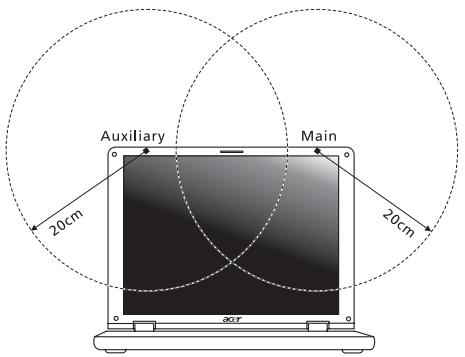

3 Hochleistungsradar wird als Hauptbenutzer der Bände von 5,25 bis 5,35 GHz und von 5,65 bis 5,85 GHz zugewiesen. These Radarstationen können Interferenzen mit thisem Gerät verursachen und/oder das Gerät beschädigen.
4 Bei einer falschen Installation oder unbefugter Benutzung kann es zu Störungen von Funkkommunikationen kommt. Durch manipulieren der internen Antenne werden das FCC-Zertifikat und ihre Garantie ungültig.Kanada — Niedrigstrom-Funkommunikationsgeräte, für die keine Lizenz erforderlich sind (RSS-210)
Belastung von Personen durch RF-Felder (RSS-102)
Design viewing distance 500 mm Design inclination angle 0.0° Design azimuth angle 90.0° Viewing direction range class Class IV Screen tilt angle 85.0° Design screen illuminance • Illuminance level:
[250 + (250cosα)] lx where α = 85°
• Color: Source D65 Reflection class of LCD panel
(positive and negative polarity) • Ordinary LCD: Class I
• Protective LCD: Class III Image polarity Both Reference white: • Yn Pre-setting of luminance and
color temperature @ 6500K
(tested under BM7) • u'n
• v'n Pixel fault class Class II Serie Aspire
Informazioni su sicurezza e comfort
Istruzioni per la sicurezza
ATTENZIONE all'accessibilità
PRECAUZIONI per la scheda non operativa in dotazione (solo per alcuni modelli)
ATTENZIONE durante l'ascolto
Non augmentare il volume finché gli orecchi non si sono adeguati.
Non ascoltare la musica a volume elevato per lunghi periodi di tempo.
Non augmentare il volume per inibire l'ambiente rumoroso circostante.
Diminuire il volume se non si sentono le personne che parlano in prossimità.Awertenze
Non collocare quello prodotto su un carrello, mensola o cavolo instabile. In caso di caduta il prodotto potrebbe, danneggiarsi gravamente.
- Sull'apparecchio sono presenti fissure ed aperture di ventilazione, per garantire un funzionamento affidabile e per evitare surriscaldamenti. Non ostruire o coprir tali aperture. Non ostruire mai le aperture collocando il prodotto su un fatto, divano, tappeto o altre superfici simili. Non collocare mai il computer vicino o sopra un radiatore o altre fonte di calore, o in un'installazione ad incasso, a meno che non sia garantita un'opportuna ventilazione.
- Non spingere mai oggetti di alcun tipo all'interno del prodotto, attraverso le fessure di ventilazione, poiché potrebbero toccare parti sotto tensione o provocare cortocircuiti con il rischio di incendi o scosse elettriche. Non rovesciare mai liquidi di alcun tipo sul prodotto.
- Per non danneggiare i componenti interni e prevenir la fuoriuscita di liquidi alla batteria, non collocare il prodotto su superficie instabili.
Non utilizzato in ambienti in cui sottoposto a vibrazioni, o a eccessivo movimento. Il mancato rispetto di quello accorgimento potrebbe causare indesiderati cortocircuiti o danni a rotori, unità disco rigido, unità ottiche, e espore al rischio di fuoriuscita di litio dal pacco batterie.
- La superficie del pulsante, l'area attorno alle aperture di ventilazione e l'adattatore CA potrebbero surriscaldarsi. Per evitare lesioni, non portare a contatto con la pelle o il corpo.
Il dispositorio e gli accessori potrebbero contener componenti di piccole dimensioni. Tenerli lontano alla portata dei bambini.Uso dell'energia elettrica
Non collocare oggetti d'alcun tipo sul cavo d'alimentazione. Evitare l'uso del prodotto in luoghi ove persone potrebbero camminare sul cavo d'alimentazione. 

Assistenza al prodotto
Se del liquido è stato rovesciato sul prodotto.
Se il prodotto è stato esesto alla pioggia o all'acqua.
Se si è fatto cadere il prodotto o la custodia è stata danneggiata. 
Istruzioni per un utilizzo sicuro delle batterie
Sostituzione del pacco batterie
Avvisi per dispositivi ottici (solo per alcuni modelli)
Sicurezza della linea Telefonica
Evitate di usare una linea Telefonica (diversa dal tipo cordless) durante un temporale elettrico. Potrebbe esserci un pericolo remoto di scosse elettriche da fulmini.
Ambiente di funzionamento

Dispositivi medicali
Veicoli
Ambiente potenzialmente esplosivi
Chiamate di emergenza
Istruzioni per lo smaltimento

Avverenza mercurio

ENERGY STAR

Il computer esce alla modalità sospensione premendo la tastiera o muovendo il mouse. Suggerimenti e informazioni per un uso confortevole
fastidio, gonfiore o crampi Individuzione di un'area confortevole
Consigli per la prevenzione di disturbi visivi
XII
Occhi
- Concedereagliocchispausefrequentiallontanandosi dal monitor e concentrandosi su un punto situato a una certa distanza.
- Ammicare spesso per preservare l'iodratazione degli occhi.Display
Eliminare riflessi:
- riducendo al minimo la luce della stanza usando tende, schermi protettivi o persiane
- usando una lampada da tavolo
- modificando l'angolazione del display
- usando un filtro anti-riflesso
- aplicando una "visiera" al display. Può trattarsi simplicamente di un foglio di cartone applicativo sulla superficie superiore del display e sporgente da"This
Evitare di fissare lo sguardo su sorgenti luminose, quali finestra aperte.Sviluppo di buone abitudini di lavoro
Eseguire esercizi di stiramento. 

Avverenze preliminari
Le guide disponibili
2 Fare cli sc su AcerSystem User Guide.
Precauzioni e suggerimenti fondamentali per l'uso del computer
Accensione e spegnimento del computer
- Usare il tasto di accensione
Inoltre, è possibile impostare il computer sulla modalità sleep premendo la combinazione dei tasti di scelta rapida 
Consigli per la cura del computer
Non esporre il computer a campi magnetici.
Non esporre il computer alla pioggia o all'umidità.
Non rovesciare acqua o altri liquidi sul computer.
Non sottomporre il computer a forti urti o vibrazioni.
Non esporre il computer a polvere o sporcizia.
Non posare oggetti sopra il computer.
Non posizionare il computer su superfici irregolari.Consigli per la cura dell'alimentatore CA
Non camminare sul cavo d'alimentazione e non posarvi sopra oggetti pesanti. Non posizionare il cavo di alimentazione e altri cavi in zone di passaggio.
- Per togliere il cavo di alimentazione alla presa, afferrare la spina e non il cavo.
- Nel caso in cui venga utilizzata una prolonga, assicurarsi che la potenza nominale complessiva espressa in ampere dell'apparecchiatura collegata alla prolonga non sia superiore alla potenza nominale complessiva della prolonga stessa. Accertarsi inoltre che la potenza nominale complessiva di tutte le apparecchiature collegate a una stessa presa non sia superiore alla potenza nominale del fusibile.Consigli per la cura della batteria
Non manomettere le batterie. Tenerle lontano alla portata dei bambini. Pulizia e manutenzione
2 Scollegare l'alimentatore.
3 Utilizzare un panno morbido inumidito. Non usare detergenti liquidi o spray.
Informazioni su sicurezza e comfort iii
Avertenze preliminari xiii
Tasti speciali e indicatori 1
3
Uso della tastiera 5
Audio 9
Video 10
Utilizzo delle utilità di sistema 11
Risparmio dell'energia 13
Acer eRecovery Management 14
Acer Arcade Deluxe 19
Batteria 23
Cosa fare quando si viaggio con il notebook PC 27
Protezione del computer 31
Espansione con accessori 33
Divertimento TV con Windows Media Center 39
Domande frequenti 43
Solutione dei problemi 47
Notifiche per i Regolamenti e la Sicurezza 48
Tasti speciali e indicatori
Icona Elemento Descrizione Tasto Backup Avvia Acer Backup Management per esquire il backup dei dati in tre semplici passi (solo per alcuni modelli). P Tasto PowerSmart Per attivare la modalità di risparmio energetico (solo per alcuni modelli). Tasto programmabile Programmabile dall'utente (solo per alcuni modelli). Indicatore di accensione/ alimentazione Indicano lo stato di accensione/alimentazione del computer. Indicatore batteria Indicano lo stato della batteria del computer.
1. In carica: Luce di colore giallo quando la batteria è in ricarica.
2. Completamente carica: Luce di colore blu quando è nella modalità AC. Indicatore comunicazione Indica lo stato della connettività wireless del computer. Indicatore disco rigido Si accende quando l'hard disk è attivo. Indicatore Bloc Num Si illumina quando Bloc Num è attenuato (solo per alcuni modelli). Indicatore Bloc Maiusc Si illumina quando Bloc Maiusc è attenuato (solo per alcuni modelli). Attivazione dei dispositivi wireless
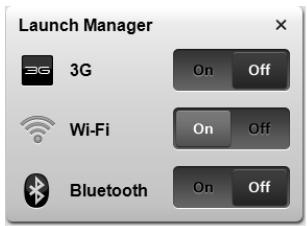

Touchpad
Nozioni di base sul touchpad (con due tasti)
Funzione Pulsante Sinistro Pulsante Destro Principale touchpad Esecuzione Fareadicue volte rapidamente. Toccare due volte rapidamente (stessa velocità del doppioadicne del pulsante del mouse). Selezione Fareadicuna volta. Toccare una volta. Trascina-mento Fareadicce et tenere premuto, quando muoverile dito per trascinare il cursore sul touchpad. Toccare due volte rapidamente (stessa velocità del doppioadicne del pulsante del mouse), quando tenere premuto il dito sul touchpad alla seconda battuta e trascinarile cursore. Accesso al menu di scelta rapida Fareadicuna volta. 


Uso della tastiera
Bloccare i tasti e il tastierino numeroico incluso*
Tasti di Bloc Descrizione (Caps Lock) Quando (Caps Lock) è Attivo, tutti i caratteri alfabetici sono stampati in maiuscolo. Bloc Num <Fn> + <F11>* Quando il Bloc Num è Attivo, il tastierino numero incorpore nella tastiera è in funzione. I tasti funzionano come una calcolatrice (completa degli operatori aritmetici +, -, * e /). Utilizzare esta modalità quando occorre immettere molti dati numerici. Per ottimizzare l'operazione è comunque preferibile collegare un tastierino esterno. Bloc Scorr <Fn> + <F12> Quando Bloc Scorr è Attivo, lo schermo si sposta di una riga verso l'alto o verso il basso, a seconda che venga premuta la freccia verso l'alto o verso il basso. Bloc Scorr non funziona con tutte le applicazioni. Accesso desiderato Bloc Num attivo Bloc Num inattivo Tasti numerici sul tastierino incorporeto Digitare i numeroi normalmente. Tasti di controllo del cursore sul tastierino incorporeto Tenere premuto il tasting<↑>insieme ai tasti di controllo del cursore. Tenere <Fn> premuto il tasting Fn insieme ai tasti di controllo del cursore. Tasti principali della tastiera Tenere <Fn> premuto il tasting Fn nelle si digitano le lettere sul tastierino incorporeto. Digitare le lettere normalmente.
Tasti di scelta rapida
Tasti di scelta rapida Icona Funzione Descrizione +Fn> + <F3> Tasto comunicazioni Attiva/disattiva i dispositivi di comunità del computer. (i dispositivi di comunità possono variate in relazione alla configurazione.) <Fn> + <F4> Z² Sospensione Attiva la modalità suspensione del computer. <Fn> + <F5> □□ Passaggio da uno schermo all'alto Consente la commutazione in uscita display tra video del display o monitor esterno (se collegato) e entrambi. <Fn> + <F6> Disattiva display Disattiva la retroilluminazione dello schermo per risparmiare energia. Premere un tasting qualsiasi per tornare allo stato precedente. <Fn> + <F7> Attivazione e disattività del touchpad Attiva e disattiva il touchpad interno. <Fn> + <F8> Attivazione e disattività degli altoparlanti Attiva e disattiva gli altoparlanti. <Fn> + <F11> Bloc Num Attiva o disattiva il testierino numero integramento (solo per alcuni modelli). <Fn> + <F> Aumento della luminosità Consente di augmentare la luminosità dello schermo. <Fn> + <F> Riduzione della luminosità Riduce la luminosità dello schermo. <Fn> + <△> Aumento del volume Aumenta il volume. <Fn> + <∇> Riduzione del volume Riduce il volume. +Fn> + <Home> /II Play/Pausa Riproduce o sospende la riproduzione del file multimedia selezionato. +Fn> + <Pag su> ■ Interrompi Interrompe la riproduzione del file multimedia selezionato. +Fn> + <Pag giù> ▲▲ Precedente Per passare al file multimedia precedente. +Fn> + <Fine> ▲▲ Successivo Per passare al file multimedia successivo. Tasti Windows
Tasto Descrizione Tasti Windows Se premuto da solo,questo tasting ha lo stesso effetto che si ottiene facendo cliq sul tasting Start di Windows, ovvero après il menu Start. Questo tasting più essere usato in combinazione con altri per attivare delle funzioni speciali: <>: Apre o chiude il menu Start <>: Visualità il desktop <>: Apre Esplora risorse <>: Ricerca un file o una cartella <>: Scorre tra i gadget della Sidebar <>: Blocca il computer (se si è connessi a un dominio di rete), oppure esegue la commutazione degli utenti (in caso contrario) <>: Riduce tutto a icona <>: Visualità la finestra di dialogo Esegui <>: Scorre tra i programmi della barra delle applicazioni <>: Apre Ease of Access Center <>: Apre Windows Mobility Center <>: Visualità la finestra di dialogo System Properties (Proprietà di sistemas) <>: Ripristina la finestra ridotta a icona del desktop sulle dimensioni originali <>: Scorre tra i programmi della barra delle applicazioni usando Windows Flip 3-D <>: Porta tutti i gadget in primo piano e selezione la Windows Sidebar <R>: Ricerca i computer (se si è connessi a una rete) <>: Usare i tasti freccia per scorrere tra i programmi della barra delle applicazioni usando Windows Flip 3-D Note: Le funzioni dei tasti di collegamento potrebbero variate al variare della versione di Windows utilizzata. Tasti applicazione Questo tasting ha lo stesso effetto di quando si cicca il tasting destro del mouse: après l'applicazione containuta nel menu. Audio
Acer PureZone (solo per alcuni modelli)

Tuba (solo per alcuni modelli)
Utilizzare Dolby Home Theater per suoni surround/ multi-canale (solo per alcuni modelli)
Dolby Pro Logic IIx
Dolby Digital Live
Dolby Headphone
Dolby Natural Bass
Dolby Sound Space Expander
Video
16:9 display
Utilizzo delle utilità di sistema
Acer Bio-Protection (solo per alcuni modelli)
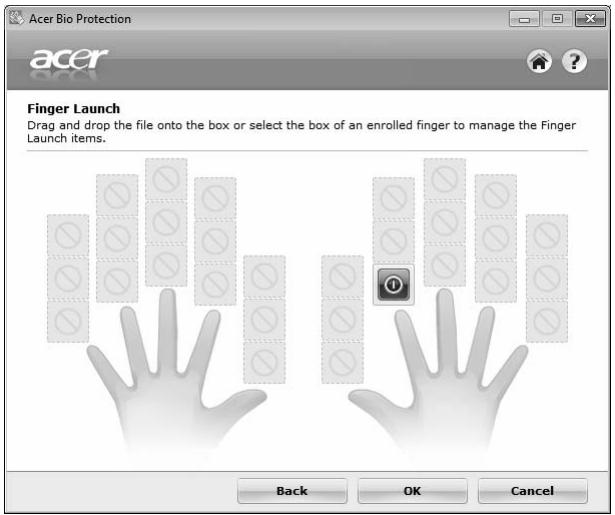
Acer Backup Manager

2 Selezionale dove memorizzare le copie di backup. Sarà necessario selezionare una unità esterna o l'unità D.; Acer Backup Manager non può salvare il backup nelle'unità sorgente.
3 Selezionare con quale frequenza Acer Backup Manager delve eseguire il backup.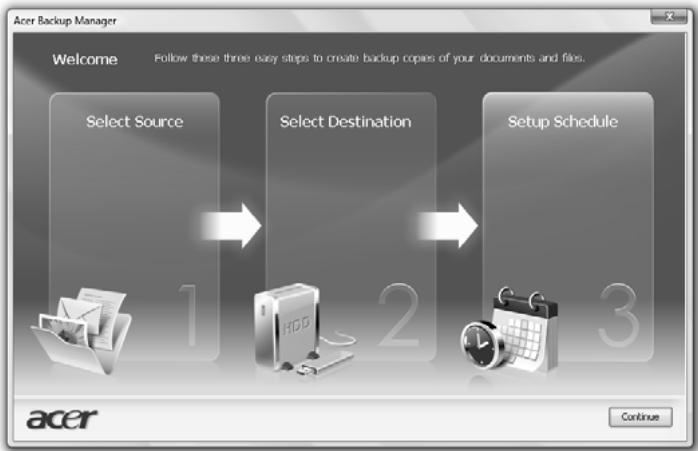
Risparmio dell'energia
Tasto Acer PowerSmart

Acer eRecovery Management

1 Backup:
2 Ripristino:
Ripristina systeme operative e conserva dati utente
Reinstalla driver o applicazioni
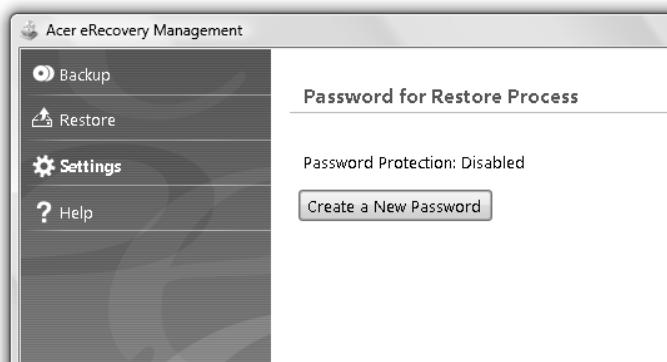
Masterizzazione di dischi di backup
2 Acer eRecovery Management sua appre alla pagina Backup.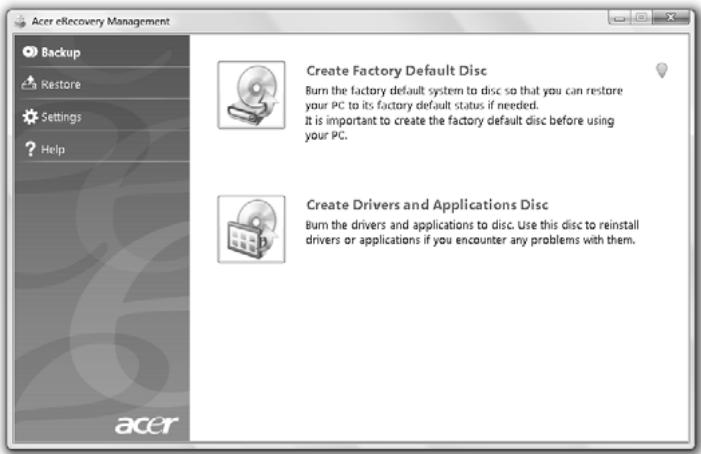
4 Seguire le istruzioni sullo schermo per completare il processo.
Ripristino
2 Passare alla pagina Ripristina facendo cli su Ripristina.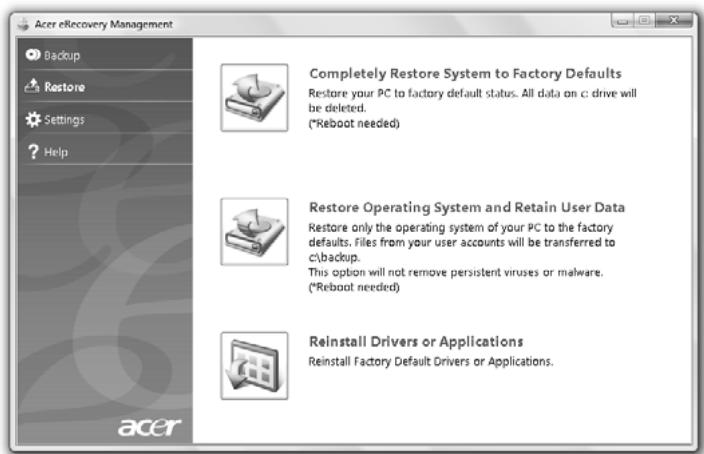
4 Seguire le istruzioni sullo schermo per completare il processo.Ripristino di Windows dai dischi di backup

2 Durante l'avvio, quando viene visualizzato il logo Acer, premere il tasto F2 per accedere a Setup del BIOS, nel quale è possibile impostare i parametri del sistema.
3 Usare i tasti freccia sinistra e destra per selezionare il sottomenu Principale.
4 Usare i tasti freccia su e giù per selezionare Menu avvio F12.
5 Usare i tasti F5 o F6 per cancellare il Menu avvio F12 su Attivato.
6 Premere il tastingo ESC per accedere al sottomenu Esci, premere il tastingo ENTER per Uscire salvando le modifiche. Premere nuovamente il tastingo ENTER per selezionare Si. Ilsystema verrà riavviato.
7 Dopio il riavvio, quando viene visualizzato il logo Acer, premere il tasto F12 per aprire il Menu avvio. Da qui è possible selezionare il dispositivo con il quale eseguire l'avvio.
8 Usare i tasti freccia per selezionare IDE1*, quindi premere il tasto ENTER. Windows verrà installato dal disco di recupero.
9 Quando richiesto, inseire il secondo disco di recupero, quindi seguire le istruzioni su schermo per completare il ripristino.
10 Una volta completato il ripristino, rimuovere il disco di recupero dall'unità ottica. Estrarre il disco prima di riavviare il computer.
2 Durante l'avvio, quando viene visualizzato il logo Acer, premere il tasto F2 per accedere a Setup del BIOS, nel quale è possibile impostare i parametri del sistema.
3 Usare i tasti freccia sinistra e destra per selezionare il sottomenu Avvio.
4 Usare i tasti freccia sue giu per selezionare il dispositivo IDE1.
5 Usare il tasto F6 per spostare la priorità del dispositivo IDE1 al livello più alto, o useare il tasto F5 per spostare la priorità di un'altro dispositivo al livello più basso. Verificare che la priorità più elevata sia assegnata al dispositivo IDE1*.
6 Premere il tastingo ESC per accedere al sottomenu Esci, premere il tastingo ENTER per Uscire salvando le modifiche. Premere nuovamente il tastingo ENTER per selezionare Si. Ilsystema verrà riavviato.
7 AL riavvio, Windows viene installato dal disco per il recupero.
8 Quando richiesto, inseire il secondo disco di recupero, quindi seguire le istruzioni su scherno per completare il ripristino.
9 Una volta completato il ripristino, rimuovere il disco di recupero dall'unità ottica. Estrarre il disco prima di riavviare il computer.Acer Arcade Deluxe

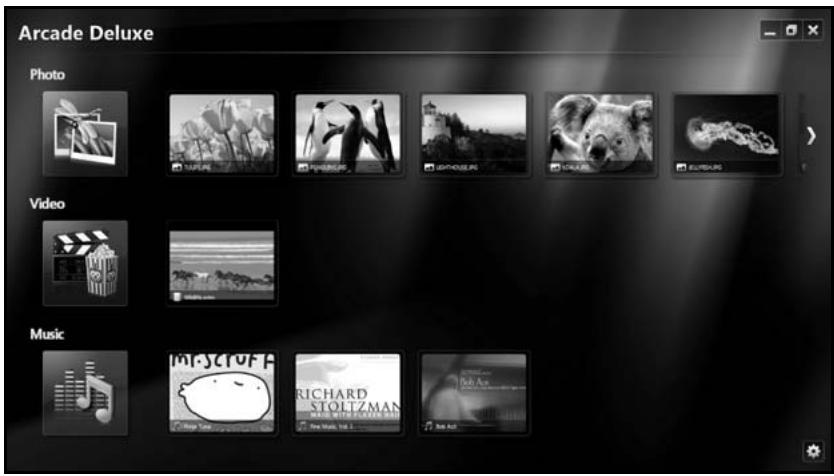
Video — per guardare DVD, VCD, film in Blu-Ray, filmati o contenti presenti in provider come YouTube.
Musica — per ascoltare i file musicali in vari formati.
Controlli generali
Controll navigazione
Uso dei siti di social network
Foto
Video
Sottotitoli
Istantanea
Angolo
Controlli coproduzione

Music
Aggiorna
Batteria
Caratteristiche della batteria
È possibile usare il computer nelle si carica la batteria. Tuttavia se il computer è spento la ricarica è più veloce.Ottimizzazione della durata della batteria
Trattamento di una batteria nuova
2 Collegare l'alimentatore e caricare completamente la batteria.
3 Scollegare l'alimentatore.
4 Accendere il computer e farlo funzionare a batteria.
5 Scaricare completeness la batteria fino a quando compare la segnalazione di batteria scarica.
6 Ricollegare l'alimentatore e caricare di nuovo completeness la batteria.
Installatione e disinstallazione della batteria

2 Fare scivolare la batteria nella sua sede e premere delicatamente finché la batteria non si blocca in posizione.
2 Estrarre la batteria alla sua sede.Carica della batteria

Controllo del livello della batteria
Ottimizzazione della durata della batteria
Utilizzare l'alimentazione di rete agli volte che è possibile, riservando la batteria per i casi in cui non se ne può fare a meno. Segnalazione di batteria scarica

Situazione Azione Consigliata Sono disponibili la rete elettrica e l'alimentatore. 1 Collegare l'alimentatore al computer ed alla rete elettrica. 2 Salvare tutti i file che interessano. 3 Riprendere il lavoro. Spagnere il computer, se si desidera ricaricare velocamente la batteria. È disponibile una batteria di riserva. 1 Salvare tutti i file che interessano. 2 Chiudere tutte le applicazioni. 3 Chiudere il systeme operativo e spagnere il computer. 4 Sostituire la batteria. 5 Accendere il computer e riprendere il lavoro. Non sono disponibili l'alimentatore o una presa di rete. Non si possiede una batteria di riserva. 1 Salvare tutti i file che interessano. 2 Chiudere tutte le applicazioni. 3 Chiudere il systeme operativo e spagnere il computer. Cosa fare quando si viaggio con il notebook PC
Scollegamento alla scrivania
2 Rimuovere eventuali dischi floppy o compact, dailettori.
3 Spagnere il computer.
4 Chiudere il display.
5 Scollegare il cavo dall'adattatore CA.
6 Scollegare la tastiera, il dispositivo di puntamento, la stampante, il monitor esterno e gli altri dispositivi esterni.
7 Scollegare il blocco Kensington se utilizzato per proteggere il computer.Spostamenti
Preparazione del computer

Cosa portare alle riunioni
Portare il computer a casa
Preparazione del computer
Riporre il computer in una custodia protettiva in grado di impedire che scivoli e ne attutisca l'eventuale caduta.
Che casa portare con sé
Precauzioni particolari
Le variazioni di temperatura e umidità possono provocare condensa. Riportare il computer a temperatura ambiente e, prima di accenderlo, esaminare il display per verificare la presenza di eventuali tracce di condensa. Se la variazione di temperatura è superiore a 10ircC (18°F), far tornare il computer lentamente a temperatura ambiente. Se possibile, lasciarlo per 30 minuti in un ambiente con una temperatura intermedia fra quella esterna e quella interna alla stanza.Allestamento di un ufficio a casa
In viaggio con il computer
Preparazione del computer
Che casa portare con sé
- Batteria di riserva, totalmente carica
- Driver di un'eventuale stampante addizionale (se si prevede di usare un'altra stampante)Precauzioni particulari
In viaggio all'estero col computer
Preparazione del computer
Che casa portare con sé
Cavi di alimentazione appropriati per il Paese di destinazione
- Batteria di riserva, totalmente carica
- Driver di un'eventuale stampante addizione (se si prevede di usare un'altra stampante)
- Prova di acquire, nel caso in cui si necessario esibirla ai funzionari della dogana
Passaporto International Travelers Warranty (ITW)Precauzioni particulari
Protezione del computer
Utilizzo di una serratura di sicurezza
Utilizzo delle password

Immissione delle password

Impostazione delle password
Espansione con accessori
Opzioni di collegamento
Modem fax/dati (solo per alcuni modelli)

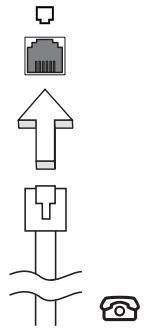

Funzione integrata per il collegamento in rete
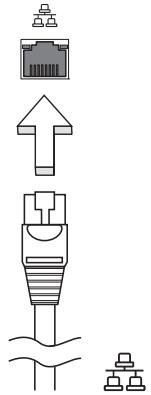
Porta infrarossi (CIR) (solo per alcuni modelli)
Universal Serial Bus (USB)
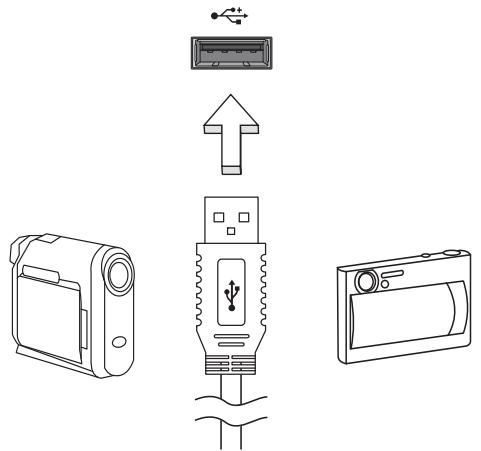
Porta IEEE 1394 (solo per alcuni modelli)
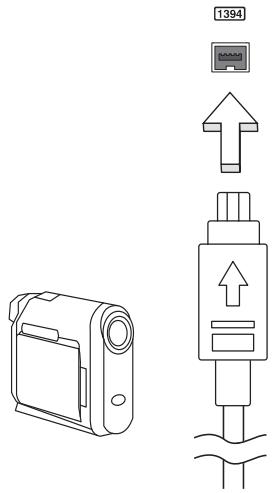
High-Definition Multimedia Interface (solo per alcuni modelli)
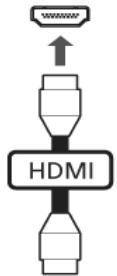
ExpressCard (solo per alcuni modelli)

Inserimento di ExpressCard
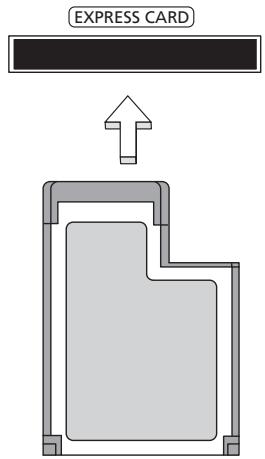
Estrazione di ExpressCard
2 Fare cig col sinistro sull'icona rimuovi hardware della barra delle attività e interrompere il funzionamento della sched.
3 Spingere delicatamente dello slot e rilasciare per estrarre la sched. Quindi estrarre la sched dallo slot.Installazione della memoria
2 Rimuovere le viti dallo sportello della memoria, quando sollevarlo e Rimuoverlo.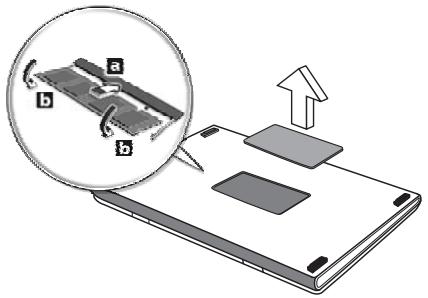
5 Reinsere la batteria e ricollegare l'adattatore CA.
6 Accende espegne il computer.Divertimento TV con Windows Media Center

Scegliere il tipo di ingressso
Guardare la TV utilizzato l'antenna opzione (TV digitale) DVB-T (su alcuni modelli)
Collegare l'antenna digitale
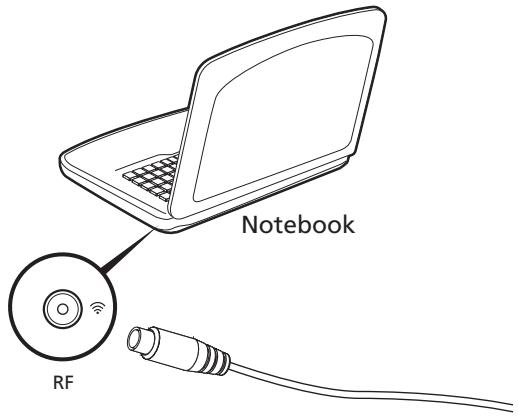
Guardare la TV con antenna esterna o da presa via cavo
Collegare i cavi dell'antenna
Per collegare i cavi:
2 Collegare l'altra estremità al cavo dell'antenna TV, utilizzando l'adattatore cavo se necessario.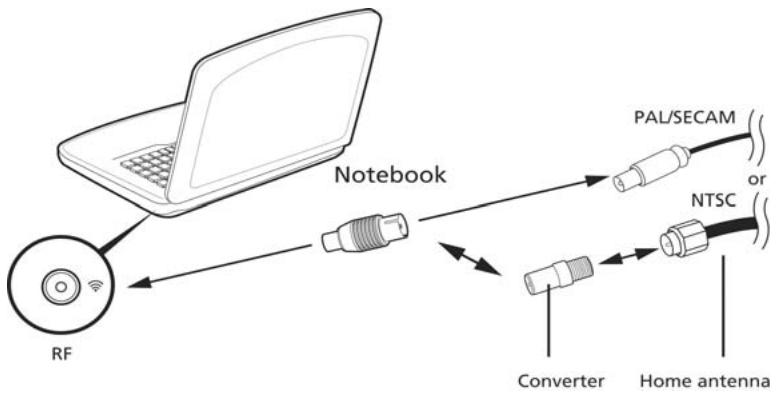

Utilità BIOS
Sequenza di avvio
Attiva ripristino da disco a disco
Password
Utilizzo del software
Riproduzione di filmati DVD


Codice area Paese 1 USA, Canada 2 Europa, Medio Oriente, Sud Africa, Giappone 3 Sud-Est asiatico, Taiwan, Sud Corea 4 America Latina, Australia, Nuova Zelandà 5 Ex Unione Sovietica, parte dell'Africa, India 6 Repubblica Popolare Cinese 
Domande frequenti
- Assicurarsi che l'adattatore CA sia ben collegato al computer e alla presa di corrente.
Non appare nulla sullo schermo.
- Il dispositorio di visualizzazione potrebbe essere impostato su un monitor esterno. Premere il tasto di scelta rapida di attivazione e disattivazione del display
- Se Indicatore Sleep è acceso, il computer si trova in questa modalità. Premere e rilasciare il tasto di accensione per ritornare al funzionamento normale.Il computer non produce alcun suono.
Il livello del volume potrebbe essere troppo basso. In Windows, controllare l'icona del controllo volume, sulla barra delle applicazioni. Per regolare il volume, è possibile utilizzato inoltre i rispetti pulsanti di controllo.
- Se cuffie, auricolari o altoparlanti esterni sono collegati alla porta line-out sul pannello frontale del computer, gli altoparlanti esterni vengono disattivati automaticamente.Si desidera espellere il vassoio dell'unità ottica perché accendere l'alimentazione.
La tastiera non risponde.
La stampante non funziona.
- Assicuratevi che il cavo della stampante sia collegato bene alla porta parallela o alla porta USB del computer e alla porta correspondente sulla stampante.
2 Accertarsi che l'impostazione D2D Recovery in Main è Enabled.
3 Uscire dall'tilita per del BIOS e salvare le modifiche. Ilsystema verrà riavviato.
2 Quando èvisible il logo Acer, premere
3 Far riferimento alle istruzioni visualizzate sullo schermo per realizare il ripristino di sistema.
Richiesta di assistenza technique
ITW (International Traveler's Warranty)
Operazioni preliminari
Solutione dei problemi
Suggerimenti individuzione guasti
Messaggi d'erreore
Messaggi d'errore Azione correttiva CMOS battery bad Rivolgersi al proprio rivenditore o ad un centro d'assistenza autorizzato. CMOS checksum error Rivolgersi al proprio rivenditore o ad un centro d'assistenza autorizzato. Disk boot failure Inserire un dischetto diSYSTEMA (d'avvio) nell'unità floppy (A:) e premere<Enter>per riavviare. Equipment configuration error Premere<F2>(durante la fase di POST) per accederere all'utilità del BIOS; poi premete Exit nella BIOS utility per fare il reboot. Hard disk 0 error Rivolgersi al proprio rivenditore o ad un centro d'assistenza autorizzato. Hard disk 0 extended type error Rivolgersi al proprio rivenditore o ad un centro d'assistenza autorizzato. I/O parity error Rivolgersi al proprio rivenditore o ad un centro d'assistenza autorizzato. Keyboard error or no keyboard connected Rivolgersi al proprio rivenditore o ad un centro d'assistenza autorizzato. Keyboard interface error Rivolgersi al proprio rivenditore o ad un centro d'assistenza autorizzato. Memory size mismatch Premere<F2>(durante la fase di POST) per accederere all'utilità del BIOS; poi premete Exit nella BIOS utility per fare il reboot. Notifiche per i Regolamenti e la Sicurezza
Dichiarazione FCC
Avverenza: Cavi schermati
Avverenza: Periferiche
Attenzione
Avvertenze relative al modem (solo per alcuni modelli)
TBR 21
Dichiarazione relativà ai pixel dello schermo LCD
Notifica Regolatrice Dispositivo Radio

Generale
Dichiarazione di Conformità per i paesi della Comunità Europea
Elenco dei Paesi Applicabili
Requisito FCC RF per la sicurezza

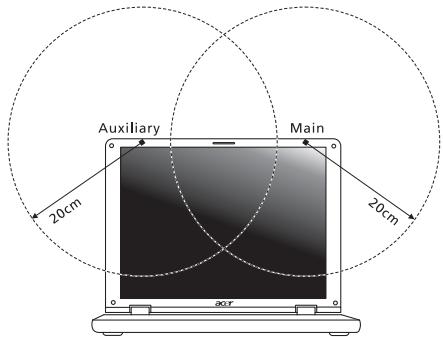

3 I radar ad alta potenza sono utilizzatori primari delle bande da 5,25 a 5,35 GHz e da 5,65 a 5,85 GHz. Queste stazioni radar posso provocare interferenze al dispositivo e/o danneggiarlo.
4 Un'installazione impropriaria o un uso non autorizzato possono causare interferenze un alle comunicazioni radio. Inoltre la manomissione dell'antenna interna rendeULLA la certificazione FCC e la garanzia.Canada - Dispositivi di comunicazione radio a bassa potenza esenti da licenza (RSS-210)
Esposizione delle persone ai campi RF (RSS-102)
LCD panel ergonomic specifications
Design viewing distance 500 mm Design inclination angle 0.0° Design azimuth angle 90.0° Viewing direction range class Class IV Screen tilt angle 85.0° Design screen illuminance • Illuminance level:
[250 + (250cosα)] lx where α = 85°
• Color: Source D65 Reflection class of LCD panel
(positive and negative polarity) • Ordinary LCD: Class I
• Protective LCD: Class III Image polarity Both Reference white: • Yn Pre-setting of luminance and
color temperature @ 6500K
(tested under BM7) • u'n
• v'n Pixel fault class Class II Serie Aspire
Información para su seguridad y comodidad
Instrucciones de seguridad
PRECAUCION para eschar musica
No aumento el volumen para bloquear ruidos intensos de su alrededor.
Reduzca el volumen si no pueda escurrar a las personas que lo rodean.Advertencias
- No coloque este producto en superficies poco estables. El producto podra caerse y sufir graves daños.
- Hay ranuras y aberturas de ventilación que aseguran un funciona fiable del producto y protección contra sobrecalentimiento. No bloquee ni cubra estas aberturas. Las aberturas no deben bloquearse nunca al colocar el producto encima de una cama, sofa, alfombra u另一边 superficie similar. Nunca coloque el producto encima de un radiador o similar, ni tampoco encima de una instalación integrada salvo que la ventilación sea apropiada.
- Nunca introduzca objetos de ningún tipo en las ranuras de la caja, ya que podriántocar punto de tensión peligrosos o cortocircuito piezas, y provocar un incendio o descarga electrica. Nunca derrame liquido de ningún tipo en el producto.
- Paraantarque se produzcan daños en los componentes internos y fugas en la batería, no coloque el producto sobre una superficie vibratoria.
- Nunca utilizes laupon en un entornoonde se realicenactividades deportivas oondehayavibracionesyaque podriacausalcortocircuito inesperado o dañar losdispositivos del rotor, disco duro,controlador optico e,incluso,llegaradañarelconjuntodebateriasde litio.
- La superficie inferior, las Areas que rodean las aberturas de ventilacion y el adaptorder de CA se pueda calentar. Para evitar lesiones, asegurese de que no entraran en contacto con supiel o su cuerpo.
- Este dispositorio y sus accesorios pueda contener piezasymesas. Manténgalos lejos de alcance de los niños微量元素.Uso de la alimentacion electrica


Reparación del producto
Se ha derramado liquido en el producto. 
Instrucciones para usar la bateria de forma segura
Sustitución de la batería

Precaución para el dispositivo de unidad optica (sólo en ciertos modelos)
Seguidad de la linea Telefonica
Existe un riesgo remoto de descarga electrica originada por de un rayo.Ambiente de uso de享用 de la natura de la natura de la natura de la natura de la natura de la natura de la natura de la natura de la natura de la natura de la natura de la natura de la natura de la natura de la natura de la natura de la natura de la natura de la natura de la natura de la natura de la natura de la natura de la natura de la natura de la naturа de la natura de la natura de la natura de la natura de la natura de la natura de la natura de la natura de la natura de la natura de la natura de la natura de la natura de la natura de la natura de la natura de la natura de la natura de la natura de la natura de la natura de la natura de la natura de la natura de la naturaNn

Dispositivos médicos
- No deben落户 the dispositivo encendido cerca del marcapasos. Si suspecha que hay interferencia, apague y aleje el dispositivo.Vehículos
Entornos potencialmente explosivos
Llamadas de emergencia
Instrucciones para el desecho
Advertencia sobre el mercurio

ENERGY STAR

ENERGY STAR
Sugerencias e informacion para utiliser el producto deforma coma moda
enfrimiento o debilidadBusque su comodidad
Levántese yande con fecuencia para desentumecer los musculos de las piernas.XII
Evite tensar los musculos o encogerse de+hombres.
- Instale correctamente una pantalla, un teclado y un ratón externos de modo que puedaURTAR fácilmente a ellos.
- Si ve el monitor más que los documents, sitúe la pantalla en el centro del escritorio para reducir el dolor de cuello.Cuide la vista
Ojos
- Haga paumas frecuentes: no mire el monitor y centrese en un punto distante.
- Parpadee con Frequencia para evaporar que los ojos se sequen.Pantalla
Utilice un flexo.
Utilice unchio para reducir los reflejos.
Acostúmbrese a hábitos de trabajo óptimos
Realice estiramente.
- Respire aire fresco lo más降雨able.
Haga ejercicio con regularidad y cuide su salute.

Primero lo más importante
Las guías
2 Haga cli en AcerSystem User Guide.
Cuidados Basics y consejos para utiliser el ordinador
Encendido y apagado del ordinador

Cuidados del ordinador
No lo exponga a temperatas inferiores a 0ircC (32°F) o superiores a 50ircC (122°F).
No lo coloque cerca de Campos magnéticos.
No lo exponga a la lluvia o humedad.
No derrame agua o liquido en el ordinador.
No lo someta a impactos o vibraciones.
No lo exponga al polvo y la sclerosis. Cuidados del adaptor de CA
- No pise el cable ni coloque objetivos pesados encima. Disponga el cable de modo que no cruce zonas de paso.
- Cuando desenchufe el cable de alimentacion, no tire directamente de el, sino del enchufe.
- El amperaje total del equipo conectado no debe exceder el amperaje del cable si utilizes un cable alargador. Asimismo, el amperaje total de todo el equipo conectado a una sola toma de corriente no debe exceder el amperaje del fusible.Cuidados de la batería
No manipule la batería y manténgala alejada de los niños. Limpieza y mantenimiento
2 Desconecte el adaptor de CA.
3 Utilice un paño blando y humedo. No utilize liquidos de limpieza ni aersoles.
elordenador no funciona correctamenteInformación para su seguridad y comodidad iii
Primero lo más importante XIV
Teclas eindicadores especiales 1
Panel táctil 3
Teclado 4
Audio 7
Video 8
Utilizar las开发利用 del problema 9
Administración de energia 11
Acer eRecovery Management 12
Acer Arcade Deluxe 17
Batería 21
Transportar el ordinador portátil 26
Opiones de seguridad 30
Opiones de expansión 32
Cómo ver la television con Windows Media Center
Secuencia dearranque 40Preguntas frecentes 42
Resoluciones de problemas 46
Avisos de seguidad y normas 47
Teclas eindicadores especiales
Icono Elemento Descripción Tecla de copia de seguridad Inicia Acer Backup Management para realizar una copia de sécurité de los datos en tres pasos (sólo en ciertos modelos). P Tecla PowerSmart Activa el modo de averro de energia del ordinador (sólo en ciertos modelos). Tecla programable Programable por el usuario (sólo en ciertos modelos). Indicador de encendido Proportiona información sobre el estado de energia del ordinador. Indicador de bateriaía Proportiona información sobre el estado de la batería.
1. Carga: La luz se vuelve ámbar cuando se carga la batería.
2. Carga completea: La luz se vuelve azul en modo de CA. Indicador de通讯apsis Proportiona información sobre el estado del dispositivo de-connectividad inalámbrica. Indicador de disco duro Indica si la unidad de disco duro está activa. Indicador de Bloq Núm Se enciende al activar elbloqueo del teclado número (sólo en ciertos modelos). A Indicador de Bloq Mayús Se enciende al activar elbloqueo del mayúsculas (sólo en ciertos modelos). Habilitar dispositivos inalámbricos
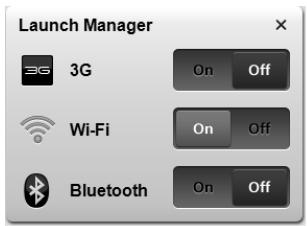

Panel táctil
Fundamentos del touchpad (con botones de dos clics)
Función Botón izquierdo Botón Derecho Panel táctil principal Ejecutar Doble cig. Dé dos golpecitos (a la misma velocidad que al hacer doble cig con el ratón). Selecciónar Haga cig una sola vez. Dé un solo golpecito. Arrastrar Haga cig y sin soltar el botón, mueva el dedo en el panel táctil para arrastrar el cursor. Dé dos golpecitos (a la mesma velocidad que al hacer doble con el ratón), colocoque el dedo en el panel y arrastre el cursor. Acceso al menú contextual Haga cig una sola vez. 


Teclado
Teclas de bloqueo y teclado númeroico integrado*
Tecla de bloqueo Descripción Bloq mayús Si se activa esta tecla, todos los characteres alfabetéticos secribe en mayúsculas. Bloq Num <Fn> + <F11>* Si se activa esta tecla, el teclado integrado pasado al modo número. Las teclas funciona como las de una calculadora (con sus operadores arrimétricos +/-, *, y/). Utilice este modo si debe introducir una grancantidad de número. La mejor solución sera conectar un teclado número externo. Bloq Despl <Fn> + <F12> Si se activa esta tecla, la pantalla se mueve una linea hacía arriba ohawkía abajo al pulsar las teclas de direccion arriba y abajo.Esta funciona no funciona con algunos aplicaciones. Acceso deseado Bloq Num Encendido Bloq Num Apagado Teclas numéricas del teclado número integrado Escriba los nombres de forma normal. Teclas de direccion del teclado número integrado Mantenga pulsada la tecla al utilizes las teclas de direccion. Mantenga pulsada la tecla al utilizes las teclas de direccion. Teclas del teclado principal Mantenga pulsada la tecla al writes the letras con el teclado número integrado. Escriba las letras de forma normal.
Teclas de acceso directo
Tecla de accesodirecto Icono Función Descripción <Fn> + <F3> ((1)) Tecla decomunicación Activa/desactiva los dispositivos decomunicación del ordinador.(Los dispositivos de comunicaciónpuedevarigarsegunlaconfiguración.) <Fn> + <F4> Zz Suspensión Pone el ordinador en modo desuspension. <Fn> + <F5> ☐ ☐ Selector dpantalla Cambia la salute entre la pantalla yel monitor externo (si estáconectado) o ambos. <Fn> + <F6> Apagado dpantalla Apaga la luz de fondo de la pantalla para ahorrar energia.Pulseequalquier tecla paraencenderla. <Fn> + <F7> Panel táctil Activa o desactiva el panel táctilinterno. <Fn> + <F8> Alternar altavoces Activa o desactiva los altavoces. <Fn> + <F11> Bloq Núm Activa o desactiva el teclado numéricointegrado (sólo en ciertoosmodelos). <Fn> + <F2> Aumentar brillo Aumenta el brillo de la pantalla. <Fn> + <F3> Disminuir brillo Disminuye el brillo de la pantalla. <Fn> + <Δ> Subir volumen Sube el volumen. <Fn> + <V> Bajar volumen Baja el volumen. <Fn> + <Inicio> /II Reproducir/Pausa Reproduce o hace una pausa en unarchivo multimedia selecciónado. <Fn> + <Re Pág> ■ Detener Detiene la reproducción del archivomultimedia selecciónado. <Fn> + <Av Pág> ▲ Anterior Regresa al archivo multimediaanterior. <Fn> + <Fin> ■ Siguiente Salta al singularmente archivomultimedia. Teclas de Windows
Tecla Descripción Tecla de Windows Esta tecla tiene el mesmo efecto que si hace click en el botón Inicio de Windows (se abre el menú Inicio). también se pueda usar con otheras teclas para realizar otheras functions: < >: Abre y cierra el menu Inicio < >: + <D>: Muestra el escritorio < >: + <E>: Abre el explorador de Windows < >: Busca un archivo o carpeta < >: + <G>: Accede a la barra lateral y herramrientas < >: + <L>: Bloquea su ordenador (si está conectado a un dominio de red), o cambia de usuario (si no está conectado a un dominio de red) < >: Minimiza todas lasVentanas < >: Abre el cuadro de dialogo Ejecutar < >: Accede a los programas en la barra de tareas < >: Abre Ease of Access Center < >: + <X>: Abre Windows Mobility Center < >: Muestra el cuadro de dialogo Propietades delsystema < >: Restaura lasVentanas minimizadas en el escritorio < >: Accede a los programas en la barra de tareas utilizing Windows Flip 3-D < >: Posiciona todas las herramrientas en la parte frontal y selecciónla barra lateral de Windows < Ctrl> + < >: Busca los ordinadores (si usted está en una red) < Ctrl> + < >: Utiliza las teclas de las flechas para acceder a los programas en la barra de tareas utilizing Windows Flip 3-D Note: Dependiendo de su ediciones de Windows, algunos accesos directosueno funcional según se describe. Tecla de aplicación Esta tecla tiene el本身就是effecto que hacer click con el botón Derecho del ratón; abre el menu contextual de la aplicación. Audio
Acer PureZone (sólo en ciertos modelos)

Tuba (sólo en ciertos modelos)
Utilizar Dolby Home Theater para sonido envolvente/multicanal (sólo en ciertos modelos)
Dolby Pro Logic IIx
Dolby Digital Live
Dolby Headphone
Grave natural de Dolby
Expansor del sonido Dolby
Video
Pantalla 16:9
Utilizar las开发利用ades del sistemas
Acer Bio-Protection (sólo en ciertos modelos)
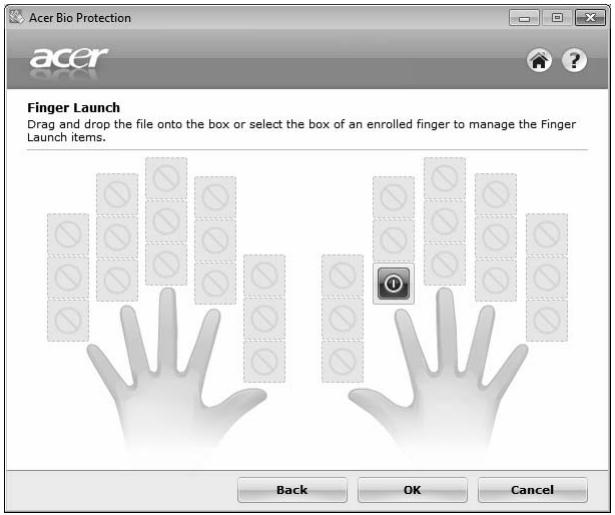
Acer Backup Manager

2 SeLECTIONDonde desea almacenar las copias de seguridad. Tendra que seleccionar una unidad externa o su unidad D:, ya que Acer Backup Manager no pueda almacenar una copia de seguridad en la unidad de origen.
3 SeLECTIONA la fecuencia con la que quiere que Acer Backup Manager create copias de seguridad.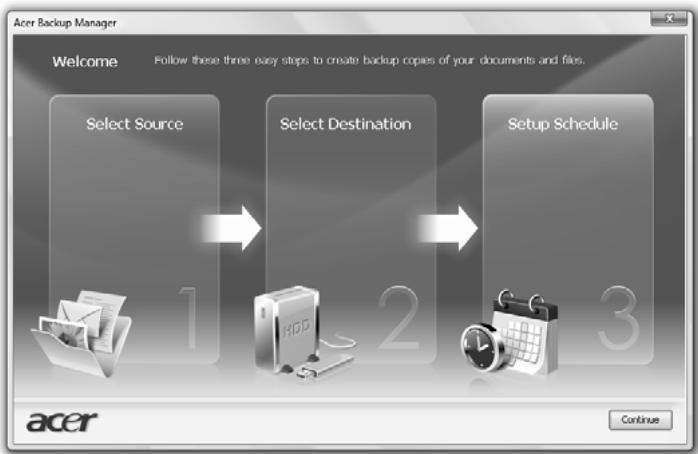
Administración de energia
Teclas de Acer PowerSmart

Acer eRecovery Management

1 Copias de seguidad:
2 Restaurant:
Reinstalar controladores o aplicaciones
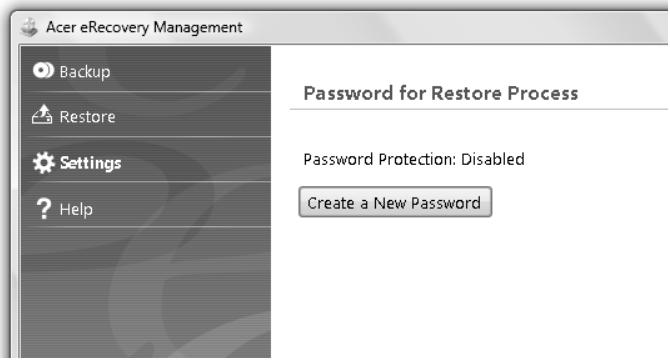
Grabación de disco de seguridad
2 Acer eRecovery Management abide la pagina de copias de seguidad.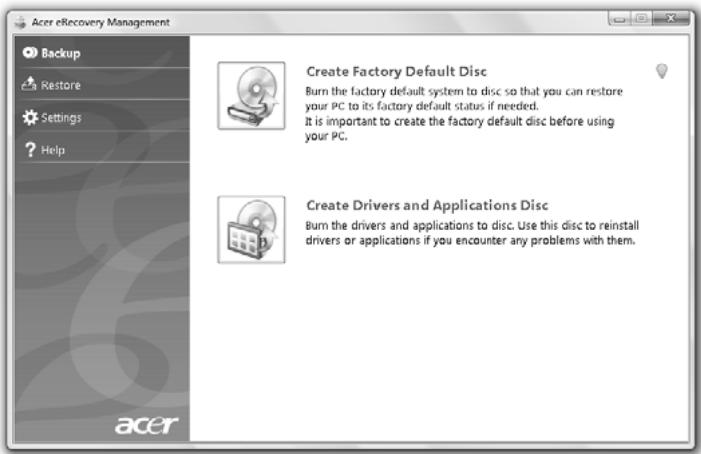
4 Siga las instrucciones en pantalla para completar el processo.
Restaurant
2 Pase a la pagina RestaurarHCIendo clic en Restaurar.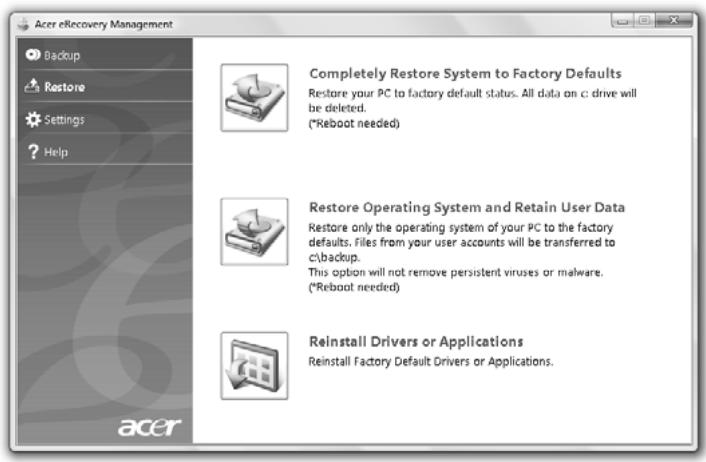
4 Siga las instrucciones en pantalla para completar el proceso.Restaurar Windows a partir de los discos de copias de seguridad

2 Durante el inicio, cuando se muestra el logotipo de Acer, pulse la tecla F2 para acceder a la Configuracion del BIOS, dondeoulda establisher los parámetros del sistema.
3 Utilice las teclas de flecha izquierda y derecha para selectionar el submenú Principal.
4 Utilice las teclas de flecha arriba y abajo para selectionar el Menu Inicio F12.
5 Utilice la tecla F5 o F6 para cambio el Menu Inicio F12 a Habilitado.
6 Pulse la tecla ESC para acceder al submenu Salir, pulse la tecla ENTRAR para Salir guardando losCambios. Pulse la tecla ENTRAR de nuevo para seleccionar Sf. El sistemas e reiniciará.
7 Después de reinecer, cuando se muest el logotipo de Acer, pulse la tecla F12 para Abrir el Menu Inicio. Aquí pueda selectionar desde qué dispositivo arrancará.
8 Utilice las teclas de flecha para selectionar el IDE1*, bajo pulse la tecla ENTRAR. Windows se instalará desde el disco de recuperación.
9 Cuando se le indique, inserte el segundo disco de recuperación y, a continuación, siga lasindicaciones en pantalla para finalizar la restauración.
10 Una vez haya finalizo la restauracion, extraiga el disco de recuperacion de la unidad optica. Hagalo antes de reinecer el equipo.
2 Durante el inicio, cuando se muestra el logotipo de Acer, pulse la tecla F2 para acceder a la Configuracion del BIOS, dondeoulda establisher los parámetros del sistema.
3 Utilice las teclas de flecha izquierda y derecha para selectionar el submenú Inicio.
4 Utilice las teclas de flecha arriba y abajo para selectionar el dispositivo IDE1*.
5 Utilice la tecla F6 paraCambiar el dispositivo IDE1* a la maxima prioridad de inicio, o utilize la tecla F5 para Cambiarothersdispositivosauna prioridaddeinicioinferior.Asegurese de queeldispositivoIDE1*seencuentraauna prioridadmaxima.
6 Pulse la tecla ESC para acceder al submenu Salir, pulse la tecla ENTRAR para Salir guardando losCambios. Pulse la tecla ENTRAR de nuevo para seleccionar Sf. El sistemas e reiniciará.
7 Cuando reinicie, Windows se instalará desde el disco de recuperación.
8 Cuando se le indique, inserte el segundo disco de recuperacion y, a continuacion, siga lasindicaciones en pantalla para finalizar la restauracion.
9 Una vez haya finalizo la restauracion, extraiga el disco de recuperacion de la unidad optica. Hagalo antes de reiniciar el equipo.Acer Arcade Deluxe

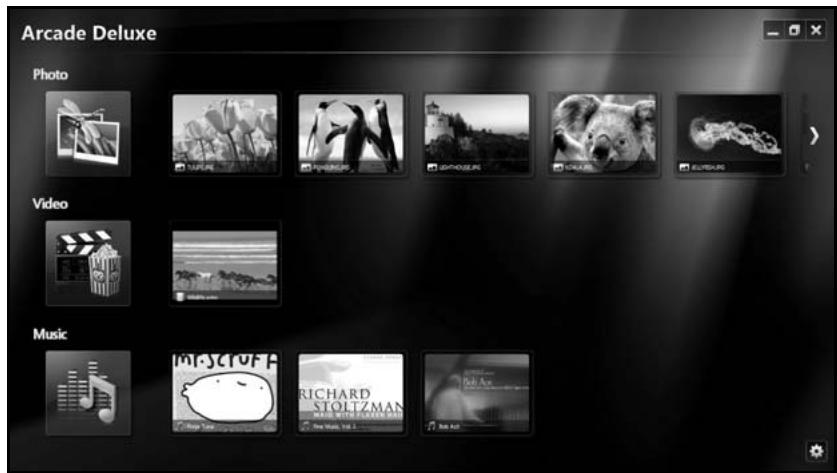

Controles generales
pantalla completa, apareceran dos paneles de control emergentes al mover el
puntero. Estos desapareceran de forma automatica tras various segundos.
El panel de controles de navigacion aparece en la parte superior cuando que
el panel de controles de reproduccion lo hace en la parte inferior de la pantalla.Controles de navigación

Uso de los sitios de redes sociales
Foto
VIDEO
Subtitulos
Idioma
Angulo
Controles de reproduccion

Música
Actualizar
Batería
Characteristicas de la bateria
- Emite avisos de baja energia.Cómo alargar la vida de la bateriaía
Ta vare pa batterieliminatoren
Her er noen mater a ta varpe baterieliminatoren p:
Registrarere password
Prije no sto nazovete 44
Prijne no sto nazovete
Molimo, imajte sljedece informacije na raspolaganju kada nazovete Acer za mrežni servis i molimo, budite za vašim računalom kada nazivate. Uz vašu podršku, možemo smanjiti vrijeme trajanja poziva i pomoçi vam da učinkovito rijesite svoje probleme. Ako vaše računalo prijavljupe poruke o greškama ili se oglašava kratkim zvučnim signalima, zapišite ih onako kako se povavljuju nazaslonu (ili broj i redoslije d u slučaju katkih zvučnih signala).
ATENTIE la accesibilitate
Sfaturi.si informazioni deutilizarecomfortabla
- Creati un disc de setári implicite
- Creati un disc de drivere.si aplicazioni Disc
2 Restaurarea:
- Restaurati completatemul la valorile implicite din fabrica
Restaurare systemd de operare 山 retinere date utilizator
Reinstalati driverele Sau aplicatiile
Consideratii speciale
Consideratii speciale
Consideratii speciale
Respectati aceleasi considerati speciale ca atunci cand calatoriti cu computerul. In plus, aceste sfaturi sunt utile cand calatoriti in strainatate:
Kablolarinizi baglamak ici:
兌號器 ト 場図図図図図図図図図図図図図図図図図図図図図図図図図図図図図図図図図図図図図図図図図図図図図図図図図図囉
Notothepa是的bfohyogmgtgatciuugohsueKensingtonfohfohboanllofIfohagoh 有
TeiIeIiIaJ.
AMH
yauuuiuuiuuiuuiuuiuuiuuiuuiuuiuuiuuiuuiuuiuuiuuiuuiuuiuuiuuiuuiuuiuuiuuiuuiuuiuuiuuiuuiuuiuuiuuiuuiuuiuuiuuiuuiuuiuuiuuiuuiuuiuuiuuiuuiuuiuuiuuiuuiuuiuuiu
- Wnwnnnnne nwnnnnnnnnnnnnnnnnnnnnnnnnnnnnnnnnnnnnnnnnnnnnnnnnnnnnnnnnnnnnnnnnnnnnnnnnnnnnnnnnnnnnnnnnnnnnnnnnnnnnnnnnnnnnnnnnnnnnnnnnn
- W
777777777777777
y
-
nnaaannnnnne aennnnnne nnnnnnne nnnnnnne nnnnnnne
mnnnnae nnnnne nnnnne nnnnne
y
1
2 甲
3
nwnnnnnaa
- Fn> F5>
WuuaanuueaSleep auiuuiuuiuuiuuiuuiuuiuuiuuiuuiuuiuuiuuiuuiuuiuuiuuiuuiuuiuuiuuiuuiuuiuuiuuiuuiuuiuuiuuiuuiuuiuuiuuiuuiuuiuuiuuiuuiuuiuuiuuiuuiuuiuuiuuiuuiuuiuuiuuiuuiuui
y
- leyraanrnnn l u Windows Iwne nnnaeunuue (a) wumannwn nnnnnnnnnnnnnnnnnnnnnnnnnnnnnnnnnnnnnnnnnnnnnnnnnnnnnnnnnnnnnnnnnnnnnnnnnnnnnnnnnnnnnnnnnnnnn
Wnwnnnn nn nnnnnnnnnnnnnnnnnnnnnnnnnnnnnnnnnnnnnnnnnnnnnnnnnnnnnnnnnnnnnnnnnnnnnnnnnnnnnnnnnnnnnnnnnnnnnnnnnnnnnnnnnnnnnnn
a
y


- Der Computer gibt keinen Sound aus.
- Ich möchte den Träger des optischen Laufwerks ohne Einsatzen des Computers ausfahren.
- Die Tastatur Funktioniert nicht.
- Der Drucker Funktioniert nicht.
- Inanspruchnahme von Dienstleistungen
- Internationale Garantie für Reisende (International Travelers Warranty; ITW)
- Vor einem Anruf
- Problemlösung
- Tipps zur Problembehebung
- Fehlermeldungen
- Bestimmungen und Sicherheitshinweise
- FCC-Hinweis
- Hinweis: Abgeschirmte Kabel
- Hinweis: Peripheriegeräte
- Achtung
- Modem-Bestimmungen (Nur für bestimmte Modelle)
- TBR 21
- LCD-Pixel-Hinweis
- Vorschriftsinformation für Funkgerät
- Allgemein
- Erklärung der Konformität für EU-Länder
- Liste zutreffender Länder
- FCC RF-Sicherheitsvoraussetzungen
- Kanada — Niedrigstrom-Funkommunikationsgeräte, für die keine Lizenz erforderlich sind (RSS-210)
- Belastung von Personen durch RF-Felder (RSS-102)
- Serie Aspire
- Informazioni su sicurezza e comfort
- Istruzioni per la sicurezza
- ATTENZIONE all'accessibilità
- PRECAUZIONI per la scheda non operativa in dotazione (solo per alcuni modelli)
- ATTENZIONE durante l'ascolto
- Awertenze
- Uso dell'energia elettrica
- Assistenza al prodotto
- Istruzioni per un utilizzo sicuro delle batterie
- Sostituzione del pacco batterie
- Avvisi per dispositivi ottici (solo per alcuni modelli)
- Sicurezza della linea Telefonica
- Ambiente di funzionamento
- Dispositivi medicali
- Veicoli
- Ambiente potenzialmente esplosivi
- Chiamate di emergenza
- Istruzioni per lo smaltimento
- Avverenza mercurio
- ENERGY STAR
- Suggerimenti e informazioni per un uso confortevole
- Individuzione di un'area confortevole
- Consigli per la prevenzione di disturbi visivi
- XII
- Occhi
- Display
- Sviluppo di buone abitudini di lavoro
- Avverenze preliminari
- Le guide disponibili
- Precauzioni e suggerimenti fondamentali per l'uso del computer
- Accensione e spegnimento del computer
- Consigli per la cura del computer
- Consigli per la cura dell'alimentatore CA
- Consigli per la cura della batteria
- Pulizia e manutenzione
- Informazioni su sicurezza e comfort iii
- Avertenze preliminari xiii
- Tasti speciali e indicatori 1
- 3
- Uso della tastiera 5
- Audio 9
- Video 10
- Utilizzo delle utilità di sistema 11
- Risparmio dell'energia 13
- Acer eRecovery Management 14
- Acer Arcade Deluxe 19
- Batteria 23
- Cosa fare quando si viaggio con il notebook PC 27
- Protezione del computer 31
- Espansione con accessori 33
- Divertimento TV con Windows Media Center 39
- Domande frequenti 43
- Solutione dei problemi 47
- Notifiche per i Regolamenti e la Sicurezza 48
- Tasti speciali e indicatori
- Attivazione dei dispositivi wireless
- Touchpad
- Nozioni di base sul touchpad (con due tasti)
- Uso della tastiera
- Bloccare i tasti e il tastierino numeroico incluso*
- Tasti di scelta rapida
- Tasti Windows
- Audio
- Acer PureZone (solo per alcuni modelli)
- Tuba (solo per alcuni modelli)
- Utilizzare Dolby Home Theater per suoni surround/ multi-canale (solo per alcuni modelli)
- Dolby Pro Logic IIx
- Dolby Digital Live
- Dolby Headphone
- Dolby Natural Bass
- Dolby Sound Space Expander
- Video
- 16:9 display
- Utilizzo delle utilità di sistema
- Acer Bio-Protection (solo per alcuni modelli)
- Acer Backup Manager
- Risparmio dell'energia
- Tasto Acer PowerSmart
- Acer eRecovery Management
- Backup:
- Ripristino:
- Masterizzazione di dischi di backup
- Ripristino
- Ripristino di Windows dai dischi di backup
- Acer Arcade Deluxe
- Controlli generali
- Controll navigazione
- Uso dei siti di social network
- Foto
- Controlli coproduzione
- Music
- Aggiorna
- Batteria
- Caratteristiche della batteria
- Ottimizzazione della durata della batteria
- Trattamento di una batteria nuova
- Installatione e disinstallazione della batteria
- Carica della batteria
- Controllo del livello della batteria
- Segnalazione di batteria scarica
- Cosa fare quando si viaggio con il notebook PC
- Scollegamento alla scrivania
- Spostamenti
- Preparazione del computer
- Cosa portare alle riunioni
- Portare il computer a casa
- Che casa portare con sé
- Precauzioni particolari
- Allestamento di un ufficio a casa
- In viaggio con il computer
- Precauzioni particulari
- In viaggio all'estero col computer
- Protezione del computer
- Utilizzo di una serratura di sicurezza
- Utilizzo delle password
- Immissione delle password
- Impostazione delle password
- Espansione con accessori
- Opzioni di collegamento
- Modem fax/dati (solo per alcuni modelli)
- Funzione integrata per il collegamento in rete
- Porta infrarossi (CIR) (solo per alcuni modelli)
- Universal Serial Bus (USB)
- Porta IEEE 1394 (solo per alcuni modelli)
- High-Definition Multimedia Interface (solo per alcuni modelli)
- ExpressCard (solo per alcuni modelli)
- Inserimento di ExpressCard
- Estrazione di ExpressCard
- Installazione della memoria
- Divertimento TV con Windows Media Center
- Scegliere il tipo di ingressso
- Guardare la TV utilizzato l'antenna opzione (TV digitale) DVB-T (su alcuni modelli)
- Collegare l'antenna digitale
- Guardare la TV con antenna esterna o da presa via cavo
- Collegare i cavi dell'antenna
- Per collegare i cavi:
- Utilità BIOS
- Sequenza di avvio
- Attiva ripristino da disco a disco
- Password
- Utilizzo del software
- Riproduzione di filmati DVD
- Domande frequenti
- Non appare nulla sullo schermo.
- Il computer non produce alcun suono.
- Si desidera espellere il vassoio dell'unità ottica perché accendere l'alimentazione.
- La tastiera non risponde.
- La stampante non funziona.
- Richiesta di assistenza technique
- ITW (International Traveler's Warranty)
- Operazioni preliminari
- Solutione dei problemi
- Suggerimenti individuzione guasti
- Messaggi d'erreore
- Notifiche per i Regolamenti e la Sicurezza
- Dichiarazione FCC
- Avverenza: Cavi schermati
- Avverenza: Periferiche
- Attenzione
- Avvertenze relative al modem (solo per alcuni modelli)
- Dichiarazione relativà ai pixel dello schermo LCD
- Notifica Regolatrice Dispositivo Radio
- Generale
- Dichiarazione di Conformità per i paesi della Comunità Europea
- Elenco dei Paesi Applicabili
- Requisito FCC RF per la sicurezza
- Canada - Dispositivi di comunicazione radio a bassa potenza esenti da licenza (RSS-210)
- Esposizione delle persone ai campi RF (RSS-102)
- LCD panel ergonomic specifications
- Información para su seguridad y comodidad
- Instrucciones de seguridad
- PRECAUCION para eschar musica
- Advertencias
- Uso de la alimentacion electrica
- Reparación del producto
- Instrucciones para usar la bateria de forma segura
- Sustitución de la batería
- Precaución para el dispositivo de unidad optica (sólo en ciertos modelos)
- Seguidad de la linea Telefonica
- Ambiente de uso de享用 de la natura de la natura de la natura de la natura de la natura de la natura de la natura de la natura de la natura de la natura de la natura de la natura de la natura de la natura de la natura de la natura de la natura de la natura de la natura de la natura de la natura de la natura de la natura de la natura de la natura de la naturа de la natura de la natura de la natura de la natura de la natura de la natura de la natura de la natura de la natura de la natura de la natura de la natura de la natura de la natura de la natura de la natura de la natura de la natura de la natura de la natura de la natura de la natura de la natura de la natura de la naturaNn
- Dispositivos médicos
- Vehículos
- Entornos potencialmente explosivos
- Llamadas de emergencia
- Instrucciones para el desecho
- Advertencia sobre el mercurio
- Sugerencias e informacion para utiliser el producto deforma coma moda
- Busque su comodidad
- Cuide la vista
- Ojos
- Pantalla
- Acostúmbrese a hábitos de trabajo óptimos
- Primero lo más importante
- Las guías
- Cuidados Basics y consejos para utiliser el ordinador
- Encendido y apagado del ordinador
- Cuidados del ordinador
- Cuidados del adaptor de CA
- Cuidados de la batería
- Limpieza y mantenimiento
- Información para su seguridad y comodidad iii
- Primero lo más importante XIV
- Teclas eindicadores especiales 1
- Panel táctil 3
- Teclado 4
- Audio 7
- Video 8
- Utilizar las开发利用 del problema 9
- Administración de energia 11
- Acer eRecovery Management 12
- Acer Arcade Deluxe 17
- Batería 21
- Transportar el ordinador portátil 26
- Opiones de seguridad 30
- Opiones de expansión 32
- Cómo ver la television con Windows Media Center
- Preguntas frecentes 42
- Resoluciones de problemas 46
- Avisos de seguidad y normas 47
- Teclas eindicadores especiales
- Habilitar dispositivos inalámbricos
- Panel táctil
- Fundamentos del touchpad (con botones de dos clics)
- Teclado
- Teclas de bloqueo y teclado númeroico integrado*
- Teclas de acceso directo
- Teclas de Windows
- Acer PureZone (sólo en ciertos modelos)
- Tuba (sólo en ciertos modelos)
- Utilizar Dolby Home Theater para sonido envolvente/multicanal (sólo en ciertos modelos)
- Grave natural de Dolby
- Expansor del sonido Dolby
- Pantalla 16:9
- Utilizar las开发利用ades del sistemas
- Acer Bio-Protection (sólo en ciertos modelos)
- Administración de energia
- Teclas de Acer PowerSmart
- Copias de seguidad:
- Restaurant:
- Grabación de disco de seguridad
- Restaurant
- Restaurar Windows a partir de los discos de copias de seguridad
- Controles generales
- Controles de navigación
- Uso de los sitios de redes sociales
- Controles de reproduccion
- Música
- Actualizar
- Batería
- Characteristicas de la bateria
- Cómo alargar la vida de la bateriaía
- Ta vare pa batterieliminatoren
- Registrarere password
- Prijne no sto nazovete
- ATENTIE la accesibilitate
- Sfaturi.si informazioni deutilizarecomfortabla
- Consideratii speciale
- 兌號器 ト 場図図図図図図図図図図図図図図図図図図図図図図図図図図図図図図図図図図図図図図図図図図図図図図図図図図囉
- AMH
- 777777777777777
- -
- mnnnnae nnnnne nnnnne nnnnne
- - leyraanrnnn l u Windows Iwne nnnaeunuue (a) wumannwn nnnnnnnnnnnnnnnnnnnnnnnnnnnnnnnnnnnnnnnnnnnnnnnnnnnnnnnnnnnnnnnnnnnnnnnnnnnnnnnnnnnnnnnnnnnnn
Marca : ACER
Modello : ASPIRE 5552G
Categoria : Portatile