
TRAVELMATE P653-MG - Φορητός υπολογιστής ACER - Δωρεάν εγχειρίδιο χρήσης
Βρείτε δωρεάν το εγχειρίδιο της συσκευής TRAVELMATE P653-MG ACER σε μορφή PDF.


 FR
FR
 BG
BG
 CS
CS
 DA
DA
 DE
DE
 EL
EL
 EN
EN
 ES
ES
 ET
ET
 FI
FI
 HU
HU
 IT
IT
 KO
KO
 LT
LT
 LV
LV
 NL
NL
 PL
PL
 PT
PT
 RO
RO
 RU
RU
 SK
SK
 SL
SL
 SV
SV
 TR
TR
 ZH
ZH
| Τύπος προϊόντος | Φορητός υπολογιστής |
| Μάρκα | Acer |
| Μοντέλο | TravelMate P653-MG |
| Διαστάσεις (ΜxΒxΥ) | 381,6 x 253 x 33,2 mm |
| Βάρος | 2,6 kg |
| Τροφοδοσία | Μετασχηματιστής ρεύματος, μπαταρία ιόντων λιθίου |
| Επεξεργαστής | Intel Core i3/i5/i7 (ανάλογα με τη διαμόρφωση) |
| Μνήμη RAM (RAM) | Έως 8 GB DDR3 (επεκτάσιμη) |
| Σκληρός δίσκος | Έως 750 GB SATA |
| Οθόνη | 15,6" LED, ανάλυση HD (1366x768) |
| Ενσωματωμένη webcam | Ναι, με φωτεινή ένδειξη |
| Αναγνώστης δακτυλικών αποτυπωμάτων | Ναι, συμβατό με Acer ProShield |
| Θύρες USB | 3 θύρες USB (1x USB 3.0, 2x USB 2.0), 1 θύρα USB με φόρτιση εκτός τάσης |
| Θύρες βίντεο | 1x HDMI, 1x VGA |
| Συνδεσιμότητα δικτύου | Ethernet Gigabit, Wi‑Fi, Bluetooth |
| Οπτική μονάδα | Ναι, συσκευή εγγραφής DVD/CD |
| Συντήρηση και καθαρισμός | Χρησιμοποιήστε ένα μαλακό, στεγνό πανί· αποφύγετε την υγρασία και τα λειαντικά προϊόντα |
| Ασφάλεια | Υποδοχή Kensington, αναγνώστης δακτυλικών αποτυπωμάτων, κωδικός BIOS |
| Ανταλλακτικά και επισκευασιμότητα | Μπαταρία, σκληρός δίσκος και μνήμη προσβάσιμα μέσω κάτω θυρίδων |
| Λειτουργικό σύστημα | Windows 7 Professional (ανάλογα με την έκδοση) |
Συχνές ερωτήσεις - TRAVELMATE P653-MG ACER
Ερωτήσεις χρηστών για TRAVELMATE P653-MG ACER
0 ερώτηση για αυτή τη συσκευή. Απαντήστε σε αυτές που γνωρίζετε ή κάντε τη δική σας.
Κάντε μια νέα ερώτηση σχετικά με αυτή τη συσκευή
Κατεβάστε τις οδηγίες για το Φορητός υπολογιστής σε μορφή PDF δωρεάν! Βρείτε το εγχειρίδιό σας TRAVELMATE P653-MG - ACER και πάρτε ξανά την ηλεκτρονική σας συσκευή στα χέρια σας. Σε αυτή τη σελίδα δημοσιεύονται όλα τα έγγραφα που απαιτούνται για τη χρήση της συσκευής σας. TRAVELMATE P653-MG της μάρκας ACER.
ΕΓΧΕΙΡΊΔΙΟ ΧΡΉΣΗΣ TRAVELMATE P653-MG ACER
Φορητός Υπολογιστής TravelMate
Γρήγορος οδηγός
Δήλωση προϊόντος
Για να χρησιμοποιήσετε το προϊόν, συνιστάται να το ακολουθείτε με τις οδηγίες. Αυτό σας παρέχει ορισμένα χρήσιμα πλεονεκτήματα, όπως:
Ταχύτερη εξυπηρέτηση από τους εξουσιοδοτημένους αντιπροσώπους. Ιδιότητες μέλους στην κοινότητα Acer: Αγορά νέων προϊόντων και συμμετοχή σε έρευνες. Τελευταίες ειδήσεις από την Acer.
Βιοτείτε και ευπρεπίστε, καθώς ο ας περιέχει και άλλα πλεονεκτήματα!
Πώς θα εγγραφείτε
Για να δηλώσετε το προϊόν σας Acer, επισκεφθείτε τον ιστότοπο www.acer.com. Επιλέξτε τη χώρα σας, κάντε κλικ στο Δηλώστε Προϊόν και ακολουθήστε τις απλές οδηγίες.
Ο οδηγός αυτός θα σας βοηθήσει να προστατεύσετε το προϊόν σας και κατά τη διάρκεια της διαδικασίας εκκαθάρισης ή μπορείτε να κάνετε βήμα προς βήμα και στο εικονικό έγγραφο της Επιτροπής Εργασίας.
Μετά την ολοκλήρωση της δήλωσης του προϊόντος, θα σας αποσταλεί επιβεβαιωτικό e-mail με σημαντικά στοιχεία που θα πρέπει να φυλάξετε σε ασφαλές μέρος.
Αγορά αξεσουάρ Acer
Είμαστε στην ευχάριστη θέση να σας πληροφορήσουμε ότι το πρόγραμμα επέκτασης εγγύησης της Acer και τα αξεσουάρ φορητού υπολογιστή είναι διαθέσιμα online. Επισκεφθείτε το ηλεκτρονικό μας κατάστημα και βρείτε αυτό που χρειάζεστε στο store.acer.com.
Το κατάστημα της Acer βρίσκεται σε στάδιο ανάπτυξης και, δυστυχώς, ενδέχεται να μην είναι διαθέσιμο σε ορισμένες περιοχές. Ελέγχετε τακτικά για να διαπιστώσετε πότε θα είναι διαθέσιμο στη χώρα σας.
Αριθμός μοντέλου:
Σειριακός αριθμός:
Ημερομηνία αγοράς:
Τόπος αγοράς:
Πρώτα από όλα
Θα θέλαμε να σας ευχαριστήσουμε που επιλέξατε τον υπολογιστή Acer για να καλύψετε τις ανάγκες σας σε υπολογιστή.
Οδηγοί σας
Για να σας βοηθήσουμε στη χρήση του φορητού υπολογιστή Acer, έχουμε σχεδιάσει ένα σετ εγχειριδίων χρήσης:
Πρώτα απ' όλα, η Αίθουσα Εγκατάστασης σας βοηθά να εξοικειωθείτε με την εγκατάσταση του υπολογιστή σας.
Ο Γρήγορος Οδηγός παρουσιάζει τις βασικές δυνατότητες και λειτουργίες του νέου σας υπολογιστή.
Για περισσότερες πληροφορίες σχετικά με το πώς ο υπολογιστής σας μπορεί να σας βοηθήσει να αυξήσετε την παραγωγικότητά σας, ανατρέξτε στο εγχειρίδιο. Το εγχειρίδιο περιέχει χρήσιμες πληροφορίες που ισχύουν για τον νέο σας υπολογιστή. Καλύπτει βασικά θέματα όπως τη χρήση του πληκτρολογίου και των ήχων κ.τ.λ.
Ο οδηγός αυτός περιλαμβάνει λεπτομερείς πληροφορίες για θέματα όπως τα βοηθητικά προγράμματα του συστήματος, την ανάκτηση δεδομένων, τις επιλογές επέκτασης και την αντιμετώπιση προβλημάτων. Επιπλέον, περιλαμβάνει πληροφορίες σχετικά με την εγγύηση καλής λειτουργίας και τους γενικούς κανόνες καθώς και τις προειδοποιήσεις ασφαλείας για τον φορητό υπολογιστή.
Ακολουθήστε τα είσοδα βήματα για την πρώτη εκκίνηση.
1 Πληκτρολογήστε "User" από το Έναρξη. 2 Κάντε κλικ στο Εγχειρίδιο Χρήσης Acer.
Μια ξενάγηση του φορητού υπολογιστή Acer
Μετά την εγκατάσταση του υπολογιστή όπως απεικονίζεται στην αρχική εγκατάσταση, θα σας περιγράψουμε τα διάφορα μέρη του νέου σας φορητού υπολογιστή Acer.
Κάτοψη
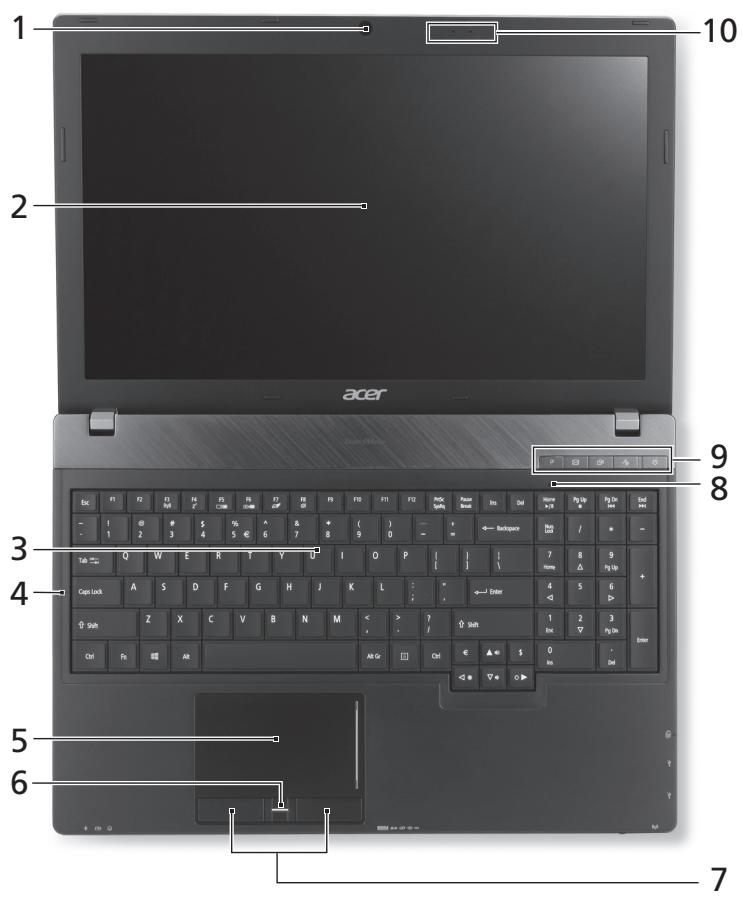
| # | Eikovíðio | Στοιχείο | Περίγραφή |
| 1 | Ενσωματωμένηκάρερα δίαδικύου | Κάμερα δίαδικύου γίαντεοεπικοινωία. Ενλαμπάκι δίπλα στην κάμερα δίαδικύου επισημαίνει οἰτήν κάμερα δίαδικύου εἶναι ευργοποιημένη. | |
| 2 | Οθόνη | Καλείαι επίσης Οθόνη Αγρών Kροστάλλων (Liquid-Crystal Display, LCD), απεικoviçει την εξόδo tou υτολογισή (H δίαμόρφωση ενόδεται να ποικίλει ανάλογα με το μοντέλο). | |
| 3 | Πληκτρολόγιο | χρησιμοτοιείαι γία την καταχώριη δεδομένων στον Αντολογισή. | |
| 4 | A | Caps Lock | Aváβεί ὄταν ευεργοποιηθεί οι Caps Lock. |
| 5 | Επιφάνεία αφής | Συοκεύηκατάδειξης ευαίσθηηι Οτην αφή που λειούργεί χς ποντίκi Αντολογισή. | |
| 6 | Μονάδα ανάγνωσης δαχτιλικών αποτυτιμμάτων | Μονάδα ανάγνωσης δαχτιλικών αποτυτιμμάτων γία Φ Acer ProShield Security Suite. | |
| 7 | Κουμπία κλίκ (αρίσερό και δεξό) | To κουμπία, αρίσερό και δεξό, λειούργούν σαν τα κουμπία, αρίσερό και δεξό, tου ποτικίου. | |
| 8 | 1 | Num Lock | Aváβεί ὄταν ευεργοποιηθεί οι Num Lock. |
| 9 | Πληκτρο P | Προγραματίζμενο πλήκτρο (η δίαμόρφωση ενδέχεται να ποικίλει ανάλογα με το μοντέλο). | |
| 2 | Πληκτρο email Acer | Avoíεί ητην προεπιλεγμένη εφαρμoyŋ email. | |
| 3 | Πληκτρο δημιουργίας αντίράφου ασφαλείας | Ekτελεί Φ Acer Backup Management γία τη δίαδικαία δημιουργίας αντίράφου ασφαλείας δεδόμένων σε τρία βήμata. | |
| 4 | Σιγαση μικροφώνου | Σιγεί Φ μικρόφωνο. | |
| 5 | Κουμπί/ενδεικική λυχνία τροφόδοσίας | Ενεργοποίεί και απενεργοποιεί οι ντο ιτολογισή. Δηλώνει ΠΤΑΚΑσταση τροφόδοσίας Σου Αντολογισή. | |
| 10 | Μικρόφωνα | Δύο εσωτερικά μικρόφωνα γία ευγραφή στερεοφωνικόύ ἡχου. |
Πλήκτρα συντόμευσης
Ο υπολογιστής χρησιμοποιεί πίνακα ή συνδυασμό πινάκων για πρόσβαση στα περισσότερα από τα στοιχεία ελέγχου του υπολογιστή, όπως φαίνονται οθόνης και η ένταση ήχου.
Για να ενεργοποιήσετε τα πλήκτρα συντόμευσης, πιέστε παρατεταμένα το πλήκτρο Fn πριν πιέσετε το άλλο πλήκτρο του συνδυασμού πλήκτρων συντόμευσης.
| Πλήκτρο συνόμειης | Εικούδιο | Λειουργία | Περιγραφή |
| <Fn> + <F3> | (,) | Επικοινωία | Ενεργοτοίει/απενεργοτοίει τις συακεύς επικοινωίας του υτολογίστή. |
| <Fn> + <F4> | Z² | Αναμούη | Θέτει TOV Αντολογίστή σε λειουργία αναμούνής. |
| <Fn> + <F5> | □□ | Εναλλayίη οθόνης | Μετάγωγίη τις εξόδου oθόνης μεταξύ oθόνης απεικόνιας, εξωτερικό μόνιτορ (εάν Αντάρχει) ή και των δύο. |
| <Fn> + <F6> | ±□ | Κενή σθόνη | Απενεργοτοίει TOV Απίσθου φωτιμό τις oθόνης απεικόνιας γία εξοικούμηση ενεργείας. Πέθετε Αποιβόποτε πλήκτρο γία επιστροφή. |
| <Fn> + <F7> | ∅ | Εναλλayίη Επιφάνειας Αφής | Ενεργοτοίει και απενεργοτοίει ΤΗν ευστερική επιφάνεια φαύς. |
| <Fn> + <F8> | Εναλλayίη ηχείων | Ενεργοτοίει και απενεργοτοίει τα ηχεία. | |
| <Fn> + <F> | Αύξηση φωτεινόπητας | Αυξάνει Πη φωτεινόπητα Ση οθόνης. | |
| <Fn> + <F> | Meiώση φωτεινόπητας | Meiώνει Πη φωτεινόπητα Ση οθόνης. | |
| <Fn> + <△> | Αύξηση ἐντασης | Αυξάνει Πην ἐνταση του ἡχου. | |
| <Fn> + <∇> | Meiώση ἐντασης | Meiώνει Πην ἐνταση του ἡχου. | |
| <Fn> + <Home> | /II | Αναπαραγωγή/ Παύση | Αναπαραγωγή ἡταιση εύς επιλεγμένου αρχείων μέσων. |
| <Fn> + <Pg Up> | Διακοπή | Διακοπή αναπαραγωγής του επιλεγμένου αρχείου μέσων. | |
| Πλήκτρο συντόμειαης | Εικούδιο | Λειουργία | Περιγραφή |
| <Fn> + <Pg Dn> | |ΔΔΔ | Προγόμενο | Επιστροφή στο προγόμενο αρχείο μέσων. |
| <Fn> + <End> | |ΔΔΔ| | Επόμενο | Πηδήξε Ετο επόμενο αρχείο μέσων. |
Ρύθμιση με το καπάκι κλειστό

| # | Εικούδιο | Στοιχείο | Περιγραή |
| 1 | Ενδεικτήλυχία τροφόθουσίας | Δηλώνει Πην κατάσταη Προφόθουσίας του μιτολούγιστή. | |
| Ενδεικτήλυχία μπταταρίας | Δηλώνει Πην κατάσταη Πης Μμταταρίας του μιτολούγιστή.1. Φόρτιση: H ευδεικτήλυχία κατά Πη φόρτιση Πης Μμταταρίας Μεταρέπεται Ε Προτικαλή.2. Πλήρως φόρτισμένη: H ευδεικτήλυχία γένειαι μπλε ὄταν βρίσκεται Ε Ελειουργία εναλλασόμενου ρεύματος (AC). | ||
| Ενδεικτήλυχία HDD | Δηλώνει πότε εύναι ευργοποιμένη η μονάδα σκληρού διακου. | ||
| 2 | Τζακ μικροφώνου | Δέχεται εἰσόδους από Εξωτερικάμικρόφωνα. | |
| Βύσμα (Τζακ) ακουστικών/ηχείου | Συνδειται σε συακεύες έχου (π.χ. ηχεία, ακουστικά). | ||
| 3 | Αναγνώσης καρτών Πολλών-σε-1 | Δέχεται Secure Digital (SD), MultiMediaCard (MMC), Memory Stick PRO (MS PRO) και xD-Picture Card (xD).Σημείωη: Πήσετ γία αφαίρεση/ toTπθέτηηηη ις κάρτας.Οιδήποτε στιγμή εύναι δυναίηη έναγνωση μόνο μίας κάρτας. | |
| 4 | Διακόπης/ενδεικτήλυχία επικούνωνίας | Ενγογοποίει/απενεργοτοίει τίς συακεύες επικούνωνίας του uTπολούγιστή/επιπημαίνει tŋv κατάσταη Πης συακεύες ασύματης συνδεόσης του uTπολούγιστή. |
Αριστερή πλευρά
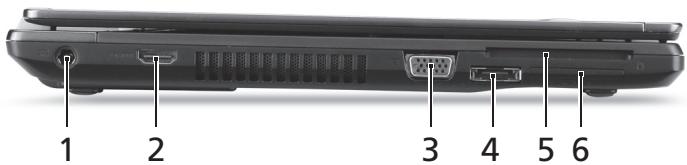
| # | Εικούδιο | Στοίχείο | Περιγραφή |
| 1 | Τζακ εἰσόδουσυνεχούς ρεύματος(DC) | Συνδέται σε προσαρμογέαενλασούμενου ρεύματος (AC). | |
| 2 | HOMI | Θύρα HDMI | Υποσηρίζει συνδέσεις ψηφίακου βίντου υψηλής ανάλυσης. |
| 3 | Θύρα εξωτερικήςοθόνης απεικόνισης(VGA) | Συνδέται σε συσκεύη απεικόνισης(π.χ. εξωτεριό μόνιτρ, προβολέα LCD). | |
| 4 | /ε/SATA | Θύρα USB/eSATA | Συνδέται με συσκεύες USB ἡeSATA(σρισμένα μοντέλα μόνο).Σημεώη: Av συνδεθείτε με συσκεύηeSATA, θα ἡετε δίαθέσιμες τρείς θύρεςUSB. |
| 5 | Yποδόχή SmartCard | Δέχεται ηην SmartCard. | |
| 6 | Yποδόχή κάρταςExpressCard/34 | Δέχεται μία μονάδα ExpressCard/34.Σημεώη: Πέοτε γία αραίρεση/τοῦθέτηηη ηης κάρτας. |
Δεξιαπλευρά
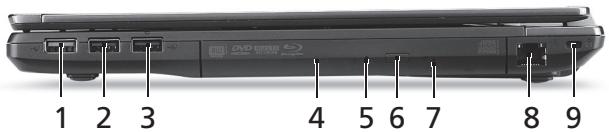
| # | Εικoviδι | Στοιχείο | Περιγραφή |
| 1 | Θύρα USB | Συνδέεαι σε συσκεύς USB. Av μία θύρα εἶναι μαύρη, εἶναι συμβατή με USB 2.0, ενώ αν εἶναι μπλε, εἶναι συμβατή με USB 3.0. | |
| 2 | Θύρα USB | ||
| 3 | Θύρα USB με φόρτιοη σε κατάσαη ατένεργοτοίησης | ||
| 4 | Movába OTTIKÓU δίσΚου | Εσωτερική μονάδα OTTIKÓU δίσΚου, δέχειαι CDή DVD. | |
| 5 | Φωτεῖνη ἐνδέΙξη πρόσβασης OTTIKÓU δίσΚου | Aváβει κατά τήν ενεργοτοίηση τής μονάδας OTTIKÓU δίσΚου. | |
| 6 | Κουμπί ΕKTÍVÁξης Μουνάδας OTTIKÓU δίσΚου | Xρησιμοποίειαι γία τήν εKTÍVÁξη του συμτρίου τής μονάδας OTTIKÓU δίσΚου από τή μονάδα. | |
| 7 | Οτή ἐKTAKTης εKTÍVÁξης | Xρησιμοποίειαι γία τήν εKTÍVÁξη του συμτρίου τής μονάδας OTTIKÓU δίσΚου ότavirus Αντολογίστης είναι απενεργοτοίημένος. | |
| Σημείωη: TOTPθετήσε ενα μεταλλίος συνδέτηρα μέσα στήν Αντή ἐKTAKTης ektíváξης γία εKTÍVÁξη του συμτρίου τής μονάδας OTTIKÓU δίσΚου Οότavirus uTTOLOVIATης είναι απενεργοτοίημένος. | |||
| 8 | Θύρa Ethernet (RJ-45) | Συνδέεαι σε δίκτuo Ethernet 10/100/1000. | |
| # | Eikovíðio | Στοιχείο | Περγραφή |
| 9 | K | Yπθoδoxη λουκέτου túŋou Kensington | Συνόεται σε λουκέτο ασφαλείας υτολογίστη σύμβατό με Kensington. |
| Σημείωση: Túλίξετο το καλώδίο ης | |||
| κλείδapiάς ασφαλείας γύρω ατό εγα | |||
| αμεταίνητο αντικέμενο ὄπιως εγα τραπέζη | |||
| η to xερούλι ενός κλείδωμένου σύρταρίου. | |||
| Eισάγετε ένγ κλείδapiά στην εγκοτή και | |||
| γυρίσετο το κλείδί γίαν ασφαλίσετε ην | |||
| κλείδapiá. Διατίθενται επίσης μερίκα | |||
| μοντέλα χωρίς κλείδί. | |||
Πληροφορίες για Σύνδεση USB 3.0
- Συμβατό με USB 3.0 και παλαιότερες συσκευές USB.
- Για βέλτιστη απόδοση, χρησιμοποιείτε συσκευές με πιστοποίηση USB 3.0. Καθορίζεται από την προδιαγραφή USB 3.0 (SuperSpeed USB).
Όψη βάσης
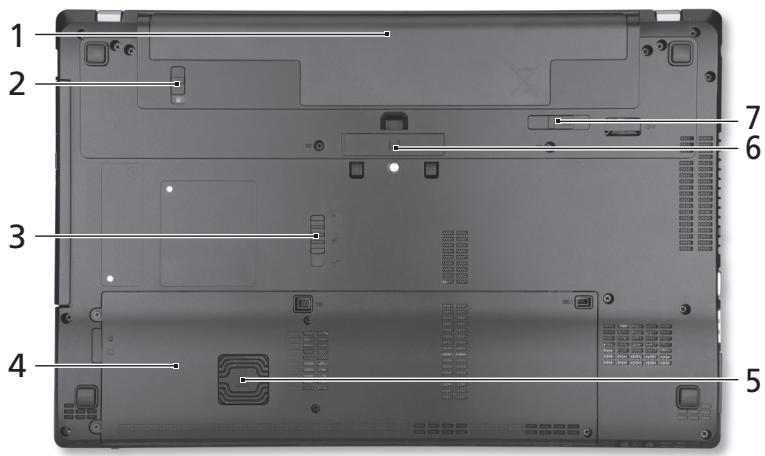
| # | Εικούδιο | Στοιχέοι | Περιγαφή |
| 1 | Φατυίο μπαταρίας | Περιέχει ο πακέτο μπαταρίας του υτολογίστή. | |
| 2 | Οικέτο μπαταρίας | Ασφαλίζει τη μπαταρία στη θέση της. | |
| # | Εικούδιο | Στοιχείο | Περιγραφή |
| 3 | Μάνδαλο απασφάλιοης Acer MediaBay | Απασφάλιζει τη μονάδα Acer MediaBay. | |
| 4 | Φατvίο σκληρου δίσκου | Περιέχει to σκληρό δίσκο tou Αγθολογιοή (ασφάλιζειαι με βίδες). | |
| III | Διαμέρισμα μνήμης | Περιέχει τὴν κύρία μνήμηου Αγθολογιοή. | |
| 5 | Acer DASP (Disk Anti-Shock Protection) | Προστατεύει τη μονάδα σκληρου δίσκου ατό κραδασμούς και βiaia τραντάγματα. | |
| 6 | Συνδετήρας Acer ProDock | Συνδέται στο προαρετιός Acer ProDock. | |
| 7 | Μάνδαλο απασφάλιοης μπαταρίας | Απασφάλιζει τη μπαταρία γία αφάρεση. | |
Περιβάλλον
- Θερμοκρασία:
- Λειτουργίας: 5°C έως 35°C Μη Λειτουργίας: -20°C έως 65°C
Υγρασία (λειτουργίας):
- Λειτουργίας: 20% έως 80% Μη λειτουργίας: 20% έως 80%
TravelMate Φορητός υπολογιστής



- ΦΟΡΗΤΌΣ ΥΠΟΛΟΓΙΣΤΉΣ TRAVELMATE
- ΔΉΛΩΣΗ ΠΡΟΪΌΝΤΟΣ
- ΠΏΣ ΘΑ ΕΓΓΡΑΦΕΊΤΕ
- ΑΓΟΡΆ ΑΞΕΣΟΥΆΡ ACER
- ΠΡΏΤΑ ΑΠΌ ΌΛΑ
- ΟΔΗΓΟΊ ΣΑΣ
- ΜΙΑ ΞΕΝΆΓΗΣΗ ΤΟΥ ΦΟΡΗΤΟΎ ΥΠΟΛΟΓΙΣΤΉ ACER
- ΚΆΤΟΨΗ
- ΠΛΉΚΤΡΑ ΣΥΝΤΌΜΕΥΣΗΣ
- ΡΎΘΜΙΣΗ ΜΕ ΤΟ ΚΑΠΆΚΙ ΚΛΕΙΣΤΌ
- ΑΡΙΣΤΕΡΉ ΠΛΕΥΡΆ
- ΔΕΞΙΑΠΛΕΥΡΆ
- ΠΛΗΡΟΦΟΡΊΕΣ ΓΙΑ ΣΎΝΔΕΣΗ USB
- ΌΨΗ ΒΆΣΗΣ
- ΠΕΡΙΒΆΛΛΟΝ
- TRAVELMATE ΦΟΡΗΤΌΣ ΥΠΟΛΟΓΙΣΤΉΣ
Μάρκα : ACER
Μοντέλο : TRAVELMATE P653-MG
Κατηγορία : Φορητός υπολογιστής