
TRAVELMATE P653-MG - Laptop ACER - Gratis gebruiksaanwijzing en handleiding
Vind de handleiding van het apparaat gratis TRAVELMATE P653-MG ACER in PDF-formaat.


| Producttype | Laptop |
| Merk | Acer |
| Model | TravelMate P653-MG |
| Afmetingen (L x B x H) | 381,6 x 253 x 33,2 mm |
| Gewicht | 2,6 kg |
| Voeding | Netadapter, lithium-ionbatterij |
| Processor | Intel Core i3/i5/i7 (afhankelijk van configuratie) |
| Werkgeheugen (RAM) | Tot 8 GB DDR3 (uitbreidbaar) |
| Harde schijf | Tot 750 GB SATA |
| Scherm | 15,6" LED, HD-resolutie (1366x768) |
| Ingebouwde webcam | Ja, met indicatielampje |
| Vingerafdruklezer | Ja, compatibel met Acer ProShield |
| USB-poorten | 3 USB-poorten (1x USB 3.0, 2x USB 2.0), 1 USB-poort met stroomtoevoer bij uitgeschakelde computer |
| Video-poorten | 1x HDMI, 1x VGA |
| Netwerkconnectiviteit | Gigabit Ethernet, Wi-Fi, Bluetooth |
| Optische drive | Ja, dvd/cd-brander |
| Onderhoud en reiniging | Gebruik een zachte, droge doek; vermijd vocht en schurende producten |
| Beveiliging | Kensington-slot, vingerafdruklezer, BIOS-wachtwoord |
| Reserveonderdelen en repareerbaarheid | Batterij, harde schijf en geheugen toegankelijk via onderste kleppen |
| Besturingssysteem | Windows 7 Professional (afhankelijk van versie) |
Veelgestelde vragen - TRAVELMATE P653-MG ACER
Gebruikersvragen over TRAVELMATE P653-MG ACER
0 vraag over dit apparaat. Beantwoord die u kent of stel uw eigen vraag.
Stel een nieuwe vraag over dit apparaat
Download de handleiding voor uw Laptop in PDF-formaat gratis! Vind uw handleiding TRAVELMATE P653-MG - ACER en neem uw elektronisch apparaat weer in handen. Op deze pagina staan alle documenten die nodig zijn voor het gebruik van uw apparaat. TRAVELMATE P653-MG van het merk ACER.
GEBRUIKSAANWIJZING TRAVELMATE P653-MG ACER
Als u het product voor het eerst gebruikt, wordt aanbevolen dat u het onmiddellijk registreert. U heeft dan namelijk toegang tot enkele handige voordelen, zoals:
Snellere dienstverlening door speciaal opgeleide vertegenwoordigers. - Lidmaatschap van de Acer-community: aanbiedingen ontvangen en meedoen aan enquêtes. - Het laatste nieuws van Acer.
Aarzel niet en registreer, andere voordelen wachten op u!
Zo registreert u
Registreer uw Acer-product op www.acer.com. Selecteer uw land, klik op PRODUCTREGISTRATIE en volg de eenvoudige instructies.
Eveneens zal u tijdens het installatieproces gevraagd worden uw product te registreren; ook kunt u dubbelklikken op het registratiepictogram op het bureaublad.
Zodra we uw productregistratie hebben ontvangen, sturen we u via e-mail een bevestiging met belangrijke gegevens. Bewaar deze gegevens op een veilige plek.
Acer accessoires verkrijgen
Het verheugt ons u te kunnen informeren dat verlenging van de Acer garantie en Notebookaccessoires u online ter beschikking staan. Bezoek onze online winkel en vind alles wat u nodig hebt op store.acer.com.
De Acer-winkels worden stapsgewijs gelanceerd en zijn helaas in sommige regio's niet beschikbaar. Controleer regelmatig opnieuw om te zien wanneer de site in uw land beschikbaar zal zijn.
Modelnummer:
Serienummer:
Aankoopdatum:
Plaats van aankoop:
Om te beginnen
Bedankt dat u hebt gekozen voor een notebook van Acer als oplossing voor uw mobiele computereisen.
Uw gidsen
Om u te helpen met het werken op het Acer notebook hebben we een aantal gidsen ontworpen:
Allereerst helpt de Instelkaart u bij het instellen van uw computer.
In de Snelgids krijgt u een introductie over de basiseigenschappen en functies van uw nieuwe computer.
Als u meer wilt weten over hoe uw computer u kan helpen productiever te werken, raadpleeg dan de Gebruikershandleiding. De
Gebruikershandleiding bevat nuttige informatie over uw nieuwe computer. De handleiding behandelt basale onderwerpen, zoals het gebruik van het toetsenbord, geluid, enz.
Deze Gebruikershandleiding bevat gedetailleerde informatie over onderwerpen zoals systeemfuncties, gegevensherstel, uitbreidingsopties en probleemoplossing. Daarnaast bevat het informatie over garantie en de algemene voorwaarden en veiligheid voor uw notebook.
Volg deze stappen voor toegang tot dit document:
1 Voer in Start "Gebruiker" in. 2 Klik op Acer Gebruikershandleiding.
Rondleiding door uw Acer notebook
Nadat u de computer hebt ingesteld zoals is beschreven op de poster, bent u nu klaar voor een rondleiding door de Acer notebook.
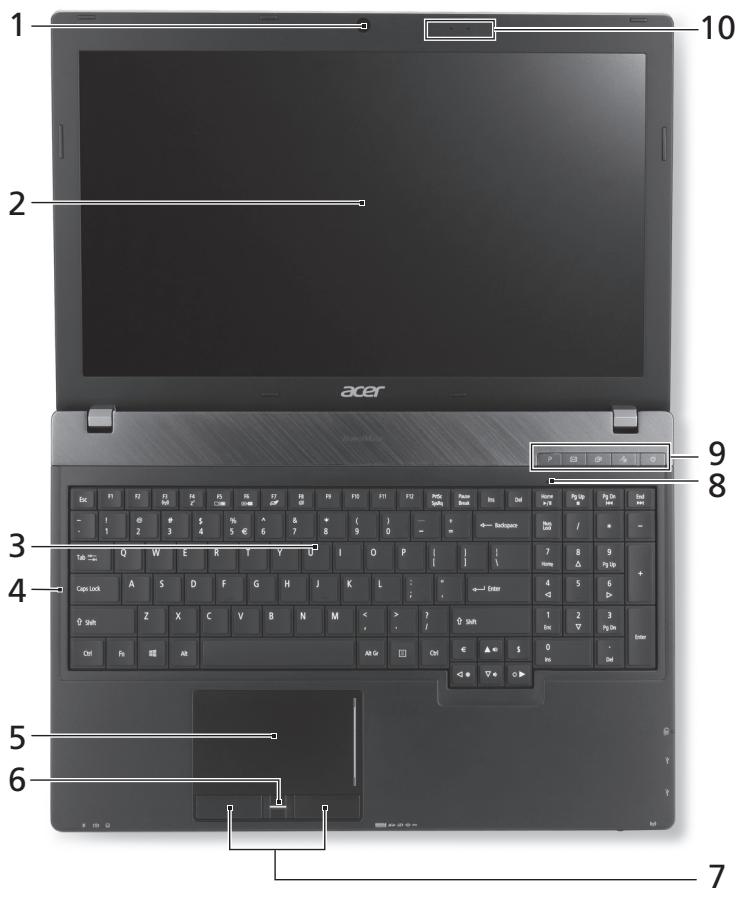
Bovenkant
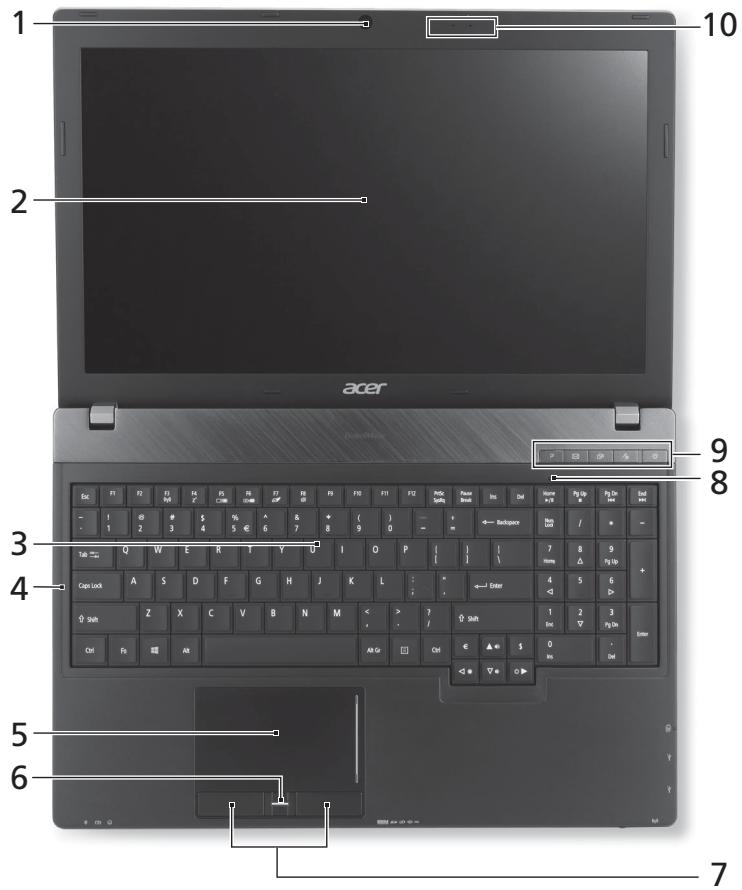
| # | Pictogram | Item | Beschrijving |
| 1 | Geointegreerde webcam | Webcam voor videocommunication. Eenlichtje naast de webcam geeft aan dat de webcam actief is. | |
| 2 | Scherm | Ook wel Liquid-Crystal Display (LCD) genoemd, geeft de output van de computer waar (configuratie kan per model verschellen). | |
| 3 | Toetsenbord | Om gegevens in te voeren in de computer. | |
| 4 | A | Caps Lock | Brandt als het Caps Lock is ingeschakeld. |
| 5 | Touchpad | Tastgevoelig aanwijssapparaat dat functioneert als een computermuis. | |
| 6 | Vingerafrduklezer | Vingerafrduklezer voor Acer ProShield Security Suite. | |
| 7 | Kliktoetsen (links en rechts) | De toetsen links en rechts functioneren als de linker enrechtser muistoetsen. | |
| 8 | 1 | Num Lock | Brandt als Num Lock is ingeschakeld. |
| 9 | P | P-toets | Programmeerbare toets (configuratie kan per model verschellen). |
| Acer e-mail-toets | Opent uw standaard e-mailtoepassing. | ||
| Back-uptoets | Start Acer Backup Management voor databack-up in drie stappen. | ||
| Microfoon uitschakelen | Schakelt de microfoonuit. | ||
| Aan/uit-knop/indicator | Schakelt de computer aan enuit. Geeft de energiestatus van de computer aan. | ||
| 10 | Microfoons | Twee interne microfoons voor stereogeluidsopname. |
Sneltoetsen
De computer gebruikt sneltoetsen of toetscombinaties voor toegang tot de meeste besturingselementen, zoals helderheid en geluidsvolume.
Om een sneltoets te gebruiken drukt u de Fn-toets in voordat u de andere toets van de combinatie indrukt.
| Sneltoets | Pictogram | Functie | Beschrijving |
| +Fn> + <F3> | (◇◇) | Communicatie | Schakelt de communicatieapparaten van de computer in/uit. |
| +Fn> + <F4> | Z² | Standby | Hiermee plaatst u de computer in de Standby-stand. |
| +Fn> + <F5> | □□□ | Schakeltoets voor beeldscherm | Schakelt de weergave-uitvoer tussen het scherm, externe monitor (indien aangesloten) en beiden. |
| +Fn> + <F6> | ⊕□□ | Leeg scherm | Hiermee schakelt u de lamp van het beeldscherm uit om stroom te besparen. Druk op een willekeurige toets om het beeldscherm weir te activeren. |
| +Fn> + <F7> | ◇△ | Schakeltoets voor touchpad | Hiermee schakelt u het interne touchpad in en uit. |
| +Fn> + <F8> | ◇◇ | Schakeltoets voor luidspreker | Hiermee schakelt u de luidsprekers in en uit. |
| +Fn> + <F9> | ◇ | Helderheid verhogen | Verhoegt de holderheid van het beeldscherm. |
| +Fn> + <F10> | ◇ | Helderheid verlagen | Hiermee verlaagt u de helderheid van het beeldscherm. |
| +Fn> + <△> | ◇ | Volume omhoog | Hiermee verhoegt u het luidsprekervolume. |
| +Fn> + <▽> | ◇ | Volume omlaag | Hiermee verlaagt u het luidsprekervolume. |
| +Fn> + <Home> | /∥ | Afspelen/pauze | Een geselecteerd mediabestand afspelen of paueren. |
| +Fn> + <Pg Up> | ■ | Stoppen | Het afspelen stoppen van het geselecteerde mediabestand. |
| +Fn> + <Pg Dn> | |▲▲ | Vorige | Terugkeren maar het vorige mediabestand. |
| +Fn> + <End> | ▶▶| | Volgende | Naar het volgende mediabestand springen. |
Voorkant gesloten

| # | Pictogram | Item | Beschrijving |
| 1 | Energie-indicator | Geeft de energiestatus van de computer aan. | |
| Accu-indicator | Geeft de batterijstatus van de computer aan. | ||
| 1. Opladen: Het Licht is oranje wanner de accu worden opgeladen. | |||
| 2. Volledig opgeladen: Het Licht is blauw in de AC-modus. | |||
| HDD-indicator | Licht op wanner de harde schijf actief is. | ||
| 2 | Microfoonaansluiting | Aansluitingen voor externe microloon. | |
| Aansluiting voor hoofdtelefoo/n luidspreker | Aansluiting voor audioapparaten (bijv. luidsprekers, hoofdtelefoo). | ||
| 3 | Meer-in-één-kaartlezer | Accepteert Secure Digital (SD), MultiMediaCard (MMC), Memory Stick PRO (MS PRO), xD-Picture Card (xD). Opmerking: Duwen om de kaart te verwijderen/plaatsen. Kaarten hunneniet tegelijkertijd functioneren. | |
| 4 | Communicationschake-laar/-indicator | Schakelt communicatieapparatuur van de computer in/uit, geeft de status van het draadloze communicatieapparaat van de computer aan. |
Linkerkant
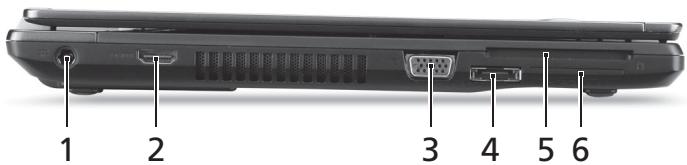
| # | Pictogram | Item | Beschrijving |
| 1 | Gelifikstromaansluit-ing | Aansluiting voor een adapter. | |
| 2 | Homi | HDMI-poort | Ondersteunt high-definition digitale videosignalen. |
| 3 | Extereweergavepoort(VGA) | Aansluiting voor een beeldscherm (bijv. een externe monitor, LCD-projector). | |
| 4 | /e SATA | USB/eSATA-poort | Aansluiting voor USB of eSATA-apparaten (alleen voor bepaalde modellen).Opmerking: Als u een eSATA-apparaat aansluit,+zijn er drie usb-poorten beschikbaar. |
| 5 | SmartCard-sleuf | Accepteert een SmartCard. | |
| 6 | ExpressCard/34 sleuf | Accepteert een ExpressCard/34-module.Opmerking: Duwen om de kaart te verwijderen/plaatsen. |
Rechterkant
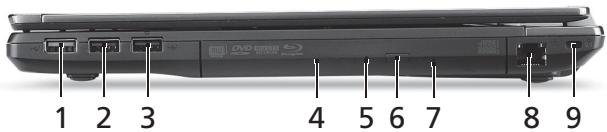
| # | Pictogram | Item | Beschrijving |
| 1 | ←→ | USB-poort | Aansluiting voor usb-apparaten. Is de poort zwart, dan is deze compatibel met usb 2.0; wanner hij blauw is, dan is hij ook compatibel met usb 3.0. |
| 2 | ←→ | USB-poort | |
| 3 | USB | USB-poort met uitschakeling van opladen | |
| 4 | Optisch station | Intern optisch station; accepteert CDs of DVDs. | |
| 5 | Toegangsindicator optische schijf | Brandt wanner het optisch station actief is. | |
| 6 | Uitwerpknop optisch station | Werpt de optische schijfuit het station. | |
| 7 | Nood-uitwerpopening | Opent de lade van het optisch station wanner de computer is uitgeschakeld. Opmerking: Steek een paperclip in de nooduitwerpopening om de lade van het optisch stationuit te werpen als de computer is uitgeschakeld. | |
| 8 | ←→ | Ethernetpoort (RJ-45) | Aansluiting voor een op Ethernet 10/100/1000-gebaseerd netwerk. |
| 9 | K | Kensington-slot sleuf | Aansluiting voor een Kensington- compatibel computerbeveiligingsslot. Opmerking: Wikkel een kabel rond een vast, onwrikbaar object, zoals een tafel of een handgreep van een lade. Plaats het slot in de uitsparing en draai de sleutel om zDat het slot is vergrendeld. Er zijn ook modellen beschikbaar zonder Kensington-slot. |
Informatie over USB 3.0
- Compatibel met USB 3.0 en eerdere USB-apparaten.
- Voor optimale prestaties gebruikt u USB 3.0-gecertificeerde apparaten. Op basis van de USB 3.0-specificatie (SuperSpeed USB).
Onderkant
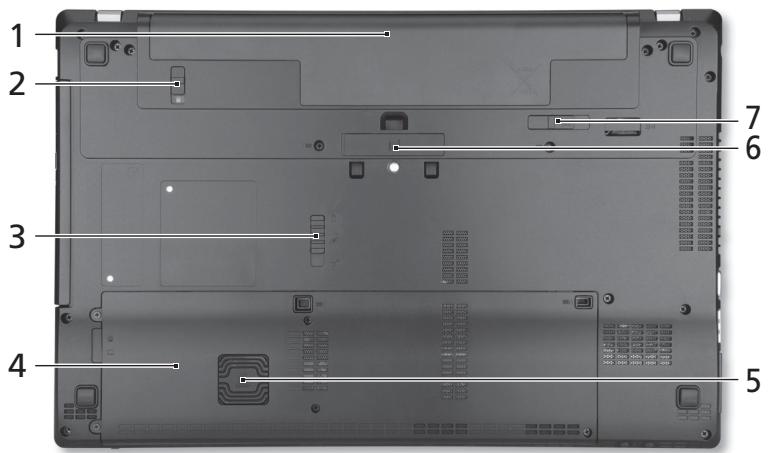
| # | Pictogram | Item | Beschrijving |
| 1 | Batterijnis | Bevat de batterij van de computer. | |
| 2 | Batterijgrendel | Vergrendelt de accu op z'nplaats. | |
| 3 | Acer MediaBay ontgrendeling | Ontgrendelt de Acer MediaBay-module | |
| 4 | Harde schijf nis | Bevat de harde schijf van de computer (vastgeschroefd). | |
| Geheugenvak | Bevat het hoofdgeheugen van de computer. | ||
| 5 | Acer DASP (Disk Anti-Shock Protection) | Beschermt de harde schijf gegen schokken en stoten. | |
| 6 | Acer ProDock-aansluiting | Voor het aansluieten van de optionele Acer ProDock. | |
| 7 | Batterijvergrendeling | Maakt de batterij los. |
Omgeving
Temperatuur:
In gebruik: 5°C tot 35°C. Niet in gebruik: -20°C tot 65°C
Vochtigheidsgraad (geen condensvorming):
In gebruik: 20% tot 80%. Niet in gebruik: 20% tot 80%
TravelMate Notebook
Snelstartgids
Productregistratie
1 Ww "User" 7n 2 1nAer
Acer yjnn
| # | ยงnam | ywentn |
| 1 | ywentnam | ywentnam |



Merk : ACER
Model : TRAVELMATE P653-MG
Categorie : Laptop