
TRAVELMATE P653-MG - Laptop ACER - Bezpłatna instrukcja obsługi
Znajdź bezpłatnie instrukcję urządzenia TRAVELMATE P653-MG ACER w formacie PDF.


| Rodzaj produktu | Laptop |
| Marka | Acer |
| Model | TravelMate P653-MG |
| Wymiary (dł. x szer. x wys.) | 381,6 x 253 x 33,2 mm |
| Waga | 2,6 kg |
| Zasilanie | Zasilacz sieciowy, akumulator litowo-jonowy |
| Procesor | Intel Core i3/i5/i7 (w zależności od konfiguracji) |
| Pamięć RAM | Do 8 GB DDR3 (rozszerzalna) |
| Dysk twardy | Do 750 GB SATA |
| Ekran | 15,6" LED, rozdzielczość HD (1366x768) |
| Wbudowana kamera internetowa | Tak, ze wskaźnikiem świetlnym |
| Czytnik linii papilarnych | Tak, kompatybilny z Acer ProShield |
| Porty USB | 3 porty USB (1x USB 3.0, 2x USB 2.0), 1 port USB z ładowaniem przy wyłączonym zasilaniu |
| Porty wideo | 1x HDMI, 1x VGA |
| Łączność sieciowa | Ethernet Gigabit, Wi-Fi, Bluetooth |
| Napęd optyczny | Tak, nagrywarka DVD/CD |
| Konserwacja i czyszczenie | Używać miękkiej, suchej ściereczki; unikać wilgoci i środków ściernych |
| Bezpieczeństwo | Gniazdo Kensington, czytnik linii papilarnych, hasło BIOS |
| Części zamienne i naprawialność | Bateria, dysk twardy i pamięć dostępne przez dolne klapki |
| System operacyjny | Windows 7 Professional (w zależności od wersji) |
Często zadawane pytania - TRAVELMATE P653-MG ACER
Pytania użytkowników dotyczące TRAVELMATE P653-MG ACER
0 pytanie dotyczące tego urządzenia. Odpowiedz na te, które znasz, lub zadaj własne.
Zadaj nowe pytanie dotyczące tego urządzenia
Pobierz instrukcję dla swojego Laptop w formacie PDF za darmo! Znajdź swoją instrukcję TRAVELMATE P653-MG - ACER i weź swoje urządzenie elektroniczne z powrotem w ręce. Na tej stronie opublikowane są wszystkie dokumenty niezbędne do korzystania z urządzenia. TRAVELMATE P653-MG marki ACER.
INSTRUKCJA OBSŁUGI TRAVELMATE P653-MG ACER
Rejestracja produktu
Przed pierwszym użyciem urządzenia zalecane jest niezwłoczne zarejestrowanie go. Zapewni to dostęp do następujących korzyści:
Szybsza obsługa ze strony naszych przeszkolonych przedstawicieli. Członkostwo w społeczności Acer: możliwość uczestniczenia w akcjach promocyjnych i ankietach dla klientów. Najnowsze wiadomości od firmy Acer.
Nie trać ani chwili i zarejestruj się, czekają na Ciebie jeszcze inne korzyści!
Sposób rejestracji
Aby zarejestrować ten produkt firmy Acer, odwiedź witrynę www.acer.com. Wybierz kraj, kliknij REJESTRACJA PRODUKTU i postępuj zgodnie z prostymi instrukcjami.
Zostaniesz również poproszony o zarejestrowanie produktu podczas procesu konfiguracji. Możesz również kliknąć dwukrotnie ikonę Rejestracja na pulpicie.
Po otrzymaniu informacji o rejestracji produktu wyślemy wiadomość e-mail z potwierdzeniem, zawierającą ważne dane, które należy przechowywać w bezpiecznym miejscu.
Uzyskiwanie akcesoriów firmy Acer
Z przyjemnością informujemy o programie rozszerzenia gwarancji Acer oraz akcesoriach do notebooków dostępnych online. Zapraszamy do odwiedzenia naszego sklepu online i znalezienia tego, co Państwo potrzebujecie w witrynie store.acer.com.
Sklep Acer jest stopniowo rozwijany i niestety są często dostępny w niektórych regionach. Prosimy o regularne sprawdzanie, czy jest już dostępny w Państwa kraju.
Oznaczenia modelu:
Numer seryjny:
Data zakupu:
Miejsce zakupu:
Po kolei
Dziękujemy za wybranie komputera firmy Acer do zaspokojenia potrzeb w zakresie mobilnego przetwarzania.
Instrukcje
Aby pomóc w korzystaniu z notebooka Acer, opracowaliśmy zestaw instrukcji:
Jako pierwszy plakat instalacyjny pomoże użytkownikowi skonfigurować komputer.
Skrócony poradnik przedstawia podstawowe właściwości i funkcje nowego komputera.
Aby uzyskać więcej informacji o tym, w jaki sposób nowy komputer może pomóc Ci być bardziej produktywnym, zapoznaj się z Podręcznikiem użytkownika. Podręcznik użytkownika zawiera przydatne informacje dotyczące nowego komputera. Obejmuje podstawowe zagadnienia, takie jak używanie klawiatury, dźwięki itd.
Podręcznik ten zawiera szczegółowe informacje dotyczące takich tematów, jak narzędzia systemowe, odzyskiwanie danych, opcje rozszerzeń oraz rozwiązywanie problemów. Oprócz nich zawiera również informacje na temat gwarancji oraz informacje dotyczące bezpieczeństwa pracy z komputerem przenośnym.
Wykonaj poniższe czynności, aby uzyskać do niego dostęp:
1 Wpisz "User" w polu tekstowym menu Start. 2 Kliknij Podręcznik użytkownika komputera Acer.
Zapoznanie z notebookiem Acer
Po ustawieniu komputera jak to przedstawiono na ilustracji w plakacie instalacyjnym, przyjrzyj się nowemu notebookowi Acer.
Widok z góry
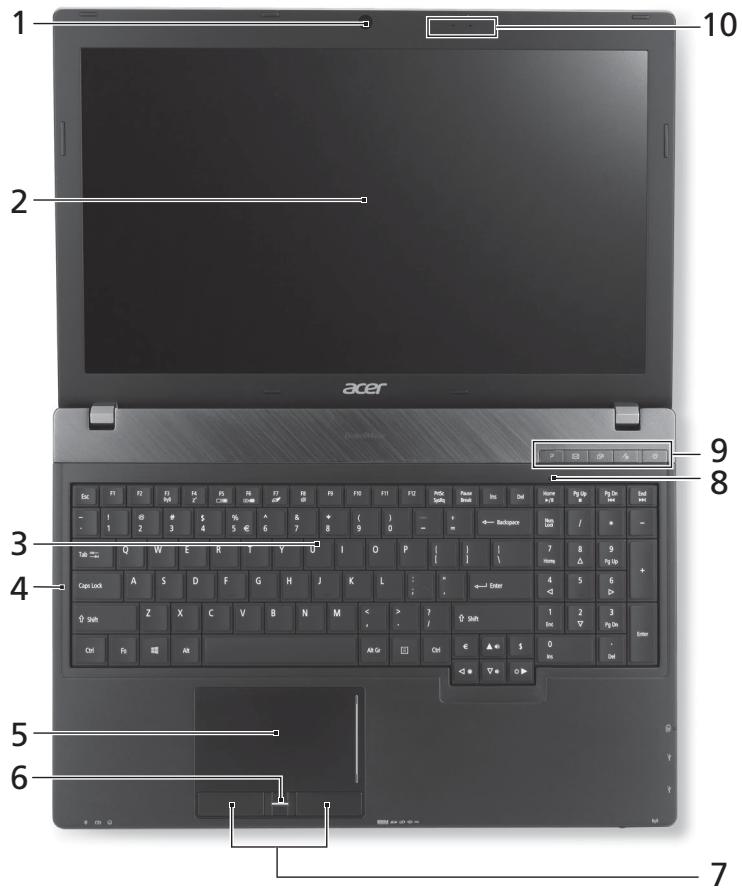
| # | Ikona | Element | Opis |
| 1 | Zintegrowana kamera internetowa | Kamera internetowa do komunikazioni video.Świecenie wskażnika obok kamery internetowej sygnalizuje, ze jest ona aktywna. | |
| 2 | Ekran | Nazywany jest także wyświetlaczem ciełokrystalicznym (Liquid-Crystal Display; LCD), wyświetla informacje wyjsciowe komputera (konfiguracja我会 być roźna wazoleżnosci od modelu). | |
| 3 | Klawiatura | Umożliwa wpradowatanie danych do komputera. | |
| 4 | A | Caps Lock | Świeci po uakterwywnieniu klawisza Caps Lock. |
| 5 | Touchpad | Dotykowe urzadzenie wskażujuce, króre daneja jak myszka komputerowa. | |
| 6 | Czytnik odcisków pal;ców | Czytnik odcisków pal;ców do pakietu zabezpieczność Acer ProShield Security Suite. | |
| 7 | Przyciski klikniść (lewy i sprawy) | Dziażanie lewego i sprawego przyciscu jest podobne do dzialania lewego i sprawego przyciscu myszki. | |
| 8 | T | NumLk | Świeci po uakterwywnieniu klawisza NumLk. |
| 9 | P | Klawisz P | Klawisz programowynalny (konfiguracja我会 być roźna wazoleżnosci od modelu). |
| Q | Klawisz Acer e-mail | Sluź do otworiania domyjsnej aplikȩcie poczty e-mail. | |
| Q | Klawisz kopii zapasowej | Urchamia program Acer Backup Management pozwalajność na wykonywanie kopii zapasowych w trzech krokach. | |
| Q | Wyciszenia mikrofonu | Wycisza mikrofon. | |
| Q | Przycisk/wskażnik zasilania | Sluź do wączania i wączania komputera. Wskazuje stan zasilania komputera. | |
| 10 | Mikrofony | Dwa wewétrzne mikrofony do nagrywania dzwiegku stereofonicznego. |
Klawisze skrótów
Komputer umożliwia używanie klawiszy skrótów lub kombinacji klawiszy w celu uzyskania dostępu do większości kontrolowanych parametrów, takich jak jasność ekranu czy ustawienia głośności.
Aby uaktywnić klawisze skrótów, naciśnij i przytrzymaj klawisz Fn, a następnie naciśnij inny klawisz w kombinacji klawisza skrótu.
| Klawisz skrótu | Ikona | Funkcja | Opis |
| +Fn> + <F3> | (◇◇) | Komunikacja | Wȩczna/wȩćzna urzystzenia komunikacjane komputera. |
| +Fn> + <F4> | Z² | Wstrzymanie | Powodujce przy.§cie komputera do trybu Wstrzymanie. |
| +Fn> + <F5> | □□□ | Przelęczenie wyświetlania | Umożliwa przy.§czanie sygnalu wyjsciwogo wyświetlacza na ekran wyświetlacza lub na zewétrzny monitor (jesli jest przy.§czyzony) lub na oba. |
| +Fn> + <F6> | □□□ | Pusty ekran | Wȩćzka pod.§wietlenie ekranu wyświetlacza w celu oszcźdania energii. Naciśćdowolny klawisz w celu przywrócenia wyświetlania. |
| +Fn> + <F7> | ◇ | Przelćzanie touchpada | Umożliwa przy.§czanie i wyȩczanie wewétrtnego touchpada. |
| +Fn> + <F8> | ◇ | Przelćzanie głownika | Umożliwa przy.§czanie i wyȩczanie głowników. |
| +Fn> + <F9> | ◇ | Zwiększenie jasność | Zwiększa jasność ekranu. |
| +Fn> + <F10> | ◇ | Zmiejejszenia jasność | Zmiejejsza jasność ekranu. |
| +Fn> + <△> | ◇ | Zwiększenie głownosć | Zwiększa głownosć dźwięku. |
| +Fn> + <▽> | ◇ | Zmiejejszenia głownosć | Zmiejejsza głownosć dźwięku. |
| +Fn> + <Home> | /II | Odrówörz/Wstrzymaj | Odrwarzanie lub wstrzymanie wybranego pliku multimedialnego. |
| +Fn> + <Pg Up> | ■ | Zatrzymaj | Zatrzymanie odtrwarziania wybraneano pliku multimedialnego. |
| +Fn> + <Pg Dn> | |▲▲ | Wstecz | Powróć dowczesnejcieszego pliku multimedialnégo. |
| <Fn> + <End> | ▶▶| | Dalej | Przeskoczenia do następnego pliku multimedialnégo. |
Widok z przodu (pokrywa zamknięta)

| # | Ikona | Element | Opis |
| 1 | Wskazuje stan zasilania komputera. | Wskazuje stan akumulatora komputera. 1. Ładowanie: Świeci zóttym swiattem, gdy akumulator jest Ładowany. 2. Pełne naładowanie: Świeci niebieskim swiattem podczas pracy w trybie zasilania przememiennym. | |
| Wskazuje akumulatora | |||
| Wskazuje dysk twardego | Świeci, gdy dziala dysk twardy. | ||
| 2 | Gniazdo mikrofonowe | Ślupy do przyłączenia sygnalu z zewétrznych mikrofonów. | |
| Gniazdo sąchawek/ gośników | Ślupy do przyłączenia urząźćń audio (np. gośniki, sąchawki). | ||
| 3 | Wielofunkcyjnyczynik kart pAMIcie | Obstuguje nakȩpuće.typy kart: Secure Digital (SD), MultiMediaCard (MMC), Memory Stick PRO (MS PRO) oraz xD-Picture Card (xD). Uwaga: Aby wyłąć/zainstalować kart, wymiść ja delikatnie. Jednorazowoedość obstugiwać tylko jeder kart. | |
| Przelącznik/wskaźnik komunikacja | Wędzica/woȩćza urȩźdenia komunikacjaje komputera/wskazuje stan polućzenia bezprzewodowej komputera z urȩźdeniem. |
Widok z lewej
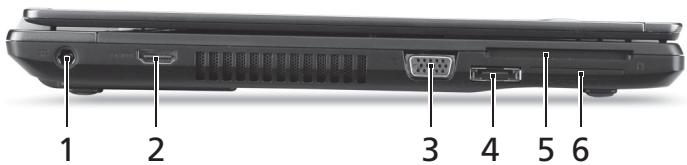
| # | Ikona | Element | Opis |
| 1 | Gniazdo zasilania | Gniazdo zasilacza. | |
| 2 | Homi | Port HDMI | Obśluguje połączenia cyfrowego video o wysokiej rozdzielczość. |
| 3 | Port zewétrznego wyświetlacza (VGA) | SŁuź do przyłączania urȩdzenia wyświet引擎go (np. zȩwnętrzny monitor, projektor LCD). | |
| 4 | e SATA | Port USB/eSATA | SŁuź do przyłączania urȩdzeń USB lub eSATA (tylko w nied:")ch modelach).Uwaga: W czasie podȩczenia urȩdzenia eSATA besteht dostepne trzy porty USB. |
| 5 | Gniazdo SmartCard | Obśluguje SmartCard. | |
| 6 | Gniazdo kart pAMI犄ExpressCard/34 | Obśluguje jeder moduł ExpressCard/34.Uwaga: Aby wygrać/wlożyc karte, wcijsnj są delikatnie. |
Widok z prawej
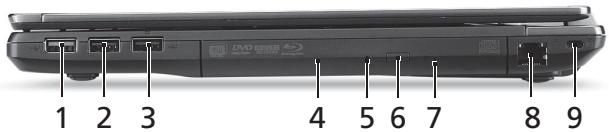
| # | Ikona | Element | Opis |
| 1 | + | Port USB | Służy do podȩczania urzadzeń USB. |
| 2 | + | Port USB | Port czarny jest zgodny z USB 2.0, natomiast port niedbeski jest zgodny z USB 3.0. |
| 3 | USB | Port USB z funkcja ladowania przy wyłączonym zasilaniu | |
| 4 | Napęd optyczny | Wewétrzny napęd optyczny; obstrukuje dyski CD lub DVD. | |
| 5 | Wskaźnik dostepu do dysku optycznégo | Świeci, kiedy napęd optyczny jest aktywny. | |
| 6 | Przycisk wysuwania napiȩdu optycznégo | Wyrzuca dysk optyczny z napȩdu. | |
| 7 | Otwór wysuwania awaryjnégo | Umożliwa wysuniȩcie tacy napȩdu optycznégo, kiedy komputer jest wymiȩczony. | |
| Uwaga: Wsuń spinacz do otworu wysuwania awaryjnégo w celu wysuniȩcia tacy napȩdu optycznégo, kiedy komputer jest wymiȩczony. | |||
| 8 | + | Port Ethernet (RJ-45) | Służy do przyȩczania do sieci komputerowej typu Ethernet 10/100/1000. |
| 9 | K | Gniazdo blokady Kensington | Służy do podȩczania blokady zgodnej ze standardem firmy Kensington. |
| Uwaga: Kabel zabezieczenia komputera należ owinać woków ciȩzekiego hieruchomego obiektu, takiego jak stół lub uchwyt zablokowanej szuflady. Wstaw zamek blokady do gniazda i przekość klucz w celu zamknęcia blokady. Dostepline są także modele bez kluczzy. |
Informacja dotycząca interfejsu USB 3.0
Zgodność z USB 3.0 oraz wcześniejszymi urządzeniami USB. W celu optymalizacji działania używaj urządzeń z certyfikatem USB 3.0. - Obsolete specyfikacja USB 3.0 (SuperSpeed USB).
Widok od strony podstawy
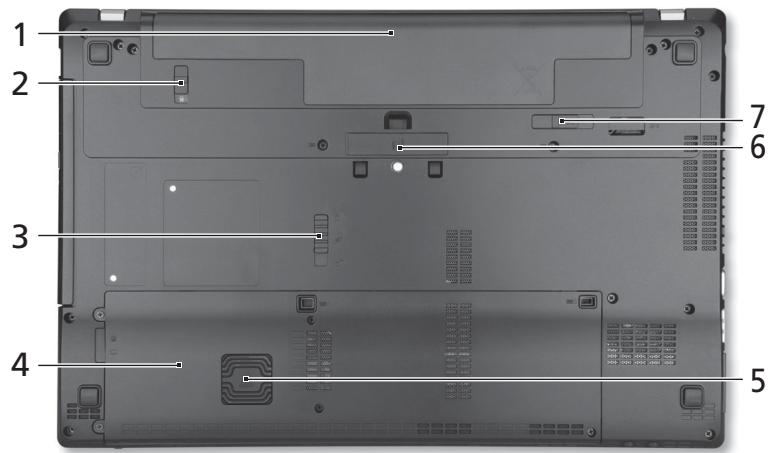
| # | Ikona | Element | Opis |
| 1 | Wnęka na baterie | Przechowuje baterie komputera. | |
| 2 | Zatrzask baterii | Pozwala zabezmieczycbateriew prawidowej pozycji. | |
| 3 | Zatrzask zwalnianiaAcer MediaBay | Zwalnia moduł Acer MediaBay. | |
| 4 | Wnęka na dysk twardy | Mieści dysk twardy komputera(zabezmieczona ćsrbami). | |
| Przemgo da na pAMIęc | Mieści glówna pAMIęc komputera. | ||
| 5 | Acer DASP(zabezpieczenersieprzeciwwstrȩsaowe dysku) | Chroni napęd dysku twardego przyd wstrȩsaomi i uderzeniami. | |
| 6 | Zącze Acer ProDock | Podłuczanie do opcjonalnej stajni dokujej Acer ProDock. | |
| 7 | Blokada baterii | Uzmolniwa zwolnienie i wyjeść baterii. |
Warunki środowiskowe
Temperatura:
Podczas pracy: Od 5°C do 35°C Podczas przechowywania: Od -20°C do 65°C
- Wilgotność (bez kondensacji pary):
Podczas pracy: Od 20% do 80% Podczas przechowywania: Od 20% do 80%
TravelMate notebook
Rövid útmutató
- Drégme (be kondensacjos):
Darbinė: nuo 20% iki 80%. Saugojimo: nuo 20% iki 80%.




- REJESTRACJA PRODUKTU
- SPOSÓB REJESTRACJI
- UZYSKIWANIE AKCESORIÓW FIRMY ACER
- PO KOLEI
- INSTRUKCJE
- ZAPOZNANIE Z NOTEBOOKIEM ACER
- WIDOK Z GÓRY
- KLAWISZE SKRÓTÓW
- WIDOK Z PRZODU (POKRYWA ZAMKNIĘTA)
- WIDOK Z LEWEJ
- WIDOK Z PRAWEJ
- INFORMACJA DOTYCZĄCA INTERFEJSU USB
- WIDOK OD STRONY PODSTAWY
- WARUNKI ŚRODOWISKOWE
- TRAVELMATE NOTEBOOK
- RÖVID ÚTMUTATÓ
Marka : ACER
Model : TRAVELMATE P653-MG
Kategoria : Laptop