
TRAVELMATE P653-MG - Computadora portátil ACER - Manual de uso y guía de instrucciones gratis
Encuentra gratis el manual del aparato TRAVELMATE P653-MG ACER en formato PDF.


| Tipo de producto | Ordenador portátil |
| Marca | Acer |
| Modelo | TravelMate P653-MG |
| Dimensiones (L x P x H) | 381,6 x 253 x 33,2 mm |
| Peso | 2,6 kg |
| Alimentación | Adaptador de corriente, batería de ion-litio |
| Procesador | Intel Core i3/i5/i7 (según configuración) |
| Memoria RAM | Hasta 8 GB DDR3 (ampliable) |
| Disco duro | Hasta 750 GB SATA |
| Pantalla | 15,6" LED, resolución HD (1366x768) |
| Cámara web integrada | Sí, con indicador luminoso |
| Lector de huellas dactilares | Sí, compatible con Acer ProShield |
| Puertos USB | 3 puertos USB (1x USB 3.0, 2x USB 2.0), 1 puerto USB con carga fuera de tensión |
| Puertos de vídeo | 1x HDMI, 1x VGA |
| Conectividad de red | Ethernet Gigabit, Wi-Fi, Bluetooth |
| Unidad óptica | Sí, grabadora DVD/CD |
| Mantenimiento y limpieza | Utilizar un paño suave y seco; evitar la humedad y productos abrasivos |
| Seguridad | Ranura Kensington, lector de huellas, contraseña BIOS |
| Piezas de repuesto y reparabilidad | Batería, disco duro y memoria accesibles mediante trampillas inferiores |
| Sistema operativo | Windows 7 Profesional (según versión) |
Preguntas frecuentes - TRAVELMATE P653-MG ACER
Preguntas de los usuarios sobre TRAVELMATE P653-MG ACER
0 pregunta sobre este aparato. Responde a las que conoces o haz la tuya.
Hacer una nueva pregunta sobre este aparato
Descarga las instrucciones para tu Computadora portátil en formato PDF gratis! Encuentra tus instrucciones TRAVELMATE P653-MG - ACER y toma tu dispositivo electrónico nuevamente en la mano. En esta página están publicados todos los documentos necesarios para el uso de su dispositivo. TRAVELMATE P653-MG de la marca ACER.
MANUAL DE USUARIO TRAVELMATE P653-MG ACER
Registrar del producto
Al usar su producto por primera vez, se recomienda que lo registre inmediamente.
Ello le permitirá disfrutar de todas útiles ventajas, tales como:
- Un service más rápid de nuestros representantes提供优质.
- Ser miembro de la comunidad Acer: recibir promociones y participará en encuestas de pacientes.
Las ultimas noticias de Acer.
Apresúrese a registrarse, jallé le esperan un sinfín de ventajas!
como registrarse
Para registrar su producto de Acer, visite www.acer.com. Seleccione su País, haga click en REGISTRO DE PRODUCTO y siga las sencillas instrucciones.
Tambien se le pedira que regitre su producto durante el proceso de configuracion, o peut hacer dobleblick en el icono de Registrar en el escritorio.
Después de recibir su registrar de producto, se le remitirá un correto electrónico de confirmación con datos importantes que deben guardar en un lugar seguro.
Obtener los accesorios de Acer
Nos complace informarle que el programa de ampliacion de garantia de Acer y los accesos del porttil estan disponibles en linea. Venga a visitar notrestra tienda en linea y encontrar lo que necessita en store.acer.com.
La tienda de Acer se está implementando de forma progresiva y, lamentablemente,uede que no esté disponible en todas regiones. Consulta regularmente para ver cuando estará disponible en su País.
Numero de modelo:
Numero de série:
Fecha de compra:
Lugar de compra:
Primero lo más importante
Le agradecemos que haya elegido el ordinador portátil de Acer para satisfacer sus necessities de informática móvil.
Sus guías
Para poderle a utiliser el ordinador portátil Acer, hemos elaborado un Conjunto de guías:
En primer lugar, el Póster de configuración contiene información de ayuda para configurar su ordinador.
Esta Guía rápida presenta las caracteríficas y/DDesiones básicas de su nuevo ordinador.
Si desea más información sobre como pueda su ordinadorshipsimilaras sermás productivo, consulte el Manual de usuario. El Manual de usuario contiene informaciónutil sobre su nuevo equipo. Contempla aspectosbasicos como el uso del teclado, el audio, etc.
Esta guía contiene información detallada sobre temas comomericanas del systema, recuperación de datos,-optiones de amplisión y solución de problemas. Además, contiene información sobre garantías y las normativas generales y advertencias de seguridad para suordenador portátil.
Siga"These pasos para acceder al manual:
1 Escribe "Numero" desde Inicio.
2 Haga Cli en Manual de usuario de Acer.
Un paseo por el ordinador portátil Acer
Una vez configurado elordenador del modo indicado en el póster, iniciaremos un paseo por su nuevo portátil Acer.
Vista superior
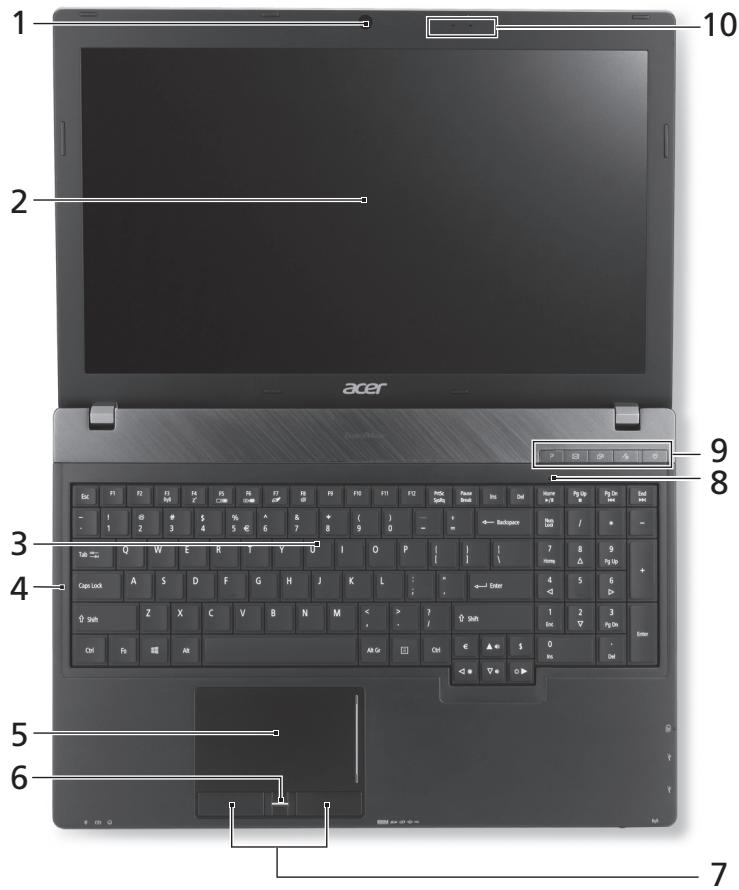
| # | Icono | Elemento | Descripción |
| 1 | Webcam integrada | Cámara Web paracomingsión de video. Una luz jintoa la webcam indica que esta está activa. | |
| 2 | Pantalla | También denominada pantalla de cristal liquido (LCD) es el dispositivo de salute visual del ordinador (la configuración puede variar según el modelo). | |
| 3 | Teclado | Para introducir datos en su ordinador. | |
| 4 | A | Bloq Mayús | Se enciende al activar el bloqueo de mayúsculas. |
| 5 | Panel tíctil | Dispositivo apuntador tíctil que funciona como un ratón de ordinador. | |
| 6 | Lector de huellas ductilares | Lector de huellas ductilares para Acer ProShield Security Suite. | |
| 7 | Botones de click (izquierdo y derecho) | Los botones izquierdo y derecho funciona como los botones izquierdo y derecho del ratón. | |
| 8 | 1 | Bloqueo número | Se enciende al activar el bloqueo del teclado número. |
| 9 | P | Tecla P | Tecla programable (la configuración pueda variar según el modelo). |
| × | Tecla de correto electrónico de Acer | PermitteAbrir su aplicación de correto electrónico predeterminada. | |
| × | Tecla Copia de seguridad | Inicia Acer Backup Management para poder realizar una copia de sécurité de datos en tres pasos. | |
| × | Silenciar micrófono | Silencia el micrófono. | |
| × | Indicador/botón de alimentación | Enciende o apaga el ordinador. Proporción informatión sobre el estado de energia del ordinador. | |
| 10 | Micrófonos | Dos micrófonos internos estéreo para la grabación de sonido estéreo. |
Teclas de acceso directo
El ordinador permite usar teclas de acceso directo o combinaciones de teclas para acceder a la mayoría de 控les del ordinador, como el brillo de la pantalla o la calidad de volumen.
Para activar las teclas de acceso directo, mantenga pulsada la tecla
| Tecla de accesodirecto | Icono | Función | Descripción |
| <Fn> + <F3> | (◇◇) | Comunicación | Activa/desactiva los dispositivos decomunicación del ordinador. |
| <Fn> + <F4> | Z² | Suspensión | Pone el ordinador en modo desuspensión. |
| <Fn> + <F5> | □□□ | Selector depantalla | Permite cambio laittersa entre lapantalla y el monitor externosi está conectado) o ambos. |
| <Fn> + <F6> | □□□ | Pantalla enblanco | Apaga la luz de fondo de lapantalla para ahorrar energia.Pulse cualquier tecla paraencenderla. |
| <Fn> + <F7> | ◇◇ | Alternar paneltáctil | Activa o desactiva el panel táctilinterno. |
| <Fn> + <F8> | ◇◇ | Alternaraltavoces | Activa o desactiva los altavoces. |
| <Fn> + <◇> | ◇◇ | Aumentar brillo | Aumenta el brillo de la pantalla. |
| <Fn> + <◇> | ◇◇ | Disminuir brillo | Disminuya el brillo de la pantalla. |
| <Fn> + <△> | ◇◇ | Subir volumen | Sube el volumen. |
| <Fn> + <▽> | ◇◇ | Bajar volumen | Baja el volumen. |
| <Fn> + <Inicio> | /II | Reproducir/Pausa | Reproduce o hace una pausa enun archivo multimedia selecciónado. |
| +Fn> + <Re Pág> | ■ | Detener | Detiene la reproducción del archivomultimedia selecciónado. |
| +Fn> + <Av Pág> | ▲▲ | Anterior | Regresa al archivo multimediaanterior. |
| +Fn> + <Fin> | ▶▶ | Siguiente | Salta al suiviente archivomultimedia. |
Vista frontal cerrada

| # | Icono | Elemento | Descripción |
| 1 | Indicator de encendido | Proporcióna información sobre el estado de energia del ordinador. | |
| Indicator de batería | Proporcióna información sobre el estado de la batería. 1. Carga: La luz se vuelve ámbar cuando se carga la batería. 2. Carga completa: La luz se vuela azul en modo de CA. | ||
| Indicador de disco duro | Indica si la unidad de disco duro está activa. | ||
| 2 | Conector del micrófono | Permitte la entrada de audio de micrófonos externos. | |
| Toma de auriculas/altavoces | Conexión para dispositivos de audio (p. ej., altavoces, auriculas, etc.). | ||
| 3 | MULTIMEDICRHP SD PRO | Lector de tarjetas multifunción | Admite la tarjeta Secure Digital (SD), MultiMediaCard (MMC), Memory Stick PRO (MS PRO), xD-Picture Card (xD). Note: Presione para extraer/instalar la tarjeta. No se pueda usar varías tarjetas a la vez. |
| 4 | ((1)) | Interruptor/indicador de communicatoración | Habilita/deshabilita los dispositivos de communicatoración del ordinador e indica el estado del dispositivo de conectividad inalámbrica del ordinador. |
Vista izquierda
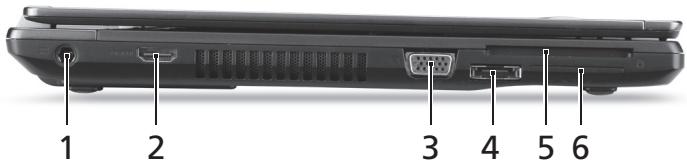
| # | Icono | Elemento | Descripción |
| 1 | Conector de entrada de CC | Permite conectar a un adaptor de CA. | |
| 2 | HDMI | Puerto HDMI | Compatible con conexiones de video digital de alta definción. |
| 3 | Puerto de visualización externo (VGA) | Conexión para pantallas (p. ej., monitor除外 o projector LCD). | |
| 4 | -e/SATA | Puerto USB/eSATA | Permitte la conexión con dispositivos USB o eSATA (solo para determinados modelos). Nota: Si conecta un dispositivo eSATA,arethraces puertos USB disponibles. |
| 5 | Ranura para SmartCard | Acepta una SmartCard. | |
| 6 | Ranura para ExpressCard/34 | Admite un[móduloExpressCard/34.Note:Presione para extraer/instalar latarjeta. |
Vista derecha
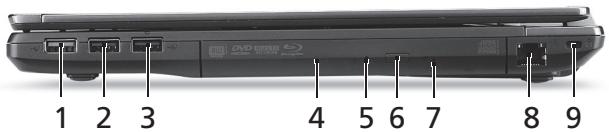
| # | Icono | Elemento | Descripción |
| 1 | + | Puerto USB | Conexión para dispositivos USB. Si un puerto es negro, significilla que es compatible con USB 2.0. Si es azul, también es compatible con USB 3.0. |
| 2 | + | Puerto USB | |
| 3 | USB | Puerto USB con energia en estado apagado | |
| 4 | Unidad optica | Dispositivo ótico interno; acepta CDs y DVDs. | |
| 5 | Indicador de acceso del disco optico | Se enciende cuando launidad ótica está activa. | |
| 6 | Botón de expulsion de launidad optica | Expulsa el disco ótico de launidad. | |
| 7 | Orificio de expulsion de emergencia | Permitte expulsion la bandeja de launidad ótica cuando el ordinador está apagado. Note: Introduzca un clip sujetapapeles en el orificio de expulsion para expulsion la bandeja de launidad ótica cuando el ordinador está apagado. | |
| 8 | + | Puerto Ethernet (RJ-45) | Conexión para una red basada en Ethernet 10/100/1000. |
| 9 | K | Ranura de bloqueo Kensington | Permitte conectar un candido de sécurité para ordinadores compatibles con Kensington. Note: Enganche el cable de seguridad para ordinadores a un objeto fijo como una mesa o el tirador de un cqón cerrado con llave. Introduzca el candido en la ranura y gire la llave. también hay modelos sin llave. |
Información sobre USB 3.0
- Compatible con dispositivos USB 3.0 y anteriores.
- Para un rendimiento optimo, utilise dispositivos con certifications USB 3.0.
- Definido por la specifications USB 3.0 (SuperSpeed USB).
Vista de la base
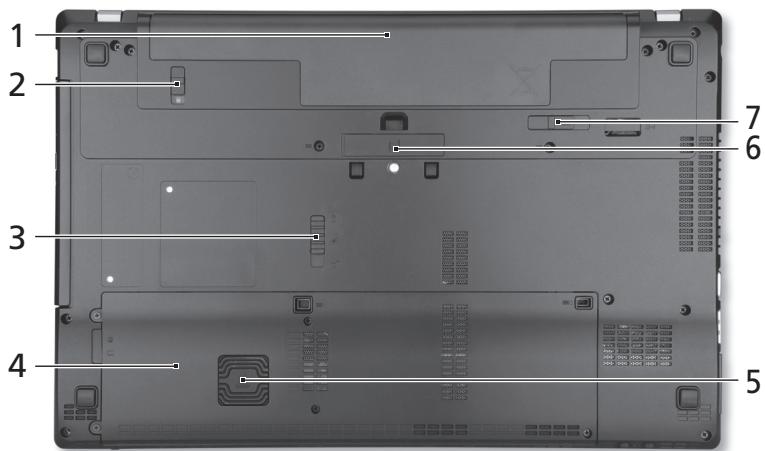
| # | Icono | Elemento | Descripción |
| 1 | Compartimiento de la batería | Aloja la batería del ordinador. | |
| 2 | Bloqueo de la batería | Permite que la batería quede trabajo. | |
| 3 | Lengüeta para extracción, Acer MediaBay | Desbloquea el modulo Acer MediaBay. | |
| 4 | Compartimiento del disco duro | Contiene el disco duro del ordinador (fjado con tornillos). | |
| Compartimiento de memoria | Contiene la memoria principal de ordinador. | ||
| 5 | Acer DASP (Sistema de protección de disco antichoque) | Protege el disco duro contra golpes e impactos. | |
| 6 | Conector Acer ProDock | Permite conectar al Acer ProDock optional. | |
| 7 | Pestillo de liberación de la batería | Libera la batería para poder sacarla. |
Medio ambiente
| Temperatura: • Encendido: Entre 5°C y 35°C • Apagado: Entre -20°C y 65°C |
| Humedad (sin condensación): • Encendido: Entre 20% y 80% • Apagado: Entre 20% y 80% |
Notificationa Regulatoria Adicional
[Argentina]
Vista frontal, fechado

