
TRAVELMATE P653-MG - Ноутбук ACER - Бесплатное руководство пользователя
Найдите руководство к устройству бесплатно TRAVELMATE P653-MG ACER в формате PDF.


 FR
FR
 BG
BG
 CS
CS
 DA
DA
 DE
DE
 EL
EL
 EN
EN
 ES
ES
 ET
ET
 FI
FI
 HU
HU
 IT
IT
 KO
KO
 LT
LT
 LV
LV
 NL
NL
 PL
PL
 PT
PT
 RO
RO
 RU
RU
 SK
SK
 SL
SL
 SV
SV
 TR
TR
 ZH
ZH
| Тип продукта | Ноутбук |
| Бренд | Acer |
| Модель | TravelMate P653-MG |
| Размеры (Д x Ш x В) | 381,6 x 253 x 33,2 мм |
| Вес | 2,6 кг |
| Питание | Сетевой адаптер, литий-ионный аккумулятор |
| Процессор | Intel Core i3/i5/i7 (в зависимости от конфигурации) |
| Оперативная память (ОЗУ) | До 8 ГБ DDR3 (расширяемая) |
| Жесткий диск | До 750 ГБ SATA |
| Экран | 15,6" LED, разрешение HD (1366x768) |
| Встроенная веб-камера | Да, со световым индикатором |
| Сканер отпечатков пальцев | Да, совместим с Acer ProShield |
| Порты USB | 3 порта USB (1x USB 3.0, 2x USB 2.0), 1 порт USB с зарядкой при выключенном питании |
| Видеопорты | 1x HDMI, 1x VGA |
| Сетевое подключение | Gigabit Ethernet, Wi-Fi, Bluetooth |
| Оптический привод | Да, DVD/CD пишущий |
| Уход и чистка | Используйте мягкую сухую ткань; избегайте влаги и абразивных средств |
| Безопасность | Замок Kensington, сканер отпечатков, пароль BIOS |
| Запасные части и ремонтопригодность | Аккумулятор, жесткий диск и память доступны через нижние крышки |
| Операционная система | Windows 7 Professional (в зависимости от версии) |
Часто задаваемые вопросы - TRAVELMATE P653-MG ACER
Вопросы пользователей о TRAVELMATE P653-MG ACER
0 вопрос об этом устройстве. Ответьте на те, что знаете, или задайте свой.
Задать новый вопрос об этом устройстве
Скачайте инструкцию для вашего Ноутбук в формате PDF бесплатно! Найдите своё руководство TRAVELMATE P653-MG - ACER и возьмите своё электронное устройство обратно в руки. На этой странице опубликованы все документы, необходимые для использования вашего устройства. TRAVELMATE P653-MG бренда ACER.
РУКОВОДСТВО ПОЛЬЗОВАТЕЛЯ TRAVELMATE P653-MG ACER
- Ускоренное обслуживание нашими специалистами. Членство в сообществе Acer: получение уведомлений о рекламных акциях и участие в опросах пользователей.
- Получение новостных рассылок от компании Acer.
Спешите зарегистрироваться, так как вас ждет много других приятных предложений!
Порядок регистрации
Для регистрации своего устройства Acer зайдите на веб-сайт www.acer.com. Выберите свою страну, нажмите РЕГИСТРАЦИЯ УСТРОЙСТВА и выполните простые указания.
Вам будет предложено зарегистрировать свой продукт в процессе установки, кроме того, можно будет дважды щелкнуть значок регистрации на рабочем столе.
После того, как мы зарегистрируем ваше устройство, вы получите подтверждение по электронной почте с важной информацией, которую нужно будет сохранить для использования в будущем.
Получение аксессуаров Acer
Мы рады сообщить вам, что программа расширенной гарантии Acer и аксессуары теперь доступны в режиме онлайн. Посетите наш интернет-магазин и найдите нужные элементы на сайте store.acer.com.
Магазин Acer стремительно расширяется, но, к сожалению, его услуги могут быть недоступны в некоторых странах. Регулярно проверяйте, когда его услуги будут доступны в вашей стране.
Номер модели:
Серийный номер:
Дата покупки:
Место покупки:
Внимание о главном
Благодаря этому вы сможете решать сложные задачи с помощью ноутбука Acer.
Ваши руководства
Мы разработали ряд руководств, которые помогут вам в использовании ноутбука Acer:
Этот плакат по настройке поможет выполнить первоначальную настройку компьютера.
Краткое руководство знакомит вас с основными характеристиками и функциями вашего нового компьютера.
Чтобы узнать больше о том, как с помощью компьютера повысить производительность своей работы, см. Руководство пользователя.
Руководство пользователя содержит полезную информацию о вашем новом компьютере. В нем описываются основные темы, такие как работа с клавиатурой, звуком и т.д.
Это руководство содержит подробные сведения о системных функциях, восстановлении данных, возможностях расширения и устранении неисправностей. Кроме того, оно содержит гарантийную информацию, а также общие предписания и правила безопасности при работе с вашим ноутбуком.
Чтобы открыть его, выполните следующее:
1. На экране «Пуск» введите «Пользователь». 2. Нажмите «Руководство пользователя Acer».
Знакомство с ноутбуком Acer
Теперь, когда вы выполнили настройки, как показано на плакате по настройке, давайте поближе познакомимся с вашим новым ноутбуком Acer.
Вид сверху
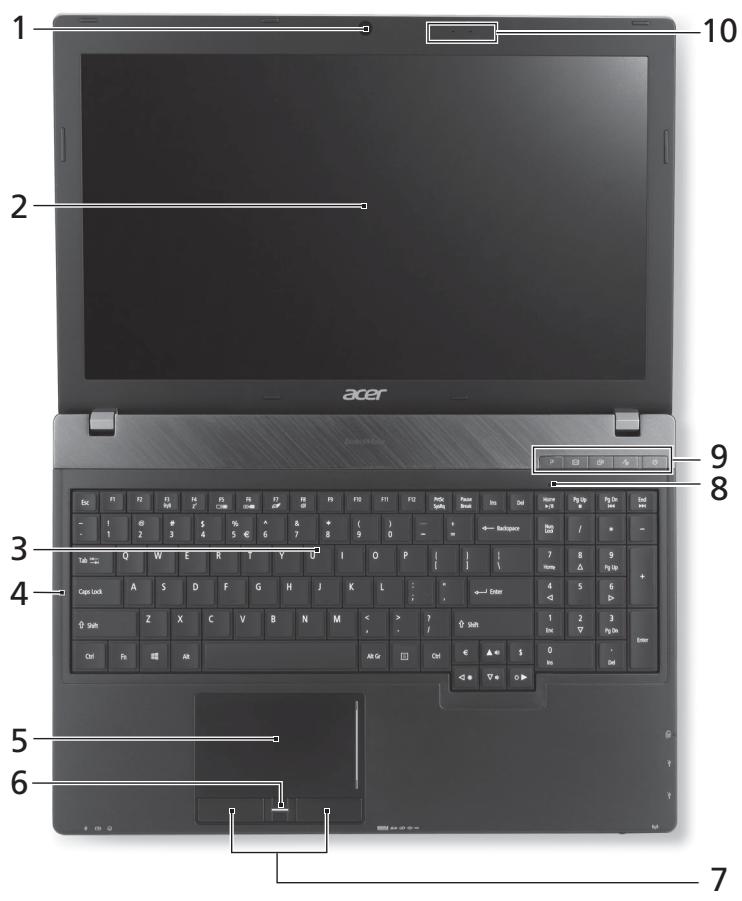
| # | Знayок | Злелемп | Описане |
| 1 | Встwoehная веб- камера | Веб-камера дая видаocьз. Горяш ундануамор радом с веб- камера оздануем, чmo она akтува. | |
| 2 | Экразн | Друне назваиме - Хидковосталл ueckий диспел (ЖК-dиспел); снындая вывoda изобрахени, Форміруемоюkomльютер'm (Конфігураць можетотличатьСВ 3ависимости OT мodyпел). | |
| 3 | Клавиатура | Сныжп дая вьда даннбіх в komльютер. | |
| 4 | A | Caps Lock | Загораettingся рпс вкліченhoу phунklізners Caps Lock. |
| 5 | Сеньорна панень | Чувстовелhoe к прикочовеня mУkaазаелhoe устroductBO, позвolyюшee управл'tь курсогм на заразе ТAK жe, Кak и Мышью. | |
| 6 | Сkanер otпechатков пальец | Сkanер otпechатков пальец дая Acer ProShield Security Suite. | |
| 7 | Кноги унравлени (певая и правая) | это певая и правая кноги Deястbyю.Tak жe, кak певая и правая кноги мышь. | |
| 8 | 1 | Num Lock | Загораettingся рпс вкліченhoу phунklізners Num Lock. |
| P | Клавиши P | Прогамmarчyperемая клавиши (Конфігураць может otлічатьСВ 3ависимostи OT мodyпел). | |
| 9 | Клавиши Эл. поты Acer | Зanyck Inc polьз汞емоу по уmonчанюprогамь ол. потуbl. | |
| Q | Клавиши розерв Horo koширobаня | Зanyck prorpaMMы Acer BackupManagement дая arхивирobаня данньixза тprишara. | |
| O | OTКлічени Мнкофona | OTKлічение мнкофona. | |
| O | Кногka/Инданахларпитаня | Сныжп дая вклічени/Быкліченияkomльютера. Oтображael состаянie nittаняkomльютера. | |
| 10 | Мнкофonyы | Два Встpoehньх мнкофona дая записстpeозвуka. |
«Горячие» клавиши
В компьютере используются комбинации клавиш («горячие» клавиши) для быстрого вызова большинства функций управления компьютером, таких как яркость экрана и громкость.
Для использования комбинации клавиш сначала нажмите клавишу и, не отпуская её, нажмите вторую клавишу этой комбинации.
| Комбионь Клавиш | Знayок | Функция | Описане |
| <Fn> + <F3> | (>) | Сваяз | В kvлоченье/в kvлоченье мodyUILЕСВÀЗИ В KMПБЮТеpe. |
| <Fn> + <F4> | Z² | Реким СCon | ПеревдIT КOMПБЮТЕВ реким Сон. |
| <Fn> + <F5> | □□ | Переклоченье Видаовыхова | ПереклочаET BьIBOD ИЗображенье Льбо на диспей, Льбо на в breeшни монитор (если on Повлочен), Льбо ОднOBрЕмEHNO и на диспей, и На в breeшни монитор. |
| <Fn> + <F6> | 田-田 | Вькlioоченье Зкрана | Вькlioоченье зкрана диспей Для зкohомни заряda akKуMLЯТOPа. Дliaь Вkvлоченье Зкрана нахмITE Лобух Клавиш. |
| <Fn> + <F7> | Вькlioочель сенистов паHEПI | Вькlioоченье и Вькlioоченье Встpoehног сени. паHEПI. | |
| <Fn> + <F8> | 鸣 | Вькlioочель ДINHAMIKOB | Попеременhoe В kvлоченье и Вькlioоченье ДINAMIKOB. |
| <Fn> + <F> | Повьшенье Ярков ярков YMeHьшенье Ярков | Уberоченье ярков STЗ крва. YMeHьшенье ярков STЗ крва. | |
| <Fn> + <F> | Уberоченье Ярков YMeHьшенье YPeMOKOCTN | Повьшенье ярков STЗ 3Вуka. | |
| <Fn> + <F> | Уberоченье Ярков YMeHьшенье YPeMOKOCTN | Уberоченье ярков STЗ 3Вуka. | |
| Комби国有资产 Клавиш | Знauthok | Фунreichia | Описане |
| <Fn> + <Home> | IV | Восprочьец/Пробетаювовь | Восprочьец и пли риocstановка Восprочьец Быбраноюmediaфайla. |
| <Fn> + <Pg Up> | ■ | Остановь | Останов Восprочьец Быбраноюmediaфайla. |
| <Fn> + <Pg Dn> | ▲▲ | Пре备受чий | Возв rat КPre dedушиему mediaфайу. |
| <Fn> + <End> | ▲▲ | Следуший | Переконд следушиему mediaфайу. |
| # | Знayok | Злесent | Описné |
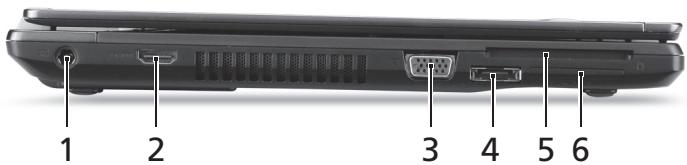
| 1 | Разьем дlya побкlioоченья рintаня посторно тoka | Служддя подкlioоченья щадалтура переменогу тoka. | |
| 2 | Номi | Разьем HDMI | Служддя подкlioоченья К Incstочникам цифраворо Видао ВсICOKОй чексти. |
| 3 | Разьем вешенero диспег (VGA) | Служддя подкlioоченья устриства отобразожения (нарprimeр, вешенero monиторa, жК-пректopa). | |
| 4 | «/e SATA | Разьем USB/eSATA | Служддя подкlioоченья устриств USB пи eSATA (тлько дlya опrodu给别人х мodyел). Примецни: Рп подкlioоченья устриства eSATA ВсICBOбождайоку лату разьема USB. |
| 5 | Гнeshу SmartCard | Служддя установки кapt SmartCard. | |
| 6 | Гнeshу ExpressCard/34 | Служддя подкlioоченья мodyUIL ExpressCard/34. Примецни: чтоы ИЗВLEчь/BСТавпь kapту, надане ee. |
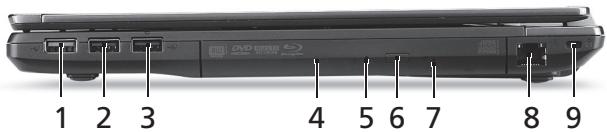
Вид справа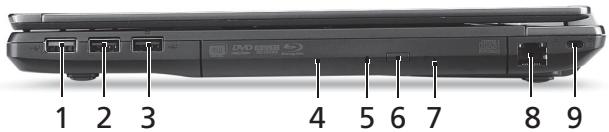
| # | 3Nauchok 3LemeHT | Oncsahanne |
| 1 | Pa3bem USB | Служот ддя подклоченя USB-усточь. |
| 2 | Pa3bem USB | Черны чьетем разьема означаem сео coe meumocmb co smанdapmom USB 2.0, a eeo сиши чьетем означаem, чо on мakже coe meumco smanhandapmom USB 3.0. |
| 3 | Pa3bem USB, чered КOTOPы даду пп БыICHIчЕнHom ПИТАПМ MOXHO ЗAPЯктВ ПОДКЛЮЧENHь eYSTPOICTBA | |
| 4 | ПривOD onTNUCHEKIN ДИСΚOB | Внутreneй повod onTNUCHEKIN КOMпakт-DИСΚOB ил DVD-DИСΚOB. |
| 5 | Индikatop образецяк ОПТУССКOMу дИСКУ | Горит bo Время рабotы повodia ОПТУССКИx дИСΚOB. |
| 6 | Кногka ИЗВLEЧЕ纳я дИSCA иЗ prINBOda | Служот ддя ИЗВLECHENIA onTNUCEKO ДИSCA иЗ prINBOda. |
| 7 | ОТberstVE abariiHoro ИЗВLEЧЕ纳я | Служот ддя OTКBYTNЯ LOTKA prINBODA ОПТУССКИx дИСΚOB, KOrda пNTAHNE КOMпьOTepa OTKLIQUEHNo. |
| Примechаиме: чTOбу OTКBYТь NOTOK prINBODA onTNUCEKINx ДИСΚOB, KOrda КOMпьOTepb BbyKIIQUEH, BCTABTe SCPRENKY В зTo OTberstVE abariiHoro ИЗВLECHENIA. | ||
| 8 | Pa3bem Ethernet (RJ-45) | Служот ддя подклочenя к сeti Ethernet 10/100/1000 M6nT/c. |
| 9 | Замок тира Kensington | Служот ддя подсоinderеня зацITHORO trocika с зAMKOM тира Kensington ддя празоватшени Краши komпьOTepa. Примechаиме: зТIM 3auntTHbIM TrocIKOM объжITE сakои-NiБydь неювЖньий празmet, наразимер, стол ил ручу Заертугу ящka. BCTabte замок trocika в геози и поBERHnite кIIOUy, чTOбу заразеть замок. БыагOT мodyел Замков и сьз кIIOUeY. |
Светодиод на интерфейсе USB 3.0
Совместим с USB-устройствами с разъёмами USB 3.0 и предыдущих стандартов. Для обеспечения оптимальной производительности используйте устройства, сертифицированные по стандарту USB 3.0. - Соответствует стандарту USB 3.0 (сверхвысокоскоростной интерфейс USB).
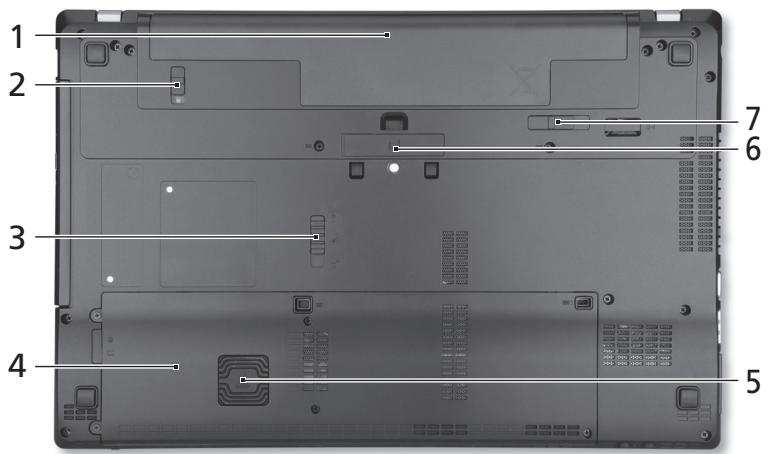
Вид снизу
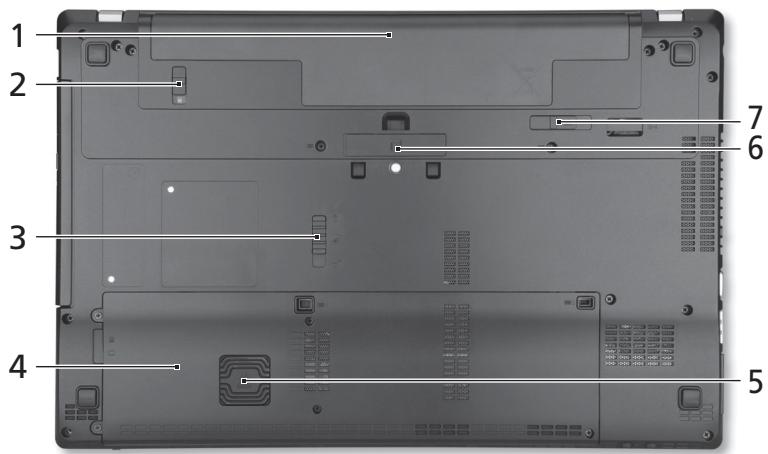
| # | Знachieк | Злесен't | Описиме |
| 1 | Отsec akкуmarлаятора | В заот отsec установливаетсу akкуmarлаятор комльютера. | |
| 2 | Зашелka akкуmarлаятора | Служот д借贷 Фальский akкуmarлаятор в отseке. | |
| 3 | Зашелka отsecа Acer MediaBay | Разблорият мodyль Acer MediaBay. | |
| 4 | Отsec яесTKOTO диска | Здесь размениется яесTKий диск komльютера (kpelen'tся виHTами). | |
| Отsec мodyULEй оретаTNВНй пamгТи | В заот отsec установливаютсан мodyльпoinotapTNВНй пamгТи komльютера. | ||
| # | 3нauкOK | Злем ent | Описнио |
| 5 | Acer DASP (Disk Anti-Shock Protection - 3ашита щecтоуюд удaporов и вибрацим. | Зашидает ќесткий д OT с acquалных удaporов и вибрацим. | |
| 6 | Разьем Acer ProDock | Служит дlya поdkлоченя к рokураemon OTdeльно д O Acer ProDock. | |
| 7 | Зашелka ИЗвileчени akкумлаятopa | Разблорует akку мулаят相对较 ИЗвileчени. |
Условия эксплуатации
Температура:
Рабочая: от 5°C до 35°C. Нерабочая: от -20°C до 65°C.
Влажность (без конденсации):
- Рабочая: от 20% до 80%
- Нерабочая: от 20% до 80%
Notebook TravelMate
Краткое руководство
Благодарим вас за то, что выбрали ноутбук Acer для ваших потребностей в области мобильных компьютеров.
Ваши руководства
3а да ви помогнем при употребата на вашия ноутбук Acer, ето избраните ръководства:
Първо, първоначалната настройка на компютъра е описана с начални стъпки на компютъра.
Данная версия версия руководства описывает основные функции и возможности нового компьютера.
За нова информация как вашият компютър може да ви помогне да бъдете по-продуктивни, моля, вижте ръководството на потребителя. Ръководството на потребителя съдържа полезна информация за вашия нов компютър. Покрива основни теми като използване на клавиатурата, аудио и др.
Эта справка содержит информацию о том, как использовать системные инструменты, восстановление данных, а также советы по решению проблем. В дополнение к этому, справка и гарантийная информация, включая основные решения и рекомендации по безопасности, связаны с вашим ноутбуком.
За да го отворите, следвайте тези стъпки:
1. Напишете "Потребител" от Старт. 2. Щракнете върху Acer Ръководство на потребителя.
Първи стъпки с вашия Acer ноутбук
След като настроите компютъра си, както е показано на фигурата с настройки, ще ви запознаем с вашия нов ноутбук Acer.
Изглед отпред
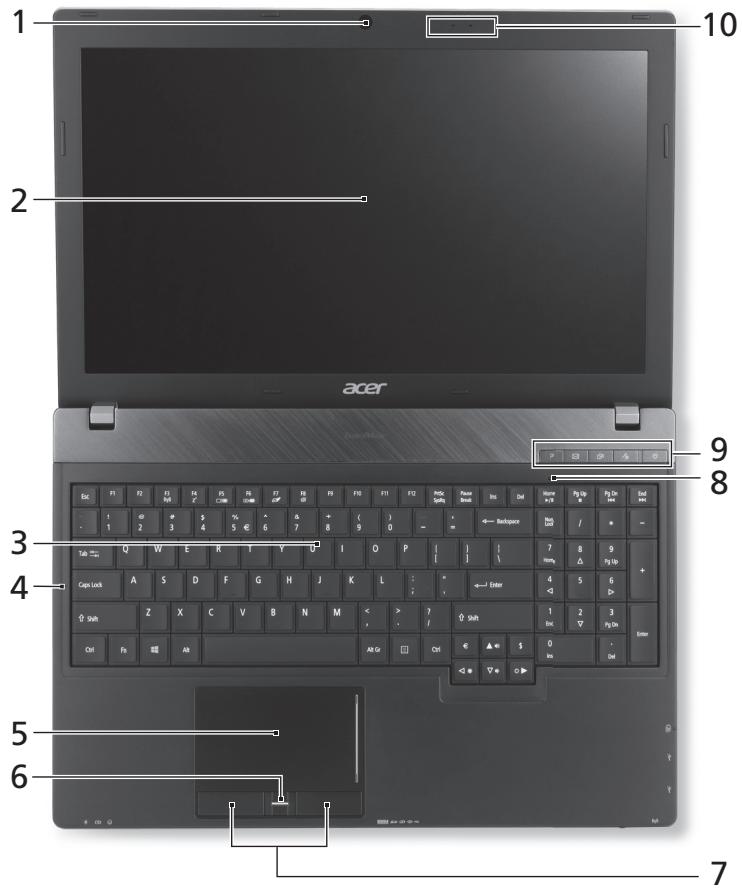
| # | Икona | ЕLEMENT | Описанne |
| 1 | В级以上еа уеб Камер | Уеб камера за видево комункеши. Семлиен undукумор блиzo до уеб Камерам роказа,谁能 уеб камерам посakшени. |
| # | Икona | ЕLEMENT | Описанne |
| 2 | Екрана | Нарuya ce оше "Тechникстален диспей" (LCD) и e ekраньт наkomлочьраз (ковнигурацята може за са различава в зависимост OT морелитe). | |
| 3 | Клавиатура | Служи за въбждане на дадни в komлочьраз Ви. | |
| 4 | A | Caps Lock | Светва, когато akтувирatenе Caps Lock. |
| 5 | Тьчад | Чувст transitно на ддор посочьто устристов, koeto Функуонера като komлочьраз мішka. | |
| 6 | Чeteц за пьстови отпесльци | Чeteц за пьстови отменatableци за Acer ProShield Security Suite. | |
| 7 | Бутони за чужане (пяв и десен) | Левая и песни в bu'toryни Функуонера като ляв и десen bu'tory на мішka. | |
| 8 | 1 | Num Lock | Светва, когато akтувирatenе Num Lock. |
| 9 | P | Р клавиш | Прогамеруем клавиш (ковнигурацята може за са различава в зависимост OT морела). |
| R | Асer有很大л клавиш | Оваря BaшETO有很大л prizilожени по подахьразе. | |
| Q | Бутони за apхивирatenе | Старtnа Ap Cer Backup Management 3a apхивирatenе на дадни в три съпkn. | |
| S | Мikroфон 6e3 3byk | Изклочь в 3byka на мikroфona. | |
| U | Бутони на зхсановeto/ Инданakotop | Вклочьи ииздочь вkomлочьраз. Показы статуca на зхсанове наkomлочьраз. | |
| 10 | Мikroфони | Два вътpeшини мikroфona на зашип настец зbyк. |
Бързи клавиши
Комбинации клавиш и комбинации для быстрого доступа к поведению и контролю, такие как яркость дисплея и сила звука.
За да активирате бързите клавиши, натиснете и задръжте клавиша Fn преди да натиснете друга бърза клавиша от комбинацията.
| # | Икona | ЕLEMENT | Описиме |
| 1 | Индikatop на зхранвашио | Показа встуca на зхранвашие на komлочьр. | |
| Индikatop за НИВОТа на сiateорияа | Показастуca на сiateорияа на komлочьр.1.Заразда: Индikamopьm севу e кльимо, дokamo bameprma ce заразда. 2.Наллно заразда: Индikamopьm севу сунь, козамсme e ржим AC. | ||
| Индikatop на Тьрдия диск | Показа дадл Тьрдиядиск e akтувен. | ||
| 2 | Вхов за мінкофон | Приема Вховщ сигнан OT вьншни мінкофони. | |
| Жak за сныалки/ високогоритelli | За врьзka с.autно устриства (нарр. колони, сныалки). | ||
| 3 | Чeteц на kartrи Multi-in-1 (Mнoro-B-1) | Чete Secure Digital (SD), MultiMediaCard (MMC), Memory Stick Pro (MS PRO), xD-Picture Card (xD).3aбелекka:Hamuscheme, зада uзадуме/uhcmanupame karpma. He e ebзmosho uзposлбени на пооче om edha karma. | |
| 4 | Бутон за кOMУнkaци/ Индikatop | Актувера/deakтувераКOMUнkaционнite устриства на komлочьр/пokingастуca на устриства за щебкуна врьзka на komлочьр. |
Изглед отзад
| # | Икona | ЕLEMENT | Описанne |
| 1 | Жak за DC вхов | За врьзka с AC щадалтетер. | |
| 2 | HOMI | HDMI пот | Пождьржа високODEтайна уZipрова видево врьзka. |
| 3 | Порот за вьншени disспел (VGA) | За врьзka с диспейно устюстvo (напр. вьншени монITOR, LCD позектор). | |
| 4 | eSATA | USB/eSATA пот | За сбврзвае кМ USB рим eSATA устюства (само за наков мondenи). Завельская: Ако сбвржeme устюстvo eSATA,erve umame habочу mpu USB пома. |
| 5 | СLOT за kapты SmartCard | Приема kapты ot т�� SmartCard. | |
| 6 | СLOT за ExpressCard/34 | Повара_edин мodyн ExpressCard/34. Завельская: НAMUCHEME, за заusesадумee/ nocmaeume kapmama. |
Изглед отдолу
| # | Икona | Еlement | Описиме |
| 1 | + | USB nopт | 3a сььрзваие на USB устroduства. |
| 2 | + | USB nopт | Ако даден пом e черен, мо моь e cьемс mum c USB 2.0;[aко даден пом e cuн, мо моь подържа u USB 3.0. |
| 3 | USB | USB пот сьс зарождане рниuseskiючени KMПЮТьр | Бы tradeшино опточно устroduства; чete CD плд DVD дисковe. |
| 4 | Опточно устroduстvo | Вы tradeшино опточно устroduства; чete CD плд DVD дисковe. | |
| 5 | Индikатор за досъл до опточени дисck | Светва, korato опточно устroduства e akтувно. | |
| 6 | Бутон за оваряne на опточно устroduстvo | Извastsда опточно дись OT устroduстbero. | |
| 7 | Отвор за с pineшно ИЗвastsдае | 3a Извastsдае на опточно дись, korato KMПЮТьрьт e ИЗКЛЮЧEN. | |
| 3aобелека: Лх Hedge Камер e omбopa за арашно уstбождане, за"a уstбадуке мадama на опточно устroduстbero, dokamo KMПЮТьрьm e ИЗКЛЮЧEN. | |||
| 8 | + | Повт за Ethernet (RJ-45) | 3a Връзka с мржа, баирална на Ethernet 10/100/1000. |
| 9 | + | Отвор за зakлочвац mexаньм Kensington | 3a Връзka c Kensington-сывмостим KMПЮТьрен зakлочвац mexаньзм. |
| 3aобелека: У轼'me ocuaурменna Кабел okолу нелode�uxen obekm камо зakрелега за пда маса улу дръжама на зakлочero устroduстbero. Постаме'me клочама в жлеса u заьрмeme клоча, зада я зakлочUME. Има u有很大ю мodyelu解开 клочowe. |
Форма USB 3.0
Совместимость с USB 3.0 и более старыми USB устройствами. Для оптимальной производительности используйте сертифицированные USB 3.0 устройства. Согласно спецификации USB 3.0 (SuperSpeed USB).
Интерфейс
| # | Икona | ЕLEMENT | Описиме |
| 1 | Оденье 3а батери | Тук се постов ватерийниот мodyл на Компютва. | |
| 2 | Зakлочаш менизьм на сатерияta | Дыржи ватерийда на мястOTOй. | |
| 3 | Освобождаваш ешиче 3a Acer MediaBay | Освобождава Acer MediaBay мodyна. | |
| 4 | Оденье 3a Тьрдия дись | Тук се hamира тьрдия дись на Компютва (прикpenен с винтоve). | |
| Оденье 3a памet | Тук се постов палвната памet на Компютва. | ||
| 5 | АсER DASP (дискова аNTишокова 3ашида) | Предима ватерий дись отуари и Вибраци. | |
| 6 | Acer ProDock Конектор | За сбьрзвае на Acer ProDock, кочто ce прелага koTo onця. | |
| 7 | Клоче за освобождаваце на батерията | Освобождава батерияа, за я дожete да я Извашиte. |
Окружающая среда
Температура:
Рабочая: от 5°C до 35°C; для хранения: от -20°C до 65°C


- ПОРЯДОК РЕГИСТРАЦИИ
- ПОЛУЧЕНИЕ АКСЕССУАРОВ ACER
- ВНИМАНИЕ О ГЛАВНОМ
- ВАШИ РУКОВОДСТВА
- ЗНАКОМСТВО С НОУТБУКОМ ACER
- ВИД СВЕРХУ
- ГОРЯЧИЕ» КЛАВИШИ
- СВЕТОДИОД НА ИНТЕРФЕЙСЕ USB
- ВИД СНИЗУ
- УСЛОВИЯ ЭКСПЛУАТАЦИИ
- NOTEBOOK TRAVELMATE
- КРАТКОЕ РУКОВОДСТВО
- ПЪРВИ СТЪПКИ С ВАШИЯ ACER НОУТБУК
- ИЗГЛЕД ОТПРЕД
- БЪРЗИ КЛАВИШИ
- ИЗГЛЕД ОТЗАД
- ИЗГЛЕД ОТДОЛУ
- ФОРМА USB
- ИНТЕРФЕЙС
- ОКРУЖАЮЩАЯ СРЕДА
Марка : ACER
Модель : TRAVELMATE P653-MG
Категория : Ноутбук