GAC2500 - Telefon GRANDSTREAM - Kostenlose Bedienungsanleitung
Finden Sie kostenlos die Bedienungsanleitung des Geräts GAC2500 GRANDSTREAM als PDF.



Benutzerfragen zu GAC2500 GRANDSTREAM
0 Frage zu diesem Gerät. Beantworten Sie die, die Sie kennen, oder stellen Sie Ihre eigene.
Eine neue Frage zu diesem Gerät stellen
Laden Sie die Anleitung für Ihr Telefon kostenlos im PDF-Format! Finden Sie Ihr Handbuch GAC2500 - GRANDSTREAM und nehmen Sie Ihr elektronisches Gerät wieder in die Hand. Auf dieser Seite sind alle Dokumente veröffentlicht, die für die Verwendung Ihres Geräts notwendig sind. GAC2500 von der Marke GRANDSTREAM.
BEDIENUNGSANLEITUNG GAC2500 GRANDSTREAM
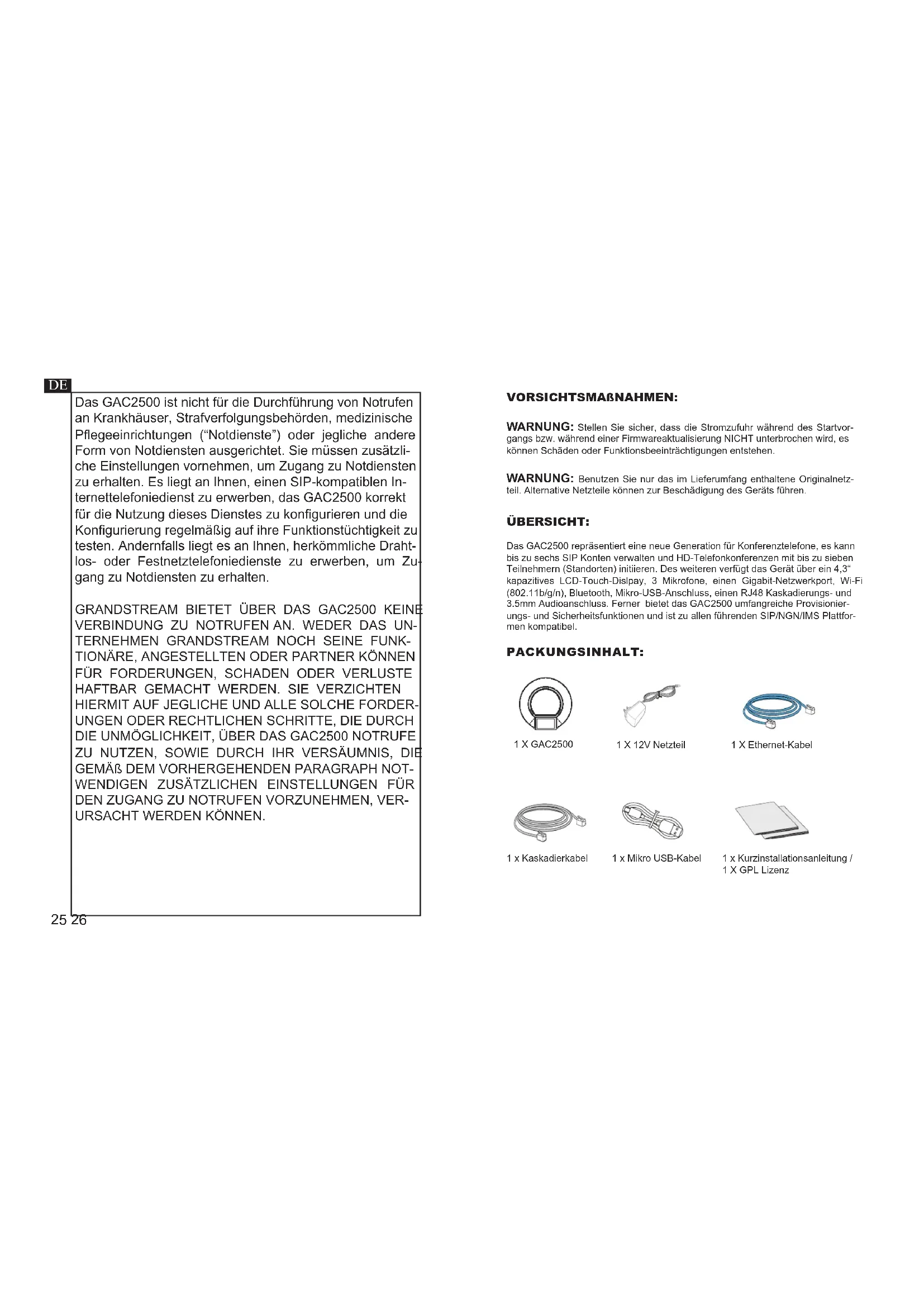
Das GAC2500 ist nicht für die Durchführung von Notrufen an Krankhäuser, Strafverfolgungsbehörden, medizinische Pflegeeinrichtungen ("Notdienste") oder jegliche andere Form von Notdiensten ausgerichtet. Sie müssen zusätzliche Einstellungen vornehmen, um Zugang zu Notdiensten zu erhalten. Es liegt an Ihnen, einen SIP-kompatiblen Internettelefoniedienst zu erwerben, das GAC2500 korrekt für die Nutzung dieses Dienstes zu konfigurieren und die Konfigurierung regelmäßig auf ihre Funktionstüchtigkeit zu testen. Andernfalls liegt es an Ihnen, herkömmliche Drahtlos- oder Festnetztelefoniedienste zu erwerben, um Zugang zu Notdiensten zu erhalten.
GRANDSTREAM BIETET ÜBER DAS GAC2500 KEINE VERBINDUNG ZU NOTRUFEN AN. WEDER DAS UNTERNEHMEN GRANDSTREAM NOCH SEINE FUNKTIONÄRE, ANGESTELLTEN ODER PARTNER KÖNNEN FÜR FORDERUNGEN, SCHADEN ODER VERLUSTE HAFTBAR GEMACHT WERDEN. SIE VERZICHTEN HIERMIT AUF JEGLICHE UND ALLE SOLCHE FORDERUNGEN ODER RECHTLICHEN SCHRITTE, DIE DURCH DIE UNMÖGLICHKEIT, ÜBER DAS GAC2500 NOTRUFEN ZU NUTZEN, SOWIE DURCH IHR VERSÄUMNIS, DIE GEMÄß DEM VORHERGEHENDEN PARAGRAPH NOTWENDIGEN ZUSÄTZLICHEN EINSTELLUNGEN FÜR DEN ZUGANG ZU NOTRUFEN VORZUNEHMEN, VERURSACHT WERDEN KÖNNEN.
VORSICHTSMAßNAHMEN:
WARNUNG: Stellen Sie sicher, dass die Stromzufuhr während des Startvorgangs bzw. während einer Firmwareaktualisierung NICHT unterbrochen wird, es können Schäden oder Funktionsbeeinträchtigungen entstehen.
WARNUNG: Benutzen Sie nur das im Lieferumfang enthaltene Originalnetzteil. Alternative Netzteile können zur Beschädigung des Geräts führen.
ÜBERSICHT:
Das GAC2500 repräsentiert eine neue Generation für Konferenztelefone, es kann bis zu sechs SIP Konten verwalten und HD-Telefonkonferenzen mit bis zu sieben Teilnehmern (Standorten) initiieren. Des weiteren verfügt das Gerät über ein 4,3" kapazitives LCD-Touch-Dislpay, 3 Mikrofone, einen Gigabit-Netzwerkport, Wi-Fi (802.11b/g/n), Bluetooth, Mikro-USB-Anschluss, einen RJ48 Kaskadierungs- und 3.5mm Audioanschluss. Ferner bietet das GAC2500 umfangreiche Provisionierungs- und Sicherheitsfunktionen und ist zu allen führenden SIP/NGN/IMS Plattformen kompatibel.
PACKUNGSINHALT:

1 X GAC2500

1 X 12V Netzteil

1 X Ethernet-Kabel

1 x Kaskadierkabel

1 x Mikro USB-Kabel

1 x Kurzinstallationsanleitung /
1 X GPL Lizenz
text_image
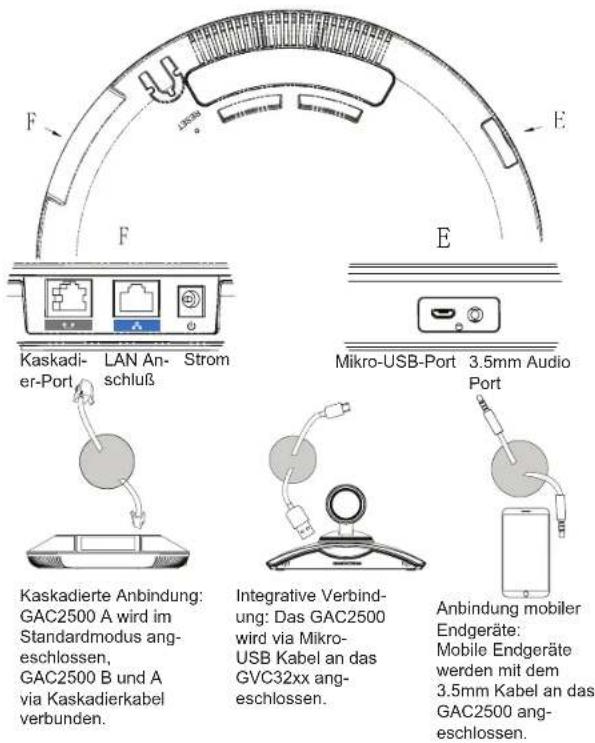
Kaskadi- er-Port LAN An- schluß Strom Option B: RJ45-Ethernet Kabel an PoE Switch (power over Ethernet) Option A: 12V Netzteil an einer Steck- dose.ACHTUNG: Bitte nutzen Sie entweder Option A ODER Option B für die Stromversorgung.
ANSCHLUSSMÖGLICHKEITEN:
Das GAC2500 bietet 2 Anschlussmöglichkeiten:
-
Standard Anschluss (Erweiterte Kaskadierungsanbindung und Anschluss mobiler Endgeräte).
-
Integrative Anbindung (Slave-Modus Anbindung).
Hinweis: Die beiden Anbindungen können nicht parallel aktiviert sein. Ist über den Mikro-USB-Port ein GVC32xx angeschlossen, wird der Ton über das GAC2500 aufgenommen bzw. wiedergegeben.
STANDARDANSCHLUSS:
- Verbinden Sie den LAN Port des Telefons mit dem RJ-45 Anschluss am Switch oder Router, nutzen Sie hierfür ein passendes Netzwerkkabel.
- Verbinden Sie anschließend das GAC2500 mit dem Stromnetz, nutzen Sie hierfür nur das mitgelieferte Netzteil. Falls der Netzwerk-Switch PoE unterstützt, kann dieser Schritt übersprungen werden.
- Auf dem Display werden Start- und Aktualisierungsinformationen angezeigt. Bevor Sie fortfahren, warten Sie bitte bis das Display den Bereitschaftsmodus anzeigt.
- Über die Web-Schnittstelle bzw. das Konfigurationsmenü am Touch-Screen können weitere Einstellungen wie z.B. IP, DHCP usw. vorgenommen werden.
text_image
Kaskadierte Anbindung: GAC2500 A wird im Standardmodus angeschlossen, GAC2500 B und A via Kaskadierkabel verbunden. Integrative Verbindung: Das GAC2500 wird via Mikro-USB Kabel an das GVC32xx angeschlossen. Anbindung mobiler Endgeräte: Mobile Endgeräte werden mit dem 3.5mm Kabel an das GAC2500 angeschlossen.INTEGRATIVE ANBINDUNG DES GVC32xx:
- Schließen Sie das eine Ende des 12V Netzteils am Gerät an, das andere Ende stecken Sie in die Steckdose.
-
Sobald der Startvorgang des Geräts abgeschlossen ist, verbinden Sie das Mikro-USB-Kabel mit dem USB-Port des GVC32xx oder dem PC.
-
Am LCD Display wird die genutzte Schnittstelle angezeigt.
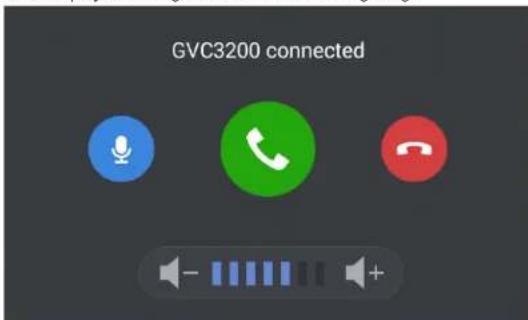
- Über die Symbole auf den Touch-Display können Sie nun die Einstellungen vornehmen.
GERÄTEKONFIGURATION:
Konfigurieren Sie das GAC2500 über einen Webbrowser:
- Stellen Sie eine stabile Stromversorgung und eine stabile Internetanbindung sicher.
- Die IP Adresse des Telefons wird am LCD Display angezeigt.
- Geben Sie die IP Adresse des Telefons in die Adresszeile Ihres Browsers ein (im selben LAN).
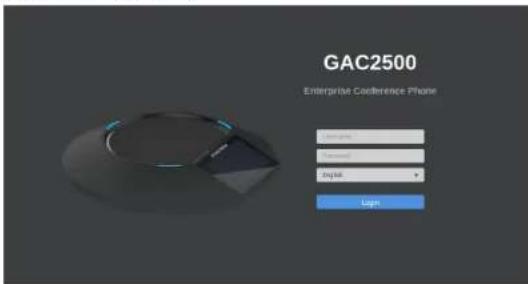
- Es erscheint nun die Anmeldeseite, die werksseitige Einstellung für Benutzername und Passwort für den Administrator ist "admin" und "admin", für den Anwender ist es "user" und "123".
text_image
GAC2500 Enterprise Conference Phone Language Language Drug list Login- Im Webmenü wählen Sie bitte "Konto" zur Konfiguration von Kontonamen, SIP-Server, SIP Benutzer ID, Authentifizierungs-ID und Authentifizierungs-Passwort, um das Konto im Gerät zu registrieren.
- Für die Netzwerkkonfiguration, wählen Sie "Einstellungen" --> "Netzwerk". Bitte kontaktieren Sie Ihren ITSP (Internet Telephony Service Provider) für weitere mögliche Informationen die Sie zur Installation benötigen.
Konfiguration des GAC2500 über den Touch-Screen:
- Stellen Sie einen stabilen Strom- und Netzwerkanschluss sicher, das Gerät muss im Bereitschaftsmodus sein.
- Wählen Sie Einstellungen -> Erweiterte Einstellungen -> Konto. Wählen Sie ein Konto zur Konfiguration von Kontonamen, SIP Server, SIP Benutzer-ID, SIP Auth ID, SIP Auth Passwort um das Konto im GAC2500 zu registrieren.
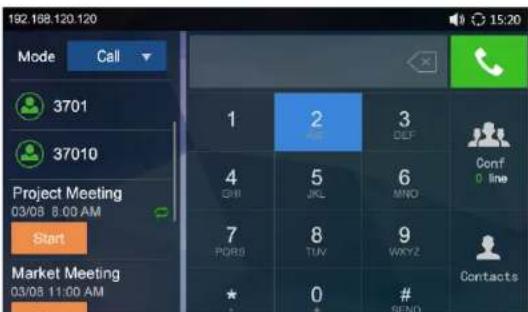
- Nach erfolgreicher Registrierung ist die Display-Anzeige wie in nachfolgender Grafik.
- Weitere Informationen, z.B. die Konfiguration einer festen IP Adresse, finden Sie im Benutzerhandbuch.
- Bitte kontaktieren Sie Ihren ITSP (Internet Telephony Service Provider) für weitere mögliche Informationen, die Sie zur Installation benötigen.
text_image
192.168.120.120 Mode Call 3701 37010 Project Meeting 03/08 8:00 AM Start Market Meeting 03/08 11:00 AM 1 2 3 CHB JKL MNO Conf 7 POBS TUV WXYZ Contacts ★ 0 # SENDHinweis: Das ausführliche Benutzerhandbuch kann geladen werden von: http://www.grandstream.com/support