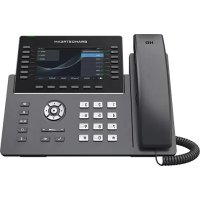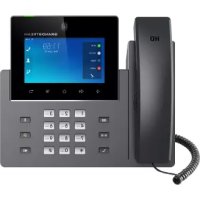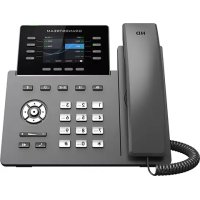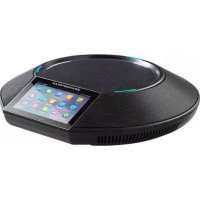
GAC2500 - Teléfono GRANDSTREAM - Manual de uso y guía de instrucciones gratis
Encuentra gratis el manual del aparato GAC2500 GRANDSTREAM en formato PDF.



Preguntas de los usuarios sobre GAC2500 GRANDSTREAM
0 pregunta sobre este aparato. Responde a las que conoces o haz la tuya.
Hacer una nueva pregunta sobre este aparato
Descarga las instrucciones para tu Teléfono en formato PDF gratis! Encuentra tus instrucciones GAC2500 - GRANDSTREAM y toma tu dispositivo electrónico nuevamente en la mano. En esta página están publicados todos los documentos necesarios para el uso de su dispositivo. GAC2500 de la marca GRANDSTREAM.
MANUAL DE USUARIO GAC2500 GRANDSTREAM
El teléfono GAC2500 no viene pre configurado ni tiene acceso a información de ningún tipo de servicio de llamadas de emergencia, hospitales, servicios policiales, unidades de cuidados médicos o cualquier otro tipo de servicio de socorro. Usted deberá hacer las coordinaciones necesarias para poder acceder a estos servicios. Será su responsabilidad, el contratar el servicio de telefonía por internet compatible con el protocolo SIP, configurar apropiadamente el teléfono GAC2500 para usar dicho servicio y periódicamente, probar su configuración para confirmar su funcionamiento de acuerdo a sus expectativas. Si usted decide no hacerlo, será su responsabilidad comprar servicios de telefonía tradicional, ya sea por línea fija o inalámbrica para poder acceder a los servicios de emergencia.
GRANDSTREAM NO PROVEE CONEXIONES CON NINGUN SERVICIO DE EMERGENCIA MEDIANTE EL GAC2500. NI GRANDSTREAM NI SUS DIRECTORES, EMPLEADOS O AFILIADOS, PUEDEN SER SUJETOS REPONSABLES POR NINGUN RECLAMO, DAÑO O PERDIDA. POR LO TANTO, POR LA MEDIANTE, USTED RENUNCIA A SU DERECHO DE RECLAMO O DENUNCIA QUE PUEDA SURGIR DEBIDO A LAS LIMITACIONES EN EL USO DEL GAC2500 PARA CONTACTAR A LOS SERVICIOS DE EMERGENCIA, ASI COMO A SU NEGLIGENCIA DE REALIZAR LAS COORDINACIONES NECESARIAS PARA ACCEDER A TODOS LOS SERVICIOS DE EMERGENCIA, MENCIONADOS EL PARRAFO PRECEDENTE.
PRECAUCIONES:
CUIDADO: Por favor NO apague el GAC2500 durante el arranque o durante la actualización del firmware. La interrupción de la actualización del firmware puede causar mal funcionamiento del equipo.
CUIDADO: Use solamente el adaptador de corriente incluido con el GAC2500. Usar uno alternativo puede dañar el equipo.
INFORMACIÓN GENERAL:
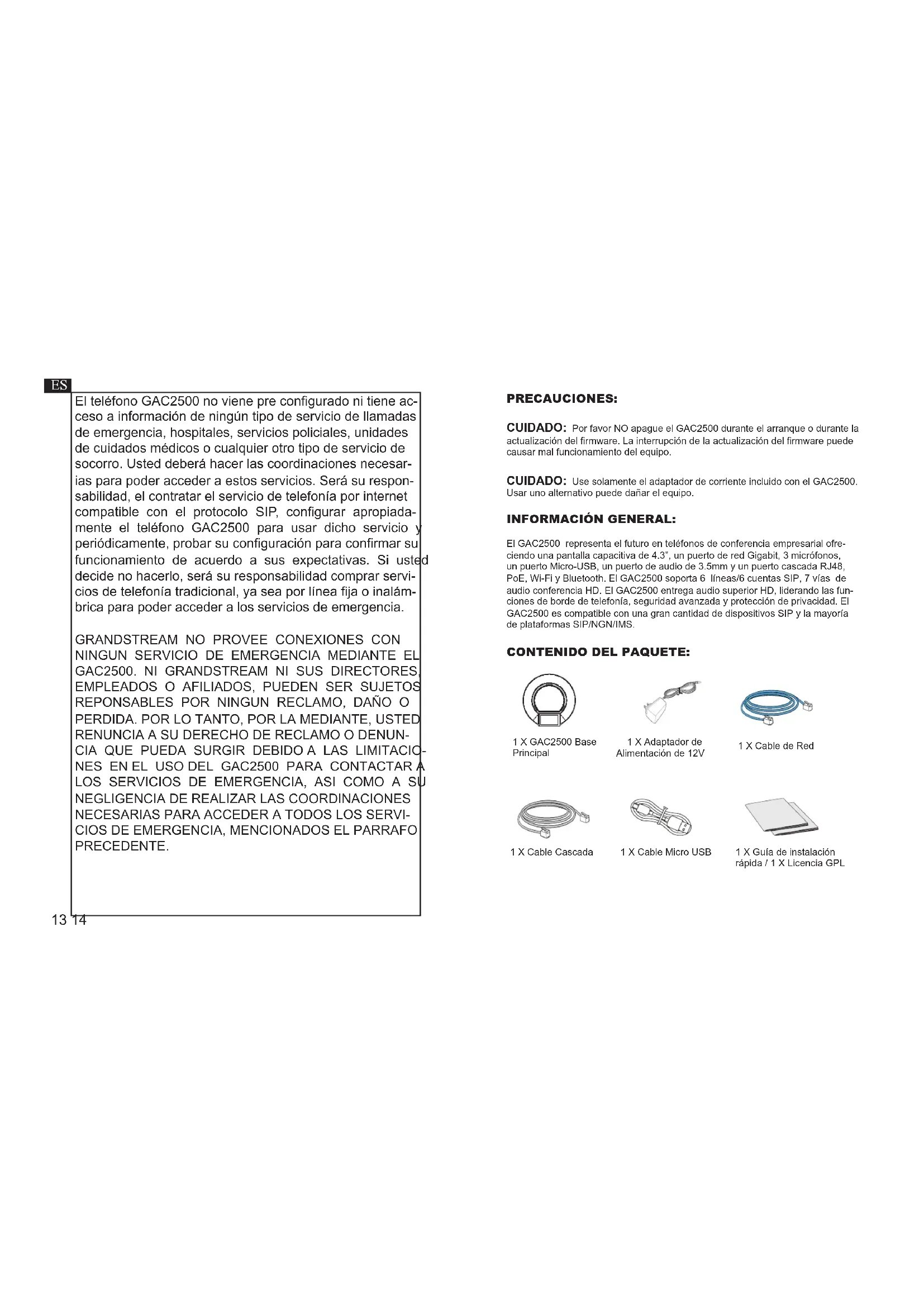
El GAC2500 representa el futuro en teléfonos de conferencia empresarial ofreciendo una pantalla capacitiva de 4.3", un puerto de red Gigabit, 3 micrófonos, un puerto Micro-USB, un puerto de audio de 3.5mm y un puerto cascada RJ48, PoE, Wi-Fi y Bluetooth. El GAC2500 soporta 6 líneas/6 cuentas SIP, 7 vías de audio conferencia HD. El GAC2500 entrega audio superior HD, liderando las funciones de borde de telefonía, seguridad avanzada y protección de privacidad. El GAC2500 es compatible con una gran cantidad de dispositivos SIP y la mayoría de plataformas SIP/NGN/IMS.
CONTENIDO DEL PAQUETE:

1 X Adaptador de Alimentación de 12V
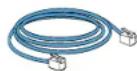
1 X Cable de Red
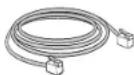
1 X Cable Cascada

1 X Cable Micro USB

1 X Guía de instalación rápida / 1 X Licencia GPL
CONECTANDO EL TELÉFONO:
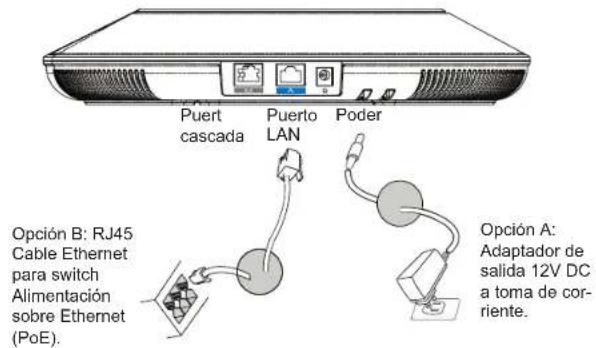
text_image
Puert cascada Puerto LAN Poder Opción B: RJ45 Cable Ethernet para switch Alimentación sobre Ethernet (PoE). Opción A: Adaptador de salida 12V DC a toma de corriente.Advertencia: Por favor use solo la Opción A o B para fuente de alimentación.
CONFIGURACIÓN DE CONEXIÓN:
El GAC2500 provee 2 configuraciones de conexión:
- Conexión estándar (conexión en cascada extensible y conexión de dispositivo móvil).
- Conexión integrada (conexión modo de esclavo).
Advertencia: Las 2 conexiones no pueden ser configuradas al mismo tiempo. Si el puerto micro-USB está conectado a los productos como GVC32XX o PC, el GAC2500 usará la conexión integrada para la captura de audio del micrófono y altavoz.
CONEXIÓN ESTÁNDAR:
- Conecte el Puerto LAN del teléfono al enchufe RJ-45 de un Hub/Switch o Router.
- Conecte el enchufe de salida 12V DC al conector de alimentación en el teléfono, conecte el adaptador de poder en una toma de corriente. Si usa un Switch PoE en el paso 1, puede saltarse este paso.
- El LCD mostrará arrancando o actualizando información de Firmware. Antes de continuar, por favor espere por la visualización de la pantalla principal.
- Usando la interfaz de configuración web o desde el menú de la pantalla táctil, usted puede adelantar las configuraciones de red usando IP estática, DHCP, etc.
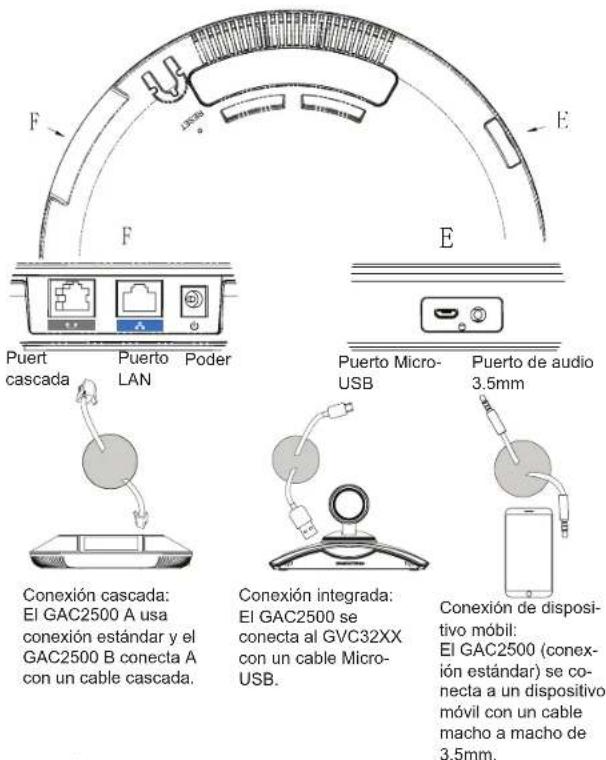
text_image
F E Puert cascada Puerto LAN Poder E Puerto Micro-USB Puerto de audio 3.5mm Conexión cascada: El GAC2500 A usa conexión estándar y el GAC2500 B conecta A con un cable cascada. Conexión integrada: El GAC2500 se conecta al GVC32XX con un cable Micro-USB. Conexión de dispositivo móbil: El GAC2500 (conexión estándar) se conecta a un dispositivo móvil con un cable macho a macho de 3.5mm.CONEXIÓN INTEGRADA:
- Conecte el enchufe de salida de 12V DC al conector de alimentación del teléfono, conecte el adaptador de poder a una toma de corriente.
- Después de que el dispositivo arranque, conecte el puerto Micro-USB al puerto USB del GVC32XX o PC como se muestra arriba.
- El LCD mostrará la interfaz de conexión cascada como se muestra abajo.
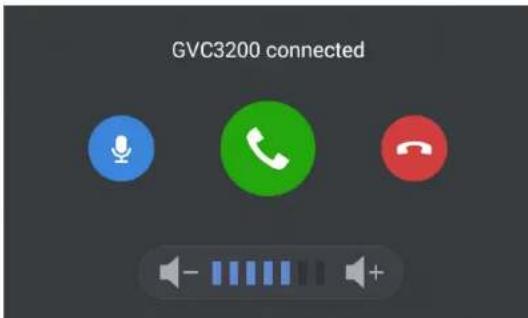
- Ajuste las configuraciones de conferencia tocando los íconos sobre la interfaz.
CONFIGURACIÓN DEL DISPOSITIVO:
Configurando el GAC2500 utilizando un navegador Web:
- Asegúrese de que el dispositivo esté alimentado correctamente y conectado a internet usando la conexión estándar.
- La dirección IP del teléfono se mostrará sobre el LCD.
- Tipee la dirección IP del teléfono en el navegador de su PC (bajo la misma LAN).
- En la página de inicio de sesión mostrada abajo, el nombre de usuario y contraseña por defecto para administrador son "admin" y "admin". El nombre de usuario y contraseña por defecto para usuario son "user" y "123".
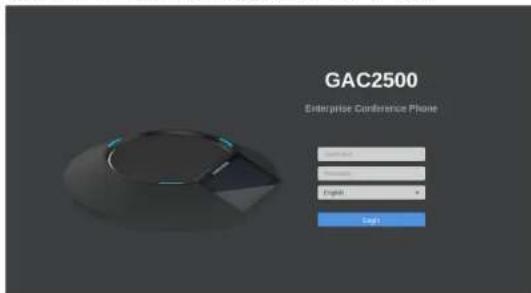
- n el web GUI, seleccione "Cuenta" para configurar el nombre de la cuenta, servidor SIP, ID de usuario SIP, ID de autenticación y contraseña de autenticación para registrar la cuenta en el dispositivo.
- Para configurar la red, seleccione "Mantenimiento" --> "Red". Por favor contacte su ITSP (Proveedor de servicios de telefonía internet) para ajustes adicionales que puedan ser necesarios para configurar el teléfono.
Configuración del GAC2500 usando la pantalla táctil:
- Asegúrese de que el dispositivo esté alimentado correctamente usando la conexión estándar y en la pantalla de inicio.
- Seleccione Ajustes --> Ajustes Avanzados --> Cuenta. Toque sobre una de las Cuentas para configurar el nombre de la cuenta, servidor SIP, ID de usuario SIP, ID de autenticación SIP, contraseña de autenticación SIP para registrar la cuenta en el GAC2500.
- Después de registrarse satisfactoriamente, la pantalla principal será mostrada como abajo.
- Por favor consulte el manual de usuario para más configuraciones tales como configuración de IP estática.
- Por favor contacte a su ITSP (Proveedor de servicios de telefonia internet) para ajustes adicionales que puedan ser necesarios para configurar el teléfono.
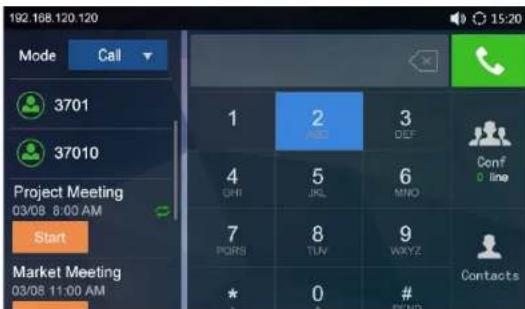
text_image
192.168.120:120 Mode Call 3701 37010 Project Meeting 03/08 8:00 AM Start Market Meeting 03/08 11:00 AM 1 2 3 ORI AKL MNO 4 5 6 PORS TUV WAYZ * 0 # SEND ContactsNota: Para obtener el manual de usuario, favor haga click aquí: http://www.grandstream.com/support