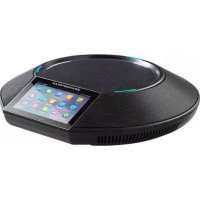
GAC2500 - Téléphone GRANDSTREAM - Notice d'utilisation et mode d'emploi gratuit
Retrouvez gratuitement la notice de l'appareil GAC2500 GRANDSTREAM au format PDF.



| Caractéristiques techniques | Écran tactile de 7 pouces, résolution 800 x 480 pixels, connectivité Wi-Fi et Bluetooth, prise en charge de plusieurs comptes SIP. |
|---|---|
| Utilisation | Conçu pour les conférences téléphoniques, compatible avec les applications de communication VoIP, idéal pour les entreprises. |
| Maintenance et réparation | Nettoyer l'écran avec un chiffon doux, mise à jour du firmware via l'interface web, assistance technique disponible via le site de Grandstream. |
| Sécurité | Support des protocoles de sécurité SIP TLS et SRTP, possibilité de configurer des mots de passe pour les comptes SIP. |
| Informations générales | Poids : 1,2 kg, dimensions : 240 x 160 x 50 mm, alimentation via adaptateur secteur, garantie de 1 an. |
FOIRE AUX QUESTIONS - GAC2500 GRANDSTREAM
Questions des utilisateurs sur GAC2500 GRANDSTREAM
0 question sur cet appareil. Repondez a celles que vous connaissez ou posez la votre.
Poser une nouvelle question sur cet appareil
Téléchargez la notice de votre Téléphone au format PDF gratuitement ! Retrouvez votre notice GAC2500 - GRANDSTREAM et reprennez votre appareil électronique en main. Sur cette page sont publiés tous les documents nécessaires à l'utilisation de votre appareil GAC2500 de la marque GRANDSTREAM.
MODE D'EMPLOI GAC2500 GRANDSTREAM
Le GAC2500 n'est pas préconfiguré pour prendre en charge ou de procéder les appels d'urgence à tout type d'hôpital, d'application de la loi, ou unité de soins médicaux ("Service (s) d'urgence") ou tout autre type de service d'urgence. Vous devez faire des arrangements pour l'accès aux services d'urgence. C'est votre responsabilité d'acheter un service téléphonique Internet compatible SIP, configurer correctement le GAC2500 à utiliser ce service et, périodiquement, de tester votre configuration afin de confirmer qu'il fonctionne comme prévu. Si vous ne le faites pas, c'est votre responsabilité d'acheter un accès au service téléphonique traditionnel sans fil ou filaire afin d'accéder aux services d'urgence.
GRANDSTREAM NE FOURNIT AUCUNE CONNEXION AUX SERVICES D'URGENCE VIA LE GAC2500 NI GRANDSTREAM, NI SES DIRIGEANTS, EMPLOYES OU FILIALES PEUVENT ETRE TENUS RESPONSABLE POUR TOUTE RECLAMATION OU CAUSE D'ACTION DECOULANT OU RELATIF A VOTRE INCAPACITE D'UTILISER LE GAC2500 POUR CONTACTER LES SERVICES D'URGENCE ET VOTRE ECHEC DE FAIRE DES ARRANGEMENTS SUPPLEMENTAIRES POUR ACCEDER AUX SERVICES D'URGENCE EN CONFORMITE AVEC LE PARAGRAPHE PRECEDENT.
PRECAUTIONS:
AVERTISSEMENT: Veuillez ne pas éteindre le GAC2500 pendant le démarrage du système ou la mise à jour du firmware. Cela risque de rompre l'image du firmware et en conséquence rendre l'unité inutilisable.
AVERTISSEMENT: Utilisez seulement le boitier d'alimentation inclus dans le pack du GAC2500. L'utilisation d'un boitier d'alimentation alternative non qualifié peut endommager l'équipement.
PRESENTATION:
GAC2500 représente l'avenir des systèmes de conférence téléphonique de l'entreprise, avec un écran capacitif de 4.3", port réseau Gigabit, 3 microphones, un port micro-USB, un port audio de 3.5mm et un port RJ48 cascade, PoE, Wi-Fi et Bluetooth. Le GAC2500 supporte 6 lignes / 6 comptes SIP, conférence HD à 7 participants. Le GAC2500 offre une qualité audio HD supérieure supportant des fonctions de téléphonie de pointe, une sécurité avancée et la protection de la vie privée, ainsi que l'approvisionnement. Le GAC2500 est compatible avec beaucoup d'appareils SIP tiers et la majorité des plateformes SIP/NGN/IMS.
CONTENU DU PACK:
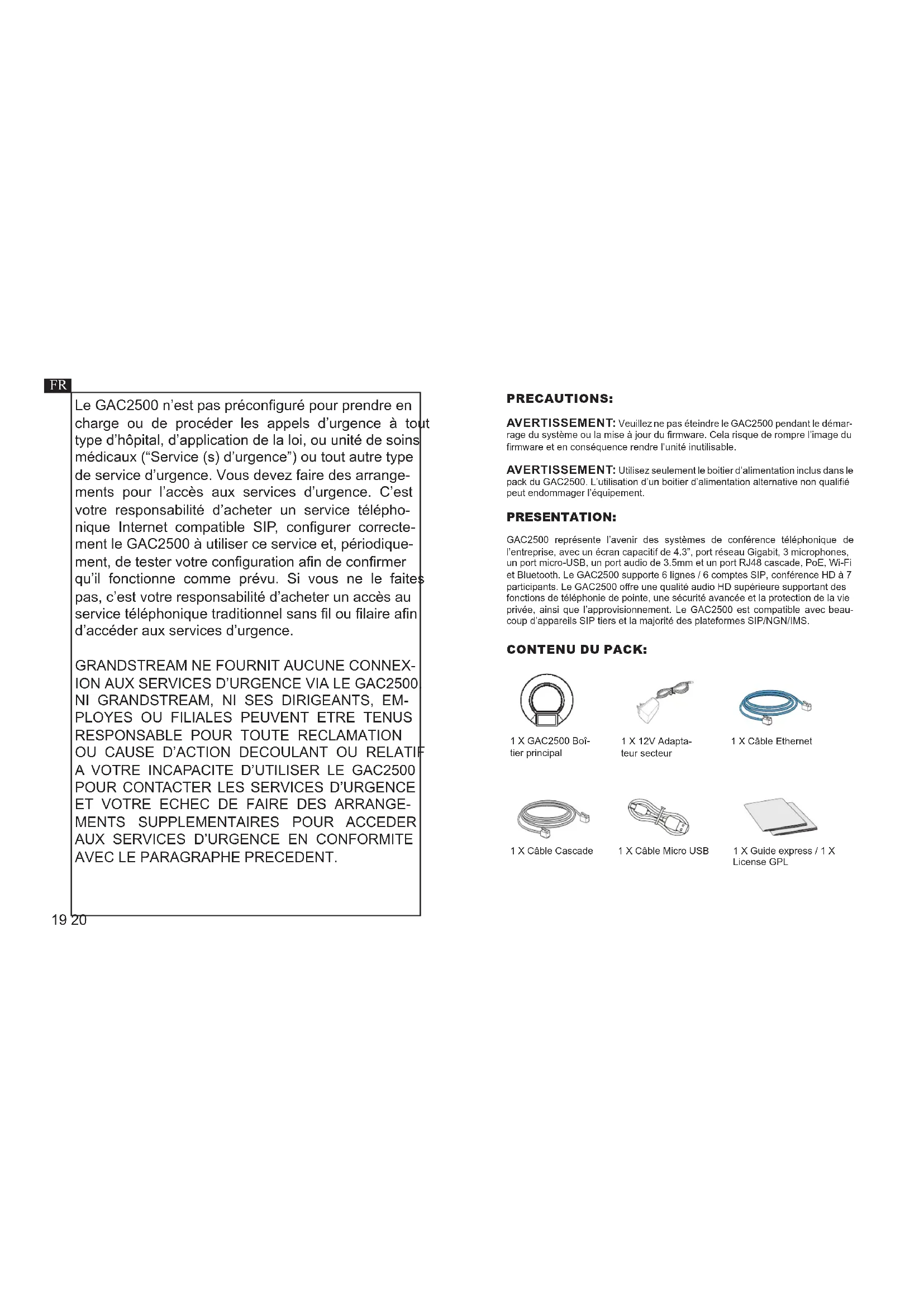
1 X GAC2500 Boîtier principal

1 X 12V Adaptateur secteur
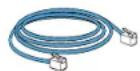
1 X Câble Ethernet
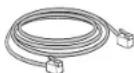
1 X Câble Cascade
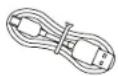
1 X Câble Micro USB

1 X Guide express / 1 X License GPL
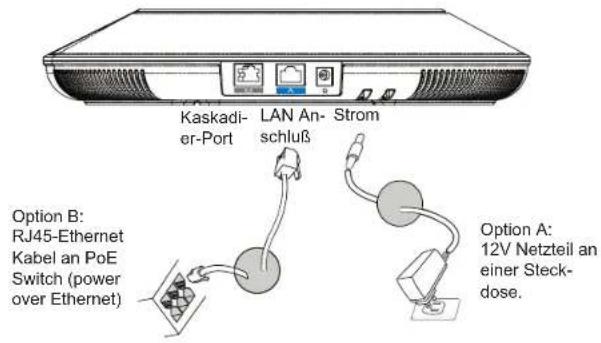
CONNECTER LE TELEPHONE:
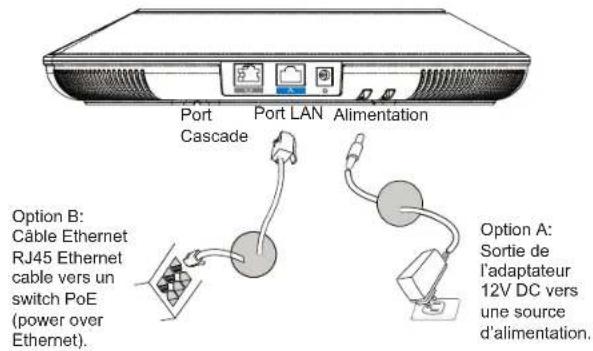
text_image
Port Cascade Port LAN Alimentation Option B: Câble Ethernet RJ45 Ethernet cable vers un switch PoE (power over Ethernet). Option A: Sortie de l'adaptateur 12V DC vers une source d'alimentation.Précaution: Veuillez utiliser soit l'option A ou l'option B pour l'adaptateur d'alimentation.
CONFIGURATION DE LA CONNEXION:
GAC2500 offre 2 configurations de connexion:
-
Connexion Standard (connexion extensible en cascade et connexion avec appareil mobile).
-
Connexion Intégrée (connexion mode esclave).
Précaution: Les 2 connexions ne peuvent pas être configurées en même temps. Si le port micro-USB est connecté à un GVC32xx ou PC, le GAC2500 utilisera la connexion intégrée pour la capture audio du microphone et haut-parleur.
CONNEXION STANDARD:
- Connectez le port LAN du téléphone à la prise RJ-45 d'un hub /switch ou routeur (côté LAN du routeur) via le câble Ethernet.
- Connectez la fiche de sortie 12V DC au port du courant du téléphone, branchez l'adaptateur dans la prise d'alimentation. Si un Switch PoE est utilisé dans l'étape 2, cette étape peut être ignorée.
- L'écran LCD affichera des informations de démarrage ou de mise à jour du firmware. Avant de continuer, veuillez attendre l'affichage l'écran principal.
- A partir de l'interface web de configuration ou du menu de l'écran tactile, vous pouvez toujours configurer la connexion réseau en utilisant soit IP statique ou DHCP et etc.
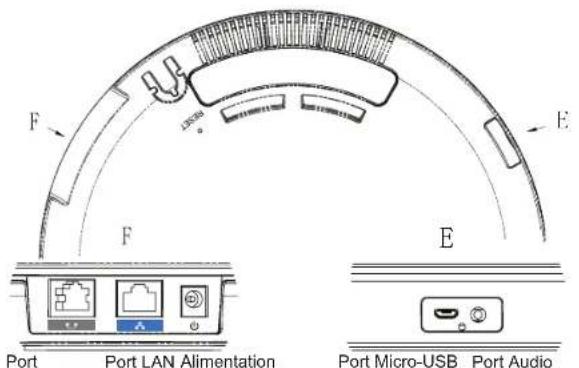
Connexion en Cascade: GAC2500 A utilise une connexion standard et GAC2500 B se connecte à A avec un câble cascade.
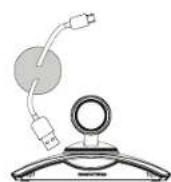
Connexion Intégrée: GAC2500 se connecte au GVC32xx avec un câble Micro-USB.
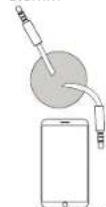
Connexion avec Appareil Mobile: GAC2500 (connexion standard) se connecte à un appareil mobile avec un câble 3.5mm mâle à mâle.
CONNEXION INTEGREE:
- Connectez la sortie de l'adaptateur 12V DC au port d'alimentation du poste; connectez l'autre bout à une prise électrique.
-
Après le démarrage de l'appareil, connectez le port Micro-USB au port USB du GVC32xx ou PC. Comme indiqué ci-dessus.
-
L'écran affichera l'interface de connexion en cascade, comme indiqué ci-dessous.
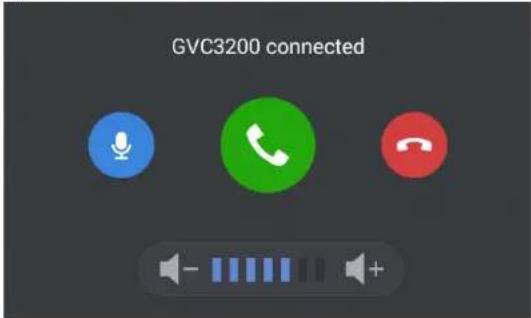
- Ajustez les paramètres de conférence en appuyant sur les icônes sur l'interface.
CONFIGURATION DE L'APPAREIL:
Configurer le GAC2500 Via le Navigateur Web:
- Assurez-vous le GAC2500 est proprement mis sous tension et connecté à Internet.
- L'adresse IP de l'appareil va apparaître sur l'écran.
- Entrez l'adresse IP dans le navigateur de votre PC (dans le même LAN).
- Dans la page d'accès, le nom et le mot de passe Administrateur sont par défaut "admin" et "admin". Le nom et le mot de passe Utilisateur sont par défaut "user" et "123".
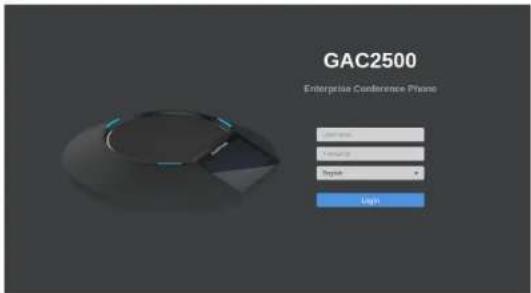
- Sur l'interface web, sélectionnez "Compte" pour configurer les paramètres Nom de Compte, Serveur SIP, ID Utilisateur SIP, ID Authentication et Mot de Passe d'Authentification afin d'enregistrer le compte sur l'appareil.
- Pour configurer le réseau, sélectionnez "Maintenance" --> "Réseau". Veuillez contacter votre FAI (Fournisseur d'Accès à Internet) pour des paramètres supplémentaires qui pourront être nécessaires pour la configuration de l'appareil.
Configurer le GAC2500 Via l'Ecran Tactile:
- Assurez-vous le GAC2500 est proprement mis sous tension et sur écran de veille.
- Sélectionnez Paramètres -> Paramètres Avancés -> Compte. Appuyez sur un des Comptes pour configurer le Nom du Compte, Serveur SIP, ID Utilisateur SIP, ID Auth SIP, Mot de Passe Auth SIP pour enregistrer le compte sur le GAC2500.
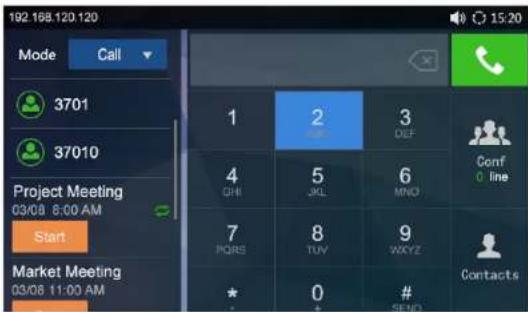
- Après un enregistrement avec succès, le menu principal s'affichera comme suit.
- Veuillez consulter le manuel d'utilisation pour une configuration supplémentaire notamment la configuration de l'adresse IP Statique.
- Veuillez contacter votre FAI (Fournisseur d'Accès à Internet) pour des paramètres supplémentaires qui pourront être nécessaires pour la configuration de l'appareil.
text_image
192.168.120.120 Mode Call 3701 37010 Project Meeting 03/08 8:00 AM Start Market Meeting 03/08 11:00 AM 1 2 3 CHI JKL MNO 4 5 6 7 8 9 PQRS TUY WXYZ * 0 # SEND Conf Line ContactsNote: Pour plus de détails, veuillez consulter le manuel d'utilisation sur: http://www.grandstream.com/support
ANSCHLIESSEN DES GAC2500 :