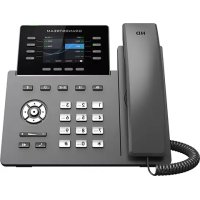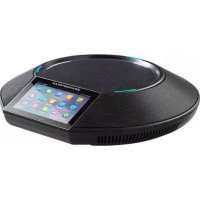
GAC2500 - Телефон GRANDSTREAM - Бесплатное руководство пользователя
Найдите руководство к устройству бесплатно GAC2500 GRANDSTREAM в формате PDF.



Вопросы пользователей о GAC2500 GRANDSTREAM
0 вопрос об этом устройстве. Ответьте на те, что знаете, или задайте свой.
Задать новый вопрос об этом устройстве
Скачайте инструкцию для вашего Телефон в формате PDF бесплатно! Найдите своё руководство GAC2500 - GRANDSTREAM и возьмите своё электронное устройство обратно в руки. На этой странице опубликованы все документы, необходимые для использования вашего устройства. GAC2500 бренда GRANDSTREAM.
РУКОВОДСТВО ПОЛЬЗОВАТЕЛЯ GAC2500 GRANDSTREAM
GAC2500 не предназначен для поддержки и выполнения срочных звонков в медицинские учреждения, правоохранительные органы, учреждения здравоохранения ("Экстренные службы") и в какие-либо другие экстренные службы. Для доступа к экстренным службам необходимо предпринять дополнительные меры. Приобретение SIP-совместимой услуги Интернет телефонии, надлежащая конфигурация GAC2500 для использования данной услуги и периодическая проверка конфигурации с целью подтверждения правильности работы являются обязанностью заказчика. Если это не сделано, то для доступа к экстренным службам необходимо подключиться к услугам беспроводной или проводной телефонной связи.
GRANDSTREAM НЕ ПРЕДОСТАВЛЯЕТ ПОДКЛЮЧЕНИЕ К ЭКСТРЕННЫМ СЛУЖБАМ ЧЕРЕЗ ГАС2500. КРОМЕ ТОГО, НИ КОМПАНИЯ GRANDSTREAM, НИ ЕВ РУКОВОДИТЕЛИ, ОТРУДНИКИ И АФФИЛИРОВАННЫЕ ЛИЦА НЕ НЕСУТ ОТВЕТСТВЕННОСТИ В СЛУЧАЕ КАКИХ-ЛИБО ПРЕТЕНЗИЙ, УЩЕРБА ЛИБО ПОТЕРЬ, И ВЫ ТЕМ САМЫМ ОТКАЗЫВАЕТЕСЬ ОТ КАКИХ-ЛИБО ТРЕБОВАНИЙ ИЛИ ОСНОВАНИЙ ДЛЯ ИСКА, ЯВЛЯЮЩИХСЯ РЕЗУЛЬТАТОМ ИЛИ КАСАЮЩИХСЯ ВАШЕЙ НЕСПОСОБНОСТИ ИСПОЛЬЗОВАТЬ ГАС2500, ЧТОБЫ СВЯЗАТЬСЯ С АВАРИЙНЫМИ СЛУЖБАМИ И ВАШИМ ОТКАЗОМ СДЕЛАТЬ ДОПОЛНИТЕЛЬНЫЕ МЕРЫ, ЧТОБЫ ПОЛУЧИТЬ ДОСТУП К АВАРИЙНЫМ СЛУЖБАМ В СООТВЕТСТВИИ С ПРЕДЫДУЩИМ ПАРАГРАФОМ.
ПРЕДВАРИТЕЛЬНЫЕ УСЛОВИЯ:
ПРЕДУПРЕЖДЕНИЕ Не следует выключать/включать GAC2500 во время загрузки системы или обновления микропрограммного обеспечения. Возможно повреждение встроенных программ, что приведет к поломке устройства.
ПРЕДУПРЕЖДЕНИЕ Следует использовать только адаптер питания, входящий в комплект поставки GAC2500. Использование другого не отвечающего требованиям адаптера может привести к повреждению устройства.
ОБЩИЙ ОБЗОР:
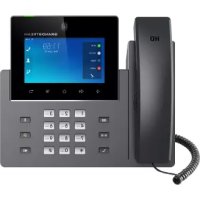
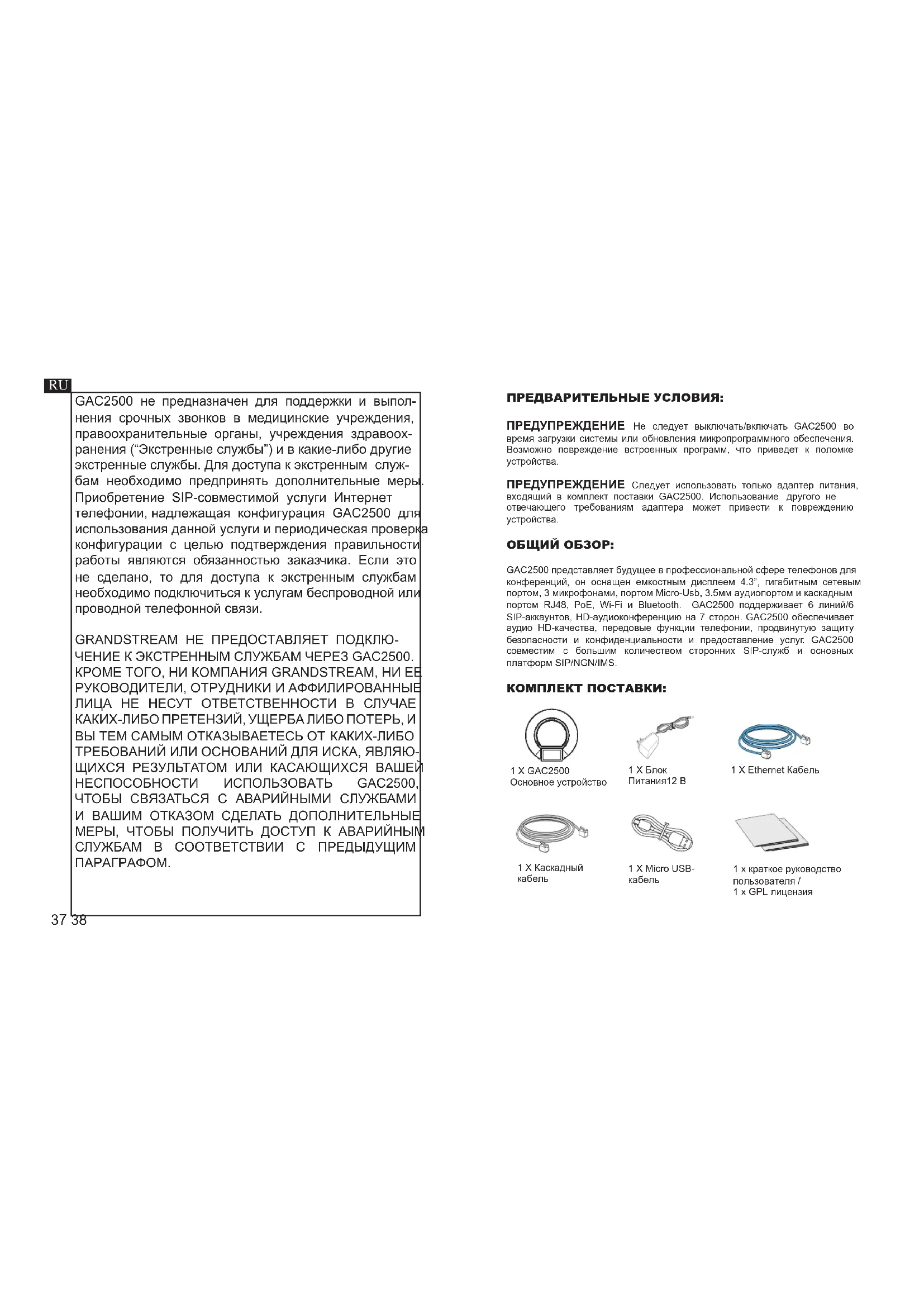
GAC2500 представляет будущее в профессиональной сфере телефонов для конференций, он оснащен емкостным дисплеем 4.3", гигабитным сетевым портом, 3 микрофонами, портом Micro-Usb, 3.5mm аудиопортом и каскадным портом RJ48, PoE, Wi-Fi и Bluetooth. GAC2500 поддерживает 6 линий/6 SIP-аккаунтов, HD-аудиоконференцию на 7 сторон. GAC2500 обеспечивает аудио HD-качества, передовые функции телефонии, продвинутую защиту безопасности и конфиденциальности и предоставление услуг: GAC2500 совместим с большим количеством сторонних SIP-служб и основных платформ SIP/NGN/IMS.
КОМПЛЕКТ ПОСТАВКИ:

1 X GAC2500
Основное устройство

1 X Блок
Питания12 В

1 X Ethernet Кабель

1 X Каскадный
кабель

1 X Micro USB-
кабель

1 x краткое руководство
пользователя /
1 x GPL лицензия
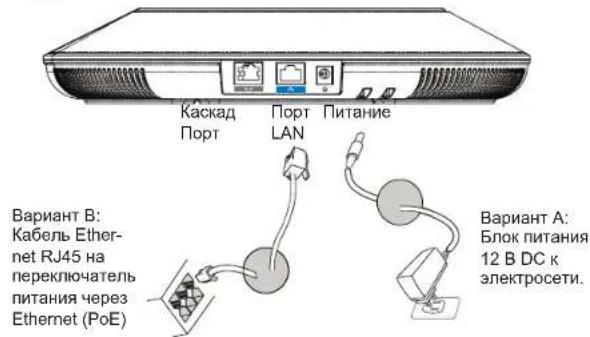
ПОДКЛЮЧЕНИЕ ТЕЛЕФОНА:
text_image
Каскад Порт Порт LAN Питание Вариант В: Кабель Ether- net RJ45 на переключатель питания через Ethernet (PoE) Вариант А: Блок питания 12 В DC к электросети.Внимание: Пожалуйста, используйте для питания только Вариант А или Вариант В.
КОНФИГУРАЦИЯ ПОДКЛЮЧЕНИЯ:
GAC2500 имеет 2 варианта подключения:
-
Стандартное подключение (расширяемое каскадное подключение и подключение мобильных устройств).
-
Интегрированное подключение (подключение в подчиненном режиме).
Внимание: Две конфигурации подключения одновременно использовать нельзя. Если порт micro-USB подключен к устройству из линейки GVC32xx или PC, GAC2500 будет использовать интегрированное подключение для захвата аудио с микрофона и динамика.
СТАНДАРТНОЕ ПОДКЛЮЧЕНИЕ:
- С помощью кабеля Ethernet подключите порт LAN телефона и гнездо RJ-45 узла/выключателя или маршрутизатора (со стороны LAN маршрутизатора).
- Подключите выходной штекер 12 В DC к разъему питания на телефоне; подключите блок питания к сети; Если в шаге 1 используется PoE switch, то этот шаг можно пропустить.
- На LCD будет отображен экран загрузки или информация об обновлении ПО. Перед тем как продолжить, пожалуйста, дождитесь появления основного экрана.
- Используя интерфейс веб-конфигурации или меню на сенсорном экране, Вы можете далее сконфигурировать сетевое соединение, применяя статичный IP, DHCP, и т. д.
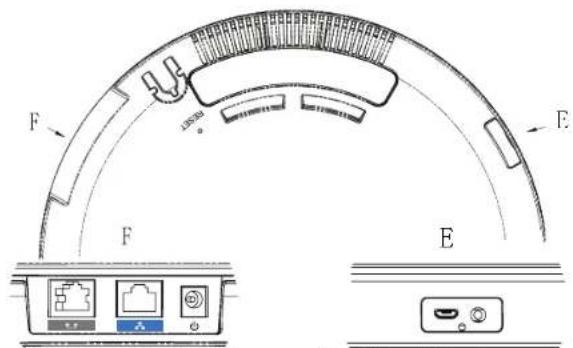
text_image
F E F EКаскад Порт Питание
Порт LAN
Порт Micro-USB Аудио-порт
3.5мм
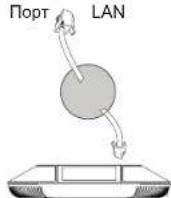
Каскадное подключение: GAC2500 А использует стандартное подключение, а GAC2500 В соединяет А с помощью каскадного кабеля.
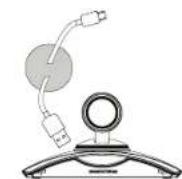
Интегрированное
подключение:
GAC2500
подключается к
GVC32xx с помощью
кабеля Micro-USB.

Соединение с
мобильными
устройствами
GAC2500 (стандартное
соединение)
подключается
к мобильному
устройству с помощью
кабеля 3.5mm male -
male.
ИНТЕГРИРОВАННОЕ ПОДКЛЮЧЕНИЕ:
- Подключите выходной штекер 12 В DC к разъему питания на телефоне; подключите блок питания к сети.
-
После того, как устройство загрузится, подключите порт Micro-USB к USB-порту GVC32xx или PC. Как показано выше.
-
На LCD будет отображен интерфейс каскадного соединения, как показано ниже.
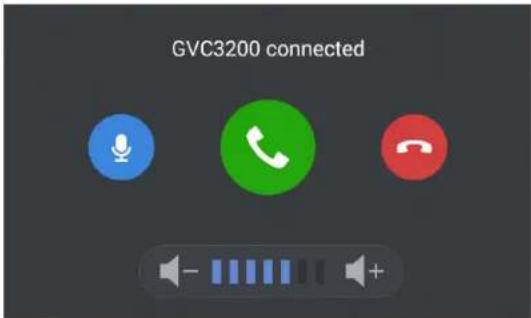
- Настройте параметры конференции с помощью иконок интерфейса.
КОНФИГУРАЦИЯ УСТРОЙСТВА:
Настройка GAC2500 с помощью веб бозревателя:
- Убедитесь, что устройство правильно подключено к электросети и к сети интернет.
с помощью стандартного подключения. - IP-адрес устройства будет показан на LCD.
- Введите IP-адрес телефона в браузере вашего ПК (в той же LAN)
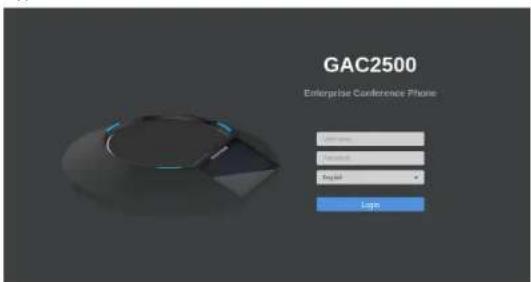
- На странице входа, показанной ниже, имя пользователя и пароль администратора по умолчанию - "admin" и "admin". Имя пользователя и пароль для пользователя - "user" и "123".
text_image
GAC2500 Enterprise Conference Phone Login Email: English Login- В веб-интерфейсе, выберите страницу "Account", чтобы задать имя учетной записи, SIP-сервер, SIP User ID, Authenticate ID и Authenticate Password для регистрации аккаунта на устройстве.
- Для конфигурации сети, выберите "Maintenance" --> "Network". Пожалуйста, свяжитесь с вашим поставщиком услуг Интернет-телефонии для получения дополнительных параметров, которые могут потребоваться для настройки телефона.
Настройка GAC2500 с помощью сенсорного экрана:
- Убедитесь, что устройство правильно подключено стандартным способом и находится в режиме ожидания.
- Выберите Settings -> Advanced Settings -> Account. Нажмите на один из аккаунтов, чтобы настроить имя аккаунта SIP Сервер, SIP User ID, SIP Auth ID, SIP Auth Password для регистрации на GAC2500.
- После успешной регистрации, появится основной экран, изображенный ниже.
- Пожалуйста, обратитесь к инструкции для дальнейшей конфигурации, например конфигурации статичного IP-адреса.
- Пожалуйста, свяжитесь с вашим поставщиком услуг Интернет-телефонии для получения дополнительных параметров, которые могут потребоваться для настройки телефона.
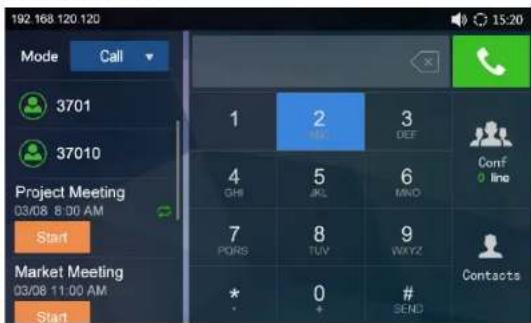
text_image
192 168 120 120 Mode Call 3701 37010 Project Meeting 03/08 8:00 AM Start Market Meeting 03/08 11:00 AM Start 1 2 3 CHI 5 JKL 6 MNO 7 PQRS 8 TUV 9 WAYZ * 0 # SEND Conf 0 line ContactsПримечание. Подробное руководство пользователя можно загрузить здесь. http://www.grandstream.com/support