
VGPUVC100 - Andere Computerzubehör SONY - Kostenlose Bedienungsanleitung
Finden Sie kostenlos die Bedienungsanleitung des Geräts VGPUVC100 SONY als PDF.
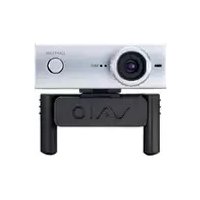



| Produkttyp | USB-Visual-Kommunikationskamera |
| Marke | Sony |
| Modell | VGPUVC100 |
| Sensor | CMOS 1/4 Zoll, 1.310.000 effektive Pixel |
| Maximale Bildauflösung | 1280 x 1024 Pixel |
| Maximale Videoauflösung | 640 x 480 Pixel (WMV) |
| Maximale Bildrate | 30 fps |
| Objektiv | F2.3, Brennweite 3,8 mm (entspricht 31,3 mm bei 35 mm) |
| Bildwinkel | Horizontal 56,8°, vertikal 42,6° |
| Fokussierung | 30 mm bis unendlich |
| Integriertes Mikrofon | Ja |
| Anschluss | USB 2.0 (kompatibel mit USB 1.1) |
| Kabellänge | ca. 100 cm |
| Abmessungen (normal) | 55 x 50,5 x 40,5 mm (L x H x T) |
| Abmessungen (horizontal) | 55 x 39,5 x 39 mm |
| Gewicht | ca. 55 g |
| Stromversorgung | Über USB-Anschluss, Stromverbrauch 1,0 W |
| Drehung | 10° nach oben, 90° nach unten, 360° links/rechts |
| Mitgelieferte Software | Treiber VGP-UVC100, Software VAIO Camera Capture Utility |
| Kompatibilität | Windows XP Service Pack 2 |
| Im Lieferumfang enthaltenes Zubehör | Installations-CD-ROM, Bedienungsanleitung, Garantiekarte |
| Wartung und Reinigung | Gehäuse: trockenes, weiches Tuch; Objektiv: Druckluftpinsel oder weiche Bürste |
| Sicherheit | Nicht Regen oder Feuchtigkeit aussetzen, Gehäuse nicht öffnen |
| Betriebsumgebung | 5 °C bis 35 °C, Luftfeuchtigkeit 20 % bis 80 % ohne Kondensation |
Häufig gestellte Fragen - VGPUVC100 SONY
Benutzerfragen zu VGPUVC100 SONY
0 Frage zu diesem Gerät. Beantworten Sie die, die Sie kennen, oder stellen Sie Ihre eigene.
Eine neue Frage zu diesem Gerät stellen
Laden Sie die Anleitung für Ihr Andere Computerzubehör kostenlos im PDF-Format! Finden Sie Ihr Handbuch VGPUVC100 - SONY und nehmen Sie Ihr elektronisches Gerät wieder in die Hand. Auf dieser Seite sind alle Dokumente veröffentlicht, die für die Verwendung Ihres Geräts notwendig sind. VGPUVC100 von der Marke SONY.
BEDIENUNGSANLEITUNG VGPUVC100 SONY
Um die Gefahr eines Brands oder elektrischen Schlags zu reduzieren, darf dieses Gerät weder Regen noch Feuchtigkeit ausgesetzt werden.
Um einen elektrischen Schlag zu vermeiden, öffnen Sie das Gehäuse nicht.
Überlassen Sie Wartungsarbeiten stets qualifiziertem Fachpersonal.
Wenn Sie das Gerät mit einem USB-Anschluss verbinden, verwenden Sie bitte einen
USB-Anschluss mit der Markierung

Für Kunden in Europa
Richtlinien: Dieses Gerät erfüllt die Richtlinien 89/336/EWG, 92/31/EWG (EMV-Richtlinien) 93/68/EWG (CE-Zeichen)
Dieses Gerät erfüllt die Standards EN55022 Klasse B und EN55024 für folgende Gebiete:
• Wohngebiete - Gewerbegebiete • Leichtindustriegebiete
Bild- und/oder Tonstörungen können auftreten, wenn dieses Gerät sehr nahe bei Geräten steht, die elektromagnetische Strahlung abgeben.
Reparaturarbeiten sind ausschließlich von Sony-Technikern durchzuführen. Falsche Anwendung und unsachgemäße Reparaturarbeiten stellen ein Sicherheitsrisiko dar.
Dieses Gerät wurde geprüft und erfüllt die EMV-Richtlinie, sofern Verbindungskabel von maximal 3 m Länge verwendet werden.

Entsorgung von gebrauchten elektrischen und elektronischen Geräten (anzuwenden in den Ländern der Europäischen Union und anderen europäischen Ländern mit einem separaten Sammelsystem für diese Geräte)
Das Symbol auf dem Produkt oder seiner Verpackung weist darauf hin, dass dieses Produkt nicht als normaler Haushaltsabfall zu behandeln ist, sondern an einer Annahmestelle für das Recycling von elektrischen und elektronischen Geräten abgegeben werden muss. Durch Ihren Beitrag zum korrekten Entsorgen dieses Produkts schützen Sie die Umwelt und die Gesundheit Ihrer Mitmenschen. Umwelt und Gesundheit werden durch falsches Entsorgen gefährdet.
Materialrecycling hilft, den Verbrauch von Rohstoffen zu verringern. Weitere Informationen über das Recycling dieses Produkts erhalten Sie von Ihrer Gemeinde, den kommunalen Entsorgungsbetrieben oder dem Geschäft, in dem Sie das Produkt gekauft haben.
- Sony, VAIO und das Eco Info-Logo sind Markenzeichen der Sony Corporation.
- Microsoft und Windows sind eingetragene Markenzeichen der Microsoft Corporation in den USA und/oder anderen Ländern.
- IBM und PC/AT sind eingetragene Markenzeichen der International Business Machines Corporation.
- Intel, Pentium und Celeron sind Markenzeichen oder eingetragene Markenzeichen der Intel Corporation.
- Der Bluetooth-Schriftzug und die Bluetooth-Logos sind Eigentum von Bluetooth SIG, Inc., und ihre Verwendung durch SONY erfolgt in Lizenz.
- Adobe und Adobe Reader sind Markenzeichen oder eingetragene Markenzeichen der Adobe Systems Incorporated in den USA und/oder anderen Ländern.
- Alle anderen System-, Produkt- und Dienstleistungsnamen sind Markenzeichen der jeweiligen Eigentümer. In diesem Handbuch sind die Markenzeichen nicht mit dem Zeichen ™ oder ® markiert.
In diesem Handbuch werden Microsoft® Windows® XP Home Edition, Microsoft® Windows® XP Professional und Microsoft® Windows® Media Center Edition als Windows XP bezeichnet.
Inhalt
Einführung 4
Kompatible Computer 4
Vorbereitungen 5
Überprüfen des mitgelieferten Zubehörs 5
Installieren von Treiber und Software 6
Anbringen bzw. Aufstellen der Kamera 7
Starten der Software 9
Anzeigen des Handbuchs (PDF-Format) 10
Sicherheitsmaßnahmen 11
Wartung 11
Hilfeinformationen und Support 12
Technische Daten 13
Einführung
Diese Kamera für die visuelle Kommunikation ist mit USB 2.0 kompatibel. Sie können die Kamera für die Bildtelefoniefunktion Ihres Computers verwenden. Die Kamera zeichnet sich durch die folgenden Merkmale aus:
• CMOS-Sensor mit 1.310.000 Pixeln und Mikrofon. - Mit der mitgelieferten Software „VAIO Camera Capture Utility“ können Sie Filme und Standbilder aufnehmen und als Video-Mail senden. - Mit dem „VGP-UVC100-Gerätetreiber“ können verschiedene Kameraeinstellungen wie Ausgleich der Hintergrundbeleuchtung und Helligkeit vorgenommen und Effekte, wie z. B. Rahmen, angewendet werden. - Bei Verwendung als Web-Kamera unterstützt die Kamera den Video-Chat.
Hinweis
Die Messenger-Software stellt die Mikrofonlautstärke möglicherweise automatisch so ein, dass über den Lautsprecher kein Heulton ausgegeben wird. Wenn sich das Mikrofon zu nahe beim Lautsprecher befindet, wird die Lautsprecherlautstärke gesenkt. Verwenden Sie Kopfhörer oder ein Headset, wenn Stimmen schwer zu verstehen sind.
Einzelheiten finden Sie in der Hilfe zu Ihrer Software.
Kompatible Computer
Die Kamera kann mit Computern mit vorinstalliertem Windows XP* und USB-Anschlüssen verwendet werden.
* Windows XP Service Pack 2 muss installiert sein. Wenn das Service Pack nicht installiert ist, laden Sie es von der Microsoft-Website herunter.
Hinweise
- Bei selbst zusammengestellten Computern sowie bei Computern mit aufgerüstetem Betriebssystem oder mehreren bootfähigen Betriebssystemen kann der einwandfreie Betrieb nicht gewährleistet werden.
- Auch bei der oben angegebenen Betriebsumgebung kann der einwandfreie Betrieb nicht für alle Computer gewährleistet werden.
- Ein mit einer Kamera ausgestatteter Computer ist nicht kompatibel. Auch wenn die Kamera an den Computer angeschlossen ist, können Sie sie nicht verwenden.
- Die folgenden Systemvoraussetzungen müssen erfüllt sein, wenn Filme und Standbilder mit VGA-Bildgröße oder größer aufgenommen werden sollen.
CPU: Pentium III oder Celeron mit mindestens 1,2 GHz
Mindestens 256 MB Hauptspeicher sind empfehlenswert.
Wenn das Bild bei der Aufnahme verzerrt ist, empfiehlt es sich, die Bildschirm- oder Bildgröße zu verringern.
- Wenn Sie mehr als eine Million Pixel anzeigen wollen, muss diese Kamera über Hi-Speed USB (USB 2.0) angeschlossen werden.
- Bevor Sie die Kamera verwenden können, müssen Sie die Software von der mitgelieferten Installations-Disc installieren.
Vorbereitungen
Überprüfen des mitgelieferten Zubehörs
Nehmen Sie die Kamera aus dem Karton und überprüfen Sie, ob die unten aufgeführten Zubehörteile im Karton enthalten sind.
Sollten Zubehörteile fehlen, wenden Sie sich bitte an den Sony-Händler, bei dem Sie dieses Produkt erworben haben, oder an den örtlichen Sony-Kundendienst.
- Kamera für die visuelle Kommunikation
- Installations-Disc (CD-ROM × 1)
- Bedienungsanleitung (diese Anleitung)
- Garantiekarte*
* Die mitgelieferten Zubehörteile variieren je nach Land und Region.
Installieren von Treiber und Software
Installieren Sie den VGP-UVC100-Gerätetreiber, damit die Kamera zusammen mit dem Computer verwendet werden kann. Installieren Sie „VAIO Camera Capture Utility“, wenn Sie Filme und Standbilder aufnehmen wollen.
Hinweise
- Vergewissern Sie sich, dass Ihr Computer über ein geeignetes Laufwerk, wie z. B. ein CD-ROM-Laufwerk, verfügt. In diesem Dokument werden CD-ROM- und andere Disc-Laufwerke als „CD-ROM-Laufwerk“ bezeichnet. Erläuterungen zum Anschließen eines CD-ROM-Laufwerks finden Sie in der Dokumentation zum Computer und zum CD-ROM-Laufwerk.
- Um „VAIO Camera Capture Utility“ verwenden zu können, sind mehr als 2 GB freier Speicherplatz auf der Festplatte erforderlich.
- Aktualisieren Sie Windows, bevor Sie den Treiber und die Software installieren.
- Beenden Sie alle Programme, bevor Sie Treiber und Software installieren.
- Melden Sie sich zur Installation des Treibers und der Software als Administrator an.
- Wenn das Dialogfeld „Hardware-Assistent“ angezeigt wird, klicken Sie auf „Abbrechen“, lösen die Kamera vom Computer und installieren sie erneut.
1 Schalten Sie den Computer ein, starten Sie Windows und legen Sie die mitgelieferte Installations-Disc in das CD-ROM-Laufwerk ein.
Das Installationsprogramm wird automatisch gestartet und der Bildschirm „Installationsprogramm für Sony Visual Communication Camera VGP-UVC100“ wird angezeigt.
2 Vergewissern Sie sich, dass das Kontrollkästchen zum Installieren der Software aktiviert ist, und klicken Sie auf „Weiter“.

Tipp
Das Kontrollkästchen wird nicht angezeigt, wenn die Software bereits installiert ist.
3 Gehen Sie nach den Anweisungen auf dem Bildschirm vor, bis die Konfiguration abgeschlossen ist und die entsprechende Anzeige ausgeblendet wird.

Tipp
Klicken Sie auf „Ja“, wenn Sie nach der Installation gefragt werden, ob der Computer neu gestartet werden soll.
4 Schließen Sie das USB-Kabel der Kamera an einen USB-Anschluss am Computer an.
Der erforderliche Treiber wird automatisch installiert. Klicken Sie auf „Ja“, wenn Sie nach der Installation gefragt werden, ob der Computer neu gestartet werden soll. Nach dem Neustart von Windows können Sie die Kamera verwenden.
Hinweise
- Lösen Sie nicht das USB-Kabel der Kamera und schließen Sie es auch nicht an, solange Windows gestartet oder heruntergefahren wird. Andernfalls kann es an der Kamera oder am Computer zu einer Fehlfunktion kommen.
- Gehen Sie beim Lösen bzw. Anschließen des USB-Kabels der Kamera vorsichtig vor. Wenn Sie das Kabel zu schnell anschließen bzw. lösen, wird der Computer möglicherweise instabil.
- Diese Kamera belegt ständig eine feste USB-Bandbreite für die Datenübertragung, um Bilder hoher Qualität zu erzeugen. Wenn Sie einen USB-Hub verwenden und gleichzeitig ein USB-Verbundgerät anschließen, steht daher möglicherweise nicht genug Datenübertragungs-Bandbreite für einen ordnungsgemäßen Betrieb zur Verfügung.

Tipps
- Wenn es mehrere USB-Anschlüsse gibt und Sie das USB-Kabel an verschiedene USB-Anschlüsse angeschlossen haben, wird der erforderliche Treiber automatisch installiert. Klicken Sie auf „Ja“, wenn Sie nach der Installation gefragt werden, ob der Computer neu gestartet werden soll. Nachdem Sie Windows neu gestartet und die Kamera an den USB-Anschluss angeschlossen haben, können Sie die Kamera verwenden.
- Wenn der Treiber nicht richtig installiert wird, müssen Sie ihn deinstallieren und danach erneut installieren. Im Handbuch (PDF-Format) finden Sie Informationen zum Überprüfen der Installation und zum Deinstallieren. Einzelheiten dazu finden Sie im Handbuch (PDF-Format) auf Seite 10.
Anbringen bzw. Aufstellen der Kamera
Anbringen am Bildschirm
Bringen Sie die Kamera am Bildschirm an.
Drücken Sie die Halterungsarme zusammen und hängen Sie die Kamera oben am Bildschirm ein.
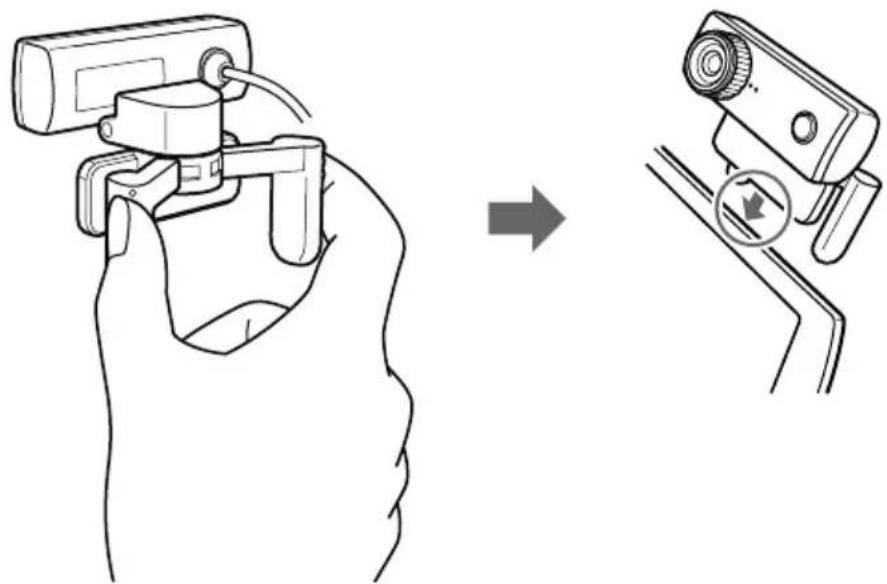
Je nach Computer lässt sich die Kamera möglicherweise nicht am Bildschirm anbringen. Schlagen Sie in diesem Fall unter „Waagrechte Aufstellung“ auf der nächsten Seite nach.
Waagrechte Aufstellung
Sie können die Kamera auf einer ebenen und stabilen Oberfläche, wie z. B. einem Bildschirm mit Kathodenstrahlröhre oder einem Computer, aufstellen:
1 Drehen Sie die Halterungsarme und Halterungsplatte auf sich zu.
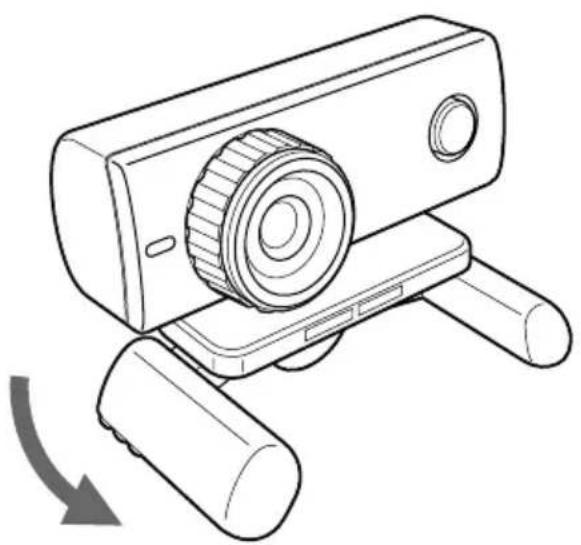
2 Stellen Sie die Kamera auf eine stabile Oberfläche.
Trennen der Kamera vom Computer
Hinweis
Wenn der Computer ausgeschaltet ist, brauchen Sie Schritt 1 unten nicht auszuführen. Wenn Sie jedoch das USB-Kabel lösen, während sich der Computer im Energiesparmodus befindet, und das Kabel dann wieder anschließen, wird die Kamera möglicherweise nicht erkannt.
1 Schließen Sie die Software, die von der Kamera verwendet wird.
2 Trennen Sie das USB-Kabel vom Computer und nehmen Sie gegebenenfalls die Kamera ab.
Hinweis
Wenn Sie beim Lösen des USB-Kabels am Kabel selbst ziehen, kann das Kabel beschädigt werden. Ziehen Sie zum Lösen des Kabels immer am Stecker, nicht am Kabel selbst.
Drücken Sie die Taste CAPTURE an der Kamera.
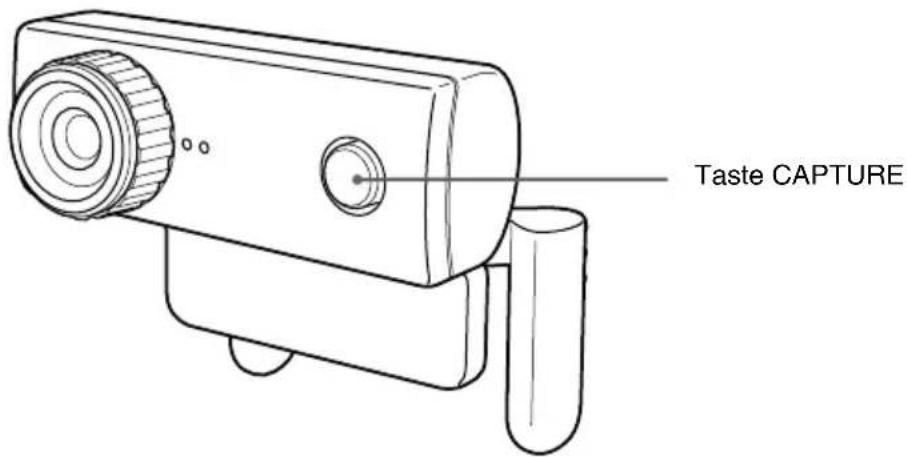
Das Programm „VAIO Camera Capture Utility“ wird gestartet.
Zum Aufnehmen von Filmen und Standbildern ist „VAIO Camera Capture Utility“ erforderlich. Wenn Sie Einstellungen der Kamera ändern und Effekte zu den Bildern hinzufügen wollen, steht der „VGP-UVC100-Gerätetreiber“ zur Verfügung. Einzelheiten zum Verwenden der Software finden Sie im Handbuch (PDF-Format) auf der mitgelieferten Installations-Disc und in der Hilfe zu „VAIO Camera Capture Utility“.
Hinweis
Wie lange das Starten der Software dauert, hängt vom Computer ab. Warten Sie nach dem Drücken der Taste CAPTURE, bis die Software gestartet ist.
Anzeigen des Handbuchs (PDF-Format)
Die Schritte zum Aufnehmen von Standbildern und Filmen sowie zum Ändern von Kameraeinstellungen, wie beispielsweise Ausgleich der Hintergrundbeleuchtung und Helligkeit, sind im Handbuch (PDF-Format) auf der mitgelieferten Installations-Disc beschrieben.

Tipps
- Die mitgelieferte Installations-Disc muss zuvor in das CD-ROM-Laufwerk eingelegt werden. Beim Einlegen der Installations-Disc erscheint der Bildschirm „Installationsprogramm für Sony Visual Communication Camera VGP-UVC100“. Klicken Sie auf „Abbrechen“, wenn Sie die Installation von Treiber und Software abschließen wollen.
- Zum Anzeigen des Handbuchs (PDF-Format) ist Adobe Reader erforderlich. Wenn das Programm nicht auf Ihrem Computer installiert ist, laden Sie es von folgender Website herunter: http://www.adobe.com/
1 Klicken Sie auf die Schaltfläche „Start“ und auf „Arbeitsplatz“ und doppelklicken Sie dann auf das Symbol für das CD-ROM-Laufwerk. 2 Öffnen Sie den Ordner „Manual“ und dann den Ordner „DE“. 3 Doppelklicken Sie auf „VGP-UVC100_manual_de.pdf“.
Sicherheitsmaßnahmen
Geeignete Umgebung für Betrieb und Lagerung
Lagern und verwenden Sie das Gerät nicht an folgenden Orten. Andernfalls kann die Kamera beschädigt werden.
- Orte, die extrem hohen Temperaturen ausgesetzt sind. An warmen oder sonnigen Tagen kann die Temperatur im Fahrzeuginneren sehr stark ansteigen. Die Kamera könnte sich verformen oder beschädigt werden.
- Orte, die direktem Sonnenlicht ausgesetzt sind, bzw. in der Nähe von Heizgeräten.
Die Kamera könnte sich verformen oder beschädigt werden.
- Orte, die Sand oder Staub ausgesetzt sind, wie z. B. am Strand. Bringen Sie die Kamera nicht an einen Ort, der Sand oder Staub ausgesetzt ist, wie dies z. B. an einem Strand der Fall ist. Andernfalls könnte die Kamera beschädigt werden. Unter Umständen ist dann keine Reparatur mehr möglich.
- Richten Sie das Objektiv nicht in die Sonne.
Es könnte zum Einbrennen von Bildern kommen oder das Objektiv könnte anderweitig beschädigt werden. Seien Sie vorsichtig, wenn Sie die Kamera in der Nähe eines Fensters oder im Freien ablegen.
Betrieb
- Lösen Sie nicht während des Betriebs das USB-Kabel der Kamera. Andernfalls kann es an der Kamera zu Fehlfunktionen kommen.
- Stellen Sie keine Gegenstände auf die Kamera.
- Halten Sie die Kamera von Orten fern, die plötzlichen Temperaturschwankungen ausgesetzt sind. Verwenden Sie die Kamera nicht unmittelbar, nachdem Sie sie von einem kalten an einen warmen Ort gebracht haben oder nachdem die Umgebungstemperatur drastisch angestiegen ist. Andernfalls kann sich im Inneren der Kamera Feuchtigkeit niederschlagen. Lassen Sie die Kamera einige Zeit unbenutzt, bevor Sie sie in Betrieb nehmen.
- Drehen Sie die Kamera nicht mit Gewalt herum. Andernfalls kann es zu Fehlfunktionen kommen.
- Verwenden Sie nur einen Computer mit den angegebenen Spezifikationen.
- Achten Sie darauf, dass keine Flüssigkeiten oder Fremdkörper in die Kamera gelangen. Öffnen Sie die Kamera nicht.
Objektiv
Berühren Sie das Objektiv nicht.
Wartung
Reinigen des Gehäuses
Reinigen Sie das Gehäuse der Kamera mit einem weichen, trockenen Tuch. Zum Entfernen hartnäckiger Verschmutzungen feuchten Sie das Tuch mit einem milden, neutralen Reinigungsmittel an. Verwenden Sie keine Lösungsmittel wie Alkohol, Benzin oder andere Substanzen, die die Oberfläche angreifen könnten.
Reinigen des Objektivs
Entfernen Sie Staub mit einem Staubbläser oder einem weichen Pinsel von der Objektivoberfläche.
Hilfeinformationen und Support
In diesem Abschnitt finden Sie Informationen zu Hilfe und Support von Sony sowie Tipps zur Störungsbehebung an der Kamera für visuelle Kommunikation.
Supportoptionen von Sony
Sony bietet für die Kamera für visuelle Kommunikation mehrere Supportoptionen an. Bei Fragen zur Kamera bzw. zur Software finden Sie hier weitere Informationen:
Diese Anleitung erläutert den Gebrauch der Kamera.
Für Kunden in den USA und Kanada
Unter der Nummer des Sony-Kundeninformationscenters erhalten Sie Informationen zum Notebook und zu anderen Sony-Produkten, die mit dem Computer eingesetzt werden können. Das Sony-Kundeninformationscenter erreichen Sie unter 1-888-4SONYPC (1-888-476-6972).
Online-Support von Sony
Dieser Service von Sony ermöglicht den sofortigen Zugriff auf Informationen über Probleme, die häufiger auftreten. Geben Sie eine Problembeschreibung ein und durchsuchen Sie die Wissensdatenbank online nach passenden Abhilfemaßnahmen. Der Online-Support von Sony steht unter folgendem URL zur Verfügung:
Für Kunden in Europa
Wenden Sie sich an VAIO-Link. Adressen und Telefonnummern finden Sie unter http://www.vaio-link.com/
Für Kunden in anderen Ländern und Regionen
Auf der VAIO-Website finden Sie Antworten auf häufig gestellte Fragen: vaio-online.sony.com/
Technische Daten
Kamera für visuelle Kommunikation
Bildsensor
CMOS-Farbbildsensor mit 1/4 Zoll, 1.330.000 Pixeln (1.310.000 Pixel effektiv) und progressiver Abtastung.
Pixeln (1.310.000 Pixel effektiv) und progressiver Abtastung.
Objektiv
2 Gruppen, 2 Linsen, F2,3
Brennweite f=3,8 mm
(entsprechend einer 35-mm-Kamera bei f=31,3 mm)
Brennweitenbereich 30 mm bis ∞
Bildwinkel horizontal ca. 56,8°
Bildwinkel horizontal ca. 56,8°
vertikal ca. 42,6°
Weißabgleich
Innenaufnahmen/Außenaufnahmen
Verschlusszeit
Automatisch
Flimmerunterdrückung
50 Hz/60 Hz
Videoaufnahmeformat
RGB, 24 Bit
Bildgrößen
1.280 × 1.024
640 × 480
320 × 240
Filmgrößen
640 × 480, WMV
320 × 240 , WMV, MPEG1
160 × 120 , WMV
160×112, MPEG1
Bildrate
Maximal: 30 Vollbilder/Sekunde*
* Die Bildrate hängt von den Spezifikationen des Computers und der verwendeten Anwendung ab.
Kameradrehbereich
Nach oben: 10°, nach unten: 90°
Nach rechts und links: 360° (abhängig vom Kabel)
Leistungsaufnahme
ca. 1,0 W
Abmessungen
Normal
ca. 55 × 50,5 × 40,5 mm
(B × H × T)
Horizontal
ca. 55 × 39,5 × 39 mm
(B × H × T)
Kabellänge
ca. 100 cm
Gewicht
ca. 55 g
Umgebungsbedingungen für den Betrieb
Betriebstemperatur
5 °C bis 35 °C
(Temperaturschwankungen von unter 10 °C/Stunde)
Luftfeuchtigkeit bei Betrieb
20 % bis 80 % (nicht kondensierend),
bei einer Temperatur von 35 °C muss die
Luftfeuchtigkeit unter 65 % liegen
(Hygrometerstand unter 29 °C)
Lagertemperatur
-20 °C bis 60 °C
(Temperaturschwankungen von unter 10 °C/Stunde)
Luftfeuchtigkeit bei Lagerung
10 % bis 85 % (nicht kondensierend),
bei einer Temperatur von 60 °C muss die
Luftfeuchtigkeit unter 20 % liegen
(Hygrometerstand unter 35 °C)
Mitgeliefertes Zubehör
• Installations-Disc (CD-ROM × 1)
• Bedienungsanleitung (1)
* Die mitgelieferten Zubehörteile variieren je nach Land und Region.
Änderungen, die dem technischen Fortschritt dienen, bleiben vorbehalten.
ATTENZIONE





- FÜR KUNDEN IN EUROPA
- INHALT
- EINFÜHRUNG
- HINWEIS
- KOMPATIBLE COMPUTER
- HINWEISE
- VORBEREITUNGEN
- ÜBERPRÜFEN DES MITGELIEFERTEN ZUBEHÖRS
- INSTALLIEREN VON TREIBER UND SOFTWARE
- TIPP
- TIPPS
- ANBRINGEN BZW. AUFSTELLEN DER KAMERA
- ANBRINGEN AM BILDSCHIRM
- WAAGRECHTE AUFSTELLUNG
- TRENNEN DER KAMERA VOM COMPUTER
- ANZEIGEN DES HANDBUCHS (PDF-FORMAT)
- SICHERHEITSMASSNAHMEN
- GEEIGNETE UMGEBUNG FÜR BETRIEB UND LAGERUNG
- BETRIEB
- OBJEKTIV
- WARTUNG
- REINIGEN DES GEHÄUSES
- REINIGEN DES OBJEKTIVS
- HILFEINFORMATIONEN UND SUPPORT
- SUPPORTOPTIONEN VON SONY
- FÜR KUNDEN IN DEN USA UND KANADA
- ONLINE-SUPPORT VON SONY
- FÜR KUNDEN IN ANDEREN LÄNDERN UND REGIONEN
- TECHNISCHE DATEN
- KAMERA FÜR VISUELLE KOMMUNIKATION
- BILDSENSOR
- WEISSABGLEICH
- VERSCHLUSSZEIT
- FLIMMERUNTERDRÜCKUNG
- VIDEOAUFNAHMEFORMAT
- BILDGRÖSSEN
- FILMGRÖSSEN
- BILDRATE
- KAMERADREHBEREICH
- LEISTUNGSAUFNAHME
- ABMESSUNGEN
- KABELLÄNGE
- GEWICHT
- UMGEBUNGSBEDINGUNGEN FÜR DEN BETRIEB
- BETRIEBSTEMPERATUR
- LUFTFEUCHTIGKEIT BEI BETRIEB
- LAGERTEMPERATUR
- LUFTFEUCHTIGKEIT BEI LAGERUNG
- MITGELIEFERTES ZUBEHÖR
- ATTENZIONE
Marke : SONY
Modell : VGPUVC100
Kategorie : Andere Computerzubehör