
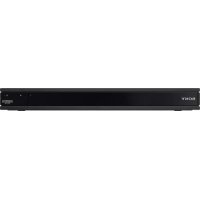
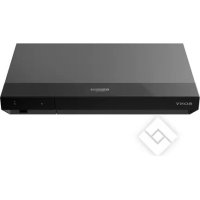
DVPSR370B - Blu-ray player SONY - Kostenlose Bedienungsanleitung
Finden Sie kostenlos die Bedienungsanleitung des Geräts DVPSR370B SONY als PDF.



| Produkttyp | DVD/CD-Player |
| Marke | Sony |
| Modell | DVP-SR370B |
| Abmessungen (B x H x T) | 270 x 38,5 x 207 mm |
| Gewicht | 950 g |
| Stromversorgung | 220-240 V AC, 50/60 Hz |
| Stromverbrauch | 10 W |
| Unterstützte Disc-Formate | DVD, DVD+RW/+R, DVD-RW/-R, Audio-CD, Super VCD, CD-R/RW |
| Unterstützte Dateiformate | MPEG-1, MPEG-4, Xvid, JPEG, MP3, WMA, AAC, LPCM, WAVE |
| USB-Anschluss | Ja (Typ A, max. 500 mA) |
| Videoausgang | Composite (RGB) über SCART-Anschluss |
| Wiedergabefunktionen | Programmierte, zufällige, wiederholte Wiedergabe, Zoom, Kamerawinkelwechsel |
| Kindersicherung | Ja (4-stelliges Passwort, Stufen) |
| Bildschirmschoner | Ja (Aktivierung nach 15 Minuten Pause/Stopp) |
| Automatische Bereitschaft | Ja (nach 30 Minuten Stopp) |
| Betriebstemperatur | 5 °C bis 35 °C |
| Betriebsfeuchtigkeit | 25 % bis 80 % |
| Mitgeliefertes Zubehör | Fernbedienung, Batterie R6 (AA) |
| Wartung | Reinigen Sie die Disc mit einem weichen Tuch; bei Kondensation das Gerät 30 Minuten eingeschaltet lassen |
| Sicherheit | Laser der Klasse 1; Gehäuse nicht öffnen; Wartung einem Fachmann überlassen |
| Ersatzteile und Reparatur | Wenden Sie sich an den autorisierten Sony-Kundendienst |
Häufig gestellte Fragen - DVPSR370B SONY
Benutzerfragen zu DVPSR370B SONY
0 Frage zu diesem Gerät. Beantworten Sie die, die Sie kennen, oder stellen Sie Ihre eigene.
Eine neue Frage zu diesem Gerät stellen
Laden Sie die Anleitung für Ihr Blu-ray player kostenlos im PDF-Format! Finden Sie Ihr Handbuch DVPSR370B - SONY und nehmen Sie Ihr elektronisches Gerät wieder in die Hand. Auf dieser Seite sind alle Dokumente veröffentlicht, die für die Verwendung Ihres Geräts notwendig sind. DVPSR370B von der Marke SONY.
BEDIENUNGSANLEITUNG DVPSR370B SONY
Referenz-Anleitung DE
Name des Produkts: CD/DVD-Player
Um Feuergefahr und die Gefahr eines elektrischen Schlags zu verringern, schätzen Sie das Gerät vor Tropf- oder Spritzwasser und stellen Sie keine Gefäße mit Flüssigkeiten darin, wie z. B. Vasen, auf das Gerät. Um einen elektrischen Schlag zu vermeiden, öffnen Sie das Gehäuse nicht. Überlassen Sie Wartungsarbeiten stets nur qualifiziertem Fachpersonal.
Das Netzkabelarf nur von einem qualifizierten Kundendienst ausgetauscht werden.
Schützen Sie Akkus und Batterien bzw. Geräte mit eingelegten Akkus und Batterien vor übermöiger Hitze, wie z. B. direktem Sonnenlicht und Feuer.
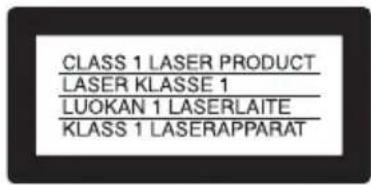
Dieses Gerät wurde als Laser-Gerät der Klasse 1 (CLASS 1 LASER) klassifiziert. Diese Markierung befindet sich hinteren auf der Außenseite.
VORSICHT
Die Verwendung optischer Instrumente zusammen mit thisem Produkt stellt ein Gesundheitsrisiko für die Augen dar. Der Laser-Strahl, den dieser CD/DVD-Player generiert, kann die Augen schädigen. Versuchen Sie davon nicht, das Gerät zu zerlegen. Überlassen Sie Wartungsarbeiten stets nur qualifiziertem Fachpersonal.

Entsorgung von bebrauchten elektrischen und elektronischen Geräten (anzuwenden in den Ländern der Europäischen Union und anderen europäischen Ländern mit einem separaten Sammelsystem für diese Geräte) Das Symbol auf dem Produkt oder
seiner Verpackung weist daraufhin, dass diese Produkt nicht als normaler Haushaltsabfall zu behandeln ist, sondern an einer Annahmestelle für das Recycling von elektrischen und elektronischen Geräten abgegeben werden muss. Durch ihren Beitrag zum korrekten Entsorgen这点es Produkte schützen Sie die Umwelt und die Gesundheit ihrer Mitmenschen. Umwelt und Gesundheit werden durch falsches Entsorgen gefährdet. Materialrecycling hilft, den Verbrauch von Rohstoffen zu verringn. Weitere Informationen zum Recycling这点es Produkte erhalten Sie bei ihrer Gemeindeverwaltung, den kommunalen Entsorgungsbetrieben oder dem Geschäft, in dem Sie das Produkt gekauft haben.

Entsorgung von gebrauchten Batterien und Akkus (anzuwenden in den Ländern der Europäischen Union und anderen europäischen Ländern mit einem separaten Sammelsystem für diese Produkte) Das Symbol auf der Batterie/dem Akku oder der Verpackung weist daraufhin, dass diese nicht als normaler
Haushaltsabfall zu behandeln sind. Ein zusätzliches chemisches Symbol Pb (Blei) oder Hg (Quecksilber) unter der durchgestruchenen Mulltorne bedeutet, dass die Batterie/der Akku einen Anteil vom mehr als 0,0005% Qucksilber oder 0,004% Blei enthalt.
Durch ihren Beitrag zum korrekten Entsorgen dieser Batterien/Akkus schützen Sie die Umwelt und die Gesundheit ihrer Mitmenschen. Umwelt und Gesundheit werden durch falsches Entsorgen gefährdet. Materialrecycling hilft, den Verbrauch von Rohstoffen zu verringn.
Bei Produkten, die auf Grund ihrer Sicherheit, der Funktionalität oder als Sicherung vor Datenverlust eine ständige Verbindung zur eingebauten Batterie benötigen, sollte die Batterie nur durch qualifiziertes Servicepersonal ausgetauscht werden.
Um sicherzustellen, dass die Batterie korrekt entsorgt wird, geben Sie das Produkt zwecks Entsorgung an einer Annahmestelle für das Recycling von elektrischen und elektronischen Geräten ab.
Für alle anderen Batterien entnehmer Sie die Batterieitte entsprechend dem Kapitel über die sichere Entfernung der Batterie. Geben Sie die Batterie an einer Annahmestelle fur das Recycling von Batterien/Akkus ab.
Weitere Informationen über das Recycling这点 Products oder der Batterie erhalten Sie von ihrer Gemeinde, den communitalen Entsorgungsbetrieben oder dem Geschäft, in dem Sie das Produkt gekauft haben.
Dieses Produkt wurde von oder für Sony Corporation, 1-7-1 Konan Minato-ku Tokio, 108-0075 Japan hergestellt.
Bei Fragen zur Produktkonformität auf Grundlage der Gesetzgebung der Europäischen Union kontaktieren Sieitte den Bevollmächtigten Sony Deutschland GmbH, Hedelfinger Strasse 61, 70327 Stuttgart, Deutschland. Für Kundendienst oder Garantieangelegenheiten wenden Sie sichitte an die in den Kundendienst- oder Garantiedokumenten genannten Adressen.
Vorsichtsmaßnahmen
- Der Player bleibt auch in ausgeschaltetem Zustand mit dem Stromnetz verbunden, solange das Netzkabel mit der Netzsteckdose verbunden ist.
- Stellen Sie das Gerät nicht in einem geschlossenen Bucherregal, einem Einbauchrank u. Ä. auf, wo eine ausreichende Belüfung nicht gegeben ist.
-
Installieren Sie den Player so, dass das Netzkabel im Störungsfall sofort von der Netzsteckdose abgzogen werden kann.
-
Wird der Player direkt von einem kalten in einen warmen Raum gebracht oder in einem Raum mit hoher Luftfeuchtigkeit aufgestellt, kann sich auf den Linsen im Player Feuchtigkeit niederschlagen. In thisem Fall funktioniert der Player möglicherweise nicht mehr richtig. Nehmen Sie in thisem Fall die CD/DVD Heraus und setzen Sie den Player dann etwa eine halbe Stunde lang eingeschaltet, bis die Feuchtigkeit verdunst ist.
Regionalcode
Der Player hat einen aufgedruckten Regionalcode an der Rückseite des Gerats und gibt nur im Handel erhältliche DVDs wieder, die mit einem identischen Regionalcode oder Aversehen sind.
Urheberrechte, Markenzeichen und Softwarelizenzinformationen
- Hergestellt unter Lizenz von Dolby Laboratories. Dolby und das Doppel-D-Symbol sind Warenzeichen von Dolby Laboratories.
-,DVD Logo"ist ein Markenzeichen der DVD Format/Logo Licensing Corporation.
Die MPEG Layer-3-Audiocodierungstechnologie und Patente sind von Fraunhofer IIS und Thomson lizenziert. - Windows Media ist ein eingetragenes Markenzeichen oder Markenzeichen der Microsoft Corporation in den USA und/oder anderen Ländern. Dieses Produkt enthalt Technologie, die durch bestimmte Rechte an geistigem Eigentum von Microsoft geschützt ist. Gebrauch oder Vertrieb dieser Technologie außerhalb these Produkte ohne entsprechende Lizenzen (en) von Microsoft ist verboten.
- Alle anderen Markenzeichen sind Markenzeichen der jeweiligen Eigentümer.
- Dieses Produkt wird unter der MPEG-4 VISUAL Patent Portfolio-Lizenz für den privaten und nichtCOMMMERZIEN, und darüber für das Decodieren von Videos, die dem MPEG-4 VISUAL-Standard entsprechen (.MPEG-4VIDEO") und die von einem Benutzer im privaten, nichtCOMMMERZIEN. Rahmen codiert wurden und/oder von einem Video-Anbieter stammen, der über eine Lizenz von MPEG LA zum Anbieten von MPEG-4VIDEO verfügbar. Für einen anderen Zweck wird keine Lizenz erteilt oder implizit gewährt. Weitere Informationen, auch zu Werbe-, internen und COMMMERZIEN Zwecken und Lizenzen, sind bei MPEG LA, LLC, erhältlich. Internet: http://www.mpeglacom
Zudieser Anleitung
Mit, * versehene Beschreibungen gelten nur für DVP-SR370.
Steuernü
Drucken Sie DISPLAY.
Um das Steuermenü zu ändern, drücken Sie erneut DISPLAY. Die verfügbar Elemente sind je nach Disca. Datei oder Situation unterschiedlich.
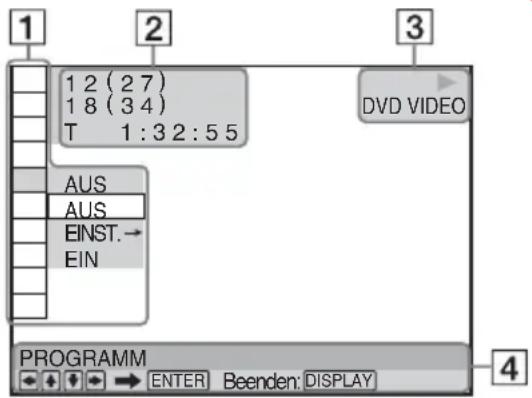
1 Elemente des Steuermenus: ,Menuliste" Optionen des ausgewählten Elements
2Anzahl der Titel Anzahl der Kapitel Spieldauer
3 Wiedergabestatus Medientyp
4 Ausgewähltes Element des Steuermenus Bedienungsmeldung
Menüliste
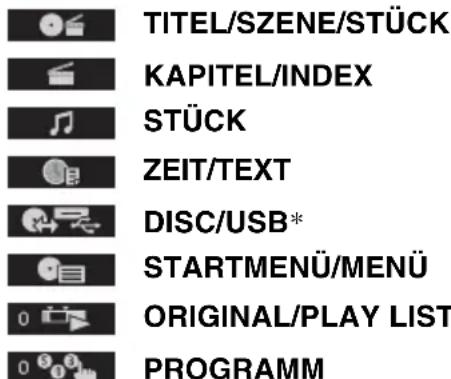
Wahlen Sie „EINST. →“, drücken Sie dann ENTER, wahren Sie den Titel (T), das Kapitel (C) oder das Stück (T), das Sie programmieren möchten, und drücken Sie ENTER. Drücken Sie




Wahlen Sie „EINST. →“ und drücken Sie dann ENTER. Wahlen Sie Punkt A und Punkt B durch Drücken von ENTER.

KINDERSICHERUNG
Die Wiedergabe einiger DVD-VIDEOS kann entsprechend der zuvor festgelegten Stufe, wie z.B. dem Alter des Benutzers, eingeschränkt werden. Szenen werden möglicherweise gespert oder durch andere Szenen ersetzt.
PLAYER :Geben Sie das 4-stellige Kennwort ein und drücken Sie dann ENTER. Wahlen Sie unter „STUFE“ die Stufe aus. Je niedriger der Wert,esto strikter ist die Einschränkung.Wahlen Sie unter ,STANDARD" einen Wert aus.Wenn Sie ,SONSTIGE → "wahlen, wahlen Sie einen Standardcode und geben Sie ihn ein. .PARENTAL CONTROL AREA CODE LIST
KENNWORT → :Geben Sie ein 4-stelliges Kennwort ein.
Wenn Sie Ihr Kennwort vergessen, geben Sie „199703“ in das Kennwortfeld ein, drücken Sie dann ENTER und geben Sie anschließend ein neues 4-stelliges Kennwort ein.
EINSTELLUNGEN
Wenn sich der Player im Stoppmodus befindet, können Sie verschiedene Einstellungen vornehmen.
SCHNELLKONFIGURATION: Dient zur
Anpassung der Grundeinstellungen.
BENUTZERDEFINIERTE KONFIG.:
,MenuBENUTZERDEFINIERTE KONFIG"
ZURÜCKSETZEN: Dient zum Zurücksetzern der Einstellungen unter „EINSTELLUNGEN" auf die Standardwerte.

ZOOM
Verschieben Sie das Bild beim Zoom mit
← / / / →

BLICKWINKEL

BENUTZERDEF.
BILDEINSTELLUNGEN
Dient zur Auswahl der Bildqualität.
STANDARD: Zeigt das Bild standardmäßig an.
DYNAMISCH: Erzeugt ein dynamisch wirkendes Bild.
KINO: Verständt Details in dunklen Bereichen.
SPEICHER → : Ermöglicht eine
Feineinstellung des Bildes.

SCHÄRFE
Verständt die Konturen des Bildes.
1: Die Konturen werden verstärkt.
2: Die Konturen werden mehr als bei Auswahl von 1 verstärkt.
Optionen fur DATA-Dateien

ALBUM (Musik/Foto)

DATEI (Foto)
ALBUM (Video)
DATE (Video)
DATUM
ANZEIGEDAuer
Dient zum Festlegen, wie langedie einzeln Bilder bei einer Bildpräsentation angezeigt werden.
EFFEKT
Dient zum Auswahlen der gewünschten Effekte beim Wechseln der Bilder während einer Bildprüresentation.
MODUS 1: Zufall
MODUS 5: Von der Mitte
MEDIEN
Wählt den Medientyp, den Sie wiedergeben möchten.
VIDEO: Gibt Videodateien wieder.
FOTO (MUSIK): Gibt Foto- und Musikdatien als Bildprüsentation wieder, wenn sich die Musik- und Fotodateien im selbst Album befinden.
FOTO:Gibt Fotodateien wieder.
MUSIK: Gibt Musikdateien wieder. Um Musik mit Textanzeige wiederzugeben, drücken Sie während des Wiedergebens von Musikdateien, die MP3 ID3-Text enthalten, SUBTITLE.
Menu BENUTZERDEFINIERTE KONFIG
Aa SPRACHE
BILDSCHIRMANZEIGE: Dient zum
Wechseln der Sprache fur die Bildschirmanzeigen.
MENU: Wählt die Sprache für das DVD
VIDEO-MENU aus. Wenn Sie „SONSTIGE →“ wahlen, wahren Sie einen Sprachcode und geben Sie ein ein. „LANGUAGE CODE LIST“
TON: Legt die Sprache für die auf der DVD
VIDEO aufgezeichnete Tonspur fest. Mit „ORIGINAL“ wird die Sprache ausgewählt, die auf der DVD Priorität hat.
UNTERTITEL: Legt die Sprache für die auf der DVD VIDEO aufgezeichneten Untertitel fest. Wenn Sie „WIE TON“ wahren, wechselt die Sprache der Untertitel entsprechend der für die Tonspur ausgewählten Sprache.

BILDSCHIRMEINSTELLUNGEN
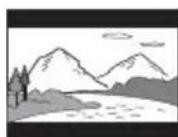
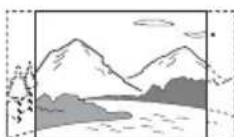
TV-GERÄT: Dienz zur Festlegung des Bildseitenverhältnisses (Bildformat) für das angeschlossene Fernsehgeber.
16:9
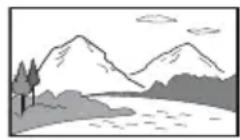
4:3 LETTER BOX
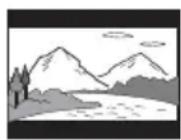
4:3 PAN SCAN
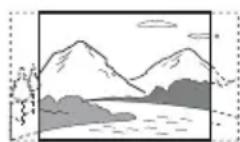
BILDSCHIRMSCHONER: Bei Auswahl von „EIN“ wird der Bildschirmschoner angezeigt, wenn sich der Player 15 Minuten lang im Pause-oder Stoppmodus befindet. Schalten Sie mit den Bildschirmschoner aus.
HINTERGRUND: Legt die Hintergrundfarbe bzw. das Hintergrundbild auf dem Fernsehschirm fest. Wenn Sie „INHALTSBILD“ auswahlen, wird, selbst wenn kein Inhaltsbild auf der Disc vorhanden ist, das „GRAFIK“-Bild angezeigt.
LINE: Legt die Ausgabe von Videosignalen fest.

BENUTZEREINSTELLUNGEN
AUTOMATISCHES STANDBY: Aktiviert bzw. deaktiviert das automatische Standby. Wenn Sie „EIN“ auswahlen, wechselt der Player in den Bereitschaftsmodus, wenn er sich länger als 30 Minuten im Stoppmodus befindet.
AUTOM.WIEDERGABE: Wenn Sie „EIN“ auswahlen, startet der Player automatisch die Wiedergabe, wenn er eingeschaltet wird.
PAUSEMODUS: Legt das Bild für den Pausemodus für DVDs fest. Normalerweise wahlen Sie „AUTO" aus. Wahlen Sie „VOLLBILD", wenn das Bild mit hoher Auflosung wiedergegeben wird.
AUSWAHL TONSTANDARD: Gibt der
Tonspur mit der hochsten Anzahl Kanäle Prioritä, wenn Sie eine DVD VIDEO abspielen, auf der mehrere Audioforme (im Format PCM, MPEG-Audio, DTS oder Dolby Digital) aufgezeichnet sind. Wenn Sie „AUTO“ auswahlen, wird die Prioritä wie erlautert festgelegt.
WIEDERG.-FORTS, F. MEHR. DISCS:
Aktiviert bzw.deaktiviert die Wiedergabefortsetzung fur mehrere Discs. Die Stellen fur die Wiedergabeforsetzung konnen fur bis zu 6 verschiedene DVD VIDEOs/VIDEO-CDsgespeichert werden.Die fur die Wiedergabefortsetzung gespeicherte Stelle wird gelöscht, wenn Sie die Einstellungen erneut aufrufen.

TONEINSTELLUNGEN
DYNAMIKBEGR. (Dynamikkontrolle):
Abhängig von der Umgebung einstellen. Auf „TV“ einstellen, wenn gingeste Gerausche nicht wahrnehmbar sind, oder auf „GESAMTER BEREICH“ einstellen, wenn die Hörumgebung gut ist, beispelsweise in einem Home Movie Theatre.
RAUMKLANG: Dient bei der Wiedergabe einer DVD mit Klangeelementen (Kanalen) für wichtere Laufsprecher oder einer DVD im Dolby Digital-Format zum Wechseln des Verfahrens zum Heruntermischen auf 2 Kanäle. Wahlen Sie normalerweise „DOLBY SURROUND".
Technische Daten
System
Laser: Halbleiter-Laser
Eingänge/Ausgänge
LINE (RGB)-TV: 21-polig
- USB*: USB-Buchse Typ A, maximale Stromstarke 500mA (für den Anschluss eines USB-Geräts)
Allgemeines
- Betriebsspannung: 220 - 240 V Wechselspannung, 50/60 Hz
Leistungsaufnahme: 6 W (DVP-SR170) 10 W (DVP-SR370) - Abmessungen (ca.): 270 × 38,5 × 207 mm (Breite/Höhe/Tiefe) einschl. vorstehender Teile und Bedienelemente
Gewicht (ca.): 950g - Betriebstemperatur: 5°C bis 35°C
- Luftfeuchtigkeit bei Betrieb: 25% bis 80%
Mitgeliefertes Zubehör
Fernbedienung (1)
R6-Batterie der GroBe AA (1)
Änderungen, die dem technischen Fortschritt dieren, bleiben vorbehalten.
Abspielbare Dateiformate
Video: MPEG-1 (Cyber-shot-Daten)/MPEG4 (einfaches Profil)/Xvid
Foto: JPEG (DCF-Format)
Musik: MP3 (außer mp3PRO)/WMA (außer WMA Pro)/AAC/LPCM/WAVE
Unterstützte Erweiterungen: ..avi",..mpg", ..mpeg",..mp4",..jpg",..mp3",..wma", ..m4a",..wav"
Unterstützte Discs: DVD, DVD+RW/+R/+R DL (+VR-Modus), DVD-RW/-R/-R DL (VR-Modus/Videomodus), Musik-CD/Super VCD, CD-R/-RW
DATA-CDs, die gemäß ISO 9660 Stufe 1/ Stufe 2 oder dem erweiterten Joliet-Format aufgenommen wurden.
DATA-DVDs, die gemäß UDF aufgenommen wurden.
- Der Player gibt alle oben aufgeführten Dateien wieder, selbst wenn die Dateiformate abweihen. Bei der Wiedergabe solcher Daten werden möglicherweise Störgeräuche erzeugt, die Schäden am Laatsprechersystem hervorrufen können.
Die Wiedergabe einer komplexen Ordnerhierarchie kann einige Zeit in Anspruchnehmen. Erstellen Sie Alben mit nicht mehr als zwei Hierarchiegeben. - Der Player gibt keine codierten Dateien wie DRM oder solche mit Lossless-Komprimierung wieder.
- Einige Video-, Foto- und Musikdateien werden abhängig von den Verschlusslungs-/Aufnahmcbedingungen möglichwerse nicht wiedergegeben.
- Der Player erkennt bis zu 200 Alben und 600 Dateien. Er kann bis zu 300 Musikdateien und 300 Fotodateien erkennen, wenn „FOTO (MUSIK)" ausgewählt ist.
- Der Player kann eine Videodatei mit einer Höhe von über 720 (Breite) × 576 (Höhe)/2 GB nicht abspielen.
- Der Player gibt Videodateien mit einer hohen Bitrate auf der DATA-CD möglicherweise nicht störungsfrei wieder. Wir empfehlen die Wiedergabe auf einer DATA-DVD.
Über Unterstützung USB-Geräte*
- Dieser Player understands nur die USB-Massenspeicherklasse.
- Dieser Player understands nur FAT-formatierte USB-Geräte (außer exFAT).
- Einige USB-Geräte sind möglicherweise nicht mit diesen Player kompatibel.
Hinweise zu USB-Geräten*
- Wenn Sie ein USB-Gerät entfernen, beenden Sie die Wiedergabe und trennen Sie es von der USB-Buchse.
- Wenn ein USB-Gerät mit einem Netzschalter ausgestattet ist, schalten Sie das USB-Gerät ein, bevor Sie es an die USB-Buchse des Players anschließen.
- Bei einigen Geräten wird möglicherweise LUN (Logische Gerätenummer) angezeigt. Um die logische Gerätenummer oder den ursprünglichen Speicher zu ändern, drücken Sie wem die Album- oder Stückliste angezeigt wird.
Hinweis zu bespielbaren Medien
Beachten Sie, dass manche bespielbare Medien auf thisem Player aufgrund der Aufnahmcqualität oder des physischen Zustands der Disc bzw. der Merkmale des Aufnahmegerats und der Authoring-Software nicht wiedergegeben werden konnen. CDs/ DVDs, die nicht korrekt abgeschlossen wurden, konnen nicht wiedergegeben werden. Außen dem konnen manche im Format Packet Write bespielte DATA-Discs nicht wiedergegeben werden.
Hinweis zum Kopierschutz
Bilder im DVD-VR-Modus mit CPRM-Schutz können nicht wiedergegeben werden.
Hinweis zu DVDs und VIDEO-CDs
Einige Wiedergabefunktionen von DVDs und VIDEO-CDs können von den Software-Herstellern absichtlich eingeschrankt werden. Dieser Player gibt DVDs und VIDEO-CDs so wieder, wie es von den Software-Herstellern vorgesehen ist. Deshalb stehen möglicherweise einzel
Wiedergabefunktionen nicht zur Verfügung. Lesen Sie dazuitte auch die Bedienungsanleitung, die mit den DVDs oder VIDEO-CDs geleiefert wurden.
Hinweise zu CDs/DVDs
Dieses Gerät ist auf die Wiedergabe von Discs ausgelegt, die dem Compact Disc (CD)-Standard entsprechen. DualDiscs und einige Musik-CDs, die mit Kopierschutztechnologien verschlusselt sind, entsprechen nicht dem Compact Disc-Standard (CD). Daher sind diese Discs möglichwerse nicht mit diesen Gerät kompatibel.
Hinweise zu CDs/DVDs
Verwenden Sie nicht die folgenden CDs/ DVDs:
-
Eine Disc, die eine andere als die Standardform aufweist (z. B. karten- oder herzfürmig).
-
Eine Disc mit einem aufgeklebenen Etikett oder Aufkleber.
Wiedergeben von VIDEO-CDs mit PBC-Funktionen
Wenn Sie eine VIDEO-CD mit PBC-Funktionen (Wiedergabesteuierung) abspielen, wird zuerst das Auswahlmenü angezeigt. Wahlen Sie zur Wiedergabe ohne PBC mit 山山山 oder den Zahlentasten ein Stück aus und drücken Sie dann oder ENTER. Um wieder zur PBC-Wiedergabe zu wechseln, drucken Sie zweimal und dann
Steuern von Fernsehgeräten mit der Fernbedienung
Halten Sie TV / gedrückt und geben Sie darauf mit den Zahlentasten den Herstellercode für Ihr Fernsehgerät ein.
Sony01 Panasonic 17,49
Goldstar 76 Philips 06, 08, 72
Hitachi 24 Samsung 71
JVC 33 Sharp 29
LG 76 Toshiba 38
Störungsbehebung
Sollten am Player Störungen auftreten, versuchen Sie, diese anhand der folgenden Checkliste zu beheben, bevor Sie das Gerät zur Reparatur bringen. Solle die Störung bestehen bleiben, wenden Sie sich an ihren Sony-Handler.
Der Player lassst sich nicht einschalten.
→ Überprüfen Sie, ob das Netzkabel richtig angeschlossen ist.
EsistkeinBildzusehn/Bidrauschen erscheint.
→ Schlieben Sie das Verbindungskabel erneut fest an.
→ Die Verbindungskabel sind beschädigt.
→ Überprüfen Sie die Verbindung mit dem Fernsehgerät und stellen Sie den Eingangswahlschalter am Fernsehgerät so ein, dass die Bildsignale vom Player auf dem Fernsehschirm erscheinen.
→ Setzen Sie „LINE“ unter „BILDSCHIRMEINSTELLUNGEN“ auf eine für Ihr Fernsehgrät geeignete Einstellung.
Esistkein Tonzuhoren.
→ Schlieben Sie das Verbindungskabel erneut fest an.
→ Das Verbindungskabel ist beschädigt.
→ Der Player befindet sich im Pause- oder im Zeitlupenmodus.
→ Am Player wird gerade vor- oder zurückgespult.
Die Fernbedienung Funktioniert nicht.
→ Die Batterie in der Fernbedienung ist zu schwach.
→ Die Fernbedienung wird nicht auf den Fernbedienungssensor m Player gerichtet.
→ Wenn Sie den Player durch Drücken einer Tastenfolge auf der Fernbedienung bedieren, müssen Sie die Tasten innerhalb von 5 Sekunden nacheinander drucken.
Die CD/DVD lässt sich nicht abspielen.
Die CD/DVD ist falsch herum eingelegt.
Legen Sie die CD/DVD mit der Wiedergabeseite nach unten ein.
→ Die CD/DVD ist schrag eingelegt.
→ Die CD/DVD ist verschmutzt oder fehlerhaft.
→ Der Player kann bestimmte CDs/DVDs nicht wiedergeben.
→ Der Regionalcode auf der DVD entspricht nicht dem des Players.
→ Im Player hat sich Feuchtigkeit niedergeschlagen.
→ Bespielte Datenträger die nicht korrekt abgeschlossen wurden, können mit diesen Player nicht wiedergegeben werden.
Der Player funkti ordnungsgemäß.
→ Wenn der Player aufgrund statischer Elektrizität usw. nicht ordnungsgemäß Funktioniert,ziehen Sie den Netzstecker d Players aus der Netzsteckdose.
,C:13:"erscheint auf dem Bildschirm.
→ Reinigen Sie die CD/DVD mit einem Reinigungstuch oder überprüfen Sie das Format.
Der Player erkennt ein an den Player angeschlossenes USB-Gerät nicht.*
→ Das USB-Gerat ist nicht richtig an den Player angeschlossen.
→ Das USB-Gerät oder ein Kabel ist beschädigt.
→ Der Disc-Modus wurde nicht auf den USB-Modus umgeschaltet.
De speler werkkt nicht correct.
MUSIK: Spelar musikfiler. Tryck pa
TV-TYP: Anger bildformatet für den anslutna TV:n.
16:9
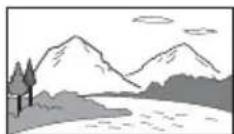
4:3
BREVLÄDEFORMAT
4:3 PAN&SCAN
Medfoljande tillbehör
Fjarrkontroll (1)
R6-batteri (storlek AA) (1)
Lazer: Yaniletken lazer
Girisler/Cikislar
LINE (RGB)-TV:21 pin
- USB*: USB jakı Tip A,(Maximum akı) 500 mA (USB cihazıni baglamak icin)
Genel
Guc gereksinimleri:220-240VAC, 50 / 60Hz
Guc tuketimi: 6W(DVP-SR170) 10W(DVP-SR370)
- Boyutlar (yaklaşık): 270 × 38,5 × 207 mm (genişlik/yükbseklik/derinlik), çkıntılı parçalar dahil
- Aignerlik (yaklasik): 950 g
Calisma sicakligi: 5°C - 35°C
- Calisma nemi: %25 - %80
Urünle verilen aksesuarlar
Extensii acceptate: „avi“, „mpg“, „mpcg“, „mp4“, „jpg“, „mp3“, „wma“, „m4a“, „wav“
Discuri acceptate: DVD, DVD+RW/+R/+R DL (mod +VR), DVD-RW/-R/-R DL (VR mod/mod video), CD muzica/Super VCD, CD-R/-RW
Obslugiwane Rozszerzenia: „avi“, „mpg“, „mpeg“, „mp4“, „jpg“, „mp3“, „wma“, „m4a“, „wav“
Obslugiwane plyty: DVD, DVD+RW/+R/+R DL (tryb +VR), DVD-RW/-R/-R DL (tryb VR/tryb wideco), Music CD/ Super VCD, CD-R/-RW
Weitere Hinweise, Tipps und Informationen über Sony Produkte und Dienstleistungen finden Sie unter: www.sony-europe.com/myproduct/


- VORSICHT
- VORSICHTSMASSNAHMEN
- REGIONALCODE
- URHEBERRECHTE, MARKENZEICHEN UND SOFTWARELIZENZINFORMATIONEN
- ZUDIESER ANLEITUNG
- STEUERNÜ
- DRUCKEN SIE DISPLAY
- MENÜLISTE
- KINDERSICHERUNG
- EINSTELLUNGEN
- ZOOM
- BLICKWINKEL
- BENUTZERDEF
- BILDEINSTELLUNGEN
- SCHÄRFE
- OPTIONEN FUR DATA-DATEIEN
- ALBUM (MUSIK/FOTO)
- DATEI (FOTO)
- ALBUM (VIDEO)
- DATE (VIDEO)
- DATUM
- ANZEIGEDAUER
- EFFEKT
- MEDIEN
- MENU BENUTZERDEFINIERTE KONFIG
- AA SPRACHE
- BILDSCHIRMEINSTELLUNGEN
- BENUTZEREINSTELLUNGEN
- WIEDERG.-FORTS, F. MEHR. DISCS
- TONEINSTELLUNGEN
- DYNAMIKBEGR. (DYNAMIKKONTROLLE)
- TECHNISCHE DATEN
- SYSTEM
- EINGÄNGE/AUSGÄNGE
- ALLGEMEINES
- MITGELIEFERTES ZUBEHÖR
- ABSPIELBARE DATEIFORMATE
- ÜBER UNTERSTÜTZUNG USB-GERÄTE
- HINWEISE ZU USB-GERÄTEN
- HINWEIS ZU BESPIELBAREN MEDIEN
- HINWEIS ZUM KOPIERSCHUTZ
- HINWEIS ZU DVDS UND VIDEO-CDS
- HINWEISE ZU CDS/DVDS
- WIEDERGEBEN VON VIDEO-CDS MIT PBC-FUNKTIONEN
- STEUERN VON FERNSEHGERÄTEN MIT DER FERNBEDIENUNG
- STÖRUNGSBEHEBUNG
- DER PLAYER LASSST SICH NICHT EINSCHALTEN
- ESISTKEINBILDZUSEHN/BIDRAUSCHEN ERSCHEINT
- ESISTKEIN TONZUHOREN
- DIE FERNBEDIENUNG FUNKTIONIERT NICHT
- DIE CD/DVD LÄSST SICH NICHT ABSPIELEN
- DER PLAYER FUNKTI ORDNUNGSGEMÄSS
- C:13:"ERSCHEINT AUF DEM BILDSCHIRM
- DER PLAYER ERKENNT EIN AN DEN PLAYER ANGESCHLOSSENES USB-GERÄT NICHT
- DE SPELER WERKKT NICHT CORRECT
- BREVLÄDEFORMAT
- MEDFOLJANDE TILLBEHÖR
- GIRISLER/CIKISLAR
- GENEL
- URÜNLE VERILEN AKSESUARLAR
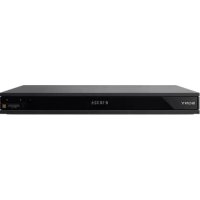
Marke : SONY
Modell : DVPSR370B
Kategorie : Blu-ray player