
SBCRU885 - Fernbedienung PHILIPS - Kostenlose Bedienungsanleitung
Finden Sie kostenlos die Bedienungsanleitung des Geräts SBCRU885 PHILIPS als PDF.
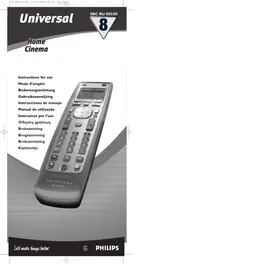


| Produkttyp | Universelle Fernbedienung |
| Marke | Philips |
| Modell | SBC RU885 |
| Stromversorgung | 3 Batterien 1,5 V (Typ AA / LR6 / UM3) |
| Display | Flüssigkristallbildschirm mit Hintergrundbeleuchtung |
| Anzahl der Modi | 8 Gerätemodi (TV, VCR, DVD, AMP + 4 benutzerdefinierbare aus 18 Typen) |
| Übertragung | Infrarot (IR) und Funkfrequenz (RF) mit optionalem Empfänger SBC LI805 |
| Hauptfunktionen | Automatische Programmierung, Code-Kopieren, Makros, Timer, Heimkino-Modus, Hintergrundbeleuchtung |
| Hintergrundbeleuchtung | Ja, einstellbar (5 s, 15 s oder deaktiviert), durch Bewegung aktiviert |
| Vorprogrammiert für | Philips-Geräte und viele andere Marken (Fernseher, Videorekorder, DVD-Player, Verstärker) |
| Pflege | Mit einem trockenen Tuch reinigen; Flüssigkeiten vermeiden |
| Batterien | Langlebige Philips-Batterien verwenden; mindestens einmal jährlich ersetzen |
| Speicher | Behält programmierte Codes auch ohne Batterien |
| Optionales Zubehör | RF-Empfänger SBC LI805 |
Häufig gestellte Fragen - SBCRU885 PHILIPS
Benutzerfragen zu SBCRU885 PHILIPS
0 Frage zu diesem Gerät. Beantworten Sie die, die Sie kennen, oder stellen Sie Ihre eigene.
Eine neue Frage zu diesem Gerät stellen
Laden Sie die Anleitung für Ihr Fernbedienung kostenlos im PDF-Format! Finden Sie Ihr Handbuch SBCRU885 - PHILIPS und nehmen Sie Ihr elektronisches Gerät wieder in die Hand. Auf dieser Seite sind alle Dokumente veröffentlicht, die für die Verwendung Ihres Geräts notwendig sind. SBCRU885 von der Marke PHILIPS.
BEDIENUNGSANLEITUNG SBCRU885 PHILIPS
Sie haben mit dem Kauf dieser Universal-Fernbedienung von Philips eine gute Wahl getroffen! Sie ersetzt bis zu acht Einzelfernbedienungen und ist darauf vorprogrammiert, nahezu jede Marke von Fernsehgeräten, Videorecordern, Satellitenempfängern, Kabeldecodern, CD-Spielern, DVD-Spielern, Empfängern und Verstärkern zu bedienen. Sie kann sogar die Codes von anderen, nicht vorprogrammierten Fernbedienungen lernen. Und das Beste ist, dass sich die SBC RU885 schnell einstellen lässt und großen Bedienungskomfort bietet, und mit der Hintergrundbeleuchtung von Tasten und Display kann sie sogar im Dunkeln benutzt werden! Um alle von der RU885 gebotenen Möglichkeiten voll zu nutzen, sollte sie gemeinsam mit dem (optionalen) HF-Empfänger SBC LI805 benutzt werden. Gemeinsam benutzt erhöhen sie Ihnen, beliebige IR-gesteuerte Ausrüstung überall im Haus zu bedienen, ohne die Ausrüstung zu sehen oder die Fernbedienung auf sie zu halten.
Bedienelemente
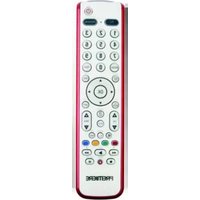
① SET UP ermöglicht Zugriff auf das Menü zum Einrichten der SBC RU885 ② Anzeige ③ CINEMA Betriebsart Heimkino, kann ein- und ausgeschaltet werden ④ Geräteauswahltasten zum Umschalten zwischen unterschiedlichen Geräten ⑤ (SENDEN) aktiviert die ausgewählte Smart Controls-Funktion Smart Controls ermöglicht es, durch die Sonderfunktionen des jeweils gewählten Gerätes zu blättern ⑦ MENU schaltet das Menü ein (und aus, wenn dies mit ihrer Originalfernbedienung möglich ist) ⑧ Cursor auf/ab/links/rechts Mit Cursor auf/ab/links/rechts durchlaufen Sie das Menü ⑨ wählt den Videogang 10 Lautstärke auf/ab erhöht die Lautstärke, bzw. senkt die Lautstärke (11) Tastenfeld zur Direktwahl der Kanäle und anderer Funktionen 12 Shift diese Taste während der Betätigung anderer Tasten festhalten, um auf Zusatzfunktionen zuzugreifen (falls an ihren Geräten vorhanden) Zum Beispiel: TV: S(hift) + Menü - Menü aus S(hift) + ⑧ - Zur Einstellung von Helligkeit und Farbe Probieren Sie diese und andere Kombinationen an ihren Geräten, um herauszufinden, welche Funktionen vorhanden sind.
(13) (STANDBY) schaltet Ihr Gerät aus (und ein, wenn dies mit ihrer Originalfernbedienung möglich ist)
14 OK bestätigt die jeweilige Auswahl aus dem Menü 15 P&P schaltet zum vorherigen Programm 16 Kanal auf/Kanal ab schaltet auf den nächsten/vorhergehenden Kanal um (17) (STUMMSCHALTUNG) schaltet den Ton ab und wieder ein 18 schaltet von der einstelligen auf die zweistellige Kanalwahl und Anzeige um 19 für Bildschirmtext für DVD/VCR
| rot | ← | Rückspulen |
| grün | ■ | Stopp |
| blau | → | Vorspulen |
| gelb | II | Pause |
| weiß | ▶ | Wiedergab |
| ● | Aufnahme | |
Batterien nicht vergessen!
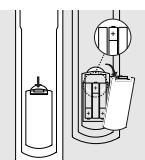
Für den Betrieb der SBC RU885 benötigen Sie drei 1,5 V-Batterien, aber nur vom Typ UM3, LR6 oder AA. Die RU885 besitzt die einzigartige Funktion, dass die programmierten oder erlernten Codes bei leeren Batterien nicht verloren gehen. Wir empfehlen, Philips Longlife- oder Powerlife-Batterien zu verwenden.
Auf einen Blick
Sobald die Batterien eingesetzt sind, ist die SBC RU885 für die Bedienung der meisten Philips Fernsehgeräte, Videorecorder, DVD-Spieler und Verstärker bereit. Drücken Sie einfach die Taste (siehe unten) für das Philips-Gerät, das Sie bedienen möchten. Für Geräte anderer Marken muss die SBC RU885 erst eingestellt werden - siehe Kapitel 1, 'Einrichtung'.
Die SBC RU885 weist acht Betriebsarten zur Bedienung von acht entsprechenden Geräten auf. Die voreingestellten Betriebsarten sind Fernsehgerät (TV), Videorecorder (VCR), DVD und Verstärker (AMP). Die anderen 4 Betriebsarten können aus 18 weiteren entsprechend den Geräten ausgewählt werden. Sie können Ihre persönliche Liste mit Betriebsarten erstellen, indem Sie einfach Geräte hinzufügen und entfernen. Jede beliebige Kombination von acht Geräten aus Ihrer Bibliothek ist möglich. Die LCD zeigt an, welche Betriebsart Sie aktiviert haben. Zum Umschalten zwischen Betriebsarten drücken Sie einfach die Taste des Gerätes, das Sie bedienen möchten. Mit den programmierbaren SMART CONTROLS kann jedem installierten Gerät jede beliebige Funktion zugeordnet werden.
Zeit- und Tageinstellung
Vor dem Einrichten der SBC RU885 müssen Sie zuerst Zeit und Tag einstellen. Sobald die Batterien eingelegt sind, wird das Setup-Menü automatisch aktiviert.
Im Display erscheint:
TIME (erste Zeile) → H (zweite Zeile)
1. Benutzen Sie SMART CONTROLS zur Wahl des Zeitanzeigeformats: 24 Stunden oder 12 Stunden (AM/PM). 2. Bestätigen Sie mit SENDEN.
→ TIME (erste Zeile) → ··· (zweite Zeile)
3. Benutzen Sie die Zifferntasten, um die Zeit einzugeben. Die SMART CONTROLS können damit benutzt werden, zu einer vorherigen (←) oder nächsten (▶) Position zu gehen. 4. Bestätigen Sie mit SENDEN.
→ DHT (erste Zeile) → TUE (zum Beispiel - zweite Zeile)
5. Benutzen Sie SMART CONTROLS zur Wahl des Tages. 6. Bestätigen Sie mit SENDEN.
STORED (zweite Zeile)
Hinweis: Sie können die Zeit und das Datum stets über das Setup-Menü zurücksetzen. Um in das Setup-Menü zu gelangen, drücken Sie Setup, bis SETUP im Display aufleuchtet. Dann wählen Sie die Zeit [Time] anhand der SMART CONTROLS.
2. Einrichtung
Die SBC RU885 kann die meisten Fernsehgeräte, Videorecorder, Satellitenempfänger, DVD-Spieler, CD-Spieler, Tuner, Verstärker und Heimkinosysteme von Philips sowie bedienen. Für Geräte anderer Marken muss sie erst eingerichtet werden. Dank der intelligenten Installationshilfe von Philips, dem so genannten 'Simple System Setup', benötigen Sie dazu nur wenige Sekunden!
Es gibt zwei Installationsarten:
- normale Installation: zur Einrichtung der wichtigen Tastenfunktionen eines installierten Geräts.
- Heimkino-Installation: zur Einrichtung der wichtigen Tastenfunktionen Ihres Heimkinosystems.
Gerät hinzufügen
1 Schauen Sie den Markennamen des Gerätes, das Sie bedienen möchten, in der Codeliste nach (in der Mitte dieses Handbuches). 2 Schalten Sie das Gerät, das Sie hinzufügen möchten, ein. 3 Drücken und halten Sie die Taste SETUP, bis in der Anzeige SETUP erscheint.
DEV (erste Zeile) →AOD (zweite Zeile)
4 Bestätigen Sie mit SENDEN. →SAT (zweite Zeile) 5 Wählen Sie mit Hilfe der SMART CONTROLS das Gerät aus, das Sie hinzufügen möchten. → CABLE (zum Beispiel - zweite Zeile) 6 Bestätigen Sie mit SENDEN. → CODE (erste Zeile) 7 Geben Sie mit Hilfe der Zahlentasten den Code ein.
→1234 (zum Beispiel - zweite Zeile)
STORED (zweite Zeile)
9 Drücken Sie eine beliebige Taste, um zu sehen, ob der Code richtig ist und Ihr Gerät reagiert.
Reagiert das Gerät nicht oder funktionieren nicht alle Tasten einwandfrei, so ist der Code nicht richtig. In diesem Fall siehe 'Gerätecode ändern' weiter unten.
Gerät entfernen
1 Drücken und halten Sie die Taste SETUP, bis in der Anzeige SETUP erscheint.
→ DEV (erste Zeile) →HDD (zweite Zeile)
2 Verwenden Sie die SMART CONTROLS, um REMOVE auszuwählen. → REMOVE (zweite Zeile) 3 Bestätigen Sie mit SENDEN. →T (zweite Zeile) 4 Wählen Sie mit Hilfe der SMART CONTROLS das Gerät aus, das Sie entfernen möchten. → VCR (zum Beispiel - zweite Zeile) 5 Bestätigen Sie mit SENDEN. → REMOVED (zweite Zeile)
Gerätecode ändern
1 Falls der eingegebene Code nicht richtig ist, schlagen Sie den nächsten Code in der Codeliste nach (in der Mitte dieses Handbuches). 2 Drücken und halten Sie die Taste SETUP, bis in der Anzeige SETUP erscheint.
→ DEV (erste Zeile) HOO (zweite Zeile)
3 Verwenden Sie die SMART CONTROLS, um CODE auszuwählen.
→ CODE (zweite Zeile)
4 Bestätigen Sie mit SENDEN.
→ T (zweite Zeile)
5 Verwenden Sie die SMART CONTROLS, um das Gerät auszuwählen, für das Sie den Code ändern möchten.
→ PCR (zum Beispiel - zweite Zeile)
6 Bestätigen Sie mit SENDEN.
→ CODE (erste Zeile)
7 Geben Sie mit Hilfe der Zahlentasten den neuen Code ein.
→ 1234 (zum Beispiel - zweite Zeile)
8 Bestätigen Sie mit SENDEN.
→ STÖRED (zweite Zeile)
9 Drücken Sie eine beliebige Taste, um zu sehen, ob der Code richtig ist und Ihr Gerät reagiert.
Reagiert das Gerät immer noch nicht oder funktionieren nicht alle Tasten einwandfrei, wiederholen Sie die obigen Schritte mit dem nächsten Code aus der Codeliste.
Wenn Sie den richtigen Code nicht in der Codeliste finden können, siehe 'Autosearch' im nachfolgenden Abschnitt.
Autosearch
Wenn Sie den Code des Gerätes nicht finden können, prüft die patentierte Suchfunktion 'Autosearch' von Philips der Reihe nach alle Codes und findet den richtigen für Sie selbst! Vergewissern Sie sich, dass Ihr Gerät eingeschaltet ist. Sie wissen, dass der richtige Code gefunden wurde, wenn sich das Gerät ausschaltet.
1 Schalten Sie das Gerät, das Sie hinzufügen möchten, ein.
Wenn Sie einen Videorecorder hinzufügen möchten, vergewissern Sie sich, dass ein Band eingelegt ist und läuft. Sobald der richtige Code gefunden wurde, hält das Band an.
2 Drücken und halten Sie die Taste SETUP, bis in der Anzeige SETUP erscheint.
→ DEV (erste Zeile) → ADO (zweite Zeile)
3 Verwenden Sie die SMART CONTROLS, um SEARCH auszuwählen.
→ SEARCH (zweite Zeile)
4 Verwenden Sie die SMART CONTROLS, um das Gerät auszuwählen, für das Sie den Code suchen möchten.
→ TL1 (zum Beispiel - zweite Zeile)
5 Bestätigen Sie mit SENDEN.
→ Jedes Mal, wenn ein Code übertragen wird, wird er auf der LCD angezeigt. Zwischen Übertragungen besteht ein zeitlicher Abstand von 1,5 Sekunden. Sobald der richtige Code gefunden wurde, wird das Gerät ausgeschaltet.
6 Sofort SEND drücken, um die Suche abzubrechen.
→ In der LCD erscheint das ausgewählte Gerät mit seinem Code.
Wenn Sie den richtigen Code verpasst haben, da die Suchaktion zu weit vorangeschritten ist, schalten Sie das Gerät erneut ein; drücken Sie anschließend SMART CONTROLS, um den vorgen Code erneut zu senden. Drücken Sie SMART CONTROLS wiederholt, bis sich das Gerät wieder ausschaltet.
7 Haben Sie den richtigen Code gefunden, drücken Sie SENDEN zum Abspeichern des Codes in der SBC RU885.
In Fällen, in denen keiner der Codes funktioniert oder Sie weiterhin bestimmte Funktionen ihrer Originalfernbedienung vermissen, probieren Sie die Lösung aus, die wir Ihnen im Abschnitt 'Kopieren der Codes von der Originalfernbedienung' weiter unten anbieten, oder rufen Sie unsere Helpline an.
Notieren Sie den Code!
Zur Zeitersparnis für den Fall, dass einmal eine erneute Einstellung erforderlich werden sollte, notieren Sie den richtigen Code auf der Innenseite des Batterieschachts und halten Sie ihn in diesem Heft fest. Sollten Sie vergessen haben, den Code zu notieren, können Sie den Code immer noch aus der SBC RU885 'auslesen'.
Siehe hierzu Kapitel 'Gerätecode lesen' weiter unten.
Gerätecode lesen
1 Drücken und halten Sie die Taste SETUP, bis in der Anzeige SETUP erscheint.
→ DE (erste Zeile)
→ ADO (zweite Zeile)
2 Verwenden Sie die SMART CONTROLS, um CODE auszuwählen.
→ CODE (zweite Zeile)
3 Bestätigen Sie mit SENDEN.
4 Verwenden Sie die SMART CONTROLS, um das Gerät auszuwählen, für das Sie den Code lesen möchten.
5 Bestätigen Sie mit SENDEN.
HF- (Hochfrequenz) oder IR- (Infrarot) Übertragung einstellen
Die RU885 kann sowohl HF- (Hochfrequenz) als auch IR- (Infrarot) Signale übertragen. Bei aktivierter HF-Funktionalität der RU885 sendet sie HF-Signale, die durch Wände - oder, falls sich Ihre Ausrüstung in einem Schrank befindet, durch die Schranktür - gehen. Zur Bedienung Ihrer Ausrüstung per HF-Übertragung benötigen Sie den optionalen HF-Empfänger SBC LI805. Beim Empfang eines Signals von der RU885 setzt der Empfänger das HF-Signal in ein entsprechendes IR-Signal um und sendet es an die Ausrüstung, die Sie bedienen möchten. Die RU885 ist standardmäßig auf IR-Übertragung eingestellt. Bei Ausrüstung, die nicht per IR-Übertragung bedient werden kann:
1 Drücken und halten Sie die Taste SETUP, bis in der Anzeige SETUP erscheint.
2 Benutzen Sie die SMART CONTROLS zur Wahl von HF-IR. 3 Bestätigen Sie mit SENDEN.
4 Benutzen Sie die Geräteauswahltasten zur Wahl des Gerätes, das Sie per HF-Übertragung bedienen möchten.
5 Benutzen Sie die SMART CONTROLS zur Wahl von RF (HF) oder IR. 6 Bestätigen Sie mit SENDEN.
SET (zweite Zeile)
Kopieren der Codes von der Originalfernbedienung
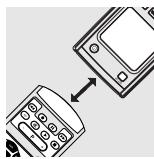
Ist Ihr Gerät nicht in der Code-Liste angeführt oder fehlen bestimmte Codes in Ihrer Fernbedienung, bietet die SBC RU885 die Lösung. Sie kann Codes Ihrer Originalfernbedienung kopieren und nachbilden. So geht's...
Platzieren Sie Ihre Originalfernbedienung so, dass die Vorderseite dem Infrarotsensorfenster der SBC RU885 gegenüber liegt. Legen Sie beide Fernbedienungen im Abstand von 3-8 cm auf einen flachen Untergrund. Stellen Sie sicher, dass in beiden Fernbedienungen frische Batterien eingesetzt wurden.
1 Drücken und halten Sie die Taste SETUP, bis in der Anzeige SETUP erscheint.
→ DEI (erste Zeile) → ADO (zweite Zeile)
2 Wählen Sie mit Hilfe der Geräteauswahltasten KEY aus.
→ K:ET (erste Zeile)
3 Verwenden Sie die SMART CONTROLS, um LEARN auszuwählen.
LEARN (zweite Zeile)
4 Bestätigen Sie mit SENDEN.
→ LEARN (erste Zeile)
5 Wählen Sie mit Hilfe der SMART CONTROLS das Gerät aus, dessen Code Ihr SBC RU885 lernen soll.
→ TL (zum Beispiel - zweite Zeile)
Die SBC RU885 befindet sich jetzt im Lernbetrieb, und in der LCD erscheint das ausgewählte Gerät.
6 Bestätigen Sie mit SENDEN. 7 Drücken Sie auf Ihrer Fernbedienung eine programmierbare Taste.
(Die Tasten unter der Trennlinie, die Standby-Taste und die SMART CONTROLS sind programmierbar.)
→ ORIGIN (zweite Zeile)
8 Drücken Sie die Taste auf der Originalfernbedienung, deren Funktion Sie in die SBC RU885 kopieren möchten.
STORED (zweite Zeile)
Sie haben Ihrer SBC RU 885 einen neuen Code beigebracht. Wollen Sie weitere Funktionen Ihrer Originalfernbedienung kopieren, beginnen Sie erneut mit Schritt 7. Drücken Sie SETUP, um das Menü zu schließen.
Tipp: Wählen Sie Tasten aus, die den Tasten Ihrer Originalfernbedienung entsprechen, um sich diese leichter merken zu können.
Wenn die SBC RU885 eine Sekunde lang ERROR anzeigt, gefolgt von ORIGIN, dann hat die SBC RU885 das Signal nicht korrekt empfangen. In dem Fall:
- Ändern Sie den Abstand zwischen den beiden Fernbedienungen etwas und versuchen Sie es ab Schritt 1 erneut (probieren Sie dies mehrmals).
- Dieses Mal sollen Sie die Funktionstaste Ihrer Originalfernbedienung drücken und gleich wieder loslassen. In der LCD soll STORED erscheinen, was anzeigt, dass die RU885 das Signal empfangen hat.
- Stellen Sie sicher, dass in beiden Fernbedienungen frische Batterien eingesetzt wurden. Versuchen Sie, Ihre Codes unter anderen Lichtbedingungen zu kopieren. Licht von Leuchtstoffröhren kann das Signal beeinflussen, das Sie kopieren.
Die SBC RU885 wurde sorgfältig entwickelt und eingehend getestet und ist in der Lage, fast alle Infrarot-Fernbedienungssignale zu kopieren. In einigen seltenen Fällen benutzen Hersteller Infrarotsignale, die in keine Fernbedienung kopiert werden können. Probieren Sie aber bitte mit der Suchfunktion 'Autosearch', ob der betreffende Code in der vorprogrammierten Bibliothek enthalten ist.
Tastenfunktionen kopieren
Es ist möglich, Tastenfunktionen von Tasten in einer Betriebsart (z.B. TV) auf Tasten in einer anderen Betriebsart (z.B. DVD) zu kopieren, so dass Sie unterschiedliche Geräte bedienen können, ohne die Betriebsart wechseln zu müssen. Zum Beispiel: Sie können TV auf Standby schalten, während Sie sich in der Betriebsart DVD befinden.
1 Drücken und halten Sie die Taste SETUP, bis in der Anzeige SETUP erscheint.
DEV (erste Zeile) → ADD (zweite Zeile)
2 Wählen Sie mit Hilfe der Geräteauswahltasten KEY aus.
KEY (erste Zeile)
3 Verwenden Sie die SMART CONTROLS, um COPY auszuwählen.
→ COPY (zweite Zeile)
4 Bestätigen Sie mit SENDEN.
→ FRUM (erste Zeile)
5 Wählen Sie mit Hilfe der SMART CONTROLS das Gerät aus, von dem Sie
Tastenfunktionen kopieren möchten.
→ T_i^j (zum Beispiel - zweite Zeile)
6 Bestätigen Sie mit SENDEN.
7 Drücken Sie eine Taste, die Sie kopieren möchten.
(Es können die Tasten unter der Trennlinie, die Standby-Taste und die SMART CONTROLS kopiert werden.)
Hinweis: Wählen Sie mit Hilfe der Smart Control-Tasten eine Smart Control-Funktion und drücken Sie SENDEN, um die Funktion zu kopieren.
→ TO (erste Zeile)
8 Wählen Sie mit Hilfe der SMART CONTROLS-Tasten das Gerät aus, in das Sie die Tastenfunktionen kopieren möchten.
→ D'D (zum Beispiel - zweite Zeile)
9 Bestätigen Sie mit SENDEN.
10 Drücken Sie die Taste, auf die Sie die Funktion kopieren möchten.
STORED (zweite Zeile)
Hinweis: Wählen Sie mit Hilfe der Smart Controls-Tasten eine Smart Control Funktion und drücken Sie SENDEN, um die Funktion zu kopieren.
Makrotasten
Mit Hilfe einer Makrotaste können Sie durch Drücken einer einzigen Taste eine Reihe von Funktionen ausführen.
1 Drücken und halten Sie die Taste SETUP, bis in der Anzeige SETUP erscheint.
→ DEV (erste Zeile) → HDD (zweite Zeile)
2 Wählen Sie mit Hilfe der Geräteauswahltasten KEY aus.
KEY (erste Zeile)
3 Verwenden Sie die SMART CONTROLS, um MACRO auszuwählen. → MACRO (zweite Zeile) 4 Bestätigen Sie mit SENDEN. 5 Wählen Sie mit Hilfe der SMART CONTROLS das Gerät aus, auf dem Sie das Makro installieren möchten. → T l¹ (zum Beispiel - zweite Zeile) 6 Bestätigen Sie mit SENDEN. 7 Drücken Sie in der Betriebsart TV eine Taste, auf der Sie das Makro speichern möchten.
→ MACRO (erste Zeile)
→ START (zweite Zeile)
Hinweise: - Drücken Sie die Tasten in der Reihenfolge, in der ihre Geräte reagieren sollen.
- Die Tasten unter der Trennlinie, die Standby-Taste und die Smart Controls können als Makrotasten dienen.
- Wählen Sie mit Hilfe der Smart Control-Tasten eine Smart Control-Funktion und drücken Sie SENDEN, um die Taste als Makrotaste auszuwählen.
- Immer, wenn Sie eine Taste drücken, wird SMART ADDED angezeigt.
8 Fangen Sie damit an, die Tasten zu drücken, die Sie im Makro speichern möchten, wenn nötig, indem Sie sich durch entsprechende Betriebsarten und Smart Controls bewegen.
Hinweis: Drücken Sie SHIFT + SENDEN, um eine Smart Control-Funktion ins Makro zu speichern.
9 Drücken Sie SENDEN.
STORED (zweite Zeile)
3. Smart Controls
Mit den programmierbaren SMART CONTROLS können jeder Betriebsart bis zu acht Sonderfunktionen, wie Dolby Surround, ShowView und Untertitel, hinzugefügt werden. Zum Beispiel: Wenn Sie einen Verträger mit Dolby Surround eingerichtet haben, so können Sie diese Funktion mit Hilfe einer SMART CONTROLS Taste auf der RU 885 bedienen. Eine Reihe von Funktionen sind im Speicher der RU 885 bereits vorinstalliert. Sie können diese Funktionen entfernen oder durch Funktionen ihrer Wahl ersetzen.
Funktionen hinzufügen
1 Drücken und halten Sie die Taste SETUP, bis in der Anzeige SETUP erscheint.
→DEi (erste Zeile) → ADO (zweite Zeile)
2 Wählen Sie mit Hilfe der Geräteauswahltasten KEY aus. KEY (erste Zeile) 3 Verwenden Sie die SMART CONTROLS, um ADD auszuwählen. →ADD (zweite Zeile) 4 Drücken Sie SENDEN. 5 Wählen Sie mit Hilfe der SMART CONTROLS das Gerät aus, dem eine Smart Control Funktion hinzugefügt werden soll.
→ HMP (zum Beispiel - zweite Zeile)
6 Bestätigen Sie mit SENDEN. 7 Wählen Sie mit Hilfe der SMART CONTROLS aus der Bibliothek eine Smart Control-Bezeichnung aus (zum Beispiel -ADD Dolby). 8 Bestätigen Sie mit SENDEN.
Hinweise: - Der Code für eine Funktion kann von einer anderen Fernbedienung 'gelernt' oder aus einer anderen Betriebsart kopiert werden.
- Mit der Bibliothek an speziellen Heimkino-Bezeichnungen und anderen Namen können Sie die exotischeren Funktionen benennen und als Smart Controls speichern.
Funktion entfernen
1 Drücken und halten Sie die Taste SETUP, bis in der Anzeige SETUP erscheint.
→ DEV (erste Zeile) → HDD (zweite Zeile)
2 Wählen Sie mit Hilfe der Geräteauswahltasten KEY aus. KEY (erste Zeile) 3 Drücken Sie SMART CONTROLS, um REMOVE auszuwählen. → REMOVE (zweite Zeile) 4 Bestätigen Sie mit SENDEN. 5 Wählen Sie mit Hilfe der SMART CONTROLS das Gerät aus, von dem Sie eine Smart Control Funktion entfernen möchten.
→ HMP (zum Beispiel - zweite Zeile)
6 Bestätigen Sie mit SENDEN. 7 Wählen Sie mit Hilfe der SMART CONTROL die Smart Control Funktion aus, die Sie entfernen möchten. 8 Bestätigen Sie mit SENDEN.
Taste(n) zurücksetzen
1 Drücken und halten Sie die Taste SETUP, bis in der Anzeige SETUP erscheint.
→ DEV (erste Zeile) → ADO (zweite Zeile)
2 Wählen Sie mit Hilfe der Geräteauswahltasten KEY aus. KEY (erste Zeile) 3 Verwenden Sie die SMART CONTROLS, um RESET auszuwählen. → RESET (zweite Zeile) 4 Bestätigen Sie mit SENDEN. 5 Wählen Sie mit Hilfe der SMART CONTROLS das Gerät aus, bei dem Sie die Tasten zurücksetzen möchten.
→ TID (zum Beispiel - zweite Zeile)
6 Bestätigen Sie mit SENDEN. 7 Drücken einer Taste in der gewählten Betriebsart setzt die Taste auf die Werkseinstellungen zurück.
(Es können die Tasten unter der Trennlinie, die Standby-Taste und die SMART CONTROLS zurückgesetzt werden.)
Hinweis: Wählen Sie mit Hilfe der Smart Control Tasten eine Smart Control Funktion und drücken Sie SENDEN, um die Funktion zurückzusetzen.
Zurücksetzen aller Tasten eines Geräts:
7 Verwenden Sie die SMART CONTROLS, um ALL auszuwählen.
→ HLL (zweite Zeile) 8 Wählen Sie mit Hilfe der SMART CONTROLS das Gerät aus, bei dem Sie die Tasten zurücksetzen möchten. → SAT (zum Beispiel - zweite Zeile) 9 Bestätigen Sie mit SENDEN. → SURE ? (zweite Zeile) 10 Drücken Sie zur Bestätigung nochmals SENDEN.
Hinweis: Die gesamte Programmierung wird gelöscht, die RU885 kehrt zu ihrer vorgegebenen Einrichtung zurück.
Zurücksetzen aller Tasten aller Geräte:
5 Verwenden Sie die SMART CONTROL, um ALL DEVICES auszuwählen. → ALL DEVICES (zweite Zeile) 6 Bestätigen Sie mit SENDEN. → SURE? 7 Drücken Sie zur Bestätigung nochmals SENDEN.
Hinweis: Die gesamte Programmierung wird gelöscht, die RU885 kehrt zu ihrer vorgegebenen Einrichtung zurück.
4. Betriebsart Heimkino
Heimkino (Home Cinema) ist ein integriertes A/V-System, das beste Sound- und Bild-Unterhaltung bietet. Zur Bedienung mehrerer Geräte Ihres Heimkinosystems mit Ihrer Fernsteuerung bietet die SBC RU885 die Betriebsart Heimkino.
Hinweis: Die CINEMA-Taste der SBC RU885 sollten Sie erst programmieren, wenn die Programmierung aller anderen Geräte abgeschlossen ist.
Die SBC RU885 wurde bereits im Werk auf die Bedienung von Fernsehgeräten, Videorecordern, DVD-Spielern und Verstärkern unter CINEMA eingestellt. Zur Programmierung Ihrer Geräte in der Betriebsart Heimkino müssen Sie lediglich Folgendes tun:
Gerät hinzufügen
1 Schauen Sie den Markennamen des Gerätes, das Sie hinzufügen möchten, in der Codeliste nach (in der Mitte dieses Handbuches). 2 Drücken Sie CINEMA, um in die Betriebsart Heimkino zu wechseln.
HOME CINEMA
3 Drücken und halten Sie die Taste SETUP, bis in der Anzeige SETUP erscheint.
→ DEV (erste Zeile) → ADD (zweite Zeile)
4 Bestätigen Sie mit SENDEN. → PCR (zum Beispiel - zweite Zeile) 5 Wählen Sie mit Hilfe der SMART CONTROLS das Gerät aus, das Sie hinzufügen möchten. → SAT (zum Beispiel - zweite Zeile) 6 Bestätigen Sie mit SENDEN. → CODE (erste Zeile) 7 Geben Sie mit Hilfe der Zahlentasten den Code ein. → I234 (zum Beispiel - zweite Zeile) 8 Bestätigen Sie mit SENDEN. STORED (zweite Zeile)
Gerät entfernen
HOME CINEMA
1 Drücken Sie CINEMA, um in die Betriebsart Heimkino zu wechseln. 2 Drücken und halten Sie die Taste SETUP, bis in der Anzeige SETUP erscheint. → DEV (erste Zeile) → ADO (zweite Zeile) 3 Verwenden Sie die SMART CONTROLS, um REMOVE auszuwählen. → REMOVE (zweite Zeile) 4 Bestätigen Sie mit SENDEN. 5 Wählen Sie mit Hilfe der SMART CONTROLS das Gerät aus, das Sie entfernen möchten. → PCR (zum Beispiel - zweite Zeile) 6 Bestätigen Sie mit SENDEN. → REMOVED (zweite Zeile)
Heimkino-Tasten festlegen
Weisen Sie entsprechende Tasten auf Ihrer SBC RU885 in der Betriebsart Heimkino entsprechenden Geräten zu, einfach indem Sie Folgendes tun:
1 Drücken Sie CINEMA, um in die Betriebsart Heimkino zu wechseln.
HOME CINEMA
2 Drücken und halten Sie die Taste SETUP, bis in der Anzeige SETUP erscheint.
→ DEV (erste Zeile) → ADO (zweite Zeile)
3 Wählen Sie mit Hilfe der Geräteauswahltasten KEY aus. KEY (erste Zeile) 4 Verwenden Sie die SMART CONTROLS, um DEFINE auszuwählen. → DEFINE (zweite Zeile) 5 Wählen Sie mit Hilfe der SMART CONTROLS das Gerät aus, von dem Sie in der Betriebsart Heimkino Funktionen kopieren möchten. → TI.1 (zum Beispiel - erste Zeile) 6 Drücken Sie die Tasten, die Sie in die Betriebsart Heimkino kopieren möchten.
Hinweise: - Sie können dies für alle Funktionen aller eingerichteten Geräte wiederholen. Immer, wenn Sie eine Taste drücken, wird das in der Anzeige mit ÜK bestätigt.
7 Zum Beenden der Festlegung der Heimkino-Tasten drücken Sie SENDEN. → STORED (zweite Zeile)
Heimkino-Tasten zurücksetzen
Setzen Sie die entsprechenden Tasten auf Ihrer SBC RU885 auf die ursprüngliche Heimkino-Funktion zurück, indem Sie einfach Folgendes tun:
1 Drücken Sie CINEMA, um in die Betriebsart Heimkino zu wechseln. HOME CINEMA 2 Drücken und halten Sie die Taste SETUP, bis in der Anzeige SETUP erscheint. → DEV (erste Zeile) → ADD (zweite Zeile) 3 Wählen Sie mit Hilfe der Geräteauswahltasten KEY aus. → KEY (erste Zeile) 4 Verwenden Sie die SMART CONTROLS, um RESET auszuwählen. → RESET (zweite Zeile) 5 Bestätigen Sie mit SENDEN. 6 Drücken Sie die Taste(n), die Sie zurücksetzen möchten. 7 Bestätigen Sie mit SENDEN. → DONE (zweite Zeile)
Hinweis: Immer, wenn Sie eine Taste drücken, wird das in der Anzeige mit D.K. bestätigt.
5. Zusammenfunktionen
Einrichtung der Hintergrundbeleuchtung
Wenn Sie eine Hintergrundbeleuchtung wählen, leuchten das Display und alle Tasten auf, sobald die RU885 hochgehoben wird. Die Hintergrundbeleuchtung bleibt die gewählte Zeit lang aktiviert.
1 Drücken und halten Sie die Taste SETUP, bis in der Anzeige SETUP erscheint.
→ DEV (erste Zeile) → ADD (zweite Zeile)
2 Wählen Sie mit Hilfe der Geräteauswahltasten LIGHT aus.
→ LIGHT (erste Zeile)
3 Verwenden Sie die SMART CONTROLS zur Auswahl von entweder AUS, 5 oder 15 Sekunden Hintergrundbeleuchtung.
→ OFF (zum Beispiel - zweite Zeile)
4 Bestätigen Sie mit SENDEN.
Hinweis: Wenn Sie die Hintergrundbeleuchtung ständig verwenden, werden die Batterien schneller aufgebraucht.
Timer einstellen
Die RU885 hat eingebaute Timer, die für das Einstellen von Startzeiten zum automatischen Ausführen bestimmter Funktionen ihrer Ausrüstung benutzt werden können.
Beispielsweise können Sie Ihr Fernsehgerät zu einem bestimmten Zeitpunkt automatisch einschalten. Sie können bis zu 8 Timer für beliebige Geräte programmieren.
1 Drücken und halten Sie die Taste SETUP, bis in der Anzeige SETUP erscheint.
→DEi (erste Zeile) → ADO (zweite Zeile)
2 Wählen Sie mit Hilfe der Geräteauswahltasten TIMER aus.
→ TIMER (erste Zeile) → ADO (zweite Zeile)
3 Bestätigen Sie mit SENDEN. 4 Benutzen Sie SMART CONTROLS zur Wahl der Timer-Nummer.
→ T I N E R I (zum Beispiel zweite Zeile)
5 Bestätigen Sie mit SENDEN.
6 Benutzen Sie SMART CONTROLS zur Wahl der Timer-Frequenz (OFF, ONCE, DAILY, WEEKLY). (AUS, EINMAL, TÄGLICH, WÖCHENTLICH).
WEEKLY (zum Beispiel - zweite Zeile)
7 Bestätigen Sie mit SENDEN.
→DHT (erste Zeile) TUE (zum Beispiel - zweite Zeile)
8 Benutzen Sie SMART CONTROLS zur Wahl des Tages. 9 Bestätigen Sie mit SENDEN.
STORED (zweite Zeile)
10 Benutzen Sie die nummerischen Tasten zur Eingabe der gewünschten Startzeit.
→ 18.00 (zum Beispiel - zweite Zeile). Erforderlichenfalls wählen Sie AM oder PM mit den SMART CONTROLS.
11 Bestätigen Sie mit SENDEN. 12 Benutzen Sie die Geräteauswahltasten zur Auswahl des Gerätes, für das Sie den Timer einstellen wollen.
→ T1 (zum Beispiel zweite Zeile)
13 Bestätigen Sie mit SENDEN. 14 Drücken Sie die Taste, für die Sie den Timer einstellen wollen.
Hinweise:
- Die Tasten unter der Trennlinie, die Standby-Taste und die SMART CONTROLS können als Timer-Tasten dienen.
- Wählen Sie mit Hilfe der SMART CONTROLS-Tasten eine Smart Control-Funktion und drücken Sie SENDEN, um die Taste als Timer-Taste auszuwählen.
- Bei Eingabe der Zeit können die SMART CONTROLS dafür benutzt werden, zu einer vorherigen (◀) oder nächsten (▶) Position zu gehen.
Timer bearbeiten
1 Drücken und halten Sie die Taste SETUP, bis in der Anzeige SETUP erscheint.
→ DEI (erste Zeile) → ADO (zweite Zeile)
2 Wählen Sie mit Hilfe der Geräteauswahltasten TIMER aus.
→ TIMER (erste Zeile) → EDIT (zweite Zeile)
3 Verwenden Sie die SMART CONTROLS, um EDIT auszuwählen. 4 Bestätigen Sie mit SENDEN. 5 Benutzen Sie SMART CONTROLS zur Auswahl der Timer-Nummer.
→ TIMER2 (zum Beispiel zweite Zeile)
6 Bestätigen Sie mit SENDEN. 7 Benutzen Sie SMART CONTROLS zur Wahl der Timer-Frequency (OFF, ONCE, DAILY, WEEKLY). (AUS, EINMAL, TÄGLICH, WÖCHENTLICH).
→ WEEKLY (zum Beispiel zweite Zeile)
8 Bestätigen Sie mit SENDEN. 9 Erforderlichenfalls bearbeiten Sie den Timer-Tag. 10 Benutzen Sie die nummerischen Tasten zur Bearbeitung der Startzeit. → 17.30 (zum Beispiel zweite Zeile)
Erforderlichenfalls wählen Sie AM oder PM mit den SMART CONTROLS.
11 Bestätigen Sie mit SENDEN. 12 Benutzen Sie die Geräteauswahltasten zur Auswahl des Gerätes, für welches Sie den Timer bearbeiten sollen.
→ □□ (zum Beispiel zweite Zeile)
13 Bestätigen Sie mit SENDEN. 14 Drücken Sie die Taste, für welche Sie den Timer einstellen sollen.
Hinweise:
- Die Tasten unter der Trennlinie, die Standby-Taste und die SMART CONTROLS können als Timer-Tasten dienen.
- Wählen Sie mit Hilfe der SMART CONTROLS-Tasten eine Smart Control-Funktion und drücken Sie SENDEN, um die Taste als Timer-Taste auszuwählen.
- Bei Eingabe der Zeit können die SMART CONTROLS dafür benutzt werden, zu einer vorherigen (◀) oder nächsten (▶) Position zu gehen.
Timer entfernen
1 Drücken und halten Sie die Taste SETUP, bis in der Anzeige SETUP erscheint.
→ DEi (erste Zeile) → ADD (zweite Zeile)
2 Wählen Sie mit Hilfe der Geräteauswahltasten TIMER aus.
→ TIMER (erste Zeile)
3 Bestätigen Sie mit SENDEN. 4 Verwenden Sie die SMART CONTROLS, um REMOVE auszuwählen.
→ REMOVE (zweite Zeile)
5 Bestätigen Sie mit SENDEN. 6 Benutzen Sie die SMART CONTROLS zur Auswahl der zu entfernenden Timer-Nummer.
→ TIMER (erste Zeile) → TIMER 3 (zum Beispiel zweite Zeile)
7 Bestätigen Sie mit SENDEN.
REMOVED (zweite Zeile)
Brauchen Sie Hilfe?
Sollten Sie zur SBC RU885 Fragen haben, so rufen Sie bitte unsere Info-Hotline an oder schicken Sie uns eine E-Mail mit Ihrer Frage. Die Telefonnummer/E-Mail-Adresse finden Sie im Abschnitt mit der Codeliste in diesem Heft.
Falls Sie keine Antwort auf Ihre Fragen finden, tragen Sie am Ende des Abschnitts mit der Codeliste in diesem Heft wichtige Angaben zu Ihren Geräten ein. (Machen Sie diese Angaben auch in Ihrer E-Mail.) Damit können unsere Mitarbeiter Ihnen besser und schneller behilflich sein.
Schlagen Sie die Modellnummern in der Bedienungsanleitung der Geräte nach oder schauen Sie auf der Rückseite der Geräte nach.
Wenn Sie unsere Hotline anrufen, stellen Sie sich ans Gerät – auf diese Weise können unsere Mitarbeiter Ihnen helfen, die korrekte Funktionalität Ihrer Fernbedienung zu prüfen.
Die Modellnummer Ihrer Philips Universal-Fernbedienung lautet:
SBC RU885
Kaufdatum: / Tag/Monat/Jahr
Einleitung
SBC RU885
Harting und Helling. 0360
Hinari. 0210
Österreich 01546575609
Belgien/Belgique 027172458
Dänemark 35258758
Finnland 0922948258
Frankreich 0387170087
Deutschland 021165791158
Griechenland 0080031221219
Irland 016011158
Italien 0248271158
Schweiz 01 2120045
Einführung
SBC RU885
Tastenfunktionen kopieren
→ LEARN (für die erste Zeile)
5 Wählen Sie die Einheit, deren Code Sie mit SMART CONTROLS einlesen möchten.
→ TIMER (für die erste Zeile) → ADD (für die erste Zeile)
3 Bestätigen Sie mit SEND.
→ TIMER (für die erste Zeile) → EDIT (für die erste Zeile)
3 Wählen Sie EDIT mit SMART CONTROLS.
→ TIMER (für die erste Zeile)
3 Bestätigen Sie mit SEND. 4 Wählen Sie REMOVE mit SMART CONTROLS.
→ REMOVE (für die erste Zeile)
Taste(n) zurücksetzen
Name, Anschrift und Unterschrift des
Handlers
Ovopateiwuvo, dieuovon kai
UToypafo Tou eTtnpOoNt



- BEDIENELEMENTE
- BATTERIEN NICHT VERGESSEN
- AUF EINEN BLICK
- ZEIT- UND TAGEINSTELLUNG
- EINRICHTUNG
- GERÄT HINZUFÜGEN
- GERÄT ENTFERNEN
- GERÄTECODE ÄNDERN
- AUTOSEARCH
- NOTIEREN SIE DEN CODE
- GERÄTECODE LESEN
- HF- (HOCHFREQUENZ) ODER IR- (INFRAROT) ÜBERTRAGUNG EINSTELLEN
- KOPIEREN DER CODES VON DER ORIGINALFERNBEDIENUNG
- TIPP: WÄHLEN SIE TASTEN AUS, DIE DEN TASTEN IHRER ORIGINALFERNBEDIENUNG ENTSPRECHEN, UM SICH DIESE LEICHTER MERKEN ZU KÖNNEN
- TASTENFUNKTIONEN KOPIEREN
- MAKROTASTEN
- SMART CONTROLS
- FUNKTIONEN HINZUFÜGEN
- FUNKTION ENTFERNEN
- TASTE(N) ZURÜCKSETZEN
- ZURÜCKSETZEN ALLER TASTEN EINES GERÄTS
- ZURÜCKSETZEN ALLER TASTEN ALLER GERÄTE
- BETRIEBSART HEIMKINO
- HOME CINEMA
- HEIMKINO-TASTEN FESTLEGEN
- HEIMKINO-TASTEN ZURÜCKSETZEN
- ZUSAMMENFUNKTIONEN
- EINRICHTUNG DER HINTERGRUNDBELEUCHTUNG
- TIMER EINSTELLEN
- TIMER BEARBEITEN
- TIMER ENTFERNEN
- BRAUCHEN SIE HILFE
- EINLEITUNG
- SBC RU
- EINFÜHRUNG
Marke : PHILIPS
Modell : SBCRU885
Kategorie : Fernbedienung