
SBCRU885 - Control remoto PHILIPS - Manual de uso y guía de instrucciones gratis
Encuentra gratis el manual del aparato SBCRU885 PHILIPS en formato PDF.
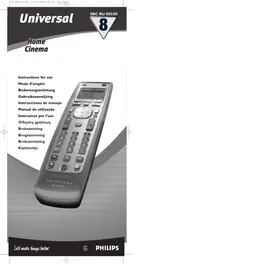


| Tipo de producto | Control remoto universal |
| Marca | Philips |
| Modelo | SBC RU885 |
| Alimentación | 3 pilas de 1,5 V (tipo AA / LR6 / UM3) |
| Pantalla | Pantalla de cristal líquido con retroiluminación |
| Número de modos | 8 modos de equipo (TV, VCR, DVD, AMP + 4 personalizables entre 18 tipos) |
| Transmisión | Infrarrojo (IR) y radiofrecuencia (RF) con receptor opcional SBC LI805 |
| Funciones principales | Programación automática, copia de códigos, macros, temporizador, modo Home Cinema, retroiluminación |
| Retroiluminación | Sí, ajustable (5 s, 15 s o desactivado) activado por movimiento |
| Preprogramado para | Dispositivos Philips y de muchas otras marcas (televisores, videograbadoras, reproductores DVD, amplificadores) |
| Mantenimiento | Limpiar con un paño seco; evitar líquidos |
| Pilas | Usar pilas de larga duración Philips; reemplazar al menos una vez al año |
| Memoria | Conserva los códigos programados incluso sin pilas |
| Accesorios opcionales | Receptor RF SBC LI805 |
Preguntas frecuentes - SBCRU885 PHILIPS
Preguntas de los usuarios sobre SBCRU885 PHILIPS
0 pregunta sobre este aparato. Responde a las que conoces o haz la tuya.
Hacer una nueva pregunta sobre este aparato
Descarga las instrucciones para tu Control remoto en formato PDF gratis! Encuentra tus instrucciones SBCRU885 - PHILIPS y toma tu dispositivo electrónico nuevamente en la mano. En esta página están publicados todos los documentos necesarios para el uso de su dispositivo. SBCRU885 de la marca PHILIPS.
MANUAL DE USUARIO SBCRU885 PHILIPS
Instrucciones de manejo
¡Acaba de hacer una estupenda elección comprando este mando a distancia universal Philips! Realiza el trabajo de hasta ocho mandos a distancia y está programado para realizar las funciones más comunes de casi todas las marcas de TV, VCR, sintonizador de satélite, aparato decodificador de cable, reproductor de CD, reproductor de DVD, sintonizador, amplificador y sistemas de cine doméstico (Home Cinema). Puede incluso copiar los códigos de otros mandos a distancia no incluidos en su memoria. Pero lo mejor de todo es que se configura rápidamente y es fácil de usar, y con la retroiluminación del teclado y la pantalla, puede utilizarlo incluso en la oscuridad. Para sacar el máximo partido de todas las posibilidades del RU885, debe utilizarse en combinación con el receptor de RF SBC LI805 (opcional). Utilizados juntos, le permiten hacer funcionar cualquier equipo operado por IR desde cualquier lugar de la casa sin ver el equipo en cuestión ni apuntar el control remoto al mismo.
Mandos
| 19 para TV FastText para DVD/VCR | ||
| rojo | « | Rebobinado |
| verde | ■ | Parada |
| azul | » | Avance |
| amarillo | II | Pausa |
| blanco | » | Reproducción |
| ● | Grabación | |
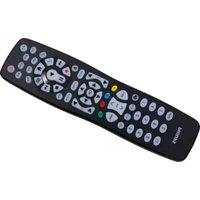
① SET UP permite el acceso al menú de ajustes del SBC RU885 ② Visualizador ③ CINEMA activa y desactiva el modo de cine doméstico ④ Botones de selección de dispositivos cambian entre los modos de dispositivo ⑤ OII (SEND) activa la función de control inteligente seleccionada. Smart Controls cambian entre las funciones especiales del dispositivo seleccionado ⑦ MENU enciende el menú (y lo apaga si así es en su mando a distancia original) ⑧ Cursor arriba/abajo/izquierda/derecha para desplazarse por el menú ⑨ Entrada de video selecciona la entrada de video 10 Volumen subir/bajar aumenta o disminuye el volumen 11 Teclado numérico para la selección directa de canales y otras funciones. Shift (desplazamiento) mantenga pulsado este botón al mismo tiempo que pulsa uno de ellos para acceder a sistemas adicionales (si está disponible en su aparato). Por ejemplo: TV: Shift + Menú - Menú apagado Shift + ⑧ - Para ajustar el brillo y el color. Pruebe estas y otras combinaciones en su equipo para averiguar qué funciones están disponibles 13 (STANDBY) apaga el dispositivo (y lo enciende si es así en su mando a distancia original) 14 OK confirma las selecciones del menú 15 PcP cambia al canal anterior 16 Canal más/menos cambia al canal siguiente/anterior 17 (MUTE) conecta y desconecta el sonido 18 -- cambia la selección de canales de uno y dos dígitos y el visualizador
No se olvide de las pilas!
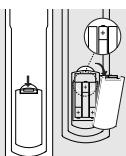
Para utilizar el SBC RU885 necesitará tres pilas de 1,5 V, tipo UM3, LR6 o AA.
No olvide cambiar las pilas al menos una vez al año.
El RU885 tiene la característica de que no perderá los códigos programados o copiados cuando las pilas estén gastadas.
Le recomendamos que utilice pilas Philips Longlife o Powerlife.
Veamos
Una vez que haya colocado las pilas, su mando a distancia está listo para funcionar con prácticamente cualquier TV, VCR, DVD o amplificador Philips. Simplemente pulse los botones de selección de dispositivos (como se indica más abajo) para seleccionar el dispositivo Philips que desee utilizar. Si desea utilizarlo con otras marcas, debe configurarlo primero; vea el capítulo 1, 'Configuración'.
El mando SBC RU885 posee ocho modos de operación para activar ocho aparatos diferentes. TV, VCR, DVD y AMP son los modos de dispositivo predeterminados.
Los 4 restantes pueden elegirse entre una gama de 18 dispositivos. Para crear una lista personal de modelos de dispositivo, puede añadir y eliminar dispositivos y realizar cualquier combinación de ocho dispositivos de la librería. El LCD (visualizador de cristal líquido) muestra el modo de dispositivo que está activado. Para cambiar entre los modos de dispositivo, basta con pulsar los botones de selección de dispositivos. Con los botones SMART CONTROLS (controles inteligentes) programables, puede añadirse cualquier función a cada dispositivo instalado.
En el modo HOME CINEMA (cine doméstico), las principales funciones de TV, DVD y amplificador son muy fáciles de seleccionar: basta con pulsar el botón CINEMA y, sin necesidad de mover el modo de dispositivo, podrán utilizarse las funciones clave BÁSICAS de los dispositivos de cine doméstico.
Para obtener más información, consulte el capítulo 3, 'Modo Home Cinema'.
1. Cómo empezar
Establecer hora y día
Antes de configurar el SBC RU885, debe establecer la hora y el día.
Cuando se han insertado las pilas, el menú de configuración se activa automáticamente.
La pantalla muestra:
→ TIME (primera línea) →E4H (segunda línea)
1 Utilice los botones SMART CONTROLS para seleccionar la pantalla de 24 horas o la de 12 horas (AM/PM). 2 Confirme con SEND.
3 Utilice las teclas numéricas para introducir la hora.
Los botones SMART CONTROLS pueden utilizarse para desplazarse a una
posición anterior ( ) o siguiente ( )
4 Confirmar con SEND.
→ DAY (primera línea) → TUE (por ejemplo - segunda línea)
5 Utilice los botones SMART CONTROLS para seleccionar el día. 6 Confirmar con SEND.
→ STORED (segunda línea)
Nota: Siempre puede restaurar la hora de fábrica desde el menú de configuración. Para entrar en el menú de configuración, simplemente pulse Setup (Configuración) hasta que SETUP se encienda en la pantalla. Después seleccione la hora utilizando los botones SMART CONTROLS.
2. Configuración
Este mando a distancia está preparado para funcionar con la mayoría de TVs, VCRs, sintonizadores de satélite, reproductores de CD, reproductores DVD, sintonizadores, amplificadores y sistemas de cine en casa. Si desea utilizarlo con aparatos de otras marcas, tendrá que configurarlo primero. Gracias al 'Simple System Set-up' (sistema de fácil configuración) de Philips, esto solo le llevará un momento.
Existen dos modos de configuración:
- modo de configuración normal: para configurar las funciones básicas de cada dispositivo instalado.
- modo de configuración de cine en casa: para configurar las funciones básicas del sistema de cine en casa.
Añadir dispositivo
1 Busque la marca del dispositivo que desea utilizar en la lista de códigos (mitad de este manual). 2 Encienda el dispositivo que desea añadir. 3 Pulse el botón SETUP y manténgalo presionado hasta que se encienda en el visualizador.
→ DEV (primera línea) → AÑAD (segunda línea)
4 Confirmar con SEND. → SAT (segunda línea) 5 Utilice los botones SMART CONTROLS para seleccionar el dispositivo que se va a añadir. → CABLE (por ejemplo - segunda línea) 6 Confirmar con SEND. → CODE (primera línea) 7 Utilice las teclas numéricas para introducir el código. → 1234 (por ejemplo - segunda línea) 8 Confirmar con SEND. STORED (segunda línea) 9 Pulse cualquier botón para comprobar si el número es correcto y el dispositivo responde.
Si el dispositivo no responde o no todos los botones funcionan correctamente, el número es incorrecto. En este caso, consulte la sección 'Cambiar número de dispositivo' que aparece a continuación.
Eliminar dispositivo
1 Pulse el botón SETUP y manténgalo presionado hasta que se encienda en el visualizador.
2 Utilice los botones SMART CONTROLS para seleccionar REMOVE. → REMOVE (segunda línea) 3 Confirmar con SEND.
→ TI (segunda línea)
4 Utilice los botones SMART CONTROLS para seleccionar el dispositivo que se va a eliminar.
→ PCR (por ejemplo - segunda línea)
5 Confirmar con SEND.
→ REMOVED (segunda línea)
Cambiar de dispositivo
1 Si el número introducido no es correcto, busque el nuevo número en la lista de códigos (mitad de este manual). 2 Pulse el botón SETUP y manténgalo presionado hasta que se encienda en el visualizador.
→ DEV (primera línea) → ADO (segunda línea)
3 Utilice los botones SMART CONTROLS para seleccionar CODE. → CODE (segunda línea) 4 Confirmar con SEND.
→ TI (segunda línea)
5 Utilice los botones SMART CONTROLS para seleccionar el dispositivo cuyo código se va a cambiar. → PCR (por ejemplo - segunda línea) 6 Confirmar con SEND. → CODE (primera línea) 7 Utilice las teclas numéricas para introducir el nuevo número. → 1234 (por ejemplo - segunda línea) 8 Confirmar con SEND.
STORED (segunda línea)
9 Pulse cualquier botón para comprobar si el número es correcto y el dispositivo responde.
Si el dispositivo sigue sin responder o no todos los botones funcionan correctamente, repita los pasos anteriores utilizando el siguiente campo de la lista de códigos.
Si no encuentra el número correcto en la lista de códigos, consulte el capítulo
'Autobúsqueda' que aparece a continuación.
Autobúsqueda
Si no encuentra el número del dispositivo, el sistema de autobúsqueda patentado por Philips probará todos los códigos, uno tras otro, hasta que encuentre el más apropiado. Asegúrese de que el dispositivo está encendido. Notará que se ha elegido el número correcto al apagarse el aparato.
1 Encienda el dispositivo que desea añadir.
Si desea añadir un VCR, asegúrese de que tiene una cinta insertada y de que se está reproduciendo. En cuanto se encuentre el número correcto, la cinta deja de reproducirse.
2 Pulse el botón SETUP y manténgalo presionado hasta que se encienda en el visualizador.
→ DEV (primera línea) → ADD (segunda línea)
3 Utilice los botones de selección de dispositivos para seleccionar SEARCH.
SEARCH (segunda línea)
4 Utilice los botones SMART CONTROLS para seleccionar el dispositivo cuyo código se va a buscar.
→ TI (por ejemplo - segunda línea)
5 Confirmar con SEND.
Cada vez que se transmite un número, este aparece en el visualizador. Hay un periodo de transmisión entre números de 1,5 segundos. Cuando encuentre el número correcto, el dispositivo se apaga.
6 Pulse a continuación SEND para detener la búsqueda.
El visualizador muestra el aparato seleccionado y su número.
En caso de que perdiese el número correcto porque el proceso de búsqueda fue demasiado lejos, vuelva a conectar el dispositivo y pulse SMART CONTROLS para volver a enviar el número anterior. Siga pulsando SMART CONTROLS repetidamente hasta que el aparato se desconecte.
7 Una vez que haya entrado el código correcto, pulse SEND para conservarlo en la memoria de su SBC RU885.
En el caso de que ninguno de los códigos funcione o si todavía le faltan algunas de las funciones de su mando a distancia original, intente resolver el problema con la solución propuesta en el capítulo 'Copiar códigos del mando a distancia original' que aparece a continuación, o llame a nuestra línea de ayuda.
Anote el código.
Para ahorrar tiempo en caso de que tuviera que volver a configurar el mando de nuevo, anote el número correcto en el interior del compartimento de las pilas y en la contraportada de este manual. Si usted ha olvidado anotar el número, puede 'copiarlo' desde el mando a distancia.
Para ello, consulte el capítulo 'Leer código de dispositivo' que aparece a continuación.
Leer código de dispositivo
DEI (primera línea) → ADO (segunda línea)
1 Pulse el botón SETUP y manténgalo presionado hasta que se encienda en el visualizador. 2 Utilice los botones SMART CONTROLS para seleccionar CODE. → CODE (segunda línea) 3 Confirmar con SEND. 4 Utilice los botones de selección de dispositivos para seleccionar el dispositivo bajo el número en cuestión. → T[·] (por ejemplo - segunda línea) 5 Confirmar con SEND. → El código aparece en la pantalla. 6 Confirmar con SEND. STORED (segunda línea)
Establezca transmisión de RF (radiofrecuencias) o de IR (infrarrojos)
El RU885 puede transmitir tanto señales de RF (radiofrecuencias) como de IR (infrarrojos). Cuando la funcionalidad de RF del RU885 está activada, enviará señales de RF que pasan a través de paredes o, si su equipo está situado bajo un armario, a través de la puerta del mismo. Para hacer funcionar su equipo a través de transmisión de RF, necesitará el receptor de RF SBC LI805 opcional.
ESPANOL
Cuando reciba una BCH del RU885, el receptor convertirá la BCH en una BCH de IR apropiada y la enviará al equipo que quiere hacer funcionar. El ajuste estándar del RU885 es transmisión de IR. Para equipo que no pueda hacerse funcional mediante transmisión de IR:
1 Pulse el botón SETUP y manténgalo presionado hasta que se encienda el visualizador.
→ DEV (primera línea) → ADO (segunda línea)
2 Utilice los botones SMART CONTROLS para seleccionar RF-IR. 3 Confirmar con SEND.
→ CABLE (por ejemplo - primera línea) → RF o IR (segunda línea)
4 Utilice las teclas de selección de dispositivo para seleccionar el dispositivo que desea hacer funcionar a través de la transmisión de RF.
→ TL1 (por ejemplo - primera línea) → RF (segunda línea)
5 Utilice los botones SMART CONTROLS para seleccionar RF o IR.
6 Confirmar con SEND.
→ SET (segunda línea)
Copiar código de mando a distancia original
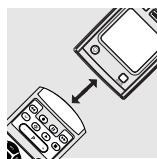
Si su equipo no está incluido en la lista de códigos, o si a su mando a distancia le faltan los códigos específicos, el SBC RU885 tiene la solución. Puede copiar y replicar códigos desde su mando a distancia original. Tan solo tiene que orientar el mando a distancia original hacia el sensor infrarrojo del SBC RU885.
Coloque los dos mandos a distancia en una superficie plana, separados a una distancia de entre 3 y 8 centímetros.
Asegúrese de que también los mandos a distancia tengan pilas nuevas.
1 Pulse el botón SETUP y manténgalo presionado hasta que se encienda el visualizador.
2 Utilice los botones de selección de dispositivos para seleccionar KEY.
→ KEY (primera línea)
3 Utilice los botones SMART CONTROLS para seleccionar LEARN.
→ LEARN (segunda línea)
4 Confirmar con SEND.
→ LEARN (primera línea)
5 Utilice los botones SMART CONTROLS para seleccionar el dispositivo que se va a copiar. →T (por ejemplo - segunda línea)
El SBC RU885 está ahora en modo de aprendizaje y el visualizador muestra el aparato seleccionado.
6 Confirmar con SEND. 7 Pulse uno de los botones del mando a distancia que permiten copiar.
(La tecla Standby (espera), los botones SMART CONTROLS y los botones situados bajo la línea de separación permiten copiar.)
→ ORIGIN (segunda línea)
8 Pulse el botón del mando a distancia original que desea copiar en el otro mando a distancia.
STORED (segunda línea)
Ha copiado un nuevo número en el SBC RU 885. Si desea copiar más unidades de su mando a distancia original, vuelva a empezar desde el paso 7. Pulse el botón SETUP para salir del menú.
Consejo: Elija botones que correspondan a los botones de su mando a distancia original para poder recordarlos más fácilmente.
Si el visualizador del SBC RU885 indica ERROR (error) durante un segundo, seguido de ORIGIN, el mando a distancia no ha recibido la señal correctamente. En ese caso, deberá:
- Modificar ligeramente la distancia entre ambos mandos y volver a probar desde el paso 1 (pruebe varias veces). Esta vez debe pulsar y soltar inmediatamente el botón de la dirección del mando a distancia original. En el visualizador debe aparecer STORED, que indica que el RU885 ha recibido la señal.
- Asegúrese de que también los mandos a distancia tengan las pilas nuevas.
- Intente copiar los códigos en condiciones de iluminación diferentes. La luz de tubos fluorescentes puede influenciar la señal que está copiando.
El SBC RU885 ha sido diseñado y comprobado rigurosamente, y está listo para copiar casi todas las señales infrarrojas de mandos a distancia. Ocasionalmente, los fabricantes realizan señales infrarrojas que no pueden copiarse a ningún mando a distancia. De todas formas, intente usar la Autobúsqueda para ver si el número está incluido en nuestra memoria pre-programada.
Copiar funciones de teclas
Se pueden copiar funciones de teclas de un modo de dispositivo (p. ej., modo TV) en teclas de otro modo de dispositivo (p. ej., modo DVD) para que pueda utilizar diferentes dispositivos sin cambiar el modo. Por ejemplo: puede ajustar la TV en el modo de espera (Standby) mientras está seleccionado el modo DVD.
1 Pulse el botón SETUP y manténgalo presionado hasta que se encienda en el visualizador.
→ DEP (primera línea) → HDD (segunda línea)
2 Utilice los botones de selección de dispositivos para seleccionar KEY. → KEY (primera línea) 3 Utilice los botones SMART CONTROLS para seleccionar COPY. → COPY (segunda línea) 4 Confirmar con SEND. → FROM (primera línea) 5 Utilice los botones SMART CONTROLS para seleccionar el dispositivo cuyas teclas desea copiar. → TV (por ejemplo - segunda línea) 6 Confirmar con SEND. 7 Pulse un botón que desee copiar. (La tecla Standby (espera), los botones SMART CONTROLS y los botones situados bajo la línea de separación se pueden copiar.)
Nota: Seleccione una función de control inteligente con los botones SMART CONTROLS y pulse el botón SEND para copiar dicha función.
→ TO (primera línea)
8 Utilice los botones SMART CONTROLS para seleccionar el dispositivo en el que desea copiar la función de tecla.
→ DVD (por ejemplo - segunda línea)
9 Confirmar con SEND.
10 Pulse el botón en el que desee copiar la función.
STORED (segunda hora)
Nota: Seleccione una función de control inteligente con los botones SMART CONTROLS y pulse el botón SEND para copiar dicha función.
Botones de macro
Con un botón de macro, puede usar varias sesiones pulsando un solo botón. Por ejemplo, puede encender todos los dispositivos instalados pulsando un número de botón.
1 Pulse el botón SETUP y manténgalo presionado hasta que se encienda en el visualizador. → DEi (primera línea) → HDD (por ejemplo - segunda línea) 2 Utilice los botones de selección de dispositivos para seleccionar KEY. → KEY (primera línea) 3 Utilice los botones SMART CONTROLS para seleccionar MACRO. → MACRO (segunda línea) 4 Confirmar con SEND. 5 Utilice los botones SMART CONTROLS para seleccionar el dispositivo en el que desea instalar la macro. → TV (por ejemplo - segunda línea) 6 Confirmar con SEND. 7 En el modo TV, pulse el botón en el que desee guardar la macro. → MACRO (primera línea) → START (segunda hora) Notas: - Pulse los botones en el orden en el que quiera que su equipo responda. - La tecla Standby (espera), los botones SMART CONTROLS y los botones situados bajo la línea de separación pueden ser botones de macro. - Seleccione una dirección de control inteligente con los botones SMART CONTROLS y pulse el botón SEND para seleccionarla como botón de macro. - Después de pulsar cada tecla, aparece SMART ADDED.
32 ESPAÑOL
8 Empiece a pulsar los botones que deben guardarse en la macro. Si es necesario, desplácese por los diversos modos de dispositivo y métodos de control inteligente.
Nota: Pulse SHIFT + SEND para guardar una función de control inteligente en la macro.
9 Pulse SEND.
STORED (segunda hora)
3. Controles inteligentes
Con los botones SMART CONTROLS programables, puede añadir hasta ocho unidades especiales en cada modo de dispositivo. Ej. Dolby Surround, EPG, Showview, Subtitle, etc. Por ejemplo: si ha instalado un amplificador con Dolby Surround, puede controlar esta función a través de una función de SMART CONTROL del RU 885. Ya se han instalado previamente varias unidades en la memoria del RU 885. Estas unidades pueden eliminarse o sustituirse por las unidades que desee.
Añadir botón
1 Pulse el botón SETUP y manténgalo presionado hasta que se encienda en el visualizador.
→ DEV (primera línea) → HDD (por ejemplo - segunda línea)
2 Utilice los botones de selección de dispositivos para seleccionar KEY. → KEY (primera línea) 3 Utilice los botones SMART CONTROLS para seleccionar ADD. → ADD (segunda línea) 4 Pulse SEND. 5 Utilice los botones SMART CONTROLS para seleccionar el dispositivo del que desee añadir una referencia de control inteligente. → HMP (por ejemplo - segunda línea) 6 Confirmar con SEND. 7 Utilice los botones SMART CONTROLS para seleccionar el botón de control inteligente que se va a añadir (por ejemplo, ADD Dolby). 8 Confirmar con SEND.
Notas: - El número de una función puede copiarse de otro mando a distancia o de otro modo de dispositivo.
- Con la librería de etiquetas específicas de Home Cinema y otras, puede etiquetar las más variadas funciones y guardarlas como controles inteligentes.
Eliminar botón
→ DEP (primera línea) → ADD (por ejemplo - segunda línea)
1 Pulse el botón SETUP y manténgalo presionado hasta que se encienda en el visualizador. 2 Utilice los botones de selección de dispositivos para seleccionar KEY. → KEY (primera línea) 3 Pulse los botones SMART CONTROLS para seleccionar REMOVE. → REMOVE (segunda línea) 4 Confirmar con SEND. 5 Utilice los botones SMART CONTROLS para seleccionar el dispositivo del que desee eliminar una referencia de control inteligente. → HMP (por ejemplo - segunda línea) 6 Confirmar con SEND. 7 Utilice los botones SMART CONTROLS para seleccionar el botón de control inteligente que se va a eliminar. 8 Confirmar con SEND.
Restablecer botones
1 Pulse el botón SETUP y manténgalo presionado hasta que se encienda en el visualizador.
→ DEV (primera línea) → ADD (segunda línea)
2 Utilice los botones de selección de dispositivos para seleccionar KEY. → KEY (primera línea) 3 Utilice los botones SMART CONTROLS para seleccionar RESET. → RESET (segunda línea) 4 Confirmar con SEND.
5 Utilice los botones SMART CONTROLS para seleccionar el dispositivo en el que desea restablecer botones.
→ TV (por ejemplo - segunda línea)
6 Confirmar con SEND. 7 Si se pulsa un botón en el modo de dispositivo seleccionado, se restablecerán los ajustes de fábrica de dicho botón.
(Los botones situados debajo de la línea de separación, la tecla Standby (espera) y los botones SMART CONTROLS pueden restablecerse.)
Nota: Seleccione la función de control inteligente con los botones SMART CONTROLS y pulse el botón SEND para restablecerla.
Para restablecer todos los botones de un dispositivo:
7 Utilice los botones SMART CONTROLS para seleccionar ALL. → ALL (segunda línea) 8 Utilice los botones SMART CONTROLS para seleccionar el dispositivo en el que desea restablecer todos los botones. → SAT (por ejemplo - segunda línea) 9 Confirmar con SEND. → SURE ? (segunda línea)
10 Pulse SEND de nuevo para confirmar la selección.
Nota: El programa completo se borra y su mando vuelve a la configuración por defecto.
Para restablecer todos los botones de todos los dispositivos:
5 Utilice los botones SMART CONTROLS para seleccionar ALL DEVICES. → ALL DEVICES (segunda línea) 6 Confirmar con SEND. → SURE ? 7 Pulse SEND de nuevo para confirmar la selección.
Nota: El programa completo se borra y su mando vuelve a la configuración por defecto.
4. Modo Home Cinema
Home Cinema (cine doméstico) es un sistema integrado A/V que le ofrece lo mejor en sonido y visión. Para controlar más dispositivos del sistema Home Cinema con el mando a distancia, el SBC RU885 ofrece el modo Home Cinema.
Nota: El botón CINEMA de su SBC RU885 debe programarse sólo después de haber programado el resto de los aparatos.
El mando SBC RU885 viene predeterminado de fábrica para funcionar con TVs, VCRs, reproductores de DVD y amplificadores en el modo CINEMA. Para programar el grupo de dispositivos en el modo Cinema, solo tiene que realizar lo siguiente:
Añadir dispositivo
1 Busque la marca del dispositivo que desea añadir en la lista de códigos (mitad de este manual). 2 Pulse CINEMA para acceder al modo Home Cinema.
HOME CINEMA
3 Pulse el botón SETUP y manténgalo presionado hasta que se encienda en el visualizador.
4 Confirmar con SEND. → PCR (por ejemplo - segunda línea) 5 Utilice los botones SMART CONTROLS para seleccionar el dispositivo que se va a añadir. → SAT (por ejemplo - segunda línea) 6 Confirmar con SEND. → CODE (primera línea) 7 Utilice las teclas numéricas para introducir el código. → I234 (por ejemplo - segunda línea) 8 Confirmar con SEND. STORED (segunda hora)
Eliminar dispositivo
1 Pulse CINEMA para acceder al modo Home Cinema.
HOME CINEMA
2 Pulse el botón SETUP y manténgalo presionado hasta que se encienda en el visualizador.
→ DEV (primera línea) → ADD (segunda línea)
3 Utilice los botones SMART CONTROLS para seleccionar REMOVE. → REMOVE (segunda línea) 4 Confirmar con SEND. 5 Utilice los botones SMART CONTROLS para seleccionar el dispositivo que se va a eliminar. → PCR (por ejemplo - segunda línea) 6 Confirmar con SEND. → REMOVED (segunda línea)
Definir los botones de Home Cinema
Para asignar los diversos botones del SBC RU885 a diferentes dispositivos en el modo Home Cinema, simplemente realice lo siguiente:
→ DEV (primera línea) → ADD (segunda línea)
1 Pulse CINEMA para acceder al modo Home Cinema. HOME CINEMA 2 Pulse el botón SETUP y manténgalo presionado hasta que se encienda en el visualizador. 3 Utilice los botones de selección de dispositivos para seleccionar KEY. → KEY (primera línea) 4 Utilice los botones SMART CONTROLS para seleccionar DEFINE. → DEFINE 5 Utilice los botones SMART CONTROLS para seleccionar el dispositivo del que desea copiar botones en el modo Home Cinema. → TL (por ejemplo - primera línea) 6 Pulse los botones que desee copiar en el modo Home Cinema.
Notas: - Puede repetir esta operación para todos los botones de cualquiera de los dispositivos instalados. - Cada tecla se confirma con OK en el visualizador. 7 Para finalizar la definición de los botones de Home Cinema, pulse SEND. → STORED (segunda hora)
Restablecer los botones de Home Cinema
Para restablecer los diversos botones del SBC RU885 a la referencia original de Home Cinema, realice lo siguiente:
1 Pulse CINEMA para acceder al modo Home Cinema. HOME CINEMA 2 Pulse el botón SETUP y manténgalo presionado hasta que se encienda en el visualizador.
→ DEV (primera línea) → ADO (segunda línea)
3 Utilice los botones de selección de dispositivos para seleccionar KEY.
→ KEY (primera línea)
4 Utilice los botones SMART CONTROLS para seleccionar RESET.
→ RESET (segunda línea)
5 Confirmar con SEND. 6 Pulse el botón o los botones que se van a restablecer. 7 Confirmar con SEND.
DOHE (segunda línea)
Nota: Cada tecla se confirma con Ok en el visualizador.
5. Funciones adicionales
Configurar contraluz
Si selecciona un tiempo de retroiluminación, la pantalla y las teclas se iluminarán tan pronto como levante el RU885. La retroiluminación permanecerá activada durante el tiempo seleccionado.
1 Pulse el botón SETUP y manténgalo presionado hasta que se encienda en el visualizador.
→ DEV (primera línea) → HDD (segunda línea)
2 Utilice los botones de selección de dispositivos para seleccionar LIGHT.
→ LIGHT (primera línea)
3 Utilice los botones SMART CONTROLS para seleccionar OFF (apagar),
5 o 15 segundos para el ajuste de contraluz. → OFF (por ejemplo - segunda línea)
4 Confirmar con SEND.
Nota: Si utiliza contraluz de forma continua, las pilas se gastarán antes.
Ajuste de temporizador
El RU885 tiene temporizadores incorporados que puede utilizar para establecer las horas de activación automática de ciertas funciones de su equipo. Por ejemplo, puede activar automáticamente su televisor a una hora determinada. Puede ajustar hasta 8 temporizadores, programables para cualquier dispositivo.
1 Pulse el botón SETUP y manténgalo presionado hasta que se encienda en el visualizador.
→ DEi (primera línea) → ADD (segunda línea)
2 Utilice los botones de selección de dispositivos para seleccionar TIMER.
→ TIMER (primera línea) → HDD (segunda línea)
3 Confirmar con SEND
4 Utilice los botones SMART CONTROLS para seleccionar el número de temporizador.
→ T I M E R I (por ejemplo - segunda línea)
5 Confirmar con SEND
6 Utilice los botones SMART CONTROLS para seleccionar la frecuencia del temporizador (OFF, ONCE, DAILY, WEEKLY). (DESACT., UNA VEZ, DIARIAMENTE, SEMANALMENTE).
→ WEEKLY (por ejemplo - segunda línea)
7 Confirmar con SEND
→ DAY (primera línea) → TUE (por ejemplo - segunda línea)
8 Utilice los botones SMART CONTROLS para seleccionar el día.
9 Confirmar con SEND.
STORED (segunda hora)
10 Utilice las teclas numéricas para introducir el tiempo de inicio.
→ 18.00 (por ejemplo - segunda línea) y si se requiere, seleccione AM o PM con los botones SMART CONTROLS.
11 Confirmar con SEND
12 Utilice las teclas de selección Device para seleccionar el dispositivo para el que quiere ajustar el temporizador.
→ T_i^j (por ejemplo - segunda línea)
13 Confirmar con SEND
14 Pulse la tecla para la que quiere ajustar el temporizador.
Notas
- La tecla Standby (espera), los botones SMART CONTROLS y los botones situados debajo de la línea separada deben ser botones de temporizador.
- Seleccione una función de control inteligente con los botones SMART CONTROLS y pulse el botón SEND para seleccionarla como botón de temporizador.
- Cuando se introduce la hora, los botones SMART CONTROLS se pueden utilizar para desplazarse a una posición anterior (▲) o suma (▶).
Modificación de temporizador
1 Pulse el botón SETUP y manténgalo presionado hasta que se encienda en el visualizador.
→DEi (primera línea) → HDD (segunda línea)
2 Utilice los botones de selección de dispositivos para seleccionar TIMER.
→ TIMER (primera línea) → EDIT (segunda línea)
3 Utilice los botones SMART CONTROLS para seleccionar TIMER. 4 Confirme con SEND. 5 Utilice los botones SMART CONTROLS para seleccionar el número de temporizador.
→ TIMER2 (por ejemplo - segunda línea)
6 Confirme con SEND. 7 Utilice los botones SMART CONTROLS para seleccionar la frecuencia de temporizador (OFF, ONCE, DAILY, WEEKLY). (DESACT., UNA VEZ, DIARIAMENTE, SEMANALMENTE).
WEEKLY (por ejemplo - segunda línea)
8 Confirme con SEND. 9 Si se requiere, modifique el día de temporizador. 10 Utilice las teclas numéricas para modificar la hora de inicio.
→ 17.30 (por ejemplo - segunda línea)
Si se requiere, seleccione AM o PM con los botones SMART CONTROLS.
11 Confirmar con SEND.
12 Utilice las teclas de selección de dispositivo para seleccionar el dispositivo para el que quiere ajustar el temporizador.
→ D/D (por ejemplo - segunda línea)
13 Confirmar con SEND.
14 Pulse la tecla para la que quiere ajustar el temporizador.
Notas:
- La tecla Standby (espera), los botones SMART CONTROLS y los botones situados debajo de la línea de separación no pueden ser botones de temporizador.
- Seleccione una función de control inteligente con los botones SMART CONTROLS y pulse el botón SEND para seleccionarla como botón de temporizador.
- Cuando se introduce la hora, los botones SMART CONTROLS se pueden utilizar para desplazarse a una posición anterior (▲) o siguiente (▶).
Eliminación de temporizador
1 Pulse el botón SETUP y manténgalo presionado hasta que se encienda en el visualizador.
→ DEV (primera línea) → HOD (segunda línea)
2 Utilice los botones de selección de dispositivos para seleccionar TIMER.
→ TIMER (primera línea)
3 Confirmar con SEND. 4 Utilice los botones SMART CONTROLS para seleccionar REMOVE.
→ REMOVE (segunda línea)
5 Confirmar con SEND. 6 Utilice los botones SMART CONTROLS para seleccionar el número de temporizador que quiere eliminar.
→ TIMER (primera línea) → TIMER3 (por ejemplo - segunda línea)
7 Confirmar con SEND.
→ REMOVED (segunda línea)
¿Necesita ayuda?
Si tiene una duda acerca del SBCRU865, llame a nuestra línea de ayuda o envíe un mensaje de correo electrónico para recibir asistencia. Encontrará el número de teléfono y la dirección de correo electrónico en la sección de la lista de códigos de este folleto.
Antes de realizar la llamada o de enviar el mensaje de correo electrónico, lea atentamente este manual. Encontrará respuestas a la mayoría de sus problemas.
Si no obtiene las respuestas requeridas, tome nota de las características de su aparato en la sección de la lista de códigos de la parte posterior de este folleto. Incluya esta información en el mensaje de correo electrónico; de esta forma, nuestros operarios podrán ayudarle con mayor rapidez y facilidad.
Busque los nombres de modelos en el manual de instrucciones que aparece junto al aparato o en la parte posterior de dicho aparato.
Cuando llame a nuestra línea de ayuda, tenga a mano el aparato, con el fin de que nuestros operarios puedan ayudarle a probar las funciones del mando a distancia.
El número de modelo de su mando a distancia universal Philips es:
SBC RU885
Fecha de compra: //
Día/mes/año
Introducción
SBC RU885
16 canales: siguiente/anterior, silencio para el siguiente canal/canal anterior
Asegúrese también de que los mandos a distancia tengan pilas nuevas.
Programar el temporizador
Editar el temporizador
Eliminar el temporizador
5 Confirme con SEND. 6 Utilice SMART CONTROLS para seleccionar el número del temporizador que se va a eliminar.
Certificado de garantía
Garantía
Comprobante de garantía
Certificado de garantía
Comprobante de garantía
Certificado de garantía

año
año
año
año
año
año
garantía
garantía
garantía
garantía
garantía
garantía
año
año
año
año
año
año
garantía
garantía
garantía
garantía
garantía
garantía
Tipo: SBC RU885
N.º de serie:
Fecha de compra - Date d'achat - Fecha de compra - Kaufdatum - Aankoopdatum -
Fecha de adquisición - Fecha de adquisición - Fecha de compra - Fecha de compra - Fecha de adquisición -
Fecha de compra - Fecha de adquisición
Nombre, dirección y firma del distribuidor


- MANDOS
- NO SE OLVIDE DE LAS PILAS
- VEAMOS
- CÓMO EMPEZAR
- ESTABLECER HORA Y DÍA
- CONFIGURACIÓN
- AÑADIR DISPOSITIVO
- ELIMINAR DISPOSITIVO
- CAMBIAR DE DISPOSITIVO
- AUTOBÚSQUEDA
- ANOTE EL CÓDIGO
- LEER CÓDIGO DE DISPOSITIVO
- ESTABLEZCA TRANSMISIÓN DE RF (RADIOFRECUENCIAS) O DE IR (INFRARROJOS)
- ESPANOL
- COPIAR CÓDIGO DE MANDO A DISTANCIA ORIGINAL
- CONSEJO: ELIJA BOTONES QUE CORRESPONDAN A LOS BOTONES DE SU MANDO A DISTANCIA ORIGINAL PARA PODER RECORDARLOS MÁS FÁCILMENTE
- COPIAR FUNCIONES DE TECLAS
- BOTONES DE MACRO
- ESPAÑOL
- CONTROLES INTELIGENTES
- AÑADIR BOTÓN
- ELIMINAR BOTÓN
- RESTABLECER BOTONES
- PARA RESTABLECER TODOS LOS BOTONES DE UN DISPOSITIVO
- PARA RESTABLECER TODOS LOS BOTONES DE TODOS LOS DISPOSITIVOS
- MODO HOME CINEMA
- HOME CINEMA
- DEFINIR LOS BOTONES DE HOME CINEMA
- RESTABLECER LOS BOTONES DE HOME CINEMA
- FUNCIONES ADICIONALES
- CONFIGURAR CONTRALUZ
- AJUSTE DE TEMPORIZADOR
- MODIFICACIÓN DE TEMPORIZADOR
- ELIMINACIÓN DE TEMPORIZADOR
- ¿NECESITA AYUDA
- INTRODUCCIÓN
- SBC RU
- PROGRAMAR EL TEMPORIZADOR
- EDITAR EL TEMPORIZADOR
- ELIMINAR EL TEMPORIZADOR
Marca : PHILIPS
Modelo : SBCRU885
Categoría : Control remoto