
SBCRU885 - Controle remoto PHILIPS - Manual de utilização gratuito
Encontre gratuitamente o manual do aparelho SBCRU885 PHILIPS em formato PDF.
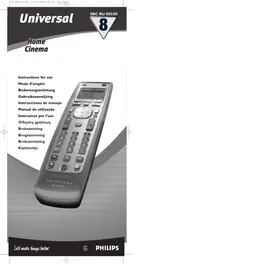


| Tipo de produto | Controle remoto universal |
| Marca | Philips |
| Modelo | SBC RU885 |
| Alimentação | 3 pilhas 1,5 V (tipo AA / LR6 / UM3) |
| Display | Tela de cristal líquido com retroiluminação |
| Número de modos | 8 modos de equipamento (TV, VCR, DVD, AMP + 4 personalizáveis entre 18 tipos) |
| Transmissão | Infravermelho (IV) e radiofrequência (RF) com receptor opcional SBC LI805 |
| Funções principais | Programação automática, cópia de códigos, macros, timer, modo Home Cinema, retroiluminação |
| Retroiluminação | Sim, ajustável (5 s, 15 s ou desativado) ativado pelo movimento |
| Pré-programado para | Aparelhos Philips e de muitas outras marcas (televisores, videocassetes, leitores de DVD, amplificadores) |
| Manutenção | Limpar com um pano seco; evitar líquidos |
| Pilhas | Usar pilhas de longa duração Philips; substituir pelo menos uma vez por ano |
| Memória | Conserva os códigos programados mesmo sem pilhas |
| Acessórios opcionais | Receptor RF SBC LI805 |
Perguntas frequentes - SBCRU885 PHILIPS
Perguntas dos utilizadores sobre SBCRU885 PHILIPS
0 pergunta sobre este aparelho. Responda às que conhece ou faça a sua.
Faça uma nova pergunta sobre este aparelho
Baixe as instruções para o seu Controle remoto em formato PDF gratuitamente! Encontre o seu manual SBCRU885 - PHILIPS e retome o controlo do seu dispositivo eletrónico. Nesta página estão publicados todos os documentos necessários para a utilização do seu dispositivo. SBCRU885 da marca PHILIPS.
MANUAL DE UTILIZADOR SBCRU885 PHILIPS
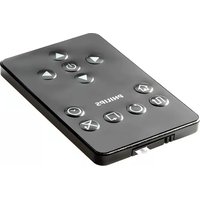
Fez uma ótima escolha ao comprar este telecomando universal da Philips! Substitui mais de oito telecomandos independentes e está pré-programado para funcionar com quase todas as marcas de televisores, videogravadores, receptores de satélite, descodificadores de televisão por cabo, leitores de CD, leitores de DVD, sintonizadores, amplificadores e sistemas para cinema em casa. Pode mesmo aprender os códigos de outros telecomandos que não estão pré-programados. E o melhor de tudo é que o SBC RU885 é de fácil configuração e utilização e, com a retroiluminação das teclas e do visor, pode ser usado até mesmo na escuridão! Para obter um proveito maior de todas as possibilidades oferecidas pelo RU885, deve usá-lo em combinação com o receptor RF (opcional) SBC LI805. Juntos, eles permitem-lhe comandar qualquer equipamento acionado por infravermelhos a partir de qualquer ponto da casa, sem precisar de estar a ver o aparelho ou de lhe apontar o comando à distância.
Comandos
① SET UP - acesso ao menu de configuração do SBC RU885 ② Visor ③ CINEMA - o modo de cinema em casa, CINEMA, é ativado/desativado ④ Teclas de seleção do APARELHO - alternam entre os vários modos do APARELHO ⑤ OK (SEND) - gera o comando inteligente selecionado. Comandos inteligentes percorrem as funções especiais de um aparelho selecionado ⑦ MENU - ativa o menu (e desativa-o, se o telecomando original tiver esta opção) ⑧ Cursor para cima/para baixo/para a esquerda/para a direita - percorre o menu ⑨ Seleção da entrada de vídeo ⑩ Volume para cima/para baixo - aumenta/diminui o volume ⑪ Teclado numérico - para a seleção direta de canais e outras funções ⑫ Shift - mantenha esta tecla carregada enquanto carrega noutras teclas para aceder a mais funções (se estiverem disponíveis no equipamento)
Por exemplo:
Televisor:
Shift + Menu - Menu desligado
Shift + ⑧ - Para a regulação do brilho e das cores
Experimente estas e outras combinações no equipamento para descobrir quais as funções que estão disponíveis.
⑬ (STANDBY) - desliga o aparelho (e liga-o, se o telecomando original tiver esta opção)
⑭ OK - confirma seleções no menu
⑮ PVP - volta ao programa anterior
⑯ - alterna entre a seleção e visualização de canais de um ou dois dígitos
⑰ para FastText
para leitor de DVD/
do televisor
videogravador
vermelho
Rebobinagem
verde
Paragem
azul
amarelo
1
branco
.
A
Pausa
Reproducao
Gravacao
Nao se esqueça das pilhas!
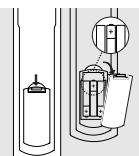
Para usar o SBC RU885, precise de 4 pilhas 1,5V, tipo UM3, LR6 ou AA apenas.
O RU885 tem a característica exclusiva de não perder os códigos programados ou aprendidos quando as pilhas estiverem gastas.
Recomendamos a utilização das pilhas Longlife ou Powerlife da Philips.
Uma breve aparição
Assim que instalar as pilhas, o SBC RU885 está pronto a controlar a maior parte dos televisores, videogravadores, leitores de DVD e amplificadores da Philips. Basta carregar nas teclas de seleção do aparelho (como se indica abaixo) para utilizar o aparelho da Philips pretendido. Se quiser utilizar aparelhos de outras MARCAS, tem de configurar primeiro o SBC RU885 - consulte o capítulo 1. 'Configuração'.
O SBC RU885 tem oito modos operativos para controlar oito aparelhos diferentes. TV, VCR, DVD e AMP são modos de aparelhos pré-programados. Os outros 4 podem ser instalados a partir de um conjunto de 18 aparelhos. Para criar a sua lista pessoal de modos de aparelhos, basta adicionar e retirar aparelhos, e fazer uma combinação de oito aparelhos a partir da respetiva biblioteca. O visor LCD mostra o modo de aparelho que está ativado. Para alternar entre os modos de aparelhos, basta carregar nas respetivas teclas de seleção. Com os comandos inteligentes (SMART CONTROLS) programáveis, pode adicionar qualquer função a cada aparelho instalado.
No MODO DE CINEMA EM CASA (HOME CINEMA) estão disponíveis as funções mais importantes do televisor, leitor de DVD e amplificador. Basta carregar em CINEMA e, sem ser necessário alterar o modo de aparelho, pode utilizar as funções de teclas básicas dos aparelhos para cinema em casa.
Para mais informações, consulte o capítulo 3. 'Modo de cinema em casa' (Home Cinema).
1. Para vir
Programar a hora e o dia
Antes de configurar o SBC RU885, tem de programar primeiro a hora e o dia.
Uma vez colocadas as pilhas, o menu de Configuração (Setup) será automaticamente ativado.
O visor indica:
→ TIME (primeira linha)
→H H (segunda linha)
1 Utilize os SMART CONTROLS para selecionar o relógio de 24 horas ou o relógio de 12 horas (AM/PM). 2 Confirme com SEND.
3 Utilize as teclas numéricas para introduzir a hora.
Os SMART CONTROLS podem ser usados para passar para uma posição anterior
(ou seguinte (▶).
4 Confirme com SEND.
→ DHT (primeira LINHA) TUE (por exemplo - segunda LINHA)
5 Utilize os SMART CONTROLS para selecionar o dia. 6 Confirme com SEND. → STORED (segunda LINHA)
Nota: Pode sempre reinicializar a hora e a data utilizando o menu de Configuração (Setup). Para aceder ao menu de Configuração (Setup), pressione simplesmente Setup até aparecer no visor a indicação SETUP. Selecione então a hora utilizando os SMART CONTROLS.
2. Configuração
O SBC RU885 está pronto para controlar a maior parte dos televisores, videogravadores, receptores de satélite, leitores de DVD, leitores de CD, sintonizadores, amplificadores e sistemas para cinema em casa da marca Philips. Relativamente a equipamentos de outras MARCAS, primeiramente é necessário configurar o telecomando.
Este procedimento demora apenas alguns segundos, graças à 'Configuração simples de sistemas' ('Simple System Set-up') da Philips!
Existem dois modos de configuração:
- modo de configuração normal: para configurar funções de teclas básicas de cada aparelho instalado.
- modo de configuração do cinema em casa: para configurar as funções de teclas básicas do sistema para cinema em casa.
Adicionar um aparelho
1 Procure a marca do aparelho que quer utilizar na lista de códigos (na parte central deste manual). 2 Ligue o aparelho que quer adicionar. 3 Carregue sem soltar SETUP até esta opção se acender no visor.
→ DEV (primeira linha) → ADD (segunda linha)
4 Confirme com SEND. → 5HT (segunda linha) 5 Utilize SMART CONTROLS para selecionar o aparelho que quer adicionar. → CÂBLE (por exemplo - segunda linha) 6 Confirme com SEND. → CODE (primeira linha) 7 Utilize o teclado numérico para introduzir o código. → 1234 (por exemplo - segunda linha) 8 Confirme com SEND. → STORED (segunda linha) 9 Carregue em qualquer tecla para verificar se o código está correto e se o aparelho responde. Se o aparelho não responder ou se nem todas as teclas funcionarem devidamente, isso significa que o código não está correto. Neste caso, consulte 'Alterar o código do aparelho', a seguir.
Remover o aparelho
→ DEV (primeira linha) → REMOVE (segunda linha)
1 Carregue sem soltar SETUP até esta opção se acender no visor. 2 Utilize SMART CONTROLS para selecionar REMOVE. → REMOVE (segunda linha) 3 Confirme com SEND. → TL' (segunda linha) 4 Utilize SMART CONTROLS para selecionar o aparelho que quer remover. → PCR (por exemplo - segunda linha) 5 Confirme com SEND. → REMOVED (segunda linha)
Alterar o código do aparelho
1 Se o código introduzido não estiver correto, procure o código seguinte na lista de códigos (parte central deste manual). 2 Carregue sem soltar SETUP até esta opção se acender no visor.
→ DEV (primeira linha) → REMOVE (segunda linha)
3 Utilize SMART CONTROLS para selecionar CODE. → CODE (segunda linha) 4 Confirme com SEND. → TL' (segunda linha) 5 Utilize SMART CONTROLS para selecionar o aparelho, cujo código quer alterar. → PCR (por exemplo - segunda linha) 6 Confirme com SEND.
→ CODE (primeira linha)
7 Utilize o teclado numérico para introduzir o novo código. → 1234 (por exemplo - segunda linha) 8 Confirme com SEND. → STORED (segunda linha)
9 Carregue em qualquer tecla para verificar se o código está correto e se o aparelho responde.
Se, ainda assim, o aparelho não responder ou se nem todas as teclas funcionarem devidamente, repita os passos acima, utilizando o código seguinte da lista de códigos.
Se não encontrar o código correcto na respectiva lista, consulte o capítulo 'Procura automática', a seguir.
Procura automática
Se não conseguir encontrar o código do aparelho, a Procura automática (Autosearch) patenteada da Philips testa todos os códigos, um após o outro, e encontra o código adequado! O aparelho tem de estar ligado. Ficará a saber se foi encontrado o código correto quando o equipamento se desligar.
1 Ligue o aparelho que quer adicionar.
Se quiser adicionar um videogravador, este aparelho tem de estar a reproduzir uma cassete.
Assim que o código correto for encontrado, a reprodução da cassete é interrompida.
2 Carregue sem soltar SETUP até esta opção se acender no visor.
→ DEV (primeira LINHA) → HDD (segunda LINHA)
3 Utilize SMART CONTROLS para seleccionar SEARCH.
SEARCH (segunda LINHA)
4 Utilize SMART CONTROLS para selecionar o aparelho, cujo código quer encontrar.
5 Confirme com SEND.
→ T l^i (por exemplo - segunda LINHA) → Sempre que um código for transmitido, este aparece no visor LCD. Há um período de 1,5 segundo entre cada transmissão. Quando o código for encontrado, o equipamento desliga-se.
6 Carregue imediatamente em SEND para interromper a procura.
→ O visor LCD mostra o equipamento selecionado e o respectivo código.
Se não localizou o código correcto porque a procura foi longe demais, volte a ligar o equipamento e carregue em SMART CONTROLS para emitir de novo o código anterior. Continue a carregar em SMART CONTROLS várias vezes, até que o equipamento se volte a desligar. 7 Quando encontrar o Código correcto, carregue em SEND para bloqueá-lo na memória do SBC RU885.
Se nenhum dos códigos funcionar ou se faltarem determinadas funções do telecomando original, experimente a nossa solução no capítulo 'Aprender códigos do telecomando original', a seguir, ou contacte-nos através da nossa linha verde de apoio ao cliente.
Tome nota do código!
Tome nota do código correcto no interior do compartimento das pilhas e na parte posterior deste manual; poupa tempo, se alguma vez precisar de voltar a configurar. Se se esqueceu de anotar o código, pode ainda lê-lo a partir do SBC RU885.
Para esse efeito, consulte 'Ler o documento de aparelho', a seguir:
Ler o número de aparelho
1 Carregue sem soltar SETUP até esta opção se acender no visor.
DEV (primeira linha) → ADD (segunda linha)
2 Utilize SMART CONTROLS para seleccionar CODE. → CODE (segunda linha) 3 Confirme com SEND. 4 Utilize SMART CONTROLS para seleccionar o aparelho, cujo código pretender. → TV (por exemplo - segunda linha) 5 Confirme com SEND. → O código no ecrã. 6 Confirme com SEND. → STORED (segunda linha)
Programar a transmissão de RF (Radiofrequência) ou de IR (Infravermelhos)
O RU885 tanto pode transmitir sinais de radiofrequência como de infravermelhos. Quando a funcionalidade de radiofrequência se encontra activada, o RU885 envia sinais de radiofrequência que atravessam as paredes ou, se o equipamento se encontra dentro de um armário, a porta do armário. Para comandar o equipamento por transmissão de radiofrequência, necessita do receptor RF opcional SBC LI805. Ao receber um sinal do RU885, o receptor converte o sinal de radiofrequência para um sinal de infravermelhos apropriado e envia-o para o equipamento que deseja comandar. Por norma, o RU885 vem programado para transmissão de infravermelhos. Para equipamento que não possa ser comandado por transmissão de infravermelhos:
1 Carregue sem soltar SETUP até esta opção se acender no visor.
DEV (primeira linha) → RF (segunda linha)
2 Utilize SMART CONTROLS para seleccionar RF-IR. 3 Confirme com SEND.
→ CÁVEL (por exemplo - primeira LINHA) → RF ou IR (segunda LINHA)
4 Utilize as teclas de seleção de dispositivo para selecionar o aparelho que deseja comandar por transmissão de radiofrequência.
→ TI. (por exemplo - primeira LINHA) → RF (segunda linha)
5 Utilize SMART CONTROLS para selecionar RF ou IR. 6 Confirme com SEND.
→ SET (segunda LINHA)
Aprender códigos do telecomando original
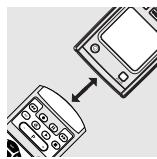
Se o equipamento não estiver incluído na lista de códigos ou se faltarem códigos específicos do telecomando, o SBC RU885 tem a solução. Pode copiar e reproduzir códigos do telecomando original. Eis como fazê-lo...
Coloque o telecomando original virado para a janela do sensor de infravermelhos do SBC RU885. Coloque os dois telecomandos numa superfície plana, afastados entre si 3-8 centímetros.
1 Carregue sem soltar SETUP até esta opção se acender no visor.
→ DEV (primeira LINHA) → HDD (segunda LINHA)
2 Utilize as teclas de seleção do aparelho para selecionar KEY.
→ KEY (primeira LINHA)
3 Utilize SMART CONTROLS para selecionar LEARN.
→ LEARN (segunda LINHA)
4 Confirme com SEND.
→ LEARN (primeira linha)
5 Utilize SMART CONTROLS para selecionar o aparelho para a aprendizagem.
→ T_i^j (por exemplo - segunda linha)
O SBC RU885 está atualmente no modo de aprendizagem e o visor LCD mostra o equipamento selecionado.
6 Confirme com SEND
7 Carregue numa tecla de aprendizagem no telecomando.
(As teclas abaixo da linha de separação, a tecla de modo de espera (STANDBY) e as teclas SMART CONTROLS são de aprendizagem.)
→ ORIGIN (segunda linha)
8 Carregue na tecla do telecomando original que quer que o SBC RU885 aprenda.
STORED (segunda linha)
O SBC RU885 aprende um novo comando. Se quiser copiar mais funções do telecomando original, recomece a partir do passo 7. Carregue em SETUP para sair do menu.
Sugestões: Escolha teclas que correspondam às teclas do telecomando original, para que se lembre delas mais facilmente.
Se aparecer no SBC RU885 a indicação ERROR durante um segundo, seguido de ORIGIN, isso significa que o SBC RU885 não recebeu o sinal corretamente. Neste caso, deve:
- Altere ligeiramente a distância entre os comandos e tente novamente a partir do passo 1 (tente isto várias vezes).
- Desta vez, carregue e solte imediatamente a tecla de função do telecomando original. No visor LCD deve aparecer STORED, indicando que o RU885 recebeu o sinal.
- Certifique-se de que também os telecomandos têm pilhas novas.
- Tente copiar os códigos em condições de iluminação adequadas. A luz dos tubos fluorescentes pode influenciar o sinal que está a copiar.
O SBC RU885 foi cuidadosamente concebido e testado e está pronto para copiar todos os sinais infravermelhos de telecomandos. Em alguns casos raros, os fabricantes realizam sinais infravermelhos que não podem ser copiados para nenhum telecomando. Deve tentar utilizar a Procura automática para ver se esse código está incluído na nossa biblioteca pré-programada.
Copiar funções de teclas
É possível copiar funções de teclas a partir de teclas de um modo de aparelho (ex.: modo TV) para teclas de outro modo de aparelho (ex.: modo DVD); desta forma, pode utilizar aparelhos diferentes sem mudar de modo. Por exemplo: pode colocar o televisor em modo de espera, mesmo estando no modo DVD.
1 Carregue sem soltar SETUP até esta opção se acender no visor.
→ DEV (primeira linha) → ADO (segunda linha)
2 Utilize as teclas de seleção do aparelho para selecionar KEY.
→ KEY (primeira linha)
3 Utilize SMART CONTROLS para selecionar COPY.
→ COPY (segunda linha)
4 Confirme com SEND.
→ FROM (primeira linha)
5 Utilize SMART CONTROLS para selecionar o aparelho de onde quer copiar funções de teclas.
→ T (por exemplo, segunda linha)
6 Confirme com SEND. 7 Carregue numa tecla para copiar. (Pode copiar as teclas abaixo da LINHA de separação, a tecla de modo de espera (STANDBY) e as teclas SMART CONTROLS.)
Nota: Selecione um comando inteligente com as teclas SMART CONTROLS e carregue em SEND para copiar.
→TO (primeira LINHA)
8 Utilize SMART CONTROLS para selecionar o aparelho para onde quer copiar a função de tecla. → □ □′ □ (por exemplo - segunda LINHA) 9 Confirme com SEND. 10 Carregue na tecla para onde quer copiar a função.
STORED (segunda LINHA)
Nota: Selecione um controlo inteligente com as teclas SMART CONTROLS e carregue em SEND para copiar.
Teclas macro
Com uma tecla macro, pode utilizar uma série de comandos, gravando-os numa única tecla. Por exemplo, pode ligar todos os aparelhos instalados com uma tecla.
1 Carregue sem soltar SETUP até esta opção se acender no visor.
→ DEI (primeira linha) → HDD (segunda LINHA)
2 Utilize as teclas de seleção do aparelho para selecionar KEY.
→ KEY (primeira linha)
3 Utilize SMART CONTROLS para selecionar MACRO. → MACRO (segunda LINHA) 4 Confirme com SEND. 5 Utilize SMART CONTROLS para selecionar o aparelho onde quer instalar a macro. → T l i (por exemplo - segunda linha) 6 Confirme com SEND. 7 No modo TV, carregue na tecla onde deve memorizar a macro.
→ MACRO (primeira linha)
→ START (segunda LINHA)
Notas: - Carregue nas teclas pela sequência que quer que o equipamento responda.
- As teclas abaixo da linha de separação, a tecla de modo de espera (STANDBY) e as teclas SMART CONTROLS podem ser teclas macro.
- Selecione um trabalho inteligente com as teclas SMART CONTROLS e carregue em SEND para selecionar como tecla macro.
- Depois de carregar em todas as teclas, aparece SMART ADDED.
8 Carregue nas teclas onde quer memorizar a macro. Se necessário, faça-o navegando pelos diferentes modos de aparelho e comandos inteligentes. Nota: Carregue em SHIFT + SEND para memorizar um comando inteligente na macro. 9 Carregue em SEND. → STORED (segunda linha)
3. Comandos inteligentes
Com os comandos inteligentes (SMART CONTROLS) programáveis, pode adicionar mais de oito funções especiais em cada modo de aparelho. Ex.: Dolby Surround, EPG, Showview, Subtitle, etc. Por exemplo: se instalou um amplificador com Dolby Surround, pode controlar essa função através de um SMART CONTROL no RU885. Foi previamente instalado na memória do RU 885 um conjunto de funções. Pode retirar estas funções ou substituí-las por funções da sua própria escolha.
Adicionar uma tecla
1 Carregue sem soltar SETUP até esta opção se acender no visor.
→ DEV (primeira linha) → ADD (segunda linha)
2 Utilize as teclas de seleção do aparelho para selecionar KEY. → KEY (primeira linha) 3 Utilize SMART CONTROLS para selecionar ADD. → ADD (segunda linha) 4 Carregue em SEND. 5 Utilize SMART CONTROLS para selecionar o aparelho, cuja função de comando inteligente quer adicionar.
→ HMP (por exemplo - segunda linha)
6 Confirme com SEND. 7 Utilize SMART CONTROLS para selecionar uma etiqueta de comando inteligente da biblioteca (por exemplo - ADD Dolby). 8 Confirme com SEND.
Notas: - O código de uma função pode ser aprendido a partir de outros telecomandos ou copiado a partir de outros modos de aparelho.
- Com a biblioteca de cinema em casa específica e de outras etiquetas, pode colocar etiquetas nas funções mais exóticas e memorizá-las como comandos inteligentes.
Remover uma tecla
1 Carregue sem soltar SETUP até esta opção se acender no visor.
→ DEV (primeira linha) → HD (segunda linha)
2 Utilize as teclas de seleção do aparelho para selecionar KEY. → KEY (primeira linha) 3 Carregue em SMART CONTROLS para selecionar REMOVE. → REMOVE (segunda linha) 4 Confirme com SEND. 5 Utilize SMART CONTROLS para selecionar o aparelho, cuja função de comando inteligente quer remover.
→ HMP (por exemplo - segunda linha)
6 Confirme com SEND. 7 Utilize SMART CONTROLS para selecionar a tecla Smart Control que quer remover. 8 Confirme com SEND.
Repor tecla(s)
1 Carregue sem soltar SETUP até esta opção se acender no visor.
→ DEV (primeira linha) → ADO (segunda linha)
2 Utilize as teclas de seleção do aparelho para selecionar KEY.
→ KEY (primeira linha)
3 Utilize SMART CONTROLS para selecionar RESET.
→ RESET (segunda linha)
4 Confirme com SEND. 5 Utilize SMART CONTROLS para selecionar o aparelho, cujas teclas quer repor.
→ TI (por exemplo - segunda linha)
6 Confirme com SEND. 7 Se carregar numa tecla que esteja no modo de aparelho selecionado, a tecla volta a ter as programações de fábrica.
(Pode repor as teclas que estão abaixo da LINHA de separação, a tecla de modo de espera (STANDBY) e as teclas SMART CONTROLS.)
Nota: Selecione um comando inteligente com as teclas SMART CONTROLS e carregue em SEND para repor.
Para repor todas as teclas de um aparelho:
7 Utilize SMART CONTROLS para selecionar ALL.
→ ALL (segunda LINHA) 8 Utilize SMART CONTROLS para selecionar o dispositivo que pretende reinicializar todas as teclas. → SAT (por exemplo - segunda LINHA) 9 Confirme com SEND. → SURE ? (segunda LINHA) 10 Volte a carregar em SEND para confirmar.
Nota: Todas as programações são apagadas e o RU885 volta à configuração inicial.
Para repor todas as teclas de todos os aparelhos:
5 Utilize SMART CONTROLS para selecionar ALL DEVICES.
→ ALL DEVICES (segunda LINHA)
6 Confirme com SEND. → SURE ? 7 Volte a carregar em SEND para confirmar.
Nota: Todas as programações são apagadas e o RU885 volta à configuração inicial.
4. Modelo de cinema em casa (Home Cinema)
Cinema em casa (Home Cinema) é um sistema de A/V integrado que oferece o melhor entretenimento de som e visão. Para controlar com o telecomando mais aparelhos do sistema para cinema em casa, o SBC RU885 inclui o modo de cinema em casa.
Nota: Depois de programar todos os outros aparelhos, deve programar apenas a tecla CINEMA do SBC RU885.
O SBC RU885 vem programado de fábrica para poder controlar televisores, videogravadores, leitores de DVD e amplificadores com o modo CINEMA. Para programar o conjunto de aparelhos no modo de cinema, basta fazer o seguinte:
Adicionar um aparelho
1. Procure a marca do aparelho que quer adicionar na lista de códigos (na parte central deste manual). 2. Carregue em CINEMA para introduzir o modo de cinema em casa.
HOME CINEMA
→ DEV (primeira linha) → HDD (segunda linha)
3. Carregue sem soltar SETUP até esta opção se acender no visor. 4. Confirme com SEND. → PCR (por exemplo - segunda linha) 5. Utilize SMART CONTROLS para seleccionar o aparelho que quer adicionar. → SHT (por exemplo - segunda linha) 6. Confirme com SEND. → CODE (primeira linha) 7. Utilize o teclado numérico para introduzir o código. → 123H (por exemplo - segunda linha) 8. Confirme com SEND. STORED (segunda linha)
Remover um aparelho
HOME CINEMA
→ DEV (primeira linha) → AOD (segunda linha)
1. Carregue em CINEMA para introduzir o modo de cinema em casa. 2. Carregue sem soltar SETUP até esta opção se acender no visor. 3. Utilize SMART CONTROLS para seleccionar REMOVE. → REMOVE (segunda linha) 4. Confirme com SEND. 5. Utilize SMART CONTROLS para seleccionar o aparelho que quer remover. → PCR (por exemplo - segunda linha) 6. Confirme com SEND. → REMOVED (segunda linha)
Definir teclas de cinema em casa
Para encontrar teclas referentes a aparelhos diferentes no SBC RU885, com o modo de cinema em casa, faça o seguinte:
1. Carregue em CINEMA para introduzir o modo de cinema em casa.
HOME CINEMA
2. Carregue sem soltar SETUP até esta opção se acender no visor.
→ DEV (primeira linha) → ADD (segunda linha)
3 Utilize as teclas de seleção do aparelho para selecionar KEY. → KEY (primeira linha) 4 Utilize SMART CONTROLS para selecionar DEFINE. → DEFINE (segunda linha) 5 Utilize as SMART CONTROLS para selecionar o aparelho, cujas teclas quer copiar, no modo de cinema em casa. → T l¹ (por exemplo - primeira linha) 6 Carregue nas teclas que quer copiar para o modo de cinema em casa.
Notas: - Pode repetir este processo para todas as teclas de qualquer um dos aparelhos instalados.
- Sempre que carregue numa tecla, aparece OK no visor.
7 Para concluir a definição das teclas de cinema em casa, carregue em SEND.
→ STORED (segunda linha)
Repor teclas de cinema em casa
Para repor teclas diferentes no SBC RU885 para a função original de cinema em casa, faça o seguinte:
1 Carregue em CINEMA para introduzir o modo de cinema em casa. HOME CINEMA 2 Carregue sem soltar SETUP até esta opção se acender no visor.
→ DEV (primeira linha) → ADD (segunda linha)
3 Utilize as teclas de seleção do aparelho para selecionar KEY.
→ KEY (primeira linha)
4 Utilize SMART CONTROLS para selecionar RESET.
→ RESET (segunda linha)
5 Confirme com SEND. 6 Carregue na(s) tecla(s) que quer repor. 7 Confirme com SEND.
DONE (segunda linha)
Nota: Sempre que carregar numa tecla, aparece OK no visor.
5. Funções extra
Programar a retroiluminação
Se selecionar um período de retroiluminação, serão iluminados o visor e todas as teclas assim que pegar no RU885. A retroiluminação manter-se-á pelo período selecionado.
1 Carregue sem soltar SETUP até esta opção se acender no visor.
→ DEV (primeira linha) → ADO (segunda linha)
2 Utilize as teclas de seleção do aparelho para selecionar LIGHT.
→ LIGHT (primeira linha)
3 Utilize SMART CONTROLS para selecionar OFF, 5 ou 15 segundos, para programar a retroiluminação.
→ OFF (por exemplo - segunda linha)
4 Confirme com SEND.
Nota: quando utiliza a retroiluminação continuamente, as pilhas gastam-se mais rapidamente.
O RU885 possui temporizadores incorporados que podem ser usados para programar horas de início para o acionamento automático de determinadas funções do equipamento. Pode, por exemplo, ligar automaticamente a TV a uma determinada hora. Pode definir até 8 temporizadores, que podem ser programados para qualquer aparelho.
1 Carregue sem soltar SETUP até esta opção se acender no visor.
→ DEV (primeira linha) → ADO (segunda linha)
2 Utilize as teclas de seleção do aparelho para selecionar TIMER.
→ TIMER (primeira linha) → HDD (segunda linha)
3 Confirme com SEND. 4 Utilize SMART CONTROLS para selecionar o número do temporizador.
→ TIMER I (por exemplo, segunda linha)
5 Confirme com SEND.
6 Utilize SMART CONTROLS para selecionar a frequência de uso do temporizador - Desligado (OFF), uma vez (ONCE), diariamente (DAILY), semanalmente (WEEKLY).
→ WEEKLY (por exemplo, segunda linha)
7 Confirme com SEND.
→ DHT (primeira linha) TUE (por exemplo, segunda linha)
8 Utilize SMART CONTROLS para selecionar o dia. 9 Confirme com SEND.
STORED (segunda linha)
10 Utilize as teclas numéricas para introduzir a hora de início desejada. → 18.00 (por exemplo, segunda linha)
Se necessário, introduza AM ou PM utilizando os comandos inteligentes (SMART CONTROLS).
11 Confirme com SEND. 12 Utilize as teclas de seleção de dispositivo para selecionar o aparelho para o qual deseja programar o temporizador.
→ T l i (por exemplo, segunda LINHA)
13 Confirme com SEND. 14 Pressione a tecla para a qual deseja programar o temporizador.
Notas:
- As teclas abaixo da linha de separação, a tecla de modo de espera (STANDBY) e as teclas SMART CONTROLS podem ser teclas do temporizador.
- Selecione um comando inteligente com as teclas SMART CONTROLS e pressione SEND para selecionar como tecla do temporizador.
- Ao introduzir a hora, pode usar SMART CONTROLS para passar a uma posição anterior
(ou seguinte)
1 Carregue sem soltar SETUP até esta opção se acender no visor.
→ DEi (primeira linha) → ADO (segunda LINHA)
2 Utilize as teclas de seleção do aparelho para selecionar TIMER.
→ TIMER (primeira LINHA) → EDIT (segunda LINHA)
3 Utilize SMART CONTROLS para selecionar EDIT. 4 Confirme com SEND. 5 Utilize SMART CONTROLS para selecionar o número do temporizador.
→ TIMER2 (por exemplo, segunda LINHA)
6 Confirme com SEND. 7 Utilize SMART CONTROLS para selecionar a frequência de uso do temporizador - Desligado (OFF), uma vez (ONCE), diariamente (DAILY), semanalmente (WEEKLY). → WEEKLY (por exemplo, segunda LINHA) 8 Confirme com SEND.
PORTUGUÊS
9 Se necessário, edite o dia do temporizador. 10 Utilize as teclas numéricas para editar a hora de início.
→ 17.30 (por exemplo, segunda linha) Se necessário, introduza AM ou PM utilizando os comandos inteligentes (SMART CONTROLS).
11 Confirme com SEND. 12 Utilize as teclas de seleção de dispositivo para selecionar o aparelho para o qual deseja programar o temporizador. → D.D (por exemplo, segunda linha)
13 Confirme com SEND.
14 Pressione a tecla para a qual deseja programar o temporizador.
Notas:
- As teclas abaixo da linha de separação, a tecla de modo de espera (STANDBY) e as teclas SMART CONTROLS podem ser teclas do temporizador.
- Selecione um comando inteligente com as teclas SMART CONTROLS e confirme com SEND para selecionar como tecla do temporizador. - Ao introduzir a hora, pode usar SMART CONTROLS para passar a uma posição anterior (▲) ou seguinte (▶).
1 Carregue sem soltar SETUP até esta opção se acender no visor.
→ DEV (primeira linha) → HDD (segunda linha)
2 Utilize as teclas de seleção do aparelho para selecionar TIMER.
→ TIMER (primeira linha)
3 Confirme com SEND. 4 Utilize SMART CONTROLS para selecionar REMOVE.
→ REMOVE (segunda linha)
→ TIMER (primeira linha) → TIMER3 (por exemplo, segunda linha)
7 Confirme com SEND.
Precisa de ajuda?
Se tiver dúvidas sobre o SBCRU865, contacte-nos através da nossa linha verde de apoio ao cliente ou envie-nos um e-mail! Pode encontrar o número/endereço na sequência da lista de códigos deste manual.
Antes de telefonar ou enviar um e-mail, leia este manual atentamente. Poderá resolver a maior parte dos problemas.
Se não encontrar respostas para as suas questões, tome nota dos dados do seu equipamento no verso da lista de códigos deste manual (inclua as informações do seu e-mail). Isto facilita a tarefa dos operadores que, desta forma, poderão ajudá-lo mais rapidamente.
Procure a identificação do modelo no manual de instruções do equipamento ou na parte posterior do equipamento.
Quando telefonar para a nossa linha de apoio ao cliente, faça-o perto do equipamento, para que os operadores possam ajudá-lo a verificar a funcionalidade do telecomando.
O número do modelo do seu telecomando universal da Philips é: SBC RU885
Data de compra: // Dia/mês/ano
Introdução
SBC RU885
Nome, morada e assinatura da loja


- COMANDOS
- NAO SE ESQUEÇA DAS PILHAS
- UMA BREVE APARIÇÃO
- PARA VIR
- PROGRAMAR A HORA E O DIA
- CONFIGURAÇÃO
- ADICIONAR UM APARELHO
- REMOVER O APARELHO
- ALTERAR O CÓDIGO DO APARELHO
- PROCURA AUTOMÁTICA
- TOME NOTA DO CÓDIGO
- LER O NÚMERO DE APARELHO
- PROGRAMAR A TRANSMISSÃO DE RF (RADIOFREQUÊNCIA) OU DE IR (INFRAVERMELHOS)
- APRENDER CÓDIGOS DO TELECOMANDO ORIGINAL
- SUGESTÕES: ESCOLHA TECLAS QUE CORRESPONDAM ÀS TECLAS DO TELECOMANDO ORIGINAL, PARA QUE SE LEMBRE DELAS MAIS FACILMENTE
- COPIAR FUNÇÕES DE TECLAS
- TECLAS MACRO
- COMANDOS INTELIGENTES
- ADICIONAR UMA TECLA
- REMOVER UMA TECLA
- REPOR TECLA(S)
- PARA REPOR TODAS AS TECLAS DE UM APARELHO
- PARA REPOR TODAS AS TECLAS DE TODOS OS APARELHOS
- MODELO DE CINEMA EM CASA (HOME CINEMA)
- HOME CINEMA
- REMOVER UM APARELHO
- DEFINIR TECLAS DE CINEMA EM CASA
- REPOR TECLAS DE CINEMA EM CASA
- FUNÇÕES EXTRA
- PROGRAMAR A RETROILUMINAÇÃO
- PORTUGUÊS
- PRECISA DE AJUDA
- INTRODUÇÃO
- SBC RU
Marca : PHILIPS
Modelo : SBCRU885
Categoria : Controle remoto